
Wat kun je doen nadat je deze handleiding hebt gevolgd?
Bekijk snel takenlijsten op basis van status/deadline (kleur) en het 'Vandaag'-bord → maak een taak aan met checklist, starttijd, meerdere beoordelaars en belanghebbenden → voeg bestanden toe vanuit de bibliotheek en voeg interne links in → verdeel in subtaken en bekijk de cumulatieve voortgang → koppel taken aan deals/orders → geef commentaar en tag teamleden (@mention) → voltooi de taak → bekijk het tabblad Analyse en volg de activiteit 360° → schakel taakautomatisering in.
Nog niet bekend met de functies? Bekijk dan de preview van Taakbeheer 2.0 .
Bereid je van tevoren voor.
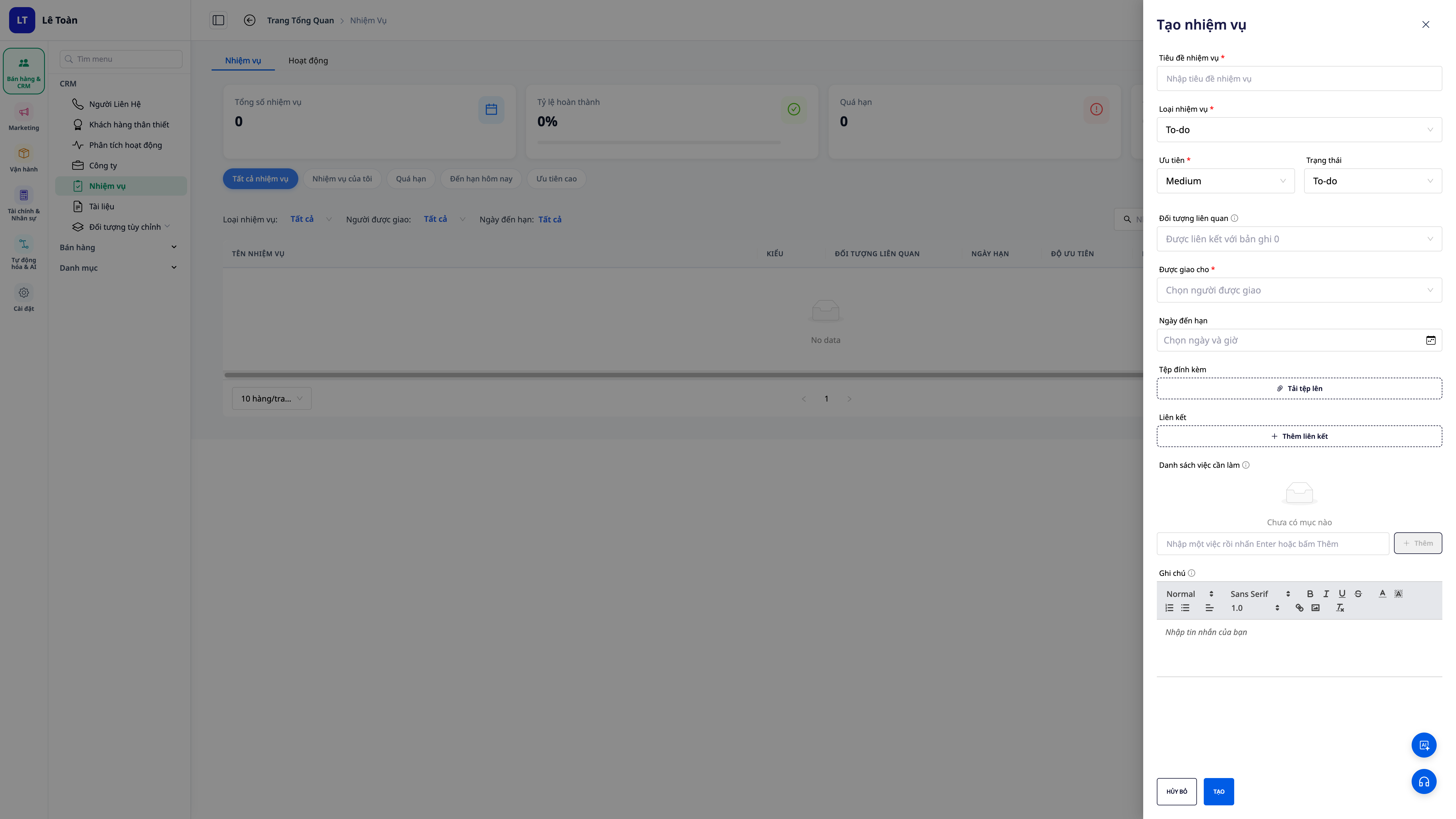
1. Log in bij GTG CRM en ga naar de CRM-module → Taken. — Hier kunt u taken aanmaken en beheren.
2. (Vereist) Er is al een deal/order/factuur beschikbaar om aan te koppelen. — Om de functie voor het koppelen van gerelateerde objecten te gebruiken.
3. (Aanbevolen) Zorg dat er een paar teamgenoten in de werkruimte aanwezig zijn. — Om beoordelaars en relevante personen toe te wijzen en namen in opmerkingen te vermelden.
Stap 1 — Bekijk snel de takenlijst: status/deadline kleur + tabblad "Vandaag"
- Ga naar CRM → Taken .
- Bekijk de workflows: elke status heeft een andere kleurtint; taken die bijna af zijn, zijn amberkleurig, terwijl taken die te laat zijn, rood zijn gekleurd.
- Bovenaan de pagina ziet u de tabel 'Vandaag' : klik op de groepen 'Te laat / Vandaag te doen / Binnenkort te doen / Hoge prioriteit / Mijn taken' om snel te filteren.
✅ Verwacht resultaat : De lijst toont kleuren op basis van status en deadline; door op een groep in de tabel "Vandaag" te klikken, wordt de lijst gefilterd en worden alleen die specifieke groep weergegeven.

💡 Klik op "AI-suggestie" om een prioriteitsplan voor de dag te ontvangen (deze functie kost credits).
Stap 2 — Maak taken aan met checklists, starttijden, goedkeurders en relevante partijen.
- Klik om een nieuwe vacature aan te maken.
- Vul de titel, omschrijving, deadline, prioriteit en verantwoordelijke persoon in.
- Stel de starttijd in en voeg de relevante personen toe (degenen die de taak moeten bewaken).
- In het gedeelte 'Rollen' kunt u een of meer beoordelaars en verslaggevers toewijzen als het proces goedkeuring/toezicht vereist.
- Voeg een checklist toe met de stappen die tijdens het creatieproces moeten worden gevolgd.
✅ Verwacht resultaat : De taak wordt aangemaakt met een checklist, starttijd, een lijst met beoordelaars (meerdere personen) en een volledig overzicht van alle betrokken partijen.

Stap 3 — Voeg bestanden uit de bibliotheek toe en voeg interne links in.
- Open in je werkruimte het gedeelte Bijlagen → selecteer het tabblad 'Kiezen uit bibliotheek' om bestanden/afbeeldingen op te halen die al in je werkruimte aanwezig zijn.
- Open het gedeelte Links → selecteer 'Interne link invoegen' om uw werkruimtewebsite, landingspagina of bericht te koppelen.
✅ Verwacht resultaat : Bestanden uit de bibliotheek en interne links worden aan de taak gekoppeld zonder dat opnieuw uploaden of handmatig plakken van URL's nodig is.

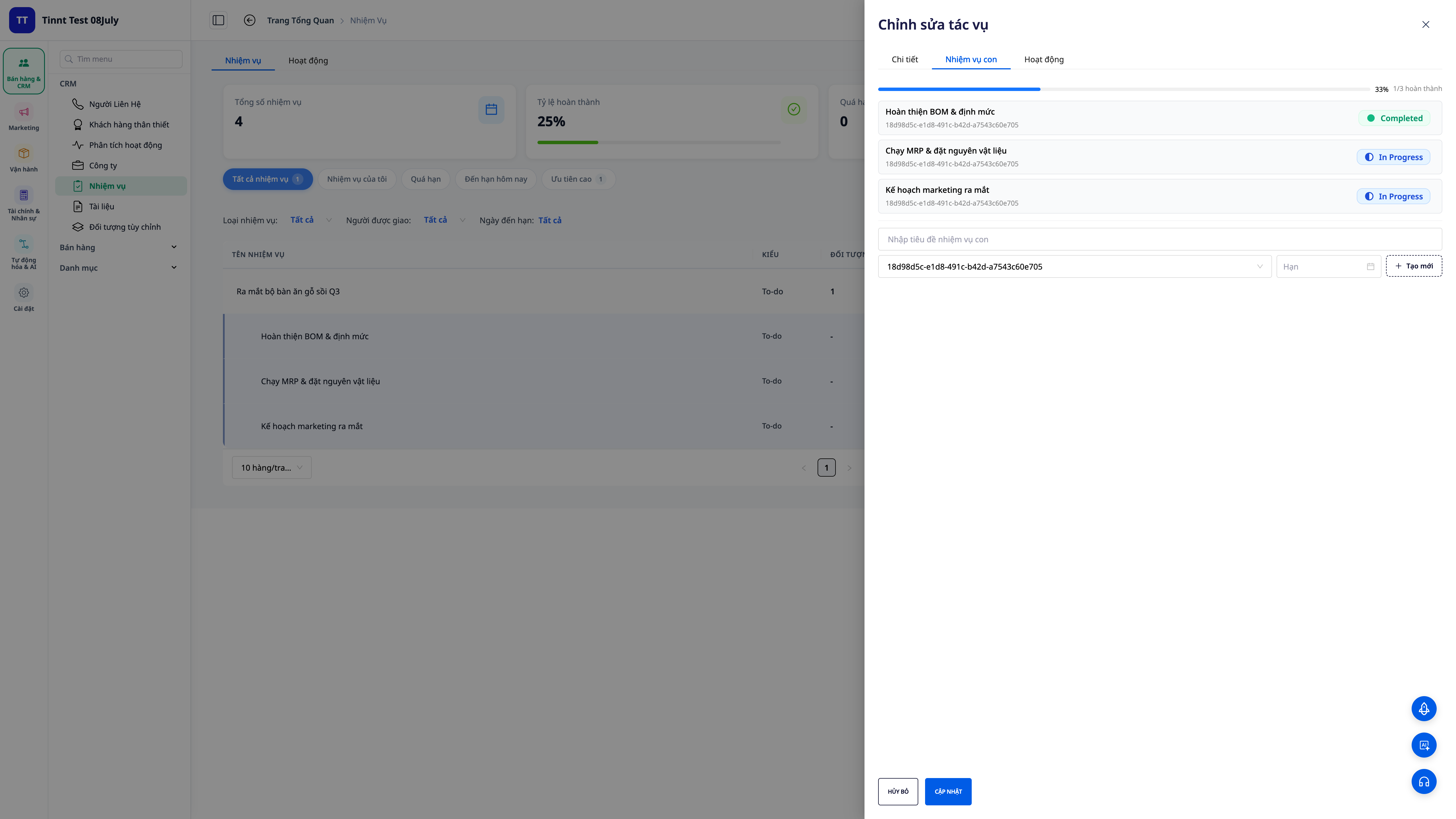
Stap 4 — Verdeel in subtaken en zie hoe de voortgang automatisch wordt bijgehouden.
- Open de zojuist aangemaakte taak en voeg subtaken toe. Er kunnen maximaal twee niveaus worden aangemaakt; elke subtaak heeft een eigen verantwoordelijke, deadline en status.
- Voltooi de deeltaken geleidelijk.
✅ Verwacht resultaat : De voortgangsbalk van de hoofdtaak zal automatisch oplopen op basis van het aantal voltooide subtaken — u hoeft het percentage niet handmatig in te voeren.
Stap 5 — Koppel de taak aan de deal, het product, de bestelling of de factuur.
- Open in je werk de sectie met gerelateerde objecten .
- Voeg de bijbehorende deal/product/bestelling/factuur bij.
✅ Verwacht resultaat : De taak zal de gekoppelde objecten weergeven; vanuit die deal/order ziet u ook de gerelateerde taken.
Stap 6 — Reageer en tag je teamgenoten (@mention)
- Open het tabblad 'Opmerkingen bij de vacature' en typ uw opmerking in.
- Typ
@en selecteer vervolgens de naam van een teamgenoot om te vermelden ; plaats een reactie.
✅ Verwacht resultaat : De genoemde naam wordt blauw weergegeven ; de genoemde persoon ontvangt een melding in de app (en een e-mail als automatische e-mailherinneringen zijn ingeschakeld — zie stap 10).

Stap 7 — Voltooi de taak
- Markeer de taak als voltooid.
✅ Verwachte resultaten : De status en de voltooiingstijd worden door het systeem geregistreerd (niet op basis van persoonlijke klokken), wat zorgt voor consistente gegevens voor vergelijking en rapportage.
Stap 8 — Bekijk het tabblad Analyse: volume per individu
- Open in het menu 'Taken' het tabblad 'Analyses' .
- Bekijk overzichtskaarten en grafieken; klik op een lid om in detail te zien wat die persoon doet.
✅ Verwachte resultaten : Het tabblad Analyse toont het totale aantal taken / lopende taken / voltooide taken / taken met een achterstand / voltooiingspercentage + trend, en een volumegrafiek per individu .

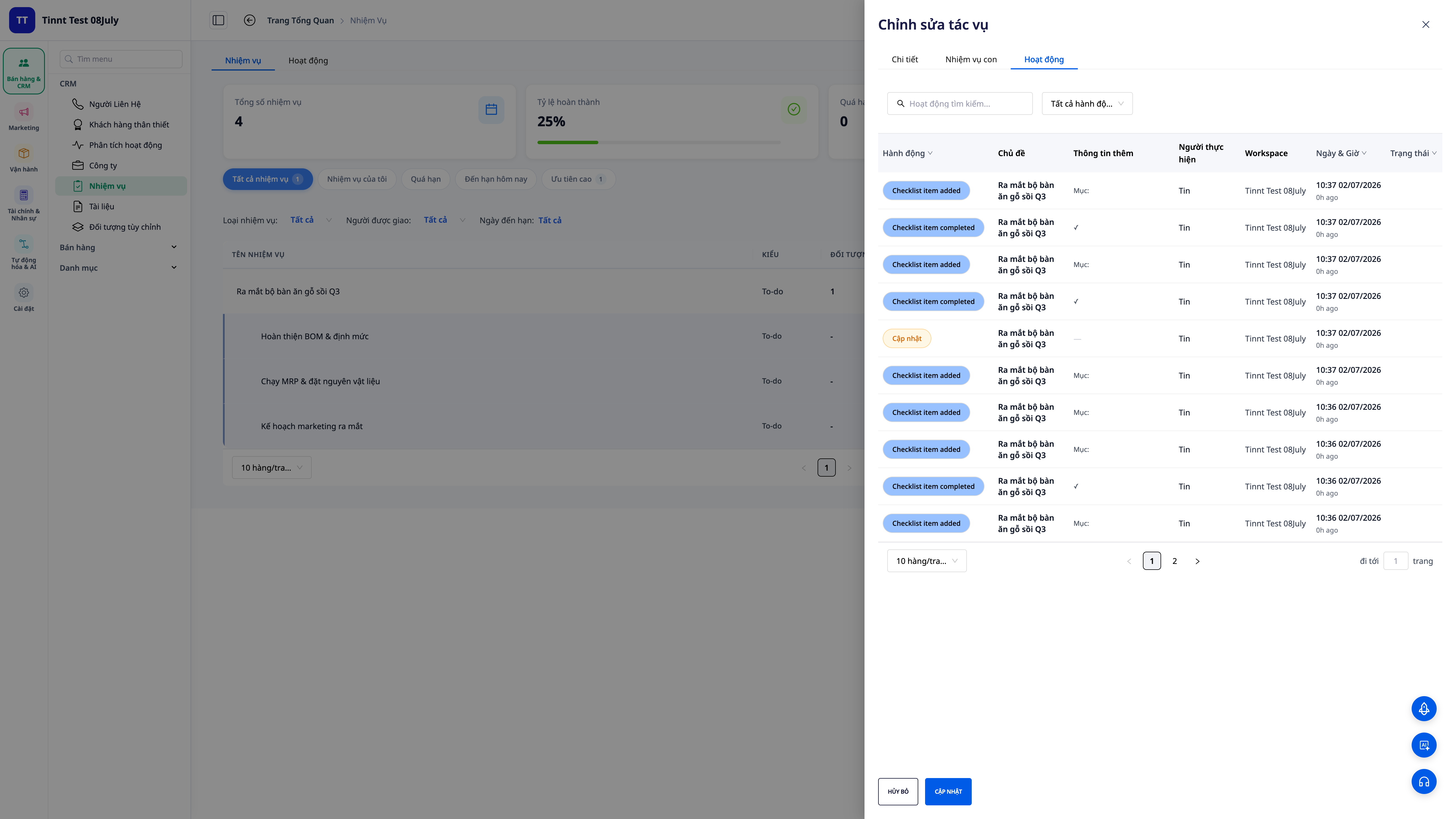
Stap 9 — Volg de ontwikkelingen in Activiteit 360
- Open het tabblad Activiteit 360 van de taak.
✅ Verwacht resultaat : Een gemakkelijk leesbare tijdlijn die alles laat zien wat er rondom de taak is gebeurd (gemaakt, bijgewerkt, voltooid, gekoppeld, van commentaar voorzien) — wie wat heeft gedaan en wanneer.
Stap 10 — Schakel taakautomatisering in
- Open in het menu Taken het tabblad Automatisering (of ga naar de Automatisering-repository , cluster Taken).
- Schakel de juiste scenario's in: meldingen wanneer een nieuwe taak wordt toegewezen , wanneer de status van een taak verandert , wanneer een taak is voltooid en e-mails wanneer de taak in opmerkingen wordt genoemd .
✅ Verwacht resultaat : Relevante meldingen worden automatisch verzonden; wanneer e-mails met naamsvermelding zijn ingeschakeld, ontvangt de persoon die wordt @vermeld naast de in-app-meldingen ook andere e-mails.

Snel naslagtabel voor verwachte resultaten
Open de takenlijst . Taken zijn kleurgecodeerd op basis van status/deadline; het tabblad 'Vandaag' groepeert taken die verwerkt moeten worden.
Taak + checklist + goedkeurders aanmaken — Taak met checklist, meerdere goedkeurders, starttijd, betrokken personen
Bijlagen toevoegen vanuit de bibliotheek / Interne links — Voeg bestanden en interne links toe zonder URL's te uploaden/plakken.
Voeg subtaken toe — De voortgang van de hoofdtaken wordt automatisch bijgehouden.
Gerelateerde objecten koppelen — Deals/Producten/Bestellingen/Facturen die in beide richtingen gekoppeld zijn
Reactie + @vermelding — Naam blauw gemarkeerd; de persoon die de herinnering ontvangt, krijgt notificaties (en e-mails indien ingeschakeld).
Taak voltooid — Voltooiingstijd geregistreerd door het systeem
Open het tabblad Analyse — Volume per individu + voltooide trend
Open Activity 360 — Tijdlijn van de voortgang van de taak
Automatisering inschakelen — Meldingen voor taaktoewijzing/statuswijziging/voltooiing + e-mailherinneringen
Opmerking
- De deeltaken ondersteunen maximaal twee niveaus — voldoende om ze op te splitsen zonder dat het ingewikkeld wordt.
- De voortgang van de hoofdtaak wordt automatisch opgeteld bij de subtaken. Pas de status van de subtaken aan, maar wijzig niet handmatig het percentage van de hoofdtaak.
- De beoordelaar kan uit meerdere personen bestaan; de persoon die het rapport opstelt, blijft dezelfde.
- E-mailmeldingen kunnen voor de gehele werkruimte worden in- of uitgeschakeld wanneer de persoon die wordt genoemd, wordt meegestuurd; in-app-notificaties worden altijd naar de persoon gestuurd die wordt genoemd.
- Bijlagen uit de bibliotheek halen bestanden op binnen de gehele werkruimte; interne links verwijzen alleen naar gepubliceerde websites/landingspagina's/artikelen.
- Automatisering kan nog steeds taken voor je aanmaken/toewijzen zoals voorheen (bijvoorbeeld wanneer een deal overgaat naar een nieuwe fase).


