
Wat je na deze handleiding kunt doen
Een dienst aanmaken in Catalogus → een gemengde offerte opstellen (producten + diensten) → omzetten naar een contract → Partij B + acceptatiepunten invullen → contract (.docx) versturen → ondertekende versie uploaden → facturen in termijnen versturen → boekhoudkundige posten bekijken.
Voorbereiding
| # | Voorwaarde | Waarom nodig |
|---|---|---|
| 1 | Inloggen in GTG CRM, met rechten om CRM te beheren (producten, diensten, offertes, contracten aanmaken). | Om het hele proces uit te voeren. |
| 2 | Rekeningstelsel (CoA) ingesteld + (voor facturatie) een workspace voor facturatieconfiguratie/ERP. | Zodat facturen in het grootboek terechtkomen. |
| 3 | Een contactpersoon/bedrijf om als klant (Partij B) te fungeren. | Een contract vereist een ondertekenende partij. |
Stap 1 — Een dienst aanmaken in Catalogus
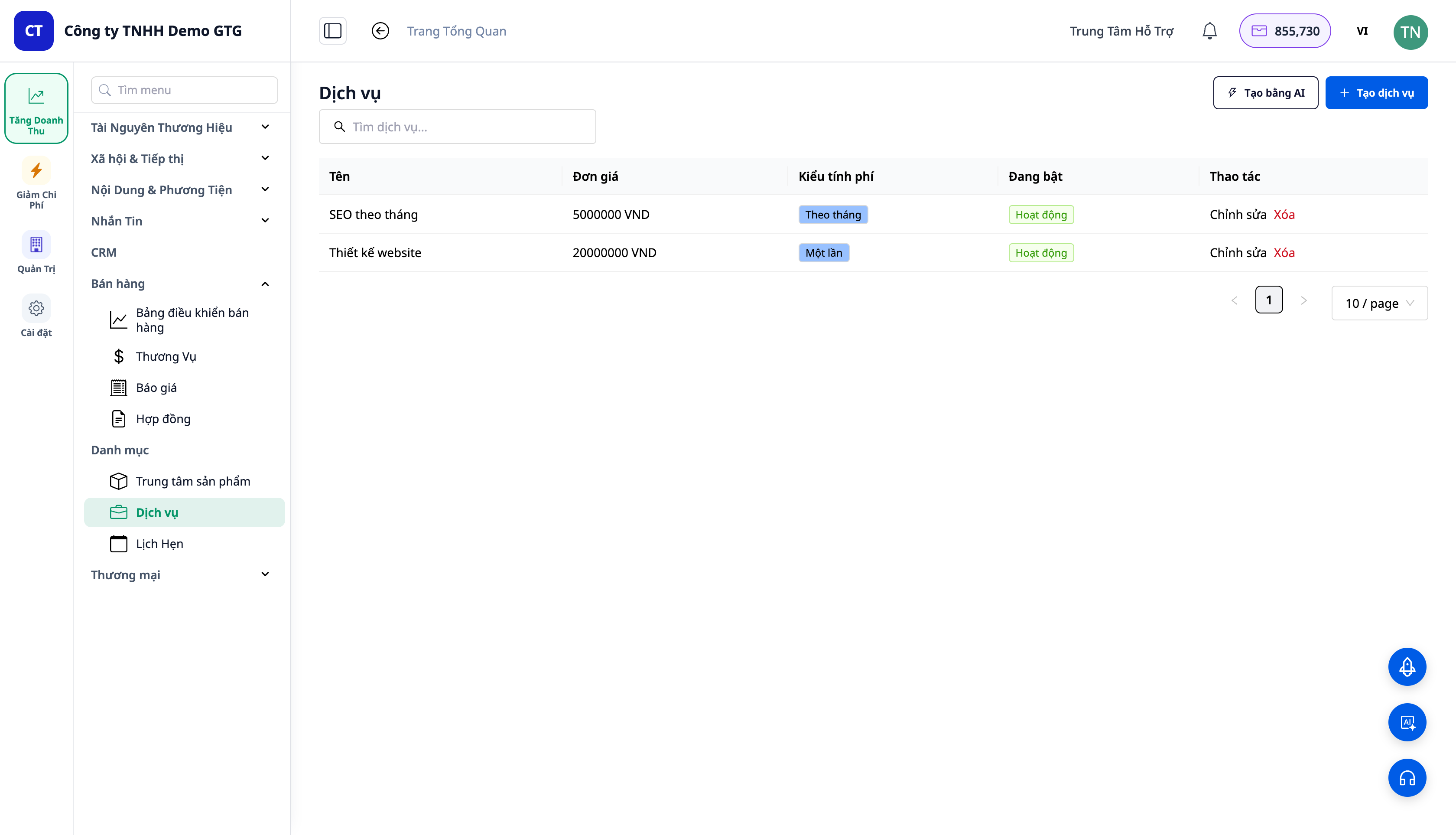
- Open CRM → Catalogus → Diensten → Aanmaken.
- Maak "Website ontwerp" aan — prijs
20.000.000, gefactureerd Eenmalig. Opslaan. Maak vervolgens "SEO per maand" aan — prijs5.000.000, Periodiek → maandelijks. Opslaan.
✅ Verwacht resultaat: Diensten staan onder Catalogus ▸ Diensten; elke dienst heeft een prijs + facturatiecyclus. (Producten staan onder Catalogus ▸ Producten en kunnen ook periodiek worden ingesteld.)
Stap 2 — Een gemengde offerte opstellen (producten + diensten)
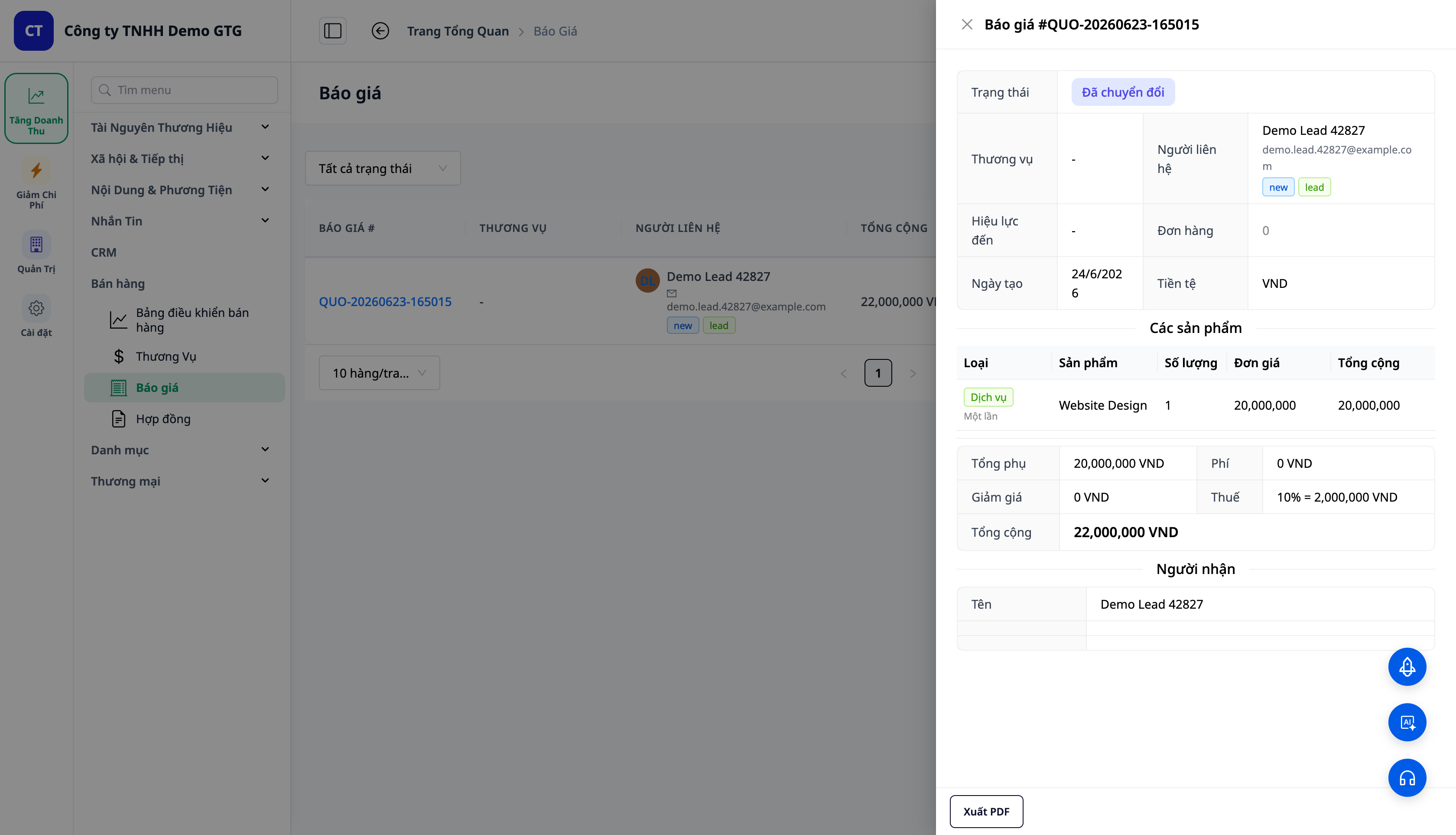
- Open CRM → Verkoop → Offertes → Aanmaken, selecteer een contactpersoon.
- Regel 1: Type = Dienst → "Website ontwerp" (1). Regel 2: Type = Dienst → "SEO per maand" (1). Regel 3: Type = Product → "Hostinglicentie" (aantal 3).
- Sla de offerte op → Verzenden → markeer als Geaccepteerd (DRAFT → SENT → ACCEPTED).
✅ Verwacht resultaat: Elke regel heeft een type-tag (Dienst = groen, Product = blauw); dienstenregel toont de cyclus. Totaal van alle regels. Wanneer ACCEPTED, verschijnt de knop Omzetten naar Contract.
Stap 3 — Offerte omzetten → Contract
- Zet de offerte op status Geaccepteerd: open de offerte → Markeren als verzonden → Markeren als geaccepteerd (bevestigen).
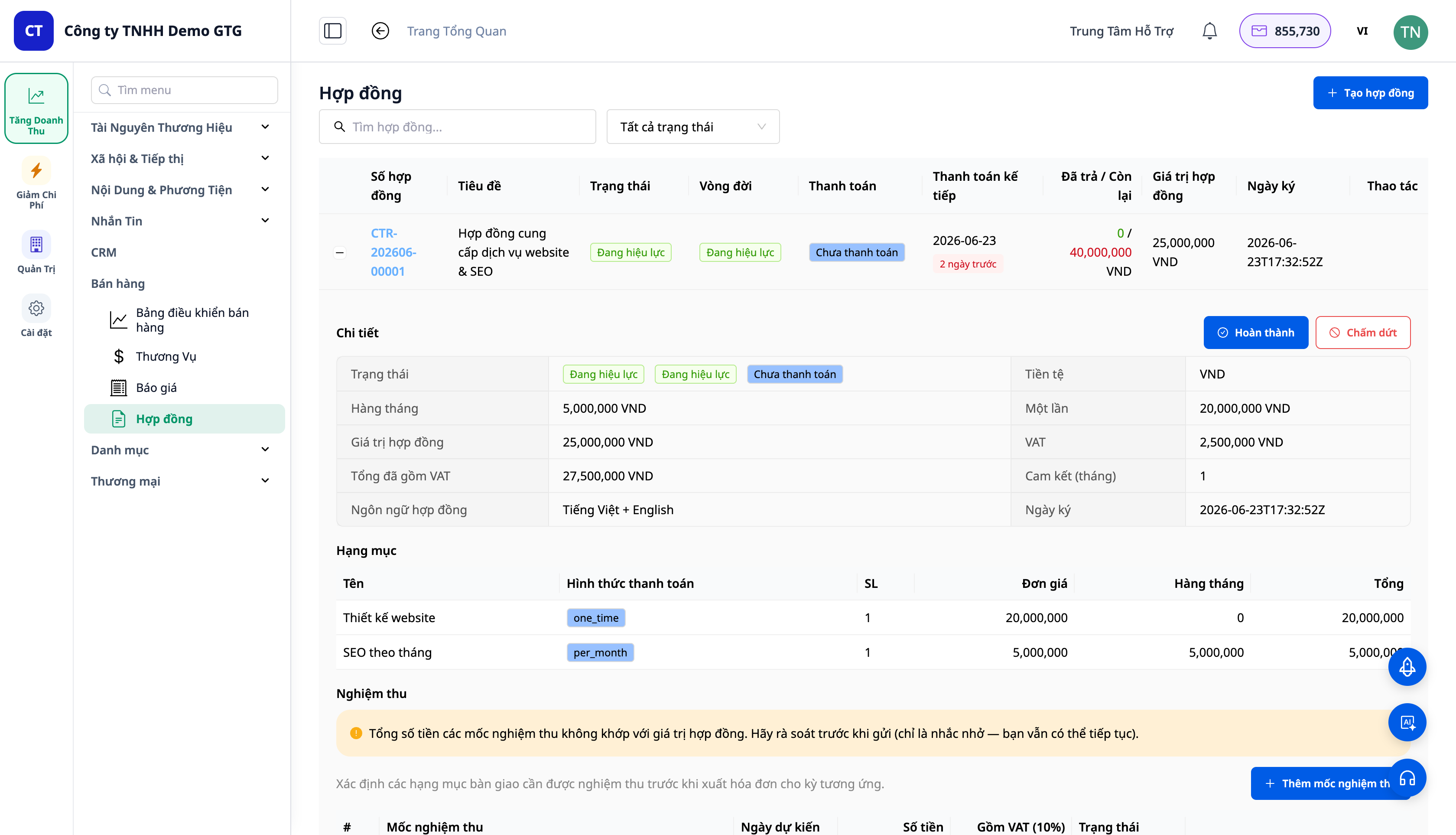
- Op de Accepted offerte regel in de Offertentabel, klik op het pictogram Omzetten naar Contract (actieknop op de regel — NIET in de detail-drawer; de drawer bevat alleen Omzetten naar Bestelling). Open het nieuw aangemaakte contract in Verkoop → Contracten.
✅ Verwacht resultaat: Toast/resultaat met contractnummer in het formaat CTR-YYYYMM-NNNNN. Het contract behoudt het type/de cyclus van elke regel; het totaal wordt gesplitst in een eenmalig totaal en een maandlijks totaal + btw. De offerte wordt omgezet naar GEWIJZIGD/GEACCEPTEERD.
Stap 4 — Partij B en acceptatiepunten invullen
- Open in het contract de sectie Partij B → selecteer een contactpersoon/bedrijf; de informatie (juridische naam, btw-nummer, adres, vertegenwoordiger) wordt automatisch ingevuld wanneer er bedrijfsinformatie is verrijkt.
- Stel acceptatiepunten (Acceptatie) in om de betalingsschema te sturen; (optioneel) schakel tweetalig in.
✅ Verwacht resultaat: Partij B wordt weergegeven in het contract; de acceptatiepunten creëren een corresponderend betalingsschema.
Stap 5 — Contract naar klant (.docx) versturen
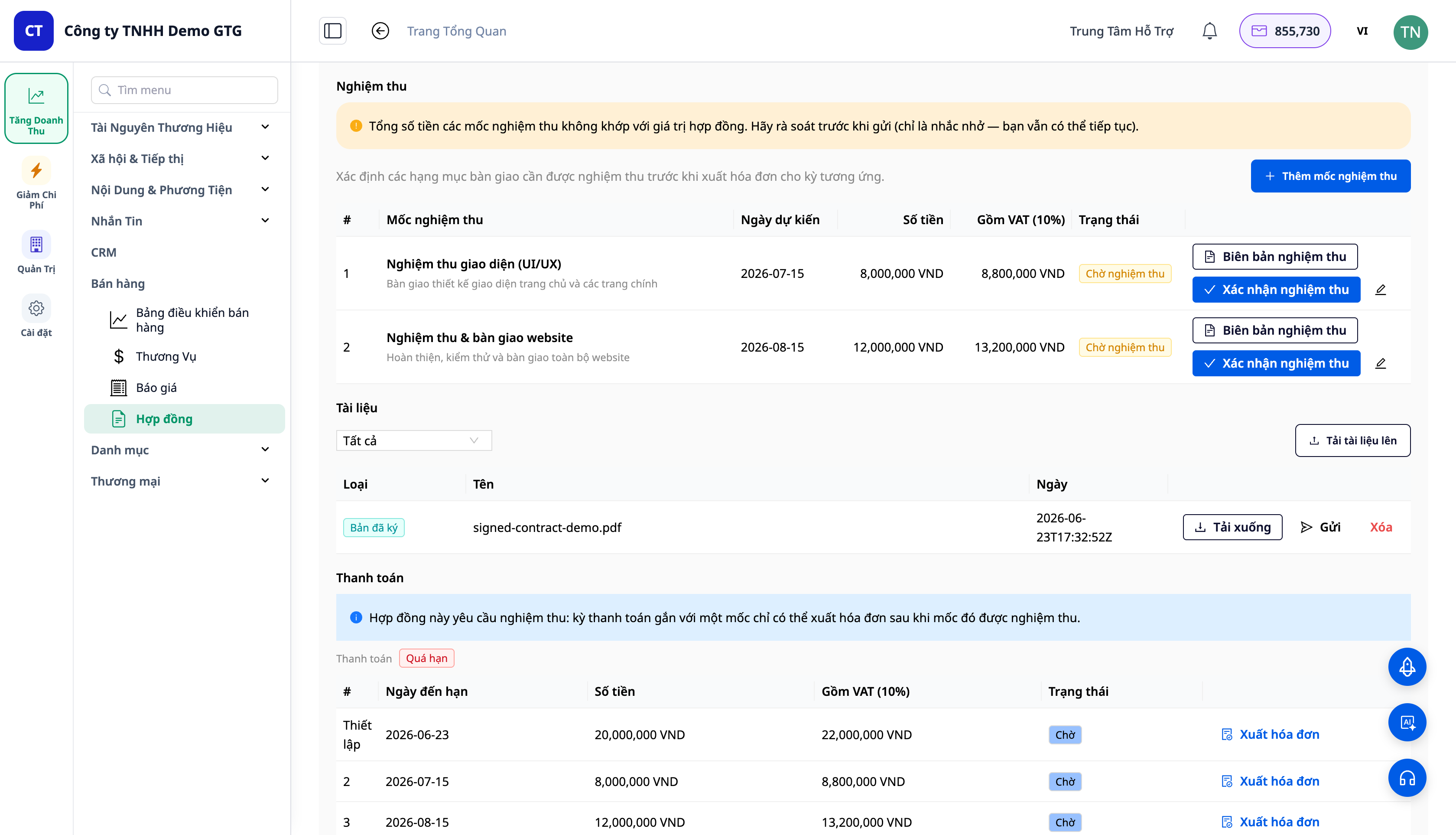
- Open de contractdetails (klik op + / contractnummer om het paneel te openen). Onder Documents: klik op Generate contract om een .docx te maken, of gebruik Upload document om een contractbestand te uploaden. Zodra het document aanwezig is, heeft elk document een Send / Download knop om naar de klant te versturen.
✅ Verwacht resultaat: Het systeem genereert/koppelt het contractdocument; de knoppen Send (e-mail naar klant) en Download verschijnen in de documentregel onder Documents.
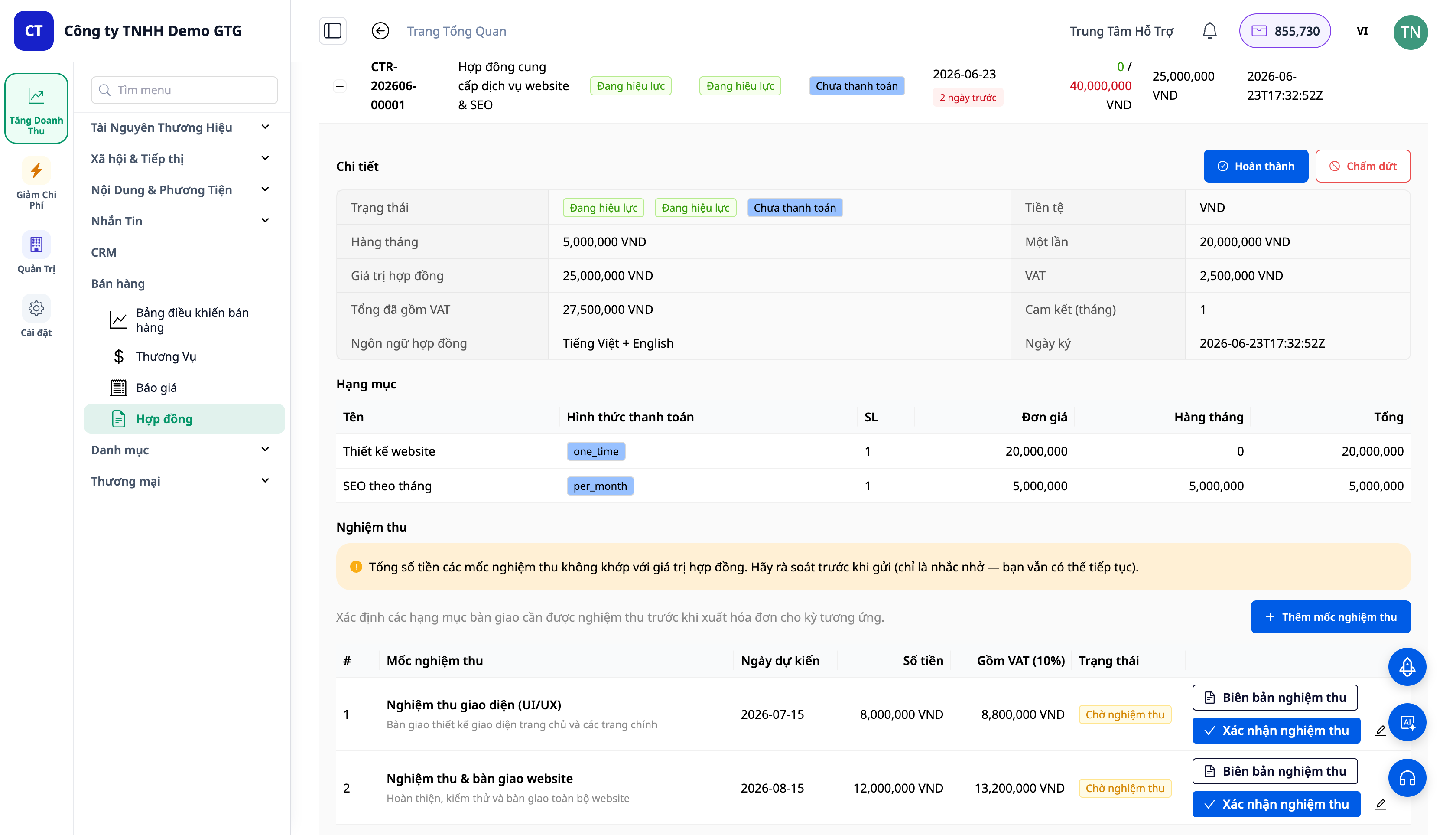
ℹ️ Let op: De sectie Documents van een contract bevat Generate contract + Upload document; nadat het document is toegevoegd, verschijnt Send / Download op elke documentregel. Vul Partij B (Stap 4) in voordat u Generate contract gebruikt; als Partij B nog niet bekend is, kunt u nog steeds Upload document gebruiken om het contractbestand te koppelen.
Stap 6 — Ondertekende versie uploaden
- Nadat de klant heeft getekend en teruggestuurd, klikt u onder Documents op Upload document → selecteer het bestand (type Signed copy) → bevestig. (Suggestie direct hieronder: "Upload the signed contract to activate it.")
✅ Verwacht resultaat: Het ondertekende bestand is gekoppeld (Type Signed copy) met de ondertekeningstijd; het contract wordt automatisch ACTIVE/Ongoing en Signed at wordt ingevuld. De tabel Billing (betalingsschema) + de knop Issue invoice verschijnen (nog geen boekingsstukken aangemaakt).
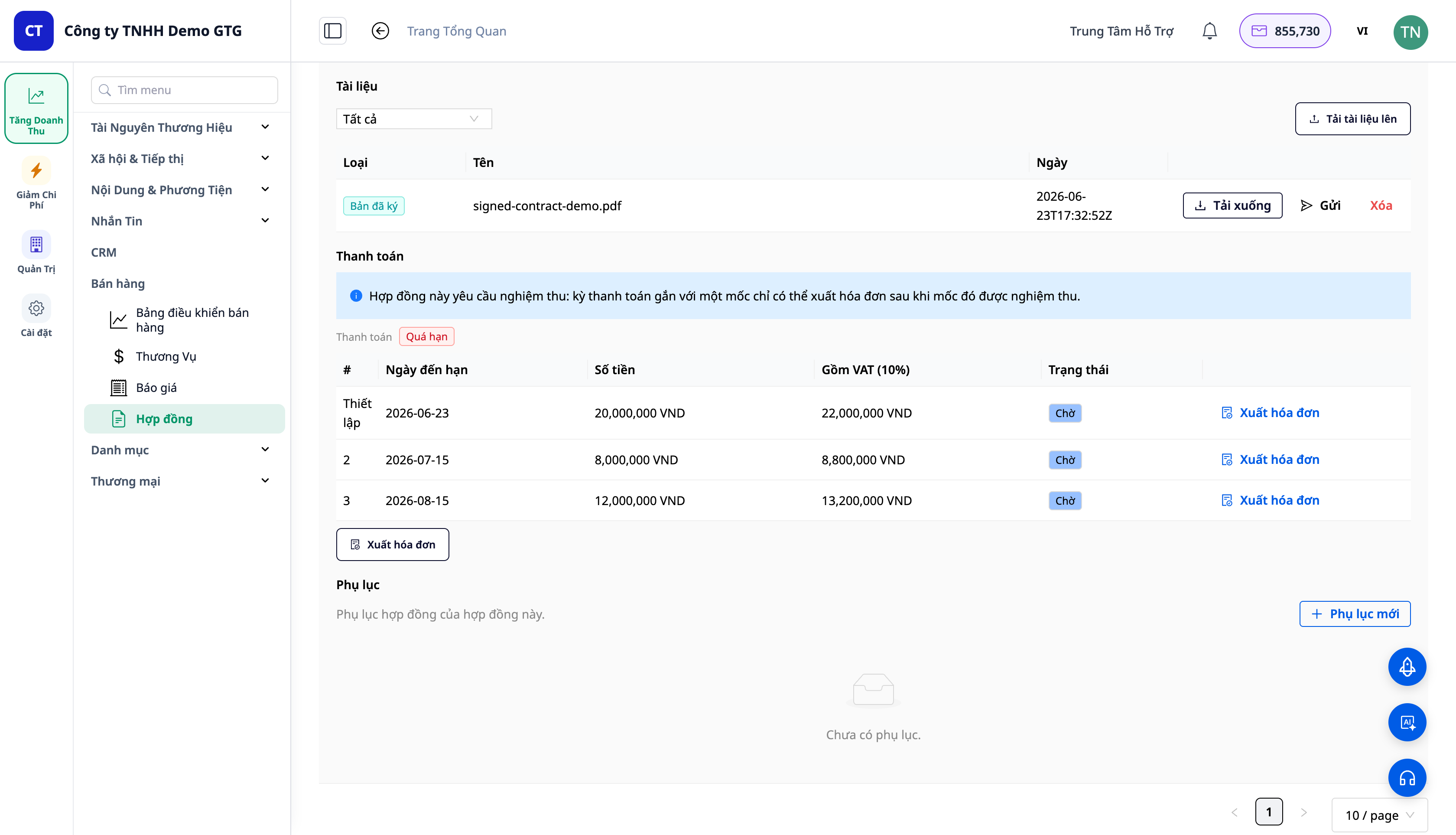
Stap 7 — Facturen per termijn uitreiken
- Op een actief contract, klik in de tabel Billing op Issue invoice bij de termijn die u wilt factureren → het venster Issue invoice opent met 3 opties: Issue now / Save as draft / Mark paid now (met de opmerking: "Issuing records revenue + receivable (AR). Marking paid records the cash receipt.") → selecteer en bevestig.
✅ Verwacht resultaat: De factuur voor de betalingstermijn wordt via de ERP/factuurworkflow uitgegeven; die termijn wordt gekoppeld aan de zojuist uitgegeven factuur; de betalingsstatus wordt bijgewerkt.
⚠️ Voorwaarde: Het uitreiken van facturen vereist dat de workspace is geconfigureerd voor elektronische facturatie / verbinding met de belastingdienstleverancier. Indien niet verbonden, toont het Issue invoice venster wel een voorvertoning, maar de facturatiestap kan nog niet worden uitgevoerd. Na het verbinden van de elektronische facturatie, zal de termijn een factuur uitreiken en automatisch een boekingsstuk aanmaken (Stap 8).
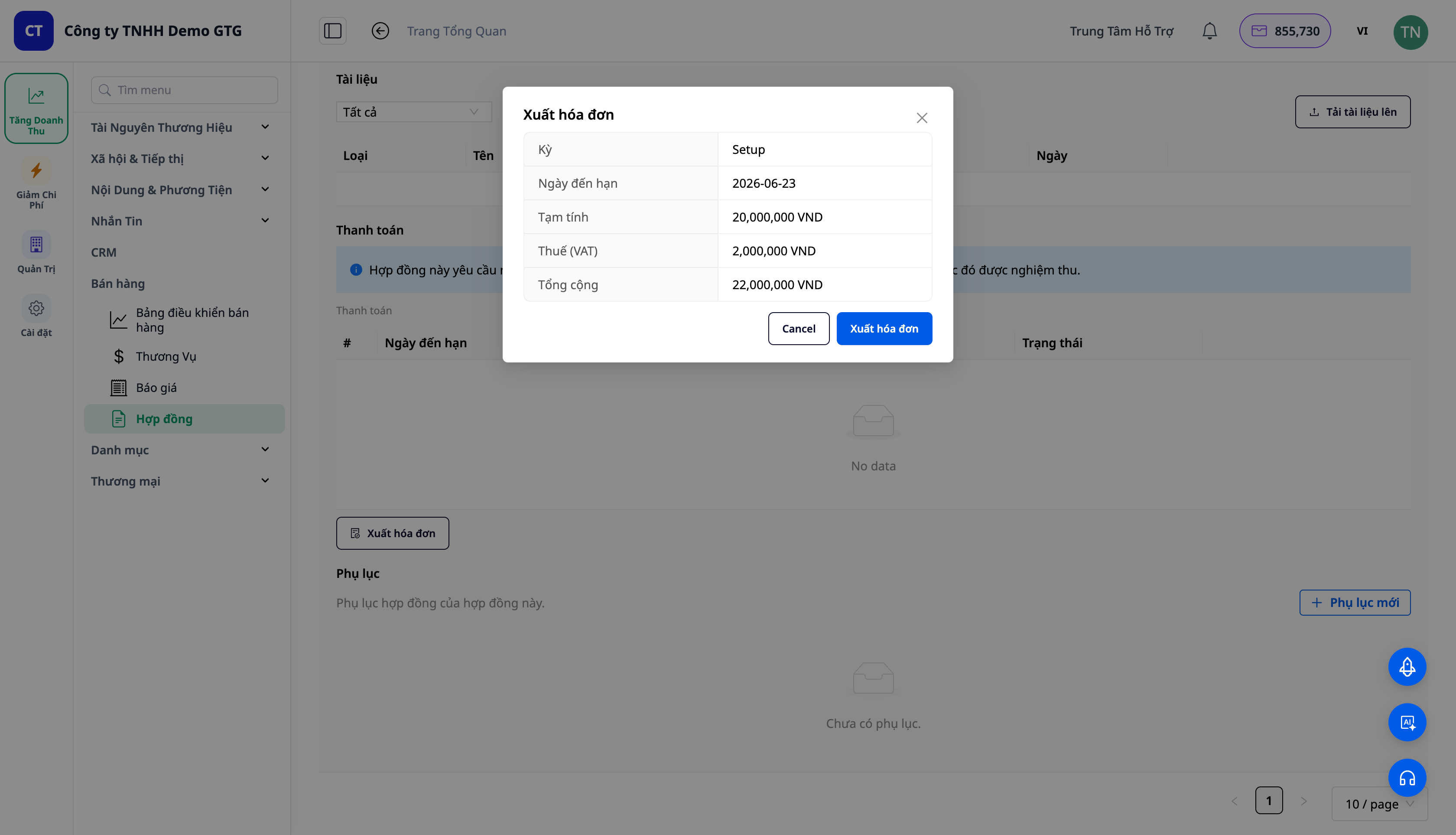
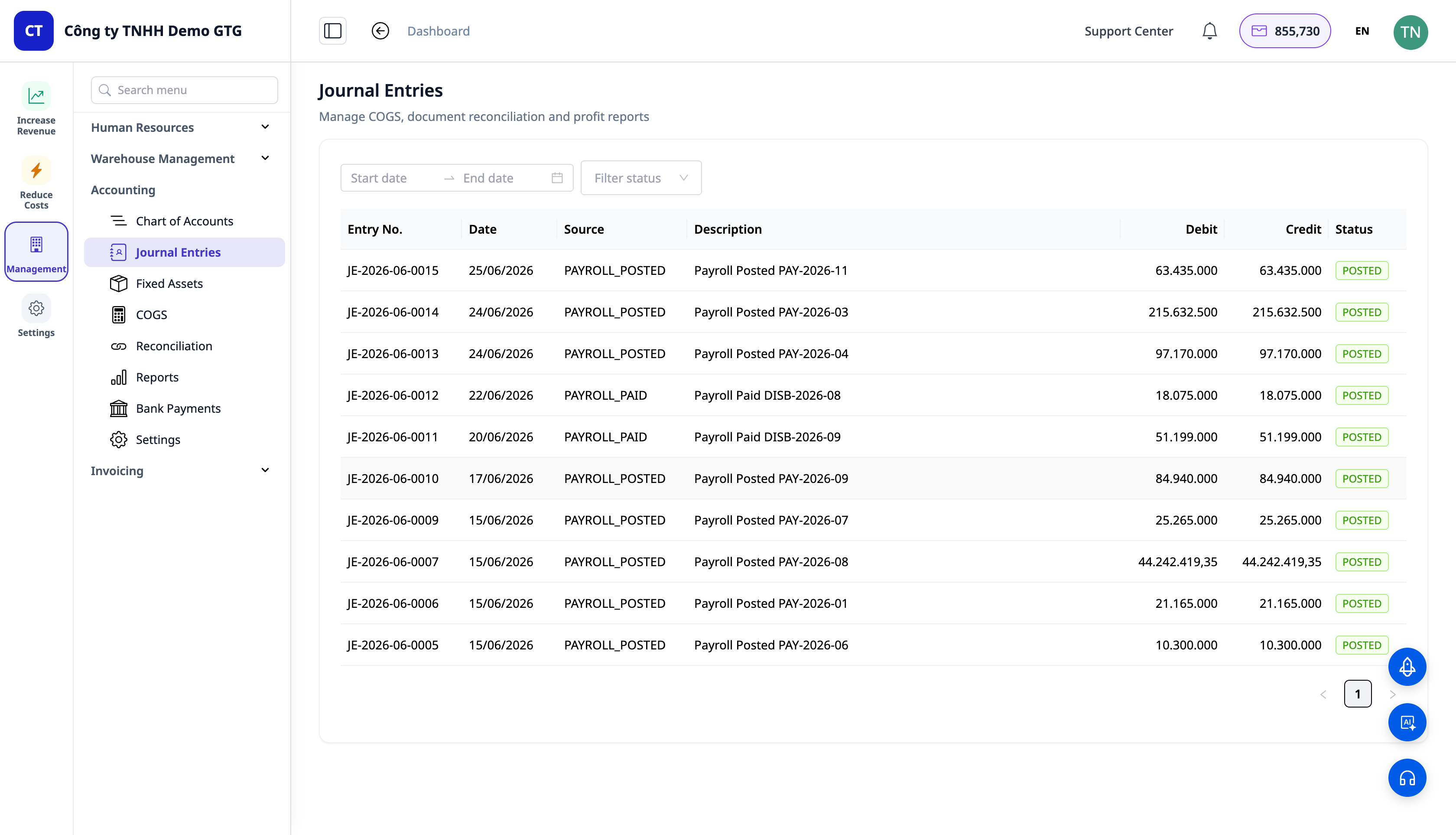
Stap 8 — Boekingsstukken bekijken
- Ga naar Management → Accounting → Journal Entries.
✅ Verwacht resultaat: Bij het uitreiken van een factuur wordt automatisch een boekingsstuk aangemaakt: Debet Vorderingen (131) / Credit Omzet (511) / Credit BTW (3331). Bij het registreren van betaling: Debet Kas (111/112) / Credit Vorderingen (131).
ℹ️ Let op: Het boekingsstuk voor contractomzet (Debet 131 / Credit 511 / Credit 3331) verschijnt pas nadat de factuur is uitgegeven — dus nadat de elektronische facturatie is verbonden (zie Stap 7).
Sneloverzicht verwachte resultaten
| Actie | Resultaat dat u ziet |
|---|---|
| Service aanmaken (Stap 1) | Service in Catalogus ▸ Services + prijs + cyclus |
| Gemengde offerte (Stap 2) | Kaart Regel per regel; ACCEPTED → knop Convert to Contract |
| Converteren (Stap 3) | CTR-2026-... ; eenmalige / maandelijkse totale splitsing; CONVERTEERDE offerte |
| Partij B + acceptatie (Stap 4) | Partij B vooraf ingevuld; betalingsschema per mijlpaal |
| Verzenden (.docx) (Stap 5) | E-mail .docx naar klant; SENT |
| Ondertekende kopie downloaden (Stap 6) | Ondertekenaar + tijdstip; SIGNED → ACTIVE; betalingsschema genereren |
| Factuur genereren (Stap 7) | Voorbeeld bekijken → bevestigen → factuur per termijn wordt gegenereerd |
| Grootboek (Stap 8) | Boeking Debet 131/Credit 511+3331; betaling Debet 111/Credit 131 |
Opmerkingen
- Offerte → Bestelling kopieert nog steeds alleen de **product** regel (service behoort tot contract) — correct ontwerp.
- Productencatalogus importeren ondersteunt elk spreadsheet-formaat (AI toewijst kolommen); service importeren is een volgende functie volgens de roadmap.
- BTW: als de belasting op 0% wordt gezet, kan BTW volgens het land van de workspace (bv. 10% voor VN) nog steeds vanaf het prijsplan worden toegepast — dit is bestaand gedrag.


