
Deze handleiding helpt u LinkedIn-advertenties te draaien, rechtstreeks vanuit GTG CRM, van A tot Z: koppel uw LinkedIn Ads-account, maak campagnes (inclusief Lead Gen-formulieren die leads automatisch synchroniseren met CRM), selecteer bestaande posts om te sponsoren, volg conversies, kloon campagnes en handel factureringswaarschuwingen (billing hold) af.
Voor B2B-bedrijven, marketingbureaus en leadgeneratieteams is dit de manier om het hele proces van advertenties draaien → leads verzamelen → leads naar CRM → sales follow-up → conversies meten samen te voegen in één enkele interface, naast Facebook Ads en Google Ads.
Vereisten voordat u begint: - GTG CRM-account is ingelogd en u heeft toegang tot de module Marketing → Ads. - U heeft een LinkedIn Ad Account en beheerdersrechten (admin) voor de bijbehorende Bedrijfspagina (Company Page).
Belangrijkste functies
- Koppel LinkedIn Ads-account via OAuth, centraal beheerd met Facebook Ads en Google Ads.
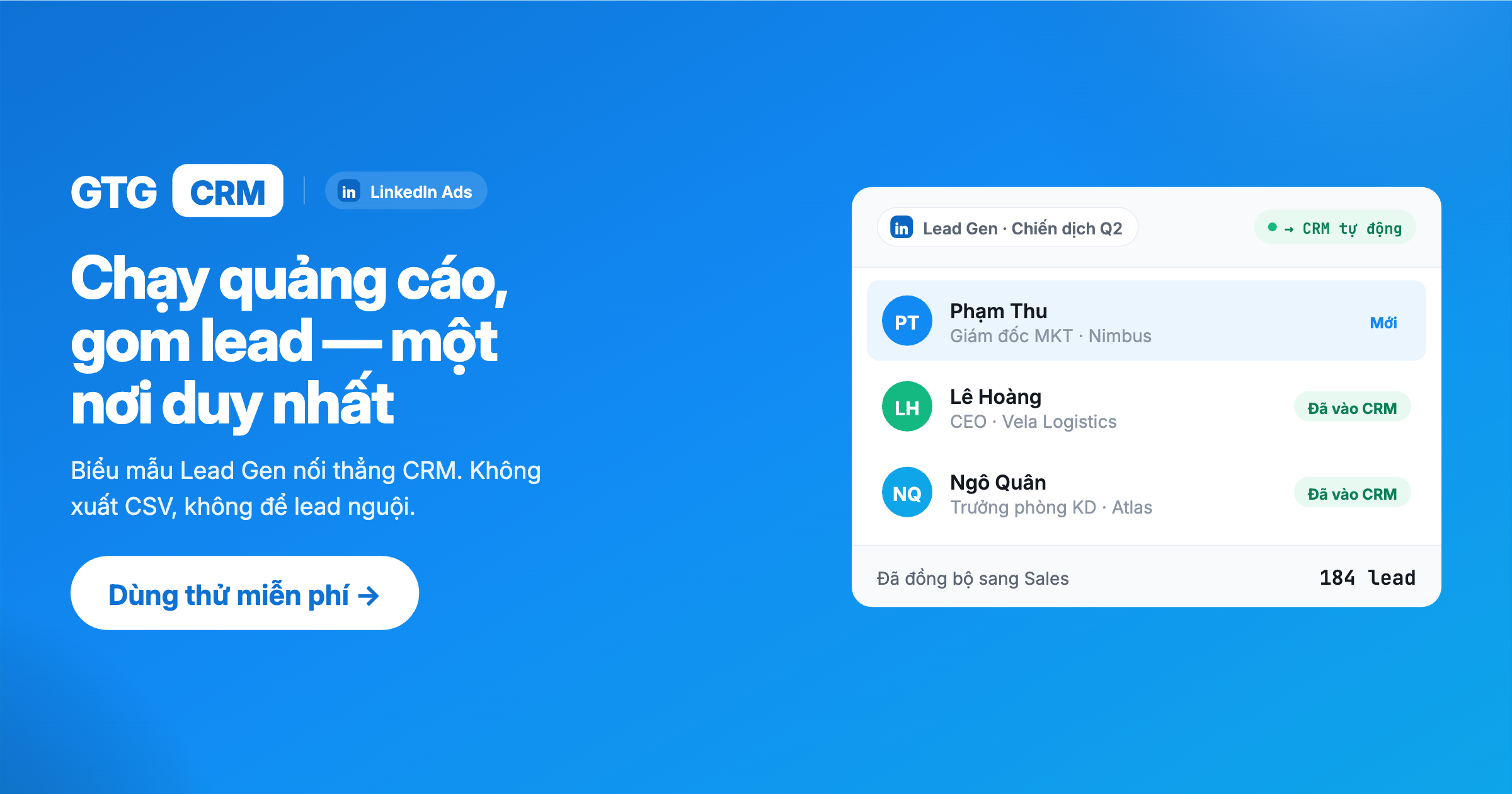
- Lead Gen-formulieren — verzamel leads rechtstreeks op LinkedIn, leads automatisch synchroniseren naar CRM (Lead Sync).
- Carousel Ads + CTA-selector voor elke advertentie, met voorbeeldweergave zoals echte gesponsorde posts.
- Selecteer bestaande organische posts van uw LinkedIn Pagina om te sponsoren.
- Website Conversies volgen — weet welke advertenties waardevolle acties genereren.
- Campagnes klonen en conceptcampagnes beheren.
- Billing hold-waarschuwingen — weet direct wanneer uw account wordt ingehouden vanwege facturering.
Gedetailleerde handleiding
Stap 1: Koppel uw LinkedIn Ads-account
Voordat u een campagne kunt maken, moet u uw LinkedIn advertentieaccount koppelen aan GTG CRM.
- Ga naar Marketing → Ads.
- Klik op Campagne maken (Create Campaign).
- Selecteer in het pop-upvenster van de platformkeuze LinkedIn.
- Voltooi de autorisatiestap (OAuth) in het pop-upvenster — log in op LinkedIn en geef toestemming voor advertentietoegang.
- Selecteer het LinkedIn Ad Account dat u wilt gebruiken.
Resultaat: Uw LinkedIn Ads-account is gekoppeld en u kunt beginnen met het maken van campagnes. Dit account wordt samen met Facebook en Google kanalen weergegeven in de Ads-interface.
💡 Toegangsrechten Let op: Het LinkedIn-account dat voor de koppeling wordt gebruikt, moet een admin van de Bedrijfspagina zijn, en die pagina moet een actief advertentieaccount hebben. Als de autorisatie mislukt, verbreek dan de verbinding en probeer het opnieuw.
Stap 2: Kies uw campagnedoelstelling (Objective)
De LinkedIn campagne-wizard begint met het kiezen van een doelstelling — deze doelstelling bepaalt de advertentieformaten en de daaropvolgende optimalisatie.
- Kies in de wizard een geschikte doelstelling, bijvoorbeeld: - Lead Generation (Leadgeneratie) — verzamel leads rechtstreeks op LinkedIn met Lead Gen-formulieren. - Website Visits (Websitebezoeken) — genereer verkeer naar uw website/landingspagina. - Brand Awareness (Merkbekendheid) — maximaliseer vertoningen. - Website Conversions (Websiteconversies) — optimaliseer voor waardevolle acties (registratie, aankoop). - En andere doelstellingen zoals Engagement, Video Views, Job Applicants.
- Klik op verder naar de stap voor het kiezen van het format.
Resultaat: Na het selecteren van uw doelstelling, filtert het systeem de geldige advertentieformaten voor u in de volgende stap.
💡 Als uw primaire doel is om B2B leads te genereren en direct naar uw CRM te sturen, selecteer dan Lead Generation en raadpleeg Stap 4 voor het opzetten van een Lead Gen formulier.
Stap 3: Kies advertentieformaat (Format)
Selecteer het advertentieformaat dat het beste bij uw doelstelling past. Afhankelijk van uw doelstelling, kunnen de beschikbare formaten omvatten:
| Formaat | Wanneer te gebruiken |
|---|---|
| Single Image (Enkele afbeelding) | Een standaard gesponsorde advertentie met één afbeelding, titel, beschrijving en CTA-knop |
| Carousel (Carrousel) | Meerdere afbeeldingen/kaarten in één advertentie – vertel het verhaal van uw product/dienst |
| Video | Gesponsorde videocontent |
| Document (Document) | Plaats een PDF/slide die kijkers direct in hun feed kunnen doorbladeren (whitepaper, case study) |
Na het kiezen van het formaat, klikt u op verder om door te gaan naar de stap voor het configureren van de advertentie-inhoud (Details).
Resultaat: Het gekozen formaat bepaalt welke inhoudsvelden u in de volgende stap moet invullen.
Maak een Carrousel-advertentie + kies CTA
Met het Carrousel-formaat creëert u meerdere afbeeldingen/kaarten, waarbij elke kaart een deel van het verhaal van uw product vertelt.
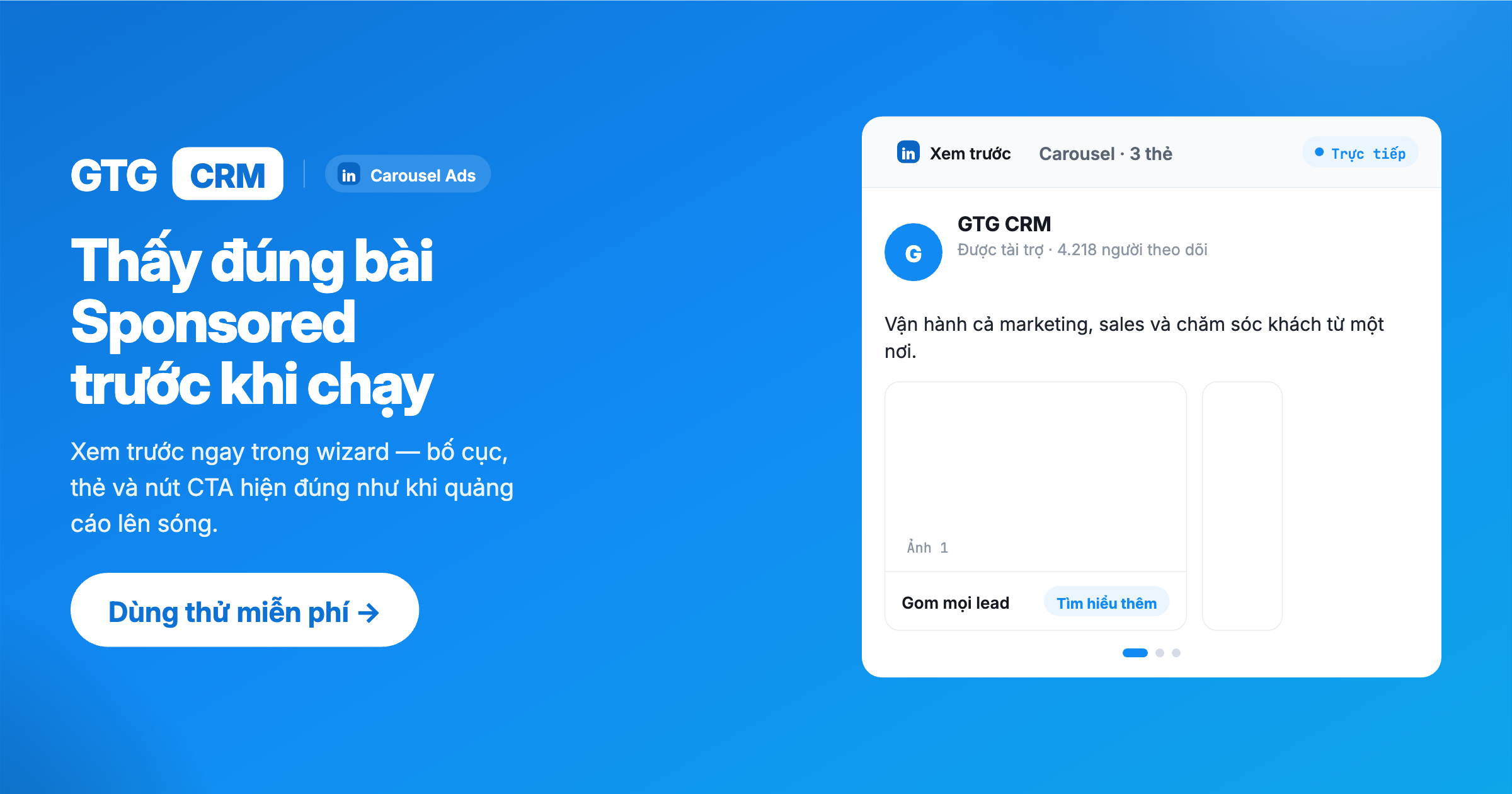
- Voeg de afbeeldingen/kaarten toe voor de Carrousel-advertentie.
- Selecteer in de CTA-kiezer de gewenste call-to-action knop voor de advertentie (bijvoorbeeld: Registreren, Meer informatie, Contact opnemen).
- Bekijk de preview die lijkt op een echte gesponsorde post, direct in de wizard, om te zien hoe de advertentie eruitziet voordat u deze lanceert.
- Geef de advertentie een duidelijke naam (ad name) voor eenvoudig beheer en latere referentie.
Resultaat: De Carrousel-advertentie met CTA is voorgeschouwd en ziet er precies zo uit als wanneer deze wordt gepubliceerd – dit minimaliseert verrassingen bij livegang.
Stap 4: (Optioneel) Maak een Lead Gen formulier — Leads synchroniseren automatisch met CRM
Dit is het meest waardevolle onderdeel van het uitvoeren van LinkedIn Ads in GTG CRM. Dit is van toepassing als u Lead Generation heeft geselecteerd als doelstelling in Stap 2.
Met het Lead Gen formulier kunnen klanten hun informatie direct op LinkedIn invullen (vooringevuld vanuit hun LinkedIn-profiel), en de leads worden automatisch gesynchroniseerd met het CRM – geen Excel export, geen handmatige import.
Stappen om te volgen:
- In de wizard (onder doelstelling Lead Generation), selecteer een bestaand Lead Gen formulier uit de lijst, of klik op Nieuw Lead Gen formulier aanmaken (Create Lead Gen Form).
- Configureer de velden die u wilt verzamelen (naam, e-mail, bedrijf, functie, telefoonnummer...).
- Map de formuliervelden naar de contactvelden in uw CRM.
- Stel een bedankbericht (thank-you) in, eventueel met een CTA-link.
- Opslaan – het formulier wordt automatisch gekoppeld aan de campagne.
Resultaat: Wanneer een lead het formulier op LinkedIn invult, stroomt de lead automatisch rechtstreeks uw CRM binnen binnen enkele seconden en is klaar voor retentie-automatisering (e-mails verzenden, sales herinneren, pipeline toewijzen).
💡 Lead Sync: Leads worden in realtime gesynchroniseerd via webhooks en worden op e-mail gecontroleerd op duplicaten voordat contactpersonen worden aangemaakt/bijgewerkt. Als u vermoedt dat er leads zijn gemist, gebruikt u de knop Lead Sync om handmatig te synchroniseren om dit te corrigeren. U ontvangt ook een melding wanneer er nieuwe leads zijn.
📄 Privacybeleid: LinkedIn vereist dat Lead Gen-formulieren een URL voor het privacybeleid hebben. GTG CRM bevat al bepalingen voor het verzamelen en verwerken van leadgegevens van LinkedIn waarnaar u kunt verwijzen bij het configureren van uw formulier.
Stap 5: (Optioneel) Kies een bestaande post om te sponsoren
U hoeft geen advertentie helemaal opnieuw te maken - met geschikte formaten kunt u een organische post die "live" is op uw LinkedIn-pagina sponsoren.
- Kies bij de stap Contentconfiguratie (Details) de optie Use Existing Post in plaats van een nieuwe te maken.
- Selecteer een organische post die op uw LinkedIn-pagina is gepubliceerd.
- Ga verder met het configureren van de overige stappen zoals gewoonlijk.
Resultaat: De advertentie gebruikt de bestaande post; de bestaande interactie van de post (likes, reacties, shares) blijft behouden voor de gesponsorde advertentie.
Stap 6: Targeting instellen
LinkedIn biedt targeting op basis van loopbaangegevens - zeer krachtig voor B2B.
Configureer doelgroepen op basis van criteria zoals:
- Functietitel, Functierol, Senioriteitsniveau
- Bedrijfsnaam, Bedrijfsgrootte, Sector
- Vaardigheden, Groepen, Opleiding
- Geografische locatie, Taal
Resultaat: De advertentie bereikt de juiste B2B-doelgroep (bijvoorbeeld de juiste besluitvormingsniveaus, de juiste sector).
Stap 7: Budget & Schema instellen
De laatste stap van de wizard is het configureren van het budget en de looptijd.
- Stel een Daily Budget en/of een Total Budget in indien nodig.
- Kies een geschikte Bid Strategy op basis van uw doelstellingen (bijv. CPC voor Websitebezoekers, CPM voor Merkbekendheid, CPV voor Videoweergaven).
- Stel de start- / einddatum van de campagne in.
Opmerking: De weergegeven munteenheid komt overeen met de munteenheid van uw LinkedIn Ads-account.
Resultaat: Na voltooiing kunt u de campagne publiceren om te starten.
⚠️ Waarschuwing voor facturering onderbroken
Als uw LinkedIn Ads-account een facturering onderbroken heeft - bijvoorbeeld omdat de betaalmethode verwerking nodig heeft - zal de wizard een waarschuwing weergeven tijdens het maken van de campagne.
- Wanneer u deze waarschuwing ziet, moet u het factureringsprobleem oplossen in LinkedIn Campaign Manager voordat u publiceert.
- Indien niet opgelost, zal de campagne niet worden uitgevoerd (geen advertentielevering).
💡 Dankzij deze waarschuwing weet u onmiddellijk waarom uw advertentie niet wordt weergegeven, in plaats van tijd te verspillen aan het oplossen van problemen.
Stap 8: Website Conversies bijhouden
Om te weten welke advertenties daadwerkelijk waardevolle acties genereren (registraties, aankopen, downloads), stelt u Conversion Rules in.
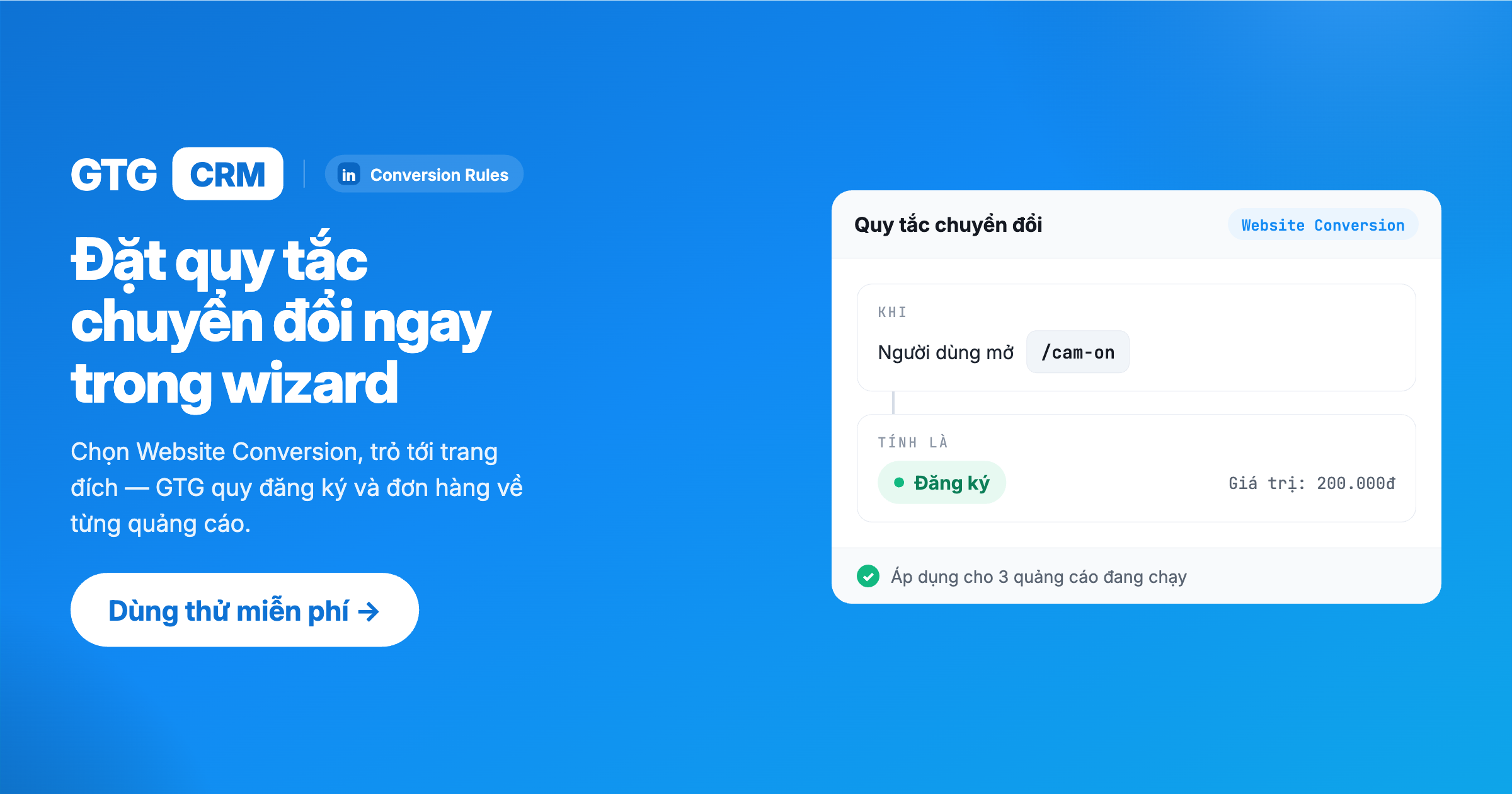
- Ga Marketing → Ads → Conversions (Conversions).
- Druk op Tạo quy tắc chuyển đổi (Maak conversieregel aan).
- Kies het type conversie (bijvoorbeeld aankoop, registratie, download).
- Koppel de regel aan een of meer campagnes.
Resultaat: Wanneer een contactpersoon in de CRM de gevolgde actie voltooit, wordt het conversie-evenement naar LinkedIn gestuurd (via e-mailmatching). Conversiegegevens verschijnen meestal binnen 24-48 uur in LinkedIn Campaign Manager.
💡 Hierdoor weet u welke advertenties deals genereren en kunt u het budget nauwkeurig optimaliseren, in plaats van te gokken.
Stap 9: Campagne klonen & conceptcampagnes beheren
Wanneer een campagne goed heeft gepresteerd, kunt u de structuur ervan snel kopiëren in plaats van opnieuw te beginnen.
- Ga naar Marketing → Campaigns en open het tabblad LinkedIn.
- Open op de te kopiëren campagne het menu ⋮ (drie puntjes) naast de campagnenaam en selecteer Clone (Klonen).
- Er verschijnt een dialoogvenster met een voorgestelde naam ("Copy of …") — pas deze indien gewenst aan en bevestig.
- Een concept (CONCEPT) van de volledige campagne wordt aangemaakt (structuur, advertenties, targeting, budget). Het concept verbruikt geen budget en staat nog niet op het advertentieplatform.
- Open het concept om het te bekijken/bewerken en publiceer het vervolgens wanneer u klaar bent — de originele campagne wordt niet gewijzigd.
Conceptcampagnes beheren: Met LinkedIn kunt u conceptcampagnes in bulk selecteren en verwijderen direct in de campagnelijst om de lijst overzichtelijk te houden.
Opmerking: De kloon begint met een prestatiegeschiedenis van 0 — het is een volledig nieuwe campagne.
Resultaat: U hergebruikt snel een effectieve structuur, wat de opzettijd voor nieuwe campagnes verkort.
Stap 10: Prestaties volgen & advertenties beheren
Nadat de campagne is gestart, volgt u deze en past u deze aan om de resultaten te optimaliseren.
- Bekijk prestaties per advertentie om te zien welke advertenties winnen en welke uitgeschakeld moeten worden.
- Volg statistieken zoals vertoningen, klikken, CTR, kosten, CPC/CPM, conversies en kosten per conversie.
- Analyseer op basis van LinkedIn demografische gegevens (functie, bedrijf, branche, anciënniteit) om te zien welke groepen het meest betrokken zijn.
- Pas de status van advertentiesets en advertentiecontent direct aan indien nodig.
Resultaat: U neemt optimalisatiebeslissingen op basis van echte gegevens — schakel slecht presterende advertenties uit, verhoog de investering in effectieve advertenties.
Voordelen van gebruik
- Directe leads naar CRM — geen handmatige export/import, sales kunnen direct opvolgen.
- Geconcentreerd beheer van meerdere kanalen — Facebook Ads + Google Ads + LinkedIn Ads in één interface.
- Conversiemeting — weet welke advertenties deals genereren, optimaliseer budget correct.
- Snelle campagnecreatie — klonen, bestaande posts selecteren, CTA-kiezer, echte voorbeeldweergave.
- Minder operationele fouten — waarschuwingen voor billing hold, duidelijke advertentienamen, transparante status.
Voor wie is het geschikt?
- Marketingbureaus — LinkedIn Ads voor meerdere klanten centraal beheren.
- B2B-bedrijven — waar LinkedIn een kanaal is voor hoogwaardige leads.
- MKB voor B2B leadgeneratie — leads verzamelen en automatisch opvolgen zonder iets te missen.
Belangrijke opmerkingen
- Het gekoppelde LinkedIn-account moet admin-rechten hebben voor de bedrijfspagina en die pagina moet een actieve advertentieaccount hebben.
- Als leads niet synchroniseren, controleer de Lead Sync-configuratie en gebruik Leads Synchroniseren (Sync Leads) om dit te corrigeren; leads worden op basis van e-mail gededupliceerd.
- Het duurt ongeveer 24–48 uur voordat conversiegegevens zichtbaar zijn; zorg ervoor dat contacten een geldig e-mailadres hebben en dat de conversieregels zijn gekoppeld aan een actieve campagne.
- Los altijd waarschuwingen voor billing hold op voordat u publiceert — anders worden advertenties niet weergegeven.
Documentatie van GTG CRM — het uitgebreide platform voor CRM- en marketingbeheer


