
Wat u kunt doen na deze handleiding
Open de module Verkoopautomatisering → schakel een script in → open "Workflow bekijken" om inhoud/doelgroep te bewerken → (optioneel) koppel een verzendkanaal → voer de triggeractie uit op het CRM-scherm om het script te laten draaien → bekijk het runlogboek → schakel het opnieuw in/uit.
Voorbereiding
# | Voorwaarde | Waarom nodig |
|---|---|---|
1 | Log in op een werkruimte waar u schrijfrechten heeft. | Om scripts in te schakelen en triggergegevens te creëren. |
2 | (Optioneel) Een gekoppeld verzendkanaal (Messaging → Channels) + parameters (e-mailadres, segment-ID). | Om de stap voor het verzenden van e-mails/SMS/advertenties volledig te laten draaien. Zonder dit zal het script nog steeds draaien, maar de verzendstap zal een verwachte foutmelding geven. |
Stap 1 — Open de module Verkoopautomatisering
Open aan de linkerkant in de navigatiebalk Verkopen Vergroten (Increase Revenue) → Automatisering (Automation) → Automatiseringcatalogus (Automation Catalog).
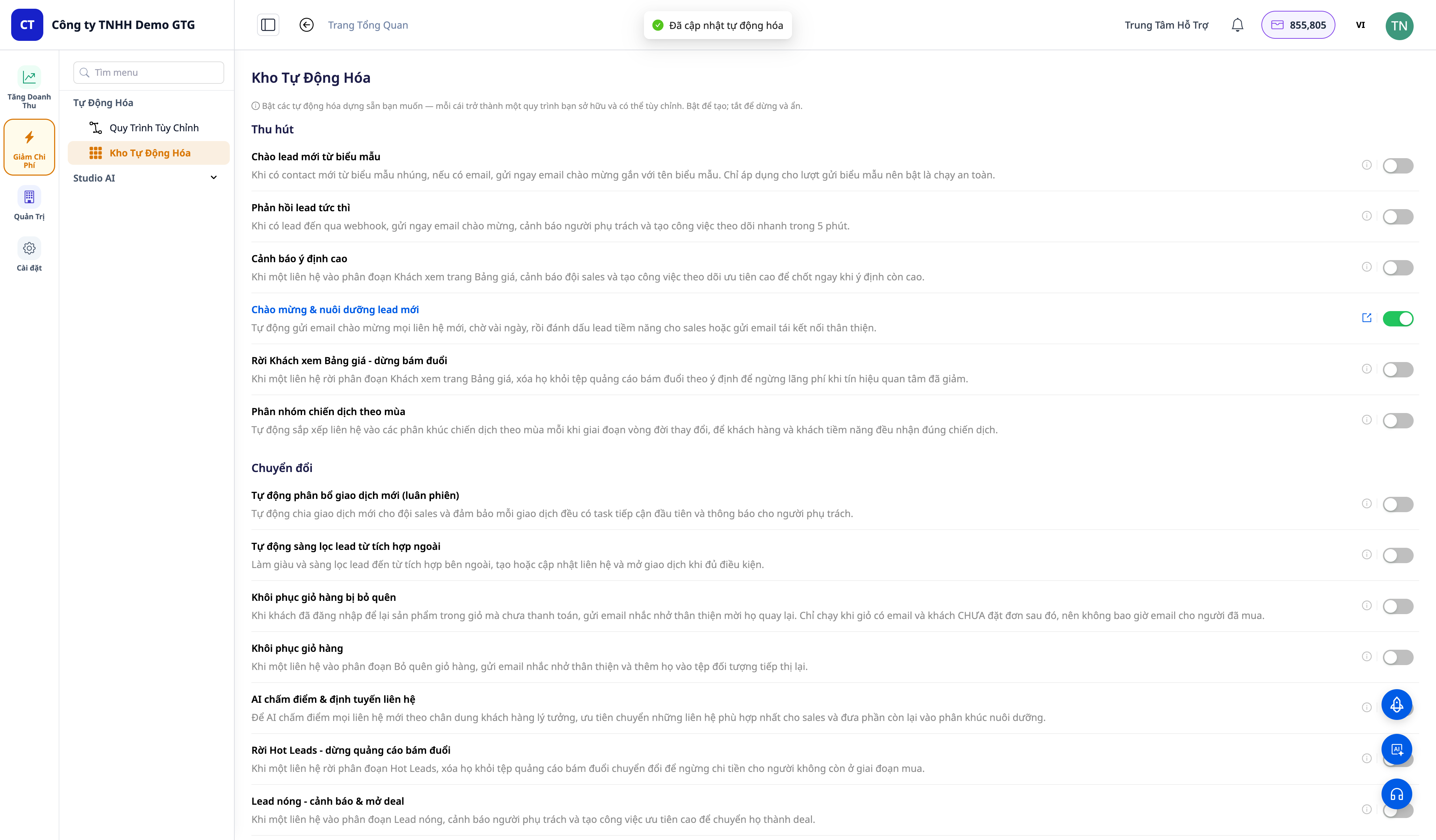
✅ Verwacht resultaat: Een lijst met scripts, gegroepeerd per funnel-fase (Acquire/Aantrekken · Convert/Converteren · Close/Sluiten · Retain/Behouden · Expand/Uitbreiden · Win-back). Elke rij: duidelijke naam + beschrijving + aan/uit-schakelaar — meer dan 30 scripts, gegroepeerd per funnel.
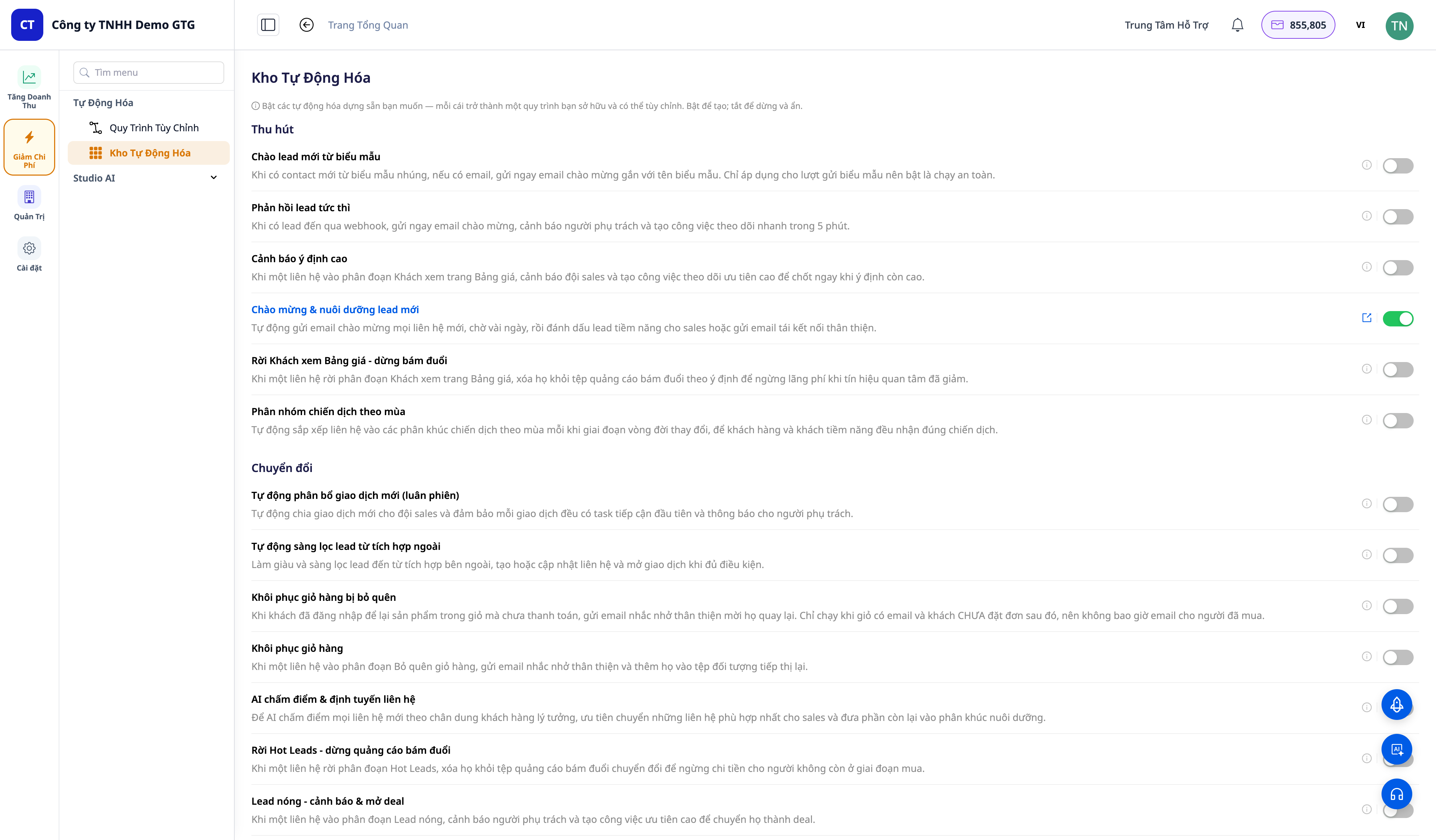
Stap 2 — Schakel een script in
Schakel een script in (bijv. "Deal gewonnen → klant onboarding" of "Winkelwagen terugvorderen").
✅ Verwacht resultaat: De schakelaar staat aan; succesvolle melding; een link naar "Workflow bekijken" (↗) verschijnt op die rij. Het script is nu een workflow die u bezit en die Actief is (te zien in Automatisering → Workflows).
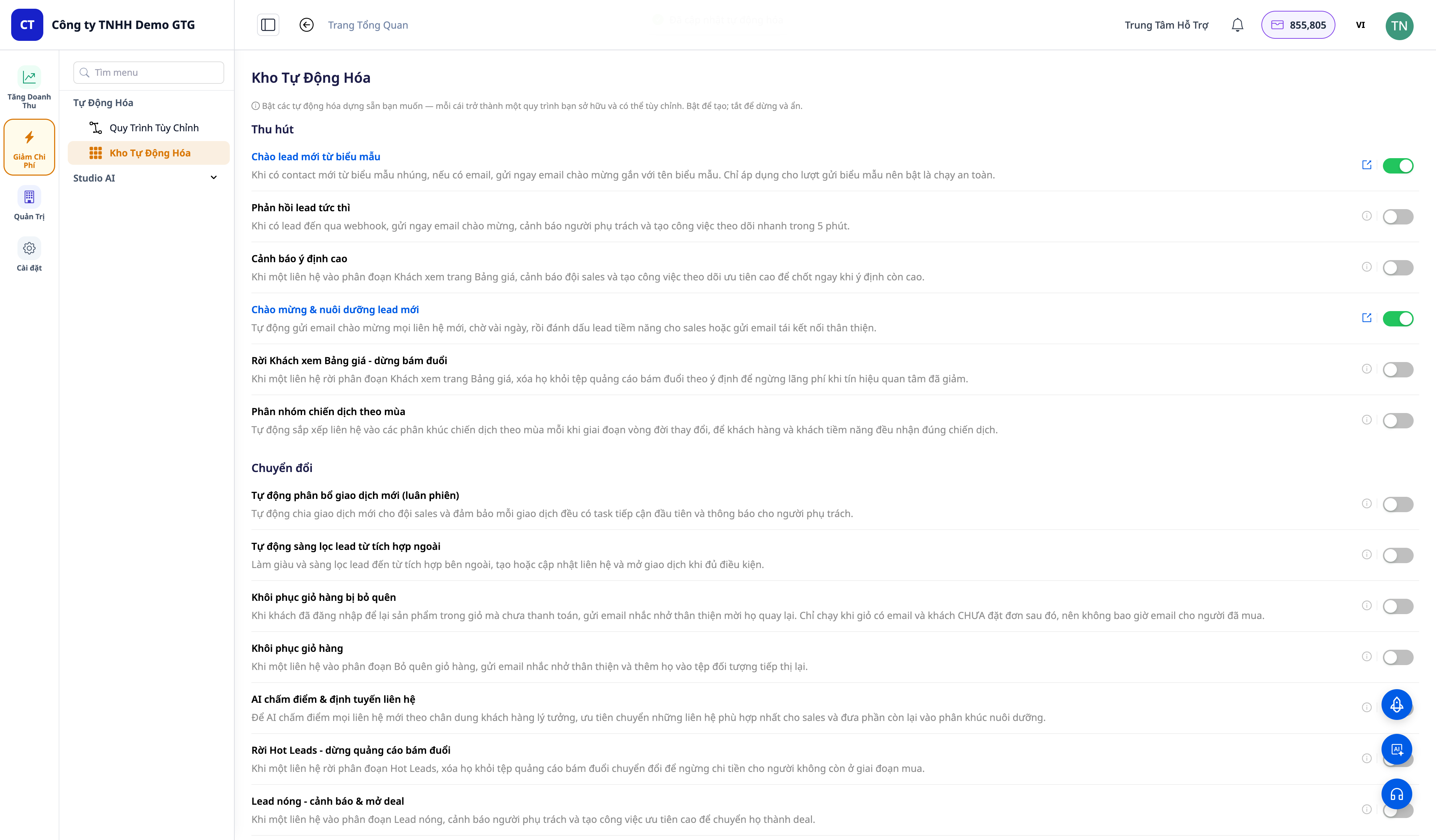
Stap 3 — Open "Workflow bekijken" en bewerk de inhoud
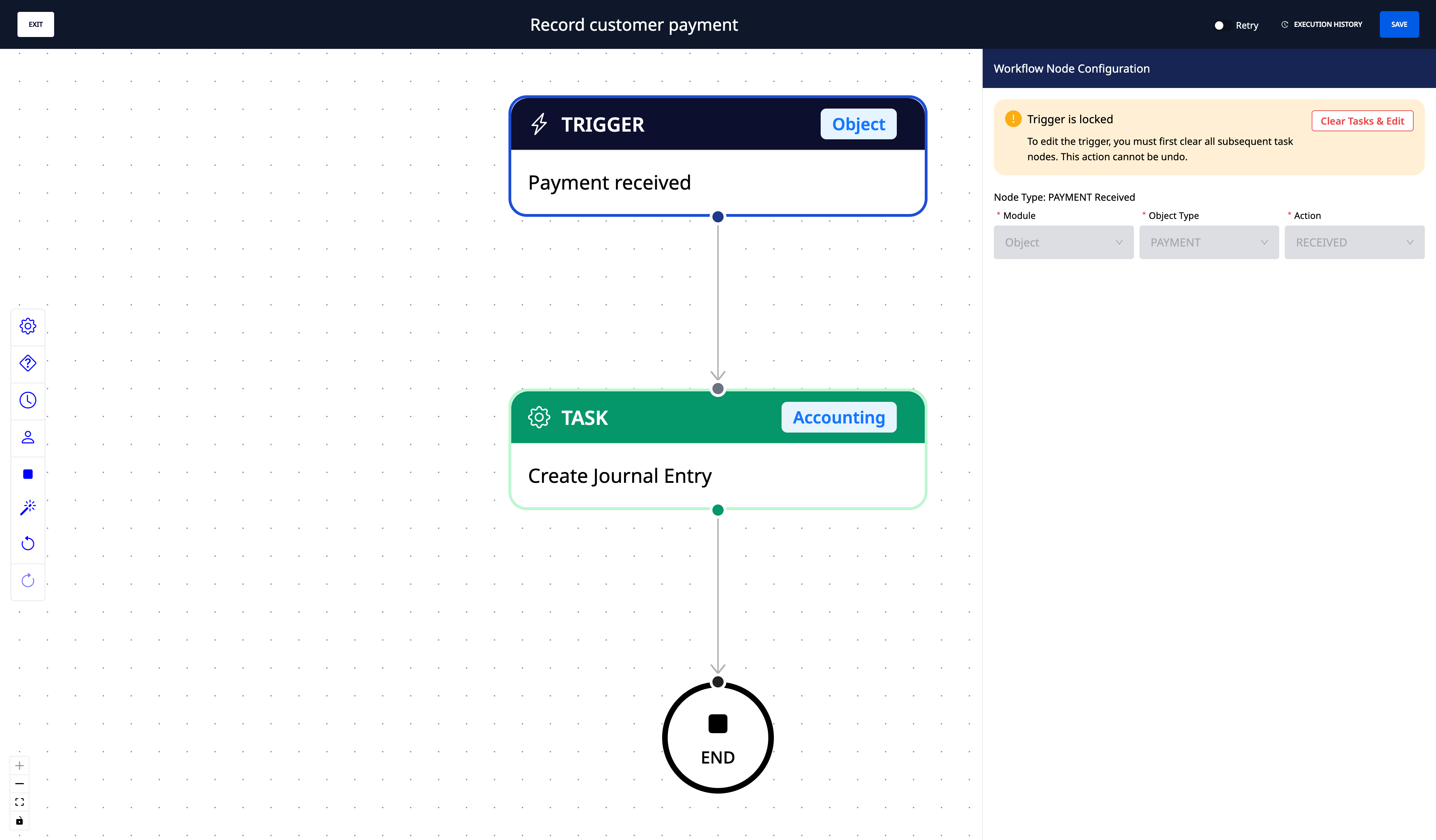
Klik op "Workflow bekijken" op de rij van het script dat u zojuist hebt ingeschakeld.
Bekijk in de editor het diagram (Trigger → stappen → End). Bewerk de e-mailinhoud, vertragingen, doelgroepsegment-ID's, drempels in de parameterknooppunten → Opslaan.
✅ Verwacht resultaat: De workflow-editor voor het script wordt correct geopend; parameters kunnen worden bewerkt en opgeslagen.
Stap 4 — (Optioneel) Koppel een verzendkanaal
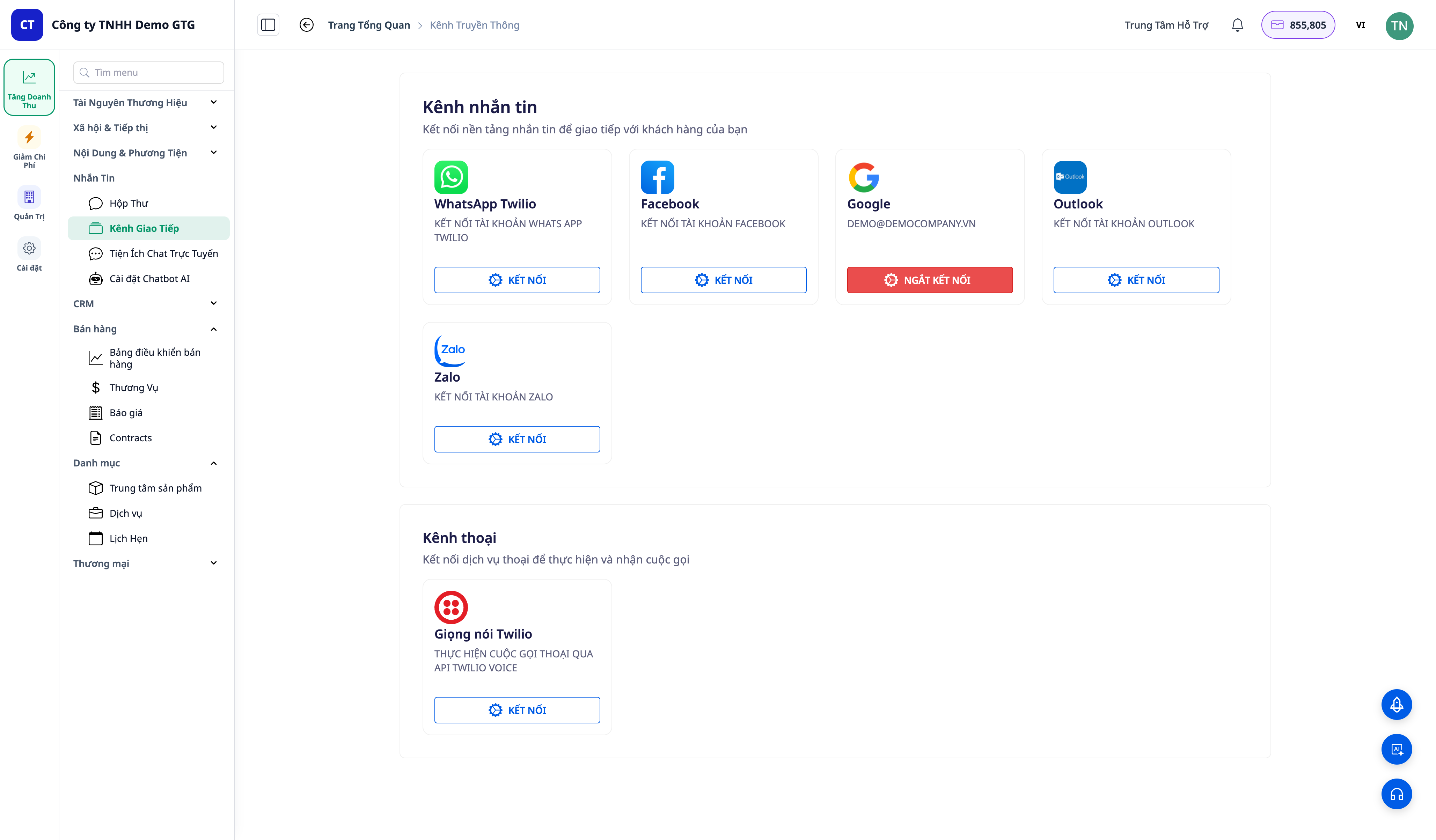
Open Messaging → Channels en koppel een e-mail/SMS-account; ga terug naar de editor en vul de resterende lege parameters in (e-mailadres, segment-/doelgroep-ID).
✅ Verwacht resultaat: Na het koppelen + invullen van parameters zal de stap Bericht verzenden / Toevoegen aan advertentiedoelgroep volledig draaien (in plaats van een verwachte foutmelding te geven bij ontbrekende configuratie).
Stap 5 — Activeer de trigger op het corresponderende CRM-scherm
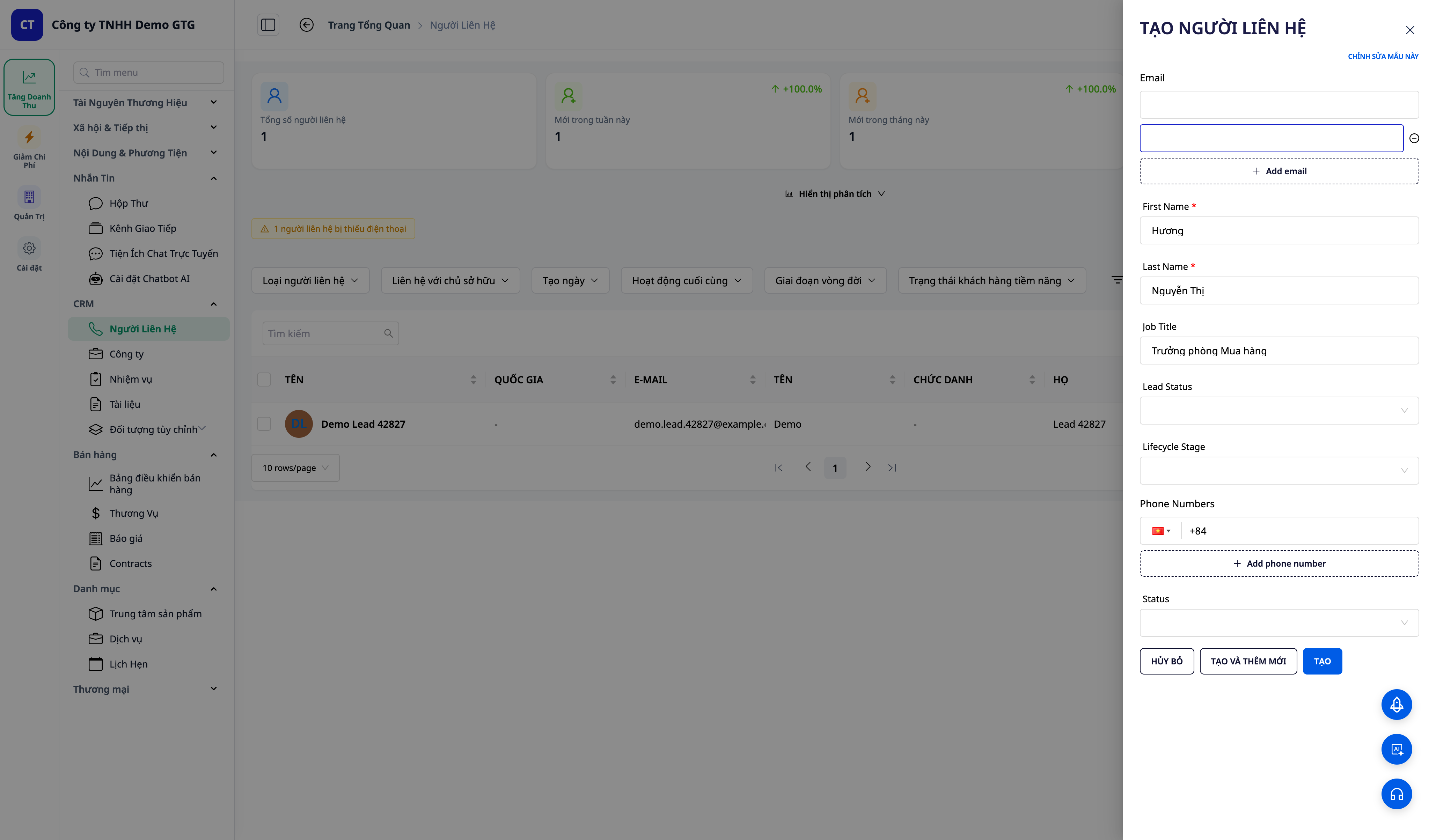
Ga naar het CRM-scherm dat overeenkomt met het script en voer de triggeractie uit. Bijvoorbeeld:
Nieuwe lead opvolgen & beheren: CRM → Contacten → nieuw contact aanmaken (met naam + e-mail).
Deal gewonnen → onboarding: CRM → Deals → een deal verplaatsen naar Gewonnen.
Bestelling geleverd → review & NPS: CRM → Producten & Bestellingen → bestelling markeren als Geleverd.
Afspraak inplannen: bevestiging & herinnering: CRM → Afspraken → een afspraak Bevestigen.
✅ Verwacht resultaat: De workflow van het scenario wordt direct geactiveerd zodra de gebeurtenis plaatsvindt.
Stap 6 — Logboek van uitvoering bekijken
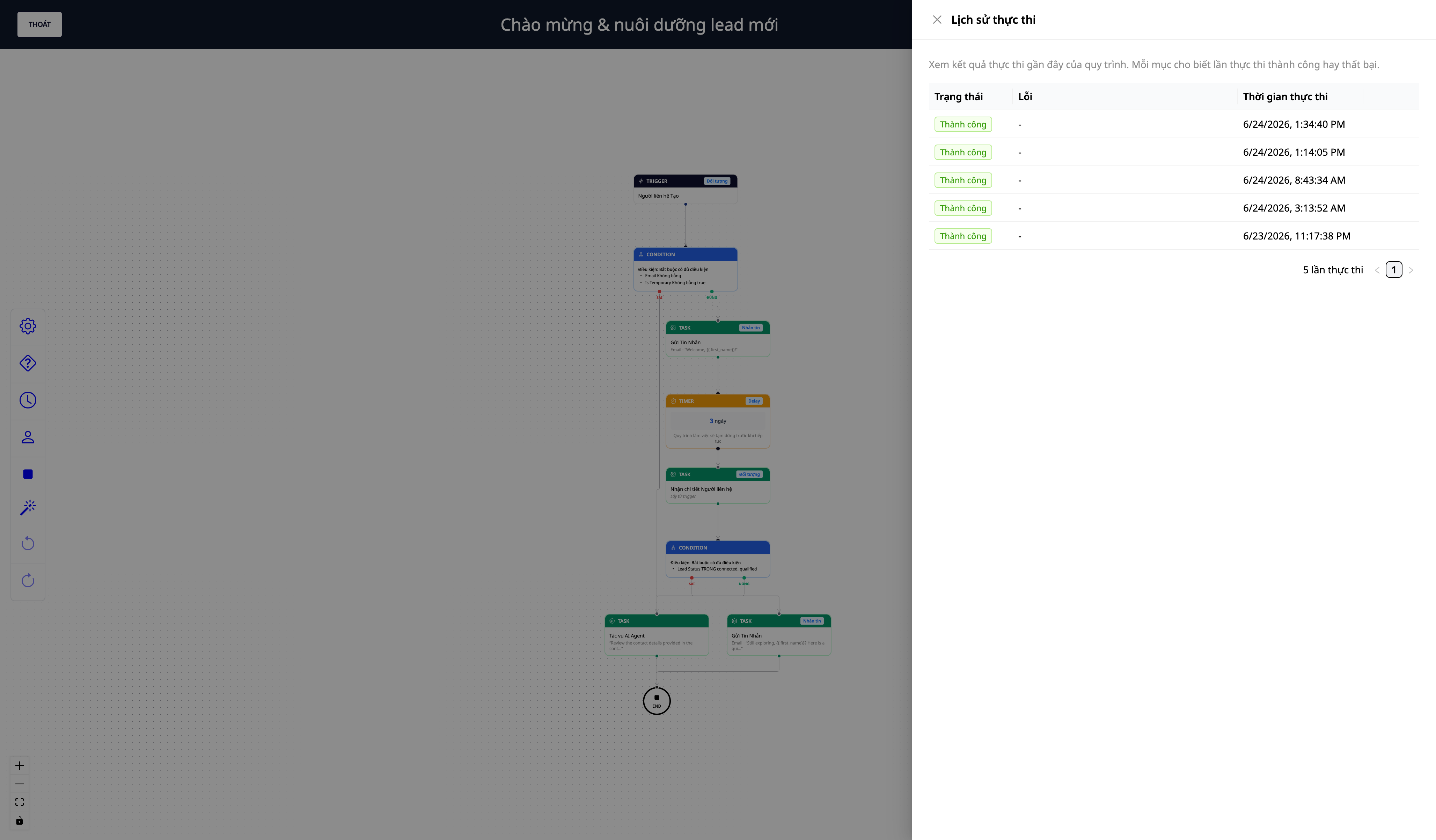
Open Automatiseringen → Workflows → open de betreffende workflow → uitvoeringslogboeken (execution logs).
✅ Verwacht resultaat: Je ziet de laatste uitvoering: elke stap wordt in volgorde uitgevoerd; de verzendstap is succesvol als het kanaal is verbonden (of er wordt aangegeven dat het "geconfigureerd moet worden" als dat nog niet het geval is - zoals verwacht).
Stap 7 — Uitschakelen en opnieuw inschakelen (instellingen behouden)
Ga terug naar het scherm Revenue Automations, schakel het scenario uit.
Schakel het weer in.
✅ Verwacht resultaat: Bij uitschakelen: de schakelaar staat uit, de koppeling "Workflow bekijken" verdwijnt, en in Workflows is deze verborgen (uitgeschakeld maar behouden, niet verwijderd). Bij opnieuw inschakelen: de workflow is direct actief, zonder opnieuw op te bouwen - je configuratie blijft behouden.
Sneloverzicht verwacht resultaat
Actie | Resultaat dat je zult zien |
|---|---|
Scherm openen (Stap 1) | Lijst met scenario's gegroepeerd per funnel + schakelaar per regel |
Inschakelen (Stap 2) | Toastmelding + koppeling "Workflow bekijken"; de workflow is "Actief" en is van jou |
Workflow bekijken (Stap 3) | Editor openen; inhoud/vertraging/doelgroep bewerken + opslaan |
Kanaal verbinden (Stap 4) | Verzendstap wordt volledig uitgevoerd na het invullen van parameters |
Trigger activeren (Stap 5) | Workflow activeert wanneer de gebeurtenis plaatsvindt in het CRM-scherm |
Uitvoeringslogboek (Stap 6) | Uitvoering + status van elke stap zien |
Uitschakelen/opnieuw inschakelen (Stap 7) | Uitschakelen = verbergen + behouden; opnieuw inschakelen = direct actief, geen heropbouw |
Opmerkingen
Te stappen die verzonden moet worden: als het kanaal niet is verbonden of de parameters (e-mailaccount, segment-ID) niet zijn ingevuld, wordt het scenario nog steeds geactiveerd en volledig uitgevoerd — alleen de verzendstap wordt overgeslagen in plaats van een fout te geven, omdat dit parameters zijn die de klant zelf moet invullen en geen productfout. Als de oorzaak geen verbonden e-mailinbox is, ontvangt u een waarschuwing in de app (belpictogram 🔔) die u eraan herinnert een inbox te verbinden bij Instellingen → Bedrijfsinstellingen — maximaal één keer per maand per werkruimte om u niet te storen wanneer u deze niet aan het verwerken bent. Het verzenden van berichten kost credits — de werkruimte moet voldoende credits hebben om de verzendstap volledig uit te voeren.
Externe lead webhook: het scenario "automatische leadbevestiging extern" vereist de configuratie van een webhook-gebeurtenisnaam in de trigger (Instellingen → Integraties).
Sommige scenario's vereisen geschikte echte gegevens (bijv. round-robin vereist personeel om toe te wijzen) — zie de beschrijving van elk scenario.


