
Wat u na deze tutorial kunt doen
Beschrijving in woorden wie u zoekt → bekijk de lijst met AI-geretourneerde bedrijven en contacten → sla de zoekgeschiedenis op en voer deze opnieuw uit → selecteer de meest geschikte resultaten en voer deze rechtstreeks in Contacten & Bedrijven in → koppel een nurture- playbook om contact op te nemen. Van het idee "ik moet klanten/partners vinden" tot een schone lijst in uw CRM in slechts een paar minuten.
Nog geen algemeen overzicht? Bekijk eerst de Vind potentiële partners & klanten met AI.
Voorbereiding
| # | Vereisten | Waarom nodig? |
|---|---|---|
| 1 | GTG CRM login, met rechten om Contact/Bedrijf aan te maken. | Om de gevonden resultaten in Contacten & Bedrijven in te voeren. |
| 2 | Credit in uw workspace. | Elke zoekopdracht verbruikt een kleine hoeveelheid credits. |
Stap 1 — Open de tool en beschrijf wie u zoekt
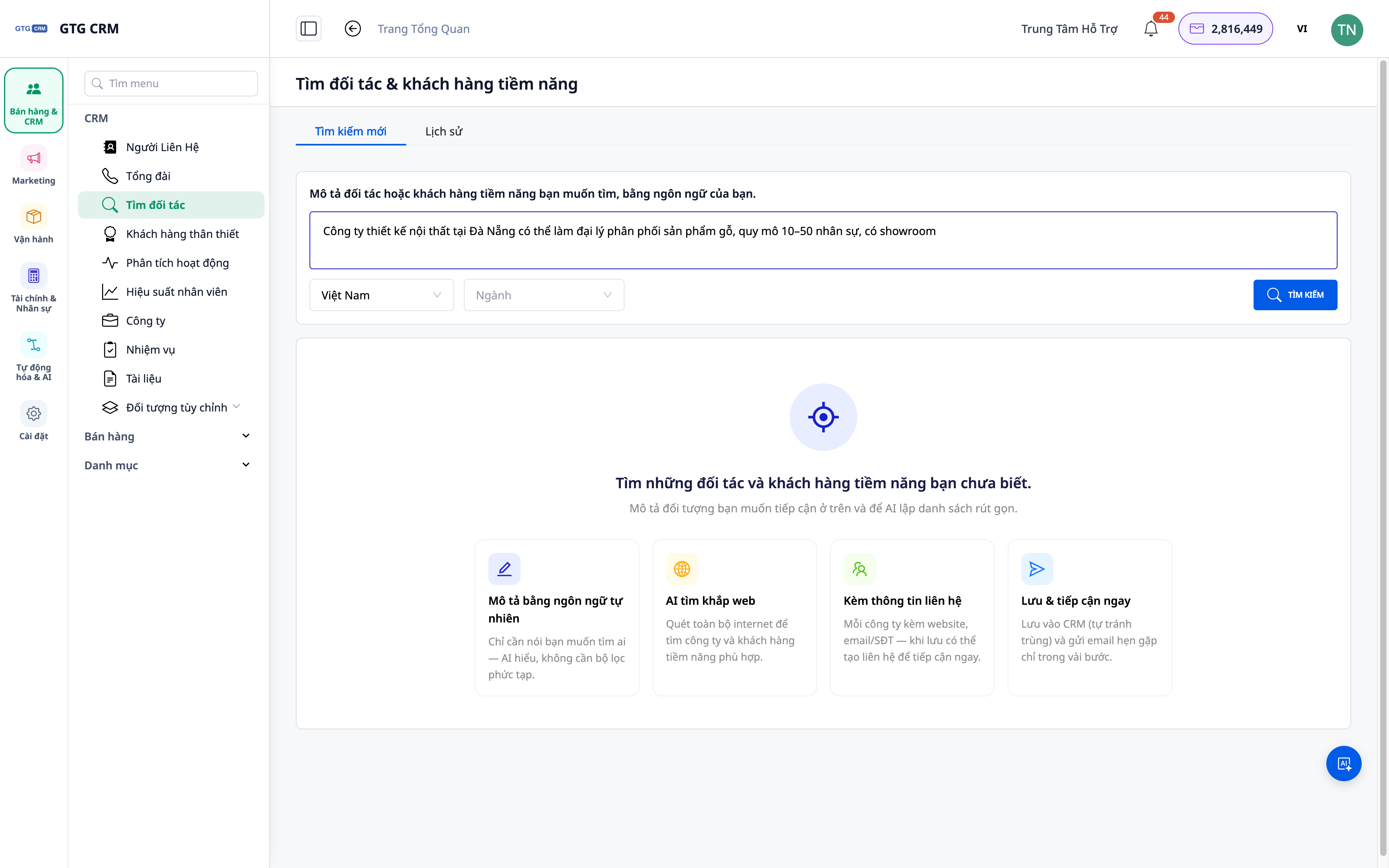
- Ga naar Contacten ▸ Potentiële partners & klanten vinden.
- Voer een beschrijving in natuurlijke taal in: branche, regio, type (bijvoorbeeld: "meubelbedrijf in Hanoi dat marketingdiensten nodig heeft").
- Klik op Zoeken.
✅ Verwacht resultaat: Het systeem toont de status "zoeken", waarna een lijst met resultaten wordt geretourneerd, inclusief bedrijven (en gerelateerde contacten).
Stap 2 — Bekijk de resultaten van bedrijven en contacten
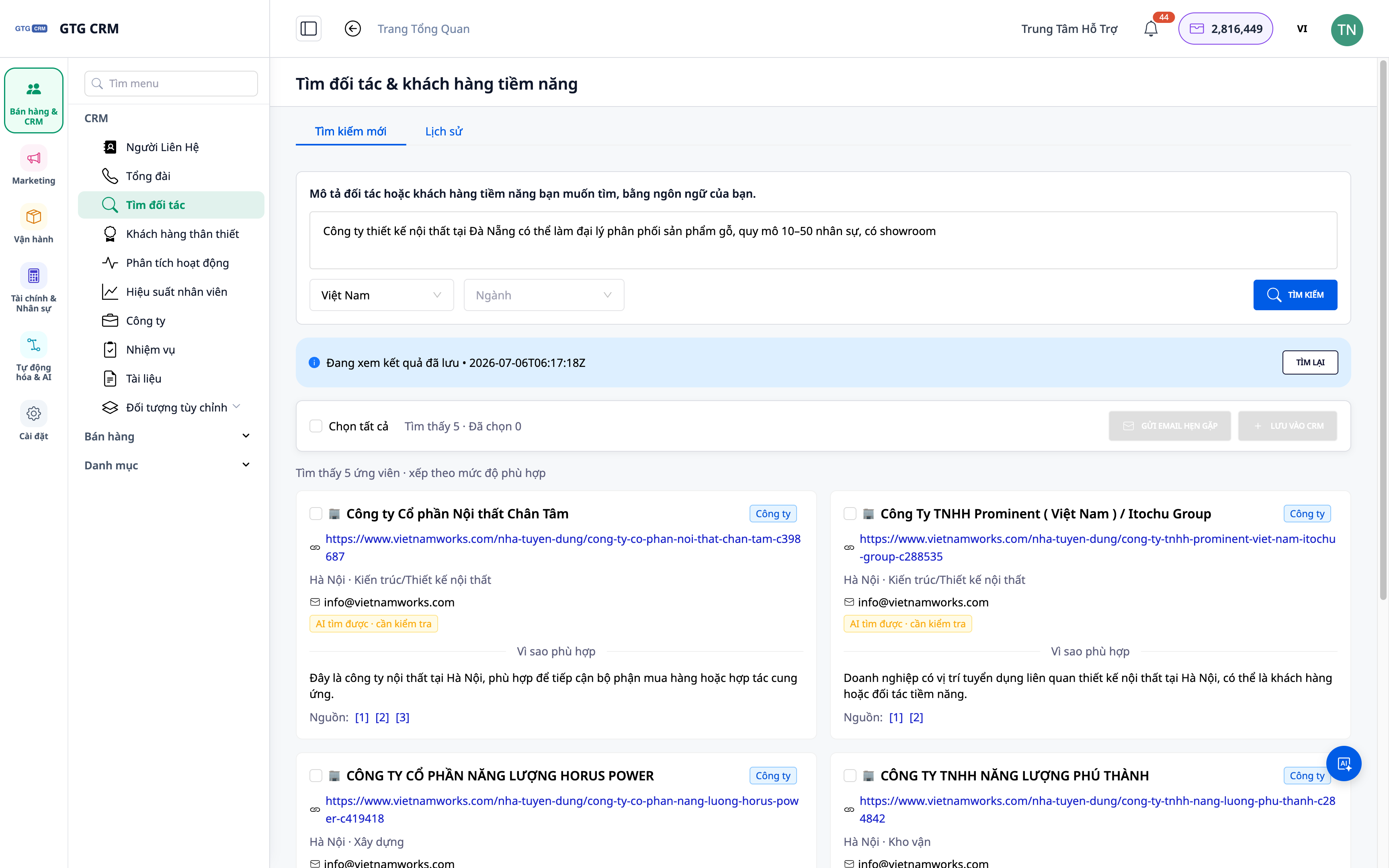
- Blader door de lijst: elk resultaat bevat de bedrijfsnaam en gerelateerde contactgegevens.
- Open een resultaat om de details te bekijken voordat u besluit deze op te slaan.
✅ Verwacht resultaat: U ziet een lijst met echte bedrijven + contacten; u kunt de details van elk resultaat bekijken.
Stap 3 — Voer de resultaten in Contacten & Bedrijven in
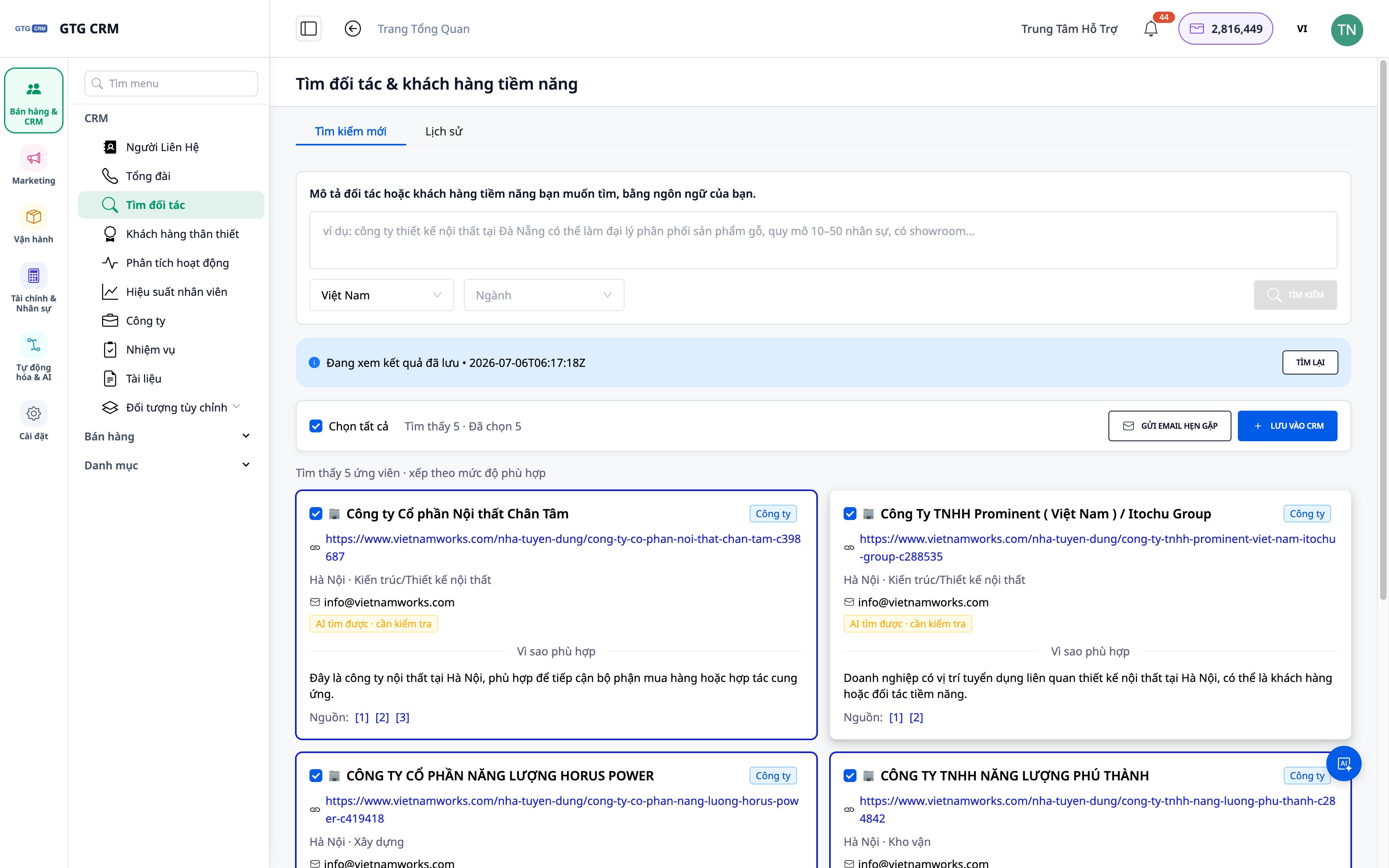
- Selecteer de passende resultaten (één of meerdere), of gebruik Alles opslaan vanuit de bovenste balk.
- Bevestig de invoer in de CRM als Contact/Bedrijf.
✅ Verwacht resultaat: De geselecteerde resultaten verschijnen in uw Contacten/Bedrijven, met de bron "gevonden met AI".
Stap 4 — Bekijk en voer de zoekgeschiedenis opnieuw uit
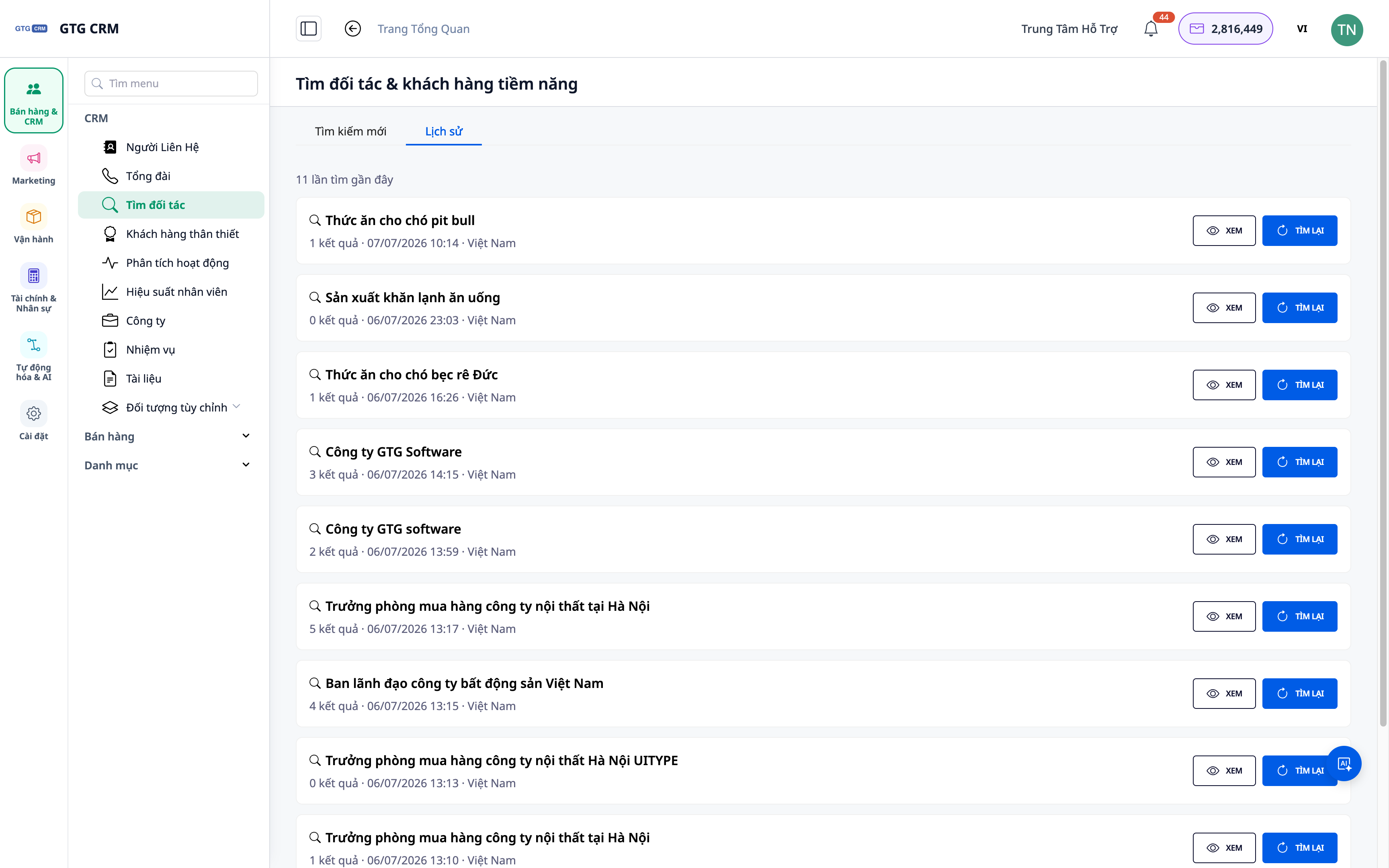
- Open het item Zoekgeschiedenis.
- Selecteer een eerdere zoekopdracht om de resultaten opnieuw te bekijken, of voer de query opnieuw uit.
✅ Verwacht resultaat: Een lijst met eerdere zoekopdrachten wordt weergegeven; u opent oude resultaten opnieuw of voert deze opnieuw uit om bij te werken.
Stap 5 — Koppel een nurture- playbook om contact op te nemen
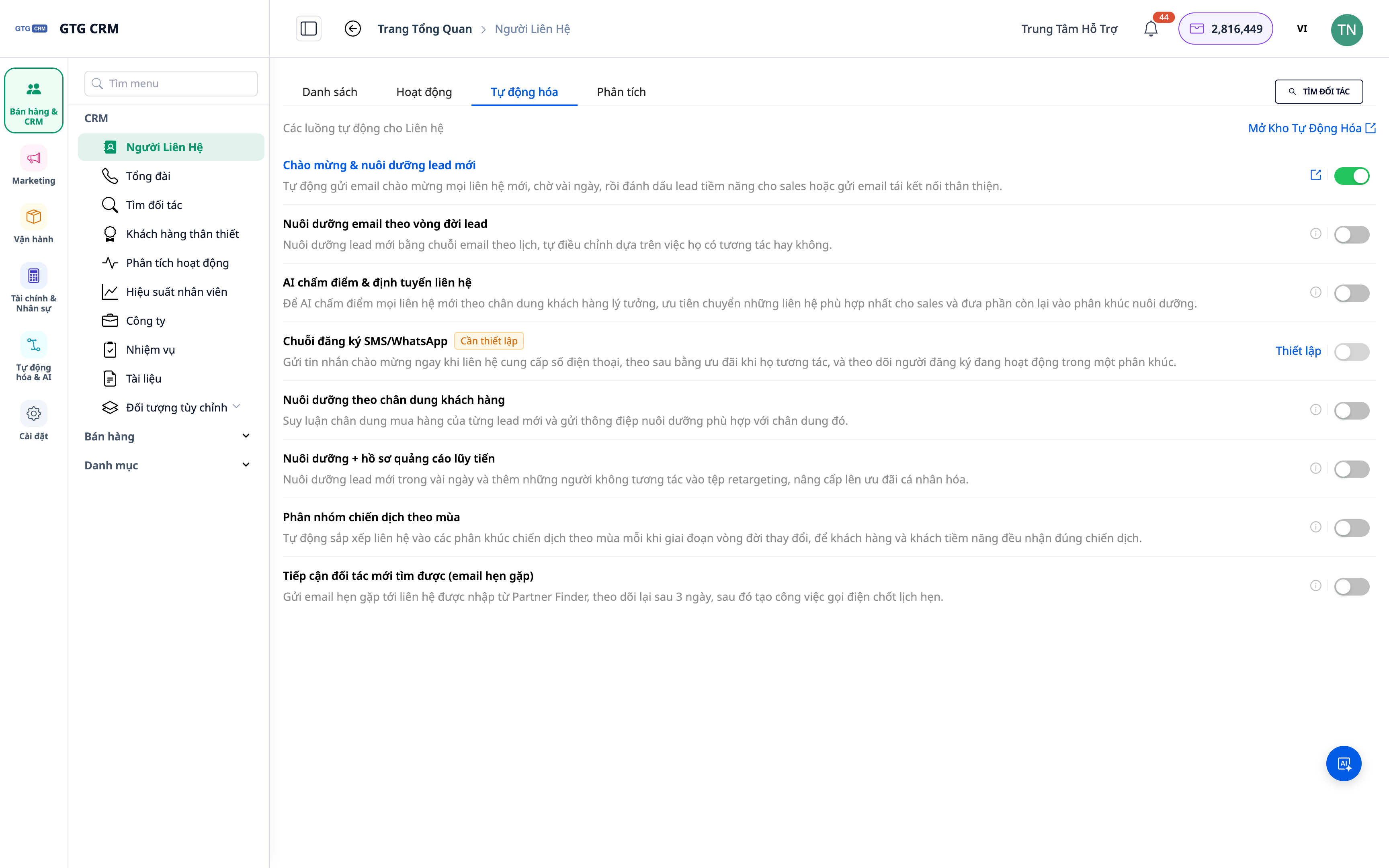
- Koppel voor de zojuist ingevoerde contacten/bedrijven een nurture playbook uit de Automatisering Store.
- Activeer om de reeks van contactopnames te starten (e-mails/taken...).
✅ Verwacht resultaat: Nieuwe contacten/bedrijven worden opgenomen in een automatische nurture-flow; u volgt de voortgang rechtstreeks in de CRM.
Snelle referentietabel met verwachte resultaten
| Actie | Resultaat dat u ziet |
|---|---|
| Beschrijving + Zoeken | Lijst van bedrijven + contactpersonen |
| Resultaten bekijken | Details van elk bedrijf/persoon |
| Importeren naar CRM | Contact/Bedrijf verschijnt in Contacten |
| Geschiedenis openen | Eerdere zoekopdrachten bekijken/opnieuw uitvoeren |
| Playbook toevoegen | Start geautomatiseerde nurture flow |
Opmerkingen
- Elke zoekopdracht verbruikt een kleine hoeveelheid credits; beschrijf specifiek om nauwkeurige resultaten te verkrijgen.
- Resultaten zijn gebaseerd op openbaar beschikbare webgegevens — controleer de informatie voordat u contact opneemt.
- Moet u een leverancier (inkomende stroom) zoeken? Gebruik de AI Leverancierszoeker.


