
Kaj boste znali storiti po tem vodniku?
Ustvarjanje in uvoz stikov → prilagajanje stolpcev in napredno filtriranje → dodeljevanje odgovornih oseb → branje nadzorne plošče Analitika stikov/podjetja → ogled 360° časovnice aktivnosti posamezne stranke in celotnega seznama stikov → spremljanje pregleda aktivnosti ekipe – vse v CRM-ju, izvoz v Excel ni potreben.
Pripravite se vnaprej
1. Prijavljeni ste v račun GTG CRM – Za dostop do menija Stiki / Podjetje
2. Dovoljenja za ogled podatkov CRM – potrebna za odpiranje zavihkov seznam, analitika in operacije
3. (Priporočeno) V nastavitvah povežite svoje Facebook/Zalo/e-poštne kanale – da se bodo stiki samodejno dodajali in da bodo na voljo podatki o vaši časovnici.
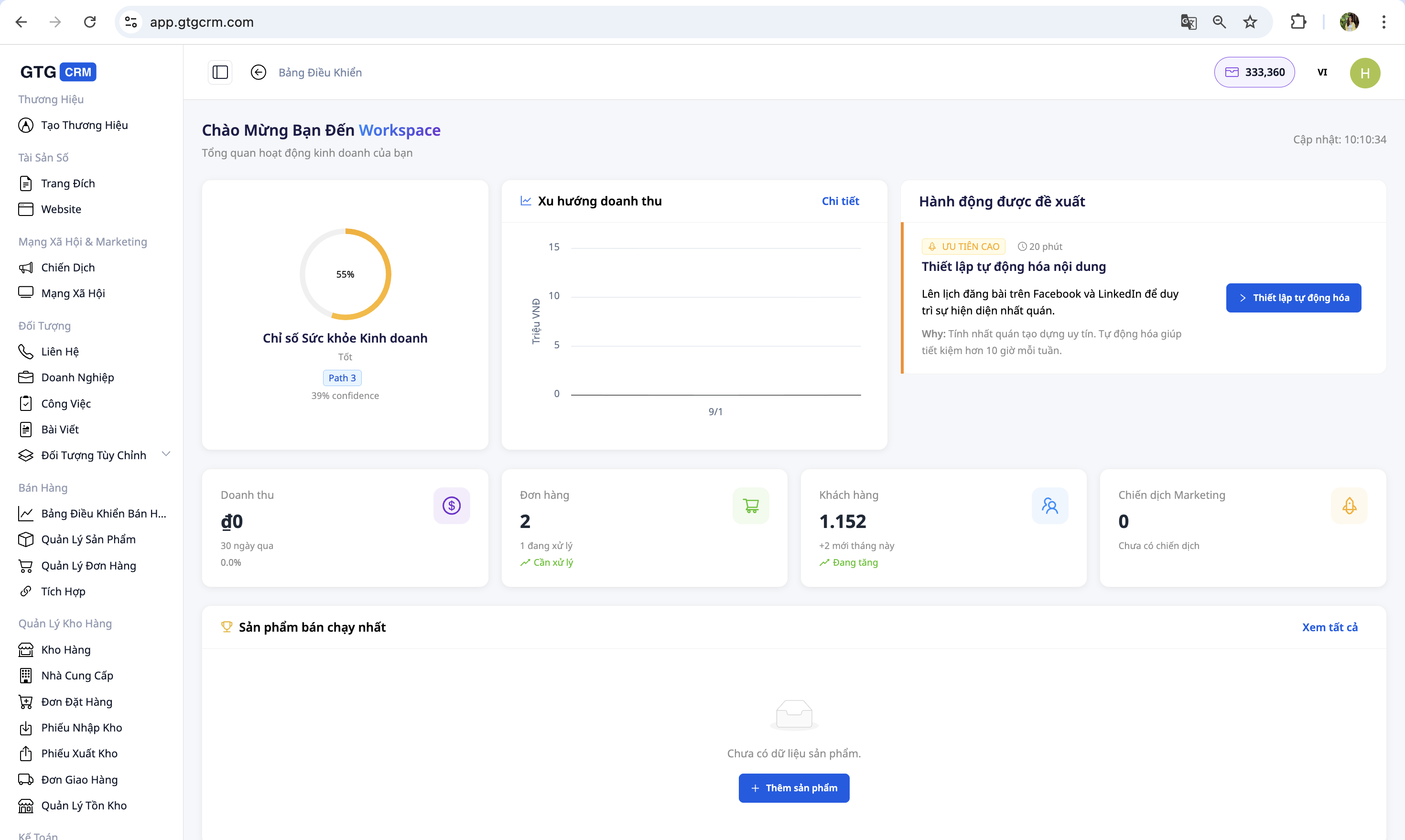
1. Dostop do CRM-ja
- Prijavite se v svoj račun GTG CRM.
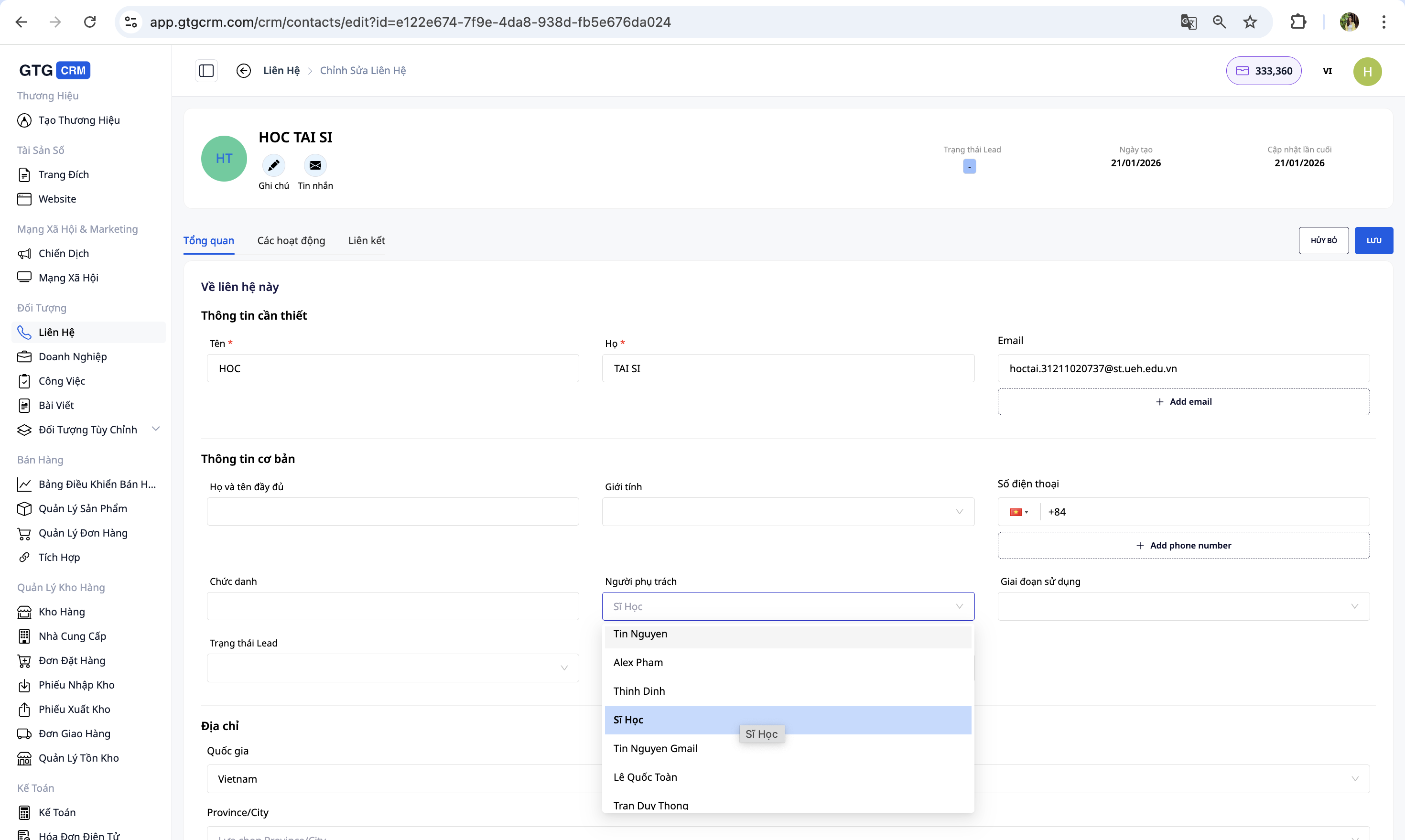
- V menijski vrstici na levi kliknite »Stik« .
- Videli boste seznam vseh stikov (strank) v sistemu.
✅ Pričakovani rezultat : Na zaslonu se prikaže seznam stikov z zavihki Seznam · Dejavnosti · Avtomatizacija · Analitika na vrhu.
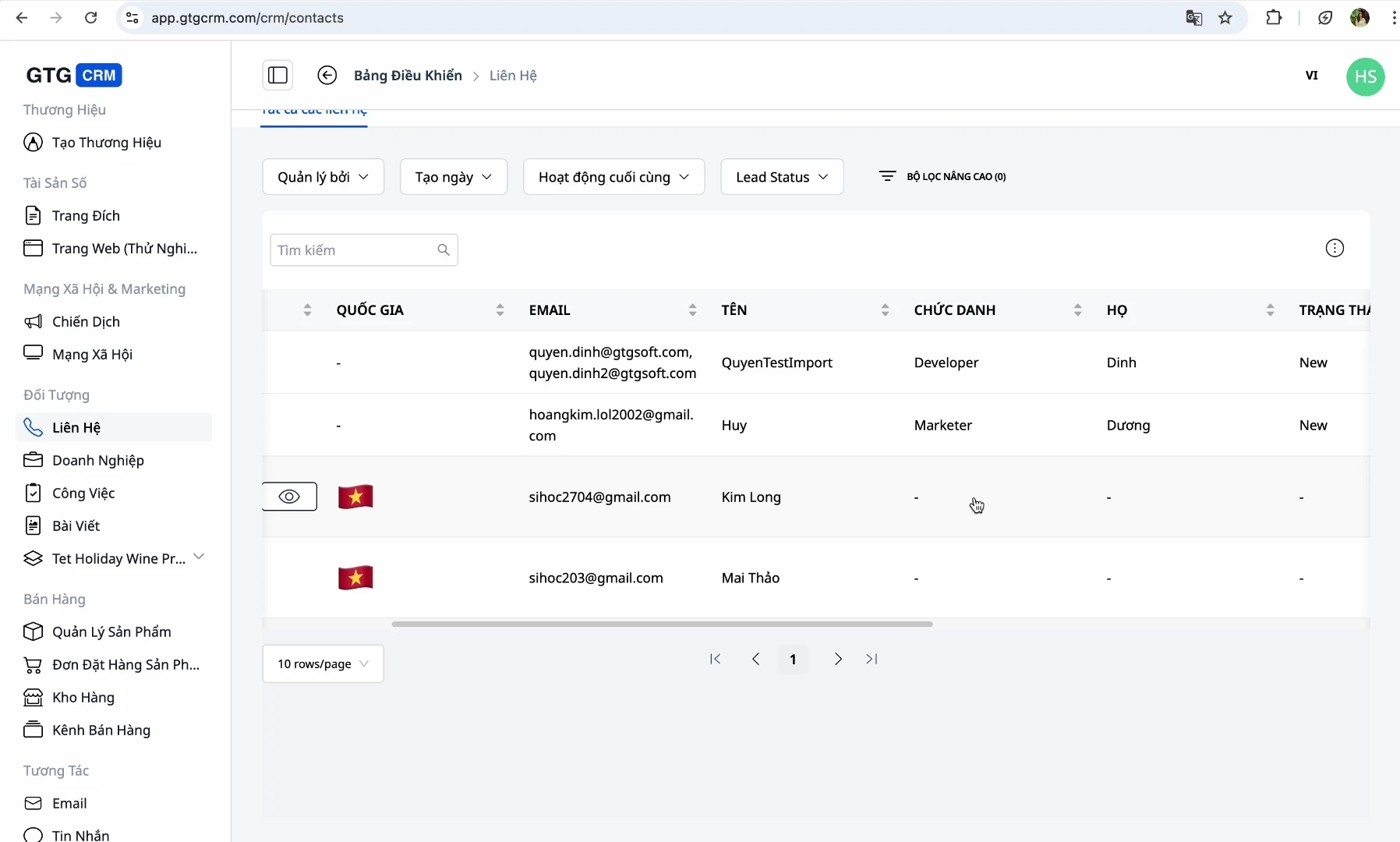
2. Oglejte si seznam stikov
Seznam stikov prikazuje naslednje stolpce: Ime · E-pošta · Telefonska številka · Država · Stanje (Novo, V teku, Pretvorjeno…) · Vir (Facebook, Zalo, Ciljna stran…) · Odgovorna oseba .
Stiki se samodejno preusmerijo v CRM iz Facebook Messengerja , Gmaila in ciljne strani/klepeta v živo .
✅ Pričakovani rezultat : Seznam prikazuje pravilne stolpce z informacijami in se samodejno posodablja, ko pridejo nove stranke iz povezanih kanalov.
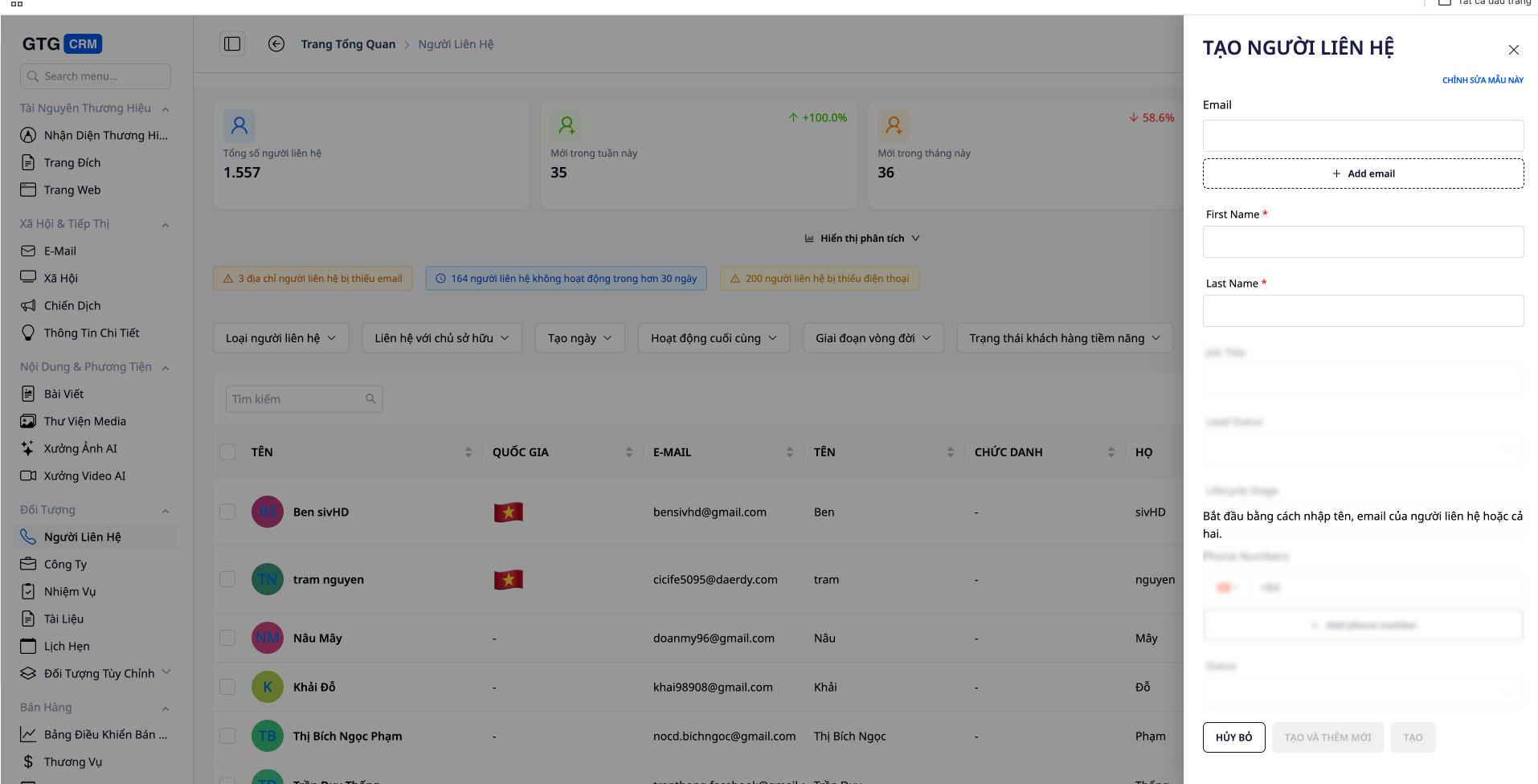
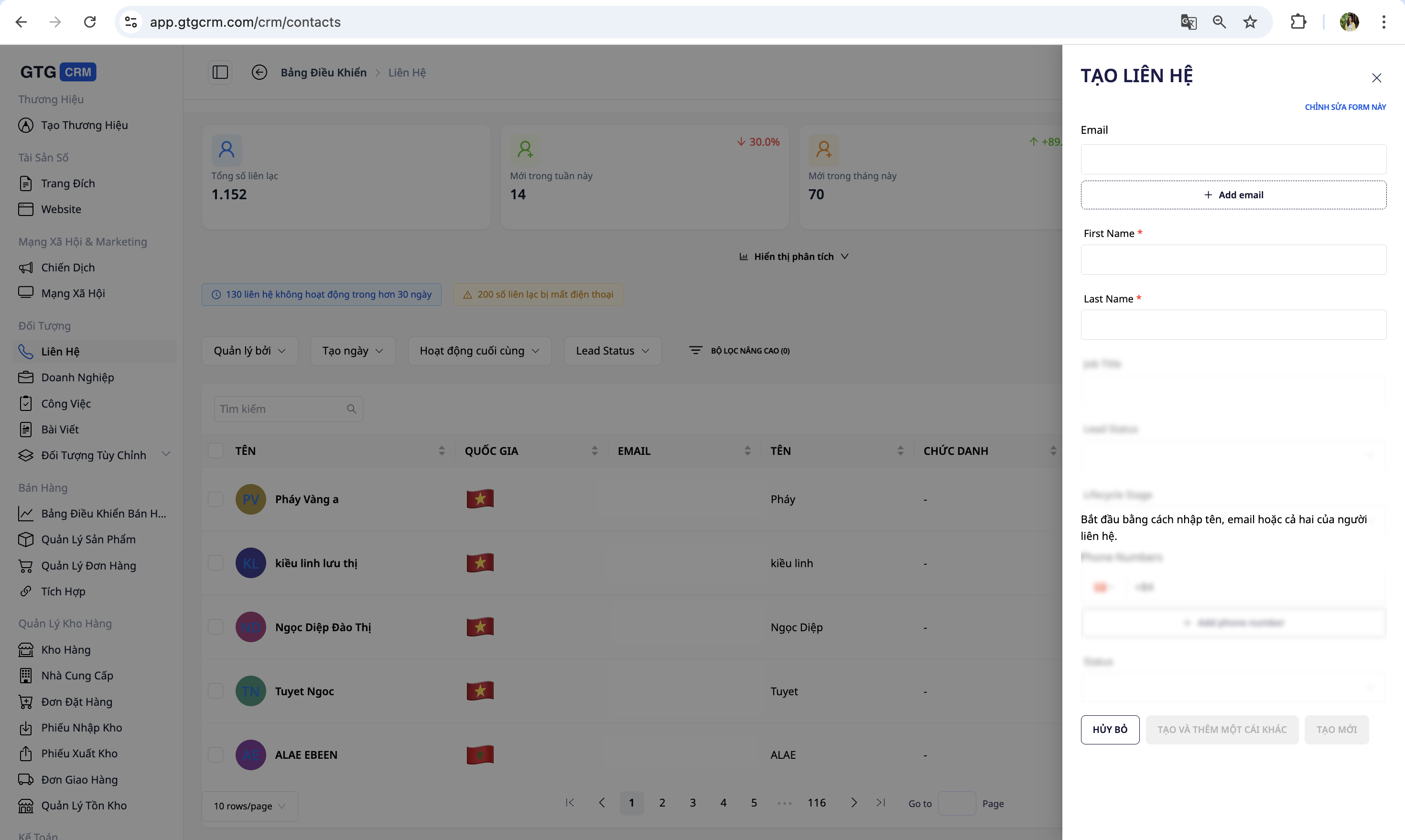
3. Ustvarite nov stik
To uporabite, ko prejmete stranko iz vira, ki ga sistem ne more samodejno pridobiti (telefonski klic, osebni sestanek itd.).
- V zgornjem desnem kotu zaslona kliknite gumb »Ustvari stik« .
- Izpolnite podatke: Polno ime (obvezno), E-pošta (obvezno), Telefonska številka, Naslov, Država, Opombe.
- Kliknite »Shrani« , da dodate stik na seznam.
✅ Pričakovani rezultat : Novi stiki se prikažejo na vrhu seznama.
💡 Nasvet: Podrobnejši kot je vaš vnos, lažje ga bo kasneje iskati in analizirati.
4. Uvoz podatkov iz datoteke CSV
Uporabite to, če že imate datoteko s podatki o strankah (iz Excela, starejšega sistema itd.).
- Pripravite pravilno oblikovano datoteko CSV z naslednjimi stolpci: e-pošta (obvezno), ime , priimek , telefon , naslov .
- V orodni vrstici kliknite gumb »Uvozi podatke« .
- Kliknite »Izberi datoteko« in izberite pripravljeno datoteko CSV.
- Preglejte podatke in kliknite »Uvozi« , da dokončate postopek.
✅ Pričakovani rezultat : Na seznam so dodane veljavne vrstice; sistem sporoči število uspešno vnesenih vrstic.
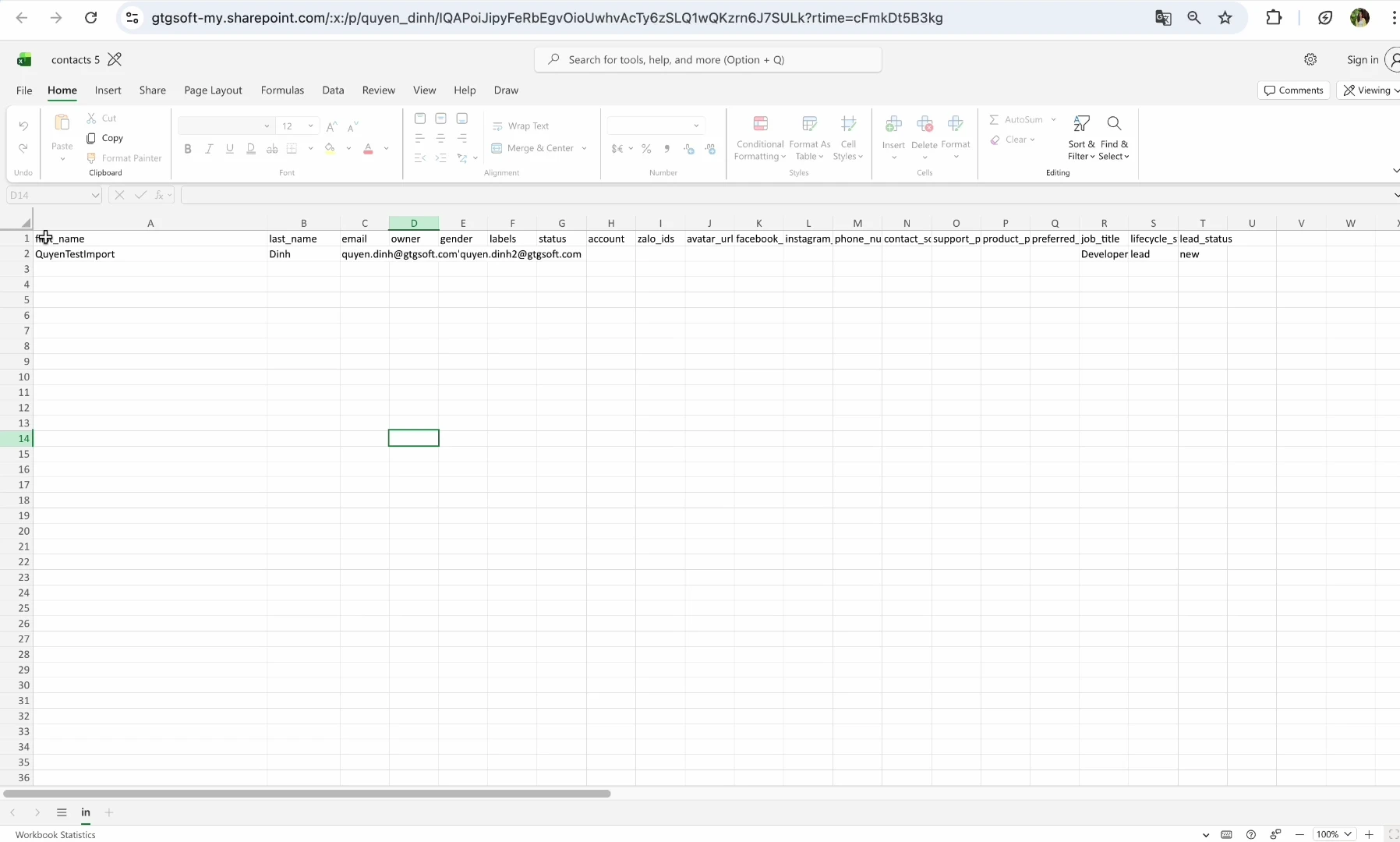
ℹ️ Stolpec z e-pošto je obvezen – uporablja se za identifikacijo in preprečevanje podvajanja.
5. Prilagodite stolpce prikaza
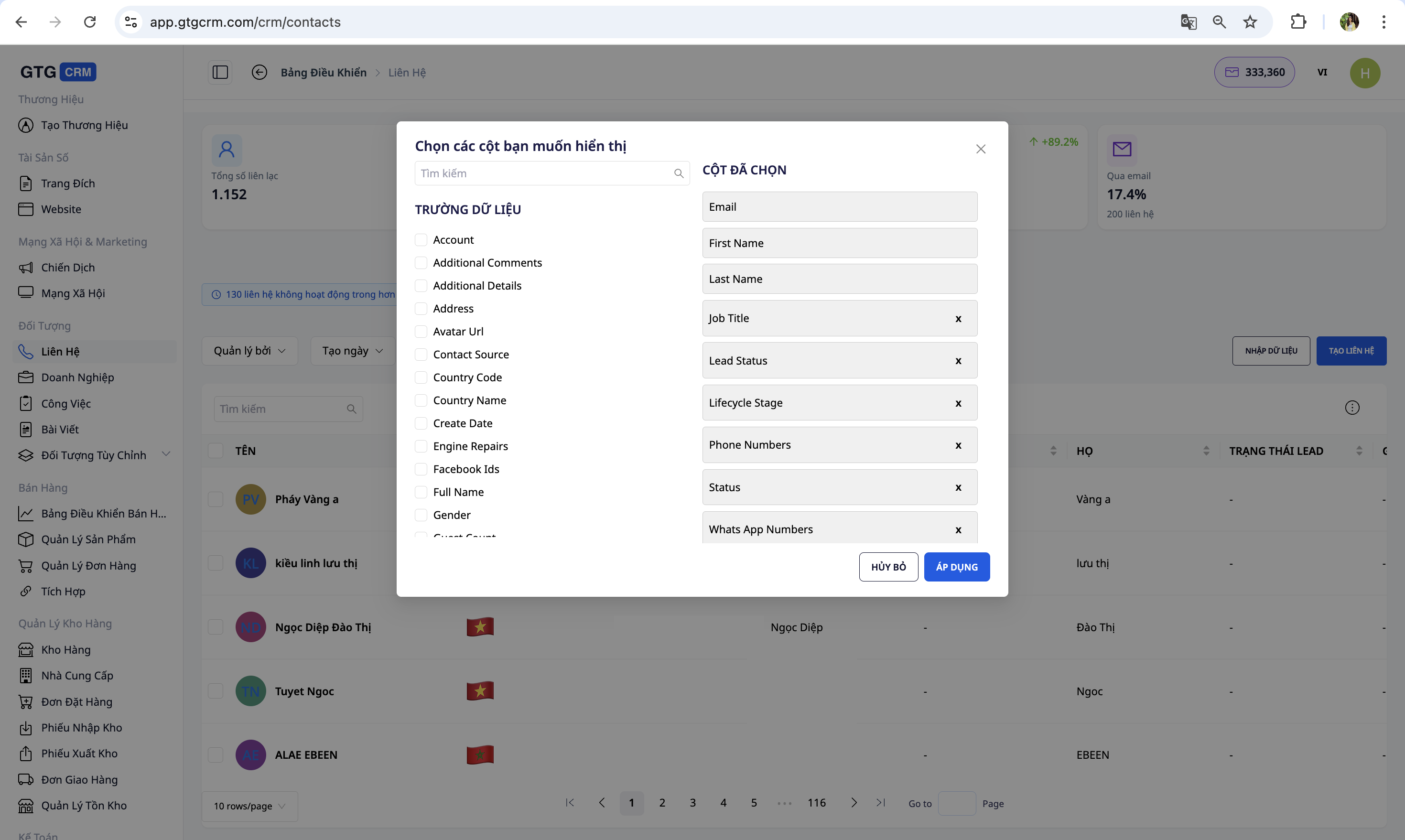
- V orodni vrstici kliknite »Uredi stolpec« .
- Označite polja poleg stolpcev, ki jih želite prikazati, in počistite polja poleg stolpcev, ki jih ne potrebujete.
- Kliknite »Shrani«, da uporabite.
✅ Pričakovani rezultat : Seznam prikazuje pravilne stolpce, ki ste jih izbrali.
6. Uporabite filtre
- Filtriraj po datumu : Danes · Včeraj · Zadnjih 7 dni · Ta mesec · Po meri.
- Filtriraj po stanju : Novo · V teku · Pretvorjeno · Izgubljeno.
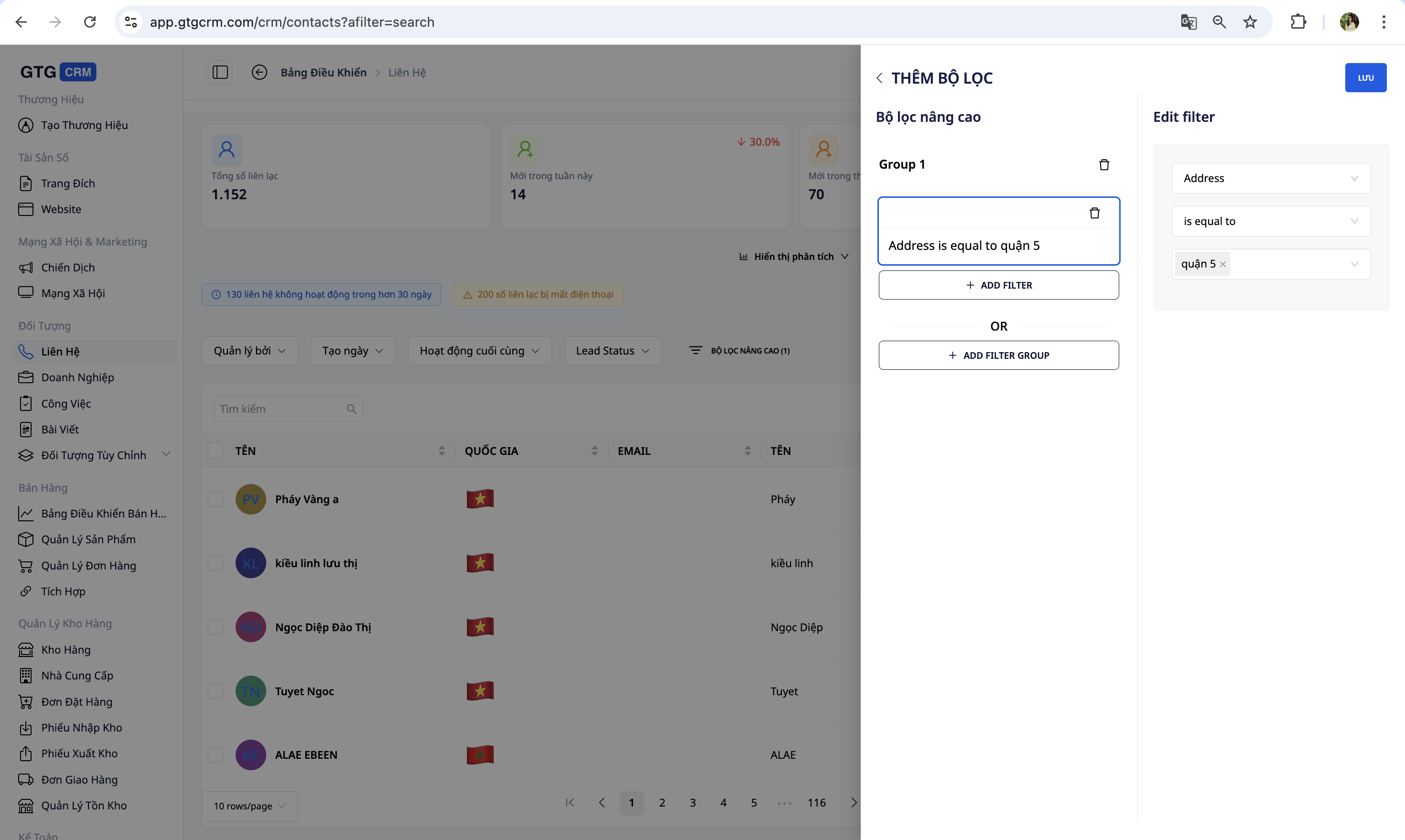
- Napredni filter : izberite polje (Naslov, Izdelek, Vir…) → vnesite vrednost. Primer: Naslov = »Okrožje 5«.
- Združite več pogojev : na primer Naslov = »Okrožje 5« IN Kupljeni izdelek = »Majica«.
✅ Pričakovani rezultat : Seznam naj vsebuje le stike, ki v celoti ustrezajo izbranim kriterijem.
7. Uredi stik
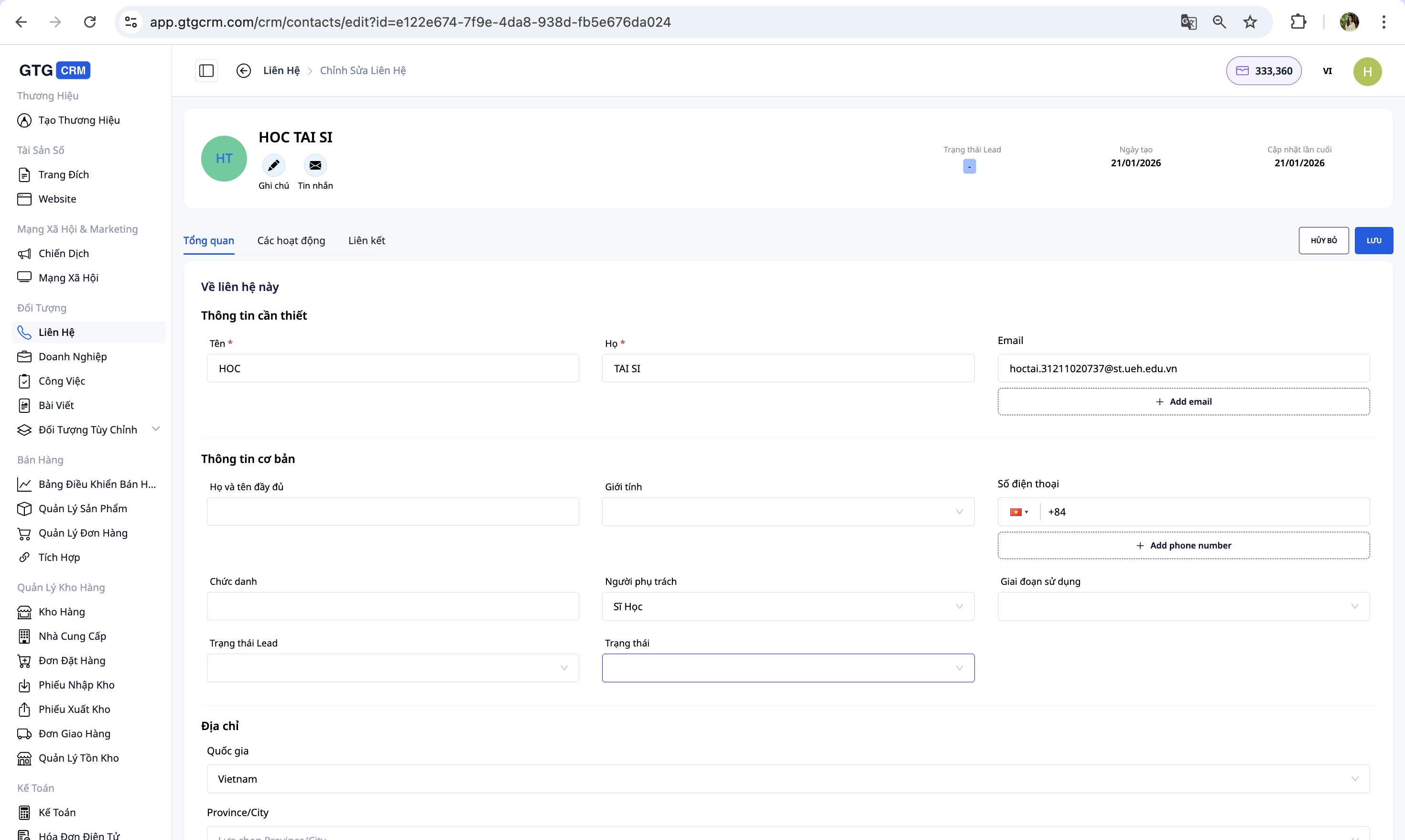
Kliknite ime stika, da odprete stran s podrobnostmi, kjer lahko uredite osebne podatke, naslov, telefonsko številko, opombe in stanje.
✅ Pričakovani rezultat : Spremembe se shranijo in prikažejo neposredno na strani s podrobnostmi.
8. Določitev odgovornih oseb
- Odprite kontaktne podatke za nalogo.
- V razdelku »Odgovorna oseba« kliknite, da izberete zaposlenega.
- Za prenos na nekoga drugega: kliknite ime trenutne odgovorne osebe → izberite novo osebo → shrani.
✅ Pričakovani rezultati : Ime nove kontaktne osebe se bo prikazalo v stikih; podatki »Po kontaktni osebi« na zavihku Analitika bodo ustrezno posodobljeni.
9. Zavihek »Analitika stikov«
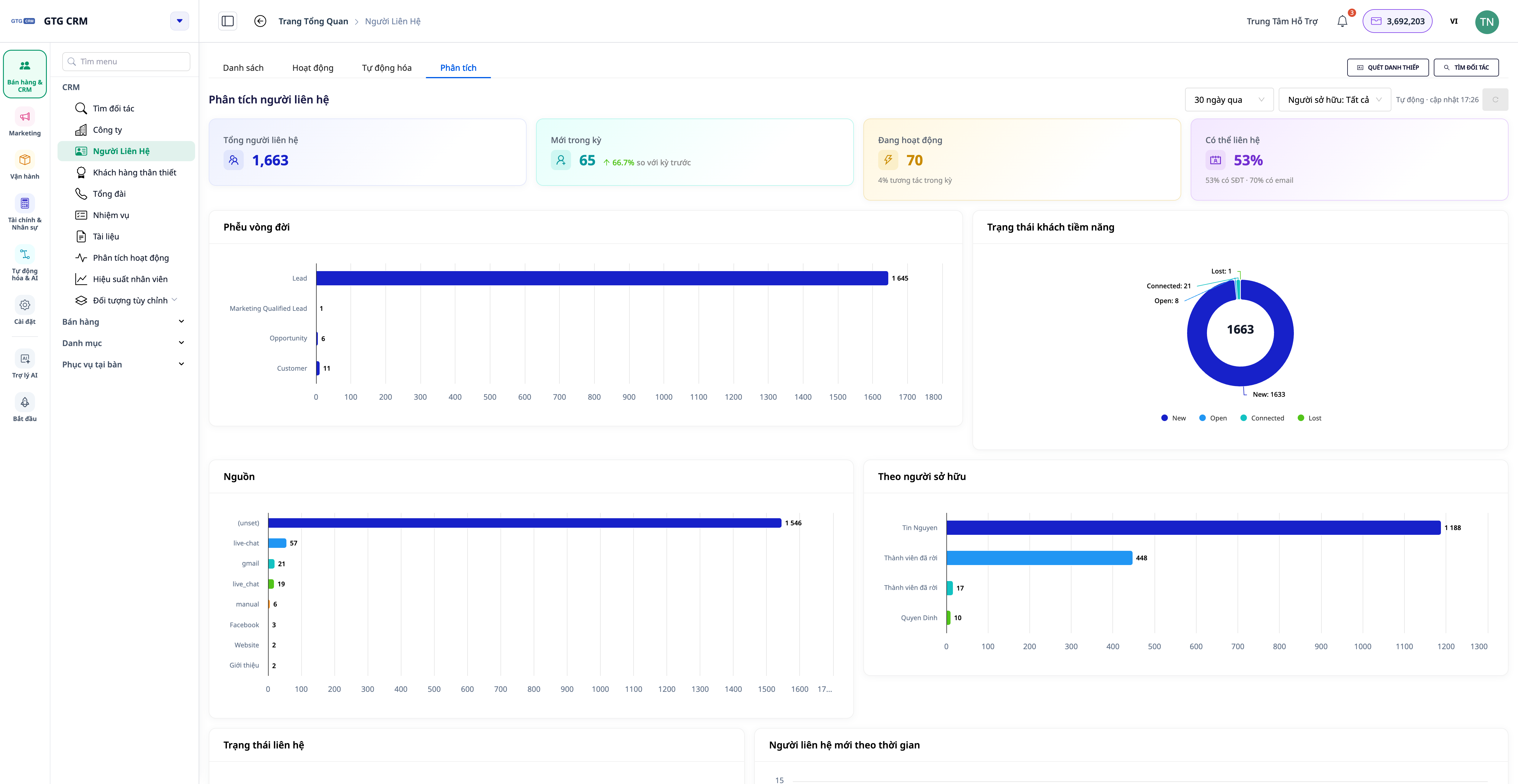
V meniju Stiki je zavihek Analitika – nadzorna plošča, ki izračuna podatke za celoten seznam stikov (brez omejitve predlog), ki se posodabljajo v realnem času. Izvoz v Excel ni potreben.
- Odprite Stike in izberite zavihek Analitika .
- Preberite kartico KPI na vrhu strani: Skupno število stikov · Novi stiki v obdobju (s trendom ▲/▼ v primerjavi s prejšnjim obdobjem) · Aktivni stiki · Stopnja dosegljivosti .
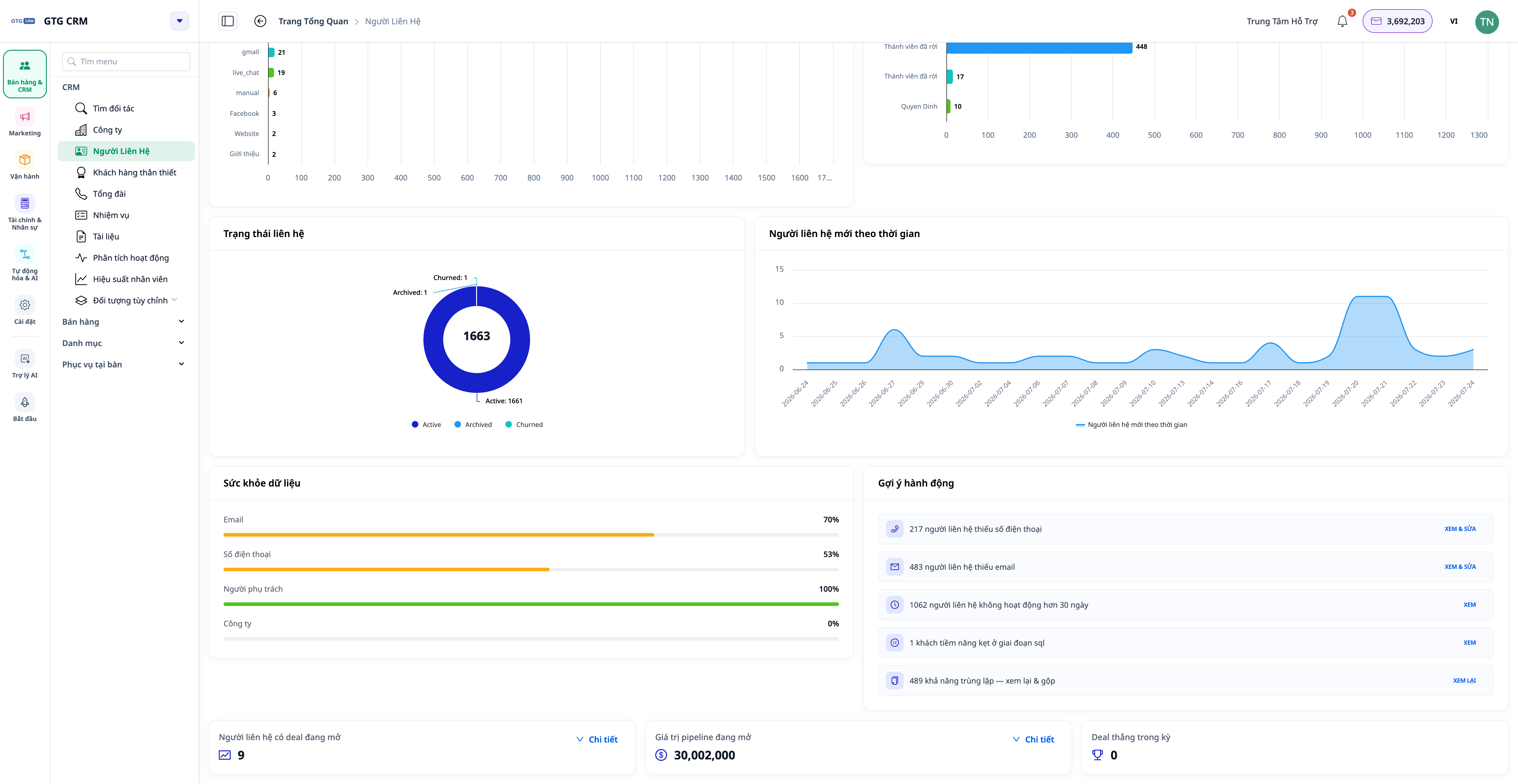
- Oglejte si grafikone: Lijak življenjskega cikla , Stanje potencialnih strank , porazdelitev po viru ("Vir"), po kontaktni osebi , Novi stiki skozi čas in tabela stanja podatkov (odstotek e-pošte/telefonske številke/kontaktne osebe/podjetja).
- Spremenite časovno obdobje (npr. »Zadnjih 30 dni« → »Ta mesec«) ali filtrirajte po lastniku na vrhu strani – vse meritve in grafikoni so natančno preračunani za vse podatke.
✅ Pričakovani rezultati : Zavihek Analitika prikazuje oznake KPI-jev, lijake življenjskega cikla in grafikone atribucije; število »Skupno število stikov« se ujema z dejanskim skupnim številom strank (ni omejeno na 1000). V desnem kotu je prikazan indikator »Samodejno · Posodobi HH:MM« .
9.1 Predlogi
Na dnu nadzorne plošče je tabela s predlogi dejanj : vsaka vrstica vsebuje ugotovitev + količino + gumb, ki vodi neposredno na predhodno filtriran seznam te specifične skupine strank.
- Glejte predloge, na primer: »...kontaktu manjka telefonska številka« , »...neaktiven > 30 dni« , »...še nihče ni odgovoren« , »...obtičal v določeni fazi življenjskega cikla« .
- Kliknite gumb poleg predloga (npr. »Ogled in urejanje« ).
- Vrnili se boste na zavihek s predhodno filtriranim seznamom s pravo skupino strank – pripravljeno za dodajanje, dodeljevanje ali skrb zanjo.
✅ Pričakovani rezultat : Po kliku na »Predlagaj« bo zavihek Seznam prikazal samo skupino stikov, navedeno v predlogu (npr. samo stranke brez telefonske številke).
10. Zavihek Analitika podjetja
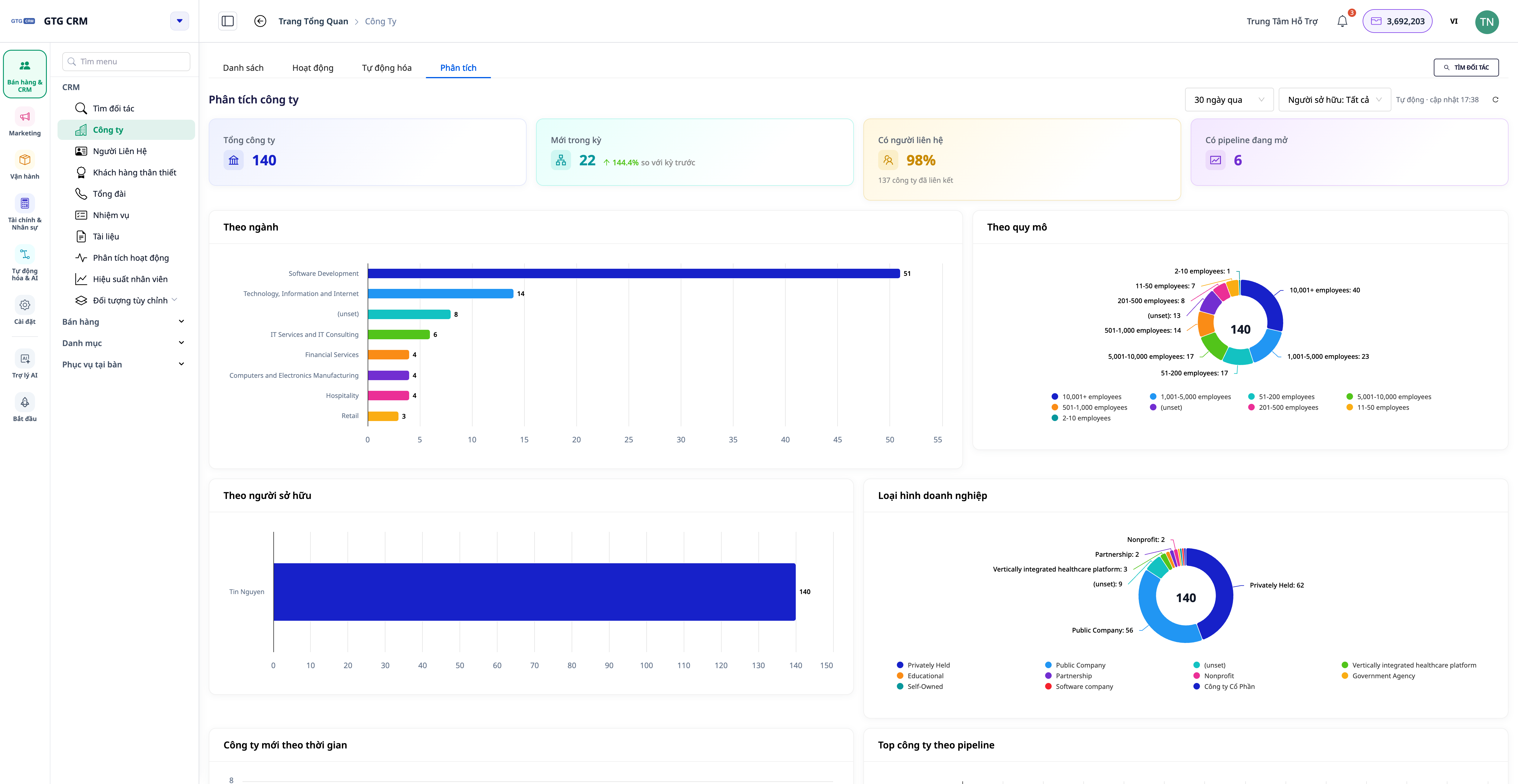
Tudi meni Poslovanje ima podoben zavihek Analitika , ki se osredotoča na perspektivo podjetja.
- Odprite aplikacijo Poslovanje in izberite zavihek Analitika .
- Ogled kartic KPI: Korporacija · Novo v obdobju · Povezana podjetja (%) · Podjetja z odprtimi prodajnimi cevovodi .
- Oglejte si grafikone: po panogi , po velikosti , po odgovorni osebi , nova podjetja skozi čas , največja podjetja po odprtem cevovodu in stanje podatkov (odstotek domen/panog/odgovorne osebe/priloženih stikov).
- Uporabite predloge, kot so: »... podjetje ni povezalo kontaktne osebe« , »... manjka domena/panoga« , »... še ni odgovorne osebe« .
✅ Pričakovani rezultati : Zavihek Poslovna analiza prikazuje grafikone po panogah/velikosti/prodajnem procesu; s klikom na predlog se odpre ustrezna skupina podjetij.
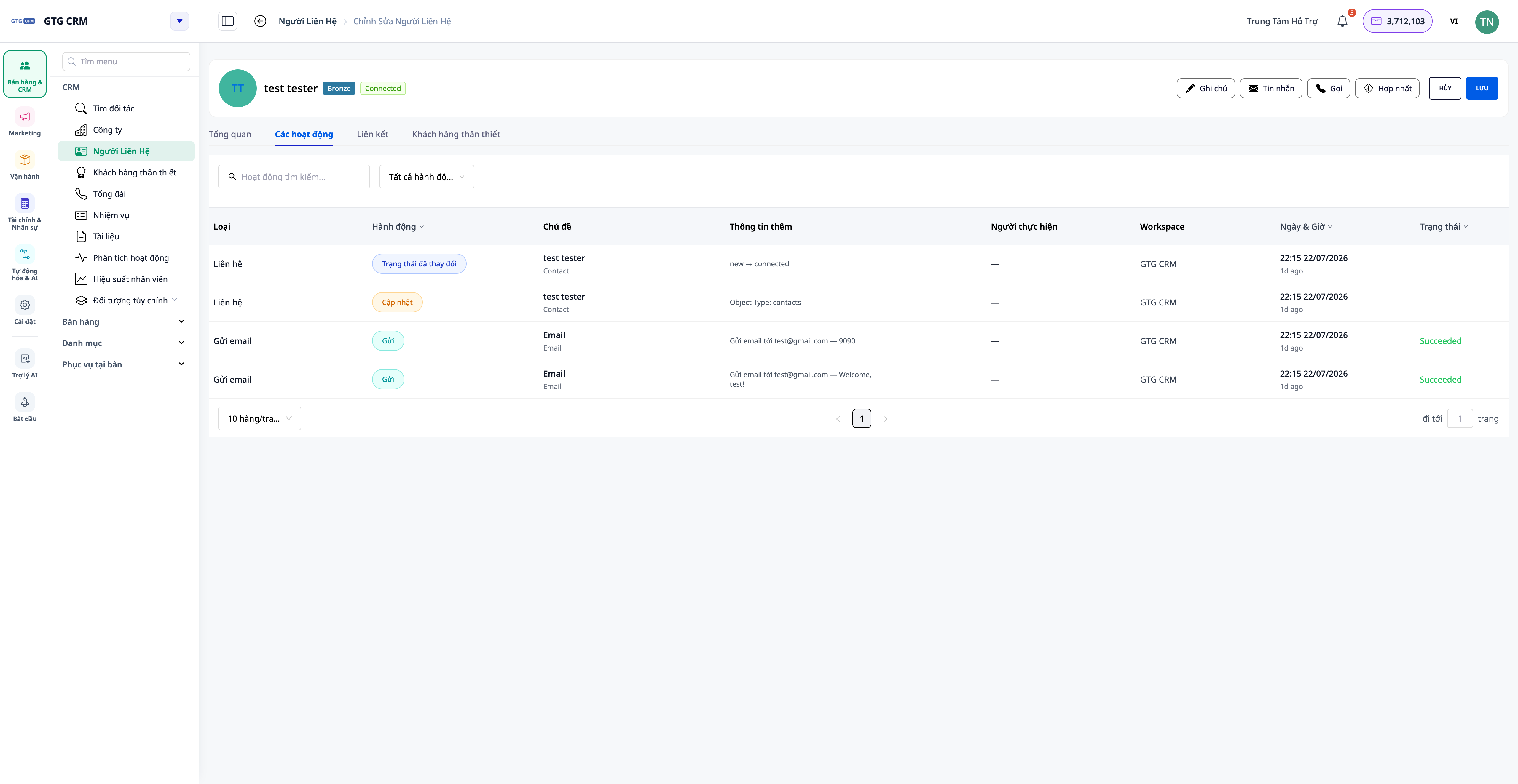
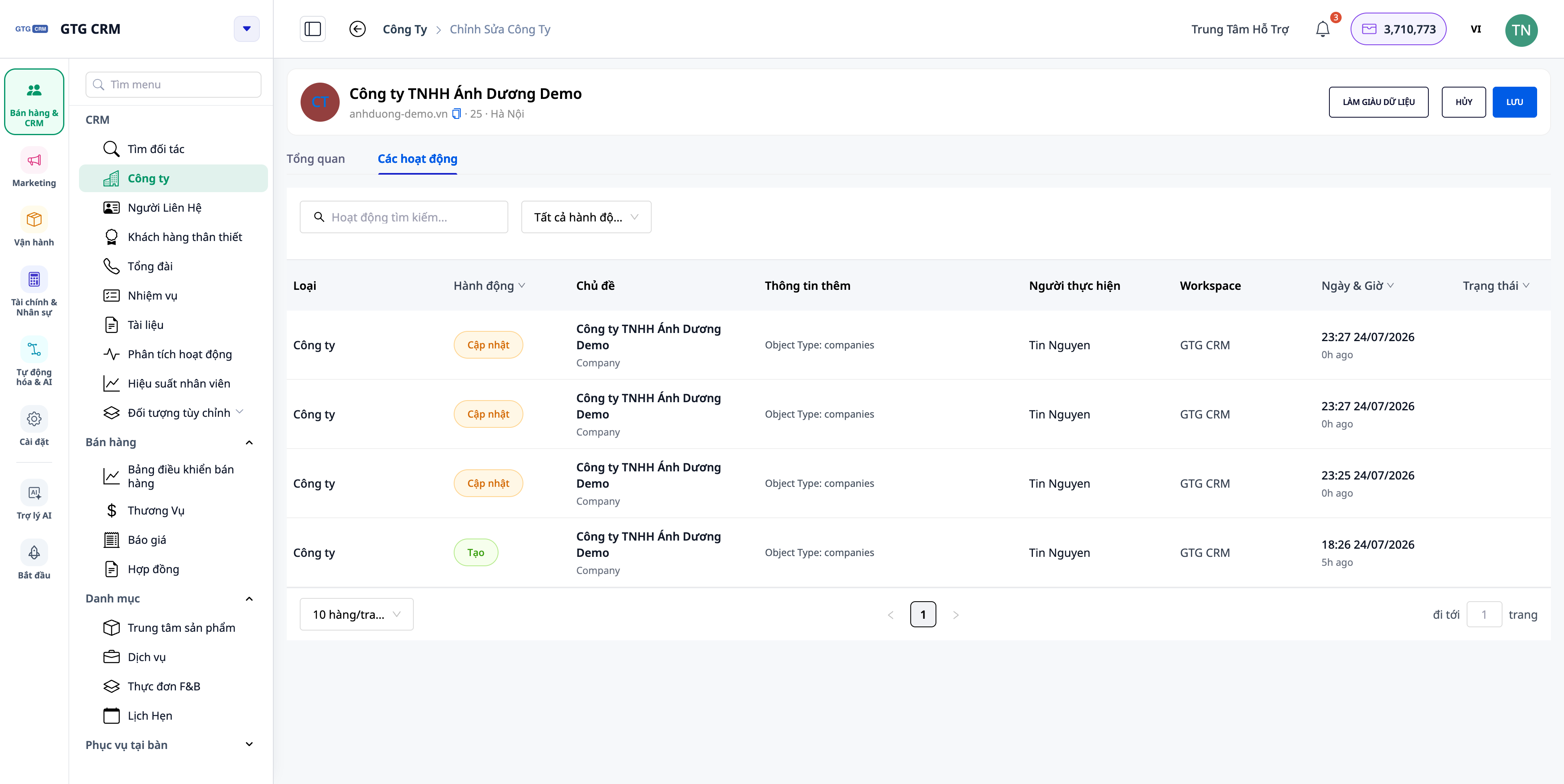
11. Zavihek Dejavnost 360
Vsak stik in podjetje ima zavihek Dejavnost , ki prikazuje vse pomembne dogodke na lahko berljivi časovnici .
- Odprite stik in izberite zavihek Dejavnost .
- Oglejte si časovnico: klici, e-poštna sporočila, posli, naročila ... vsak vnos jasno prikazuje, kdo je izvedel dejanje (ime, ne identifikator) in katero dejanje je bilo izvedeno , v vašem jeziku.
- Odprite podjetje in izberite zavihek Dejavnosti : pomikalna časovnica združuje dejavnosti stikov, poslov in naročil, ki pripadajo temu podjetju.
✅ Pričakovani rezultati : V stolpcu »Zadeva« je prikazano ime stranke/objekta (ne kode), v stolpcu z dejanjem je prikazano pravilno vietnamsko besedilo; časovnica podjetja vključuje dejavnosti vseh podrejenih stikov.
11.1 Operacije vnosa na ravni seznama
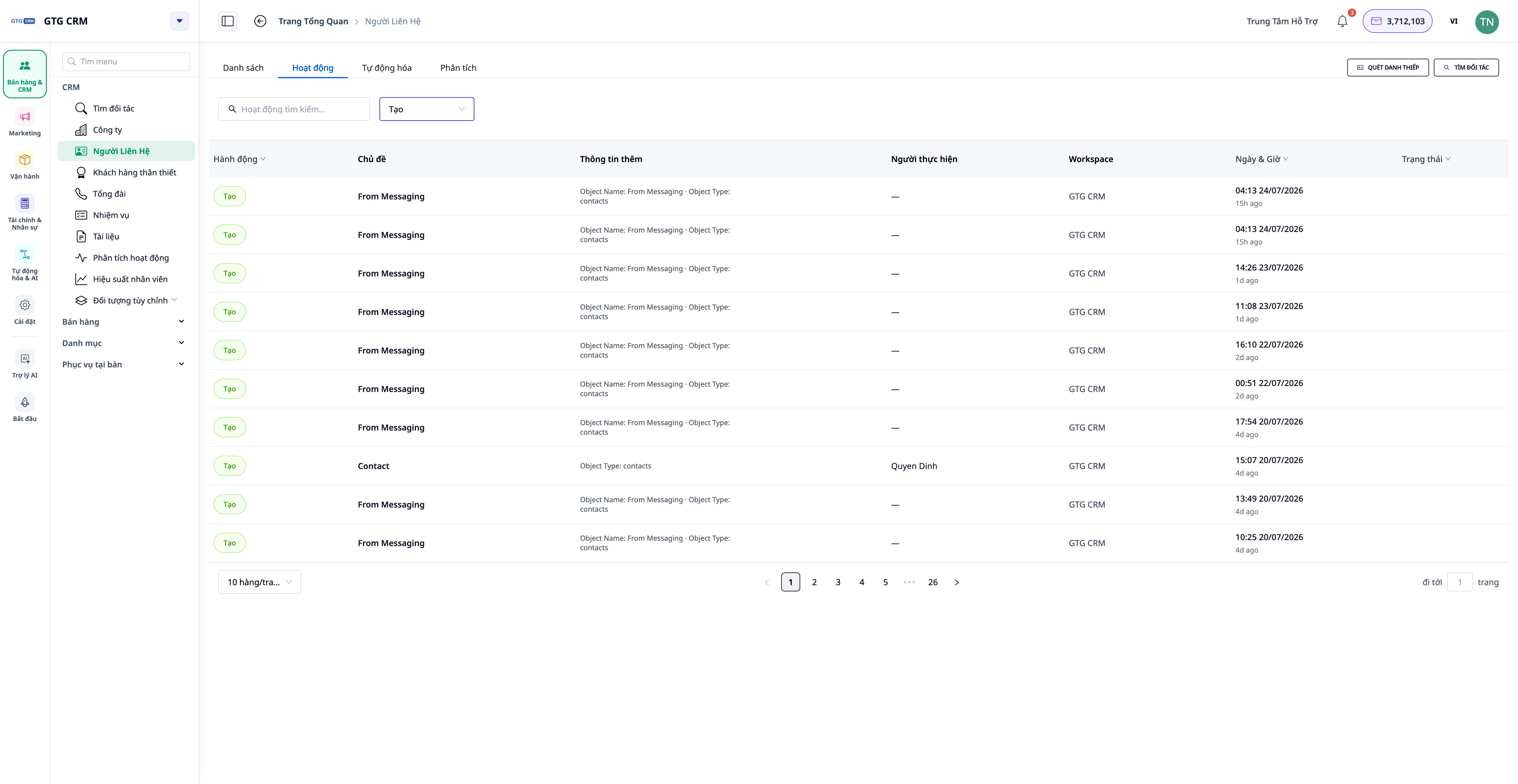
- V meniju Stiki (ali Podjetja ) izberite zavihek Dejavnosti na ravni seznama.
- Oglejte si splošen vir vseh dejavnosti vseh stikov/podjetij v delovnem prostoru.
- Filtriraj po izvajalcu/vrsti dejanja/časovnem obdobju .
✅ Pričakovani rezultat : Vir prikazuje aktivnost vseh stikov v vašem delovnem prostoru in ga je mogoče filtrirati po osebi/vrsti/datumu; vir je omejen na vaš delovni prostor.
12. Pregled operativne analize
Območje Analitika dejavnosti ponuja pregled skupne produktivnosti ekipe.
- Pojdite v CRM → Analiza aktivnosti .
- Na zavihku Pregled si oglejte: trende ključnih kazalnikov uspešnosti (s primerjavami iz prejšnjih obdobij), poudarke (dnevi z največjo obremenitvijo, najbolj obremenjene ure, najbolj priljubljena dejanja ...), gumbe za preklop komponent glede na vrsto predmeta/dejanja, toplotni zemljevid datuma × časa , pripomoček za najbolj obremenjen zapis (kliknite za prehod na 360° stran zapisa) in uvrstitve glede na izvajalca .
✅ Pričakovani rezultat : Stran s pregledom prikazuje trende, poudarke, datumsko-časovni toplotni zemljevid ter uvrstitve; s klikom na zaseden zapis se odpre stran s podrobnostmi za ta zapis.
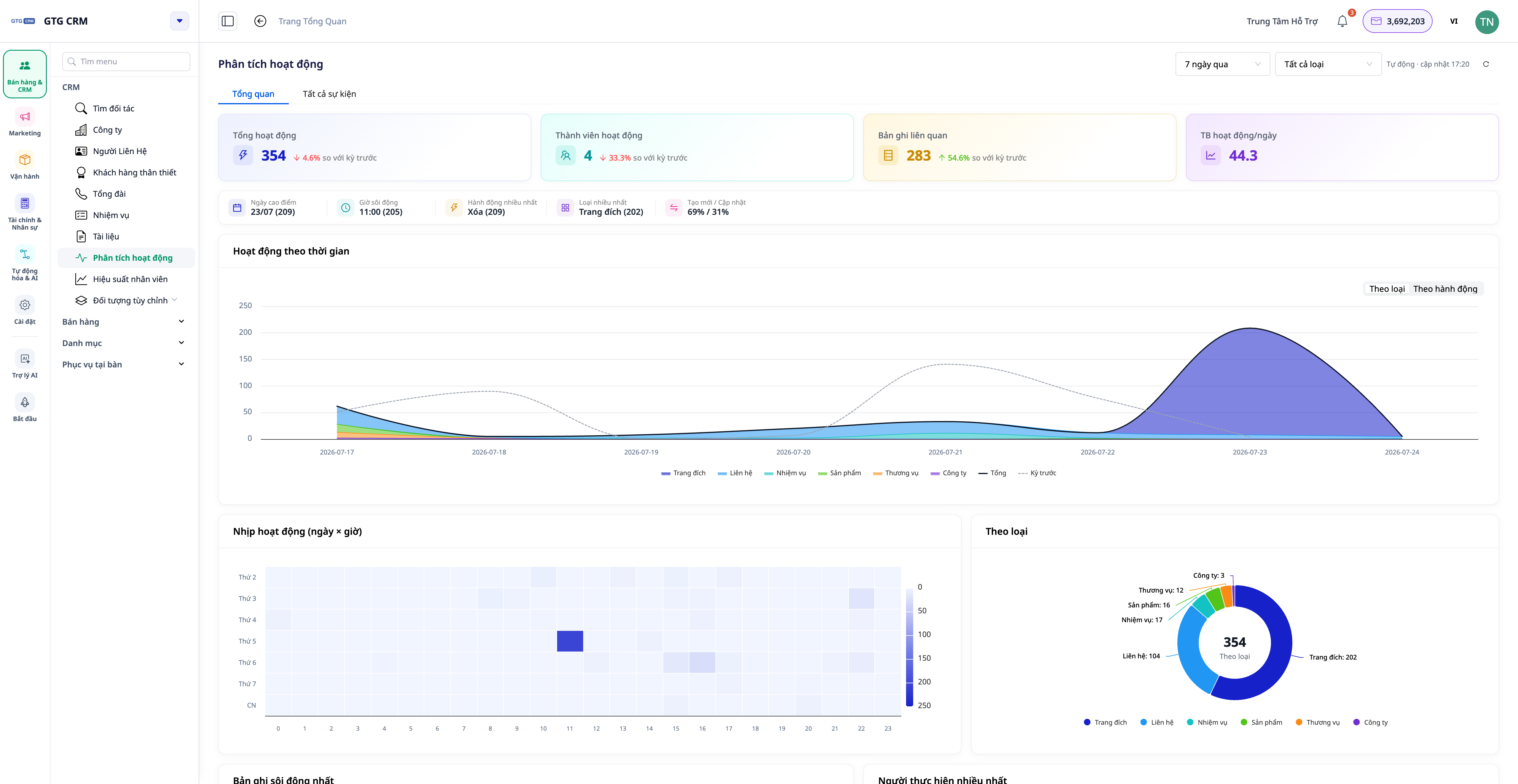
💡 Nadzorne plošče CRM (analitika, operativna analitika itd.) se samodejno osvežujejo : v zgornjem desnem kotu se prikaže »Samodejno · Posodobi HH:MM« skupaj z gumbom za ročno osvežitev. Za ogled najnovejših podatkov vam strani ni treba ponovno naložiti.
Hitra iskalna tabela za pričakovane rezultate
Ustvari/uvozi stike – Stiki se prikažejo na seznamu; sporočite številko uspešnega uvoza.
Napredni (kombinirani) filter – Ujema se samo z vsemi pogoji.
Odprite zavihek Analitika (Stik) – kartica KPI + lijak življenjskega cikla + grafikon; Dejanski skupni seštevek ujemanj
Kliknite na predlog dejanja – pojdite na zavihek Filtrirani seznam za pravilno skupino strank
Odprite zavihek Analitika (Poslovanje) – Grafikoni po panogi/velikosti/prodajnem procesu
Odprite zavihek Dejavnost za stik – Časovnica z imenom osebe in jasnim dejanjem.
Odprite zavihek Dejavnosti podjetja – pomaknite se navzdol po združeni časovnici stikov/poslov/naročil.
Zavihek Dejavnost ponuja seznam – Splošni vir, filtriranje po osebi/vrsti/datumu, znotraj delovnega prostora.
CRM → Analitika aktivnosti — Trendi KPI, datumsko-časovni toplotni zemljevid, uvrstitve
Nadzorno ploščo pustite nekaj časa odprto – indikator »Samodejna posodobitev HH:MM« se bo samodejno premaknil in podatki se bodo samodejno posodobili.
Opomba
- Zavihek Analiza podatkov izračuna natančne številke za vse podatke – natančne številke za katero koli velikost delovnega prostora (s čimer je bila presežena prejšnja omejitev 1000 vzorcev).
- Časovnica dejavnosti v vašem delovnem prostoru prikazuje samo podatke znotraj obsega tega delovnega prostora .
- Prikazane vrednosti stanja/življenjskega cikla temeljijo na konfiguraciji vašega delovnega prostora – to so normalizirane vrednosti za dosledne metrike.
- Vnesite svoj celoten e-poštni naslov/telefonsko številko in posodobite svoj status, da bodo nadzorna plošča in predlagani ukrepi natančno odražali resničnost.
- V nastavitvah se prepričajte, da so kanali (Facebook, Zalo, e-pošta) povezani, da bo CRM samodejno sinhroniziral stike in časovnice z zadostnimi podatki.


