

1. Dostop do CRM
1. korak: Prijavite se v GTG CRM
Prijavite se v svoj račun GTG CRM.
2. korak: Odprite meni stikov
Na levem navigacijskem traku kliknite »Stiki«.
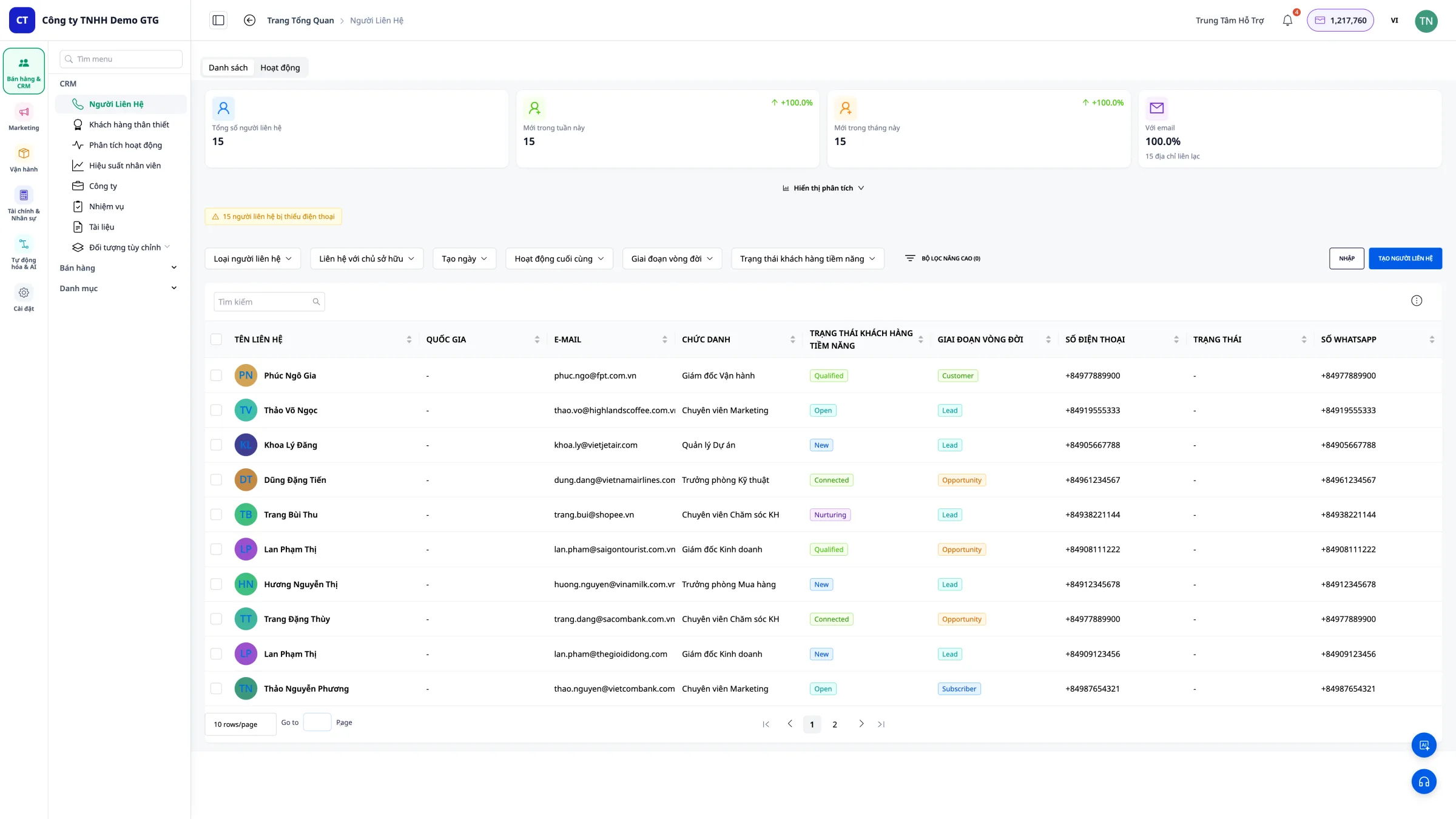
Glavni vmesnik
Videli boste seznam vseh stikov (strank) v sistemu.
2. Ogled seznama stikov
Prikazani podatki
Seznam stikov prikazuje naslednje stolpce s podatki:
| Podatki | Opis |
|---|---|
| Ime | Ime stranke |
| E-pošta | Elektronski naslov |
| Telefonska številka | Kontaktna telefonska številka |
| Država | Država stranke |
| Status | New, In Progress, Converted... |
| Vir | Facebook, Zalo, Landing Page... |
| Oseba za stik | Zaposleni, ki je odgovoren |
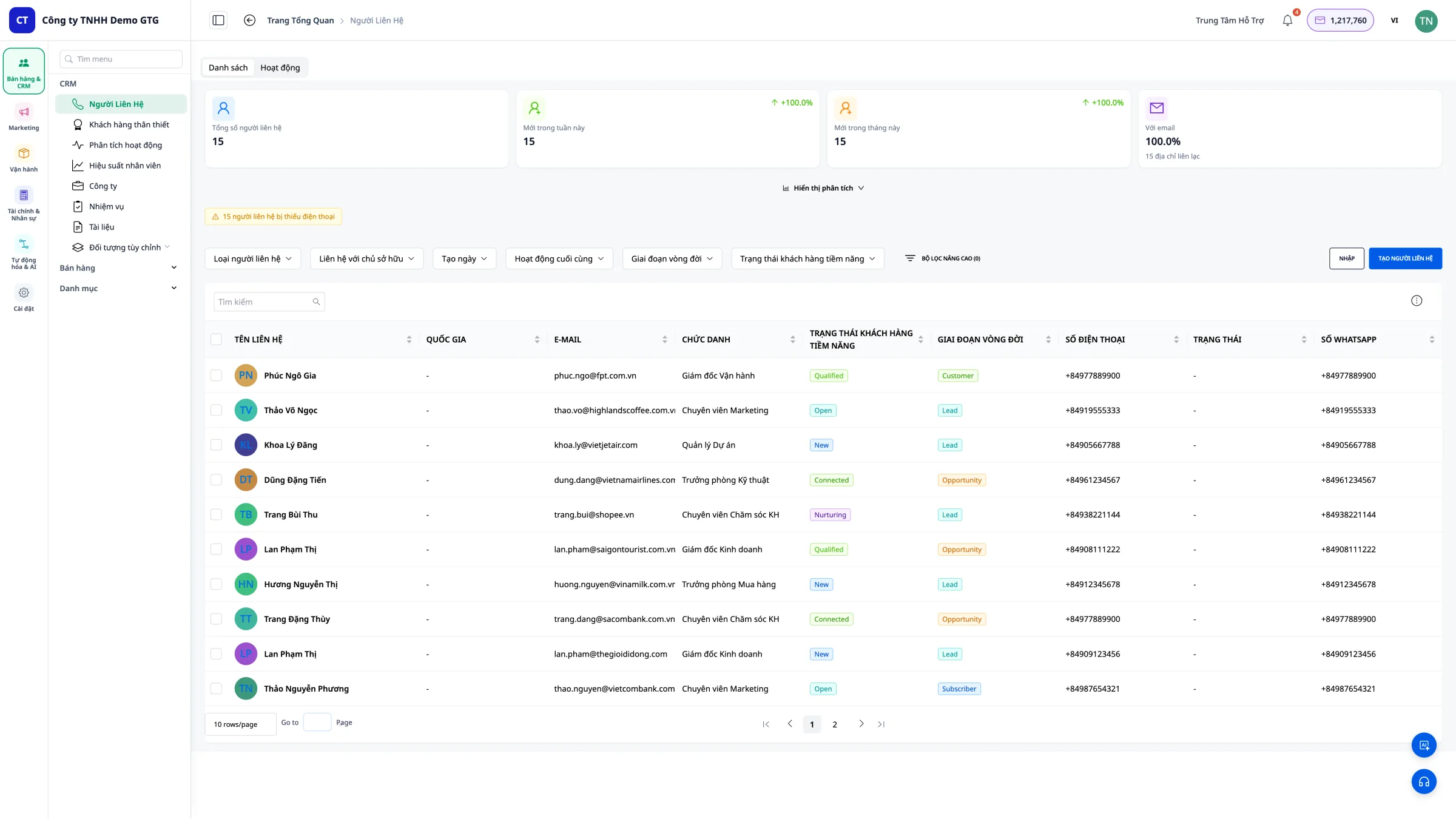
Samodejni vir podatkov
Stiki se samodejno vnesejo v CRM iz:
- Facebook Messenger - Ko stranka pošlje sporočilo prek Fanpagea.
- Gmail - Ko stranka pošlje e-pošto.
- Landing Page - Ko stranka izpolni obrazec ali pošlje sporočilo prek Live Chata.
3. Ustvarjanje novega stika
Kdaj je treba ustvariti ročno?
Ko dobite stranko iz vira, ki ga GTG CRM ne more samodejno pridobiti (npr. telefonski klic, osebno srečanje...).
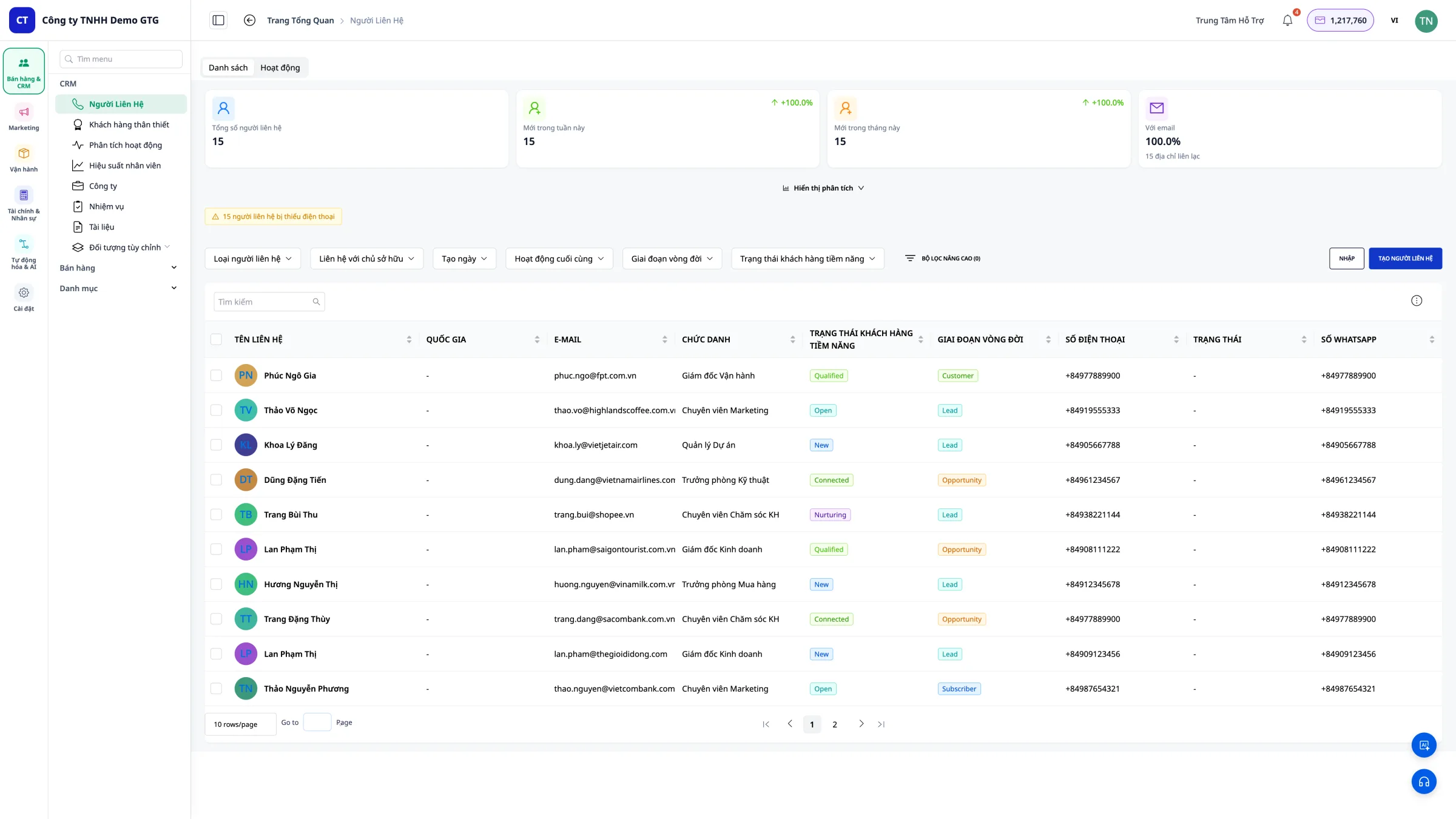
1. korak: Kliknite »Ustvari stik«
Kliknite gumb »Ustvari stik« v zgornjem desnem kotu zaslona.
2. korak: Vnesite podatke
Vnesite podatke o stranki:
- Ime in priimek (obvezno)
- E-pošta (obvezno)
- Telefonska številka
- Naslov
- Država
- Opombe
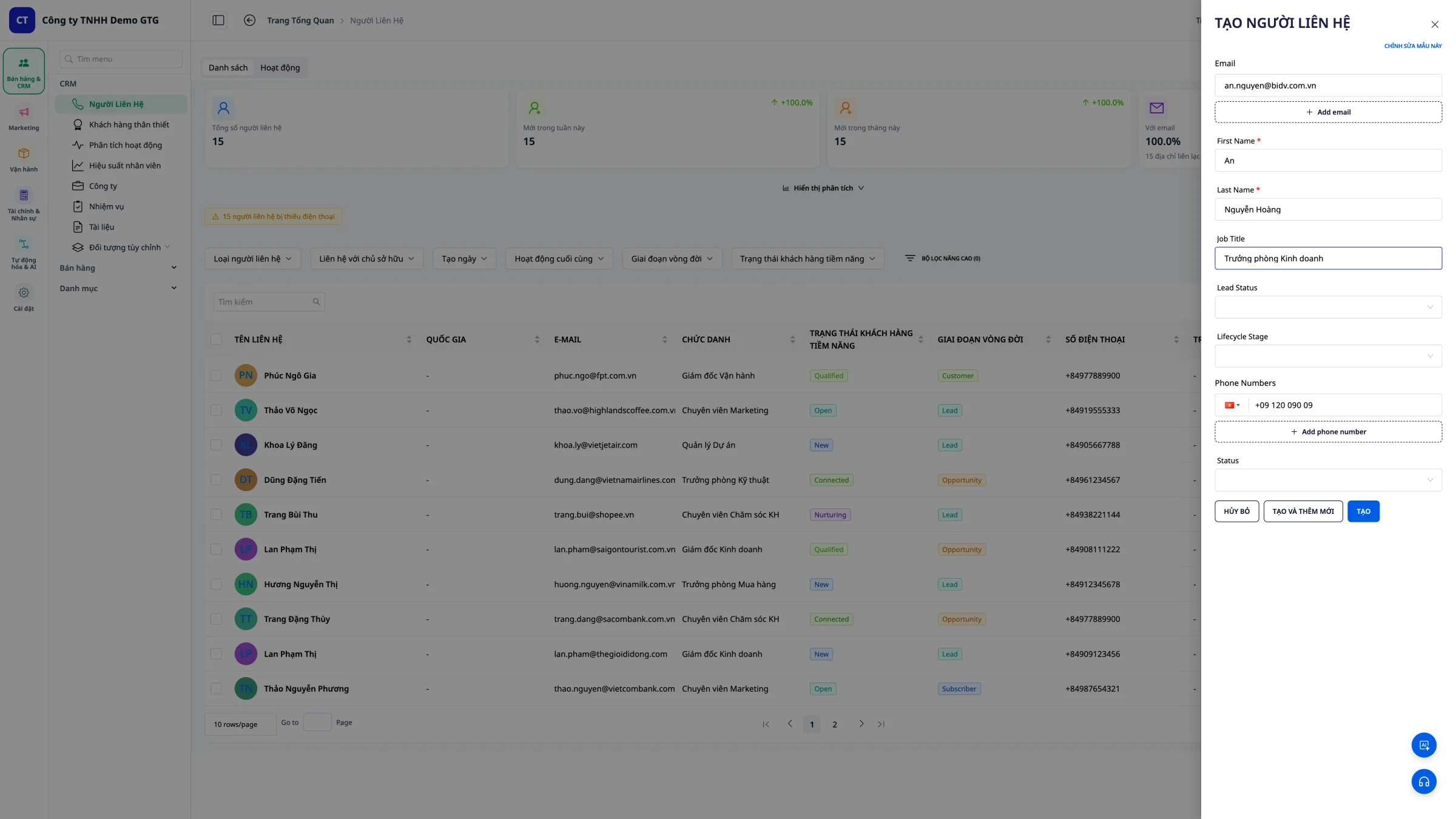 Nasvet: Bolj podrobni podatki pomenijo lažje upravljanje pozneje!
3. korak: Shranite stik
Kliknite »Shrani«, da dodate stik na seznam.
4. Uvoz podatkov iz CSV
Kdaj je potreben uvoz?
Ko že imate datoteko s podatki o strankah (iz Excela, starega sistema...).
1. korak: Pripravite datoteko CSV
Datoteka CSV mora imeti pravilno obliko:
| Obvezni stolpec | Opis |
|---|---|
| Elektronski naslov | |
| firstName | Ime |
| lastName | Priimek |
| phone | Telefonska številka |
| address | Naslov |
2. korak: Kliknite »Uvozi podatke«
Kliknite gumb »Uvozi podatke« na orodni vrstici.
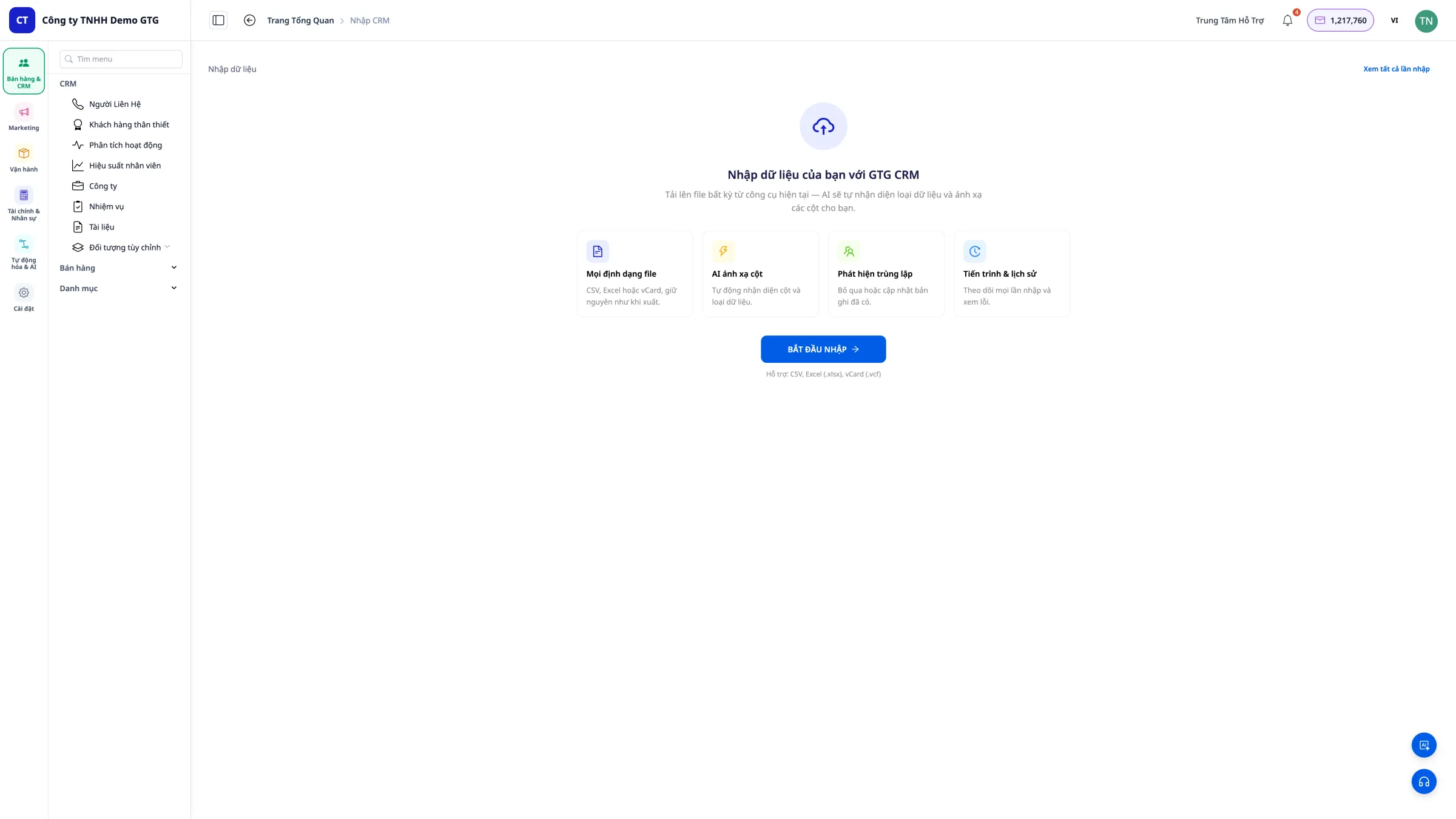
3. korak: Izberite datoteko CSV
Kliknite »Izberi datoteko« in izberite pripravljeno datoteko CSV.

4. korak: Potrdite uvoz
Preverite podatke in kliknite »Uvozi«, da dokončate.
Opomba: Stolpec z e-poštnim naslovom je v datoteki CSV OBVEZEN.
5. Prilagoditev prikazanih stolpcev
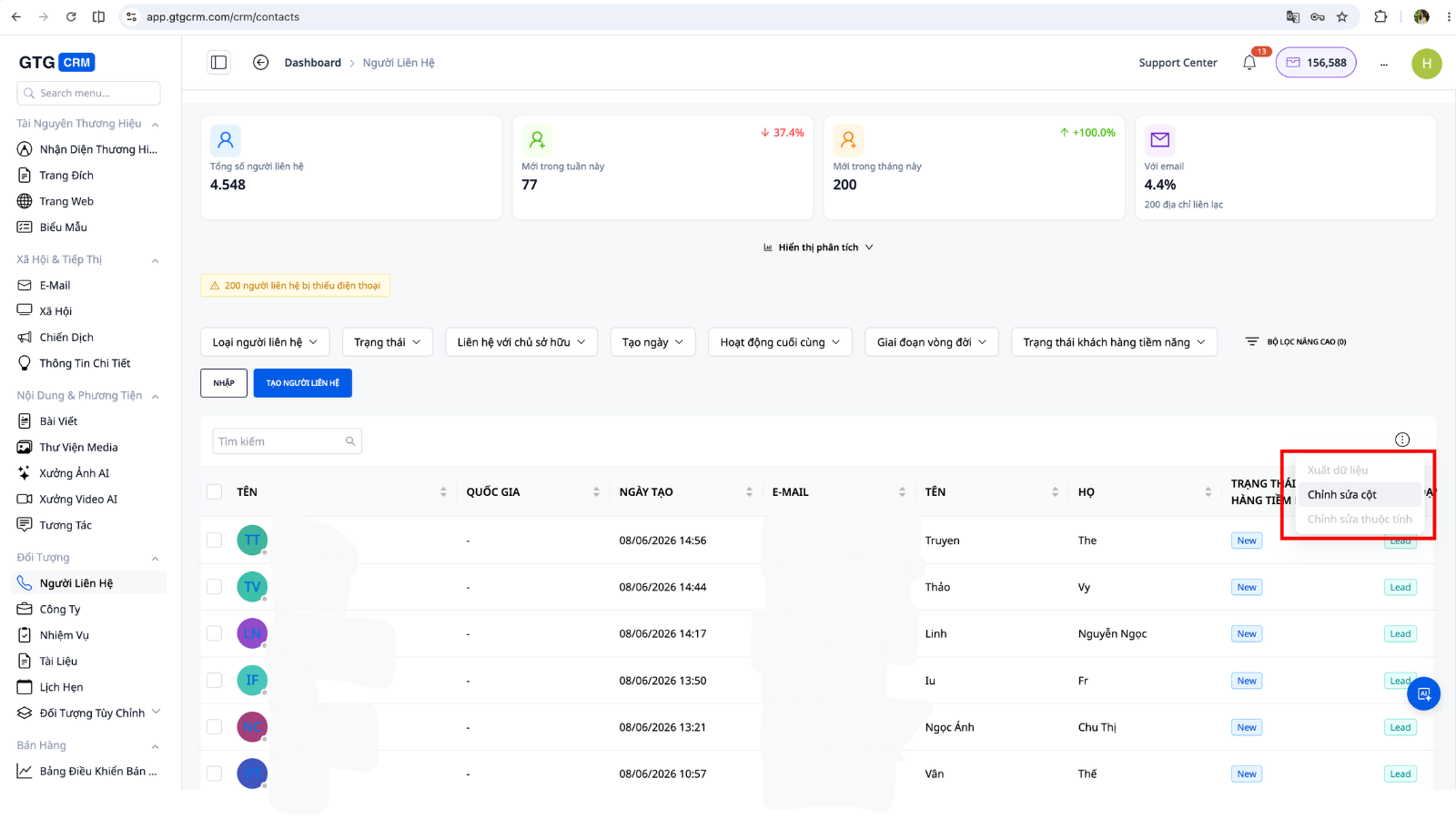
1. korak: Odprite nastavitve stolpcev
Kliknite "Uredi stolpce" na orodni vrstici.
2. korak: Dodaj nov stolpec
Izberite stolpce, ki jih želite prikazati: - Označite stolpce, ki jih želite prikazati - Odznačite stolpce, ki jih ne potrebujete
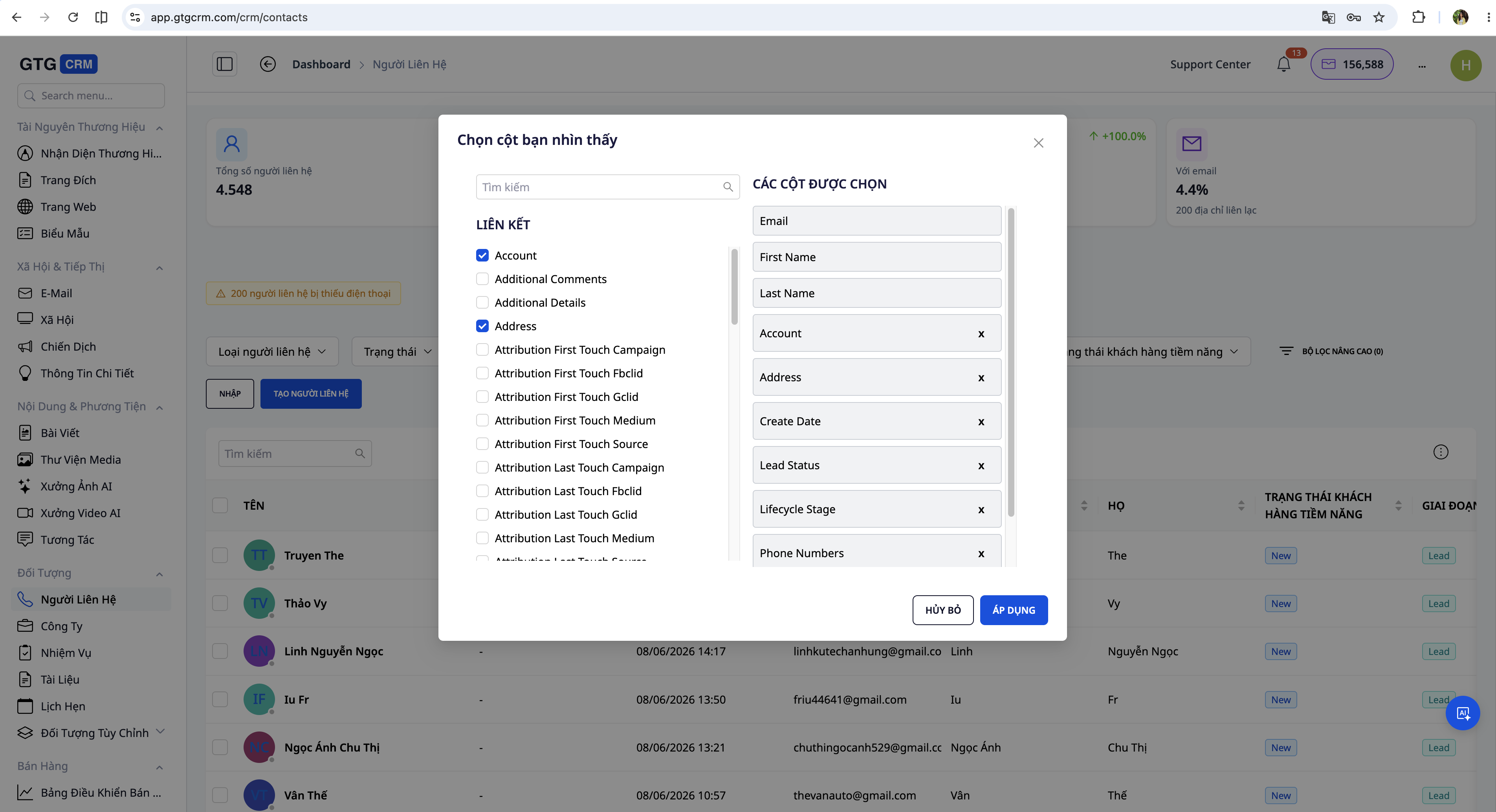
3. korak: Shranite nastavitve
Kliknite "Shrani", da uporabite spremembe.
6. Uporaba filtrov
6.1 Filtriranje po datumu
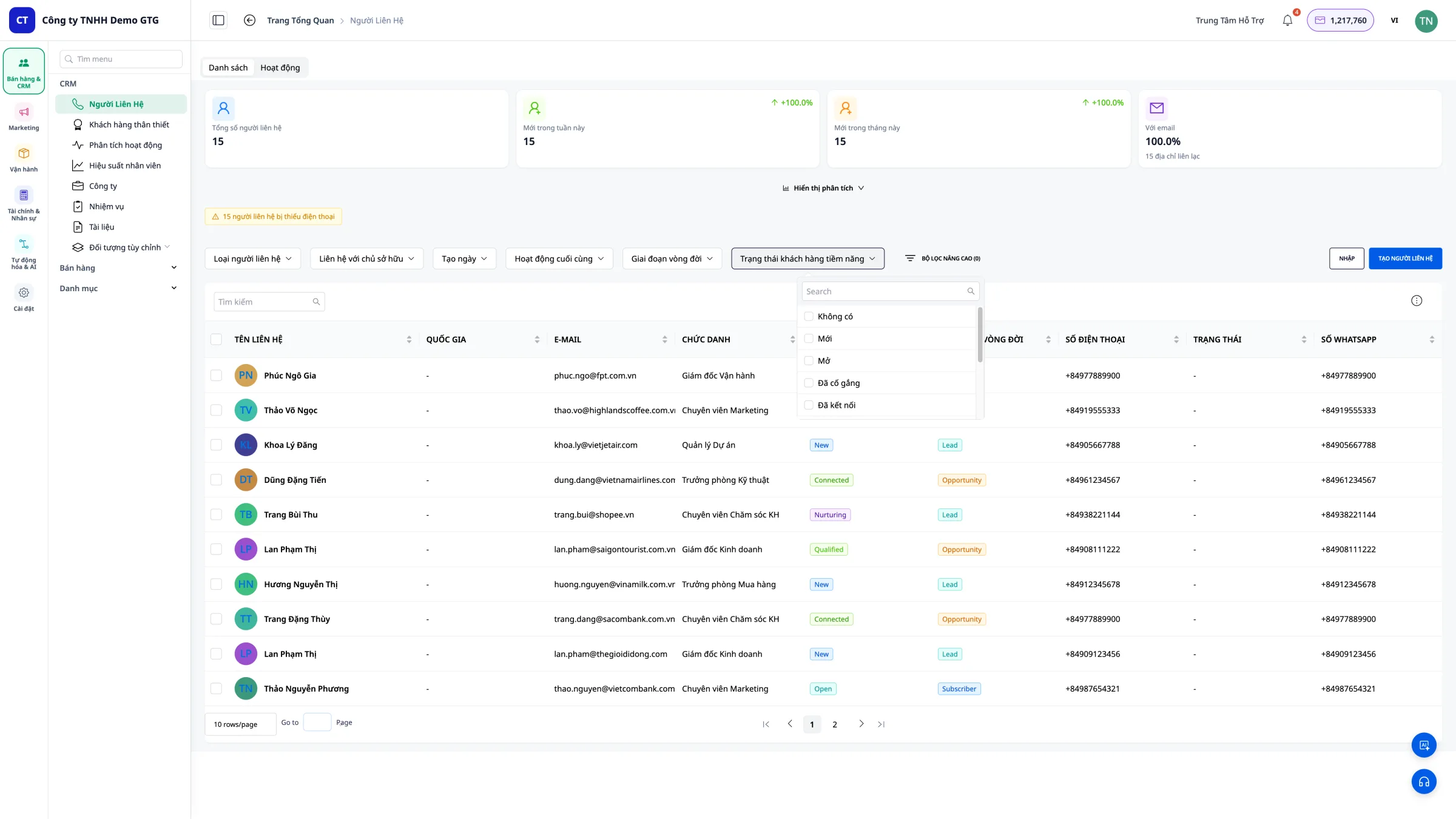
Ogled strank po časovnem obdobju: - Danes - Nove stranke danes - Včeraj - Stranke včeraj - Zadnjih 7 dni - Ta mesec - Po meri - Izberite časovno obdobje
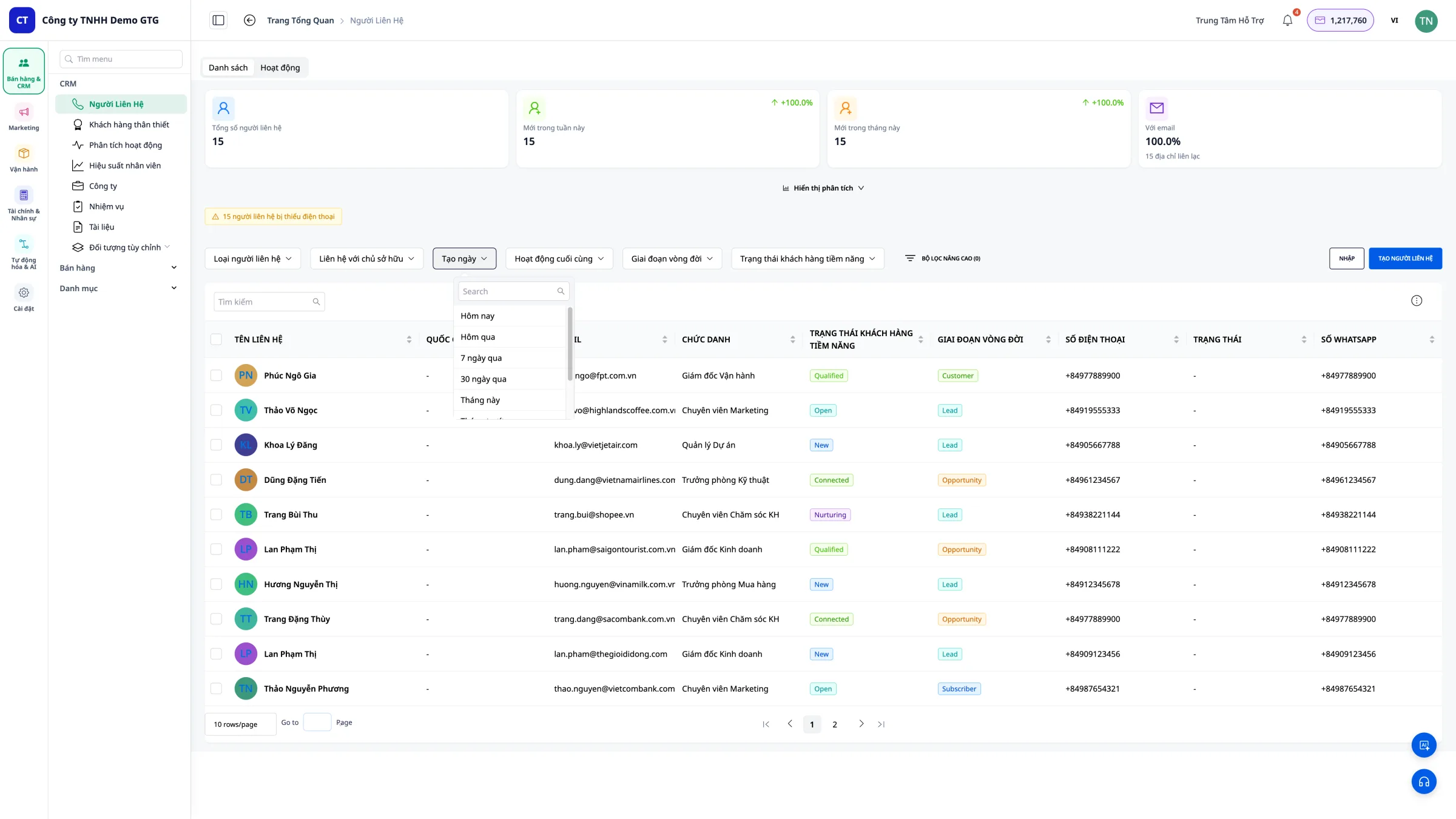
6.2 Filtriranje po statusu
- Novo - Nova stranka
- V obdelavi - V obdelavi
- Pretvori - Pretvorjeno
- Izgubljeno - Izgubljena stranka
6.3 Napredni filtri
1. korak: Kliknite "Napredni filtri"
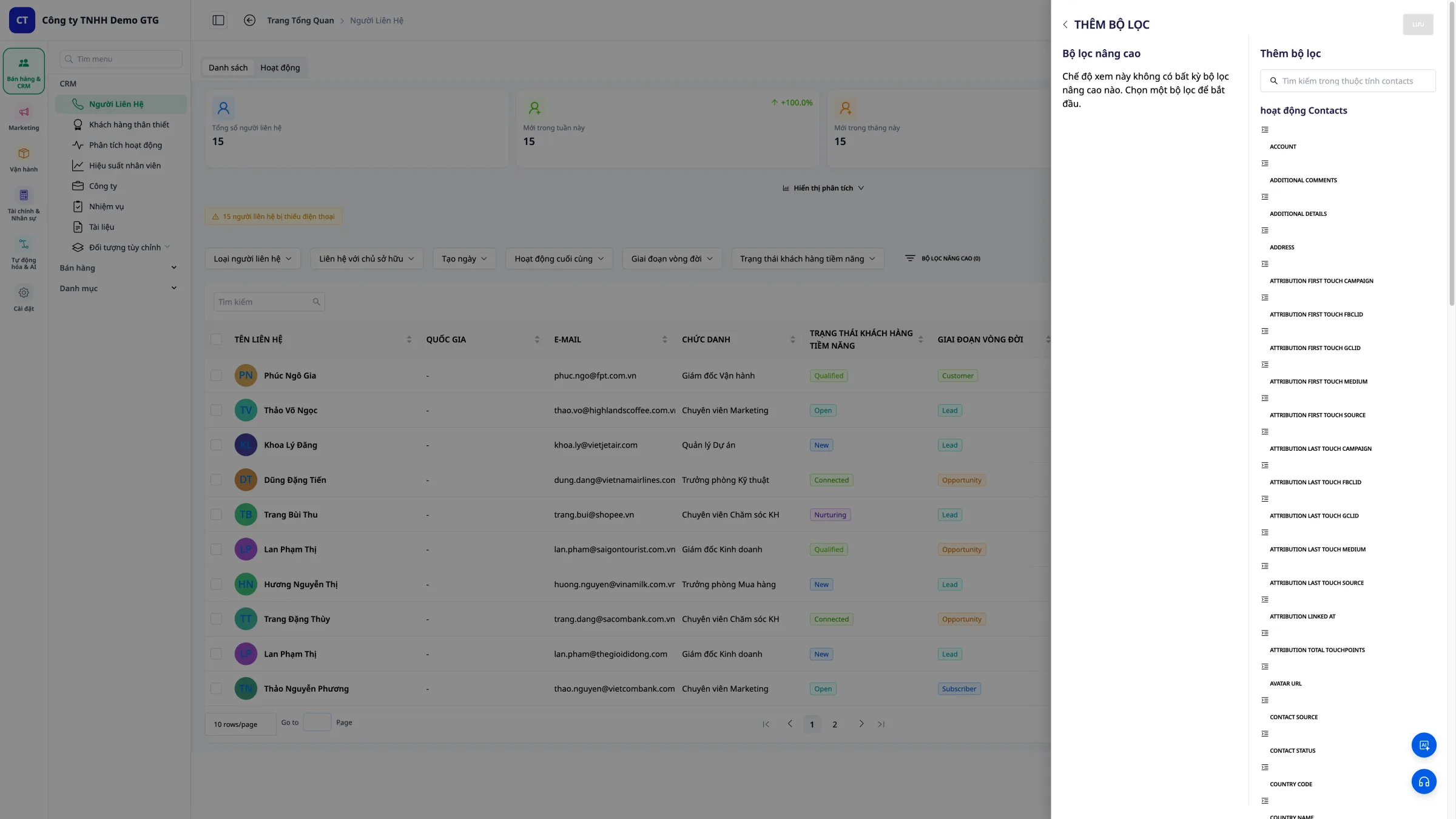 2. korak: Izberite polje za filtriranje (Naslov, Izdelek, Vir...)
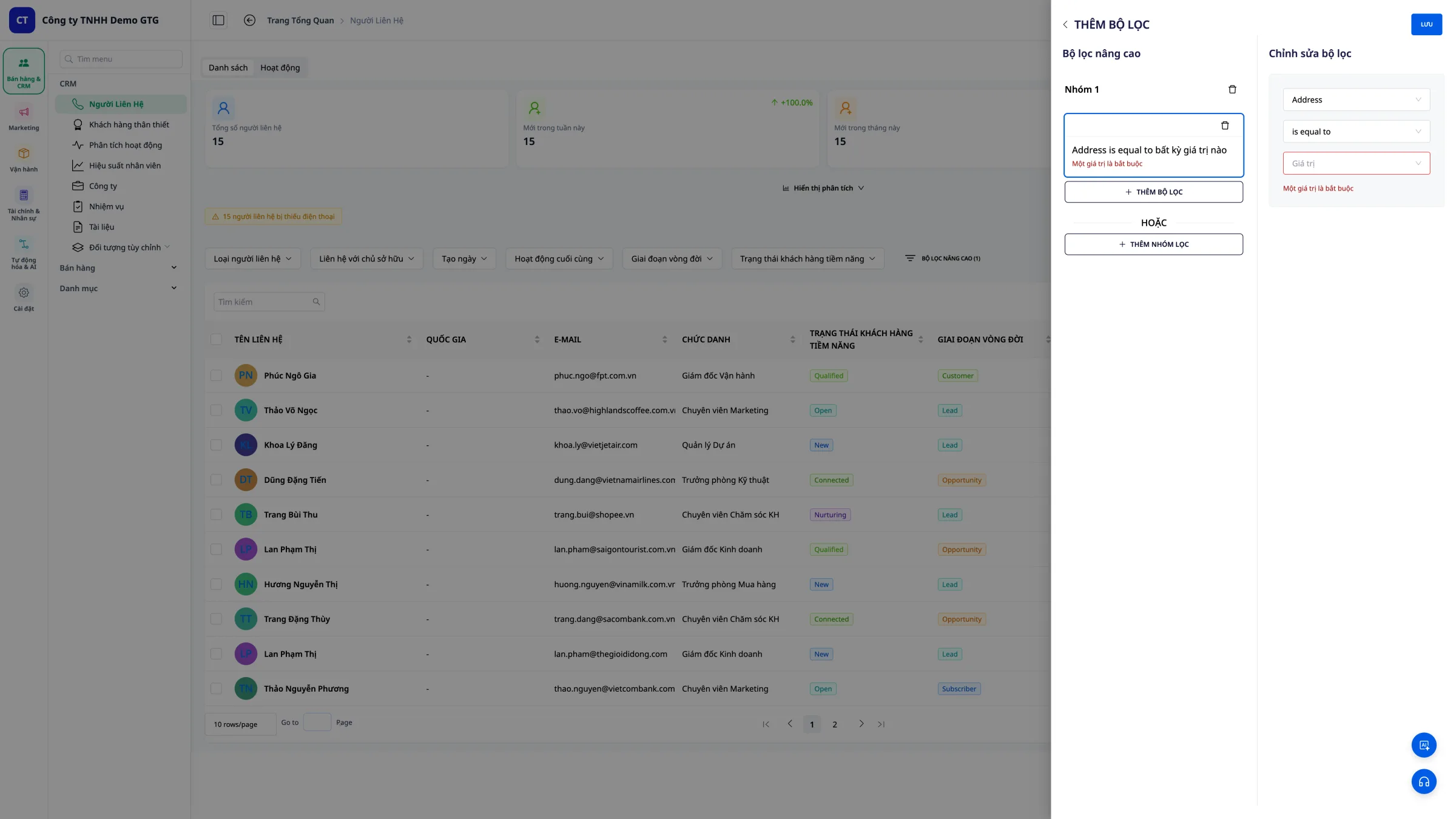 3. korak: Vnesite vrednost za iskanje
Primer: Poiščite stranko v Okrožju 5 - Izberite: Naslov - Vnesite: Okrožje 5
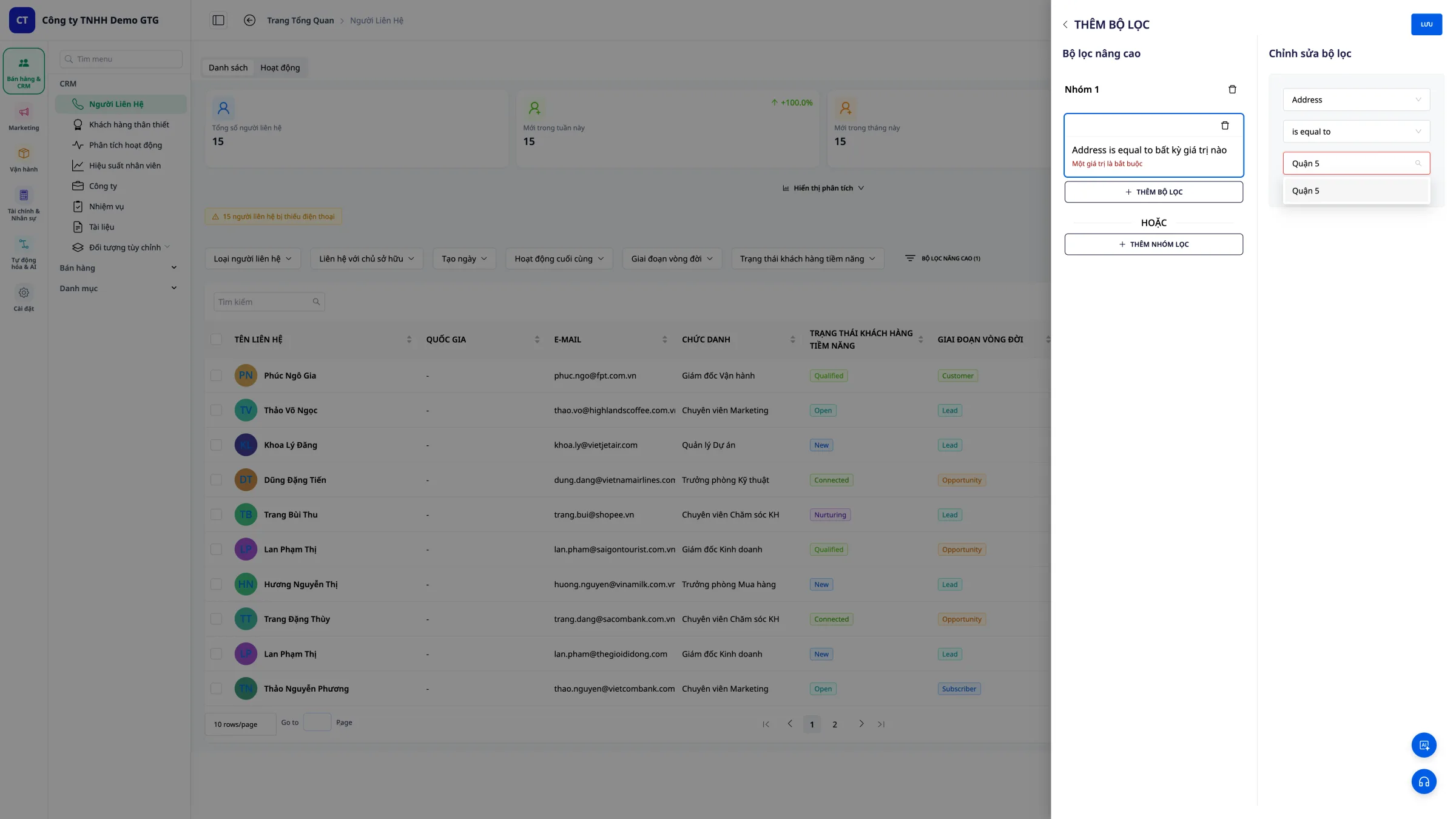
6.4 Kombiniranje več filtrov
- Naslov = Okrožje 5 IN
- Kupljen izdelek = Majica
7. Urejanje stika
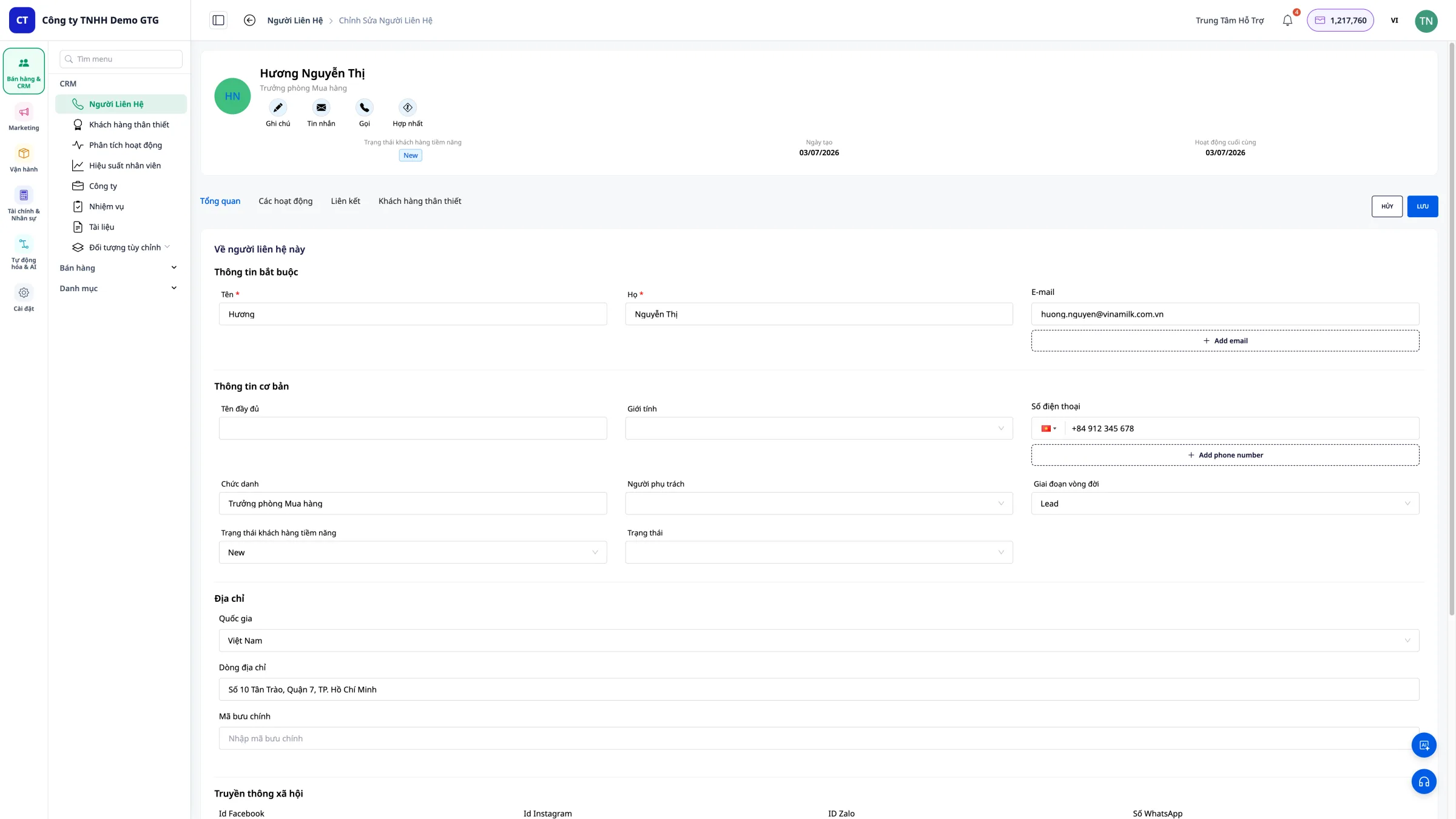
Kliknite ime stika, da odprete stran s podrobnostmi.
Tu lahko uredite: - Osebne podatke - Naslov - Telefonska številka - Opombe - Status
8. Dodelitev vodje
Namen
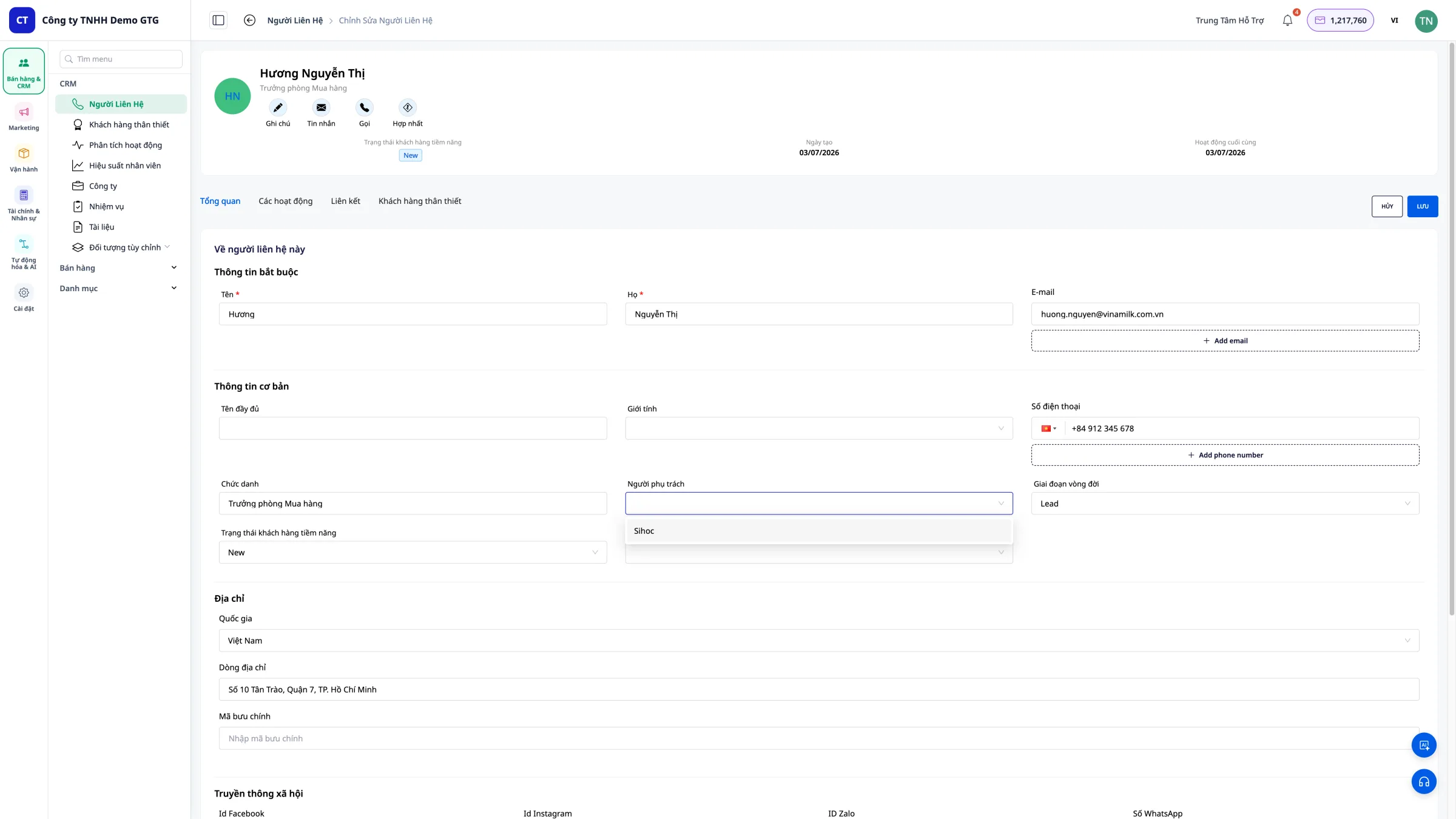
Dodeli stranke zaposlenim, ki so odgovorni, za: - Jasno delitev dela - Spremljanje uspešnosti - Izogibanje podvojenemu negovanju
1. korak: Odprite podrobnosti stika
Kliknite stik, ki ga želite dodeliti.
2. korak: Izberite vodjo
V razdelku "Vodja" kliknite, da izberete zaposlenega.
3. korak: Zamenjava vodje
Če želite dodeliti drugemu: 1. Kliknite ime trenutnega vodje 2. Izberite novo osebo s seznama 3. Shranite spremembe
9. Prilaganje datotek in povezav k opravilu
Vsako opravilo v CRM lahko priloži datoteke iz Upravitelja sredstev in zunanje povezave - vsa povezana dokumentacija je neposredno v opravilu, ni jo treba iskati drugje.
9.1 Dostop do opravil stika
1. korak: Kliknite ime stika, da odprete stran s podrobnostmi.
2. korak: Izberite zavihek "Opravila" na strani s podrobnostmi stika.
3. korak: Kliknite "Ustvari opravilo" ali odprite obstoječe opravilo.
9.2 Prilaganje datoteke iz Upravitelja sredstev
1. korak: V obrazcu za opravilo poiščite razdelek "Priloženi dokumenti".
Korak 2: Kliknite "Dodaj datoteko".
Korak 3: Izberite datoteko iz Upravitelja sredstev: - Poiščite datoteko po imenu - Ali brskajte po mapi - Podprte so vse vrste datotek: PDF, DOCX, XLSX, PPTX, JPG, PNG, MP4...
Korak 4: Kliknite "Izberi", da datoteko priložite k nalogi.
Rezultat: Datoteka se prikaže v nalogi z imenom, vrsto datoteke in velikostjo.
Primer uporabe:
Naloga: "Pošlji ponudbo za 3. četrtletje stranki Nguyễn Thị B"
  📎 bao-gia-q3-2026.pdf (245 KB)
  📎 bang-gia-san-pham.xlsx (38 KB)
9.3 Prilaganje zunanjih povezav
Korak 1: V obrazcu za nalogo poiščite razdelek "Povezave".
Korak 2: Kliknite "Dodaj povezavo".
Korak 3: Vnesite informacije: - URL: Prilepite povezavo tukaj (Google Drive, Google Sheets, Figma, spletna stran...) - Naslov: Prikazno ime za povezavo (na primer: "Poročilo za maj")
Korak 4: Kliknite "Dodaj", da shranite povezavo.
Primer uporabe:
Naloga: "Pregled nove zasnove pristajalne strani"
  🔗 Figma Design → https://figma.com/...
  🔗 Brief brief stranke → https://docs.google.com/...
  🔗 Stran s referencami konkurence → https://example.com/...
9.4 Ogled in upravljanje prilog
Ko odprete nalogo, se vse priložene datoteke in povezave prikažejo spodaj:
| Vrsta | Prikaz | Dejanje |
|---|---|---|
| Datoteka | Ikona vrste datoteke + ime + velikost | Ogled, Prenos, Brisanje |
| Povezava | Ikona + naslov + domena | Odpri povezavo, Brisanje |
9.5 Namigi za uporabo
- Ponudba: Priložite datoteko PDF k nalogi "Pošlji ponudbo"
- Pogodba: Priložite datoteko DOCX pogodbe k nalogi "Podpiši pogodbo"
- Zasnova: Priložite povezavo Figma k nalogi "Odobri zasnovo"
- Poročilo: Priložite povezavo Google Sheets k nalogi "Pregled podatkov"
- Slike izdelkov: Priložite JPG/PNG k nalogi "Potrdi slike"
10. Objekt po meri
10.1 Kaj je Objekt po meri?
Objekt po meri podjetjem omogoča ustvarjanje lastnih vrst podatkov poleg stikov - na primer: Pogodbe, Projekti, Garancijski listi, Sestanki...
Vsaka vrsta objekta po meri ima lahko različna polja po meri in je povezana s stiki v CRM-ju.
10.2 Ustvarjanje vrste objekta po meri
Korak 1: Pojdite v Nastavitve → Objekt po meri.
Korak 2: Kliknite "Ustvari novo".
Korak 3: Poimenujte vrsto (na primer: "Pogodba") in dodajte potrebna polja: - Besedilo (Text) - Številka (Number) - Datum (Date) - Spustni seznam (izbiranje iz seznama) - Potrditveno polje (Checkbox)
Korak 4: Kliknite "Shrani", da ustvarite novo vrsto.
10.3 Dodajanje zapisov objekta po meri k stiku
Korak 1: Odprite podrobno stran stika.
Korak 2: Izberite ustrezno zavihek Objekt po meri (na primer: "Pogodba").
Korak 3: Kliknite "Dodaj zapis".
Korak 4: Izpolnite informacije za konfigurirana polja.
Korak 5: Kliknite "Shrani".
10.5 Primeri uporabe objekta po meri
Primer 1: Pogodba
Vrsta: Pogodba
Polja: Številka pogodbe, Datum podpisa, Vrednost, Status, Datum poteka veljavnosti
→ Povezano s stikom stranke
Primer 2: Garancijski list
Vrsta: Garancija
Polja: Šifra izdelka, Datum nakupa, Garancijski rok, Stanje
→ Povezano s stikom kupca
Primer 3: Sestanek
Vrsta: Svetovalni termin
Polja: Datum sestanka, Lokacija, Svetovalec, Opombe
→ Povežite s svetovanim stikom
Upravljanje poslovnih stikov
Samodejna kategorizacija
Stiki z e-poštnimi naslovi z domeno podjetja bodo samodejno kategorizirani kot "Podjetje":
- abc@fpt.com.vn → Podjetje
- xyz@gtgcrm.com → Podjetje
- user@gmail.com → Posameznik
Dostop
Kliknite meni "Podjetje" v stranski vrstici, da si ogledate seznam B2B.
Nasveti za uporabo
Priporočeno
- Vnesite popolne informacije - Enostavno iskanje in upravljanje
- Posodobite status - Vedite, v kateri fazi je stranka
- Napišite podrobne opombe - Zapišite pomembne informacije
- Jasno dodelite naloge - Vsaka stranka ima eno odgovorno osebo
- Uporabite filtre - Hitro poiščite skupine strank
- Priložite datoteke k opravilom - Pomembni dokumenti so vedno pri roki
Nezaželeno
- Pustite e-pošto prazno - E-pošta je obvezno polje za identifikacijo
- Vnesite podvojene podatke - Preverite pred ustvarjanjem novega vnosa
- Ne posodabljajte - Stare informacije ne bodo točne
Povzetek
CRM v GTG CRM vam pomaga:
- Samodejno zbirati stranke iz vseh kanalov
- Enostavno ustvarjati in uvažati stike
- Prilagodljivo prilagoditi prikaz stolpcev
- Iskati z naprednimi filtri
- Hitro urejati informacije
- Jasno dodeliti odgovorne osebe
- Priložiti datoteke iz Asset Managerja in zunanje povezave k opravilom


