
Zahteve pred začetkom
Za uporabo funkcije Elektronski račun potrebujete:
✅ Račun GTG CRM
✅ Prijavo v sistem
✅ (Izbirno) Račun ponudnika elektronskega izdajanja računov (S-Invoice ali MISA)
Dostop do funkcije Elektronski račun
Korak 1: Prijava v GTG CRM
Prijavite se v sistem GTG CRM s svojim računom.
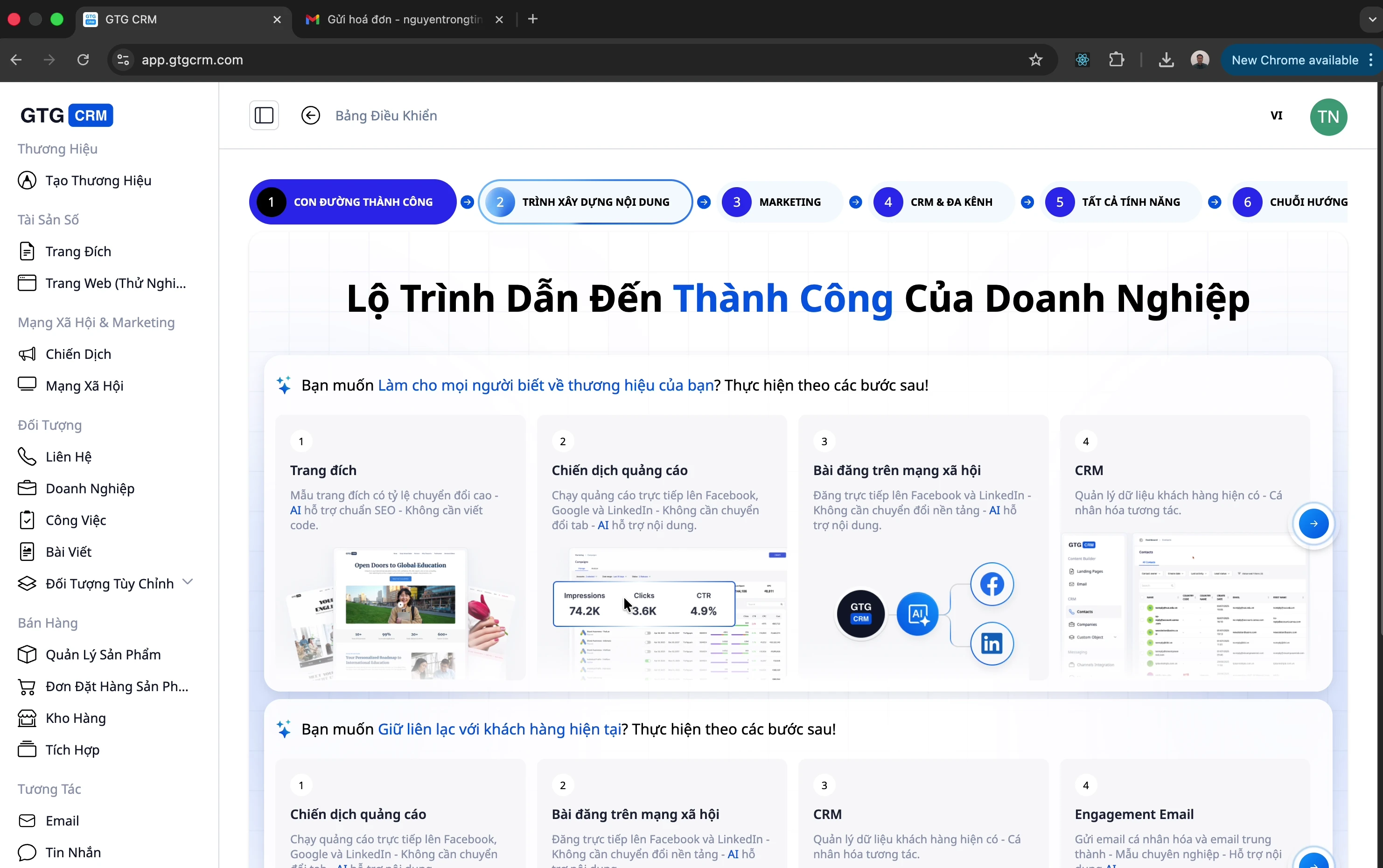
Korak 2: Odprite meni Elektronski račun
Poglejte v levi meni
Kliknite na "Hóa đơn điện tử"
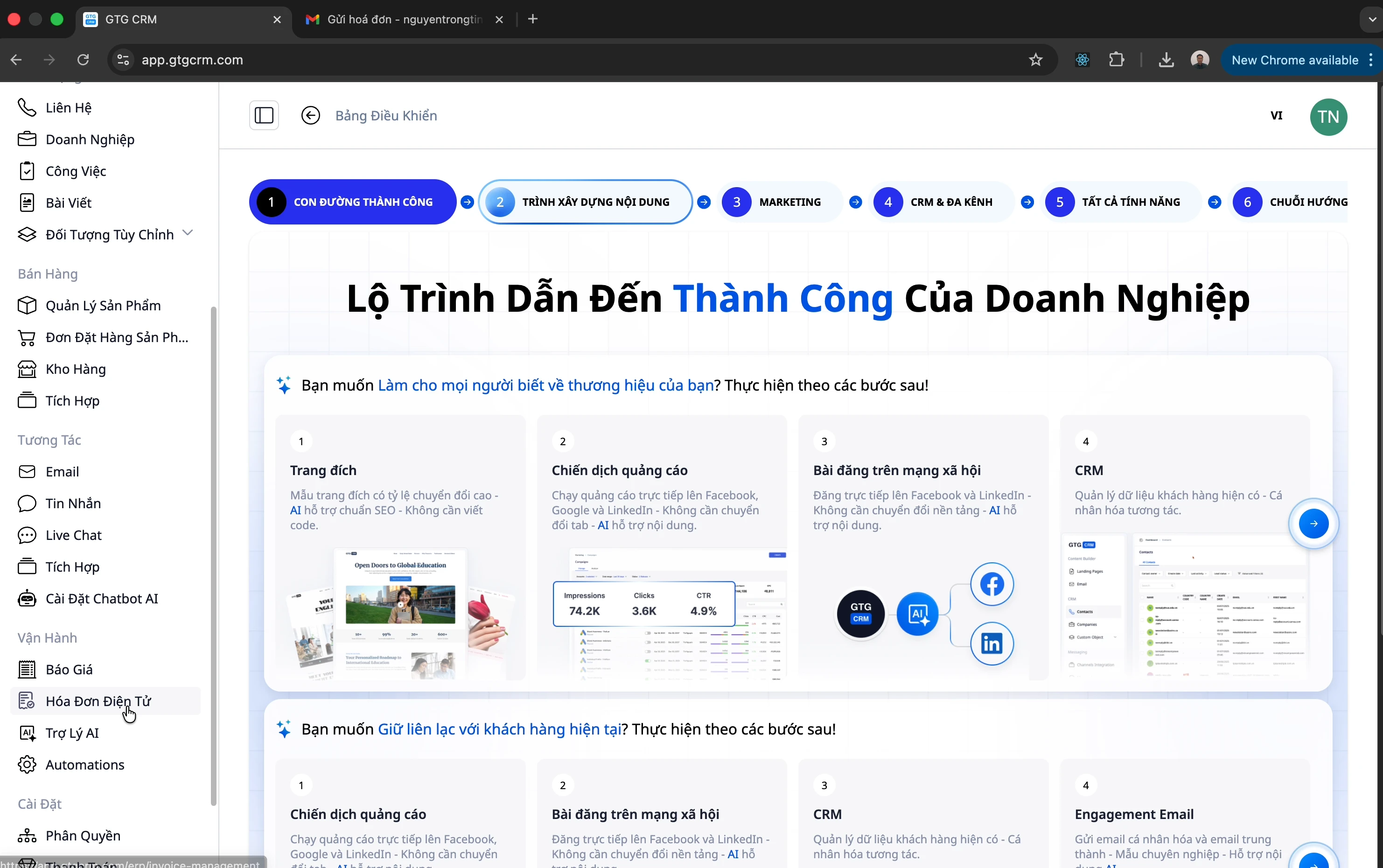
Korak 3: Izberite vrsto računa
Zaslon elektronskega računa ima 2 zavihka:
Zavihek | Opis |
|---|---|
Izdani računi | Računi, ki jih izdate strankam |
Prejeti računi | Računi, ki vam jih izda dobavitelj |
Upravljanje prejetih računov
Možnost 1: Ročno nalaganje računa
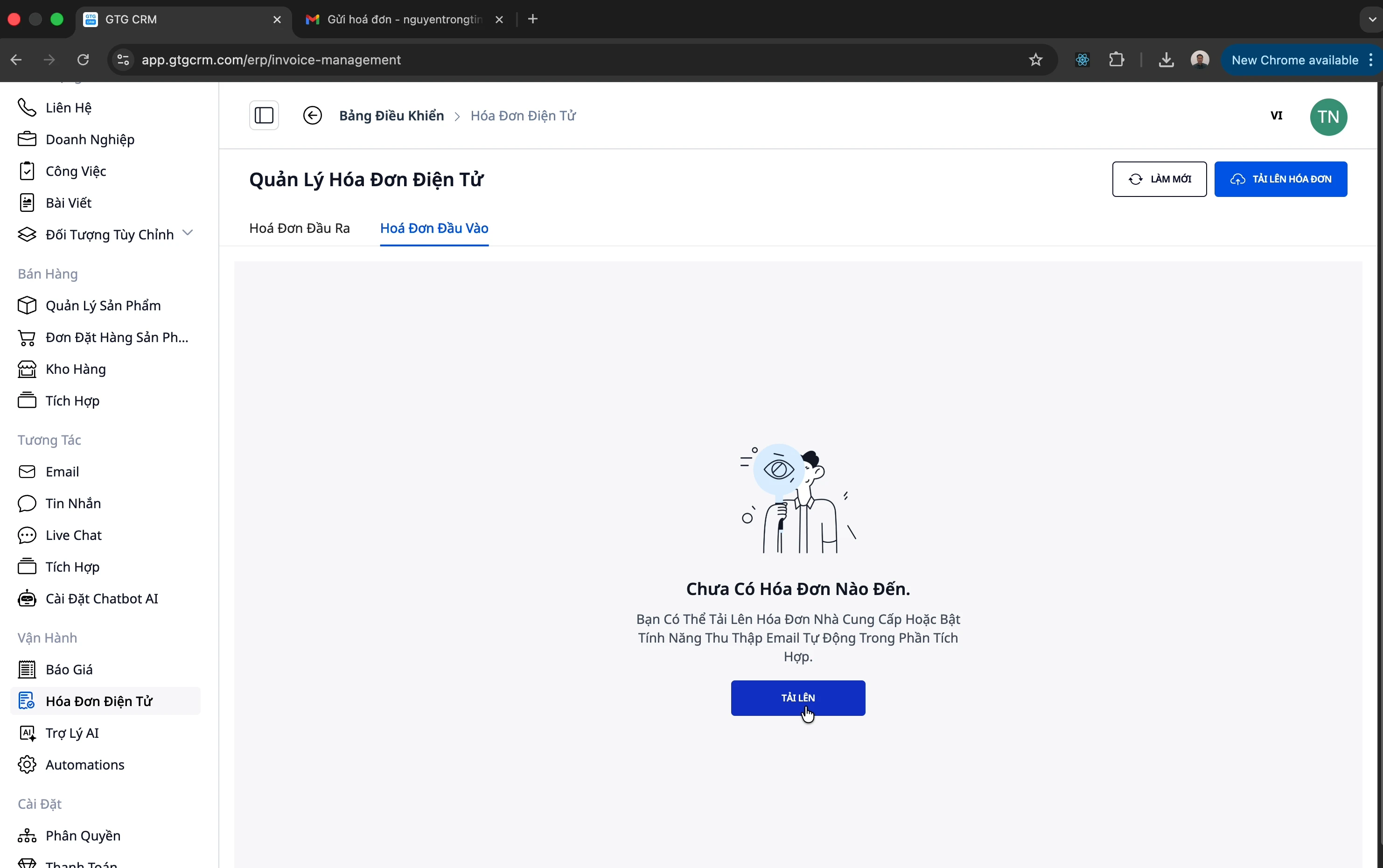
Korak 1: Kliknite gumb Naloži
Obstajata 2 načina za odprtje pogovornega okna za nalaganje:
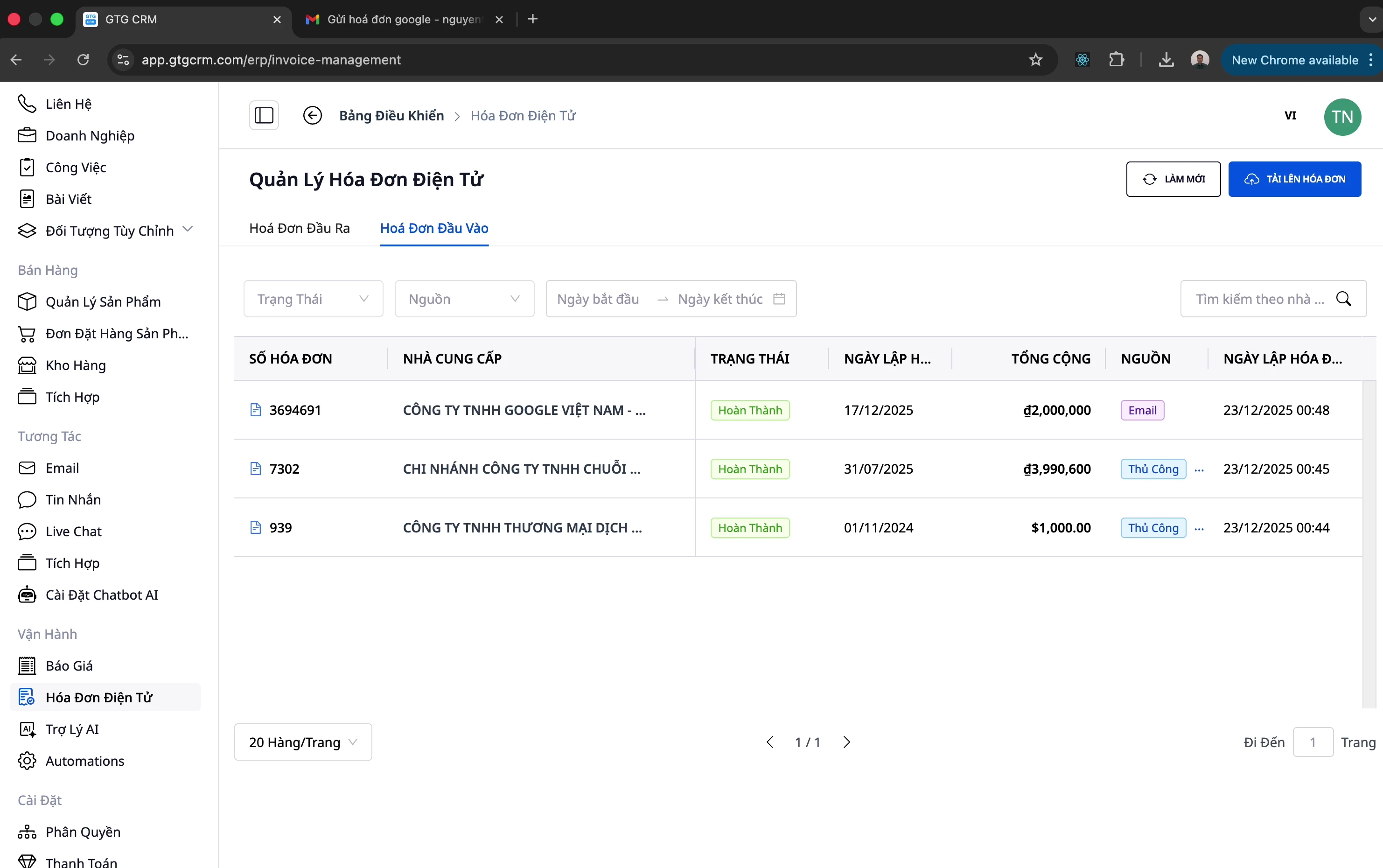
Kliknite gumb "Tải lên" v zgornjem desnem kotu
Ali kliknite gumb "Tải lên hóa đơn"
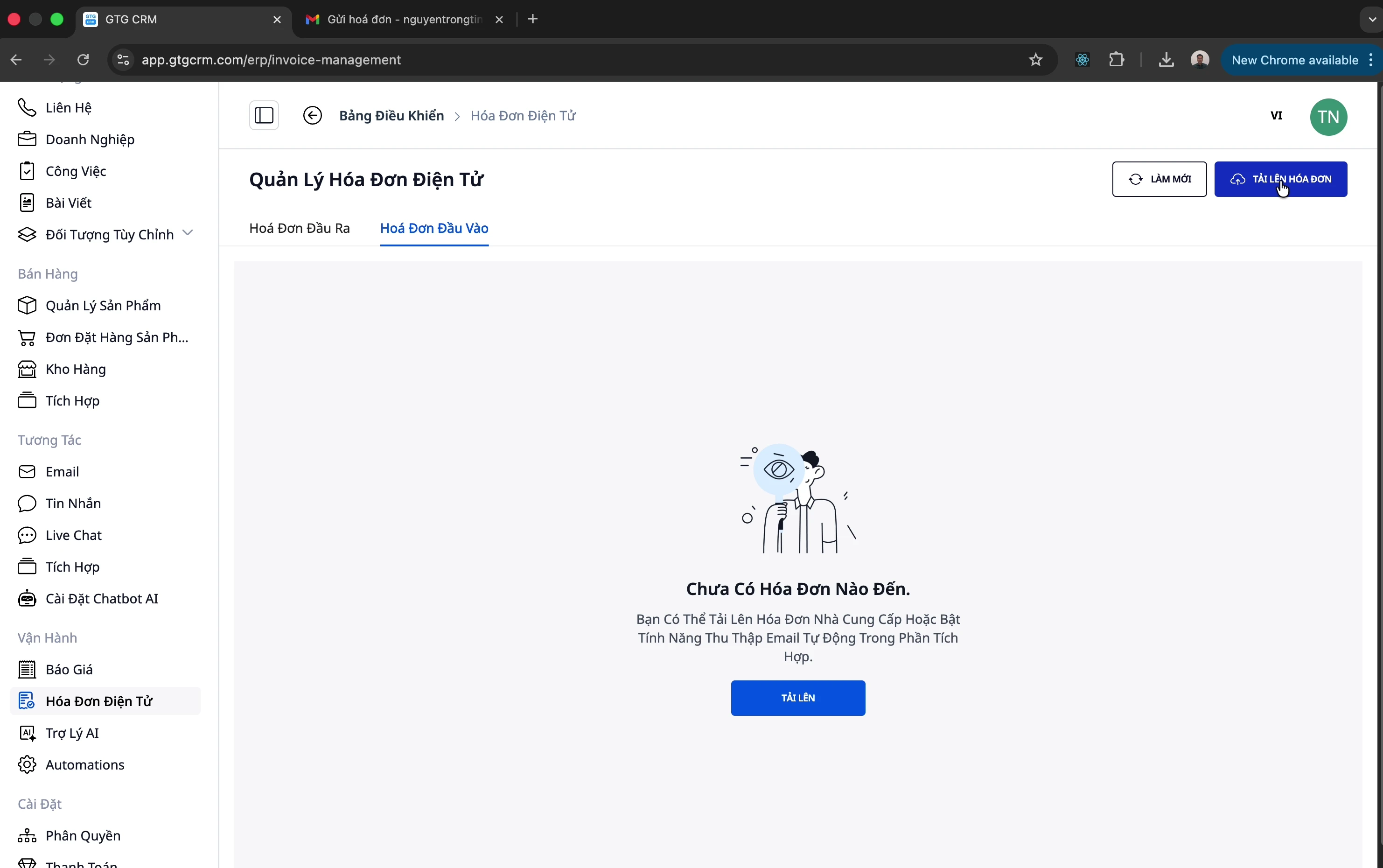
Korak 2: Izberite datoteko računa
Povlecite in spustite datoteko PDF računa v območje za nalaganje
Ali kliknite, da izberete datoteko iz računalnika
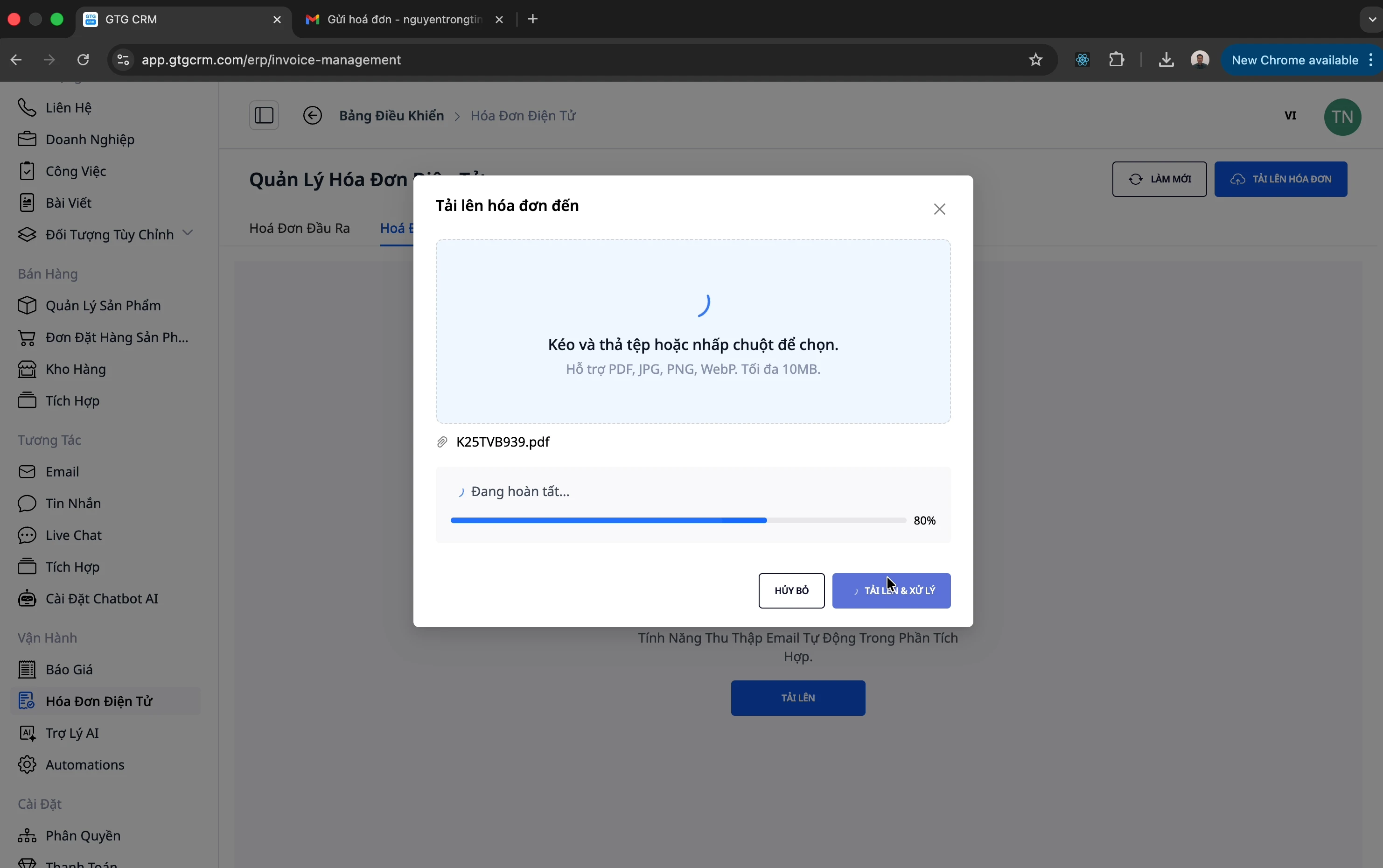
Korak 3: Naložite in obdelajte
Kliknite "Tải lên và xử lý"
Počakajte, da sistem obdela datoteko (stanje: "Đang xử lý")
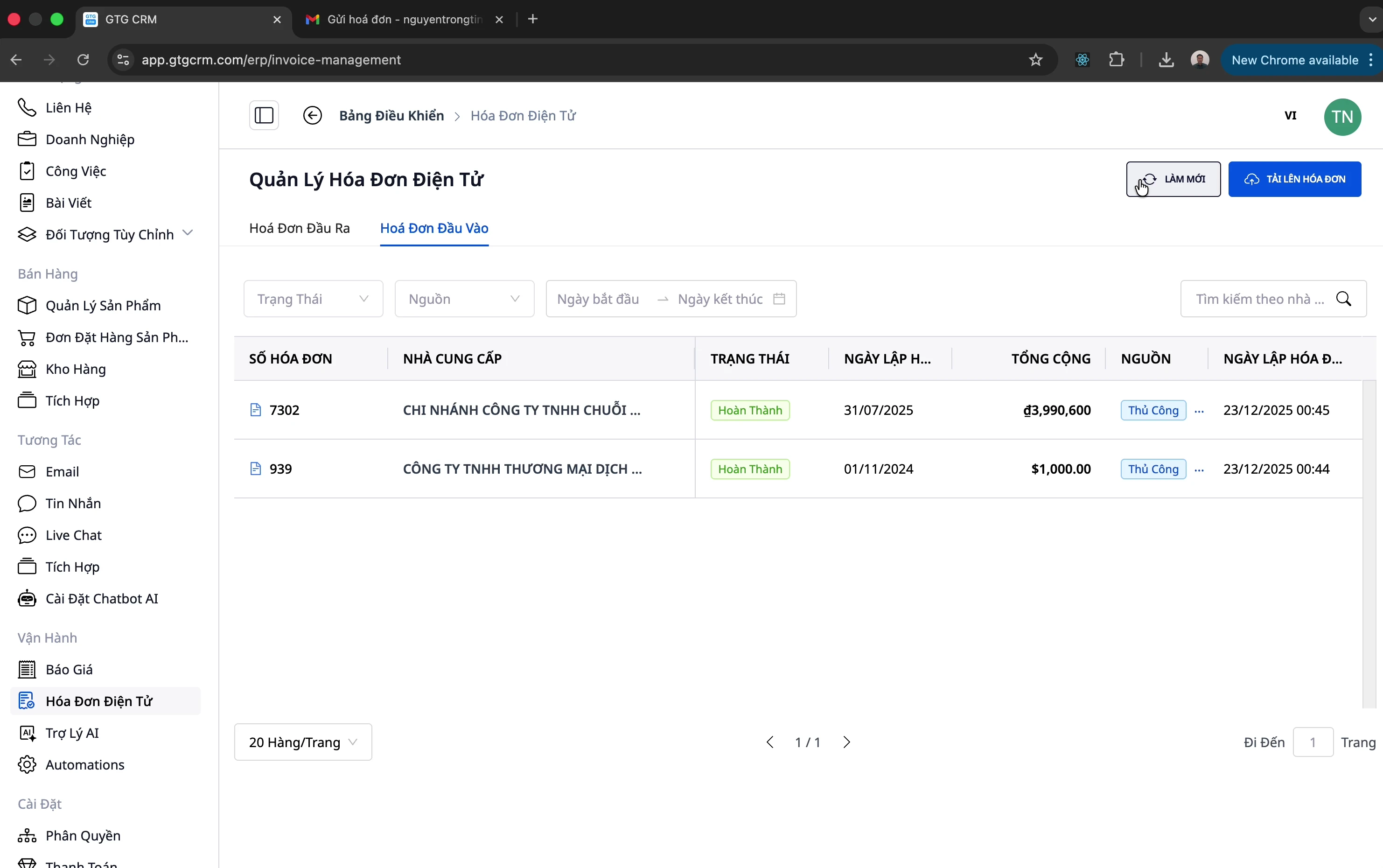
Korak 4: Oglejte si rezultat
Po približno 10 sekundah kliknite "Làm mới"
Račun je bil uvožen z vsemi podatki
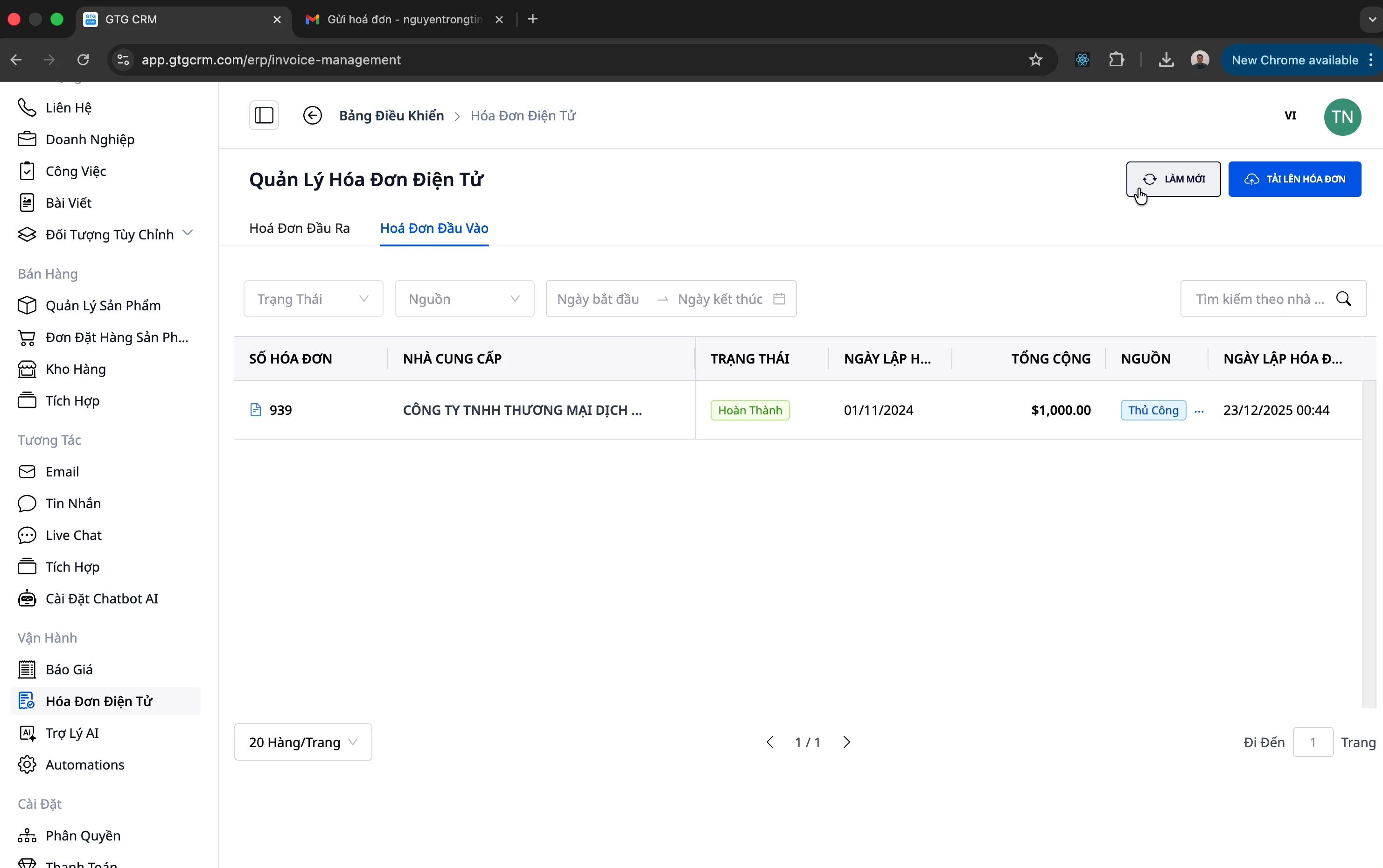
💡 Opomba: Sistem podpira zapletene račune z več izdelki. Na primer: račun s 32 izdelki je prav tako obdelan samodejno!
Možnost 2: Samodejno zbiranje iz e-pošte
To je najbolj priročen način - sistem samodejno prevzame račune iz vaše e-pošte!
Nastavitev samodejnega zbiranja e-pošte
Korak 1: Odprite meni Integracije
Kliknite meni "Tích hợp" v levem meniju
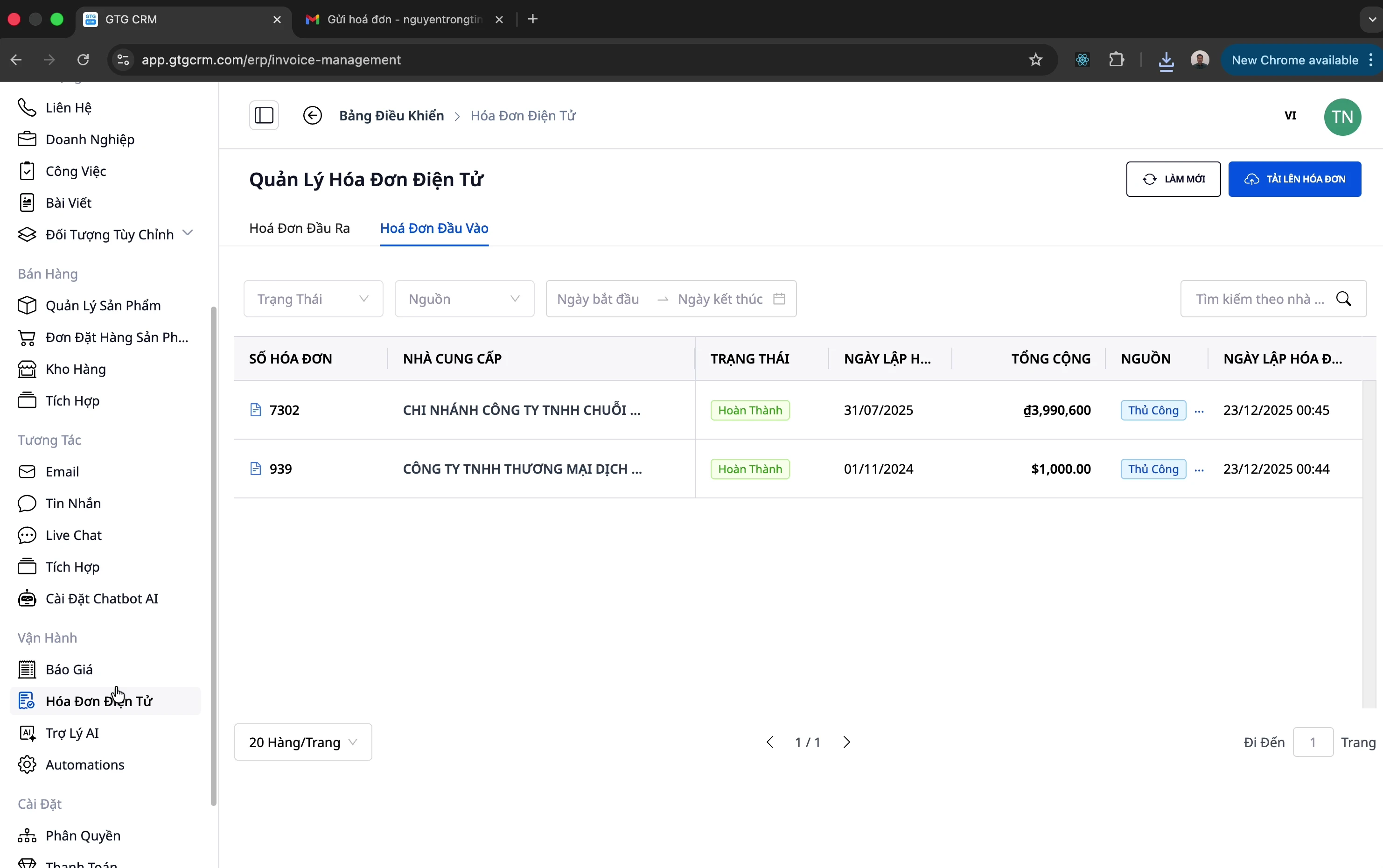
Korak 2: Povežite e-pošto
Povežite svoj poslovni e-poštni naslov (na primer: support@company.com)
Dovolite GTG CRM dostop do e-pošte
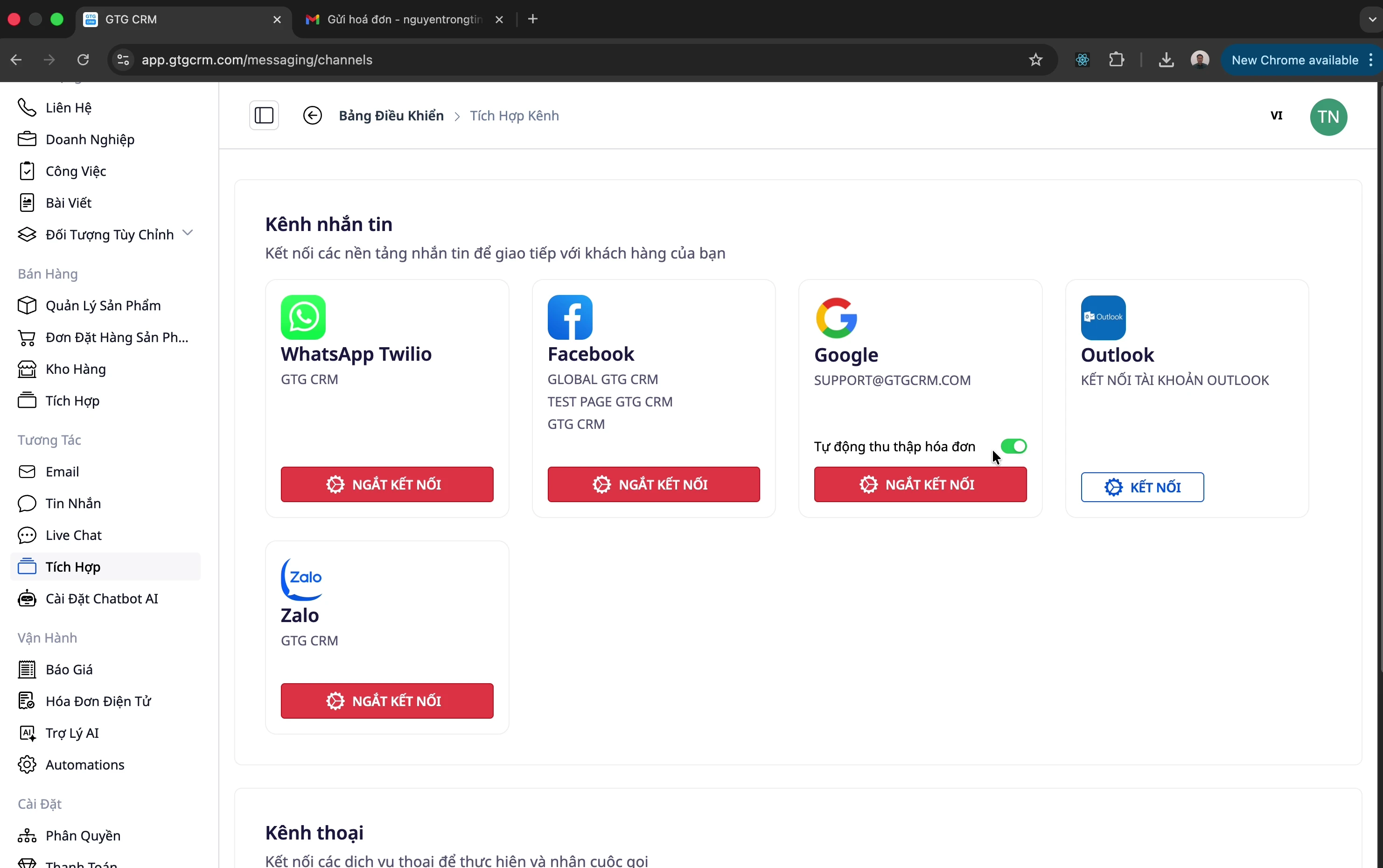
Korak 3: Omogočite samodejno zbiranje
Poiščite možnost "Tự động thu thập hóa đơn"
Enable to funkcijo
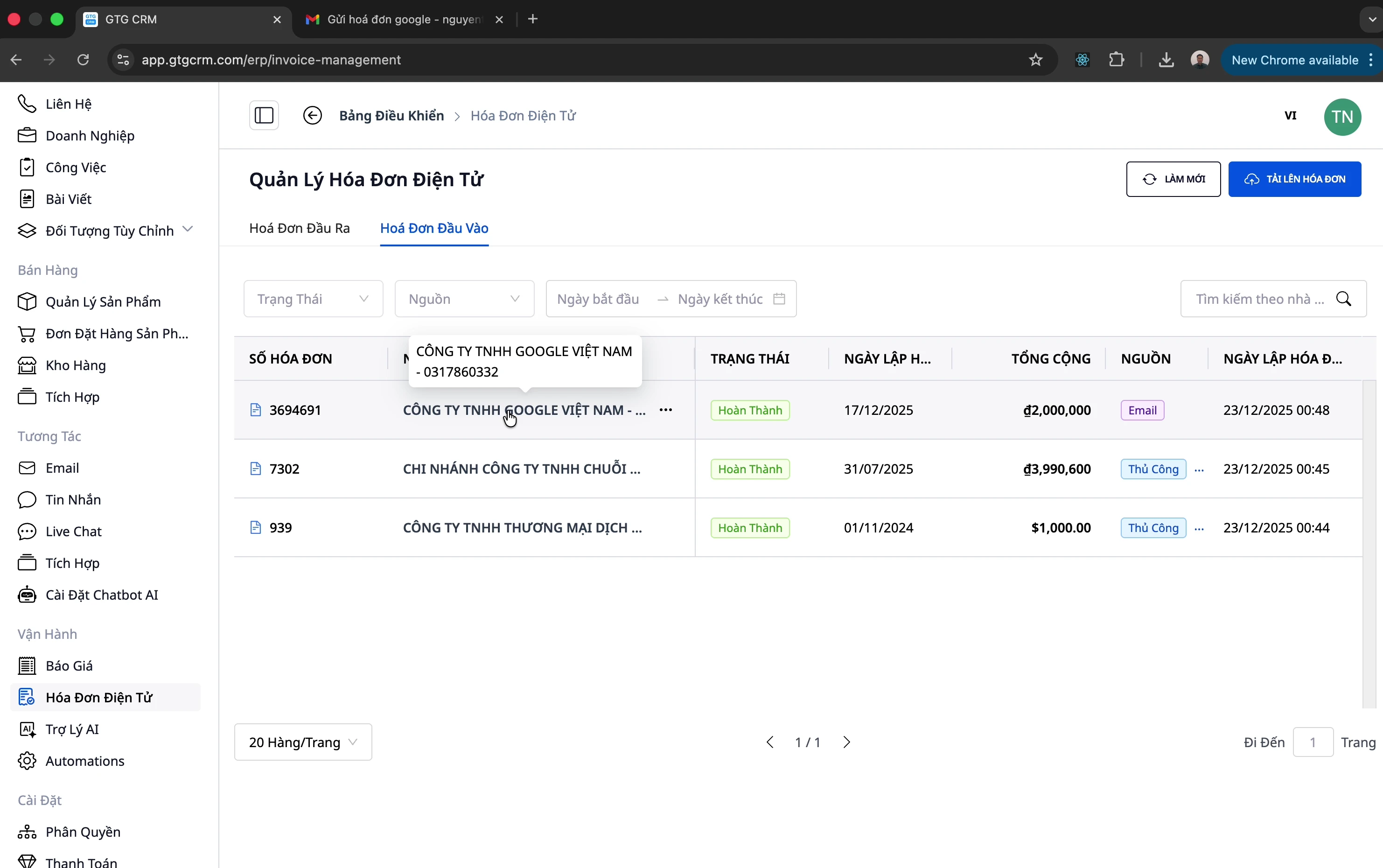
Korak 4: Preverite rezultat
Ko prispe novo e-poštno sporočilo z računom:
Sistem ga samodejno zazna in uvozi
Odprite Vhodni računi za ogled
Prikazan vir je "E-pošta"
Urejanje podatkov (po potrebi)
Je pri vhodnem računu napačno ime dobavitelja, količina, cena na enoto ali davčna stopnja? Če spremenite le ime, naslov ali datum, ostanejo vse številke nespremenjene; če spremenite količino, ceno na enoto ali davčno stopnjo, se davek in skupni znesek preračunata.
Kliknite račun in nato Uredi; ali odprite meni ··· računa in izberite Uredi.
Popravite napačne podatke. V polje DDV vnesite stopnjo davka v odstotkih: številka 10 pomeni 10 %. Če AI pri kateri vrstici ne prepozna davčne stopnje, jo pustite prazno in jo vnesite ročno.
Preden shranite, preverite Skupni znesek blaga, Znesek DDV (izračunan iz vrstic) in Skupaj za plačilo, nato jih primerjajte z računom dobavitelja.
Če je na računu dobavitelja znesek davka drugačen od zneska, izračunanega iz vrstic, v opcijsko polje DDV, naveden na računu vnesite natisnjen znesek (znesek, ne davčne stopnje); če se obe vrednosti ujemata, polje pustite prazno.
Kliknite Posodobi. Vrstice, ki jih niste uredili, ohranijo svoje zneske.
Pripenjanje dokumentov k vhodnemu računu
Račun dobavitelja je na enem mestu, plačilni nalog na drugem, pogodba in dobavnica pa spet drugje. Ko morate uskladiti nakup, morate zbrati vsako datoteko posebej.
V GTG CRM lahko k vhodnemu računu istega nakupa pripnete račun dobavitelja, plačilne dokumente, pogodbo in dobavnico. Ko odprete račun, vidite celoten sklop datotek, celoten sklop pa lahko enkratno prenesete tudi kot datoteko .zip. Račun dobavitelja lahko naložite sami, ga prejmete prek povezanega nabiralnika za račune ali ga pridobite od davčnega organa. Če so datoteke priložene, so že prikazane na računu; pri računih brez prilog je v polju "Dokumenti" oranžna oznaka "Ni datoteke računa", datoteke pa dodate z znakom "+". Ostale datoteke dodajate posamezno k vsakemu računu, tudi datoteke, ki ste jih prenesli iz e-pošte ali Zalo na računalnik.
Ko vam dobavitelj pošlje popravljeni račun, vam ga ni treba prepisovati: GTG CRM prebere datoteko in prikaže podatke iz datoteke poleg shranjenih podatkov, da lahko primerjate vsako številko. Preglejte obe strani in izberite, ali želite uporabiti nove podatke ali obdržati trenutne podatke (če so se postavke spremenile, jih pred tem odprite in preverite). Dodajanje datoteke samodejno ne spremeni nobene številke na računu. Podatki iz nove datoteke se na račun zapišejo šele, ko uporabnik z dovoljenjem "Potrjevanje podatkov o nakupnem računu" klikne "Uporabi podatke iz te datoteke".
Polje Dokumenti pri vsaki postavki
Pojdite v "Finance & kadri" → "Računi & dokumenti" → "Računi" in odprite zavihek "Vhodni računi". Vsaka postavka ima polje "Dokumenti":
Številka (na primer 3): število datotek, ki so priložene temu računu. Kliknite številko, da odprete zavihek "Dokumenti" za račun.
Znak "+": dodaj datoteko. Ta znak je viden samo uporabnikom z dovoljenjem "Razvrščanje računov"; uporabniki z dovoljenjem samo za ogled vidijo številko brez znaka +.
Oranžna oznaka "Še ni datoteke računa": račun še nima nobene datoteke računa od dobavitelja. To ni napaka: račun še vedno normalno pregledate in knjižite.
Modra oznaka "Novi podatki": obstaja nova datoteka računa z drugačnimi podatki od tistih, ki so trenutno shranjeni na računu (glejte spodnji razdelek "Ko dobavitelj znova pošlje račun").
"Berem…": datoteka računa, ki ste jo pravkar dodali, se trenutno bere. Ko je branje končano, se vrstica samodejno posodobi, zato strani ni treba osvežiti.

Dodajanje datoteke na račun
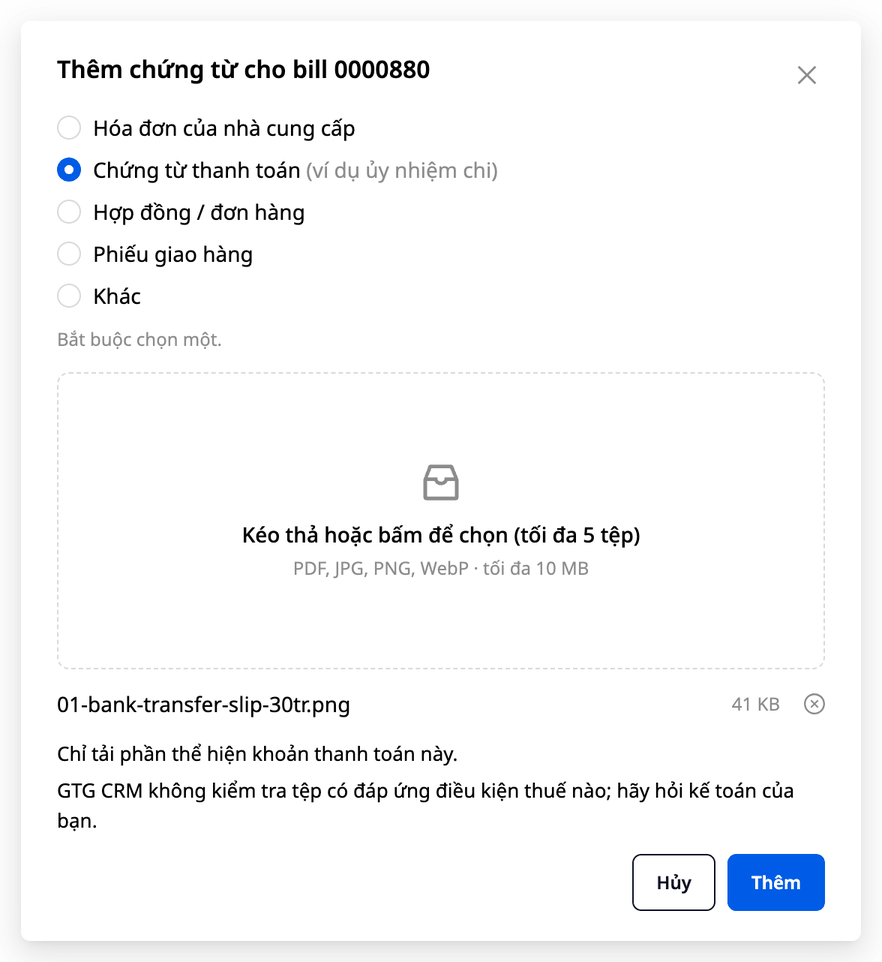
V polju "Dokumenti" pri računu kliknite "+" (ali odprite zavihek "Dokumenti" in kliknite "Dodaj dokument"). Odpre se okno "Dodaj dokument za bill", skupaj s številko računa (v vmesniku so vhodni računi še vedno prikazani kot "bill").
Izberite vrsto datoteke: "Račun dobavitelja", "Plačilni dokument (npr. plačilni nalog)", "Pogodba / naročilo", "Dobavnica" ali "Drugo". Za aktivacijo gumba "Dodaj" morate izbrati eno vrsto. Če račun še nima nobene datoteke od dobavitelja, je vrsta "Račun dobavitelja" že privzeto izbrana.
Datoteko povlecite in spustite ali kliknite, da jo izberete: PDF, JPG, PNG ali WebP (pri vrsti "Račun dobavitelja" je dodatno sprejeta tudi datoteka XML), vsaka datoteka je lahko velika največ 10 MB. Naenkrat lahko dodate največ 5 datotek, pri vrsti "Račun dobavitelja" pa samo eno datoteko.
Kliknite "Dodaj". Datoteka se takoj prikaže na seznamu z imenom, velikostjo, datumom dodajanja in imenom osebe, ki jo je dodala; število v polju "Dokumenti" se poveča za ena.
Vsak račun lahko vsebuje največ 20 priloženih datotek. Odstranjene datoteke se ne štejejo v teh 20 datotek, vendar je skupaj s priloženimi datotekami še vedno omejitev 60 datotek na račun. Če ponovno dodate datoteko z istim vsebinskim podatkom kot datoteka, ki je že priložena temu računu (čeprav ji spremenite ime), ne bo ustvarjena druga kopija. GTG CRM prikaže "Ta datoteka je že na billu." Za Wordove datoteke GTG CRM prikaže "Tega tipa datoteke ni mogoče dodati. Uporabite PDF, JPG, PNG ali WebP (račun je lahko tudi XML)." Wordovo datoteko shranite kot PDF in jo nato dodajte (ali pa jo skenirajte oziroma fotografirajte papirno različico).
Ko izberete vrsto "Plačilni dokument", okno prikaže dve vrstici. Prva vrstica: "Naložite samo del, ki prikazuje to plačilo." Druga vrstica: "GTG CRM ne preverja, ali datoteka izpolnjuje kakršnekoli davčne pogoje; preverite pri svojem računovodji."
Prva vrstica vas opozarja, da dodate samo del, ki prikazuje to plačilo: če je datoteka bančni izpisek, zakrijte ali obrežite nepovezane transakcije. Druga vrstica je splošni opomnik. GTG CRM ne presoja, ali datoteka izpolnjuje kakršnekoli davčne pogoje; to morate sami preveriti glede na predpise, ki veljajo za vaše podjetje.
Preizkusite eno majhno stvar: odprite še neknjiženi vhodni račun, kliknite "+" v polju "Dokument", izberite "Plačilni dokument (npr. plačilni nalog)" in dodajte sliko nakazila. Pri plačilnem dokumentu GTG CRM shrani samo datoteko, ne bere vsebine in ne spremeni nobene številke na računu. Če ga dodate pomotoma, ga odstranite z "⋯" → "Odstrani iz računa"; to je mogoče le, preden ima račun knjižbe; odstranjena datoteka pa še vedno ostane v zgodovini računa. Če ne vidite znaka "+", vaš račun še nima dovoljenja "Razvrščanje računov": prosite skrbnika, naj ga dodeli.
Prikaz vseh datotek za en račun
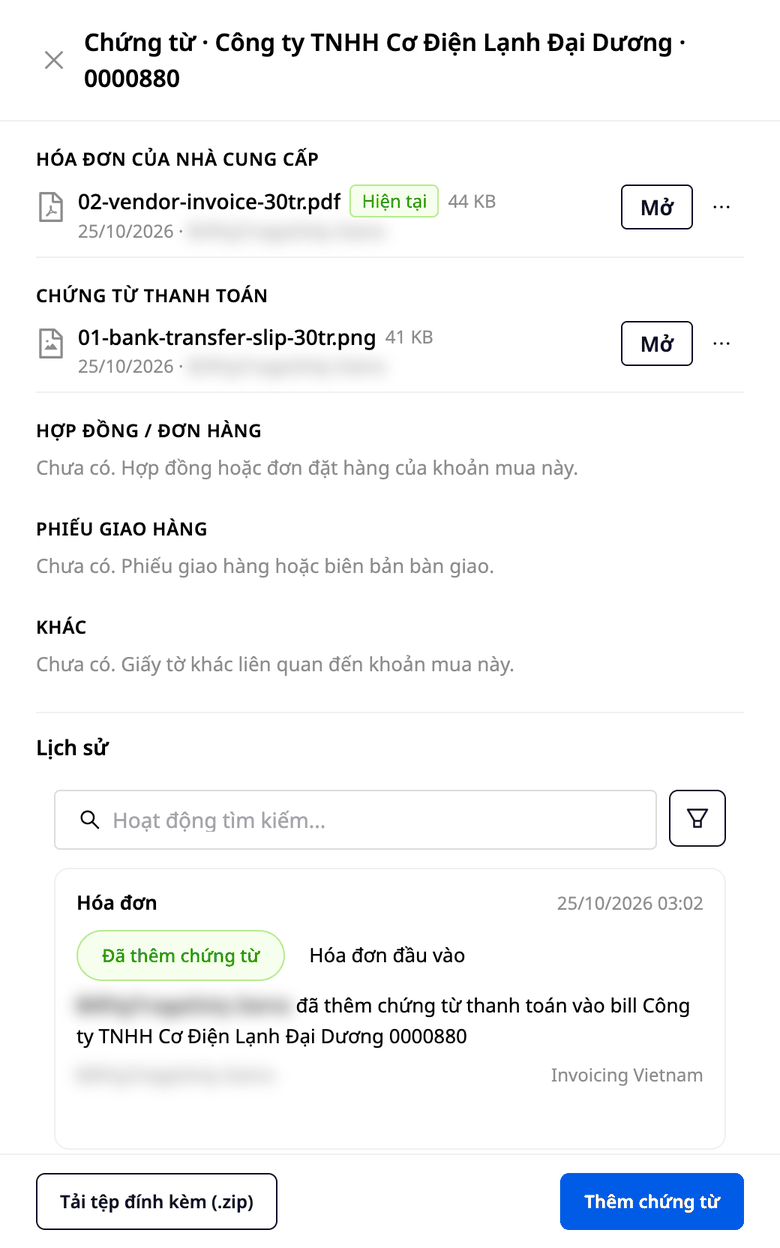
Kliknite številko v polju "Dokument" (ali z miško zapeljite nad ime dobavitelja artikla, kliknite "···" in izberite "Dokument"). Na desni se odpre tabela "Dokument · dobavitelj · številka računa", ki datoteke razvrsti po vrsti. Vsaka datoteka ima ime, velikost, datum dodajanja in osebo, ki jo je dodala. Kliknite "Odpri", da si datoteko ogledate, ali odprite meni "⋯" pri datoteki in izberite "Prenesi".
Na dnu tabele je "Zgodovina". Vsaka vrstica pove, kdo je kaj naredil (dodal ali odstranil vrsto dokumenta, uporabil ali obdržal podatke nove datoteke), za kateri račun in kdaj. Ko odstranite datoteko, vrstica vsebuje tudi razlog; ko uporabite podatke, vrstica vsebuje tudi številke, spremenjene iz česa v kaj. V vrstici zgodovine ni imena datoteke.
Če želite izvedeti, katere datoteke so bile odstranjene, uporabnik z dovoljenjem "Razvrščanje računov" prenese priponko (.zip) in označi "Vključi tudi odstranjene datoteke". Odstranjene datoteke so v mapi, indeksna tabela pa prikazuje ime datoteke, stanje "Odstranjeno" in razlog odstranitve.
Blok "Dokument" je tudi neposredno na zaslonu "Pregled & knjiženje", nad vrsticami postavk. Ta blok vsebuje trenutno datoteko računa, vrstico "+ N drugih dokumentov" (N je število preostalih dokumentov), gumb "Dodaj dokument" in zgodovino. Pregledovalec lahko tam odpre datoteko računa in klikne "Prikaži vse", da si ogleda druge dokumente, ne da bi zapustil stran.
Ko dobavitelj ponovno pošlje račun (popravljeno ali bolj čitljivo različico)
Sledite temu zaporedju:
Dodajte to datoteko z vrsto "Račun dobavitelja". Kartica pravi: "Račun dobavitelja (PDF, slika) prebere AI (zaračuna 2 AI kredita, enako kot pri nalaganju računa) in ga nato primerja z računom. Pred morebitnimi spremembami si ga najprej predogledate. XML se prebere neposredno." Natančneje, vsako branje ene PDF datoteke ali slike zaračuna 2 AI kredita, kar je enako strošku nalaganja računa (kartica "Naloži račun" pravi "Strošek: 2 AI kredita/račun"). XML datoteke in plačilni dokumenti ne porabijo AI kreditov. Tudi PDF ali sliko drugega računa je treba prebrati, da GTG CRM ve, da gre za drug račun.
GTG CRM primerja datoteko z računom. Če je datoteka drug račun, se XML datoteka zavrne in ne shrani. PDF ali slika je na seznamu prikazana z rdečo vrstico "Ta datoteka je račun …, ne pa ta račun" in ima samo gumb "Odstrani iz računa". Podatki na računu se ne spremenijo.
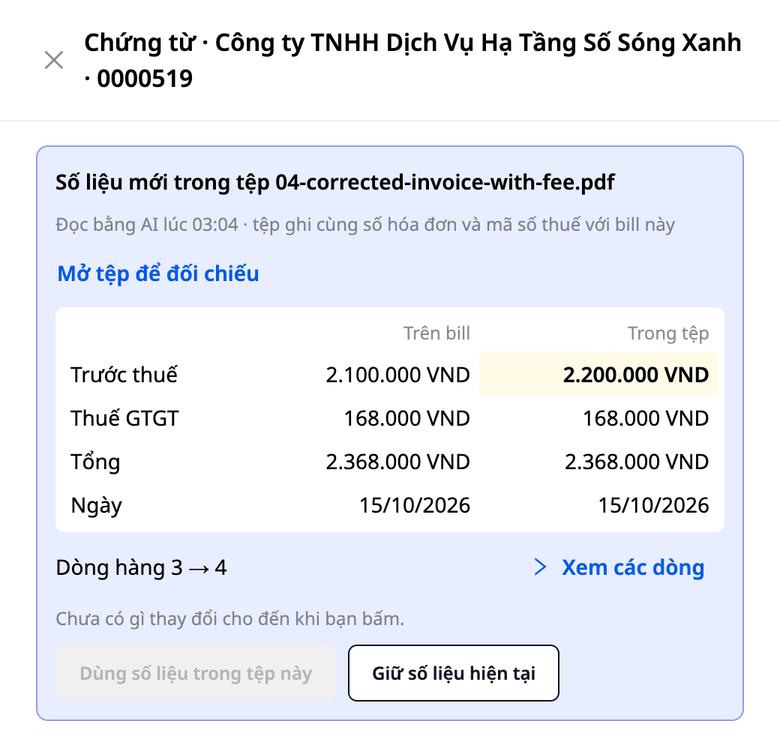
Če se podatki v datoteki razlikujejo od shranjenih podatkov, se v vrstici prikaže zelena oznaka "Novi podatki". Odprite zavihek "Dokumenti": kartica "Novi podatki v datoteki" ima dva stolpca, "Na računu" so številke, ki so trenutno shranjene na računu, "V datoteki" pa številke, ki jih je GTG CRM prebral iz datoteke. Primerjalne vrstice vključujejo znesek pred davkom, znesek davka, skupni znesek in datum računa; vse, kar se razlikuje, je označeno. Kliknite "Pokaži vrstice", da vidite, kako se posamezne vrstice spreminjajo. AI lahko kdaj napačno prebere kakšno številko, zato na vrhu kartice kliknite "Odpri datoteko za primerjavo" in jo primerjajte z datoteko, preden izberete. Račun se ne spremeni, dokler ne izberete enega od dveh spodnjih gumbov.
Oseba z dovoljenjem "Potrdi podatke o nabavnem računu" vidi dva gumba. "Uporabi podatke iz te datoteke" spremeni podatke in postavke računa glede na datoteko; GTG CRM zabeleži vaše ime, datum ter stare in nove podatke. "Ohrani trenutne podatke" pusti račun nespremenjen, kar se prav tako zabeleži. Če se postavke spremenijo (na primer iz 3 na 4 vrstice), je gumb "Uporabi podatke iz te datoteke" še vedno siv, dokler ne kliknete "Pokaži vrstice", da jih odprete. Drugi vidijo samo primerjalno tabelo in vrstico "Prosite osebo z dovoljenjem za potrditev podatkov o računu, naj pregleda to datoteko."
"Uporabi podatke iz te datoteke" ne knjiži samodejno: še vedno morate klikniti "Preglej & knjiži" kot običajno.
Kar datoteka ne vsebuje, na računu ostane nespremenjeno; GTG CRM tega ne izpolni namesto vas. Če je tak podatek označen z "Potrebujete vnos podatkov" (oznaka, ki jo GTG CRM doda, kadar na dokumentu ne najde davka, skupnega zneska, valute ali datuma), oznaka ostane.
Stara datoteka se ne izbriše: v tabeli "Dokumenti" najnovejša datoteka, ki se ujema z računom, dobi oznako "Trenutno", prejšnje datoteke pa "Staro različico".
Kartica ima tudi še tri druge oblike, in ravnate takole:
"Podatki v datoteki se ne ujemajo, zato je ne bomo uporabili." Številke v datoteki se ne seštevajo v skupni znesek, zato GTG CRM ne priporoča uporabe. Kliknite "Obdrži trenutne podatke"; če podatki na računu sami niso pravilni, račun popravite z "Uredi" v meniju vrstice.
"Še ne moremo ugotoviti, ali je ta datoteka račun za ta bill": račun ali datoteka ne vsebuje številke računa ali davčne številke. Če gre res za ta račun, označite polje "Potrjujem, da je ta datoteka račun za ta bill" in odprite "Ogled vrstic", da se gumb "Uporabi podatke v tej datoteki" aktivira. Vaša potrditev bo zabeležena kot vaša.
"Podatki v datoteki se ujemajo z bill." Ničesar ni treba odločati, na voljo je le gumb "Razumem".
Odstranjevanje datoteke iz računa
Ste datoteko dodali po pomoti? V tabeli "Dokumente" odprite meni "⋯" datoteke, kliknite "Odstrani iz bill", izberite razlog ("Napačna datoteka", "Podvojena datoteka", "Ni več potrebno" ali "Drugi razlog") in nato potrdite. Za to potrebujete pravico "Klasificiranje računov", postopek pa je mogoč, dokler račun še nima knjiženja.
Odstranitev samo skrije datoteko iz računa, ne izbriše pa je, in datoteke na GTG CRM ne morete dokončno izbrisati sami. Potrditveno okno navaja: "Datoteka bo skrita iz bill, vendar bo še vedno shranjena v zgodovini bill, dokler delovni prostor ne bo izbrisan ali dokler nas lastnik delovnega prostora ne bo pisno zaprosil za izbris." Za dokončen izbris datoteke mora lastnik delovnega prostora oddati pisno zahtevo.
Če je datoteka poslovni dokument, ki ga morate še hraniti, okno pove, da lahko GTG CRM izbris zavrne in navede razlog. GTG CRM ne izbriše datotek računa, ki je že knjižen. GTG CRM ne navaja nobenega roka hrambe dokumentov.
Račun z že knjiženjem
Račun z že knjiženjem (tudi če gre za osnutek knjiženja, ki še čaka na potrditev) še vedno lahko prejme dodatne datoteke, na primer potrdilo o nakazilu po plačilu. Vendar podatki in že dodane datoteke ostanejo nespremenjeni, kot so bili ob knjiženju.
Odstranitev datoteke, uporaba podatkov iz nove datoteke, urejanje in brisanje računa so zavrnjeni, tudi za uporabnike, ki imajo obe pravici "Klasificiranje računov" in "Potrjevanje podatkov o nakupu računov". Kartica "Novi podatki" postane siva in brez gumba, s sporočilom "Ta bill je že knjižen, zato podatki ostanejo takšni, kot so bili knjiženi. Datoteka je še vedno shranjena." "Odstrani iz bill" je zaklenjen. Ko račun uredite ali izbrišete, zaslon prikaže "Ta bill je že knjižen. Datoteke so še vedno shranjene, podatki pa ostanejo takšni, kot so bili knjiženi."
Če je račun urejen po tem, ko je bil že knjižen, GTG CRM še vedno shrani novo datoteko, vendar podatki ostanejo takšni, kot so bili knjiženi, in kartica to jasno pokaže.
Iskanje računov brez dokazil o plačilu
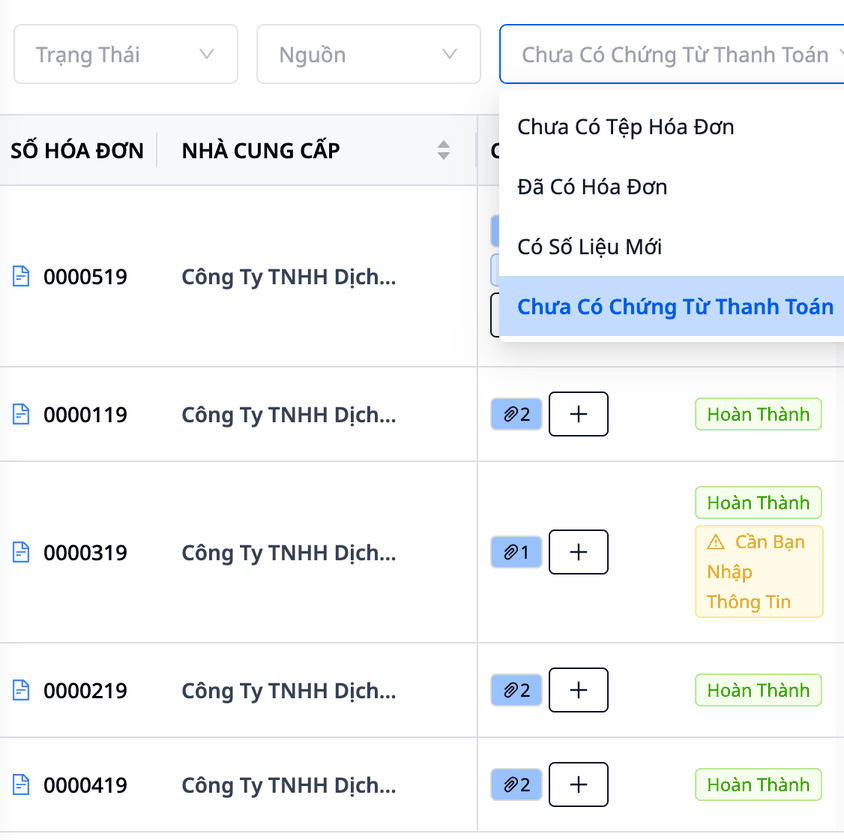
Na vrhu seznama odprite filter "Dokumente". Filter ima štiri možnosti: "Brez datoteke računa", "Imam račun", "Z novimi podatki" in "Brez dokazila o plačilu". Zadnja možnost prikaže samo račune, ki nimajo nobene datoteke vrste "Dokazilo o plačilu". Filter ne ve, kateri računi so že plačani, zato so lahko na seznamu tudi neplačani računi.
Enkratni prenos vseh priponk
Ob predaji novemu računovodji ali kadar je treba dokumente za določeno obdobje pokazati nekomu drugemu:
Omejite seznam z uporabo filtrov (obdobje, dobavitelj, status itd.). Prenos bo vseboval vse račune, ki ustrezajo tem filtrom, tudi tiste, ki so na drugih straneh seznama. V pogovornem oknu je prikazano »Billi, ki so trenutno prikazani glede na filter«.
Kliknite »Prenesi priloge (.zip)« nad seznamom. Pogovorno okno pokaže, koliko datotek bo prenesenih in kakšna je skupna velikost. Označite »Vključi tudi odstranjene datoteke«, če potrebujete tudi odstranjene datoteke (ta možnost zahteva pravico »Razvrščanje računov«).
Kliknite »Začni prenos«. Prejeli boste arhiv s
index.csv(kazalo, ki se ob odprtju v Excelu pravilno prikaže z vietnamskimi diakritičnimi znaki) in za vsak račun posebno mapo, poimenovano po dobavitelju in številki računa. Kazalo vsebuje eno vrstico »Bill« za vsak račun (dobavitelj, davčna številka, številka računa, datum, valuta, skupni znesek, status), tudi za račune brez datotek. Pod to vrstico ima vsaka datoteka svojo vrstico »File«: vrsta, ime datoteke, datum dodajanja, kdo je dodal, stanje, razlog odstranitve in velikost.
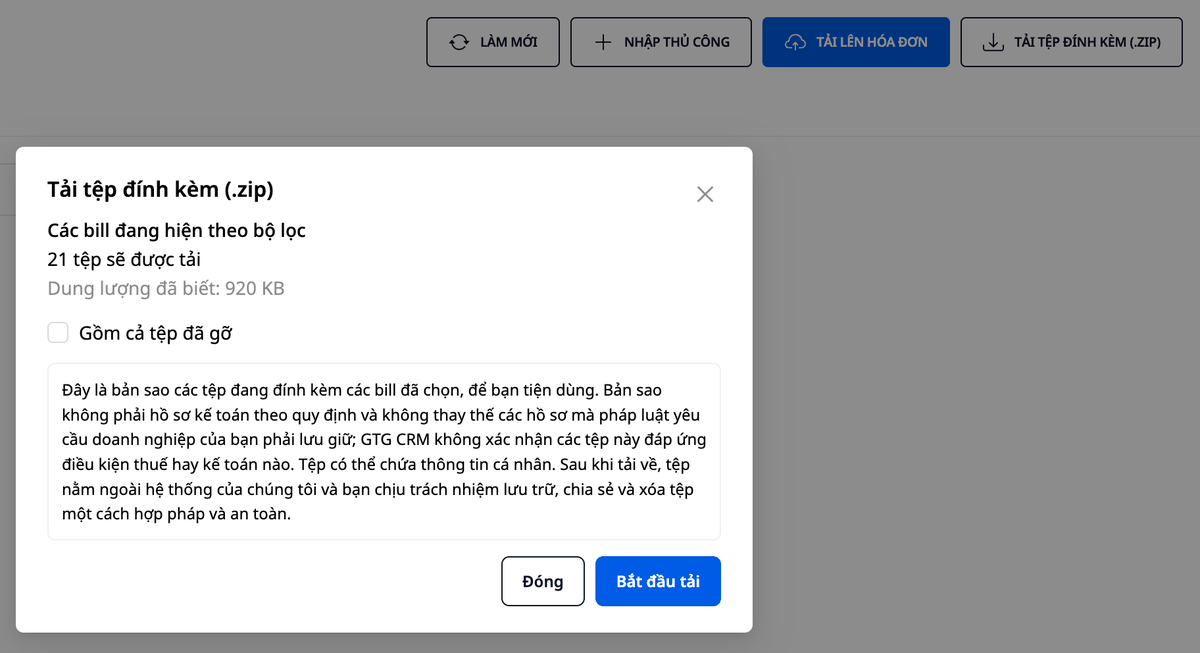
Če potrebujete le en račun, kliknite »Prenesi priloge (.zip)« na dnu tabele »Dokumenti« tega računa. Pogovorno okno izrecno opozori, da gre za kopijo za vašo uporabo, ne za računovodski dokument v skladu s predpisi in ne nadomešča dokumentacije, ki jo mora vaše podjetje hraniti po zakonu. Datoteka lahko vsebuje osebne podatke. Prenesene datoteke so zunaj GTG CRM, zato sami odgovarjate za njihovo shranjevanje, deljenje in brisanje.
Kdo Kaj Lahko Naredi
Tri pravice v razdelku »Dovoljenja« določajo, kaj lahko naredite z dokumenti nakupnih računov:
»Ogled računov dobaviteljev«: odprite in prenesite datoteke, preberite zgodovino, prenesite priloge (.zip).
»Razvrščanje računov«: kliknite »+«, »Dodaj dokument«, »Odstrani iz računa«, »Naloži račun«, urejajte in brišite račune (ko račun še nima knjižbe).
»Potrdi podatke nakupnega računa«: »Uporabi podatke iz te datoteke« ali »Obdrži trenutne podatke«.
Pravica do potrjevanja knjižb ne pomeni, da lahko tudi potrdite podatke računa: to sta dve ločeni pravici.
Česa GTG CRM Ne Naredi
Ne določa, kateri plačilni zneski morajo imeti dokument in kako dolgo jih je treba hraniti.
Ne preverja digitalnega podpisa datoteke XML, zato ne pove, ali je bila datoteka podpisana ali spremenjena. Podatki se prevzamejo neposredno iz vsebine datoteke, ki jo dodate.
Ne bere vsebine plačilnih dokumentov (npr. slike nakazil), pogodb, dobavnic ali datotek vrste »Drugo«: te vrste se le shranijo, še vedno pa jih lahko odprete z »Odpri«. Samo datoteke vrste »Račun dobavitelja« se preberejo za primerjavo z računom.
Glejte tudi: »Navodila za uporabo računovodskega sistema in elektronskih računov«, korak 6.4 (pregled in knjiženje prejetih računov).
Povezava ponudnika e-računov
Za izdajanje izhodnih računov se morate povezati s ponudnikom e-računov.
Povezava S-Invoice (Viettel)
Korak 1: Odprite povezavo
Pojdite na zavihek »Izhodni računi«
Kliknite gumb »Poveži« v zgornjem desnem kotu
Korak 2: Izberite S-Invoice
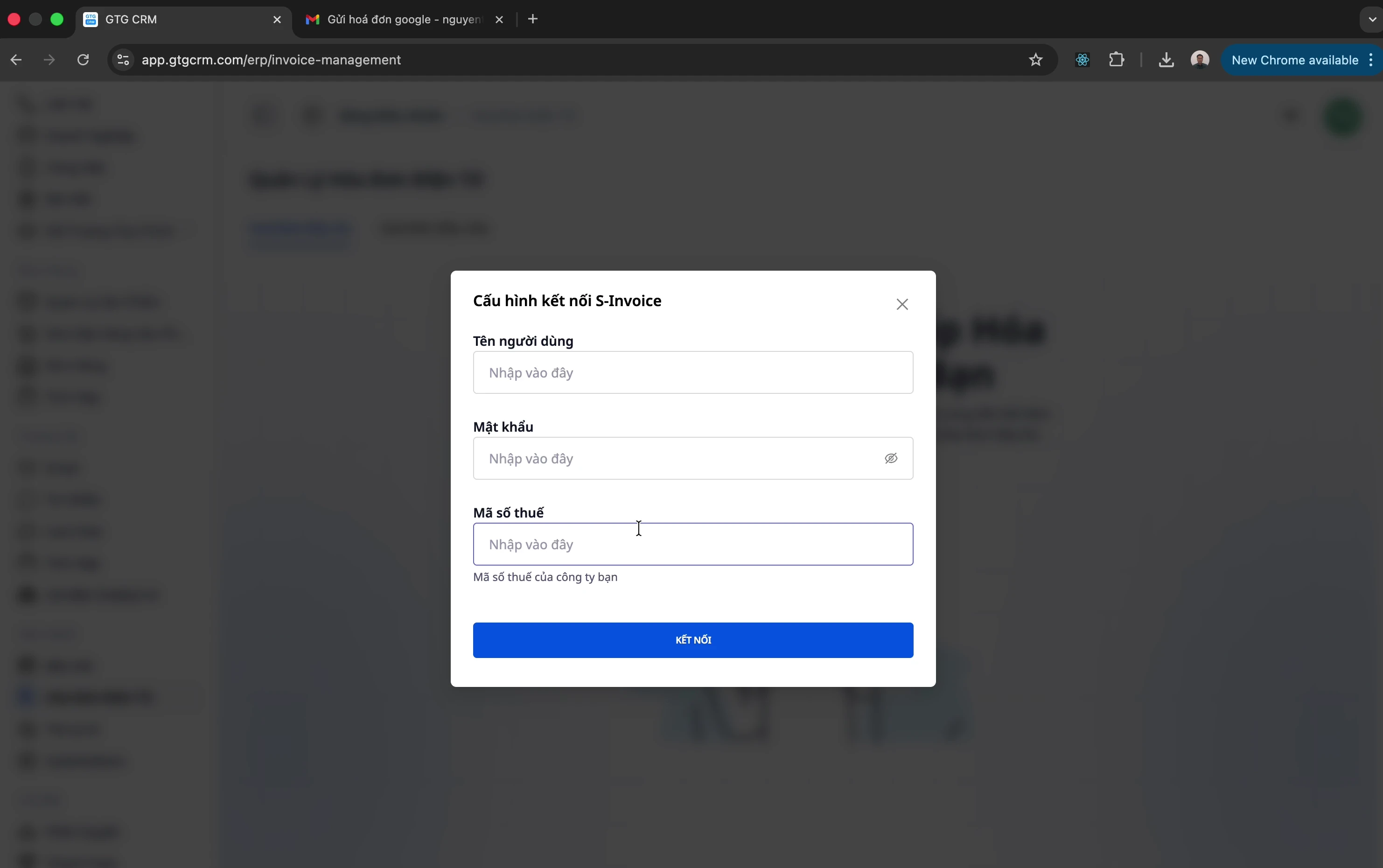
Izberite ponudnika S-Invoice
Vnesite prijavne podatke:
Uporabniško ime: (običajno davčna številka)
Geslo: geslo za račun S-Invoice
Davčna številka: davčna številka podjetja
Korak 3: Potrditev povezave
Kliknite "Poveži". Če se davčna številka, ki ste jo pravkar vnesli, ujema z davčno številko delovnega prostora, ki je bil že prej povezan (npr. ste spremenili le geslo), se sistem takoj poveže in prikaže uspeh.
⚠️ Opomba: Če se davčna številka razlikuje od davčne številke, ki je bila prej povezana, bo sistem ustavil postopek in zahteval potrditev: "Ali gre za isto podjetje?" — ker računov, izdanih pod dvema različnima davčnima številkama, ni mogoče združiti v poročila kot eno podjetje. Na zaslonu bo prikazana prej povezana davčna številka (delno zakrita, npr. •••-509). Kliknite "Da, isto podjetje — poveži" za nadaljevanje ali "Prekliči", da ohranite trenutno povezavo — nič ne bo shranjeno, dokler ne potrdite.
Povezava MISA
Korak 1: Izberite MISA
Kliknite gumb "Poveži"
Izberite ponudnika MISA
Korak 2: Vnesite podatke
Uporabniško ime: registracijski e-poštni naslov za MISA
Geslo: geslo za račun MISA
Davčna številka: davčna številka podjetja
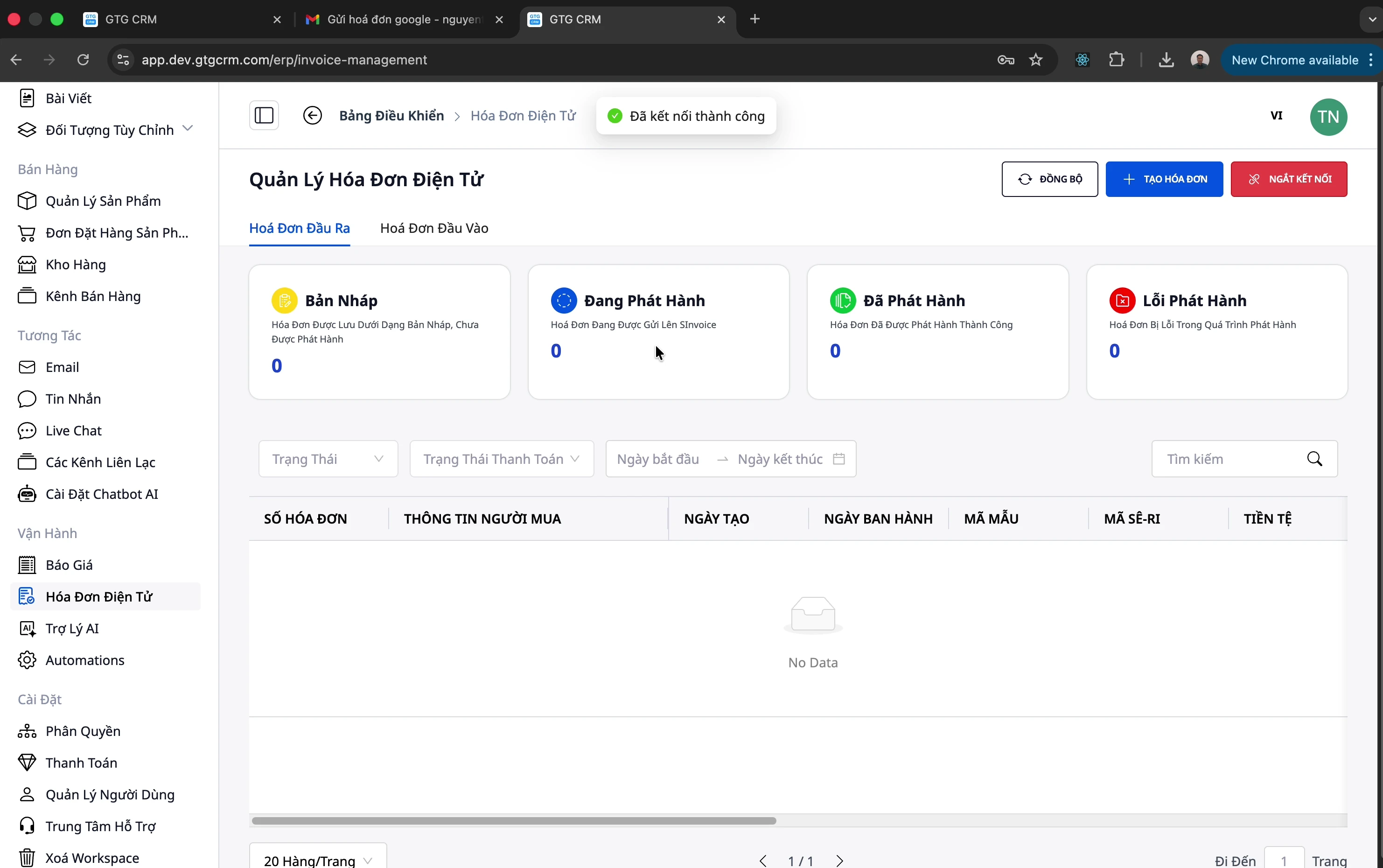
Korak 3: Potrditev
Kliknite "Poveži". Mehanizem je povsem enak kot pri S-Invoice zgoraj: če se davčna številka ujema s prej povezano, se sistem takoj poveže; če je drugačna, boste pred shranjevanjem pozvani k potrditvi "Ali gre za isto podjetje?" (za podrobnosti glejte zgornji del Povezava S-Invoice).
Izdaja izhodnih računov
Korak 1: Odprite obrazec za ustvarjanje računa
Pojdite na zavihek "Izhodni računi"
Kliknite "Ustvari račun"
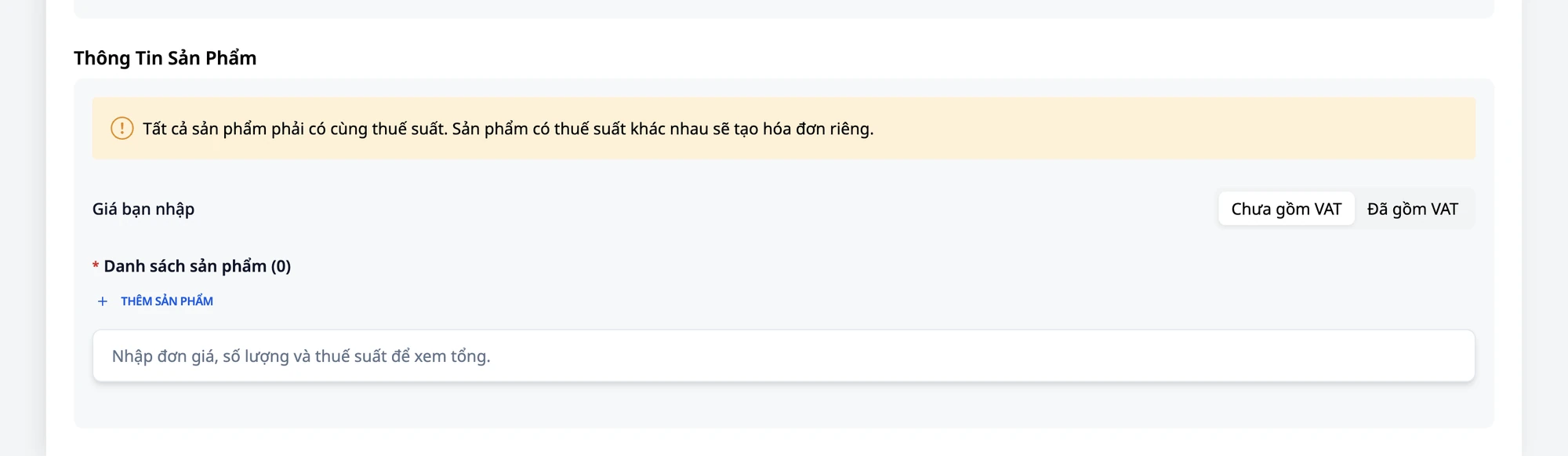
Korak 2: Izberite osnovne informacije
Polje | Opis |
|---|---|
Ponudnik | S-Invoice ali MISA |
Predloga računa | Izberite ustrezno predlogo (obrnite se na računovodstvo) |
Način plačila | Gotovina / Nakazilo |
Status plačila | Plačano / Neplačano. Nov račun se privzeto odpre kot Neplačano; če pa označite polje Maloprodaja — kupec ni podjetje (v razdelku Informacije o kupcu), se to polje samodejno preklopi na Plačano, in če ročno izberete drugo vrednost, GTG CRM ohrani vašo izbiro. |
⚠️ Opomba: Status plačila ne vpliva na davčni organ, vendar vam pomaga spremljati zapadle terjatve.
Pri računih, ki jih pošiljate strankam s plačilom po prejemu, imejte Ni plačano, dokler ne prejmete denarja. Ko kliknete Uskladitev pri znesku, ki ga stranka nakaže, Predlog ujemanja prikaže le račune, ki niso označeni kot Plačano, in račun, ki ga izberete ter kliknete Potrdi uskladitev, se bo spremenil v Plačano; račun, ki je bil že izdan in je bil prezgodaj označen kot Plačano, pa na zaslonih računov ni mogoče vrniti nazaj na Ni plačano.
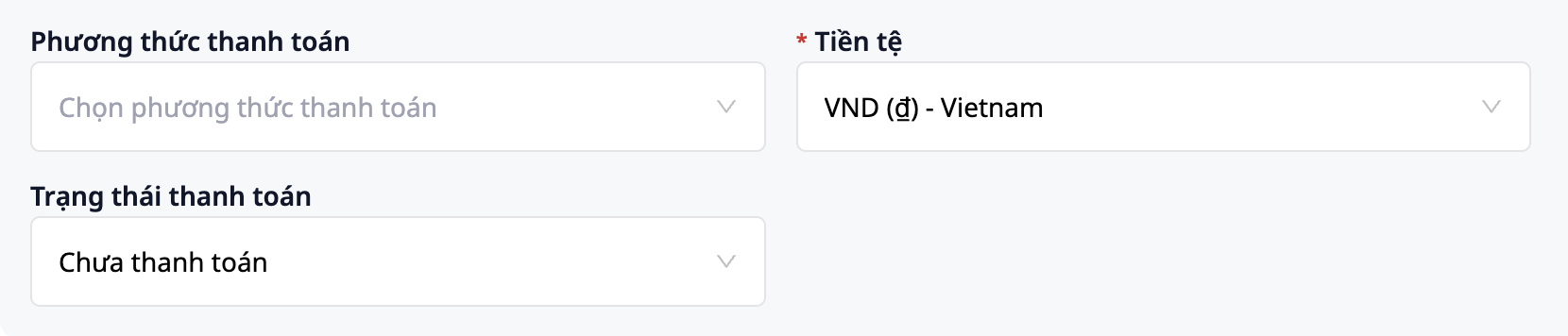
Korak 3: Vnesite podatke o kupcu
Pravno ime: Ime podjetja kupca
Davčna številka: Davčna številka kupca
Naslov: Naslov podjetja
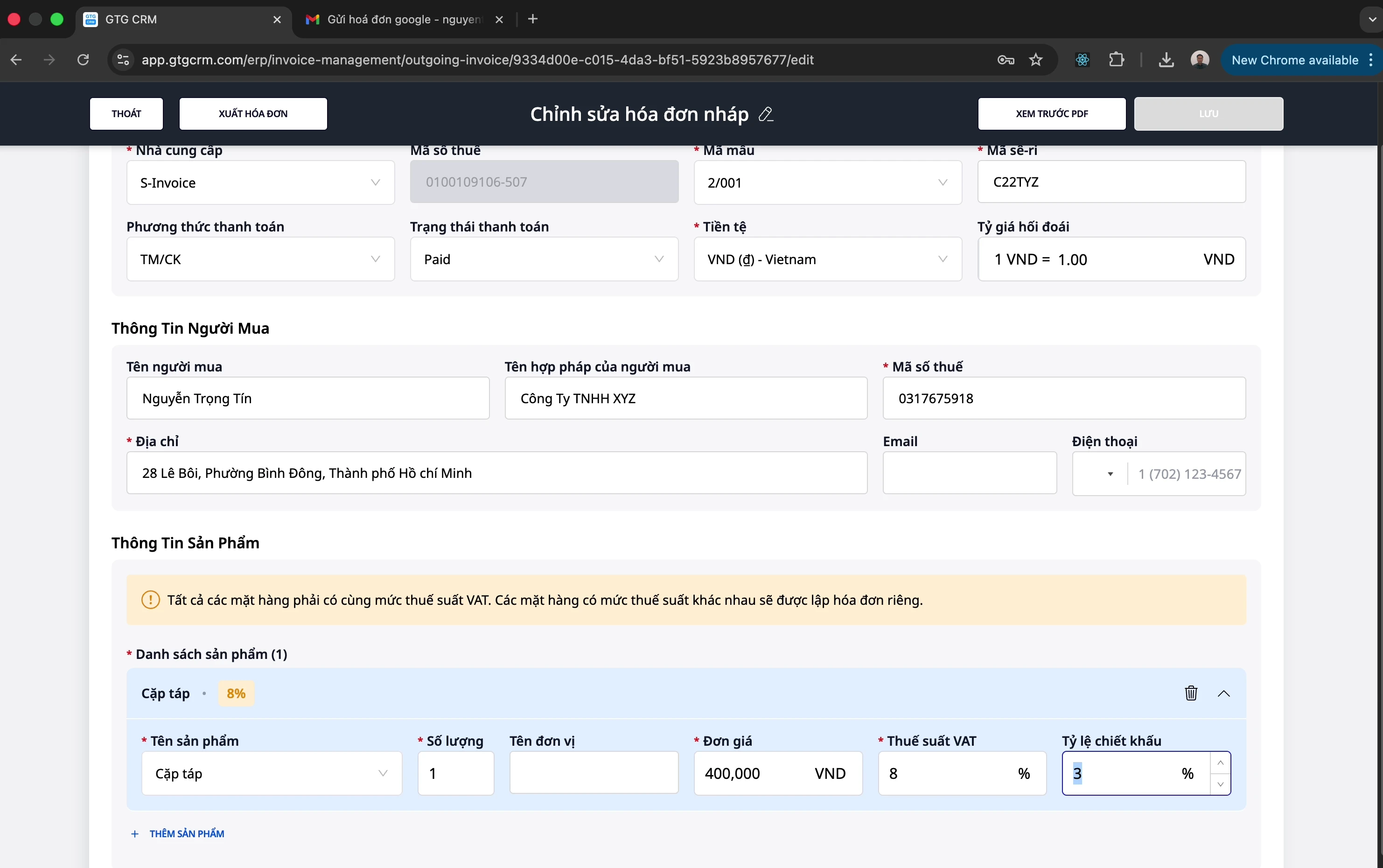
Korak 4: Dodajte izdelek/storitev
Kliknite "Dodaj izdelek"
Vnesite podatke:
Ime izdelka
Količina
Enotna cena: če obrazec vsebuje možnost Cena, ki jo vnesete, pred vnosom cene izberite Brez DDV ali Z DDV
Davčna stopnja: pustite privzeto prazno in sami vnesite svojo davčno stopnjo (npr.: 8 ali 10)
Stopnja popusta (če obstaja)
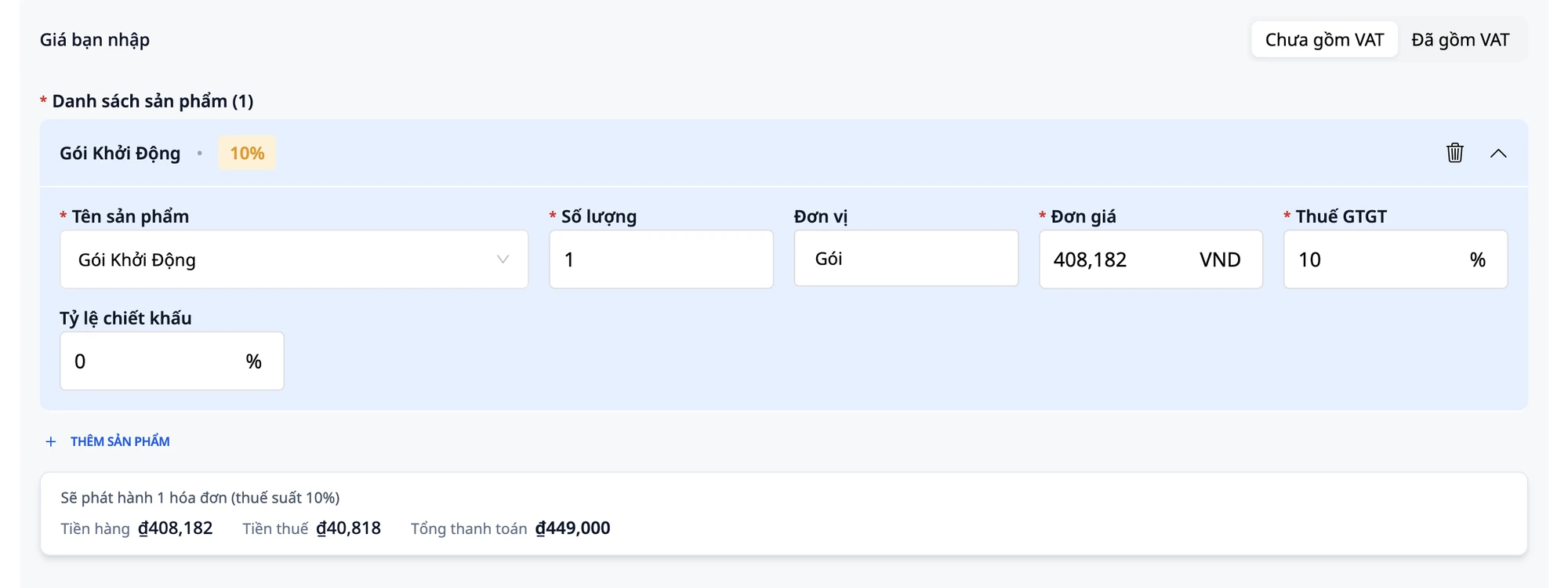
Tabela pod vrsticami izdelkov prikazuje Znesek blaga, Znesek davka in Skupno plačilo, ki se samodejno posodabljajo, ko vnesete enotno ceno, količino, davčno stopnjo ali popust. Če vaša navedena cena že vključuje DDV, glejte navodila za vnos cene, ki jo stranka plača na račun.
💡 Nasvet: Če imate več izdelkov z različnimi davčnimi stopnjami (8 % in 10 %), bo sistem samodejno razdelil v 2 ločena računa.
Korak 5: Shrani osnutek
Kliknite "Shrani osnutek" za shranjevanje pred izdajo.
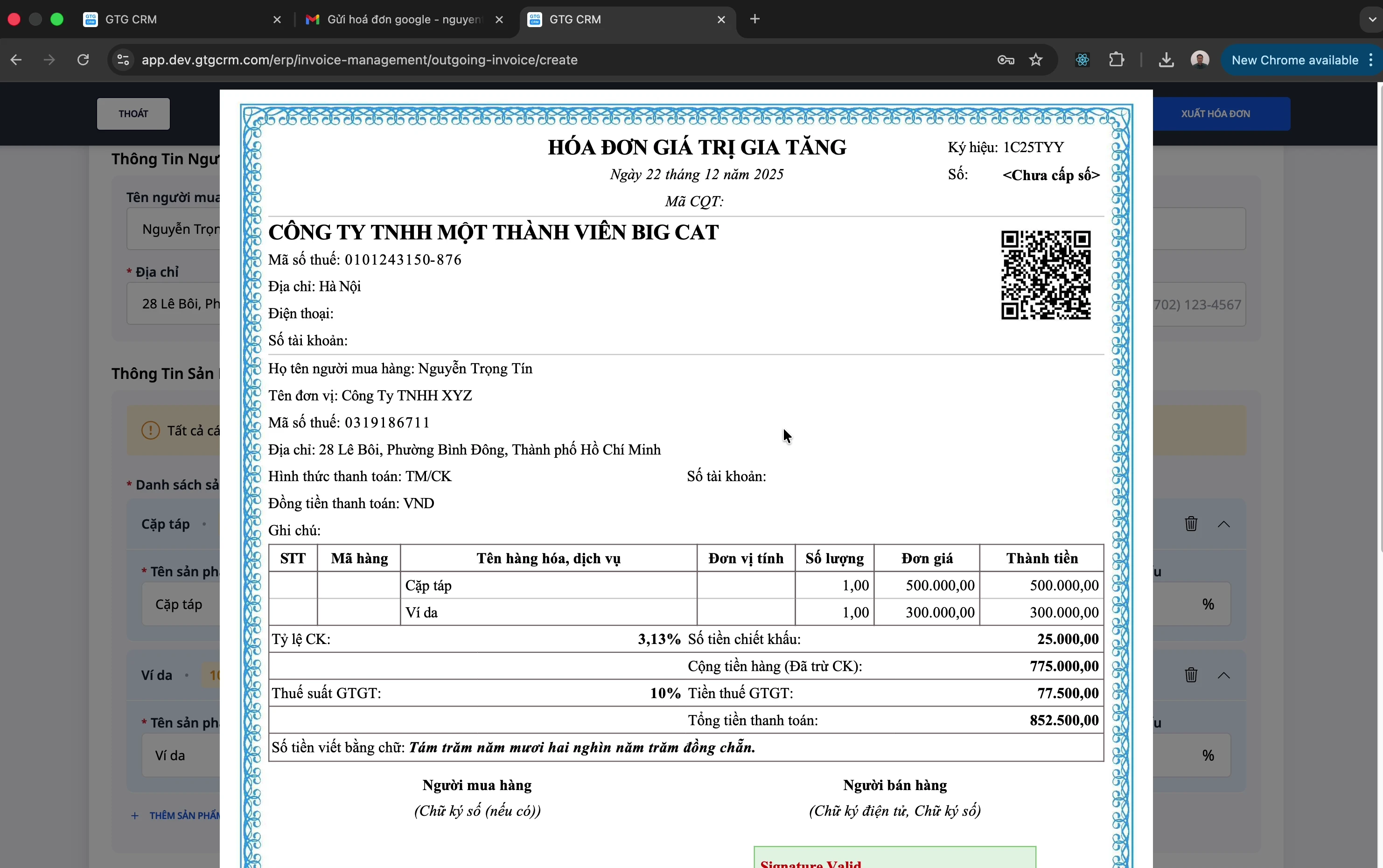
Korak 6: Predogled PDF
Kliknite "Predogled PDF"
Preverite podatke računa
Korak 7: Izdaja računa
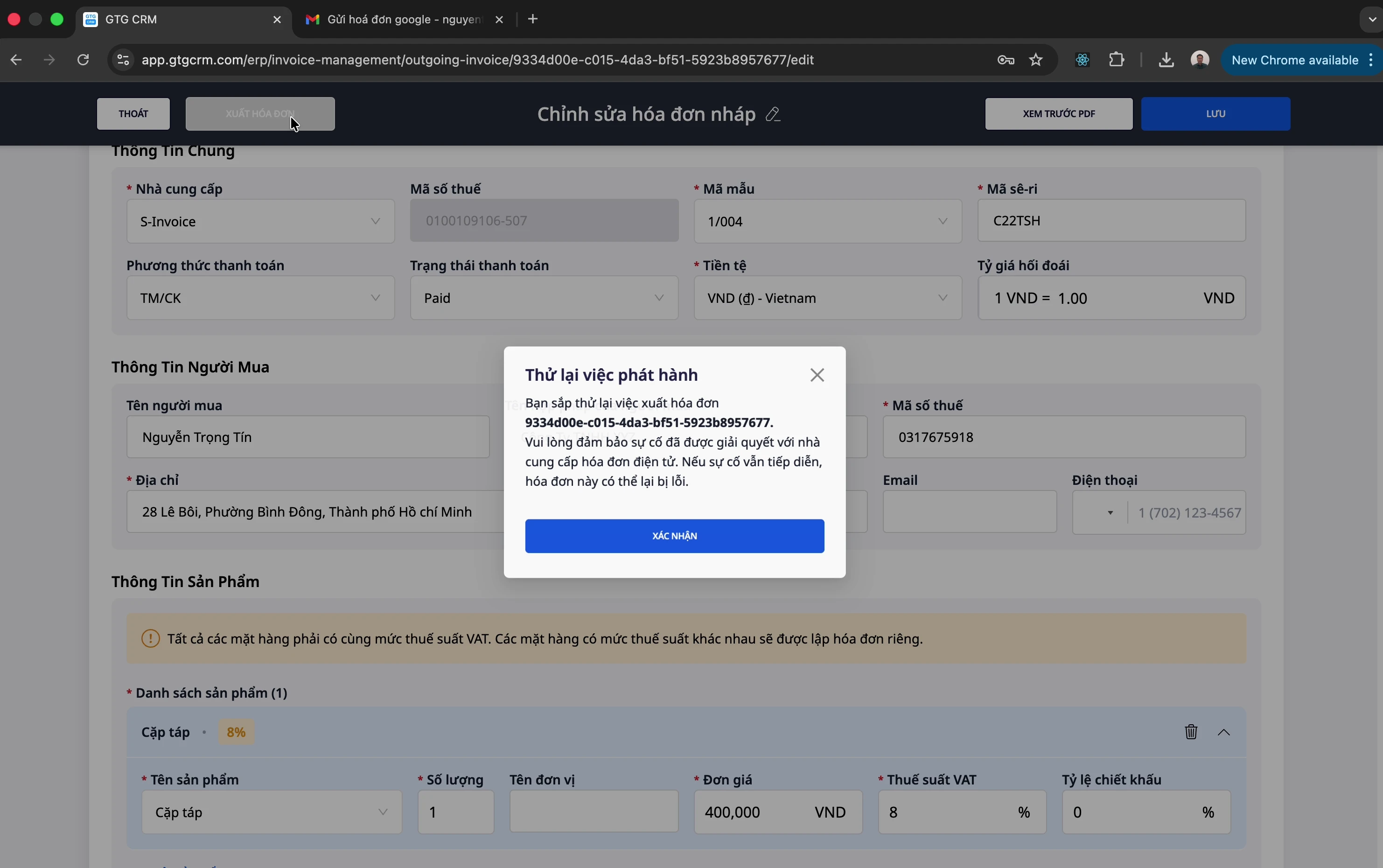
Pazljivo preverite podatke
Kliknite "Izdaj račun"
Počakajte na obvestilo o uspehu
Korak 8: Prenesite PDF računa
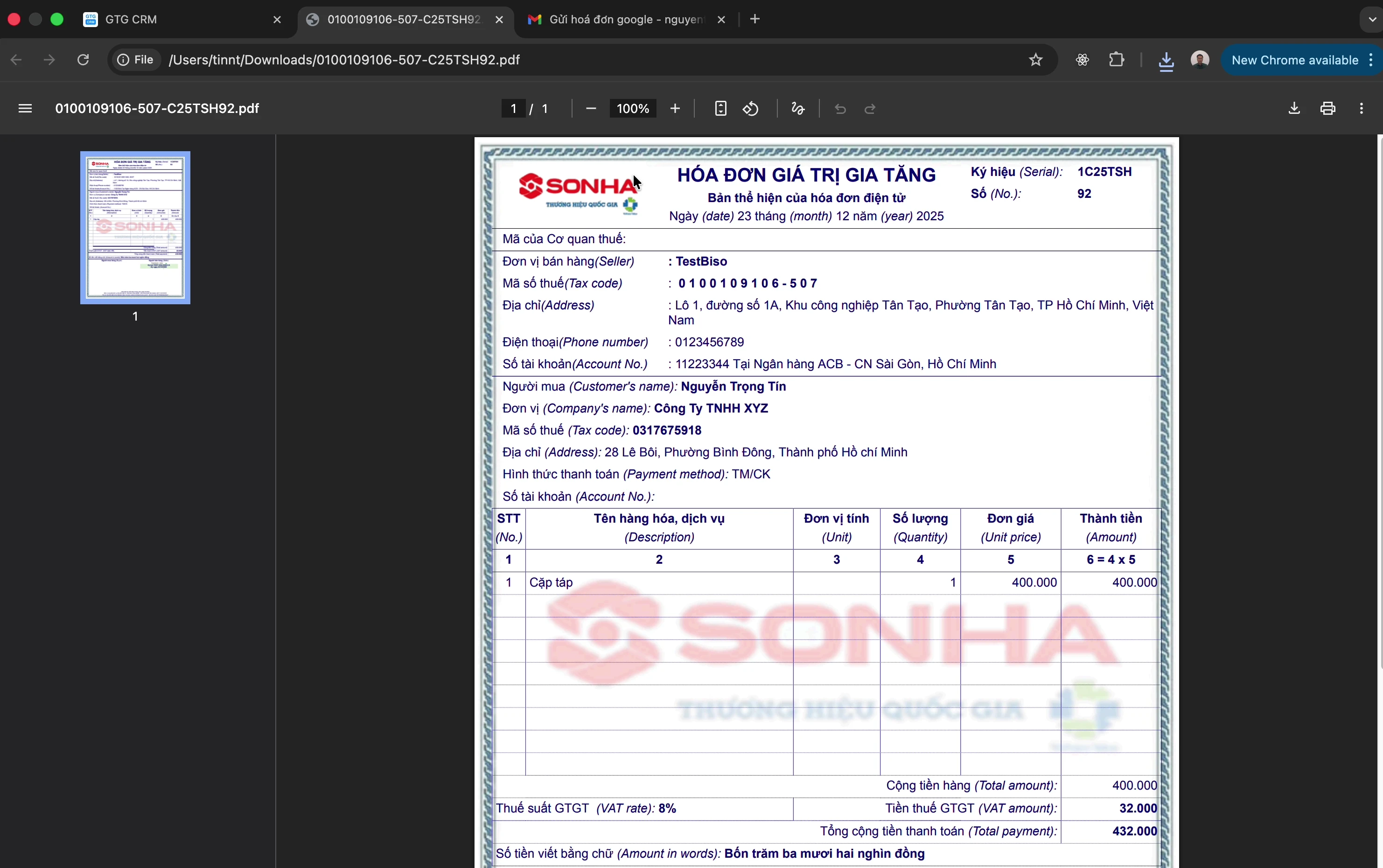
Po uspešni izdaji:
Kliknite "Prenesi PDF" za prenos računa
Pošljite stranki
Ustvarjanje nadomestnega računa
Ste izdali račun z napako (na primer napačna enotna cena ali napačna količina) in ga želite nadomestiti z novim računom? Popravite napačni del in navedite razlog; vrstica z navedbo nadomeščenega računa je na novem računu že vnaprej pripravljena s strani GTG CRM. Spodnji koraki vas vodijo skozi celoten postopek, tudi če to počnete prvič.
Korak 1: Odprite izvirni račun
V Finance in kadri → Računi in dokumenti → Računi odprite zavihek Prodajni računi
Poiščite račun, ki ga želite zamenjati. To mora biti izdan račun (status Izdano)
Korak 2: Ustvarite nadomestni račun
V vrstici tega računa odprite meni ··· in kliknite "Ustvari nadomestni račun"
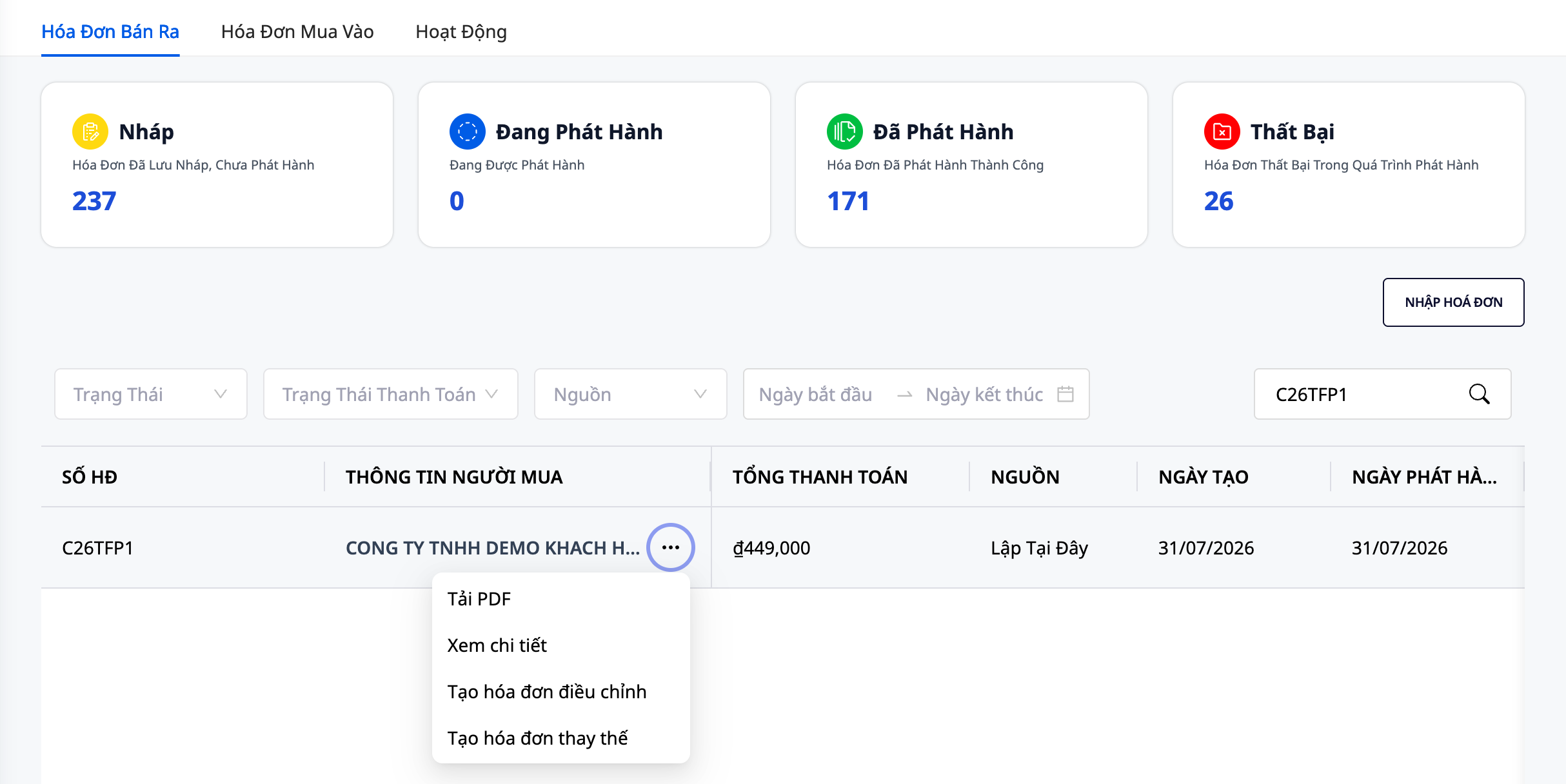
Odpre se zaslon Ustvari nadomestni račun, ki je vnaprej izpolnjen iz izvirnega računa. Če ima ta račun že osnutek nadomestnega računa, se ponovno odpre prav ta osnutek ("Ta račun že ima osnutek nadomestnega računa, ki je bil ponovno odprt za vas."), drugega osnutka ne more biti. Če je nadomestni račun že izdan, zaslon pokaže njegovo številko ("Ta račun že ima izdan nadomestni račun, zato drugega nadomestnega računa ni mogoče ustvariti.") in obrazca ne odpre.
Korak 3: Prilagodite podatke
Postavke, ki jih vidite na zaslonu, od zgoraj navzdol:
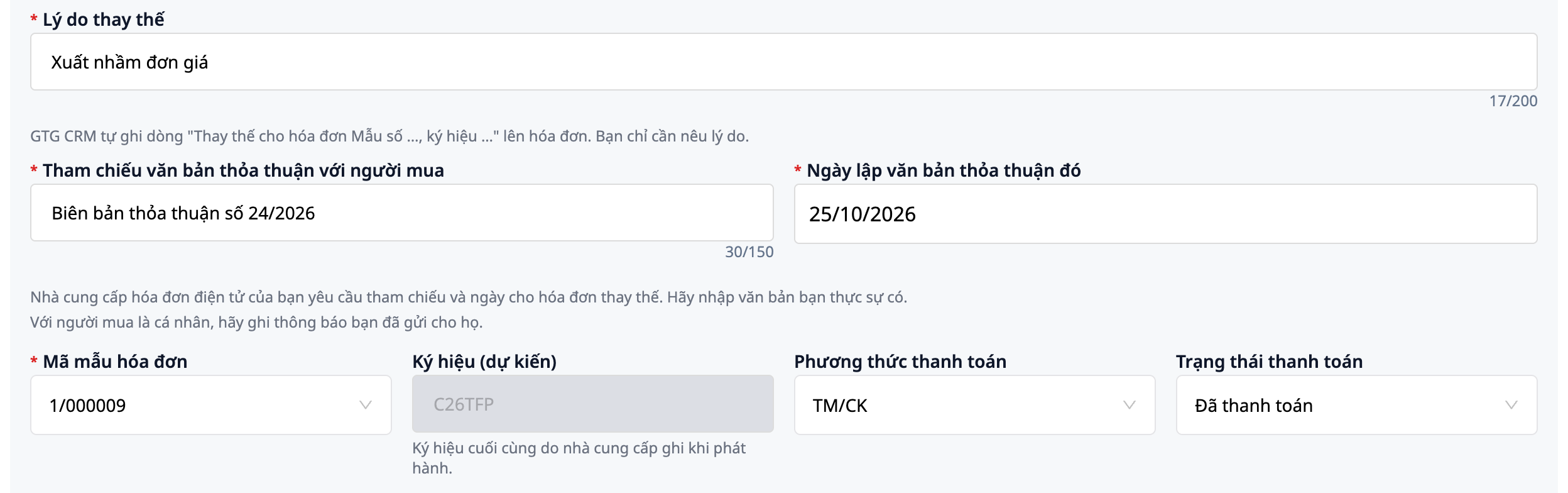
Razlog za zamenjavo (obvezno, največ 200 znakov): zakaj ga zamenjujete, na primer Napačno vnesena cena. Vrstico "Zamenjava za račun predloga št. …, oznaka …, št. …, datum … mesec … leto …" GTG CRM samodejno zapiše na račun iz izvirnega računa, zato je ni treba vnašati. Pri MISA MISA to vrstico samodejno natisne in vašega razloga ne natisne (razlog je še vedno shranjen v GTG CRM).
Sklic na dogovor z kupcem in Datum sestave tega dogovora (samo za S-Invoice, besedilo največ 150 znakov). Pri zamenjavi ponudnik zahteva izpolnitev obeh: vnesite besedilo, ki ga dejansko imate, na primer Zapisnik dogovora št. 24/2026; če je kupec fizična oseba, zaslon predlaga, da navedete obvestilo, ki ste mu ga poslali. GTG CRM teh dveh polj ne izpolni samodejno; kateri koli dogovor ali obvestilo potrebujete s kupcem, preverite pri svojem računovodji. Besedilo se natisne na račun skupaj z datumom.
Oznaka (predvidena). Pri S-Invoice je oznaka na zaslonu predvidena, končno oznako določi ponudnik ob izdaji. Če se prikaže rumen okvir z dvema oznakama in z oznako, ki jo bo poslal GTG CRM, ga preberite in kliknite Razumem; enkrat je dovolj. Po izdaji seznam računov prikazuje dejansko uporabljeno oznako ponudnika.
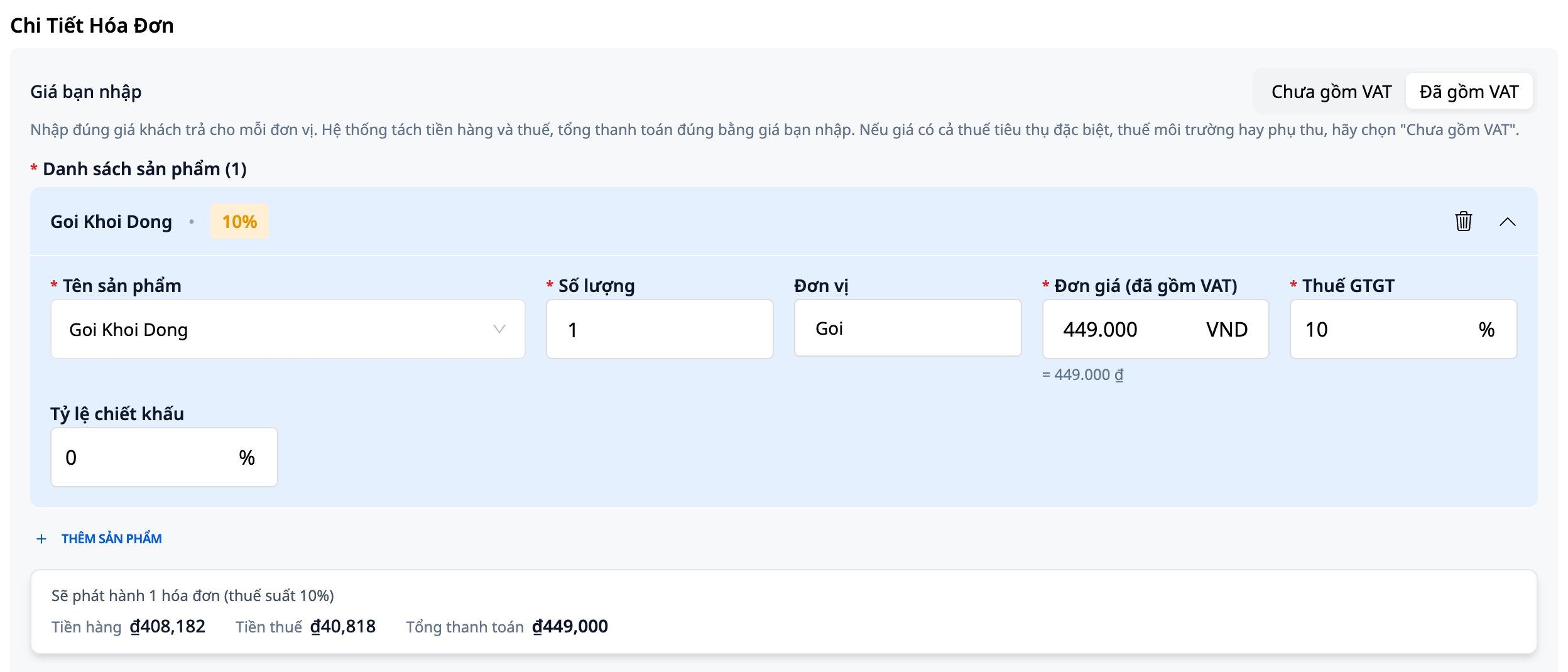
Cena, ki jo vnesete. Nad seznamom izdelkov izberite Brez DDV ali Z DDV, na katerem koli računu, tudi na računu, ustvarjenem pred to možnostjo. Zaslon se odpre v načinu Brez DDV, razen če je bil izvirni račun ustvarjen s ceno z DDV. Izberite Z DDV, kadar je številka, ki jo vnesete, znesek, ki ga je kupec plačal: spodnja tabela takoj prikaže Skupaj za plačilo. Pogoji za prikaz tega polja so enaki kot pri ustvarjanju novega računa.
Številko vnesite tako, kot jo običajno zapisujete. V slovenski različici pika ločuje tisočice: če vnesete
449.000, se polje znova prikaže kot = 449.000 ₫, da lahko preverite. Polje ne ugiba namesto vas: če prilepite449.000 ₫iz bančne aplikacije, se prikaže sporočilo "To še ni številka." skupaj z gumbom Uporabi 449.000; šele ko ga kliknete, polje sprejme vnos. (V angleški različici se pika in vejica bereta obratno. Spodnja preglednica še vedno zapisuje številke v obliki 449,000.)Po potrebi spremenite izdelke, količino in ceno; dodajte ali odstranite izdelke.
⚠️ Opomba: Vsi izdelki v enem nadomestnem računu morajo imeti enako davčno stopnjo. Če ima izvirni račun več davčnih stopenj (na primer 8 % in 10 %), GTG CRM zanj še ne more ustvariti nadomestnega računa: na zaslonu se prikaže "Izvirni račun ima 2 davčni stopnji (8 %, 10 %). GTG CRM še ne more ustvariti nadomestnega računa z več davčnimi stopnjami." in nič se ne shrani. Glede na vrsto računa lahko zaslon prikaže tudi gumb Ustvari popravni račun; če tega gumba ni, vprašajte svojega računovodjo, kako ga popraviti.
Korak 4: Izdaja nadomestnega računa
Shranjevanje osnutka, urejanje in izdaja lahko opravi ena oseba ali več oseb, odvisno od pravic posameznega računa: vsak opravi svoj del naloge.
Kliknite Shrani osnutek. Če kaj obveznega pustite prazno, se prikaže "Prosimo, preverite vsa obvezna polja" in vas premakne na to polje; nič še ni shranjeno.
Po shranjevanju uporabnik, ki ima samo pravico do ustvarjanja računov, vidi, da polji za razlog in dogovor postaneta sivi. Uporabnik s pravico do urejanja računov ponovno odpre osnutek z Uredi, spremeni Razlog za zamenjavo ali obe polji za dogovor, klikne Shrani in nato POTRDI v potrditvenem oknu. Novo besedilo je tisto, ki bo shranjeno, predogledano in izdano.
Kliknite Predogled PDF. Pod postavko blaga je v predogledu že vrstica "Nadomestilo za račun po vzorcu št. …", nato pa še sklic na dogovor in vaš razlog.
Uporabnik s pravico do izdaje klikne IZDAJ RAČUN, nato Potrdi. Izdani račun ni več mogoče urejati, zato pred klikom natančno preverite predogled.

Preberite tudi: navodila za vnos cene, ki jo plača stranka, v račun.
Druga dejanja
Sinhronizacija računov
Uporabite jo, ko ste račun izdali na portalu S-Invoice in ga želite prenesti v GTG CRM, skupaj z informacijami o tem, kateri račun nadomešča kateri račun in kateri davčni organ je kateri račun sprejel. Potrebujete pravico do izdaje računov (brez te pravice gumba Sinhroniziraj ne boste videli) in povezavo s storitvijo S-Invoice (glejte zgornji razdelek "Povezava s ponudnikom računov"). Drugi ponudniki imajo svoje pogovorno okno za sinhronizacijo.
Preden kliknete, vedite:
Vaš ponudnik e-računov lahko zaračuna vsak posamezen preneseni račun. GTG CRM ne zaračuna sinhronizacije.
Vsaka sinhronizacija prenese največ 1.000 računov, zato izberite čim ožje časovno obdobje.
Sinhronizacija se izvede samo, ko kliknete. Kliknete jo lahko kolikorkrat želite; računi, ki že obstajajo, se le posodobijo in se ne uvozijo znova. Vendar pa se ob vsakem kliku ponovno prebere celotno izbrano obdobje, zato lahko ponudnik, če zaračunava po prenesenem računu, zaračuna tudi ponovno branje.
Korak 1: Odprite pogovorno okno za sinhronizacijo
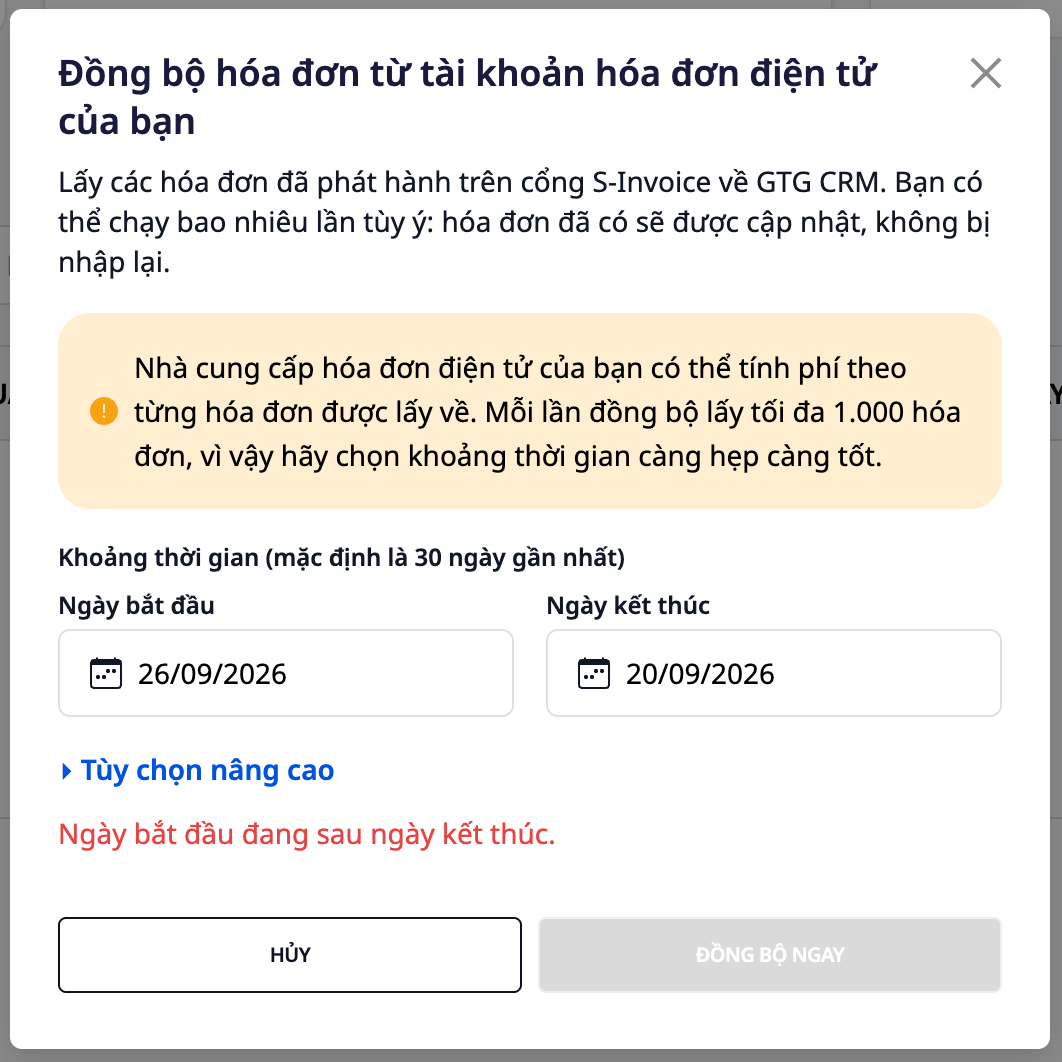
Pojdite v Finance & Kadri → Računi & dokumenti → Računi, odprite zavihek Prodajni računi (računi, ki jih izdate strankam) in kliknite Sinhroniziraj. Odpre se pogovorno okno Sinhronizacija računov iz vašega e-računovodskega računa, z vnaprej izpolnjenim časovnim obdobjem zadnjih 30 dni.
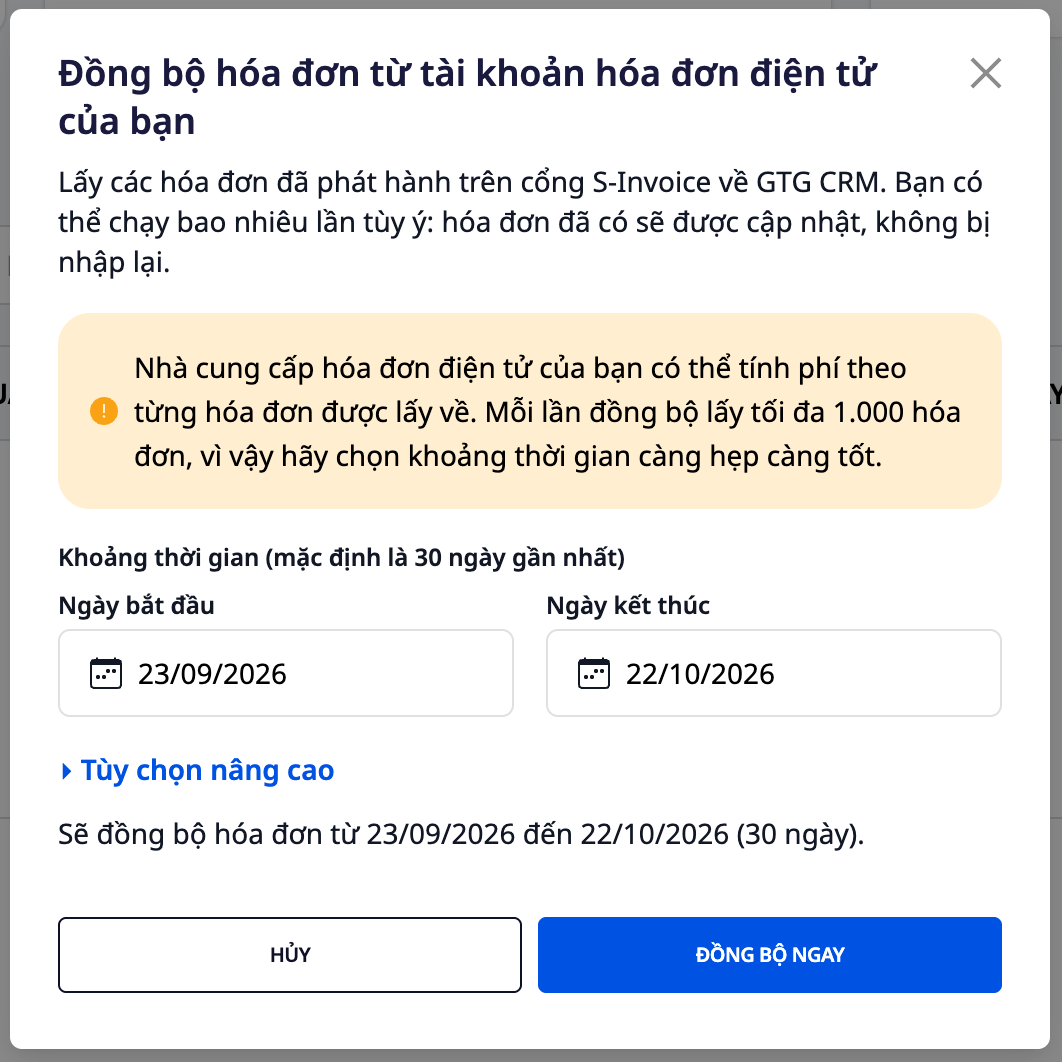
Korak 2: Izberite časovno obdobje
Izberite obdobje, ki ga potrebujete. Vrstica tik nad gumbi jasno pove, kaj bo klik pridobil; na primer Računi bodo sinhronizirani od 20. 09. 2026 do 26. 09. 2026 (7 dni). Če je začetni datum po končnem datumu ali če je obdobje daljše od 1100 dni, se prikaže rdeče opozorilo o napaki in gumb Sinhroniziraj zdaj je onemogočen, dokler ne odpravite težave.
Korak 3: Ujemite samo eno oznako računa (neobvezno)
Odprite Napredne možnosti in v polje Oznaka računa (neobvezno) vnesite točno oznako, natisnjeno na računu (na primer C26MSL), da pridobite samo račune s to oznako. Če polje pustite prazno, bodo pridobljeni vsi računi tega računa v izbranem obdobju.
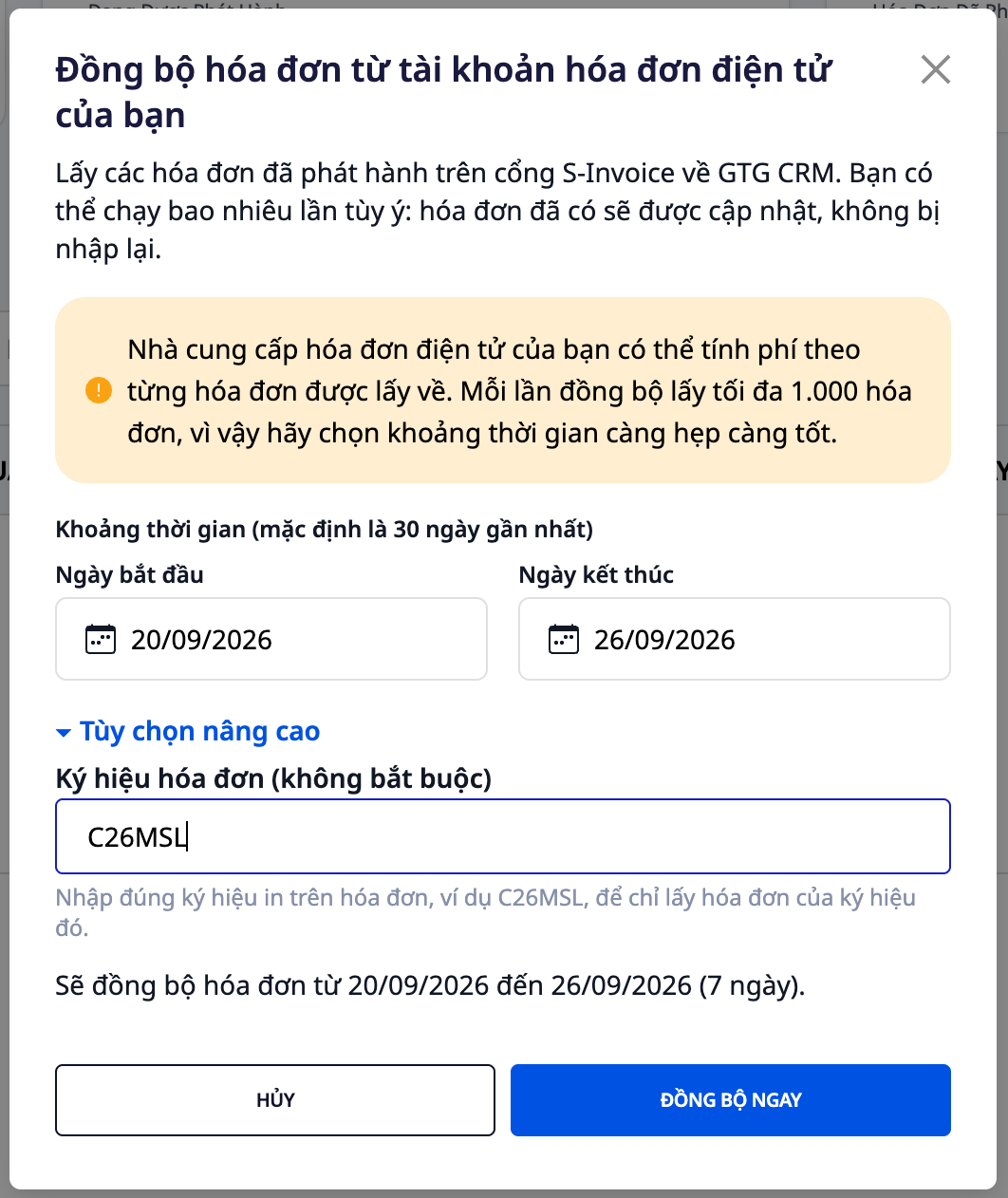
Korak 4: Kliknite Sinhroniziraj zdaj
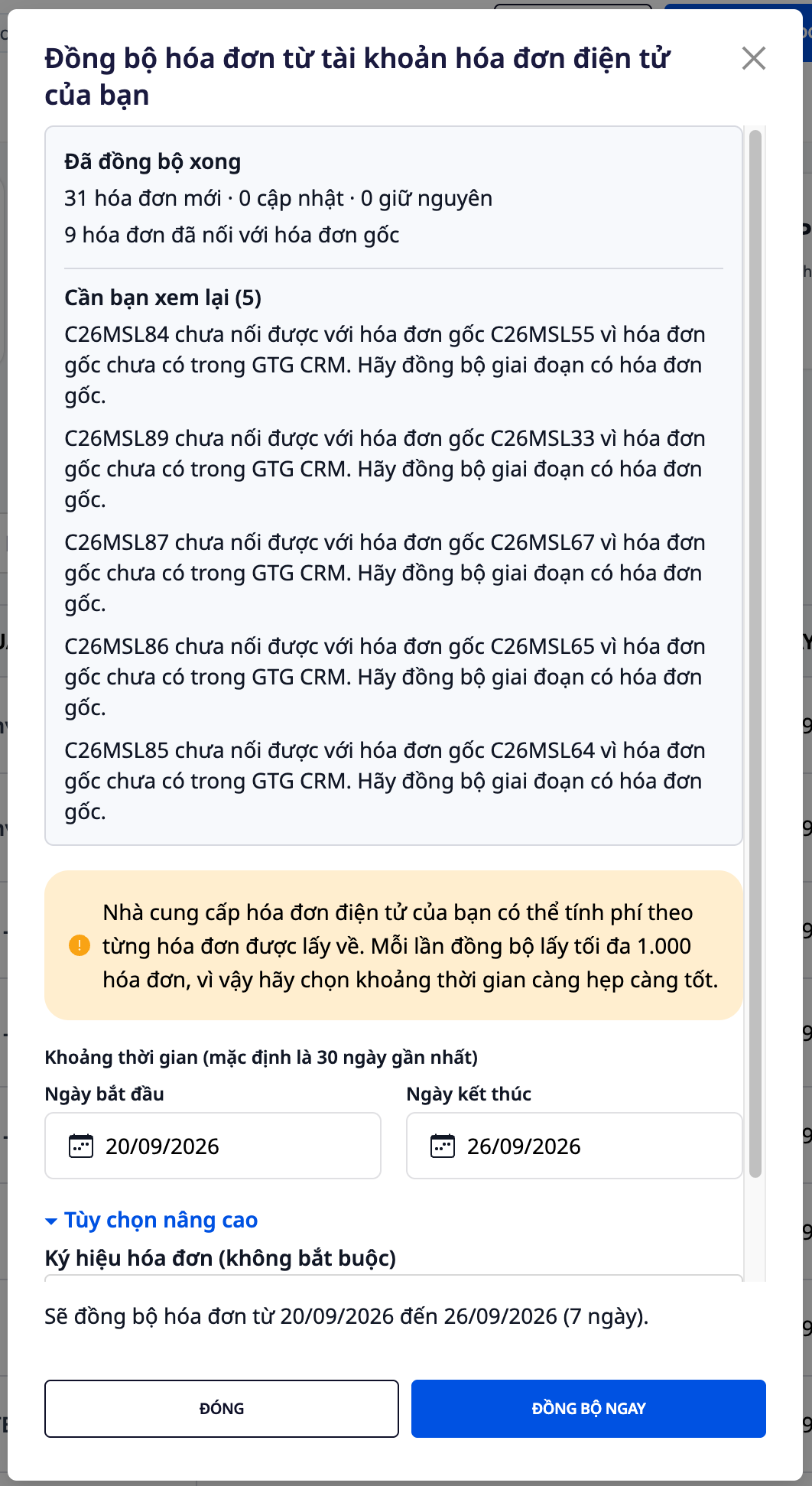
Pogovorno okno med delovanjem prikazuje Sinhronizacija poteka…. Ko je končano, Sinhronizacija končana prikaže število novih, posodobljenih in nespremenjenih računov (na primer 31 novih računov · 0 posodobitev · 0 nespremenjenih) ter število nadomestnih ali popravljenih računov, povezanih z izvirnim računom (na primer 9 računov je povezanih z izvirnim računom). Če istega obdobja ne sinhronizirate znova, se podvojeni računi ne ustvarijo: rezultat je takrat 0 novih računov · 0 posodobitev · 31 nespremenjenih.
Korak 5: Preberite razdelek Potrebujete pregled
Potrebujete pregled (5) navaja vsak račun, ki ni v celoti obdelan, skupaj s številko, natisnjeno na računu, in potrebnim dejanjem (številka v oklepaju je številka računa). Na primer: C26MSL87 se ni mogel povezati z izvirnim računom C26MSL67, ker izvirnega računa ni v GTG CRM. Sinhronizirajte obdobje, v katerem je izvirni račun. Naredite enako: sinhronizirajte prejšnje obdobje in GTG CRM bo nadomestni račun povezal z izvirnim računom. Druge vrstice, na katere lahko naletite:
Vrsta listine ni podprta: ni bila vključena v GTG CRM, vendar je navedena, da o tem veste.
Sinhroniziran račun je prikazan kot preklican: ob sinhronizaciji se pridobi preklicni dokument (obvestilo o izbrisu) s portala S-Invoice, GTG CRM ta račun prikaže kot preklican in navede številko preklicnega dokumenta, na primer K26MTB1173 je prikazan kot preklican, ker je ponudnik računa prikazal preklicni dokument K26MTB1501. GTG CRM ne obrne samodejno knjižb, preklic na portalu pa morda ne spremeni vašega davčnega obračuna. To odločite v Finance & kadri → Računovodstvo → Sinhronizirani prodajni računi: knjižiti v glavno knjigo ali pustiti izven nje, in če je račun že knjižen v glavno knjigo, ali izvesti obratno knjižbo ali ne (glejte korak 5b v članku Navodila za uporabo računovodskega in elektronskega računovodskega paketa).
Ta vrstica se prikaže samo pri sinhroniziranih računih (računi, ki ste jih izdali iz GTG CRM, se ob sinhronizaciji ne spreminjajo po statusu), pri čemer mora sinhronizacija zajemati celoten dan, v katerem je bil izdan preklicni dokument. Če izvorni račun še ni bil sinhroniziran, bo rezultat sporočal, da povezava še ni vzpostavljena, zato sinhronizirajte celotno obdobje, v katerem je izvorni račun.
Izvorni račun, ki ste ga sami izdali iz GTG CRM in je bil na portalu S-Invoice nadomeščen: GTG CRM poveže oba računa, vendar ne spremeni statusa in knjigovodstva izvornega računa. Prosim, naj to preveri računovodja.
Če tabela rezultatov sporoča Še ni vseh računov pridobljenih. Kliknite Sinhroniziraj zdaj, da nadaljujete od 20/09/2026., je bilo v tem obdobju več kot 1.000 računov: kliknite Sinhroniziraj zdaj še enkrat, da nadaljujete z branjem (medtem ostaneta obdobje in oznaka nespremenjena).
Po sinhronizaciji, kaj vidite
Nadomestni račun je zamaknjen neposredno pod računom, ki ga nadomešča. Odprite nadomestni račun; na vrhu strani piše Nadomestilo za # in številka izvornega računa.
Ko davčni organ sprejme nadomestni račun, se izvorni račun (če je bil tudi sinhroniziran) preklopi na Nadomeščen in ga ni mogoče nadomestiti drugič. Če davčni organ še ni odgovoril, ostane izvorni račun Izdano.
Stolpec Omrežje pove, ali je davčni organ račun že sprejel: Poslano uspešno pomeni, da je sprejet, V pošiljanju pomeni, da še čaka, zavrnjeni račun je prav tako jasno prikazan. Račun, ki še čaka, se spremlja še nekaj časa; če čakanje traja dlje, se rezultat posodobi ob naslednjem kliku Sinhroniziraj.

Ko odprete račun, zavihek Zgodovina prilagoditev prikaže celotno verigo: izvorni račun in njegove nadomestne ali prilagoditvene račune. Tudi prilagoditveni račun je povezan z izvornim računom, vendar izvorni račun ohrani svoj status.
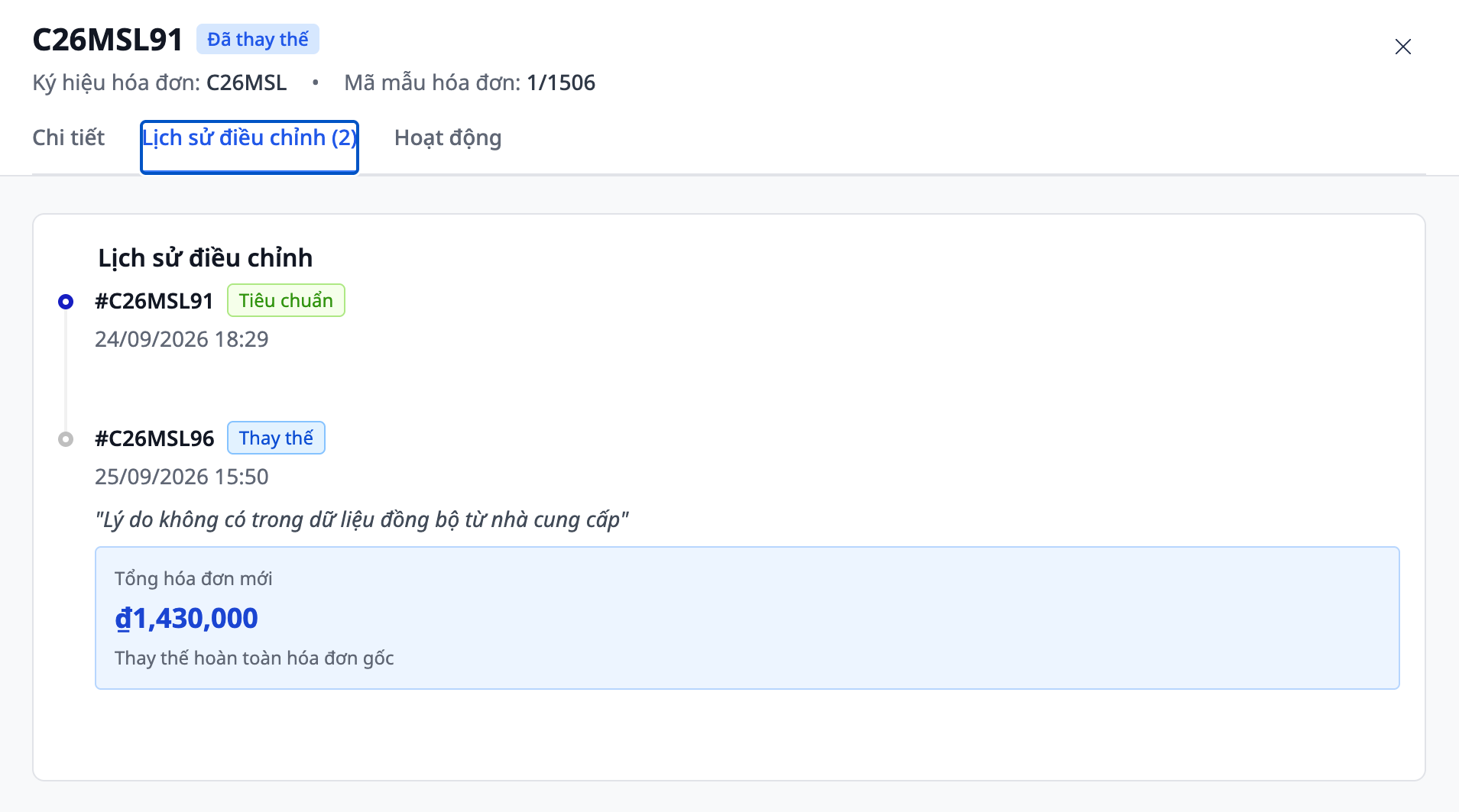
Računi, ki ste jih izdali iz GTG CRM, se ob sinhronizaciji ne spreminjajo po statusu.
Privzeto sinhronizacija še ničesar ne knjiži v vašo glavno knjigo. Sinhronizirani računi so na seznamu, vendar še niso knjiženi:
Vsak sinhroniziran račun je v seznamu Prodani računi označen z oznako Sinhronizirano, v filtru Vir pa lahko izberete, ali želite prikazati račune Ustvarjeno tukaj ali Sinhronizirano.
Ko so še računi, ki čakajo na vašo odločitev (niso vknjiženi in tudi niso zadržani izven knjig), je nad seznamom prikazana vrstica Sinhronizirani računi, ki še niso vknjiženi: N skupaj s povezavo Ogled in odločitev, v rezultatskem pogovornem oknu sinhronizacije pa je prikazana podobna vrstica, kadar so še računi v čakanju (obe vrstici sta vidni samo uporabnikom z dovoljenjem za ogled računov in dovoljenjem za ogled dnevniških knjig).
Račune vknjižite ali jih zadržite izven knjig posamezno v Finance & kadri → Računovodstvo → Sinhronizirani prodani računi. Med računi, sinhroniziranimi iz S-Invoice, DDV obračun vključuje samo vknjižene račune; računov, ki jih zadržite izven knjig, obračun ne vključuje, zato izven knjig zadržite le prodaje, ki so ali bodo obračunane drugje, oziroma niso prodaja tega podjetja (za posebne primere glejte korak 5b); če je treba takšno prodajo obračunati, jo obračunate sami izven GTG CRM (npr. vnos v HTKK).
Koraki, vključno s stikalom za samodejno vknjižbo (ko je vklopljeno, se po vsaki sinhronizaciji z novimi ali spremenjenimi računi računi, ki ne zahtevajo vašega odgovora, samodejno vknjižijo), so v koraku 5b članka Navodila za uporabo računovodskega paketa in elektronskih računov. Če sinhronizirate tudi pretekla obdobja, pred vklopom stikala ponovno pregledajte vsak stari račun: vknjižite račune, ki jih je treba vknjižiti, in zadržite izven knjig račune, ki so bili obračunani drugje; stikalo vknjiži vse račune, pripravljene glede na njihov datum izdaje.

💡 Ste pravkar prešli s portala S-Invoice na GTG CRM? Začnite z manjšim obdobjem, na primer enim tednom, preverite rezultat in šele nato sinhronizirajte prejšnja obdobja.
Prekinitev povezave s ponudnikom
Kliknite gumb "Poveži se" (ali "Prekini povezavo")
Potrdite prekinitev povezave
Lahko povežete drugega ponudnika
💡 Ko se ponovno povežete z drugačno davčno številko od tiste, ki ste jo uporabljali prej (bodisi s S-Invoice bodisi z MISA), vas bo sistem pred shranjevanjem pozval k potrditvi — glejte zgornji razdelek "Povezava ponudnika računov".
Ogled podrobnosti računa
Kliknite kateri koli račun, da si ogledate:
Podrobne informacije
Seznam izdelkov
Skupni znesek in DDV
Sprememba predloge računa
Pojdite v urejanje računa (osnutek)
Izberite novo predlogo
Shranite pred predogledom PDF
Nasveti za učinkovito uporabo
1. Nastavite samodejno zbiranje e-pošte
Prihrani čas pri mesečnem prenašanju računov
Računovodja mora le vstopiti v GTG CRM, da jih prenese
2. Pred izdajo natančno preverite
Pred izdajo vedno uporabite Predogled PDF
Izdani računov ni mogoče urejati, možno je le ustvariti nadomestni račun
3. Spremljajte stanje plačila
Označite "Plačano", ko prejmete denar
Pomaga učinkovito upravljati terjatve in obveznosti
4. Dodelite dovoljenja računovodji
Dajte računovodji pravico dostopa do modula Elektronski računi
Računovodja lahko sam prenese račune za pripravo davčnega poročila


