
Ta navodila vas vodijo skozi celoten računovodski življenjski cikel v GTG CRM po najnovejših standardih: od nastavitve pravilnega kontnega načrta v skladu z Okrožnico 99/2025/TT-BTC (veljavna od 01.01.2026), avtomatskega knjiženja dnevnih poslov, upravljanja vhodnih računov od davčne uprave, evidentiranja osnovnih sredstev in amortizacije, do izdaje XML za oddajo na eTax in izvoza računovodskih poročil v PDF/Excel. Vsak odsek spodaj je samostojen potek – lahko neposredno preberete del, ki ga potrebujete.
Zahteve: Prijavljeni račun GTG CRM; uporabnik ima dostop do modula Računovodstvo (glejte razdelek Dodeljevanje pravic na koncu članka). Računovodstvo mora biti omogočeno v nastavitvah delovnega okolja.
1. Del: Začetna Nastavitev
Nastavitev je treba opraviti samo enkrat. Po dokončanju bodo vsi knjižni zapisi potekali samodejno po tej konfiguraciji.
1. Korak: Omogočite Računovodstvo & Izberite Standard
Pojdite na Nastavitve → Nastavitve Računovodstva (Accounting Settings).
Vklopite stikalo Računovodstvo (accounting_enabled), nato izberite Računovodski Standard (accounting_standard):
Standard | Velja za | Opombe |
|---|---|---|
TT99/2025 | Podjetja | Nadomešča TT200 od 01.01.2026 — obvezno za poslovno leto 2026 |
TT133/2016 | Samostojni podjetniki, mala in srednje velika podjetja | Še vedno veljavno; možnost prostovoljnega prehoda na TT99 |
TT200/2014 | Stara računovodska leta | Uporablja se samo za zapiranje poslovnega leta 2025 ali za arhiviranje; ni za uporabo v letu 2026 |
Shrani. Standard in kontni načrt se zakleneta po prvem knjižnem zapisu — izberite pravilno od začetka.
2. Korak: Zgradite Kontni Načrt (Chart of Accounts)
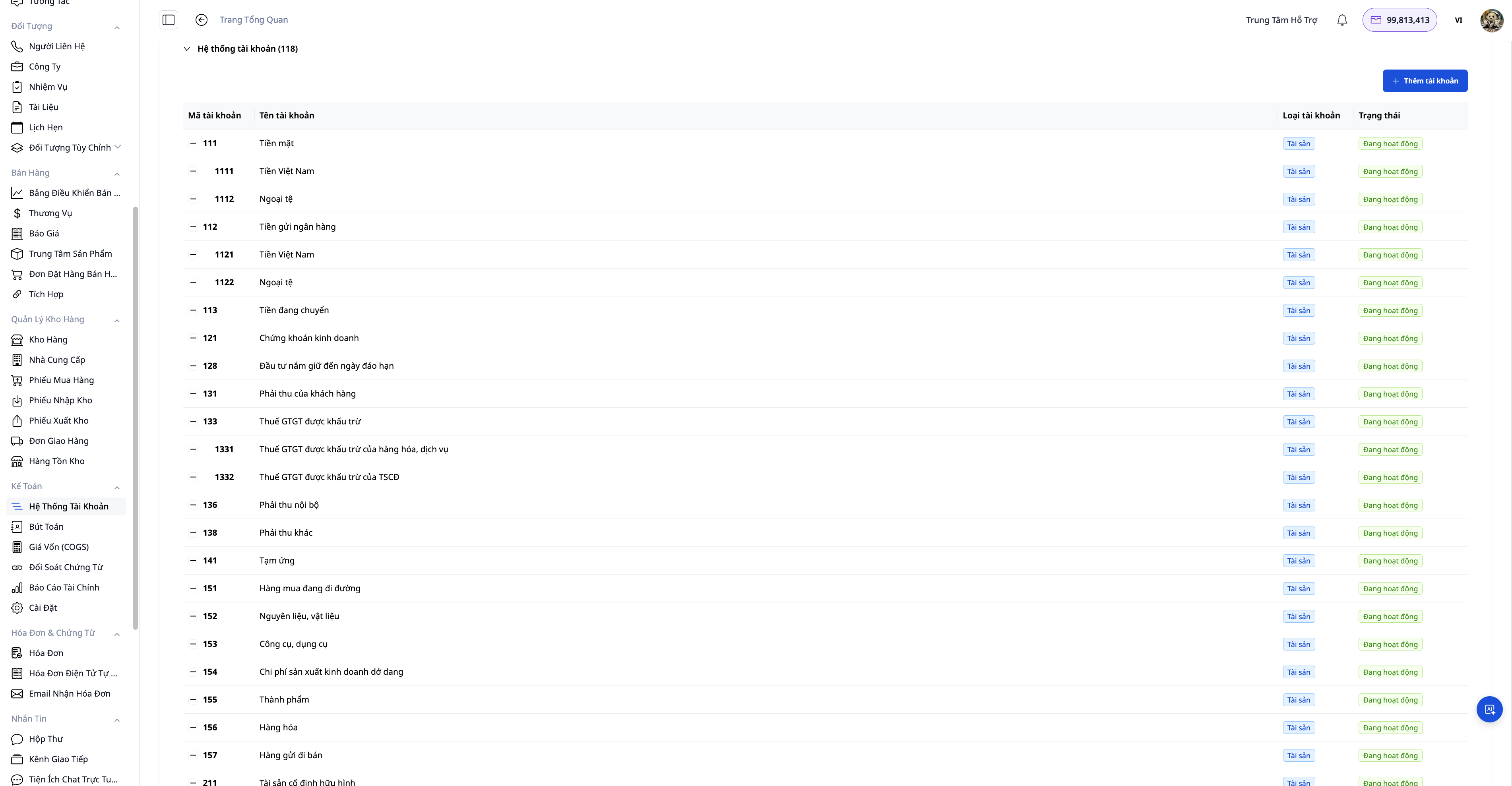
Obstajajo trije načini za zgraditev kontnega načrta:
Način | Kdaj uporabiti |
|---|---|
Uvozi predlogo kontnega načrta (Apply CoA Template) | Najhitreje — izberite VN (TT99/2025) ali eno od 11 držav, sistem bo ustvaril celoten prednastavljeni kontni načrt in privzeta pravila knjiženja |
AI pripomoček za nastavitev (Generate Accounting Setup) | AI predlaga nabor računov, ki ustreza vrsti dejavnosti in državi, ter pojasni vsako izbiro |
Uvozi CSV (Import Chart of Accounts) | Že imate svoj nabor računov iz stare programske opreme, uvozite jih za ponovno uporabo |
Po uporabi predloge lahko dodate podkontne načrte (sub-account) ali spremenite imena glede na interne potrebe — TT99/2025 podjetjem omogoča samostojno odpiranje podkontov. Uporabite Ponastavi (Reset), da ga ponovno zgradite od začetka, če je potrebno (ponastavitev je mogoča le pred prvim knjižnim zapisom).
3. Korak: Preverite Pravila Knjiženja (Posting Rules)
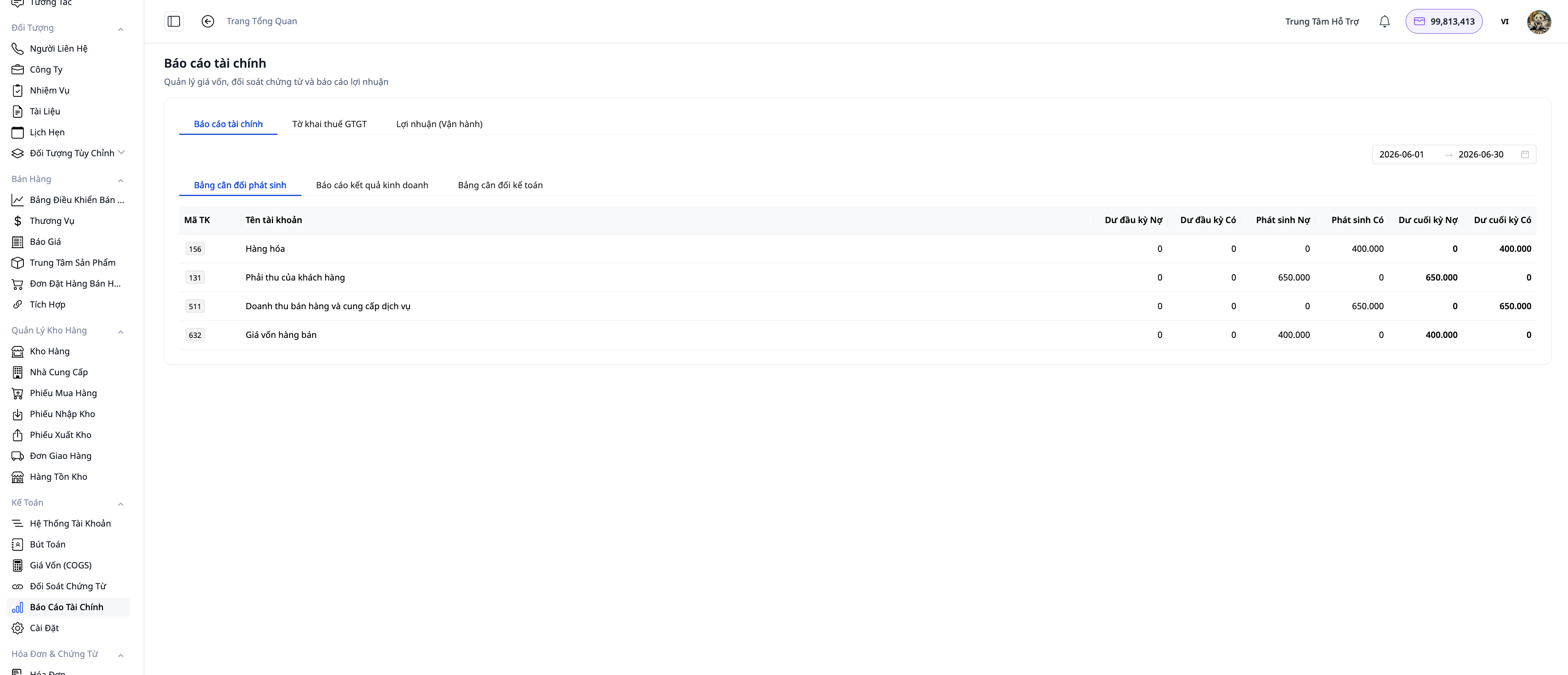
Računovodska pravila določajo, kateri dogodek ustvari katero knjižbo (npr. prodajni prihodki → Dolg 131 / Kredit 511; prodajna cena → Dolg 632 / Kredit 156).
Po uporabi predloge za državo so bila pogosta pravila predhodno izpolnjena. Lahko:
Vklopite/izklopite posamezna pravila z gumbom Active brez izgube konfiguracije knjiženja.
Spremenite dolgovalni/kreditni račun za vsako pravilo, če ima podjetje svoj računski načrt.
Korak 4: Konfiguracija Prihodkov
V Nastavitve Računovodstva izberite Časovno točko priznavanja prihodkov (revenue_recognition_point):
INVOICE (privzeto): prizna ob izdani fakturi. Primerno za večino podjetij v maloprodaji in storitvah.
DELIVERY: prizna ob dostavi/izdaji iz skladišča. Uporablja se, ko pogodba določa prenos nadzora ob dejanski dobavi.
Sistem samodejno uskladi prihodke s prodajno ceno (COGS) v istem obdobju.
2. Del: Dnevno Delovanje
Korak 5: Samodejno Ustvarjanje Knjižb — Naročila, Fakture, Vračila
Ko končate nastavitev, vam za običajne transakcije ni treba ročno knjižiti:
Izpolnjeno naročilo → sistem ustvari knjižbo prihodkov in prodajne cene.
Izdaja e-fakture → ustrezna knjižba glede na izbrano časovno točko priznavanja.
Preklic e-fakture (prek S-Invoice/Viettel ali MISA) → sistem samodejno ustvari povratno knjižbo, glavno knjigo in fakturo bodo vedno usklajene. Fakture, ki jih ustvarite na portalu S-Invoice in jih nato sinhronizirate v GTG CRM, se razlikujejo: GTG CRM ve, da je bila faktura preklicana, šele ko pri sinhronizaciji prejme obvestilo o preklicu (obvestilo o brisanju), in takrat je faktura prikazana kot preklicana, vendar GTG CRM ne bo samodejno povratno knjižil. Če je bila ta faktura že knjižena, ostane v knjigi in v davčnem obračunu za obdobje, ko je bila knjižena; ali jo boste povratno knjižili ali ne, je vaša odločitev, knjižba, ustvarjena z gumbom Povratna knjižba, pa bo knjižena na današnji datum, zato ne bo odstranjena iz davčnega obračuna preteklega obdobja. Način in posledice so opisani v 5b. koraku.
Vračilo plačil, vračilo pologa, vračilo blaga → knjižba pravilne vrste transakcije, povratna prodajna cena za vsak del (vračilo 3/10 izdelkov povrne prodajno ceno samo za te 3 izdelke).
Pojdite v Računovodstvo → Knjižbe, da si jih ogledate, filtrirate po datumu, stanju ali vrsti in uskladite vse knjižbe. Če si želite ogledati po posameznih računih, odprite Računovodstvo → Finančna poročila → Glavna knjiga.
Potrebujete ročno ustvariti, odobriti, povratno knjižiti ali spremeniti knjižbo? Oglejte si Navodila za ročno knjiženje: ustvarjanje, odobritev, povratno knjiženje ali sprememba. Potrebujete vnesti začetna stanja? Oglejte si Navodila za vnos začetnih stanj.
Korak 5b: Izdane Fakture, Sinhronizirane s Portala S-Invoice — Vi Odločate, Katere Fakture Vstopijo v Knjigo
Izdane fakture, ki jih ustvarite na portalu S-Invoice in jih nato prenesete v GTG CRM z gumbom Sinhroniziraj (glejte članek E-Invoice - Integrirane e-fakture v CRM), bodo v seznamu faktur in, privzeto, ne bodo vstopile v knjigo. Davčni obračun DDV črpa izhodni DDV iz knjige, zato fakture, ki niso v knjigi, niso v davčnem obračunu. Spodnji zaslon je prostor, kjer odločate, katere fakture bodo knjižene (računovodsko obravnavane) in katere bodo ostale zunaj knjige. Privzeto GTG CRM ne bo knjižil namesto vas, razen če vklopite stikalo na koncu tega koraka. Trenutno se le fakture, sinhronizirane s S-Invoice, knjižijo na tem zaslonu; fakture, sinhronizirane z MISA, in fakture, uvožene iz datoteke, še ne.
Kako odpreti zaslon. Na seznamu Prodajni računi, računi, ki so se sinhronizirali, imajo oznako Sinhronizirano, in filter Vir vam omogoča, da izberete, ali želite videti račune Ustvarjeno tukaj ali Sinhronizirano. Ko imate še neodločene račune (ki niso bili evidentirani ali zadržani zunaj evidence), je nad tabelo vrstica Sinhronizirani računi, ki še niso evidentirani: N s povezavo Pregled in odločitev; pogovorno okno z rezultati Sinhronizacija ima podobno vrstico, ko so računi v čakanju. Obe vrstici sta vidni samo osebam, ki imajo pravico do ogleda računov in ogleda dnevniške evidence. Dostopate lahko tudi preko Računovodstvo → Sinhronizirani prodajni računi.

Na zaslonu so štirje zavihki: Za evidentiranje, Evidentirano, Zadržano zunaj evidence in Dejavnost (kdo je kaj storil, kdaj). Vsak račun ima številko računa, datum izdaje, vrednost blaga, DDV, stopnjo DDV in oznako stanja:
Oznaka na vrstici | Kaj to pomeni |
|---|---|
Pripravljeno | Ni vprašanj, takoj se lahko evidentira. |
Potrebna vaša odločitev | Obstaja vprašanje, na katerega lahko odgovori samo vaše podjetje (glejte spodaj). |
Čaka na davčni organ | Davčni organ še ni odgovoril glede tega računa. Evidentiranje tega računa je vaša odločitev (glejte spodaj). |
Preklicano na portalu računov | Program dobavitelja računov (S-Invoice) prikazuje, da je ta račun preklican. Evidentiranje ali zadržanje zunaj evidence je vaša odločitev (glejte spodaj). Račun, ki ste ga preklicali neposredno v GTG CRM, je drugačen primer, obravnavan v 5. koraku. |
Ni mogoče evidentirati: razlog | GTG CRM tega računa tukaj ni mogel evidentirati in razlog navede neposredno na vrstici. Ta vrstica se ne všteva v obračun, nekateri tipi pa celo blokirajo izvoz XML datotek (glejte del 01/GTGT v 10. koraku). Če gre za dejansko prodajo, odpravite vzrok ali to postavko sami navedite v HTKK; če niste prepričani, se posvetujte s svojim davčnim svetovalcem. Dve vrstici morate prebrati ločeno: vrstica, ki pravi »nadomestni račun je že v evidenci« (prodaja je že v evidenci preko nadomestnega računa, ne navajajte je ponovno) in vrstica, ki pravi »se ujema z drugim računom na seznamu« (prodaja se šteje preko računa z isto številko: odprite ta račun in preverite, ali je že evidentiran, ter zagotovite, da ne navajate iste prodaje dvakrat). |
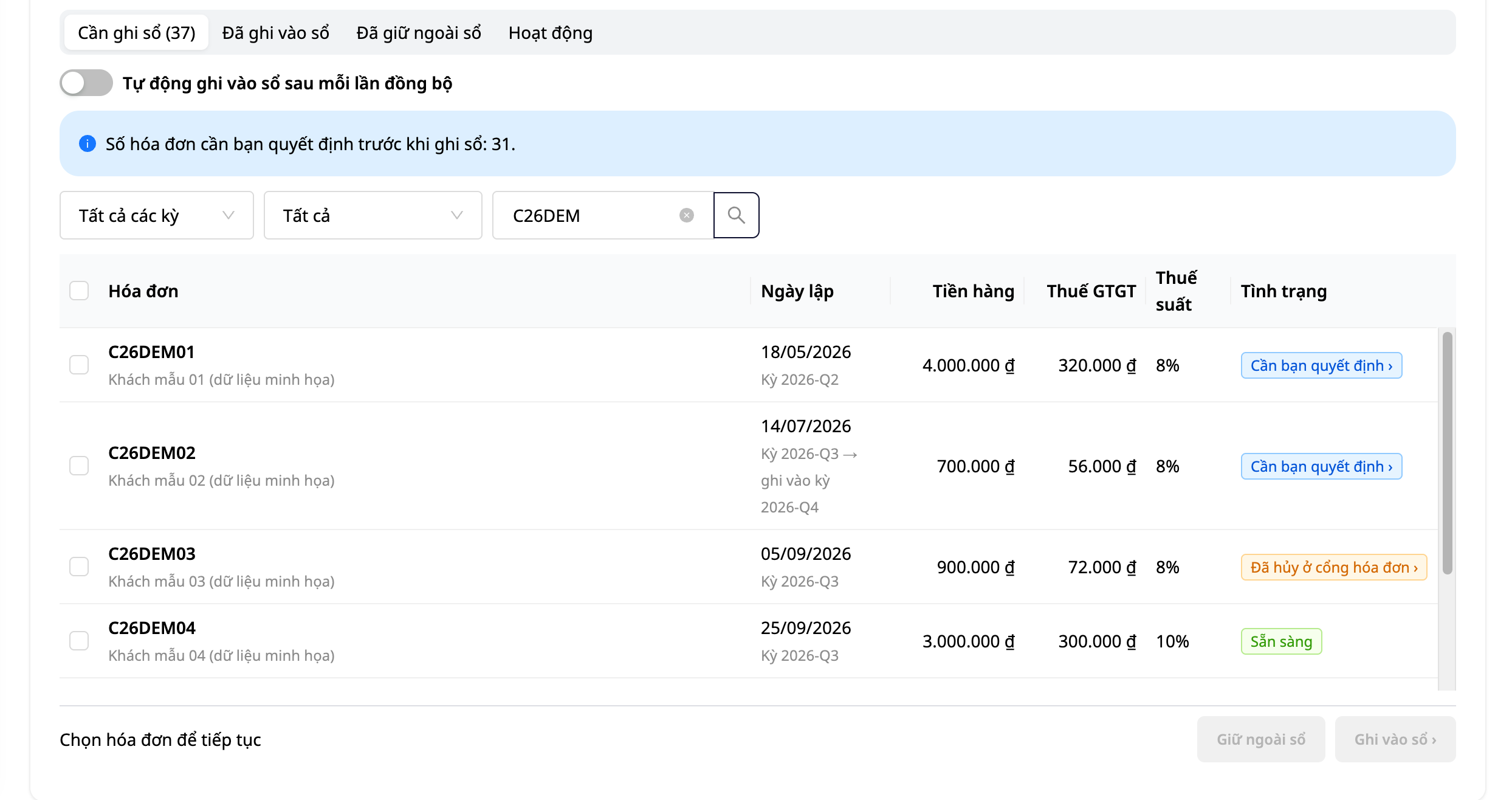
Evidentiranje:
Izberite račune (brez predhodno izbranih računov) in nato kliknite Zavedi v knjige. Vrstica na dnu tabele prikazuje število izbranih računov in njihove DDV.
Okno Zavedi račun v knjige pred zavedenjem našteje vsak vnos: obdobje in datum zavedenja (po datumu izdaje samega računa, razen če vprašanje v oknu navaja drugače) in vrstice vnosa. Za običajne prodajne račune so to Duguje · Stranka dolguje (terjatve), Pojdi · Prihodek od prodaje in Pojdi · DDV za plačilo; računi z dvema stopnjama DDV, kot na sliki (8 % in 10 %), imajo eno vrstico prihodka in eno vrstico DDV za vsako stopnjo. Računi so vzeti iz vašega kontnega načrta. Pred zavedenjem preberite te vrstice.
Kliknite Zavedi v knjige v oknu in nato preberite rezultate za vsak račun. Računi, ki so bili zavedeni, prikazujejo rezultat, na primer Zavedeno kot vnos JE-2026-08-0001, in zapustijo zavihek Za zavedenje, ne da bi bilo treba stran ponovno naložiti. Računi, ki ne prikažejo ene od vrstic »Zavedeno kot vnos…« ali »Že v knjigah od prej«, še niso v knjigah. Vnos je v Računovodstvo → Vnosi (Dnevnik), zaveden z datumom izdaje samega računa, ne današnjim datumom. Izjema: če je knjiga za to obdobje zaklenjena in izberete zavedenje, se vnos zaveda z današnjim datumom; pri nadomestnih računih se vnos storniranja prvotnega računa, ki je že v knjigah, zaveda z datumom nadomestnega računa.
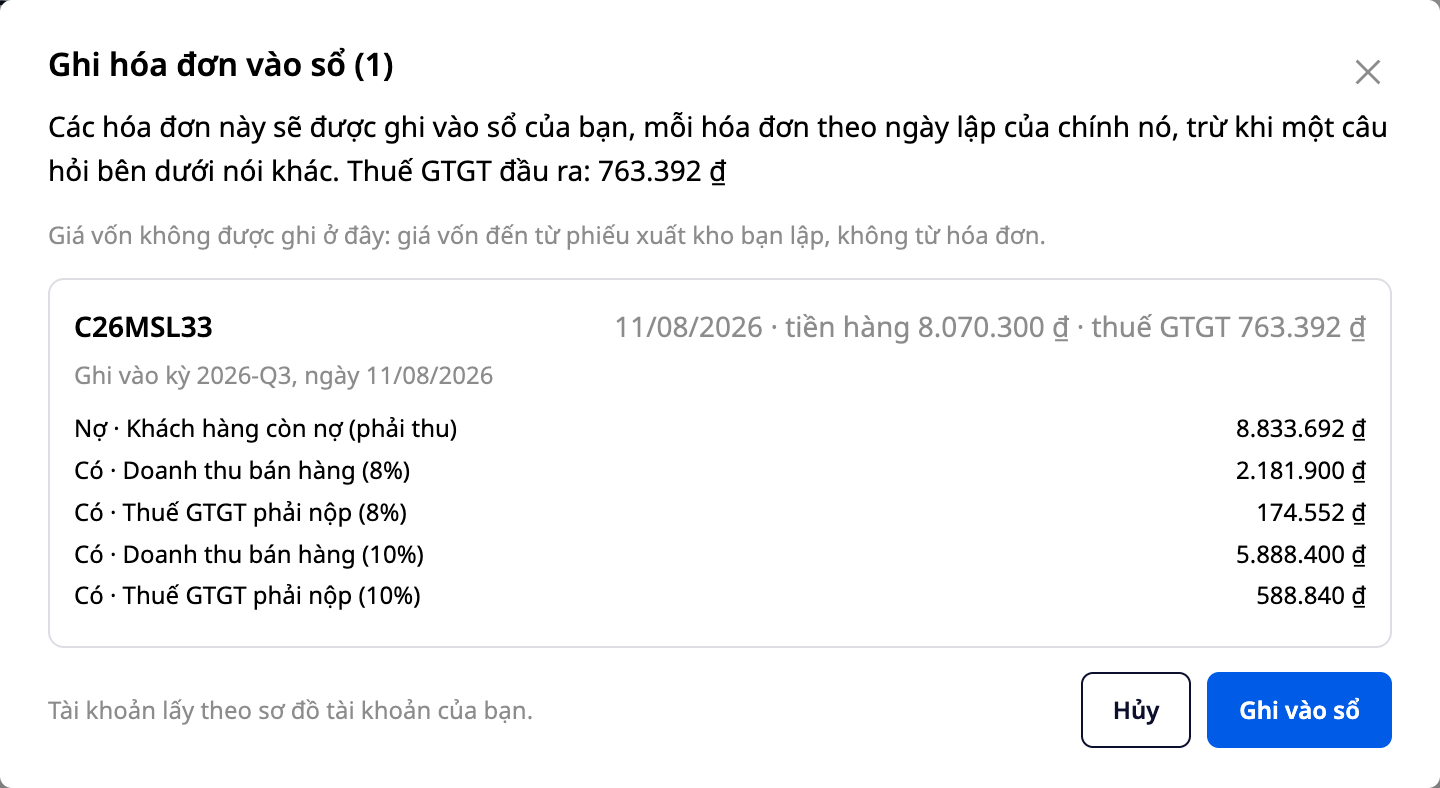
Nabavna vrednost se ne zaveda iz računa: nabavna vrednost izhaja iz skladiščnice, ki jo ustvarite. Če je portal S-Invoice račun označil kot plačan, ga GTG CRM še vedno zaveda kot terjatev in še ni zavedel prejetega denarja.
Če račun spada v četrtletje, za katero ste oddali napoved. Če napoved za to četrtletje tega računa ne vsebuje, je treba prodajo še vedno napovedati: morda boste morali oddati dopolnilno napoved (ki jo sami ustvarite in oddate v HTKK, GTG CRM vam ne pomaga). Če knjiga za to četrtletje ni zaklenjena, zavedenje v knjige povzroči le, da se številke za to četrtletje na zaslonu ne ujemajo z oddano napovedjo. Če je knjiga zaklenjena in izberete zavedenje za danes, se prodaja šteje v številke tekočega obdobja (glejte vprašanje o zaklenjeni knjigi spodaj); če ste oddali dopolnilno napoved za staro četrtletje, bo prodaja dvakrat napovedana.
Vprašanja, na katera lahko odgovorite le vi. Spodaj so pogoste situacije, ki jih prebrana besedila niso jasno navedla ali jih pozna le vaše podjetje; okno lahko postavi dodatna vprašanja. Ko se pojavijo, okno za zavedenje v knjige postavi ustrezno vprašanje (en račun ima lahko več kot eno vprašanje), brez predhodno izbranih odgovorov, gumb Zavedi v knjige v oknu pa je neaktiven, dokler ne izberete. Ko okno vsebuje element Poglej osnovo, kliknite nanj, da preberete besedila, ki smo jih prebrali, skupaj z datumi, ko smo jih prebrali.
Situacija | Kaj ste vprašani |
|---|---|
Davčni urad še ni odgovoril glede računa | Zapisati v knjigo takoj (Razumem, še vedno vpisujem) ali čakati (Še ni vpisano)? Besedila, ki smo jih prebrali, določajo, da prodajalec davčno prizna dobropise glede na datum izdaje računa, vendar ne pojasnjujejo, kako je z DDV, ki ga je treba obračunati za račun, ki čaka na rezultate. |
Knjiga obdobja, ki vsebuje račun, je zaključena | Bo račun vpisan danes, v tekočem obdobju (Vpiši danes, obdobje …), ali še ni vpisan (Še ni vpisano)? Dialog pojasnjuje posledice v obeh primerih: če vaša davčna napoved za staro obdobje ne vključuje tega računa, boste morda morali oddati dopolnilno napoved in plačati zamudne obresti; če ste račun že knjižili v preteklem obdobju na drug način, bo današnji vnos ponovno izračunal račun v številkah novega obdobja, kar lahko povzroči podvojeno knjiženje. Dialog tudi predlaga: ponovno odprite obdobje v **Računovodstvo → Računovodsko obdobje** in se nato vrnite, ali pa račun pustite izven knjige (in ga nato sami obračunajte, glejte Pusti izven knjige spodaj). |
Nadomestni račun z datumom, ki pripada drugemu obdobju kot originalni račun | Za nadomestne račune, izdane od 01.07.2026: glede na prebrana besedila ni določb, ki bi pojasnjevale, katero obdobje pripada nadomestnemu računu, in dialog navaja dve razlagi, pri čemer navaja, ali je bil originalni račun že v knjigi. Za nadomestne račune, izdane od 01.06.2025 do 30.06.2026, dialog navaja samostojne podlage: pred izbiro preberite podlage, ki jih navaja dialog (razdelek **Ogled podlag**, če obstaja). Za prvi dve časovni obdobji izberete vnos glede na datum izdaje samega nadomestnega računa (če je bil originalni račun že v knjigi, se njegov storno vnos prav tako vnese na ta datum), ali pa ga pustite izven knjige in ga sami obračunate. Za račune, izdane pred 01.06.2025, ta članek ne opisuje dialoga: pred vnosom se posvetujte s svojim davčnim svetovalcem. |
Program dobavitelja računov označi račun kot preklican | Pustiti izven knjige (v davčni napovedi tega računa ne bo; če račun ostaja veljaven za davčni urad, davčna napoved morda ne bo vsebovala izhodnega DDV) ali še vedno vnesti v knjigo (če je preklic veljaven, davčna napoved morda vsebuje preveč izhodnega DDV)? |
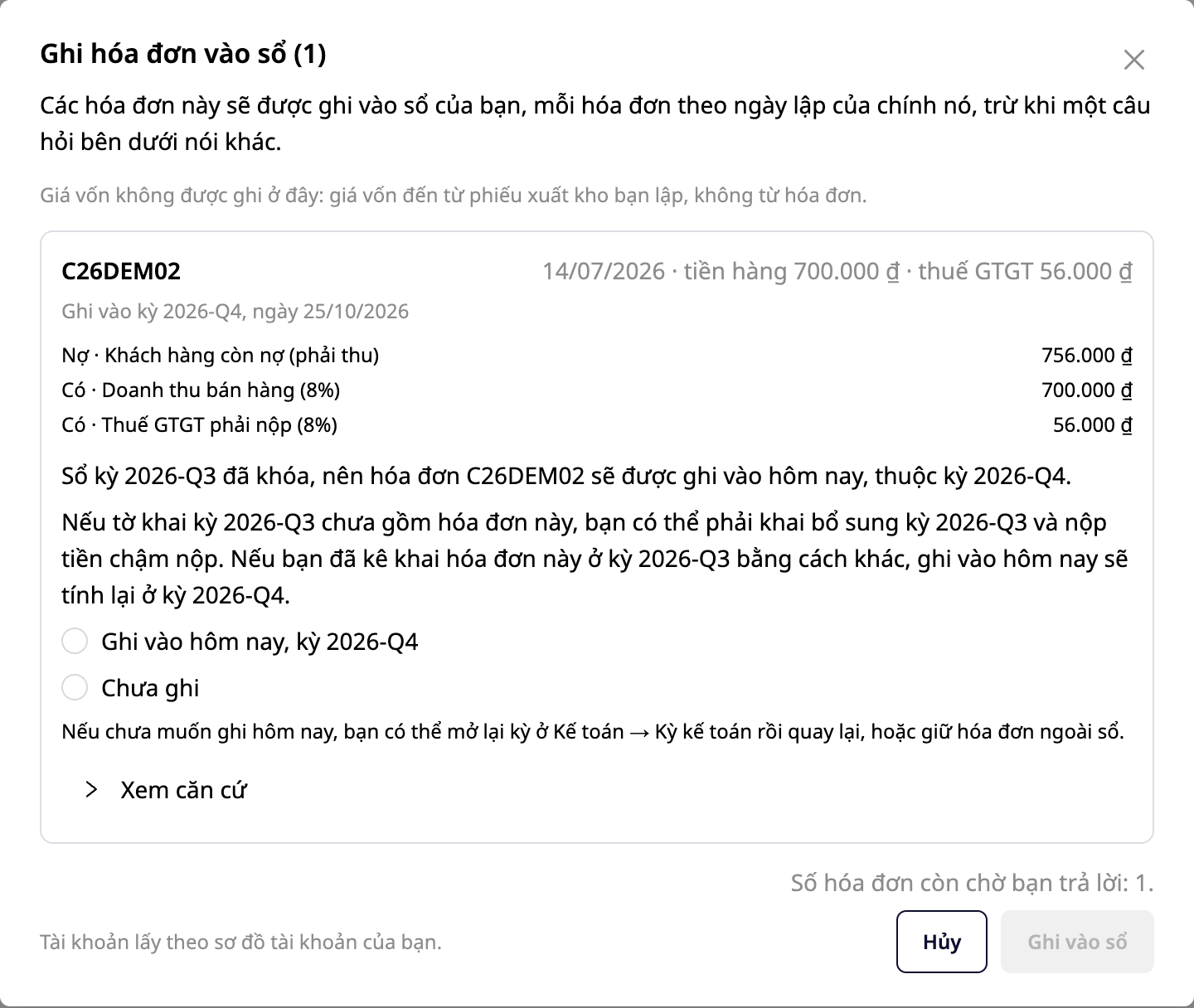
Informacije, ki jih program prikaže v dialogih za vnos v knjigo, puščanje izven knjige in storniranje, so informacije, ki jih nudimo, ne pa davčno svetovanje. Ko nekaj vnesete v knjigo, se spremljajoči odgovori shranijo skupaj z vašim imenom in časom; vsak vnos v knjigo, puščanje izven knjige, vrnitev ali storniranje je prikazano tudi na zavihku **Dejavnosti**.
Ohraniti izven knjig. Izberite račun in kliknite Ohraniti izven knjig samo, če je bila prodaja ali bo knjižena drugje (na primer, če ste jo prijavili neposredno na HTKK ali vodite knjige in izjave v drugi programski opremi) ali to ni prodaja tega podjetja. Ločeno za račun Preklicano na portalu za račune, je ohranjanje izven knjig ena od dveh možnosti v dialogu, s posledicami, navedenimi v zgornji tabeli. Pravi prodajni artikel, ki ga ohranite izven knjig in ga ne prijavite nikjer, bo manjkajoč v izjavi. Dialog zahteva razlog (Vodim knjige v drugi programski opremi, Prijava je bila izvedena drugače, To ni prodaja tega podjetja ali Drug razlog) in pojasnjuje: izjava o DDV ne bo vsebovala teh računov, in če so računi še veljavni pri davčni upravi, lahko izjava ne bo vsebovala DDV od prodaje. Račun se premakne v zavihek Ohranjeno izven knjig; tam kliknite Vrnitev na seznam, če si premislite (takrat še ničesar ni vpisano v knjige).
Preklic knjiženja. Uporablja se za račune, ki so bili vpisani v knjige, nato pa ugotovite, da jih ne bi smeli, na primer napačno knjiženje ali preklic na portalu: v zavihku Vpisano v knjige izberite račun, kliknite Preklic knjiženja in izberite razlog. Preklican račun se ne more več vpisati v knjige; če ste preklicali pomotoma in je prodaja še vedno treba prijaviti, jo prijavite sami na HTKK.
Preklic knjiženja vpliva samo na trenutno obdobje (obdobje je tukaj četrtletje ali mesec, glede na vaše obdobje prijave). Knjiženje, ustvarjeno z gumbom Preklic knjiženja, je zabeleženo danes. Če je knjiženje računa v prejšnjem obdobju, izjava za to obdobje (vložena ali ne) še vedno vsebuje ta račun, in na tem zaslonu ne morete odstraniti računa iz starega obdobja; če je potrebno, se posvetujte s svojim davčnim računovodjo. Če je knjiženje računa v trenutnem obdobju (vključno z računi iz zaklenjenega obdobja, ki ste jih izbrali za vpis danes), preklic knjiženja odšteje ta račun od DDV od prodaje tega obdobja. Če nameravate vložiti dopolnilno izjavo za obdobje, v katerem je bil ta račun vpisan, da zmanjšate davek, ne prekličite knjiženja tukaj: zmanjšanje bo štelo dvakrat, enkrat v dopolnilni izjavi in enkrat v trenutnem obdobju. Dialog tudi opozarja: "Če je razlog vračilo blaga, znižanje cene ali preklic transakcije, davčna uprava zahteva uporabo popravnega računa."
Račun je bil vpisan v knjige in nato preklican na portalu. GTG CRM to ve le, ko enkratna Sinhronizacija pridobi preklicni dokument, zato pred pripravo izjave sinhronizirajte do današnjega dne, ne le do konca obdobja. Po tej sinhronizaciji se račun nahaja v skupini Preklicano na portalu za račune v zavihku Vpisano v knjige in ni samodejno preklican (razlog je na voljo pri preklicu: Račun je bil preklican na portalu za račune). DDV od tega računa je še vedno v DDV od prodaje obdobja vpisa; preklic knjiženja ga odšteje le v trenutnem obdobju, kot je bilo omenjeno zgoraj. Če ne prekličete in je preklic veljaven, lahko številka na zaslonu izjave in v datoteki XML preseže znesek, ki ga je treba plačati. Zaslon izjave vsebuje opombo, ki navaja, koliko računov je bilo vpisanih v knjige, vendar je bilo preklicanih na portalu.
Samodejni vpis v knjige po vsaki sinhronizaciji. To stikalo se nahaja na zaslonu Sinhronizirani računi prodaje, privzeto je izklopljeno, in ga lahko vklopi samo oseba s štirimi ustreznimi dovoljenji (glejte "Kdo lahko kaj stori" spodaj). Potrditveni dialog ob vklopu pravi: računi, ki ne zahtevajo vašega odgovora, bodo vpisani v knjige, računi, ki zahtevajo odločitev, bodo še čakali na vas, vklop se zabeleži z vašim imenom in časom, in ga lahko kadar koli izklopite.
Pred vklopom: če vodite računovodstvo in davčne obračune v drugi programski opremi, tega stikala ne vklapljajte: vsi računi, ki bodo v prihodnje pripravljeni, bodo prav tako zabeleženi v knjige. Če ste nekatere račune že knjižili drugje, jih najprej pustite zunaj knjig. Ob naslednji sinhronizaciji s pripomočki za delo, ki vsebuje nove račune ali spremembe, bo stikalo zabeležilo tudi že obstoječe pripravljene račune, glede na njihov datum izdaje, tudi če ta datum spada v preteklo četrtletje, in ne bo prikazalo nobenega pogovornega okna, da bi preverili obdobje (računi iz obdobja, za katerega je bil obračun zaključen, niso pripravljeni, zato še čakajo na vas). Če je bilo za to četrtletje že oddano poročilo, glejte "Če računi pripadajo četrtletju, za katerega je bilo oddano poročilo" zgoraj.
Ko je stikalo vklopljeno: po vsaki sinhronizaciji z novimi ali spremenjenimi računi, nekaj časa po končani sinhronizaciji (ne takoj ob kliku na Sinhroniziraj), GTG CRM zabeleži v knjige vse pripravljene račune delovnega prostora, ne samo račune iz te sinhronizacije. Računi, ki zahtevajo odločitev (vključno s tistimi, ki čakajo na davčno upravo in tistimi, ki so bili preklicani na davčnem portalu), še vedno čakajo na vas. Sinhronizacija brez novosti ne zabeleži ničesar. Tako zabeleženi računi se prikažejo na zavihku Dejavnost z izvajalcem "Sistem (samodejno)"; število v pogovornem oknu rezultatov sinhronizacije se izračuna pred samodejnim knjiženjem, zato je lahko nekaj sekund kasneje večje od števila na zaslonu. Na tem zaslonu je samodejno knjižene račune mogoče razveljaviti samo z preobratom knjiženja (knjiži se danes, zato ne odstrani računa iz starega četrtletja), ne pa z uporabo možnosti "Pusti zunaj knjig"; razveljavljenih računov ni več mogoče ponovno knjižiti v knjige. Če zaslon prikaže sporočilo, da samodejni postopek še ni deloval, potem noben račun še ni bil samodejno knjižen: izklopite in ponovno vklopite, ali pa prosite skrbnika, da preveri.
Kdo lahko kaj stori. Za odprtje zaslona potrebujete dovoljenje za ogled računov (ERP_INVOICE_VIEW) in dovoljenje za ogled dnevniških knjig (ACCOUNTING_VIEW_JOURNAL). Za knjiženje v knjige ali preobrat knjiženja potrebujete dodatno dovoljenje za ustvarjanje knjiženj (ACCOUNTING_CREATE_JOURNAL). Za Pusti zunaj knjig, Vnesi nazaj na seznam in stikalo za samodejno knjiženje v knjige potrebujete vsa štiri dovoljenja: ogled računov, ogled dnevniških knjig, ustvarjanje knjiženj in pripravo ter izvoz davčnih obračunov (ACCOUNTING_EXPORT_TAX_REPORT, glejte tabelo Dodeljevanje računovodskih dovoljenj na koncu članka). Za Prenesi seznam računov in izvoz davčnih obračunov prav tako potrebujete dovoljenje za pripravo in izvoz davčnih obračunov. Oseba z dovoljenjem za ogled in dovoljenjem za ustvarjanje knjiženj, vendar brez dovoljenja za pripravo in izvoz davčnih obračunov, odpre zaslon, knjiži v knjige in razveljavi knjiženja; preostali gumbi so zatemnjeni. Oseba, ki ji primanjkuje dovoljenja za ogled računov ali dovoljenja za ogled dnevniških knjig, tega zaslona ne more uporabljati: postavka menija ni prikazana ali pa zaslon prikaže sporočilo, da še niste imeli dovoljenja za ogled. Lastniki delovnih prostorov in skrbniki imajo privzeto vsa zgoraj navedena računovodska dovoljenja (tabela Dodeljevanje računovodskih dovoljenj na koncu članka vsebuje tri od teh računovodskih dovoljenj; dovoljenje za ogled računov ni v tej tabeli).
Korak 6: Prihodnji računi — Povezava GDT & Računovodsko usmerjanje

GTG CRM se neposredno povezuje s sistemom elektronskih računov Generalne davčne uprave (GDT) in samodejno pridobiva vse prihodnje račune podjetja — ena povezava, ki pokriva vse dobavitelje.
Korak 6.1 — Povezovanje GDT računa
Pojdite na Nastavitve → Povezava z davčno upravo.
Vnesite Davčno številko (MST) in geslo za račun na portalu hoadondientu.gdt.gov.vn.
Izberite časovno obdobje za pridobivanje zgodovine (Backfill history).
Pritisnite Preizkusi & Poveži — sistem preveri in se poveže v nekaj sekundah. Stanje se prikaže kot Povezano ob uspehu.
Varnostni opozorilo: priporočljivo je ustvariti podračun z dovoljenjem samo za "Iskanje računov" namesto uporabe glavnega računa.
Korak 6.2 — Sinhronizacija prihodnjih računov
Pritisnite Sinhkroniziraj zdaj ali pustite, da sistem samodejno sinhronizira po urniku. Po sinhronizaciji pojdite na ERP → Upravljanje računov → Dohodni (Incoming), da si ogledate vse dohodne račune.
Vsak račun jasno prikazuje vir in stanje dokumenta:
Stanje | Pomen | Dejanje |
|---|---|---|
Vir "Davčna uprava", polje "Dokument" prikazuje številko datoteke | Račun z oznako CQT — GDT je priskrbel dovolj podatkov in izvirno datoteko | Pripravljeno za računovodsko triažo |
Vir "Davčna uprava", polje "Dokument" označi oranžno "Ni datoteke računa" | Račun brez oznake (telekom, banka) — GDT zagotavlja podatke, vendar brez izvirne datoteke | Prenesite datoteko od ponudnika in jo dodajte z znakom "+" |
Vir "E-pošta", polje "Dokument" označi oranžno "Ni datoteke računa" | Odkrito prek obvestilne e-pošte, priložena datoteka še ni priložena | Dodajte datoteko z znakom "+" ali kliknite gumb "Prenesi" na vrstici |
6.3. korak — Dodajanje datoteke za račune brez oznake (codeless)
Poiščite vrstico z oranžno oznako "Ni datoteke računa" v stolpcu "Dokument" (običajno računi za telekomunikacije, elektriko, banke). Če vrstica vsebuje gumb "Prenesi" (ko premaknete miško, se prikaže "Odprite portal ponudnika za prenos izvirnega dokumenta"), kliknite ta gumb, da odprete portal ponudnika z vnaprej vneseno kodo za iskanje in prenesete datoteko. Nato kliknite znak "+" v polju "Dokument" vrstice, izberite "Račun ponudnika" in dodajte preneseno datoteko.
Dodana datoteka je shranjena in se ne prepisuje, ko dodate drugo datoteko. Prav tako lahko z znakom "+" priložite potrdila o plačilu, pogodbe ali dobavnice. Navodila so v poglavju "Prilaganje dokumentov k nakupnim računom" v članku "E-Invoice - E-računi, integrirani s CRM".
6.4. korak — Računovodska triaža
Ko ima račun dovolj podatkov in dokumentov, ga odprite in izvedite triažo:
Preverite znesek, DDV na vstopu, dobavitelja.
Sknjižite v računovodsko knjigo (vstopni DDV → račun 133; stroški → ustrezen račun glede na vrsto stroška).
Dohodni računi so povezani s strankami/dobavitelji v CRM-ju, obveznosti do dobaviteljev pa so jasno navedene za vsakega partnerja.
7. korak: Osnovna sredstva & Amortizacija
Modul Osnovna sredstva (Fixed Assets) upravlja celoten življenjski cikel sredstva in samodejno ustvari vknjižbe amortizacije v glavno knjigo.
7.1. korak — Dodajanje novega sredstva
Pojdite na Računovodstvo → Osnovna sredstva → + Novo.
Izberite Kategorija (Category) — na primer "Stroji in oprema", "Prevozna sredstva", "Neopredmetena sredstva". Sistem samodejno izpolni: privzete računovodske račune (Osnovna vrednost, Amortizacija, Stroški N&R), predlagano življenjsko dobo in metodo amortizacije.
Vnesite Ime sredstva, Osnovna vrednost (Cost), Ocenjena likvidacijska vrednost (Salvage value), Datum uporabe.
Izberite Metoda amortizacije: ravna črta (Straight-line), padajoče stanje (Declining-balance) ali po proizvodnji (Units-of-production).
Pritisnite Shrani (Save) — sredstvo je ustvarjeno s statusom OSNUTEK (DRAFT) in prikazuje ocenjeni mesečni znesek amortizacije.
Korak 7.2 — Aktivacija sredstva & ogled načrta amortizacije
Odprite ustvarjeno sredstvo → pritisnite Aktiviraj (Activate). Status se spremeni v AKTIVEN (ACTIVE) in sistem takoj ustvari celoten načrt amortizacije (število vrstic = število obdobij glede na življenjsko dobo), vsako obdobje v statusu NAČRTOVANO (PROJECTED).
Korak 7.3 — Knjiženje amortizacije
Pritisnite Zaženi amortizacijo (Run depreciation) za ročno knjiženje ali vklopite samodejno delovanje, da sistem deluje samodejno ob začetku vsakega meseca (glejte Korak 11).
Ko deluje, sistem knjiži vsa zapadla obdobja (vključno s preteklimi obdobji, ki še niso knjižena od datuma aktivacije). Vsako obdobje se spremeni v KNJIŽENO (POSTED) in ustvari uravnotežen knjižni vnos:
Dolg konto 6274 (Stroški amortizacije opredmetenih osnovnih sredstev) — ali ustrezen račun glede na vrsto sredstva
Kredit konto 2141 (Nabavna vrednost opredmetenih osnovnih sredstev)
Ponovni zagon za isto obdobje bo vrnil stari knjižni vnos — ne bo ustvaril podvojenega knjižnega vnosa.
Korak 7.4 — Uvoz seznama obstoječih sredstev (Import)
Če ima podjetje že register sredstev, pojdite na Osnovna sredstva → Uvoz (Import):
Naloži CSV/Excel: datoteka je lahko v kateri koli strukturi stolpcev — AI samodejno prepozna in predlaga preslikavo stolpcev (na primer, stolpec "Osnovna vrednost" → polje Cost, "Datum nakupa" → Acquisition date). Preglejte in prilagodite preslikavo pred potrditvijo.
Iz nakupnega računa: izberite vhodni račun, ki je že v sistemu — sredstvo samodejno izpolni ime, osnovno vrednost, datum nakupa, dobavitelja.
AI bere dokumente: priložite datoteko pogodbe ali PDF računa (tekstovna oblika, ne sken) — AI ekstrahira in predhodno izpolni polja.
Korak 7.5 — Odsvojitev sredstva
Odprite sredstvo → Odsvoji (Dispose) → Prodaja (Sale) (ali Odpisek (Write-off)), vnesite dejansko vračeno vrednost in datum odsvojitve. Pred potrditvijo si oglejte predogled dobička/izgube od odsvojitve. Po potrditvi sistem:
Spremeni status v ODSV OJENO (DISPOSED), zapre načrt amortizacije.
Ustvari knjižni vnos za odsvojitev: izbriše osnovno vrednost (Kredit konto 2112), izbriše kumulativno amortizacijo (Dolg konto 2141), zabeleži prihodek/oddatek od odsvojitve (konto 711 ali konto 811).
Del 3: Poročila & Izvozi
Korak 8: Oglejte si finančna poročila v realnem času
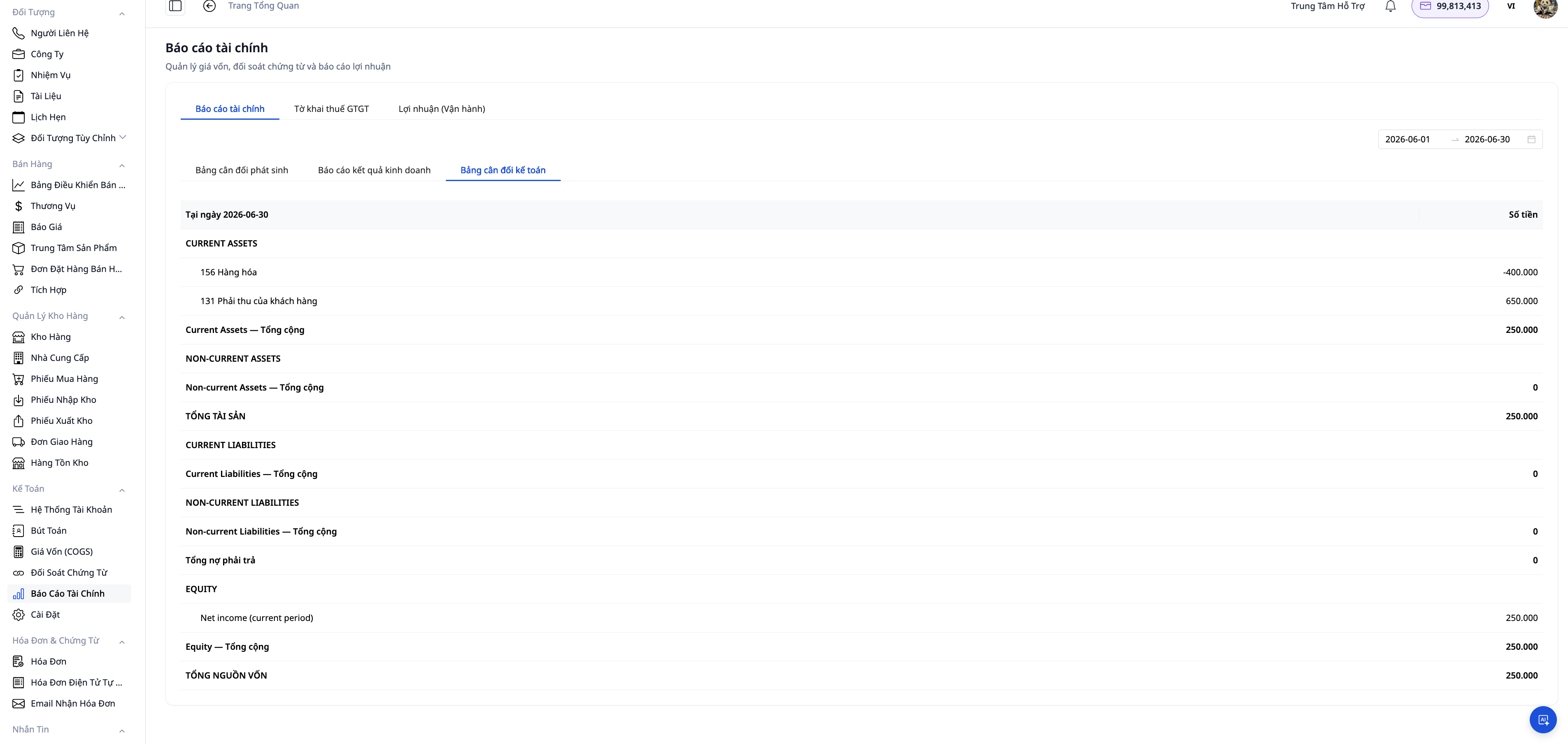
Pojdite na Računovodstvo → Finančna poročila, izberite obdobje in si takoj oglejte:
Poročilo o poslovnem izidu (B02-DN) — prihodki, stroški prodaje, bruto dobiček, čisti dobiček po obdobjih.
Bilanca stanja (B01-DN) — sredstva = obveznosti + lastniški kapital.
Knjižna bilanca — stanja na računih ob koncu obdobja, preverite uravnoteženost dolga/kredita pred zapiranjem knjig.
Obrazec DDV — skupni DDV od izdanih in prejetih računov, pripravljen za obdobje obračuna. Če imate prodajne račune, ki so sinhronizirani s S-Invoice, glejte Korak 5b (in razdelek 01/DDV v Koraku 10), preden pridobite podatke na tem zaslonu.
Vsa poročila se izračunajo iz dejanskih vnosov v glavno knjigo — ni vam treba združevati iz Excela ali čakati na končno obračunsko poročilo s strani računovodje ob koncu meseca.
Korak 9: Izvozi poročila v PDF & Excel
Na katerem koli poročilu kliknite Izvozi ▾ in izberite obliko:
PDF: ustvari dokument, pripravljen za tisk, z logotipom podjetja, podpisom in žigom. Uporabite ga za predložitev banki (vloga za posojilo zahteva podpisane in žigosane računovodske izkaze), revizorjem, upravi ali vlagateljem.
Excel (XLSX): pregledna datoteka s preglednicami — računovodje lahko obračajo, dodatno povzamejo, primerjajo obdobja. Številke in oblikovanje valute sledijo lokalnim nastavitvam Vietnama.
Vsa razpoložljiva poročila (B01-DN, B02-DN, Tabela bilance stanja, Davčna napoved za DDV, Dohodek (Operativni), Starost terjatev/obveznosti, Stanje denarnih tokov) podpirajo obe obliki.
Korak 10: Izvozi XML za oddajo davčnemu uradu
V tem koraku dobite datoteko XML za kvartalno davčno napoved za DDV, kvartalno 05/KK-TNCN ali 01/CNKD. Pregledate datoteko in se sami odločite, ali jo boste oddali preko elektronskega davčnega portala, GTG CRM je ne bo oddal namesto vas. Za preostale napovedi brez datotek si oglejte tabelo.
Napoved | Datoteka XML | Obdobje | Od kod so vzeti podatki ali zakaj ni datoteke |
|---|---|---|---|
Davčna napoved za DDV (Obrazec 01/GTGT) | Da | Kvartalno | Glavna knjiga |
Kvartalna davčna napoved za odbitek DDV od dohodnine (Obrazec 05/KK-TNCN) | Da | Kvartalno, od Q3/2026 | Zaključena plačilna lista. Datoteka manjka nekaj vrstic iz obrazca Okrožnice 89, pred oddajo preberite Korak 10b |
Davčna napoved za gospodinjske zavezance (01/CNKD) | Da, vendar ni bila usklajena z uradno strukturo datoteke davčnega organa. Pred oddajo uskladite podatke s papirnato napovedjo ali z napovedjo na portalu javnih storitev. | Kvartalno (izberite kvartal neposredno na zaslonu) | Naročila in glavna knjiga |
Davčna napoved za obračun davka od dohodkov pravnih oseb (Obrazec 03/TNDN) | Ne | Letno | Do oktobra 2026 davčni organ še ni objavil strukture datoteke za leto 2026 |
Davčna napoved za obračun dohodnine (Obrazec 05/QTT-TNCN) | Ne | Letno | Potrebni so dodatki za vsakega posameznika, ki jih GTG CRM nima |
Računovodski izkazi (B01/B02/B03/B09-DN) | Ne | Letno | Potrebna je tabela uskladitve računov z vsako postavko, ki je GTG CRM nima |
Napovedi, ki se prikažejo na seznamu, so odvisne od izbire v razdelku Kako plačujete davke (Finance & Kadri → Računi & Dokumenti → Računi → zavihek Avtomatizacija). Če izberete "Da — izdajam DDV račune z vključenim vstopnim odbitkom" ali če še niste odgovorili, se prikažejo napoved za DDV, 03/TNDN, 05/QTT-TNCN in računovodski izkazi. Če izberete "Ne — plačujem davke po pavšalni stopnji od prihodkov", se prikaže 01/CNKD. 05/KK-TNCN se prikaže v obeh primerih.
Obrazec brez datoteke: izberite ustrezen obrazec v zavihku Davčne napovedi, kliknite Ustvari obrazec, na zaslonu se prikaže okno »Podatki iz knjig za vnos v HTKK« in te številke vnesite v HTKK. Za finančna poročila ima okno samo seštevke B01 in B02: vnesite ali primerjajte jih pri pripravi v HTKK; izvozite PDF/Excel, glejte korak 9. Ste že prej prenesli datoteko XML finančnega poročila, 03/TNDN ali 05/QTT-TNCN iz GTG CRM? Te datoteke ne oddajajte: vse vrstice s podatki bodo ničle.
Izvedbeni koraki (obrazec GTGT, 01/CNKD podobno):
Pojdite v Računovodstvo → Finančna poročila → zavihek Davčne napovedi. Ob prvem izvozu obrazca GTGT vnesite polje Upravni davčni organ v zavihku Davčni dokumenti tega zavihka (5-mestna koda davčnega organa, pri katerem je podjetje registrirano za davek, zapisana v obvestilu o davčni številki ali v programski opremi HTKK), nato pritisnite Shrani davčne dokumente. Če te kode ni, GTG CRM ne more izvoziti datoteke GTGT.
Izberite vrsto poročila, leto in obdobje obračuna, nato pritisnite Ustvari obrazec. Izberite obdobje kot četrtletje (obrazec GTGT je mogoče izvoziti le po četrtletjih).
Preverite podatke na zaslonu: polja se vzamejo iz vaših knjig (za 01/CNKD iz naročil in glavne knjige).
Pritisnite Izvozi XML → prenesite datoteko
.xml. Če obdobje obračuna vsebuje podatke, ki jih je treba upoštevati, se prikaže pogovorno okno »Preverite pred oddajo datoteke XML«. Preberite natančno, pritisnite »Razumem« in šele nato oddajte datoteko na davčni portal. Za 01/CNKD tega okna ni: datoteka se še vedno prenese in na zaslonu se prikaže samo kratko obvestilo, ki vas opozarja na primerjavo podatkov.Prijavite se na thuedientu.gdt.gov.vn (eTax) in naložite datoteko XML, ki ste jo pravkar prenesli (za 01/CNKD oddajte po portalu, kot ga običajno uporabljate). Če želite datoteko pred oddajo še enkrat pregledati, jo odprite s programom HTKK desktop.
Nazadnje preglejte v programski opremi davčnega organa in oddajte.
Datoteka XML ima strukturo po predlogi XSD za HTKK. Pred oddajo si datoteko ponovno oglejte v HTKK ali iTaxViewer. Obrazec GTGT navaja dejavnost 00, »Običajna proizvodna in poslovna dejavnost« (privzeto v HTKK, davčni portal to zahteva). Če vaša dejavnost spada pod drugo vrsto (investicijski projekt, gradnja, prodaja nepremičnin), jo pred oddajo ponovno izberite v HTKK.
V četrtletju z obračunanim prometom po 8%: datoteka je priložena priloga v skladu z Uredbo 174/2025/ND-CP. Način uvrstitve prometa po 8% na obrazec je po konvenciji HTKK, ki je GTG CRM ni mogel uskladiti s HTKK, zato okno še vedno prikaže opozorilo: odprite datoteko v HTKK ali iTaxViewer in jo primerjajte pred oddajo.
Polje [22] (odbitni znesek iz prejšnjega obdobja) je v datoteki vedno 0: če ima obrazec prejšnjega obdobja v [43] še vedno znesek, ga vnesite v [22] v HTKK.
Kdo lahko pripravi in izvozi obrazec: samo računovodje in skrbniki. Uporabniki, ki imajo samo pravico do pregleda poročil, si bodo še vedno lahko ogledali seznam poročil in roke za oddajo, vendar bosta gumba »Ustvari obrazec« in »Izvozi XML« zaklenjena s smernicami — naj vas skrbnik doda v skupino Računovodstvo.
10b. korak: Obrazec 05/KK-TNCN (prenešeni davek na dohodnino od plače, kvartalno)
Samo za podjetja, ki izplačujejo plače prek sistema za izračun plač GTG CRM, od 3. četrtletja 2026. Še ne uporabljate sistema za izračun plač? Sporočite ekipi GTG, preden ga vklopite, glejte navodila za kadre in izračun plač. Pojdite v Računovodstvo → Finančna poročila → zavihek Davčne napovedi, izberite Obrazec za prenešeni davek na dohodnino (Obrazec 05/KK-TNCN), leto in četrtletje (npr. Q3).
V četrtletju, ko so zaposleni poskusni delavci, imajo pogodbe krajše od 3 mesecev, prejemajo plačo po poteku pogodbe ali pa njihova pogodba ni jasno določena, GTG CRM ne dovoli izvoza datoteke. Oddelek Pred izvozom je treba narediti vam pove, koliko ljudi je v tej kategoriji. V tem četrtletju pripravite obrazec v HTKK. Podjetja, ki izplačujejo plače zunaj GTG CRM, prav tako ne morejo uporabiti datoteke: obrazec nima tega dela ali pa so vsi podatki ničelni, zato stavek (1) v potrditvenem okvirju spodaj ("... vsi se nahajajo v obračunih plač, ki so bili zaključeni v GTG CRM") ni pravilen.
Ali plačate plače brez odtegnitve davka? Ali je treba oddati napoved ali ne, zaslon ima povezavo "Plačilo plače brez odtegnitve davka: dva pogleda"; odločitev je vaša.
Računovodja ali skrbnik klikne Ustvari napoved: razdelek Pred izvozom našteje vsa manjkajoča opravila. Če obračun plač še ni zaključen (je v stanju Osnutek ali Izračunano), prosite osebo, odgovorno za obračun plač, da ga zaključi (zaključek je knjiženje in ga ni mogoče razveljaviti); če je bil obračun plač napačno ustvarjen, naj ta oseba klikne Prekliči osnutek obračuna plač. Za pogodbe, ki jih je treba preveriti, prosite vodjo kadrovske službe, da jih ponovno pregleda: če so podatki napačni, jih popravite. Če v informacijah o podjetju kaj manjka, zaslon natančno prikaže, katero polje in kje; vsa opravila, ki jih je mogoče popraviti, je treba najprej opraviti, preden se napoved izvozi.
Oseba, odgovorna za obračun plač, odpre ustrezne obračune plač, ki jih razdelek Pred izvozom navede po mesecih (Kadrovska služba → Obračunsko obdobje). Četrtletna napoved se obračunava v četrtletju, v katerem je podjetje plačalo, zato datum plačila določa, v katero četrtletje spada obračun plač. V polju Datum izplačila plače za že izplačane obračune izberite Izplačano dne in vnesite datum, ko je podjetje dejansko nakazalo plačo, ne datum zaključka obračuna plač. Za neizplačane obračune izberite Neizplačano do dne. GTG CRM tega ne izpolni samodejno.
Po koncu četrtletja računovodja ali skrbnik prebere okvir Potrditev obsega četrtletne napovedi (pet stavkov) in nato klikne Potrjujem. Če katera koli trditev ne ustreza vašemu podjetju, ne klikajte, temveč ustvarite to četrtletje na HTKK.
Računovodja ali skrbnik klikne Izvoz XML in prebere pogovorno okno Preverjanje pred oddajo datoteke XML, nato pa klikne Razumem. Pogovorno okno navaja polja v datoteki, ki so prazna, ker GTG CRM še nima informacij: ta polja ponovno preverite, ko odprete datoteko s HTKK ali iTaxViewer; če je ne morete odpreti, je ne oddajte, temveč ustvarite to četrtletje na HTKK.
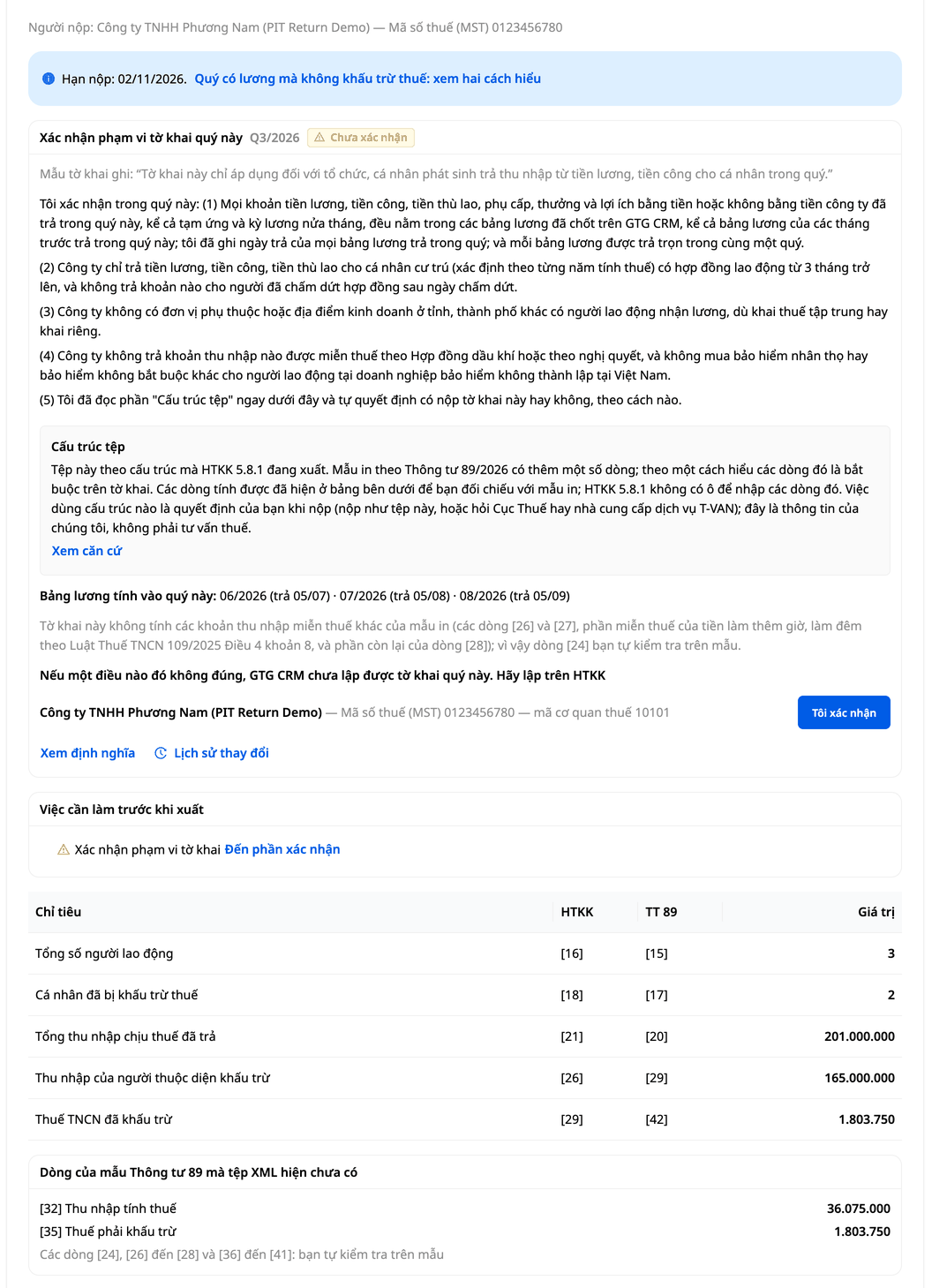
Obrazec za tiskanje po okrožnici 89/2026/TT-BTC (velja od 01.07.2026) ima nekatere dodatne vrstice, ki jih datoteka še nima. Po eni razlagi so te vrstice obvezne na napovedi; po drugi razlagi se lahko še vedno uporablja stara struktura datoteke, dokler davčna uprava ne objavi enotne uporabe. Zaslon prikazuje izračunane vrstice v tabeli pod podatki za primerjavo z natisnjenim obrazcem in gumb Ogled podlage, da preberete oba pogleda. Ali boste oddali po tej strukturi datoteke ali ne, je vaša odločitev: povprašajte davčno upravo, ki vas nadzoruje, ali ponudnika storitev T-VAN, ali še sprejemajo to strukturo. To so informacije GTG CRM, ne davčno svetovanje. Če se odločite za oddajo, nadaljujte kot pri oddaji napovedi DDV v koraku 10: naložite datoteko na eTax, še enkrat preverite in nato oddajte.
Izdani računi, sinhronizirani s portala S-Invoice, in napoved 01/GTGT. DDV od izdanih računov za napoved vključuje račune, sinhronizirane **po tem, ko ste jih vpisali v knjige** (korak 5b). Računi z dvema stopnjama davka so prikazani na obeh ustreznih vrsticah za stopnjo davka, del 8 % tega računa pa je dodan tudi v prilogo k stopnji davka 8 % v datoteki XML (priloga po uredbi št. 174/2025/ND-CP, omenjena zgoraj; priloga vsebuje le eno vrstico za seštevek).
Ko je obdobje še vedno v stanju čakanja na vašo odločitev glede sinhroniziranih računov (še niste evidentirali, niti niste zadržali zunaj evidentiranja), se na vrhu tabele prikaže obvestilno okno s številko računa in povezavo Ogled in odločitev (uporabniki z le dovoljenjem za ogled poročil vidijo številko računa, vendar brez povezave), in GTG CRM zavrača izvoz XML datoteke (gumb Izvoz XML, v tem članku imenovan Export XML) dokler vsak tak račun ni evidentiran ali zadržan zunaj evidentiranja (zadržan zunaj evidentiranja pomeni, da sami prijavite ta znesek, glejte spodaj). Ko kliknete, se prikaže rdeče obvestilo za nekaj sekund, ki prikazuje preostale številke računov in navaja, kje se odločiti; datoteke se ne prenesejo. Če je vrstica [22] še vedno v čakanju na vaš vnos, je gumb Izvoz XML zatemnjen: najprej odgovorite na [22], nato na omenjeno zavrnitev.
Ta metoda zagotavlja, da XML datoteka ne bo manjkala tistih sinhroniziranih računov, o katerih se še niste odločili, vendar le v tem obsegu:
Ni v davčni napovedi: računi, ki ste jih zadržali zunaj evidentiranja, računi v skupini Ne morem evidentirati tukaj, računi sinhronizirani iz MISA ali uvoženi iz datoteke, računi, ki jih še niste sinhronizirali, in vsi sinhronizirani računi, če vaš zaslon za evidentiranje zabeleži prihodke ob odhodu blaga (Korak 4; v tem primeru XML datoteka ni zavrnjena, zato sami prijavite te prodaje).
Če je med njimi resnična prodaja, ki še ni zabeležena, jo sami prijavite zunaj GTG CRM, na primer z vnosom v HTKK; za račune, ki jih še niste sinhronizirali, jih lahko sinhronizirate in nato odločite. Dve vrstici skupine Ne morem evidentirati tukaj je treba brati ločeno: vrstica, ki pravi "obstaja nadomestni račun, ki je evidentiran" (prodaja je že evidentirana preko nadomestnega računa, ne prijavljajte je dodatno) in vrstica, ki pravi "se podvaja z drugim računom na seznamu" (prodaja se šteje preko računa s to isto številko: preverite, ali je ta račun že evidentiran in zagotovite, da ne prijavite prodaje dvakrat).Ne blokira izvoza XML datoteke: računi, ki jih ni mogoče zabeležiti, ker dobavitelj še ni podprt, davčni organ zavrne, še ni izdan, nima zneska, obstaja nadomestni račun, ki je bil zabeležen, ali se podvaja z drugim računom.
Ločena opomba na zaslonu davčne napovedi navaja, koliko takih računov je.Blokira izvoz XML datoteke: računi, ki jih ni mogoče zabeležiti zaradi napake v podatkih (na primer vaš računovodski načrt nima potrebnega računa za transakcijo).
Ti so med računi v obvestilnem oknu na vrhu tabele, in XML datoteka se lahko izvozi le, ko je vzrok za vsak tak račun obravnavan in evidentiran, ali ko je zadržan zunaj evidentiranja. Zadržan zunaj evidentiranja pomeni, da davčna napoved te prodaje ne vsebuje: če gre za resnično prodajo, jo sami prijavite na HTKK.
Če zaslon prikazuje "Trenutno ni mogoče preveriti sinhroniziranih izhodnih računov, zato je to obdobje lahko še vedno pomanjkljivo", poskusite ponovno čez nekaj minut; če se sporočilo še vedno pojavlja, pred predložitvijo primerjajte seznam računov na portalu S-Invoice s tem obdobjem.
XML datoteka 01/GTGT je izvozljiva le za kvartalna obdobja (kot je prikazano zgoraj). Če vaša družba oddaja mesečne napovedi, še nimate datoteke za izvoz in tudi zgoraj omenjene zavrnitve ni: pred vnosom številk v HTKK sami primerjajte neevidentirane račune pod Računovodstvo → Sinhronizirani izhodni računi.
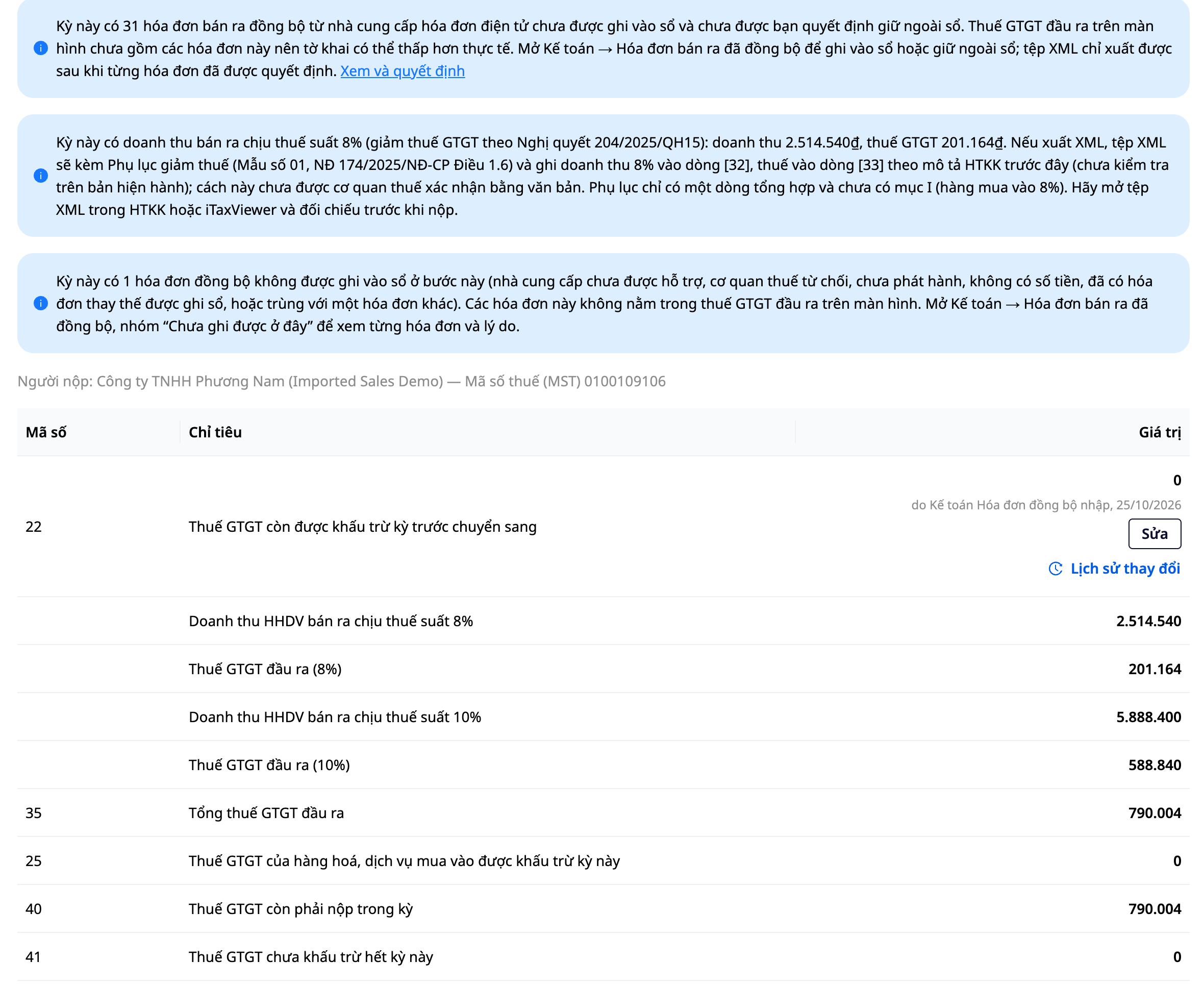
Pod tabelo davčnih vrstic je blok Kateri računi tvorijo te številke: odprite ga, za vsako davčno stopnjo se prikažejo sinhronizirani računi, ki so bili evidentirani in tvorijo njeno število (številka računa, datum, transakcija, znesek blaga, DDV); ko je seznam dolg, zaslon prikaže le prve račune, medtem ko je prenesena datoteka popolna.
Gumb Prenesite seznam računov prenese celoten seznam v datoteko, da lahko vsak račun primerjate s portalom za davke. To je vaš delovni seznam, ne priloga davčne napovedi.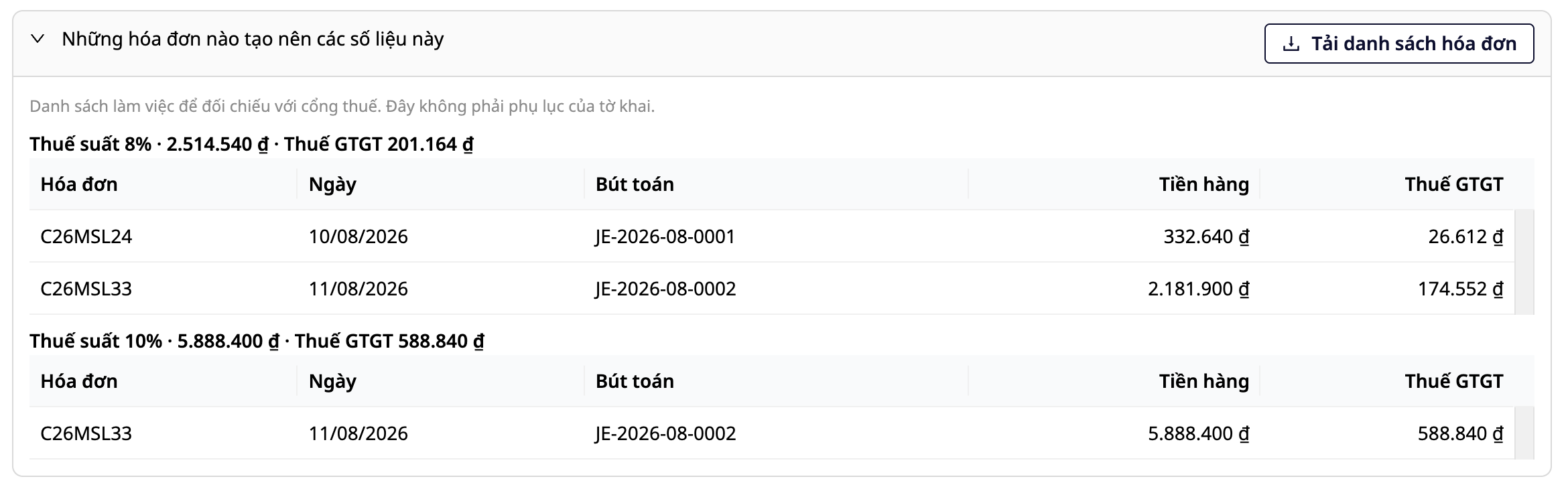
Računi z 0 % ali neobdavčeno davčno stopnjo: po knjiženju ima zaslon davčne prijave ločeno vrstico za prihodke z 0 % davčno stopnjo za 0 % (številka knjige), vendar opomba na zaslonu pravi, da ti prihodki brez DDV niso bili uvrščeni na nobeno vrstico davčne prijave: knjiga ne navaja, ali gre za blago z 0 % davčno stopnjo (postavka [29]) ali blago, ki ni obdavčeno ([26]), in skupni prihodki v datoteki ne vključujejo tega zneska. Preberite opombo, razvrstite ta znesek in ga vnesite v HTKK pred oddajo.
4. Del: Avtomatizacija računovodstva
11. Korak: Omogočite avtomatizacijo
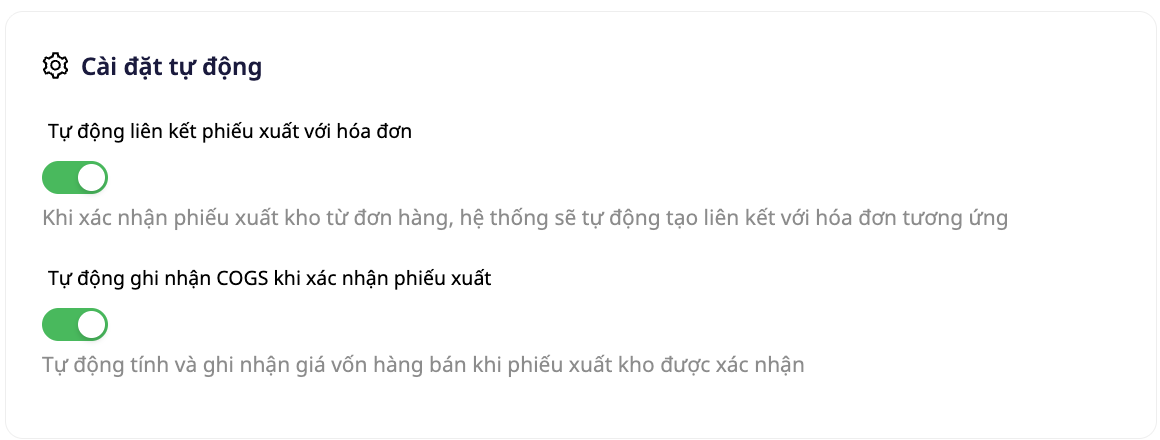
Pojdite na Računovodstvo → Knjigovodski sistem, v razdelku Avtomatizacija računovodstva vklopite želene postopke:
Avtomatizacija | Učinek |
|---|---|
Samodejni račun iz naročila | Samodejno ustvarjanje in izdajanje elektronskih računov ob dokončanju naročila |
Ustvari knjižbo prihodkov | Knjižba prihodkov ob izdaji računa |
Ustvari knjižbo cene prodanega blaga (COGS) | Knjižba COGS ob izdaji iz skladišča |
Obravnavajte vračila / vračilo blaga | Samodejne knjižbe vračil in povratne cene blaga |
Za osnovna sredstva pojdite na Računovodstvo → Osnovna sredstva → gumb Avtomatizacija (na vrstici z orodji):
Avtomatizacija | Učinek |
|---|---|
Objavi mesečno amortizacijo | 1. dan vsakega meseca samodejno knjižite amortizacijo prejšnjega meseca za vsa AKTIVNA sredstva |
Zapiši razpolaganje s sredstvi v knjigo | Samodejno ustvari knjižbo likvidacije, ko je sredstvo razpolagano |
Zapiši prevrednotenje sredstev v knjigo | Samodejno ustvari knjižbo prevrednotenja, ko je sredstvo ponovno ovrednoteno (opt-in) |
Obrtno/dobropisno knjiženje za vsako avtomatizacijo je neposredno nastavljeno na vozlišču "Ustvari knjižbo" v delovnem toku — ni potrebno programiranje, samo en kraj za konfiguracijo.
Dodelitev računovodskih dovoljenj
Dostop do računovodskega modula je nadzorovan z ločenimi dovoljenji. Za dodelitev dovoljenj se obrnite na lastnika delovnega prostora ali skrbnika:
Dostop | Funkcija |
|---|---|
| Ogled kontnega načrta |
| Dodajanje/urejanje kontov |
| Ogled knjižb |
| Ustvarjanje knjižb: priprava ročnih knjižb, povratnih knjižb in začetnih saldov v osnutku in oddaja v odobritev. Za knjiženje je potreben drug uporabnik s pravico Odobritev ročnih knjižb (ustvarjalec ne more odobriti sam, razen če lastnik delovnega prostora to dovoli). |
| Odobritev ročnih knjižb: odobritev ali zavrnitev ročnih knjižb, povratnih knjižb ali začetnih saldov, ki jih je pripravil drug uporabnik, in njihovo knjiženje v glavno knjigo. Ustvarjalec ne more odobriti sam, razen če lastnik delovnega prostora to dovoli. Odobritelj potrebuje dodatno pravico Ogled knjižb, sicer ne bo videl postavke Osnutki. Pravica Odobritev knjižb je ločena pravica za osnutke knjižb iz nakupnih faktur (glejte Priročnik za ročne knjižbe). |
| Ogled finančnih poročil in izvoz v PDF/Excel |
ACCOUNTING_EXPORT_TAX_REPORT | Priprava in izvoz davčnih obračunov (ustvarjanje obračuna, izvoz XML) |
| Konfiguracija nastavitev računovodstva |
| Ustvarjanje računovodskih obdobij, zapiranje obdobij, prenos proizvodnih stroškov |
| Upravljanje osnovnih sredstev |
| Knjiženje amortizacije |
Lastnik delovnega prostora in skrbnik imata privzeto dodeljene vse zgoraj navedene pravice.
Dokument pripada GTG CRM


