
Kaj boste zmogli po tej vadnici
Ustvarjanje storitve v Katalogu → priprava kombinirane ponudbe (izdelki + storitve) → pretvorba v pogodbo → izpolnitev strani B + mejniki za sprejem → pošiljanje pogodbe (.docx) → nalaganje podpisanega izvoda → izdajanje faktur po fazah → ogled računovodskih vnosov.
Predpriprava
| # | Pogoj | Zakaj je potrebno |
|---|---|---|
| 1 | Prijava v GTG CRM, z dovoljenji za upravljanje CRM (ustvarjanje izdelkov, storitev, ponudb, pogodb). | Za izvajanje celotnega poteka dela. |
| 2 | Nastavljen Računovodski načrt (CoA) + (za izdajanje faktur) delovni prostor za konfiguracijo faktur/ERP. | Da se fakture knjižijo v računovodstvo. |
| 3 | Nekaj stikov/podjetij za stranko (stran B). | Pogodba potrebuje podpisnika. |
1. korak — Ustvarjanje storitve v Katalogu
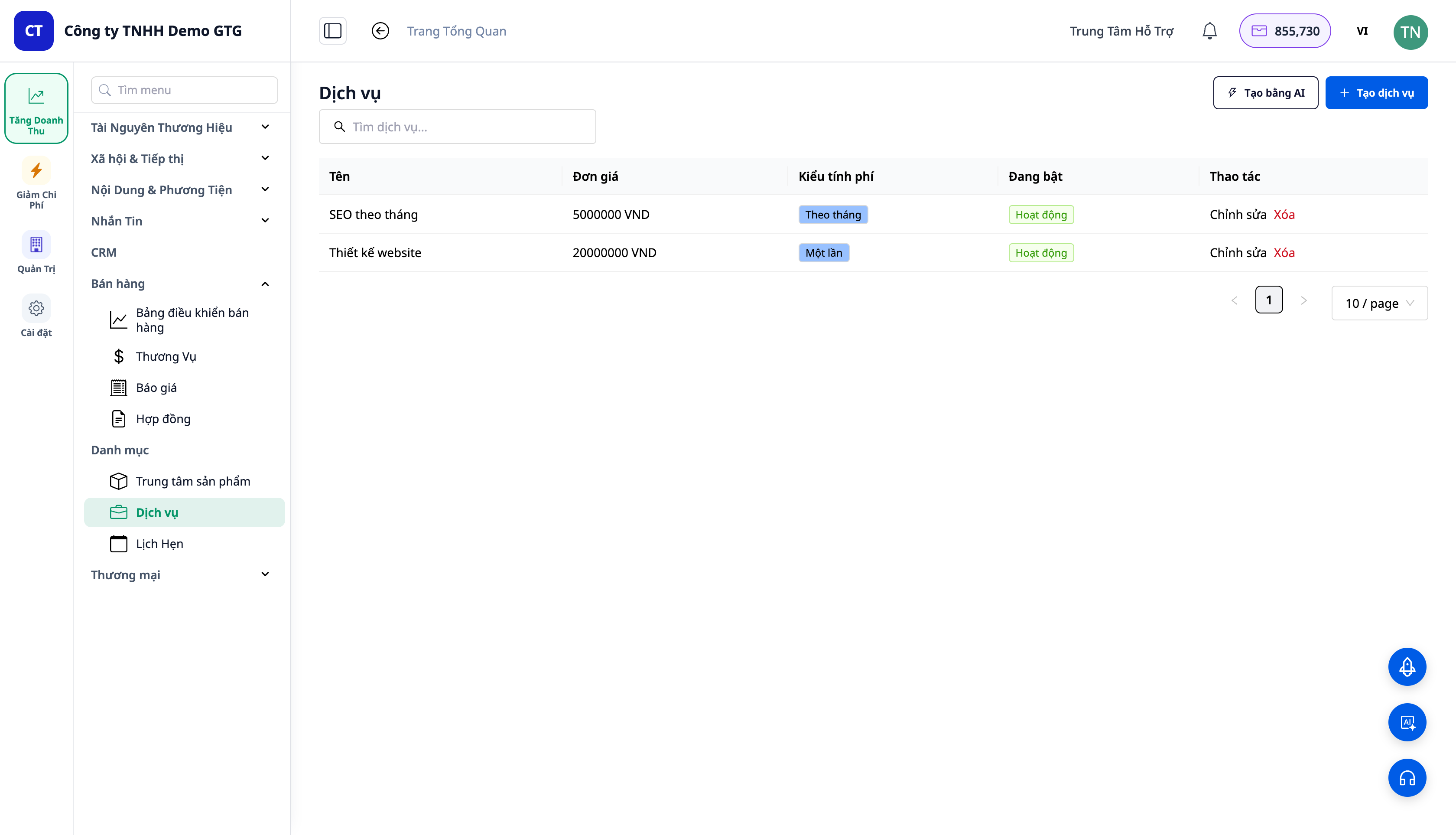
- Odprite CRM → Katalog → Storitve → Ustvari.
- Ustvarite »Spletno oblikovanje« — cena
20.000.000, zaračunavanje Enkratno. Shranite. Ustvarite »Mesečni SEO« — cena5.000.000, Ponovitev → mesečno. Shranite.
✅ Pričakovani rezultat: Storitve se prikažejo pod Katalog ▸ Storitve; vsaka storitev ima ceno + cikel obračunavanja. (Izdelki se nahajajo pod Katalog ▸ Izdelki in se lahko prav tako nastavijo za ponavljanje.)
2. korak — Priprava kombinirane ponudbe (izdelki + storitve)
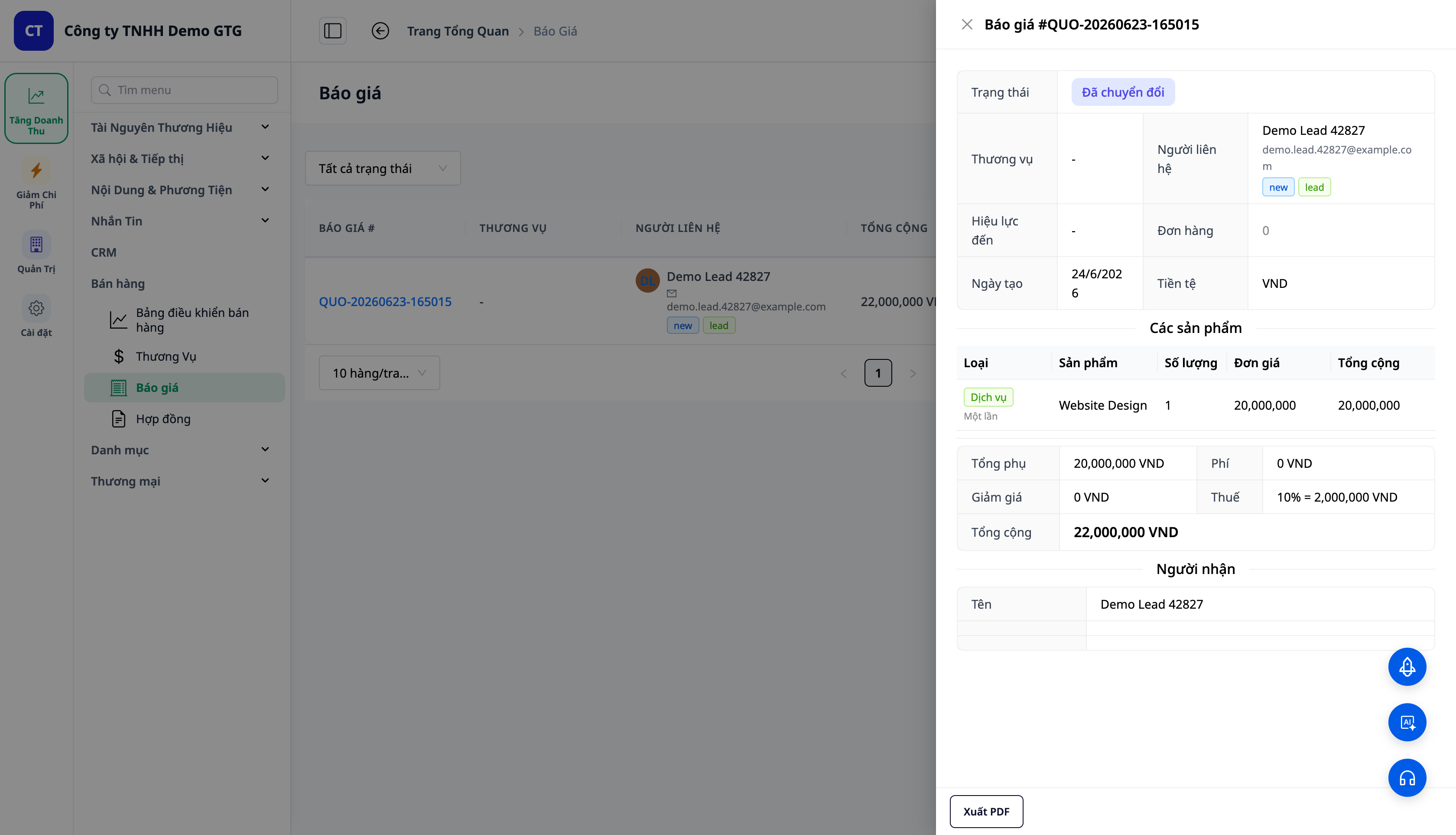
- Odprite CRM → Prodaja → Ponudbe (Quotations) → Ustvari, izberite stik.
- Vrstica 1: Vrsta = Storitev → »Spletno oblikovanje« (1). Vrstica 2: Vrsta = Storitev → »Mesečni SEO« (1). Vrstica 3: Vrsta = Izdelek → »Licenca za gostovanje« (količina 3).
- Shranite ponudbo → Pošlji → označite Sprejeto (OSNUTEK → POSLANO → SPREJETO).
✅ Pričakovani rezultat: Vsaka vrstica ima oznako Vrsta (Storitev = zelena, Izdelek = modra); vrstica storitve prikazuje cikel. Seštevek vseh vrstic. Ko je SPREJETO, se prikaže gumb Pretvori v pogodbo.
3. korak — Pretvorba ponudbe → Pogodba
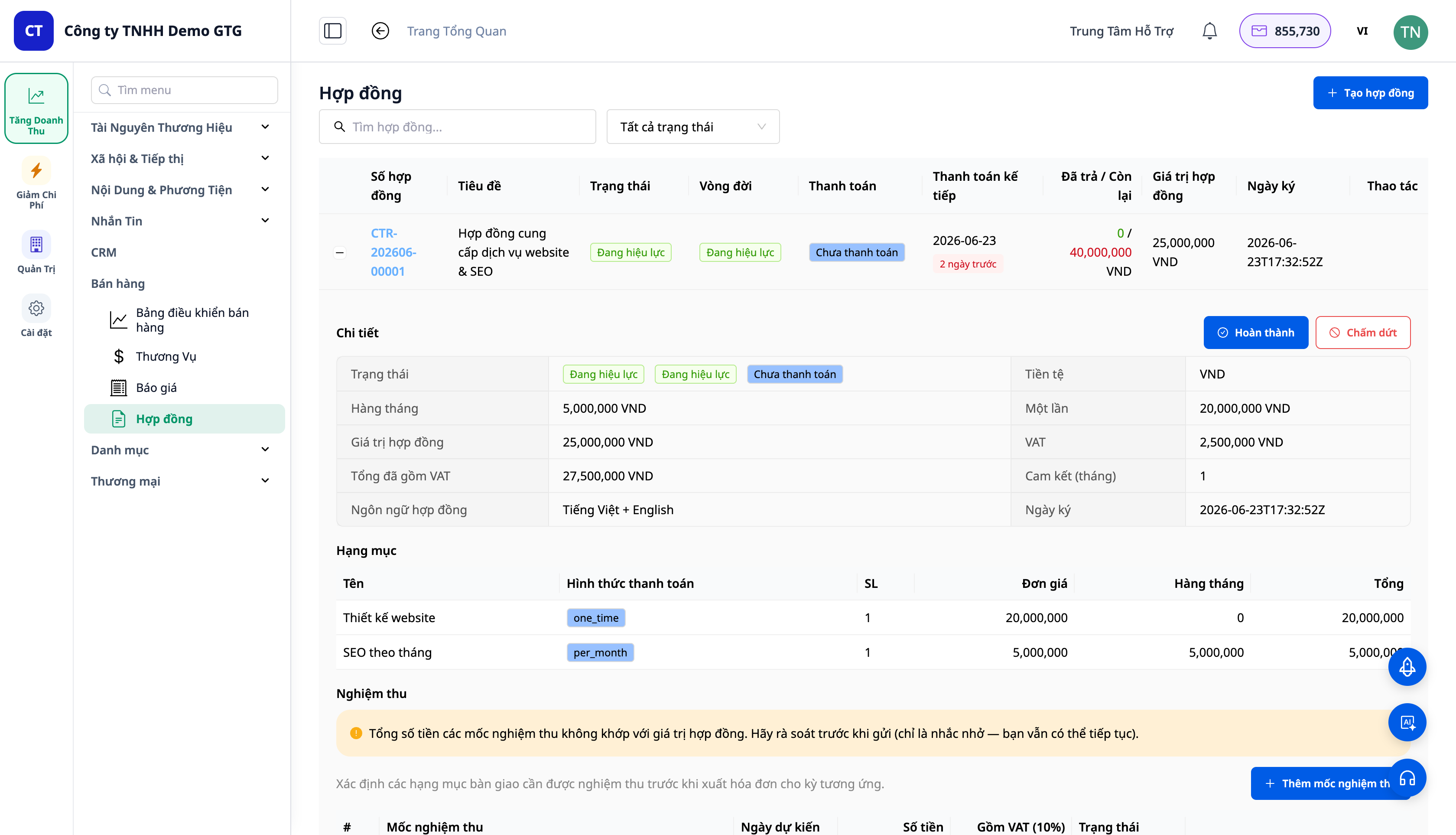
- Ponudbo postavite v stanje Sprejeto: odprite ponudbo → Označite kot poslano → Označite kot sprejeto (potrdite).
- Na vrstici sprejete ponudbe v tabeli Ponudbe kliknite ikono Pretvori v pogodbo (gumb dejanja na vrstici — NI v podoknu s podrobnostmi; podokno vsebuje samo *Pretvori v naročilo*). Novo ustvarjeno pogodbo odprite v Prodaja → Pogodbe.
✅ Pričakovani rezultat: Obvestilo/rezultat s številko pogodbe v obliki CTR-YYYYMM-NNNNN. Pogodba ohrani vrsto/cikel vsake vrstice; skupni znesek se razdeli na enkratni znesek in mesečni znesek + DDV. Ponudba se spremeni v PRETVORJENO/SPREJETO.
4. korak — Izpolnitev stranke B in mejnikov za sprejem
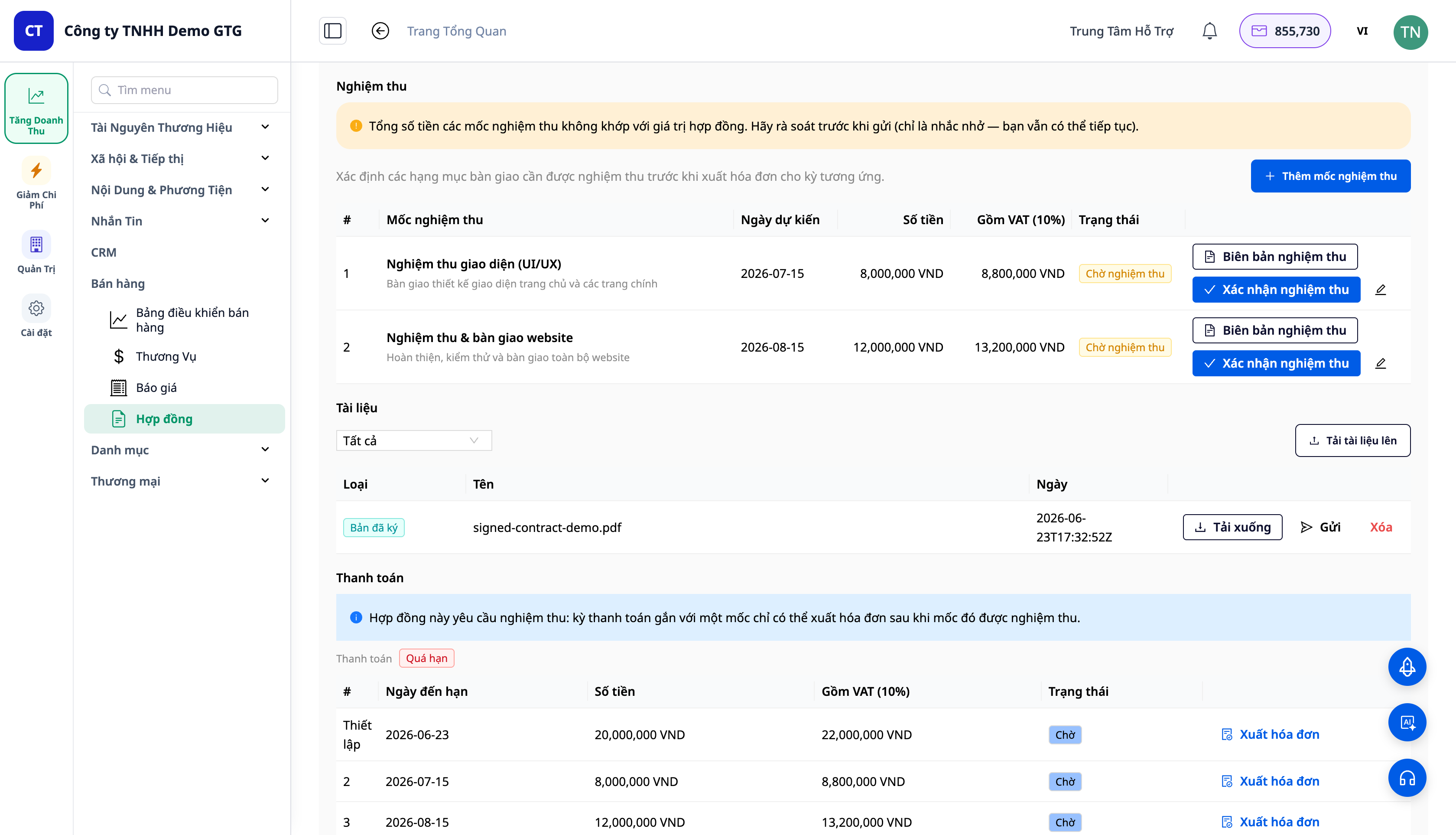
- V pogodbi odprite razdelek Stranka B (Party B) → izberite stik/podjetje; podatki (pravno ime, davčna številka, naslov, zastopnik) se samodejno izpolnijo ob obogatitvi podatkov o podjetju.
- Nastavite mejnike za sprejem (Sprejem) za usmerjanje plačilnega načrta; (neobvezno) omogočite dvojezičnost.
✅ Pričakovani rezultat: Stranka B se prikaže v pogodbi; mejniki za sprejem ustvarijo ustrezne plačilne načrte.
Korak 5 — Pošljite pogodbo stranki (.docx)
- Odprite podrobnosti pogodbe (kliknite **+ / številka pogodbe** za odpiranje plošče). V razdelku **Documents (Dokumenti)**: kliknite **Generate contract** za ustvarjanje datoteke .docx ali uporabite **Upload document** za nalaganje pogodbe. Ko imate dokument, ima vsak dokument gumb **Send / Download** za pošiljanje stranki.
✅ Pričakovani rezultat: Sistem ustvari/naloži dokument pogodbe; gumbi **Send** (pošlji e-pošto stranki) in **Download** se prikažejo na vrstici dokumenta v razdelku Documents.
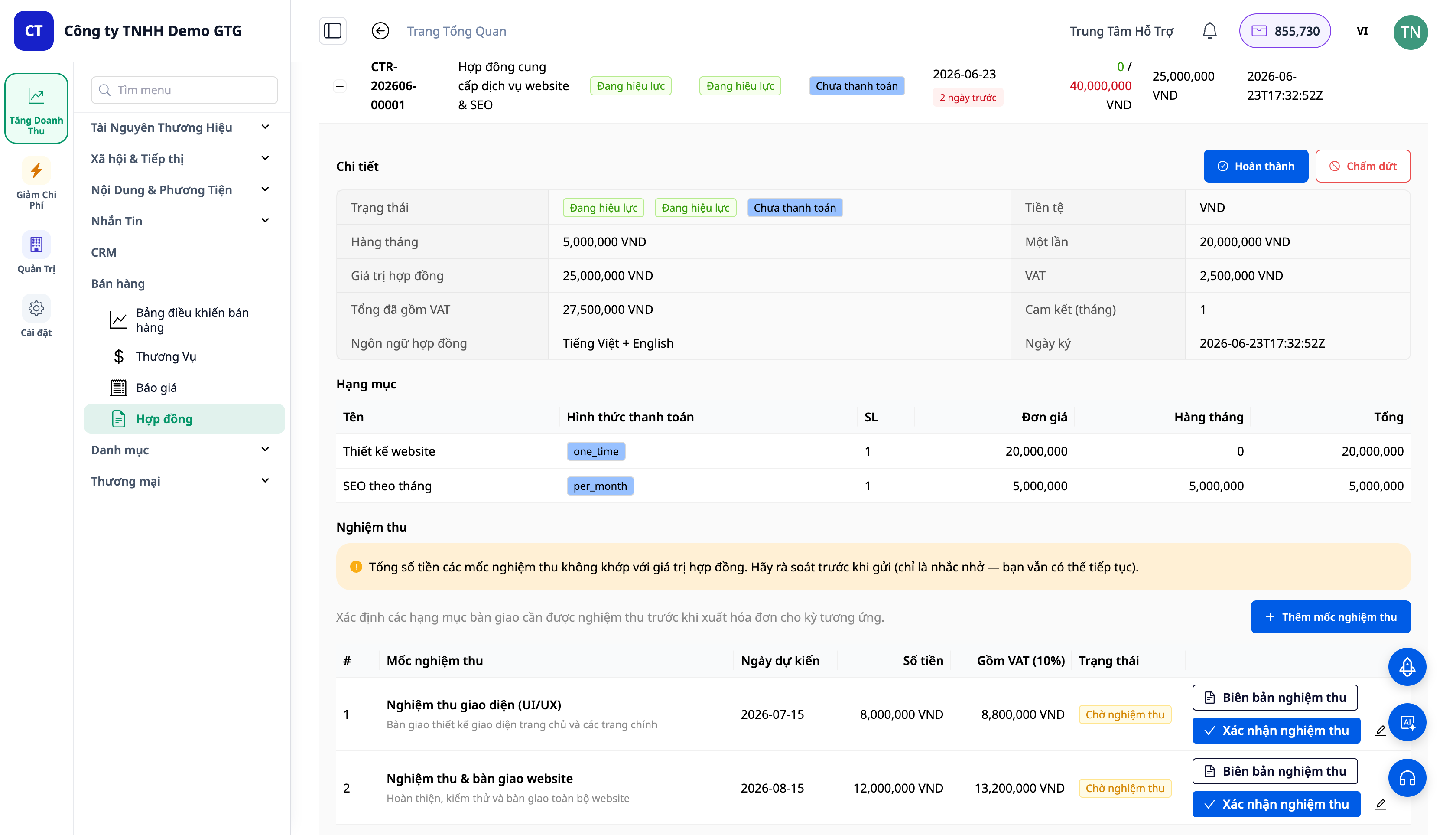
ℹ️ Opomba: Razdelek **Documents** pogodbe ima možnosti **Generate contract** + **Upload document**; po pridobitvi dokumenta se na vsaki vrstici dokumenta prikažeta **Send / Download**. Preden ustvarite pogodbo z **Generate contract**, izpolnite **Stran B (Korak 4)**; če strani B še nimate, lahko še vedno uporabite **Upload document** za nalaganje pogodbe.
Korak 6 — Naložite podpisano kopijo
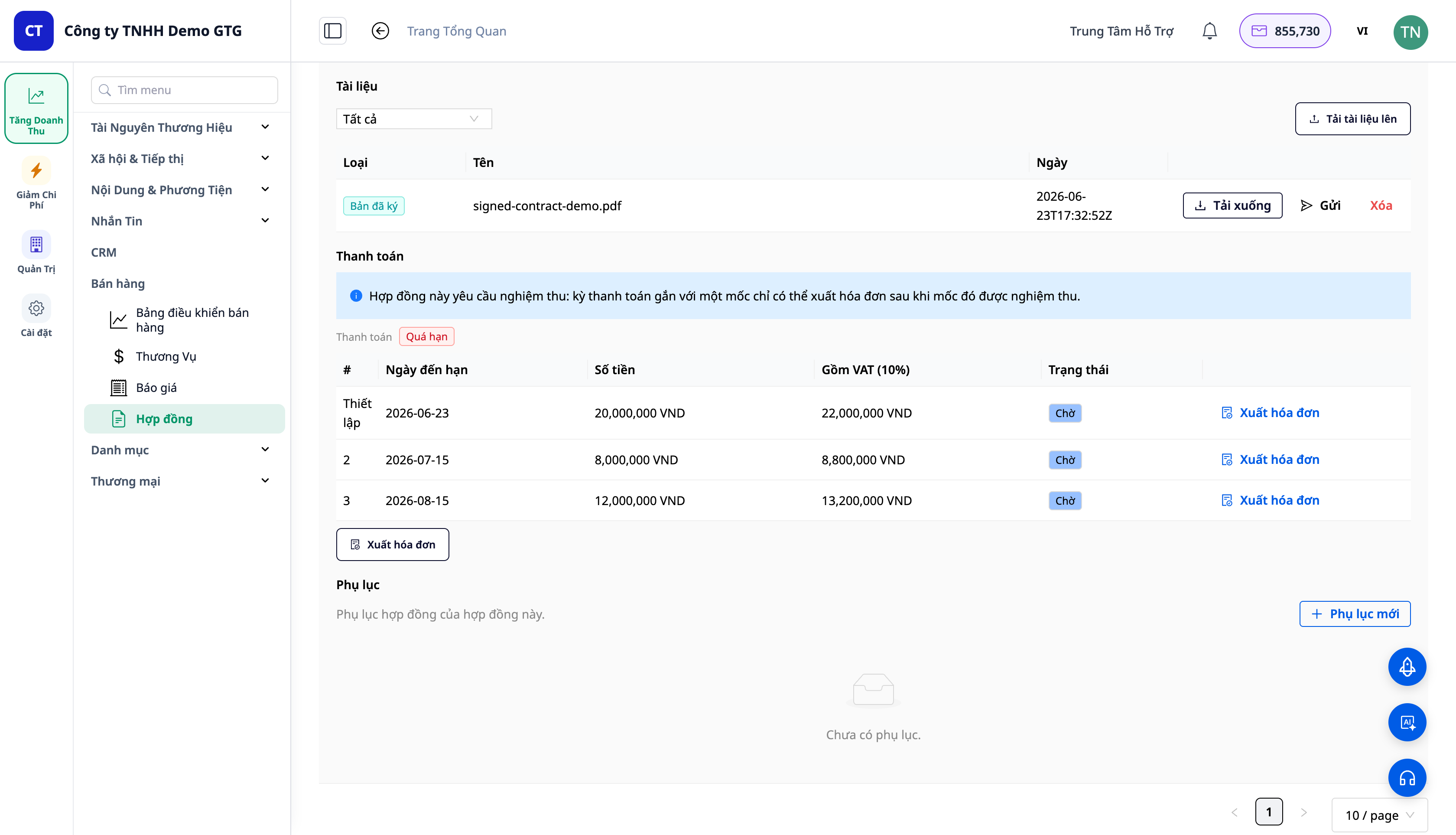
- Ko stranka podpiše in vrne pogodbo, v razdelku **Documents** kliknite **Upload document** → izberite datoteko (vrsta **Signed copy**) → potrdite. (Predlog neposredno spodaj: "Upload the signed contract to activate it.")
✅ Pričakovani rezultat: Priložena je podpisana datoteka (vrsta **Signed copy**) s časom podpisa; pogodba **samodejno postane ACTIVE/Ongoing** in polje **Signed at** je izpolnjeno. Prikažeta se tabela **Billing (koledar plačil)** + gumb **Issue invoice** (brez ustvarjenih knjižb).
Korak 7 — Izdajte račune za posamezna obdobja
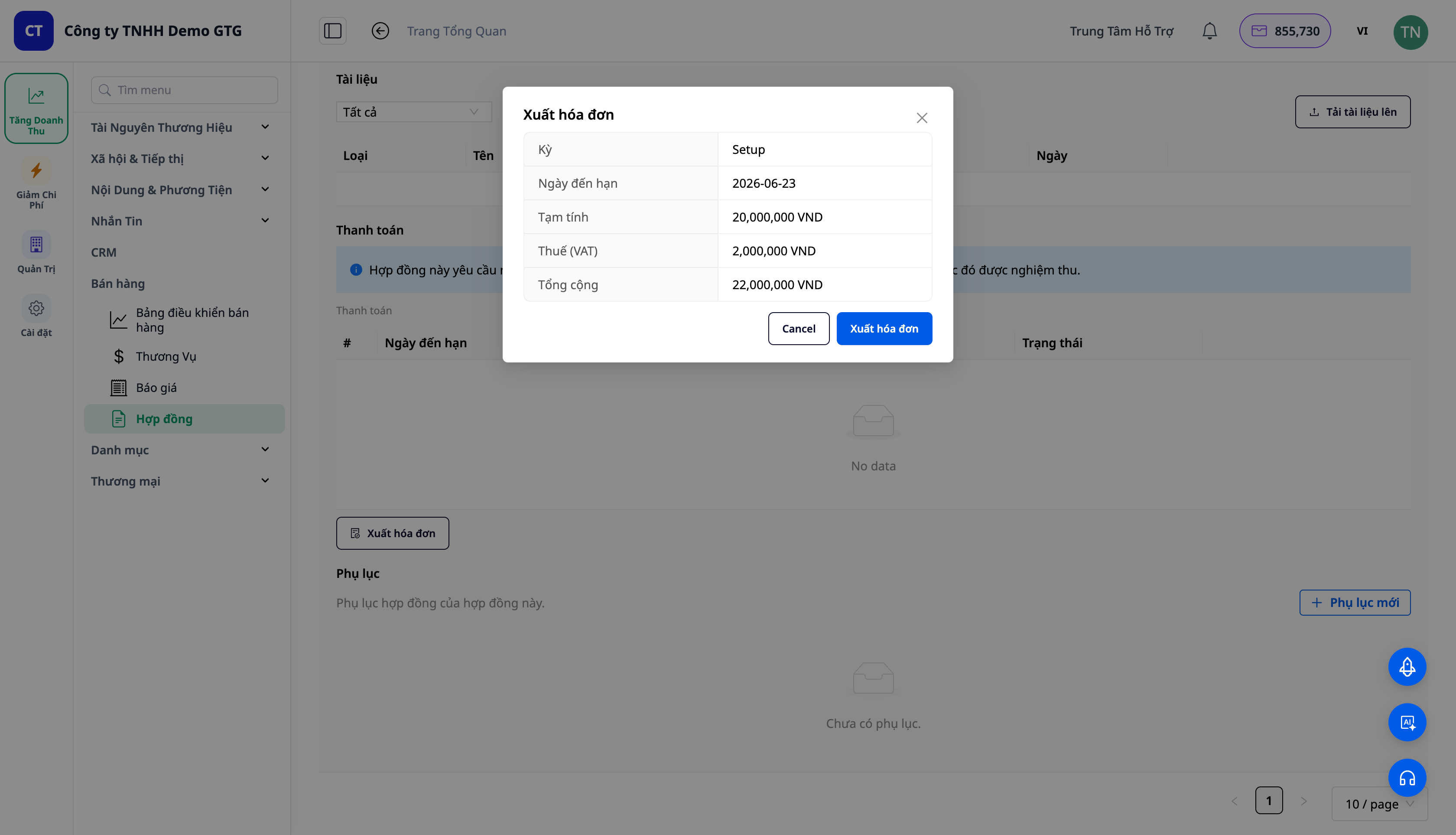
- Na veljavni pogodbi, v tabeli **Billing**, kliknite **Issue invoice** za obdobje, za katerega želite izdati račun → odpre se okno **Issue invoice** s 3 možnostmi: **Issue now** / **Save as draft** / **Mark paid now** (z opombo: "Issuing records revenue + receivable (AR). Marking paid records the cash receipt.") → izberite in potrdite.
✅ Pričakovani rezultat: Račun za plačilno obdobje je izdan preko procesa ERP/računov; obdobje je povezano z izdanim računom; status plačila je posodobljen.
⚠️ Predpogoj: **Izdaja računa zahteva, da je delovni prostor konfiguriran za e-račune / povezan s ponudnikom davčnih storitev**. Če niste povezani, se okno **Issue invoice** še vedno prikaže kot predogled, vendar korak izdaje ne bo izvedljiv. Ko povežete e-račune, bo obdobje izdalo račun in samodejno ustvarilo knjižbo (Korak 8).
Korak 8 — Oglejte si računovodske knjižbe
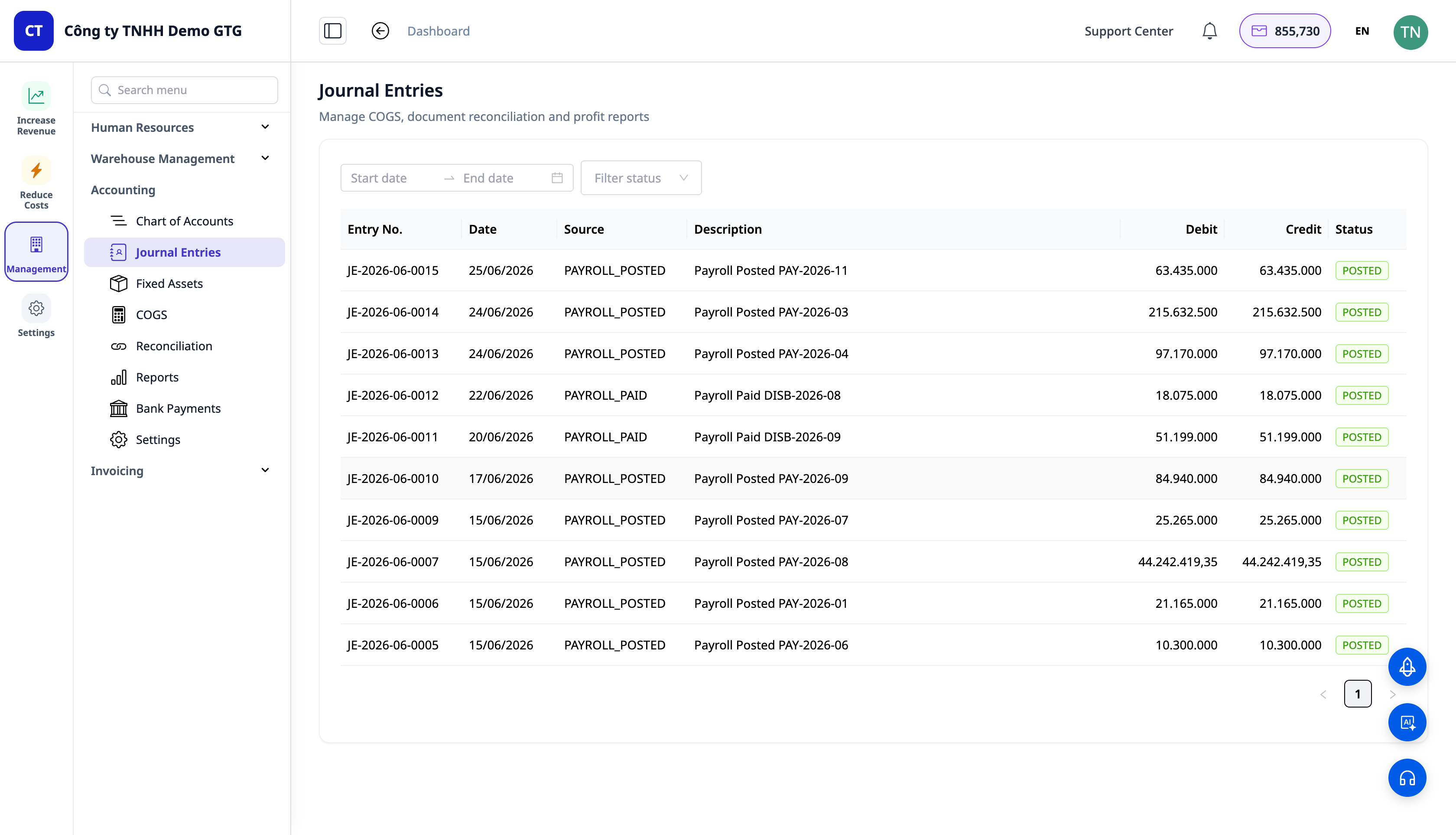
- Odprite **Management (Upravljanje) → Accounting (Računovodstvo) → Journal Entries (Dnevniške/Računovodske knjižbe)**.
✅ Pričakovani rezultat: Ob izdaji računa se samodejno ustvari uravnotežena knjižba: Dej. terjatve (131) / P. prihodki (511) / P. DDV (3331). Ob evidentiranju plačila: Dej. denar (111/112) / P. terjatve (131).
ℹ️ Opomba: Knjižba za **prihodke od pogodb** (Dej. 131 / P. 511 / P. 3331) se prikaže **šele po uspešni izdaji računa** - torej po povezavi z e-računi (glej Korak 7).
Pregledna tabela pričakovanih rezultatov
| Dejanje | Rezultat, ki ga boste videli |
|---|---|
| Ustvarjanje storitve (1. korak) | Storitve v Katalog ▸ Storitve + cene + cikel |
| Mešana ponudba (2. korak) | Vrste oznak na vrstici; SPREJETO → gumb Pretvorba v pogodbo |
| Pretvorba (3. korak) | CTR-2026-… ; enkratni / mesečni skupni znesek; ponudba PRETVORJENA |
| Stranka B + potrditev (4. korak) | Predizpolnjeno za stranko B; plačilni načrt po mejnikih |
| Pošlji (.docx) (5. korak) | E-poštno sporočilo .docx stranki; POSLANO |
| Prenesi podpisano (6. korak) | Podpisnik + čas; PODPISANO → AKTIVNO; ustvarjanje plačilnega načrta |
| Izdaj račun (7. korak) | Predogled → potrditev → izdani računi za obdobje |
| Glavna knjiga (8. korak) | Dobropis 131/Dolg 511+3331; plačilo Dolg 111/Dobropis 131 |
Opombe
- Ponudba → Naročilnica še vedno kopira samo vrstice izdelkov (storitve pripadajo pogodbi) — pravilno.
- Uvoz seznama izdelkov podpira katero koli obliko preglednice (AI samodejno preslika stolpce); uvoz storitev je naslednja funkcionalnost na poti.
- DDV: če je davek nastavljen na 0%, se lahko DDV glede na državo delovnega prostora (npr. 10 % za VN) še vedno uporabi iz cenika — to je obstoječe vedenje.


