
1. Åtkomst till CRM
Steg 1: Logga in på GTG CRM
Logga in på ditt GTG CRM-konto.
Steg 2: Öppna menyn Kontakter
Från menyn till vänster, klicka på "Kontakter".
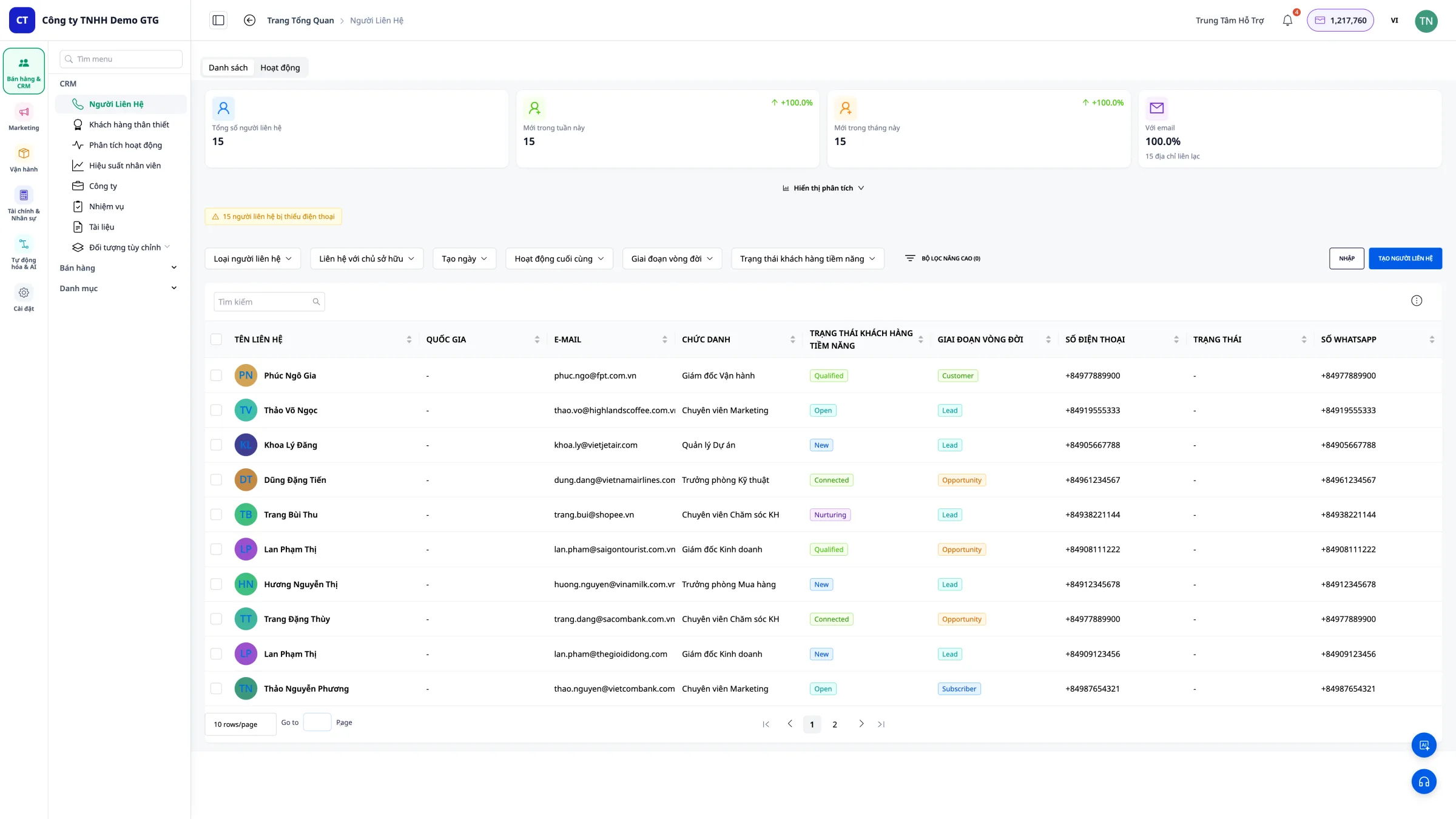
Huvudvy
Du kommer att se en lista över alla kontakter (kunder) i systemet.
2. Visa kontaktlista
Visad information
Kontaktlistan visar följande information i kolumner:
| Information | Beskrivning |
|---|---|
| Namn | Kundens namn |
| E-post | E-postadress |
| Telefonnummer | Kontakttelefonnummer |
| Land | Kundens land |
| Status | Ny, Pågående, Konverterad... |
| Källa | Facebook, Zalo, Landningssida... |
| Ansvarig person | Tilldelad personal |
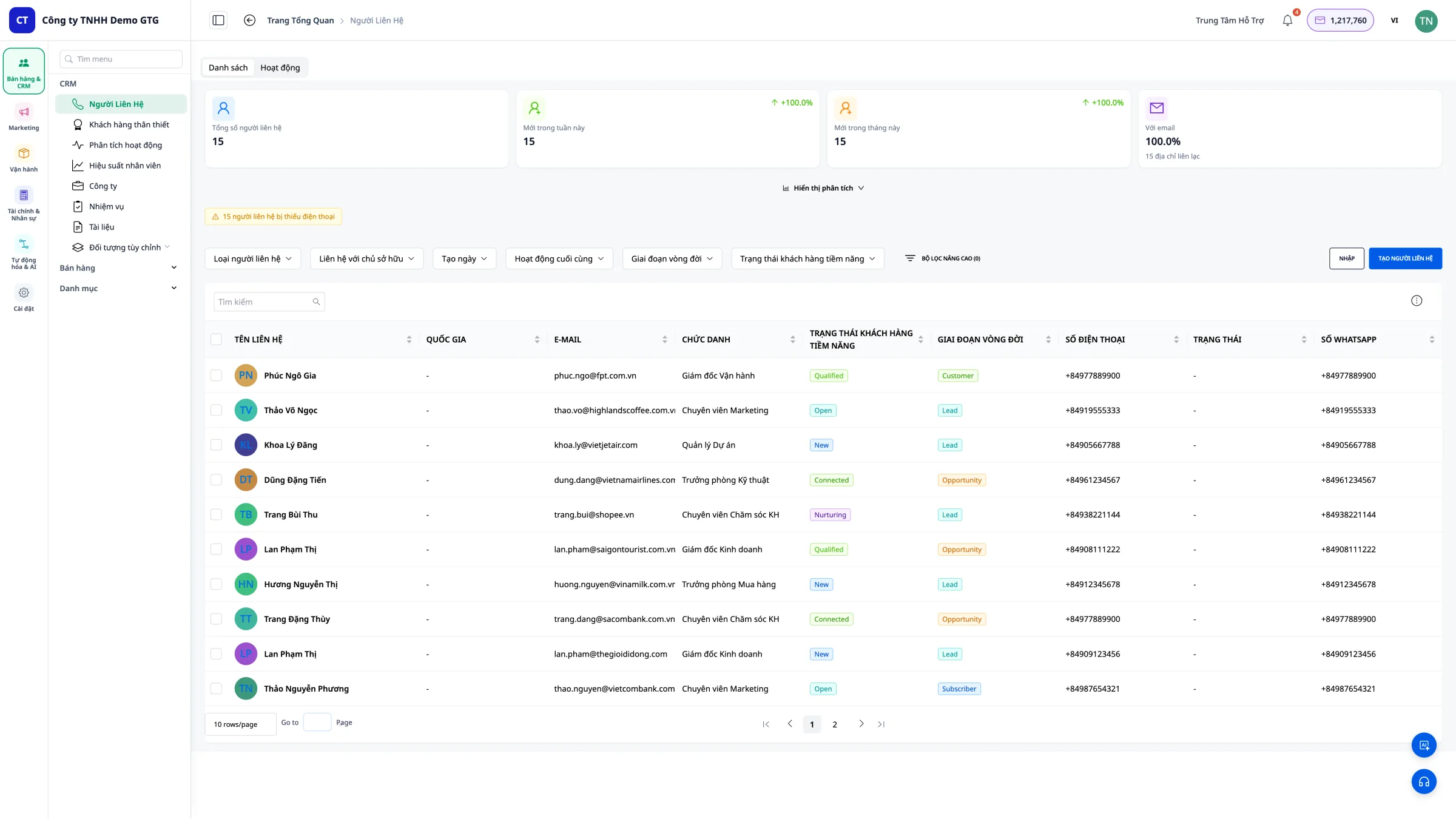
Automatisk datakälla
Kontakter läggs automatiskt till i CRM från:
- Facebook Messenger - Kund som meddelar på Facebook-sidan
- Gmail - Kund som skickar e-post
- Landningssida - Kund som fyller i formulär, meddelar via chatt
3. Skapa ny kontakt
När behöver man skapa manuellt?
När du har en kund från en källa som GTG CRM inte kan hämta automatiskt (telefonsamtal, personligt möte...).
Steg 1: Klicka på "Skapa kontakt"
Klicka på knappen "Skapa kontakt" i det övre högra hörnet av skärmen.
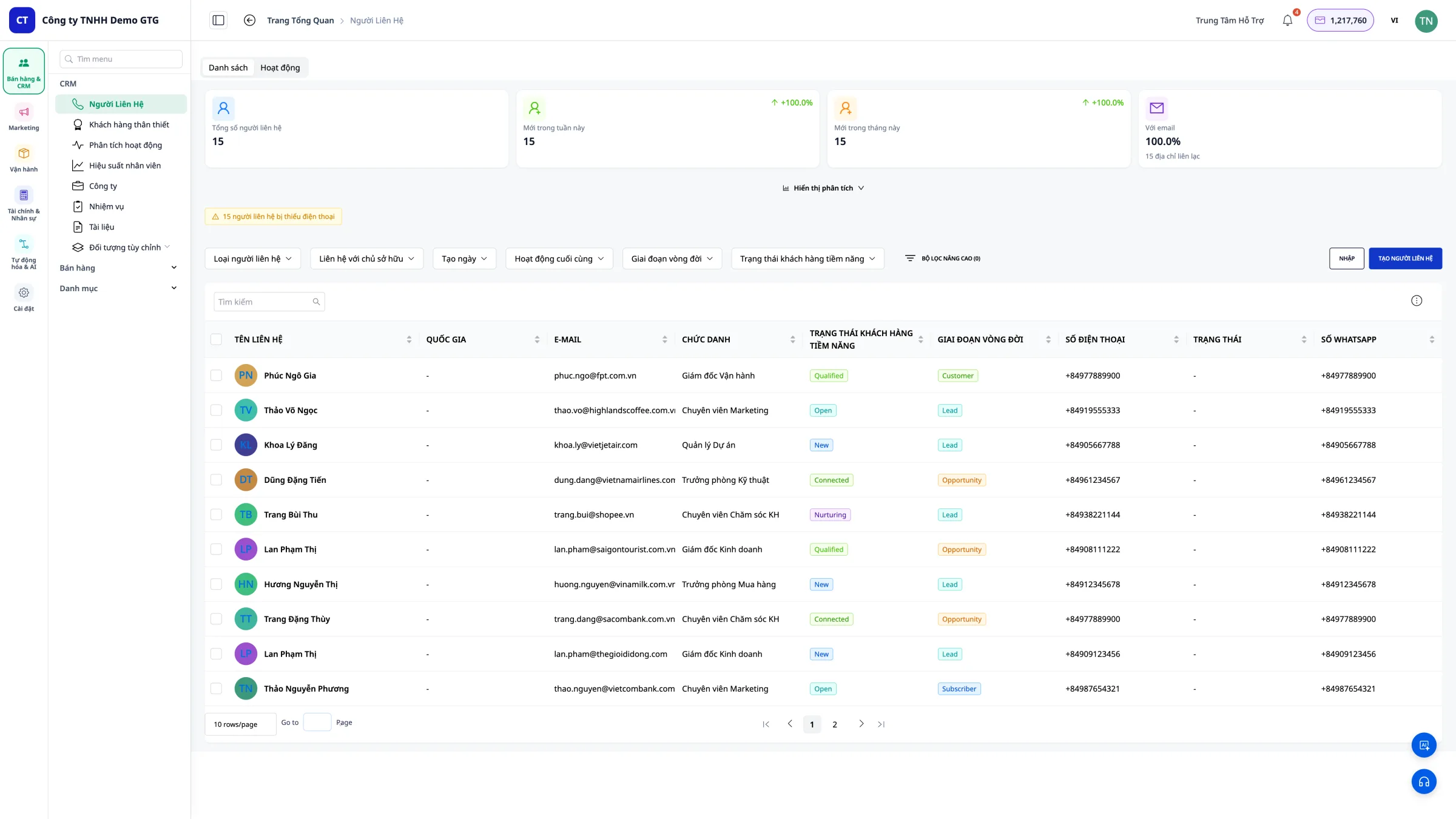
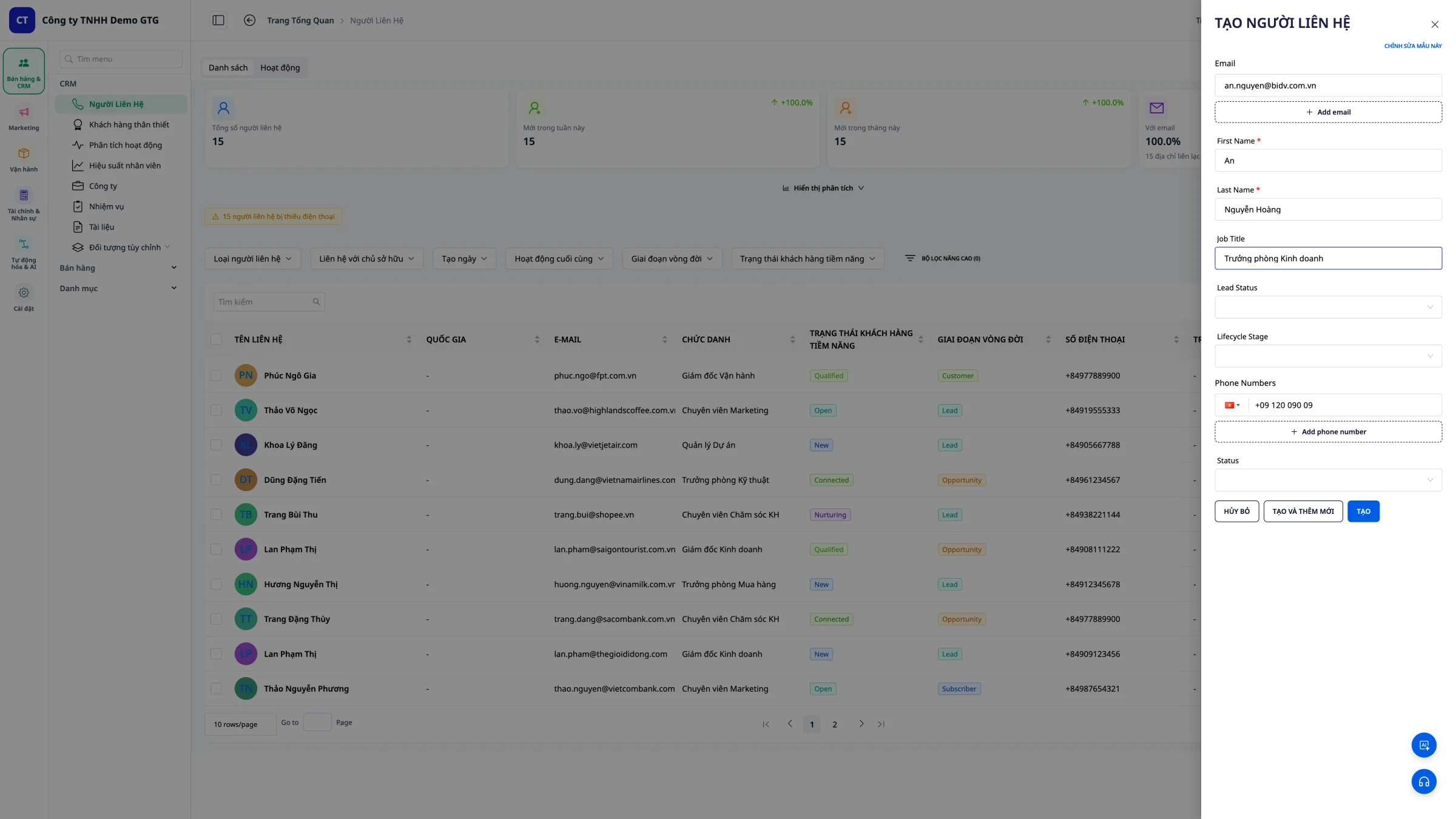
Steg 2: Ange information
Fyll i kundinformationen:
- För- och efternamn (obligatoriskt)
- E-post (obligatoriskt)
- Telefonnummer
- Adress
- Land
- Anteckningar
 Tips: Ju mer detaljerad information du anger, desto lättare blir det att hantera senare!
Steg 3: Spara kontakt
Klicka på "Spara" för att lägga till kontakten i listan.
4. Importera data från CSV
När behöver man importera?
När du redan har en fil med kunddata (från Excel, ett gammalt system...).
Steg 1: Förbered CSV-filen
CSV-filen måste ha korrekt format:
| Obligatorisk kolumn | Beskrivning |
|---|---|
| E-postadress | |
| firstName | Förnamn |
| lastName | Efternamn |
| phone | Telefonnummer |
| address | Adress |
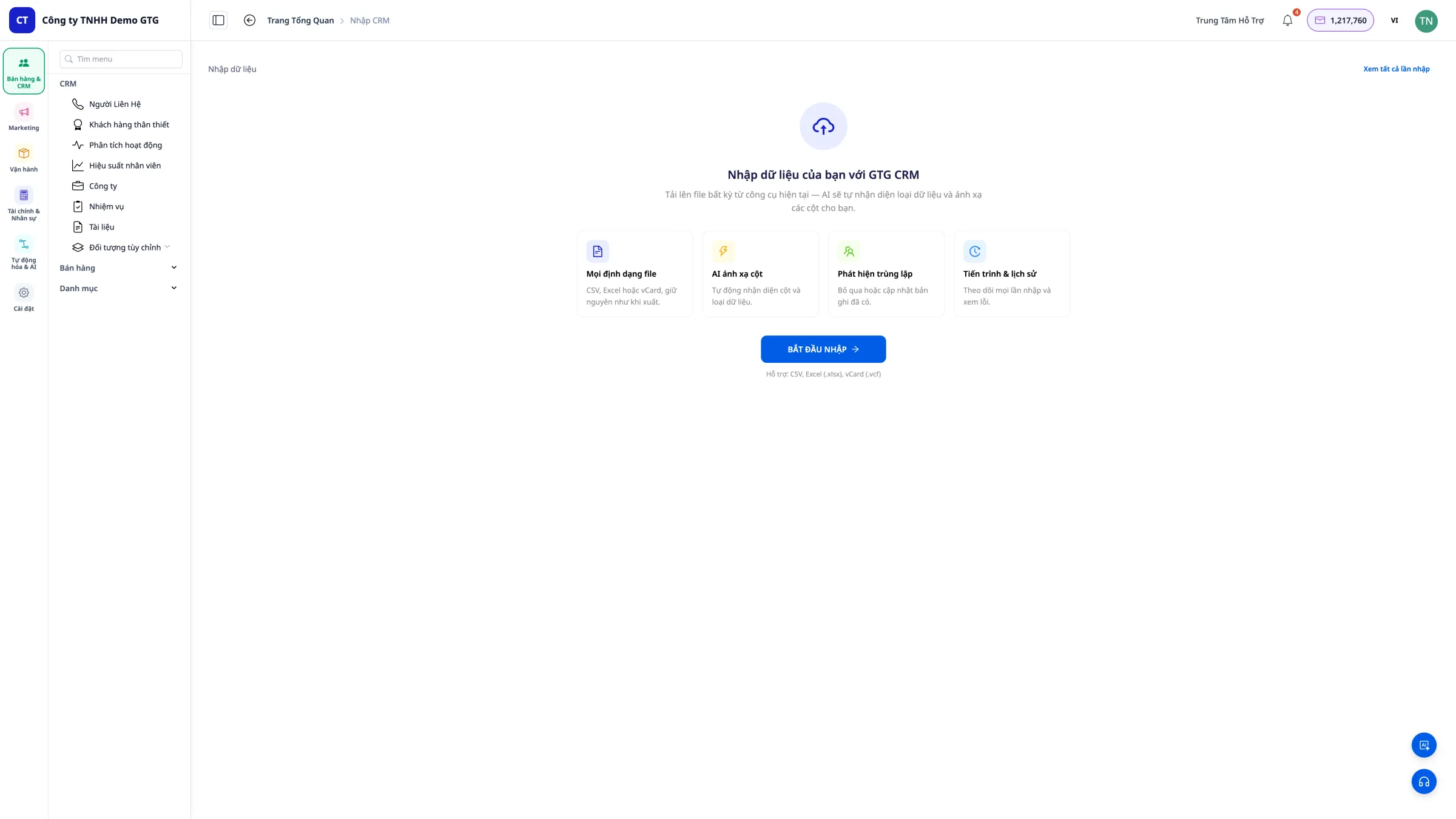
Steg 2: Klicka på "Importera data"
Klicka på knappen "Importera data" i verktygsfältet.
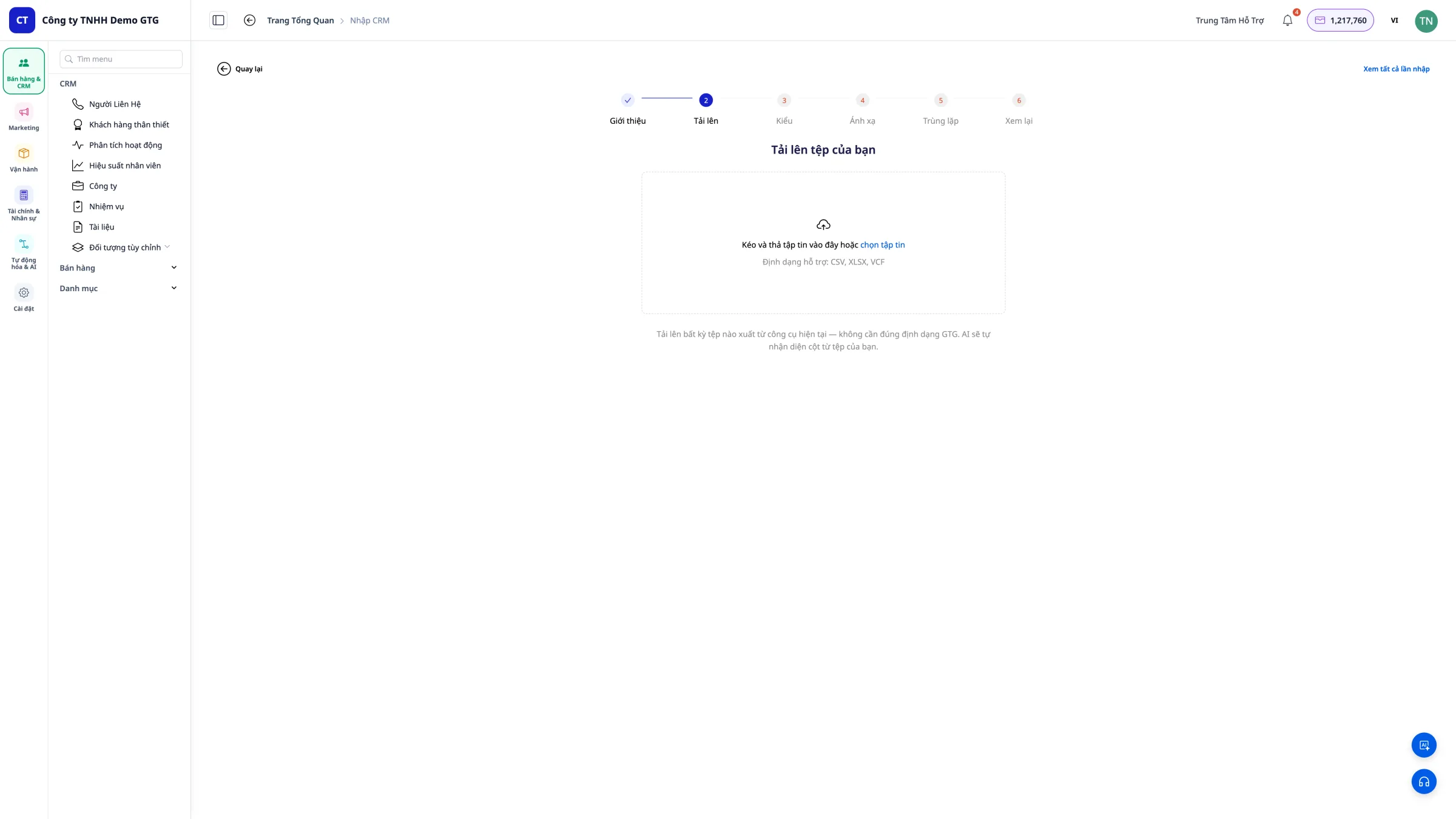
Steg 3: Välj CSV-fil
Klicka på "Välj fil" och välj den förberedda CSV-filen.
Steg 4: Bekräfta import
Kontrollera datan och klicka på "Importera" för att slutföra.
Obs: E-postkolumnen är OBLIGATORISK i CSV-filen.
5. Anpassa visningskolumner
Steg 1: Öppna kolumninställningar
Klicka på "Redigera kolumner" i verktygsfältet.
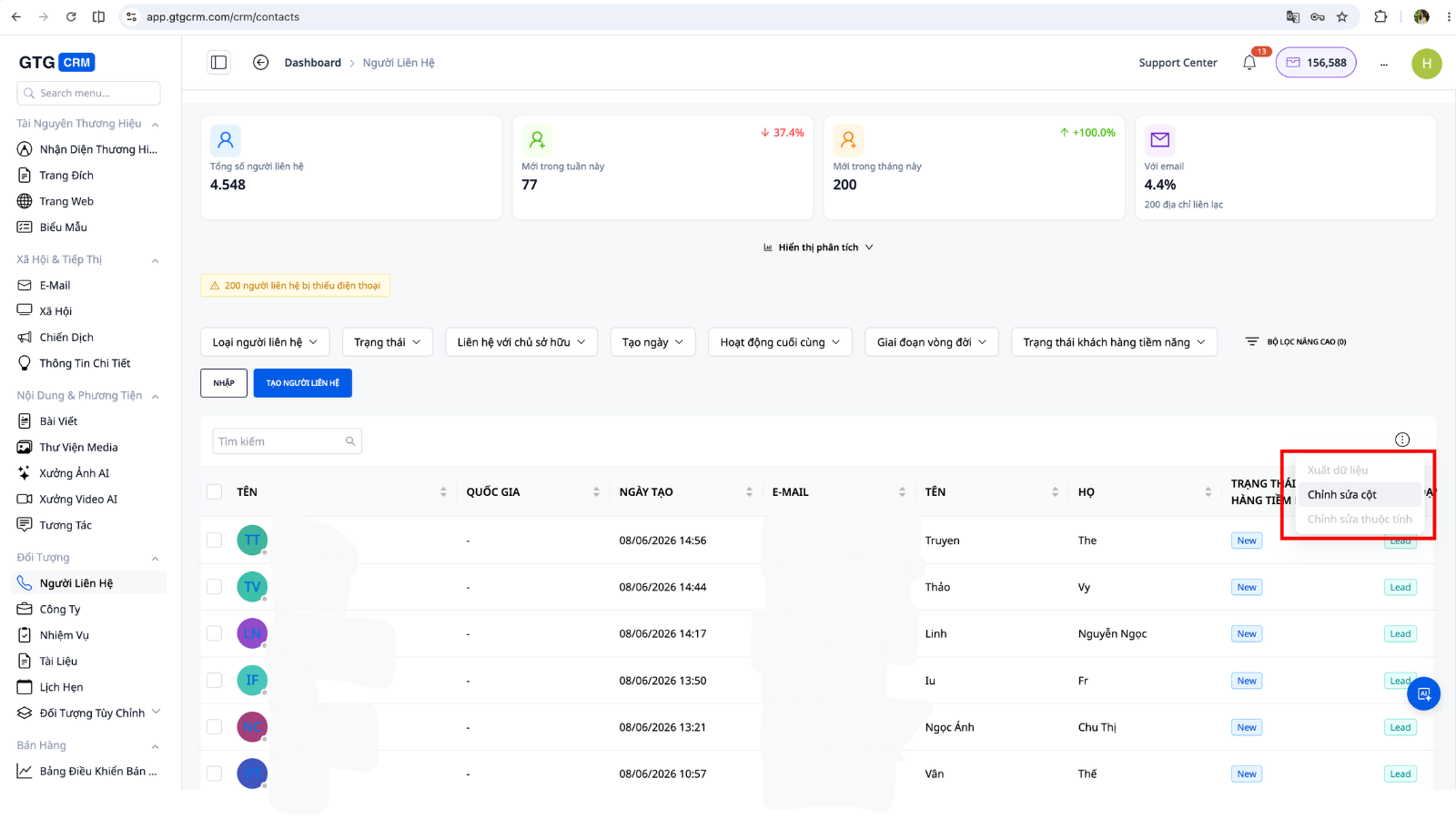
Steg 2: Lägg till nya kolumner
Välj vilka kolumner du vill visa: - Markera kolumner du vill visa - Avmarkera kolumner du inte behöver
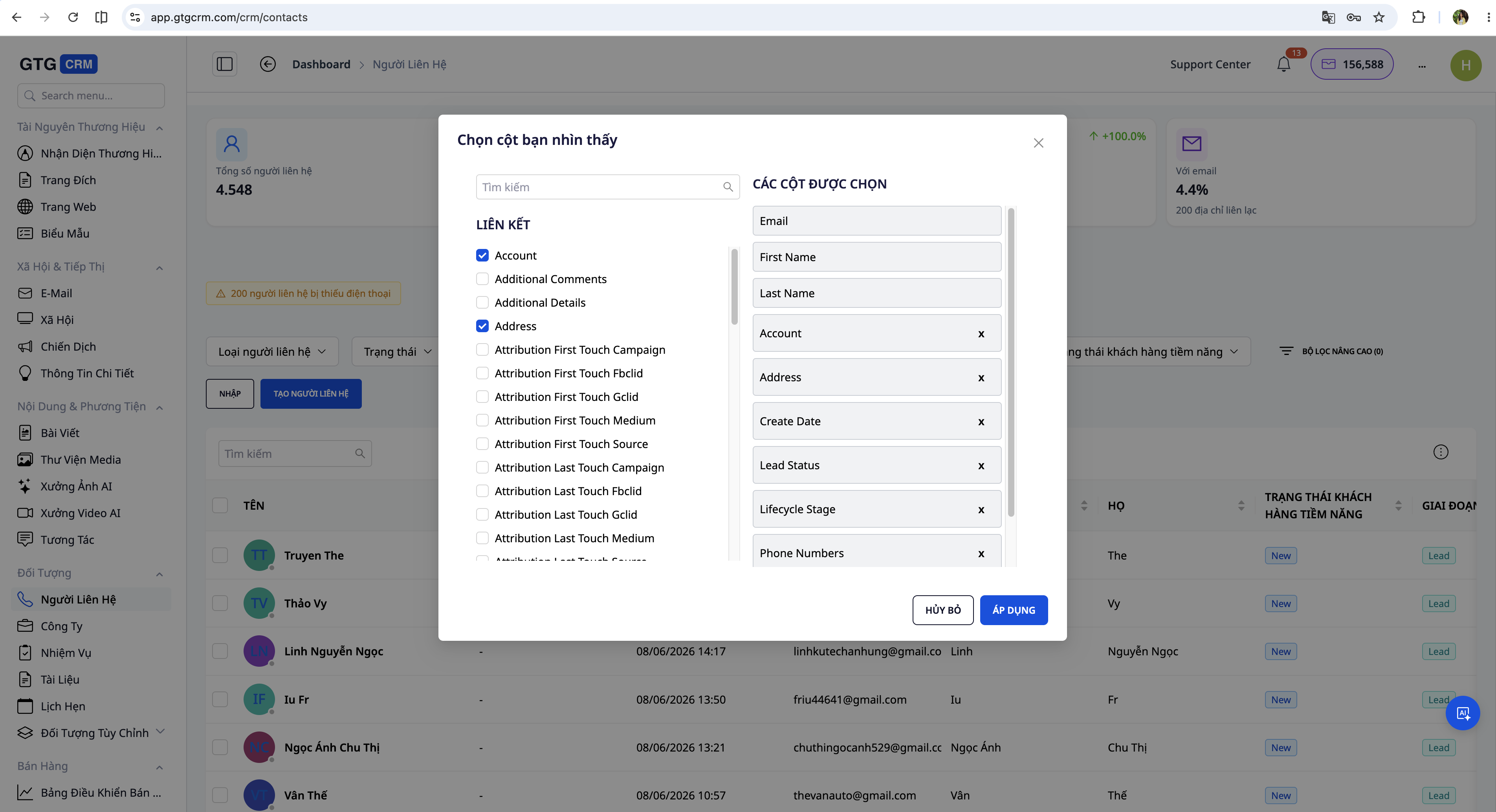
Steg 3: Spara inställningar
Klicka på "Spara" för att tillämpa ändringarna.
6. Använd filter
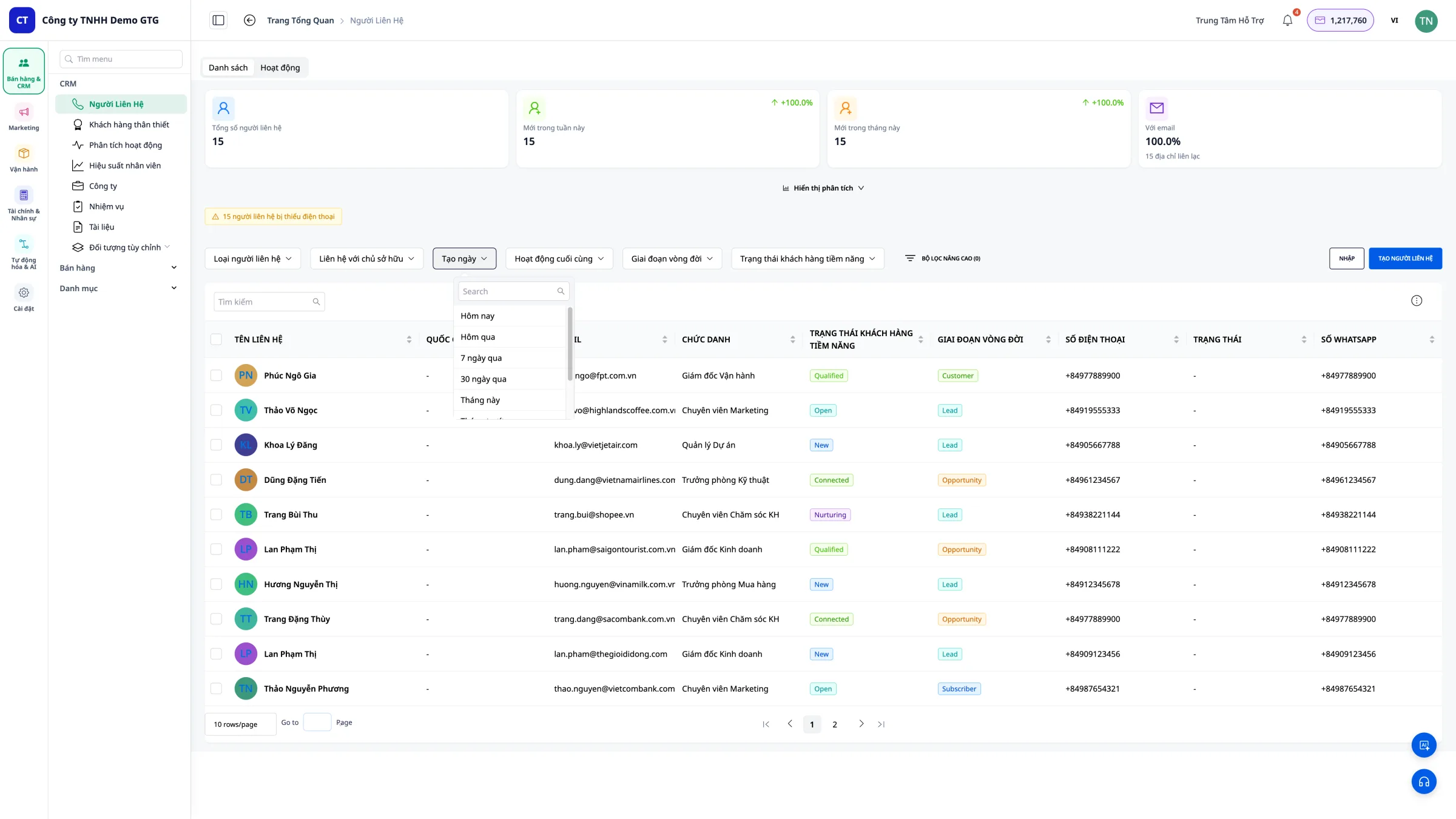
6.1 Filtrera efter datum
Visa kunder baserat på tidsperiod: - Idag - Nya kunder idag - Igår - Kunder igår - Senaste 7 dagarna - Den här månaden - Anpassad - Välj tidsperiod
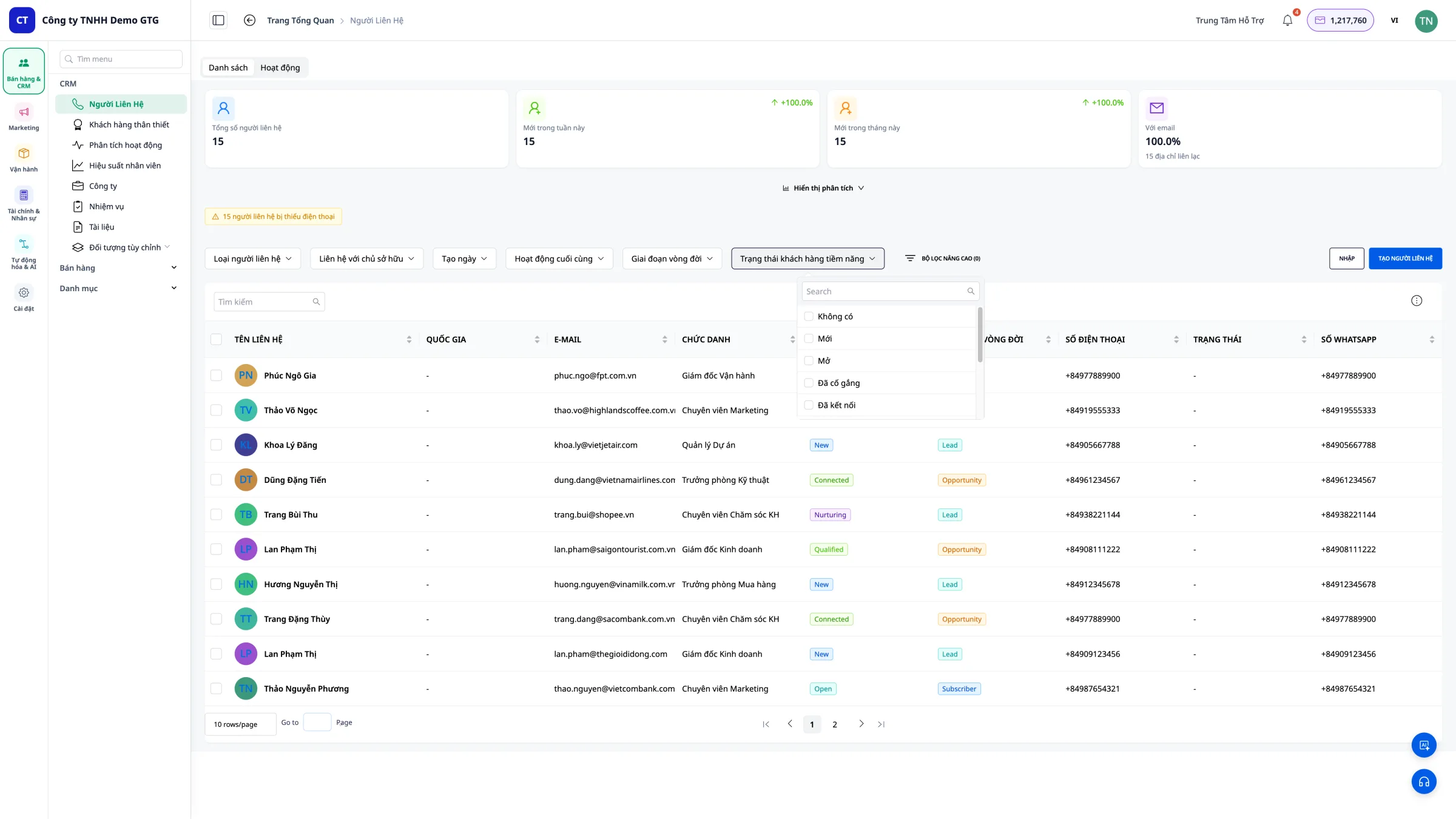
6.2 Filtrera efter status
- New - Ny kund
- In Progress - Pågående
- Converted - Konverterad
- Lost - Förlorad kund
6.3 Avancerat filter
Steg 1: Klicka på "Avancerat filter"
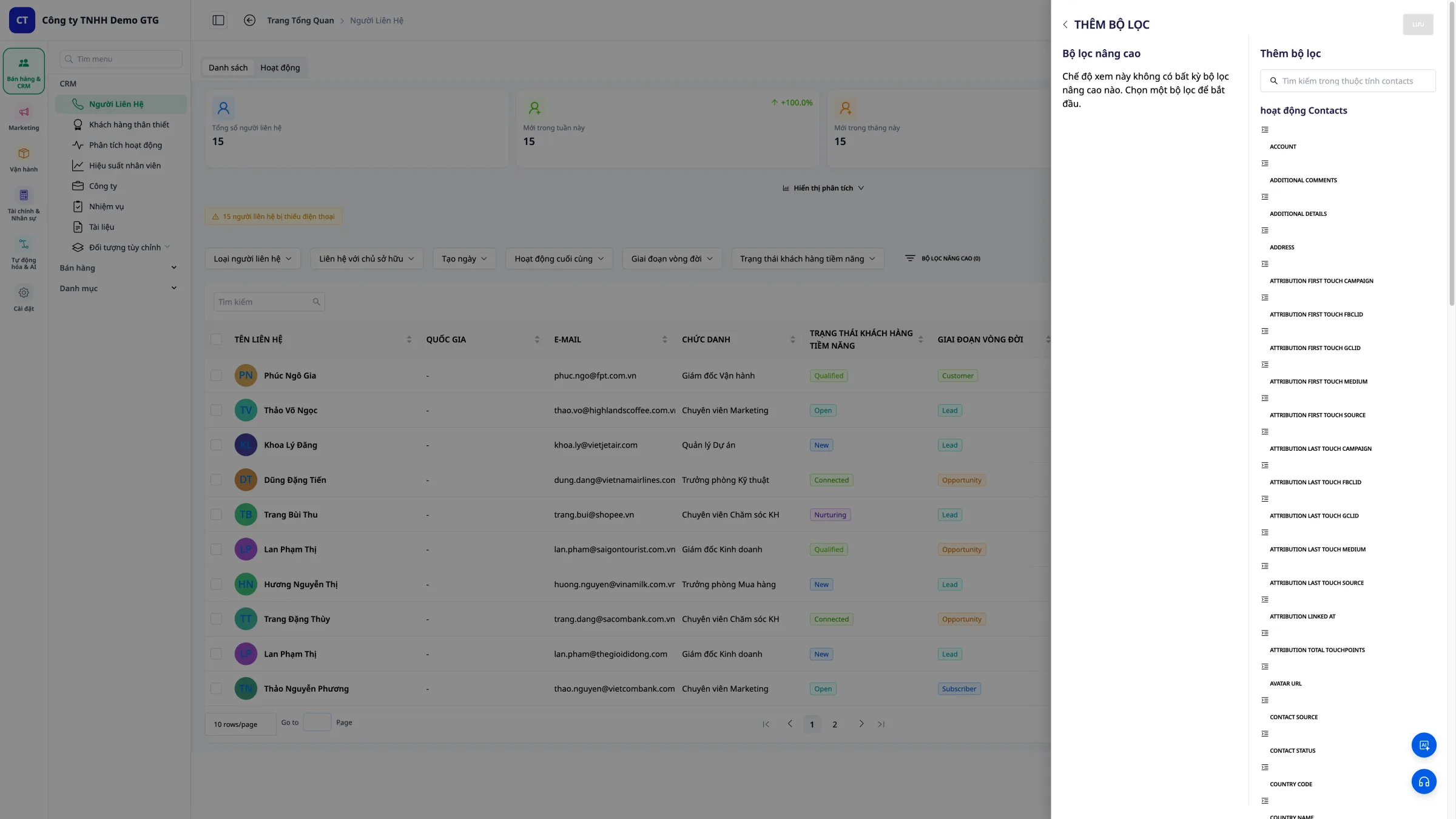 Steg 2: Välj fält att filtrera efter (Adress, Produkt, Källa...)
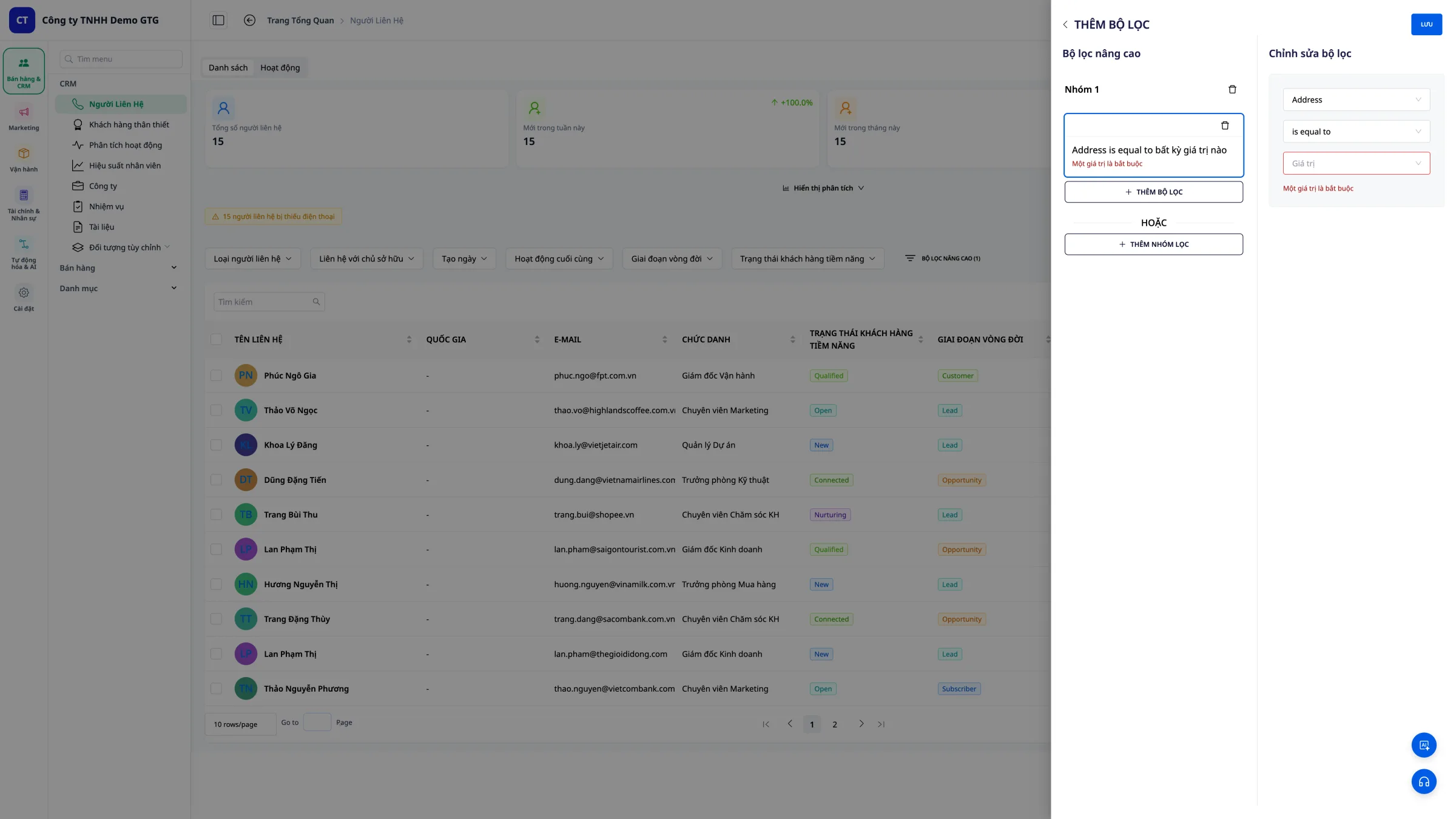 Steg 3: Ange värdet att söka efter
Exempel: Hitta kunder i distrikt 5 - Välj: Adress - Ange: Quận 5
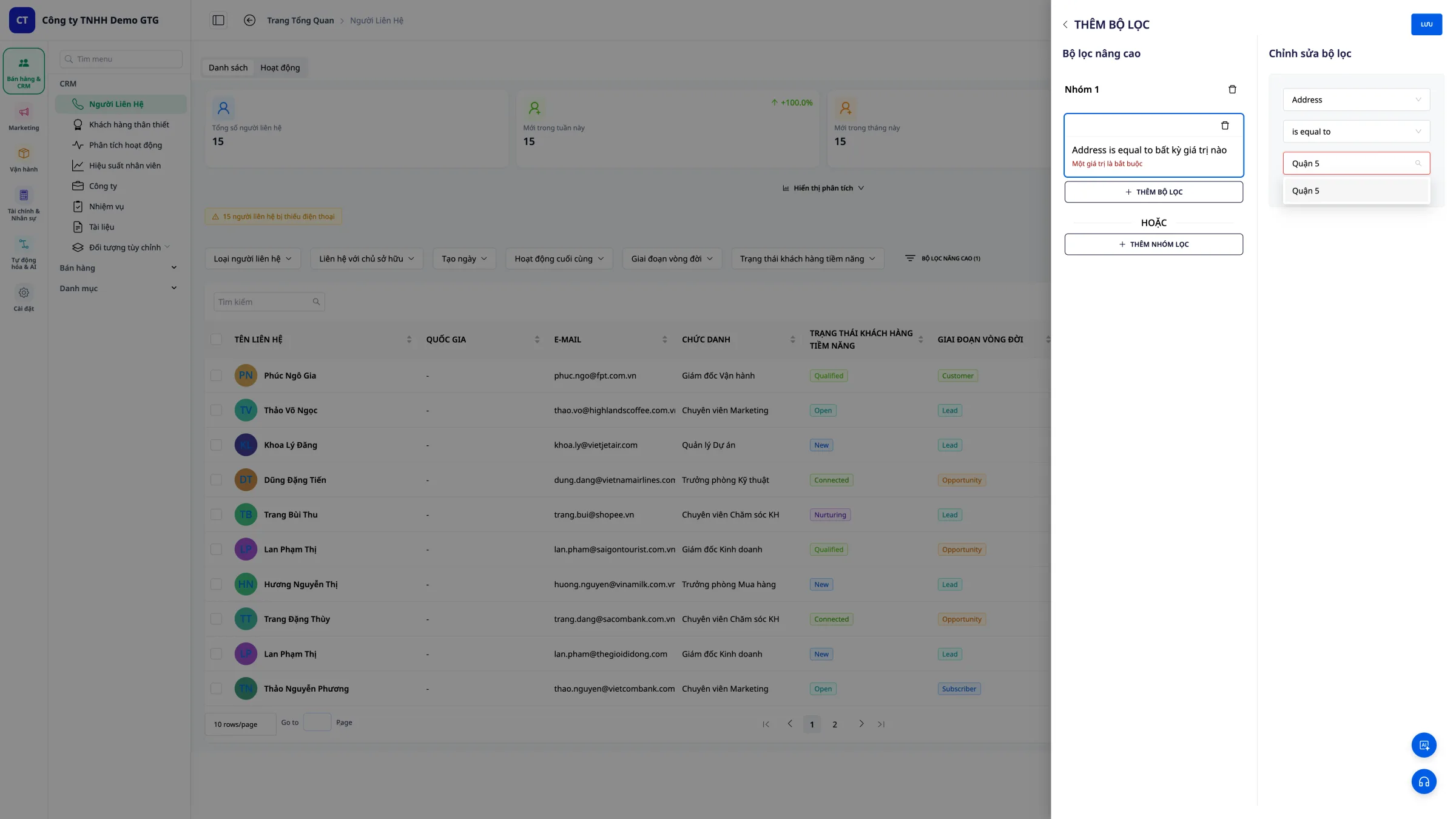
6.4 Kombinera flera filter
- Adress = Quận 5 OCH
- Köpt produkt = Tröja
7. Redigera kontakt
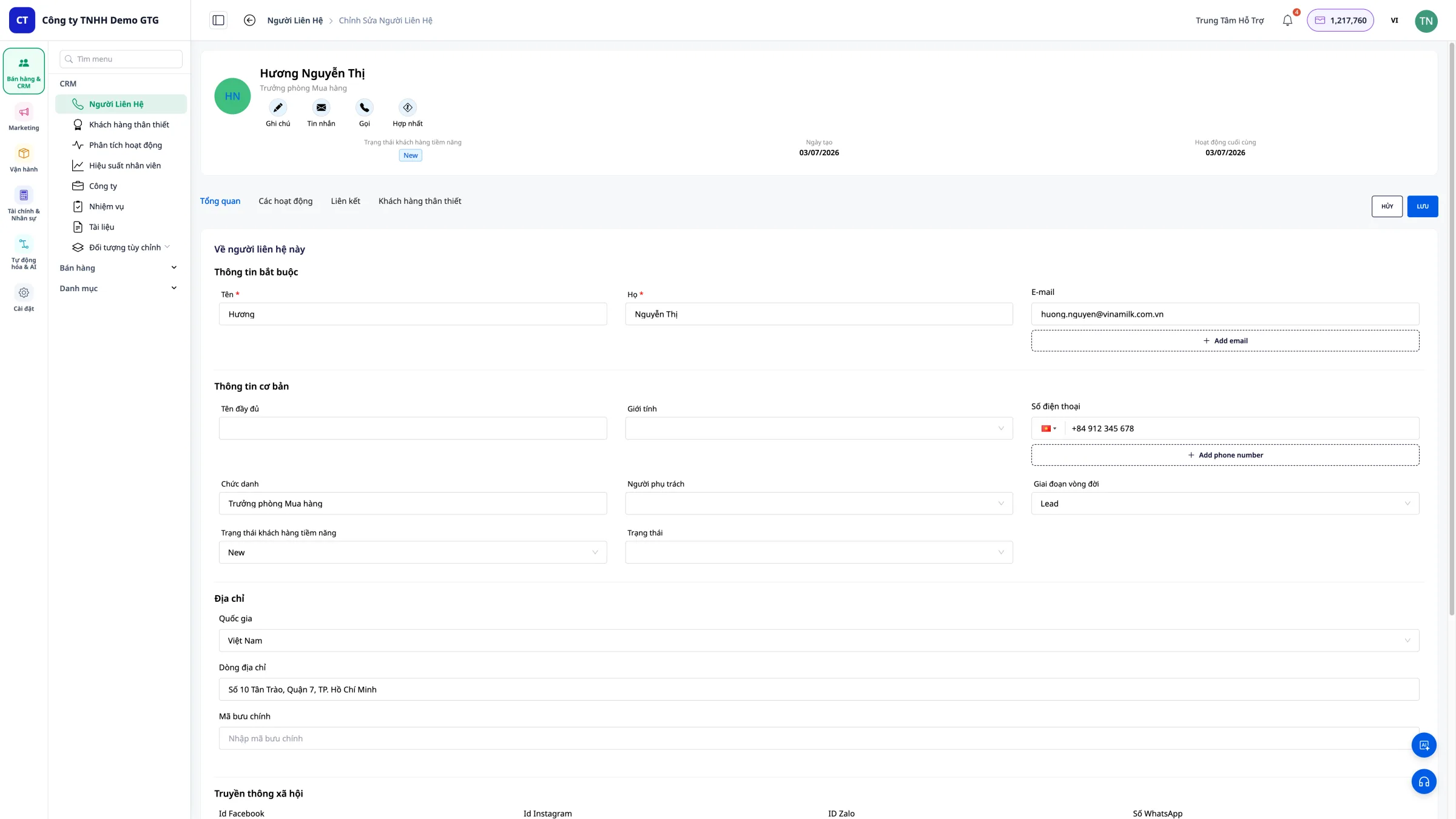
Klicka på kontaktens namn för att öppna detaljsidan.
Här kan du redigera: - Personlig information - Adress - Telefonnummer - Anteckningar - Status
8. Tilldela ansvarig person
Syfte
Tilldela kunder till en ansvarig medarbetare för att: - Tydligt dela upp arbetet - Följa upp prestation - Undvika dubbelarbete i kundvård
Steg 1: Öppna kontaktdetaljer
Klicka på kontakten som ska tilldelas.
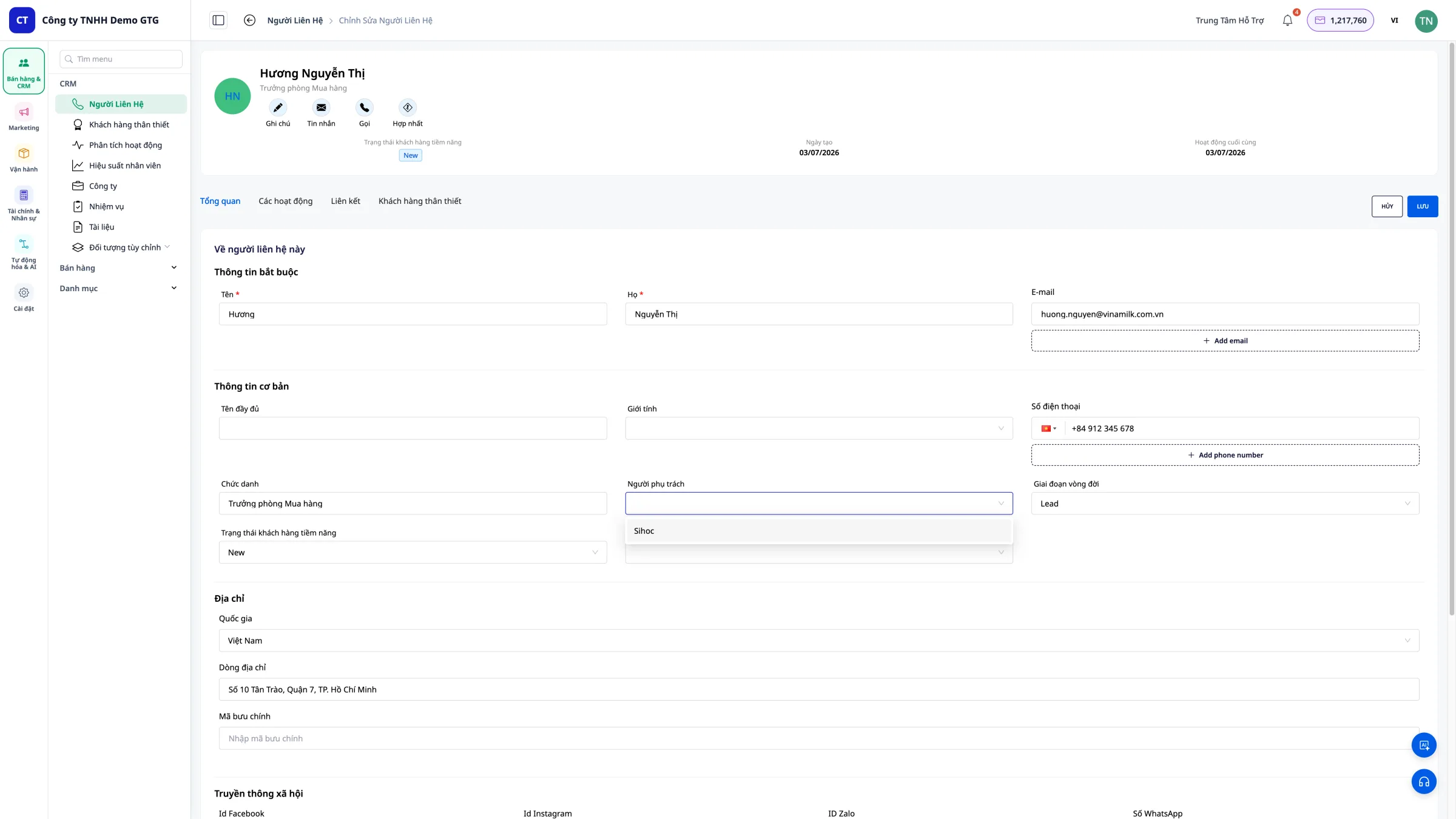
Steg 2: Välj ansvarig person
Under fältet "Ansvarig person", klicka för att välja medarbetare.
Steg 3: Byt ansvarig person
Om du behöver byta till någon annan: 1. Klicka på namnet på den nuvarande ansvariga personen 2. Välj en ny person från listan 3. Spara ändringarna
9. Bifoga fil & länk till aktivitet
Varje aktivitet i CRM kan kopplas till filer från Asset Manager och externa länkar - alla relevanta dokument finns direkt i aktiviteten, ingen anledning att leta någon annanstans.
9.1 Åtkomst till kontaktens aktiviteter
Steg 1: Klicka på kontaktens namn för att öppna detaljsidan.
Steg 2: Välj fliken "Aktiviteter" på kontaktdetaljsidan.
Steg 3: Klicka på "Skapa aktivitet" eller öppna en befintlig aktivitet.
9.2 Bifoga filer från Asset Manager
Steg 1: I aktivitetsformuläret, leta upp sektionen "Bifogade dokument".
Steg 2: Klicka på "Lägg till fil".
Steg 3: Välj fil från Arkivhanteraren: - Sök efter filen efter namn - Eller bläddra i mappar - Stöd för alla filtyper: PDF, DOCX, XLSX, PPTX, JPG, PNG, MP4...
Steg 4: Klicka på "Välj" för att bifoga filen till uppgiften.
Resultat: Filen visas i uppgiften med namn, filtyp och storlek.
Exempel på användning:
Uppgift: "Skicka Q3-offert till kund Nguyễn Thị B"
  📎 q3-offert-2026.pdf (245 KB)
  📎 produktprislista.xlsx (38 KB)
9.3 Bifoga externa länkar
Steg 1: I Uppgiftsformuläret, leta upp sektionen "Länk".
Steg 2: Klicka på "Lägg till länk".
Steg 3: Ange information: - URL: Klistra in adressen här (Google Drive, Google Sheets, Figma, webbplats...) - Titel: Visningsnamn för länken (t.ex. "Månadsrapport maj")
Steg 4: Klicka på "Lägg till" för att spara länken.
Exempel på användning:
Uppgift: "Granska ny landningssidadesign"
  🔗 Figma Design → https://figma.com/...
  🔗 Kundbrief → https://docs.google.com/...
  🔗 Konkurrentreferenssida → https://example.com/...
9.4 Visa och hantera bilagor
När du öppnar en uppgift visas alla bifogade filer och länkar i avsnittet nedan:
| Typ | Visning | Åtgärder |
|---|---|---|
| Fil | Filtypsikon + namn + storlek | Visa, Ladda ner, Ta bort |
| Länk | Ikon + titel + domän | Öppna länk, Ta bort |
9.5 Användningstips
- Offert: Bifoga PDF-fil till uppgiften "Skicka offert"
- Avtal: Bifoga DOCX-avtal till uppgiften "Underteckna avtal"
- Design: Bifoga Figma-länk till uppgiften "Granska design"
- Rapporter: Bifoga Google Sheets-länk till uppgiften "Granska data"
- Produktbilder: Bifoga JPG/PNG till uppgiften "Bekräfta bilder"
10. Egen objekt
10.1 Vad är ett Egen objekt?
Egen objekt låter företag skapa egna datatyper utöver Kontakter - till exempel: Avtal, Projekt, Garantier, Möten...
Varje typ av Egen objekt kan ha olika anpassade fält och kopplas till Kontakter i CRM.
10.2 Skapa en typ av Egen objekt
Steg 1: Gå till Inställningar → Egen objekt.
Steg 2: Klicka på "Skapa ny".
Steg 3: Ange namnet på typen (t.ex. "Avtal") och lägg till nödvändiga fält: - Text - Nummer - Datum - Rullgardinsmeny (välj från en lista) - Kryssruta
Steg 4: Klicka på "Spara" för att skapa den nya typen.
10.3 Lägg till en post av Egen objekt till en Kontakt
Steg 1: Öppna kontaktdetaljsidan.
Steg 2: Välj motsvarande flik för Egen objekt (t.ex. "Avtal").
Steg 3: Klicka på "Lägg till post".
Steg 4: Fyll i informationen för de konfigurerade fälten.
Steg 5: Klicka på "Spara".
10.5 Exempel på användning av Egen objekt
Exempel 1: Avtal
Typ: Avtal
Fält: Avtalsnummer, Signeringsdatum, Värde, Status, Utgångsdatum
→ Kopplad till kundkontakt
Exempel 2: Garanti
Typ: Garanti
Fält: Produktkod, Köpdag, Garantitid, Tillstånd
→ Kopplad till köpkontakt
Exempel 3: Möten
Typ: Rådgivningsmöte
Fält: Mötesdatum, Plats, Rådgivare, Anteckningar
→ Länka med kontakt som konsulterades
Hantera företagskontakter
Automatisk kategorisering
Kontakter med företagets e-postdomän kommer automatiskt att kategoriseras som "Företag":
- abc@fpt.com.vn → Företag
- xyz@gtgcrm.com → Företag
- user@gmail.com → Privatperson
Åtkomst
Klicka på menyn "Företag" i sidofältet för att se B2B-listan.
Användningstips
Bör göra
- Fyll i all information - Enkelt att söka och hantera
- Uppdatera status - Vet i vilket skede kunden befinner sig
- Anteckna fullständigt - Notera viktig information
- Tydlig tilldelning - Varje kund har en ansvarig person
- Använd filter - Snabbt att hitta kundgrupper
- Bifoga filer till uppgifter - Viktiga dokument alltid nära till hands
Bör inte göra
- Lämna e-post tom - E-post är ett obligatoriskt fält för identifiering
- Ange dubbletter - Kontrollera innan du skapar nytt
- Inte uppdatera - Gammal information kommer att vara felaktig
Sammanfattning
CRM i GTG CRM hjälper dig att:
- Automatiskt samla in kunder från alla kanaler
- Skapa och importera kontakter enkelt
- Anpassa visningskolumner flexibelt
- Söka med avancerade filter
- Redigera information snabbt
- Tydligt tilldela ansvariga personer
- Bifoga filer från Asset Manager och externa länkar till uppgifter


