
Förutsättningar innan du börjar
För att använda funktionen E-faktura behöver du:
✅ Ha ett GTG CRM-konto
✅ Logga in i systemet
✅ (Valfritt) Konto hos leverantör av e-fakturor (S-Invoice eller MISA)
Åtkomst till funktionen E-faktura
Steg 1: Logga in i GTG CRM
Logga in i GTG CRM-systemet med ditt konto.
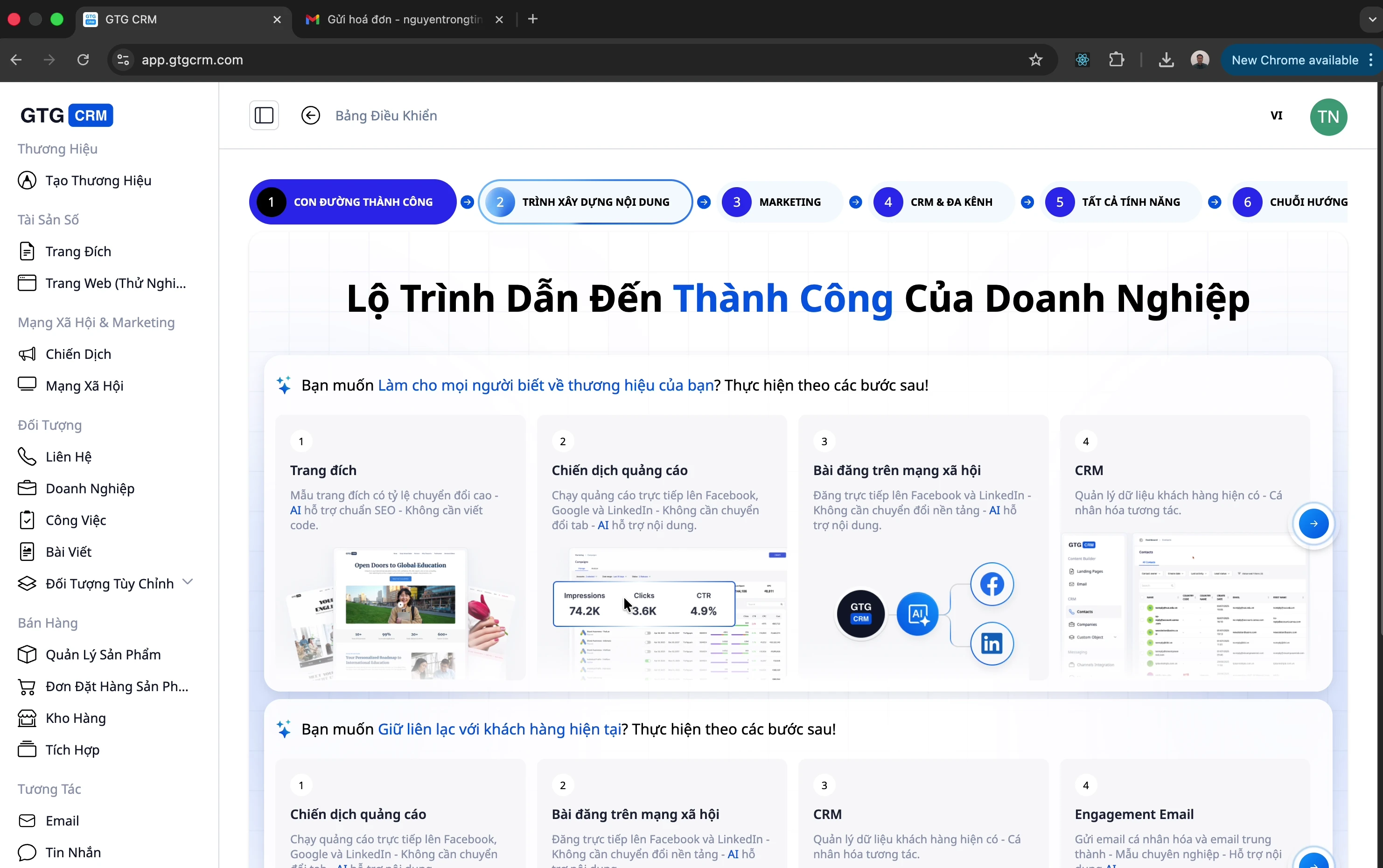
Steg 2: Öppna menyn E-faktura
Titta i menyraden till vänster
Klicka på "E-faktura"
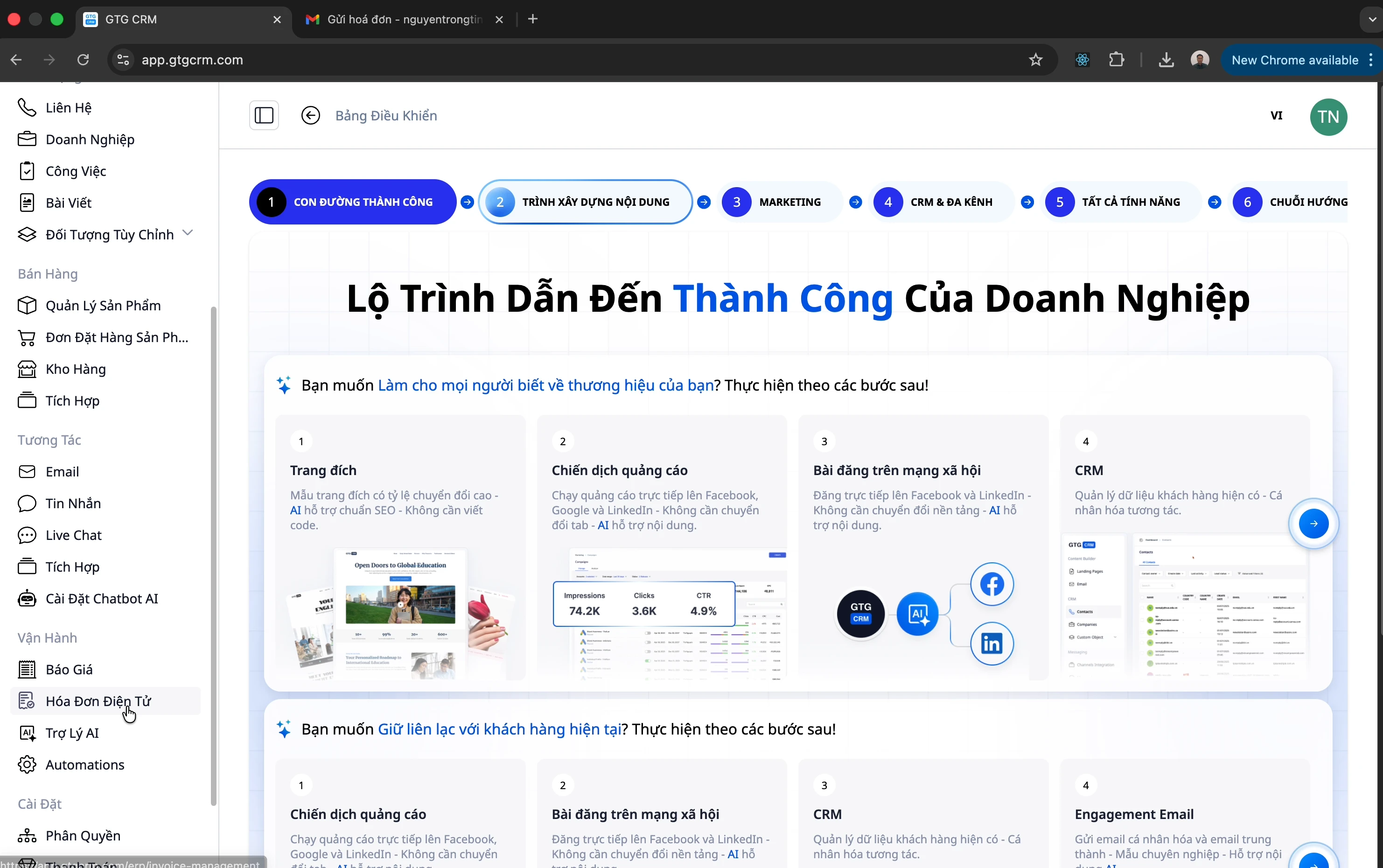
Steg 3: Välj fakturatyp
Skärmen för e-fakturor har två flikar:
Flik | Beskrivning |
|---|---|
Utgående fakturor | Fakturor du skickar till kunder |
Ingående fakturor | Fakturor som leverantörer skickar till dig |
Hantera ingående fakturor
Metod 1: Ladda upp faktura manuellt
Steg 1: Klicka på knappen Ladda upp
Det finns två sätt att öppna uppladdningsdialogen:
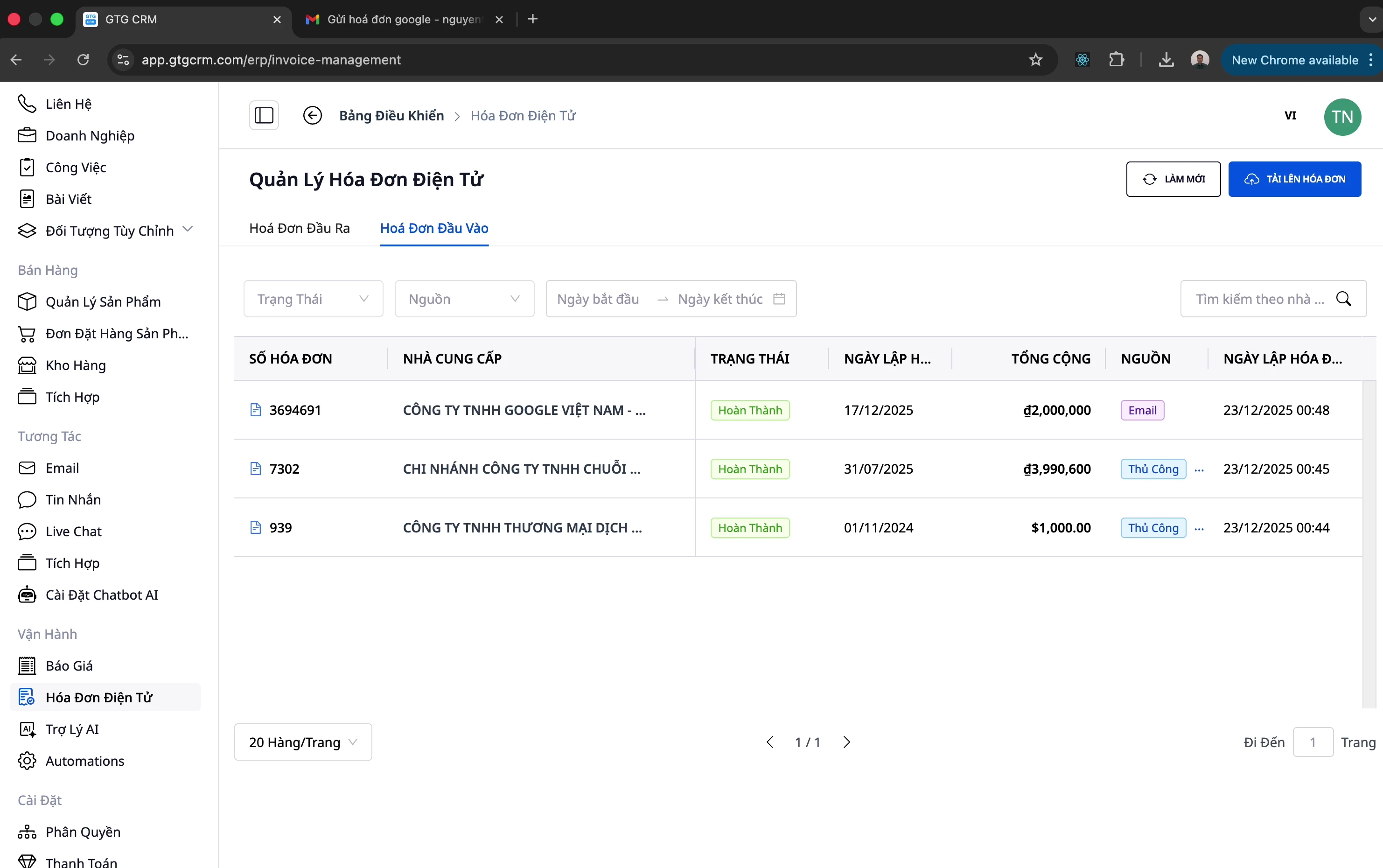
Klicka på knappen "Ladda upp" uppe till höger
Eller klicka på knappen "Ladda upp faktura"
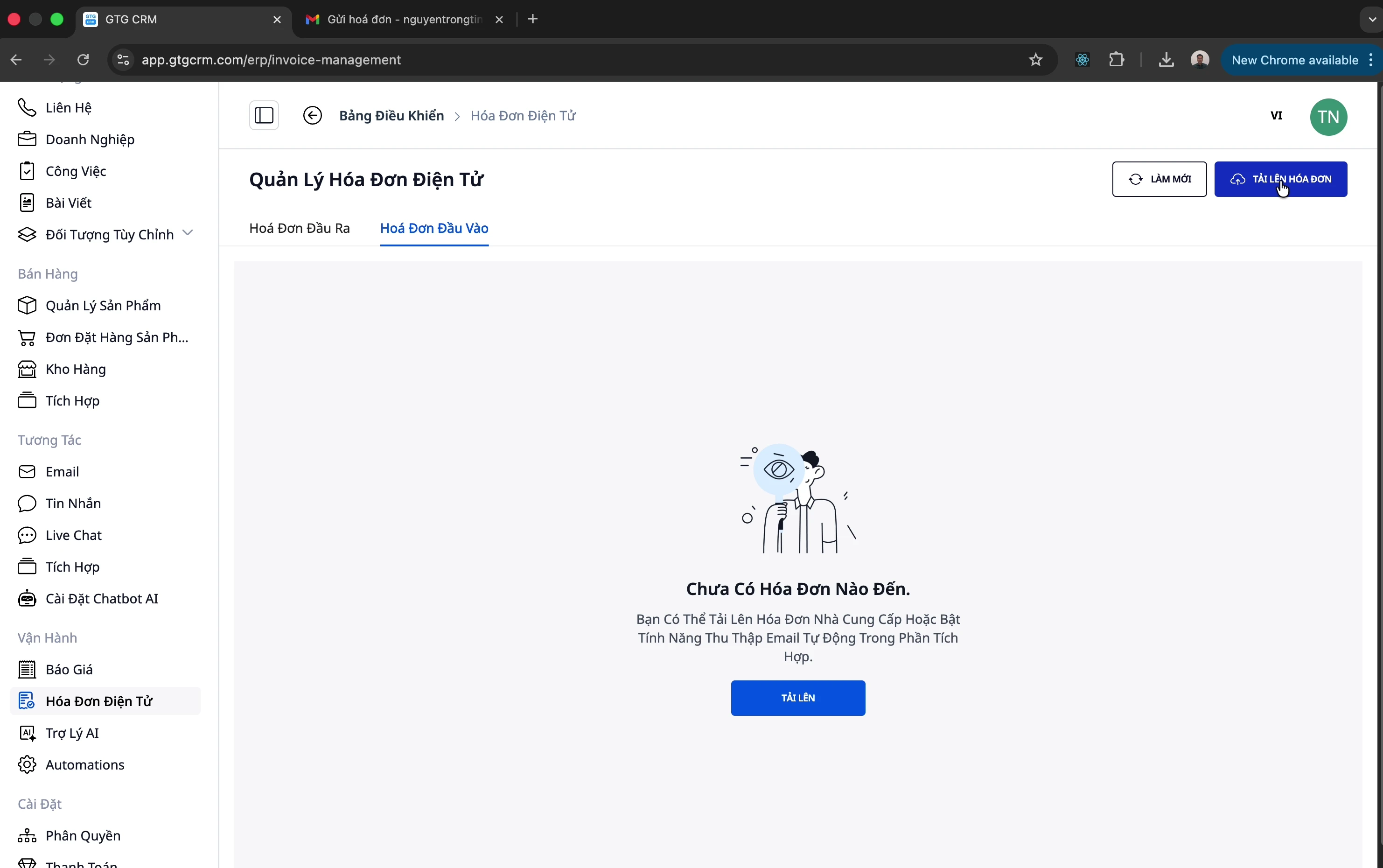
Steg 2: Välj fakturafilen
Dra och släpp PDF-filen med fakturan i uppladdningsområdet
Eller klicka för att välja filen från din dator
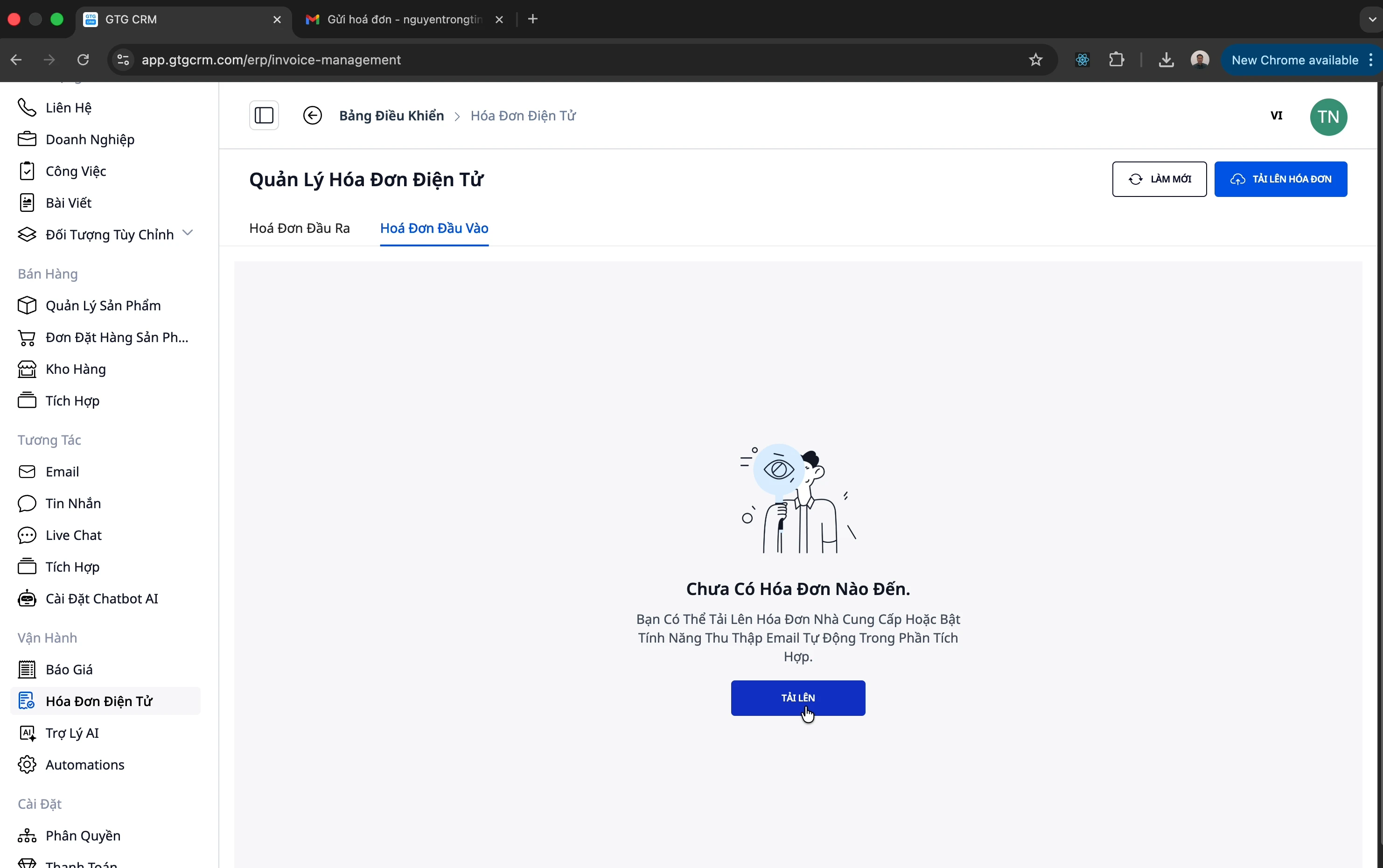
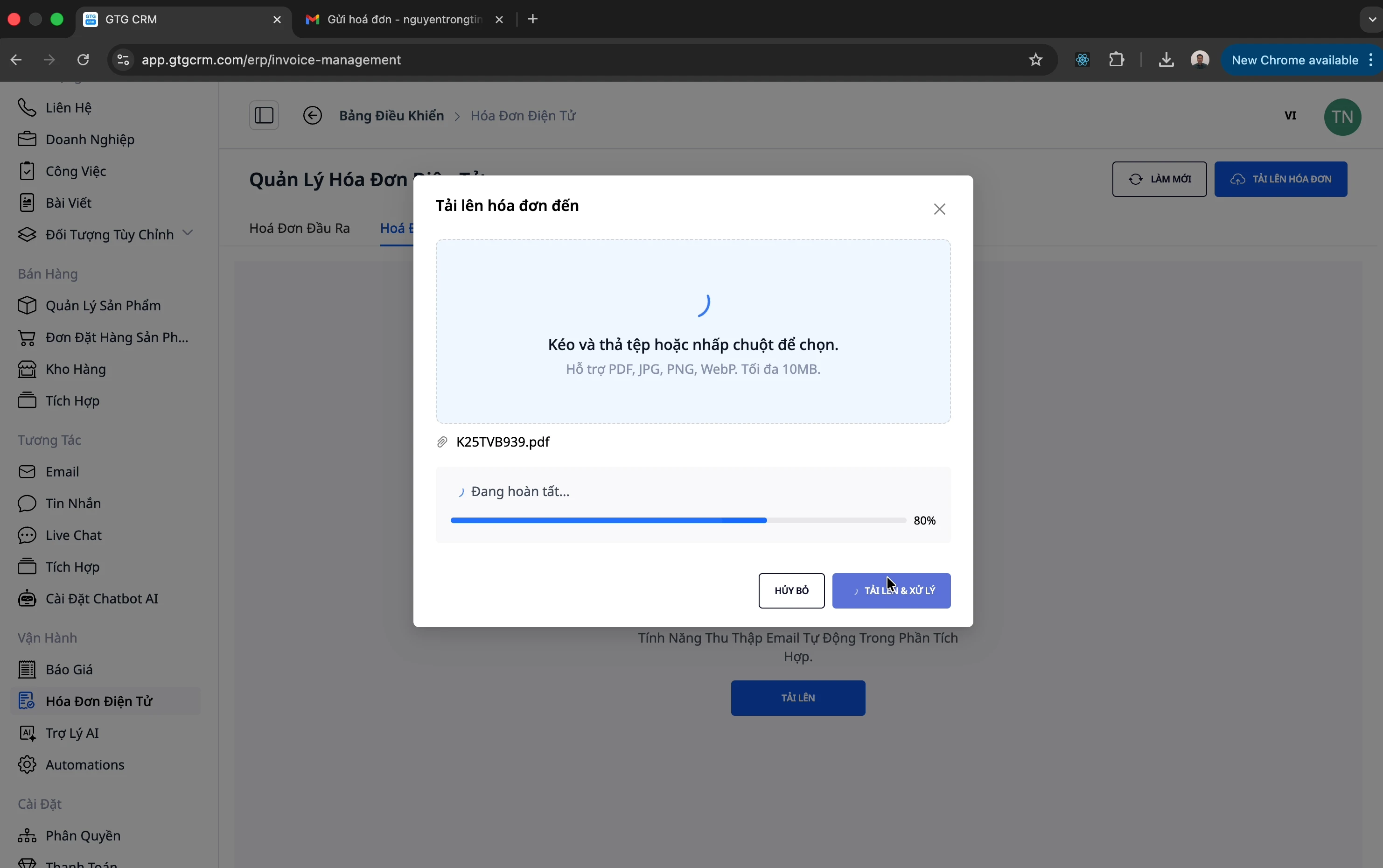
Steg 3: Ladda upp och bearbeta
Klicka på "Ladda upp och bearbeta"
Vänta medan systemet bearbetar (status: "Bearbetar")
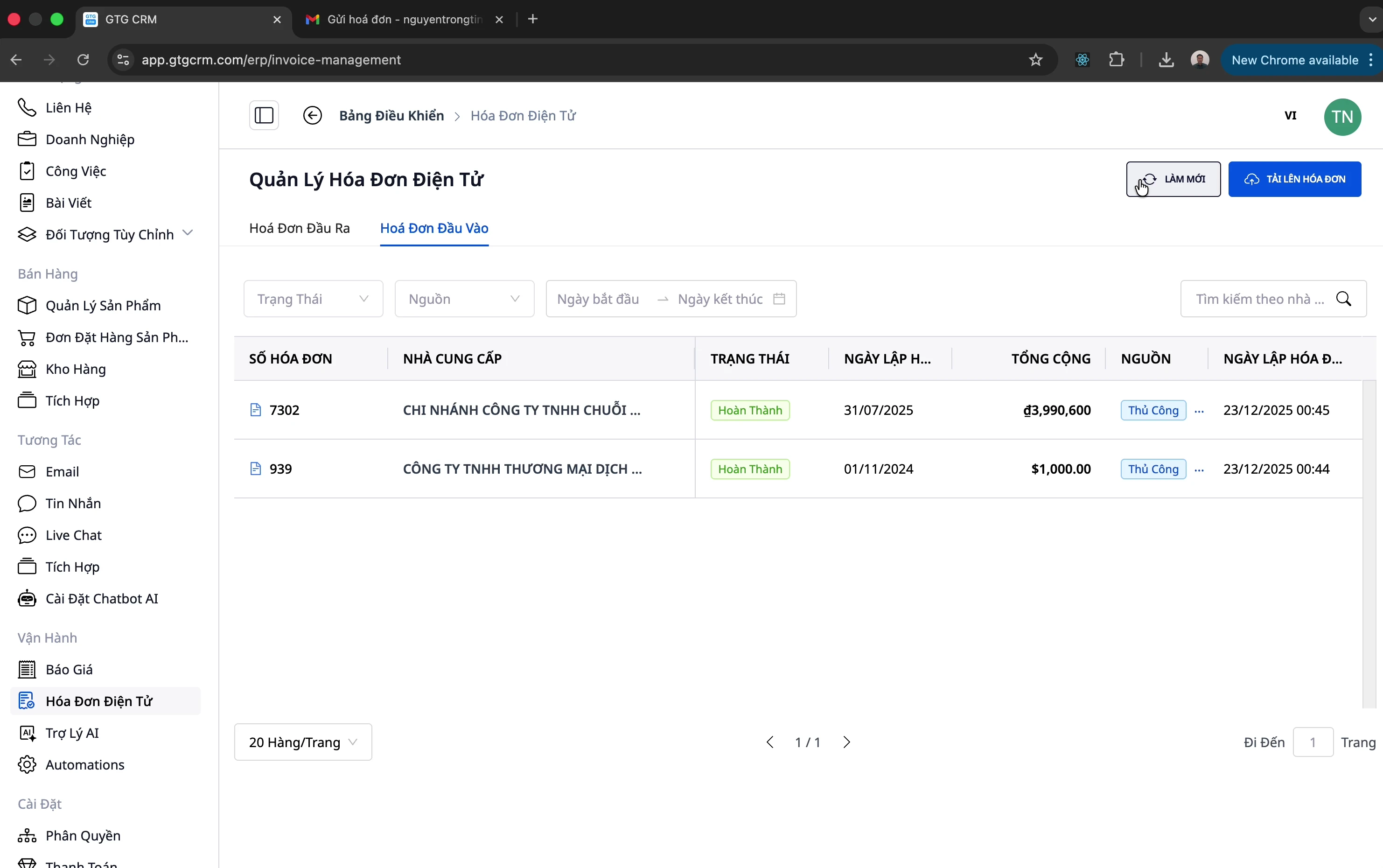
Steg 4: Se resultatet
Efter cirka 10 sekunder, klicka på "Uppdatera"
Fakturan har importerats med fullständig information
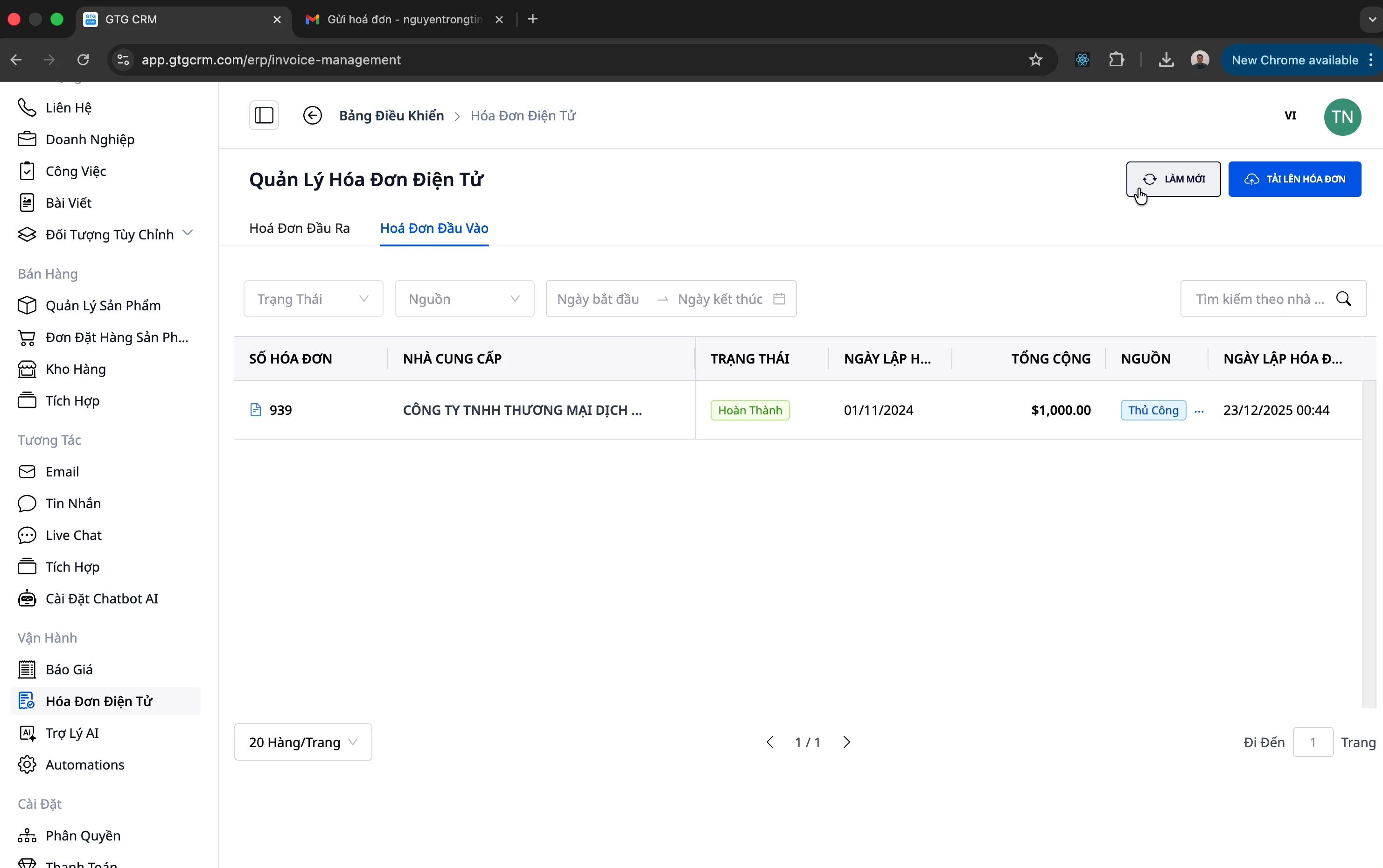
💡 Observera: Systemet stöder komplexa fakturor med många produkter. Till exempel behandlas även en faktura med 32 produkter automatiskt!
Metod 2: Samla in automatiskt från e-post
Detta är det smidigaste sättet - systemet hämtar automatiskt fakturor från din e-post!
Ställ in automatisk insamling från e-post
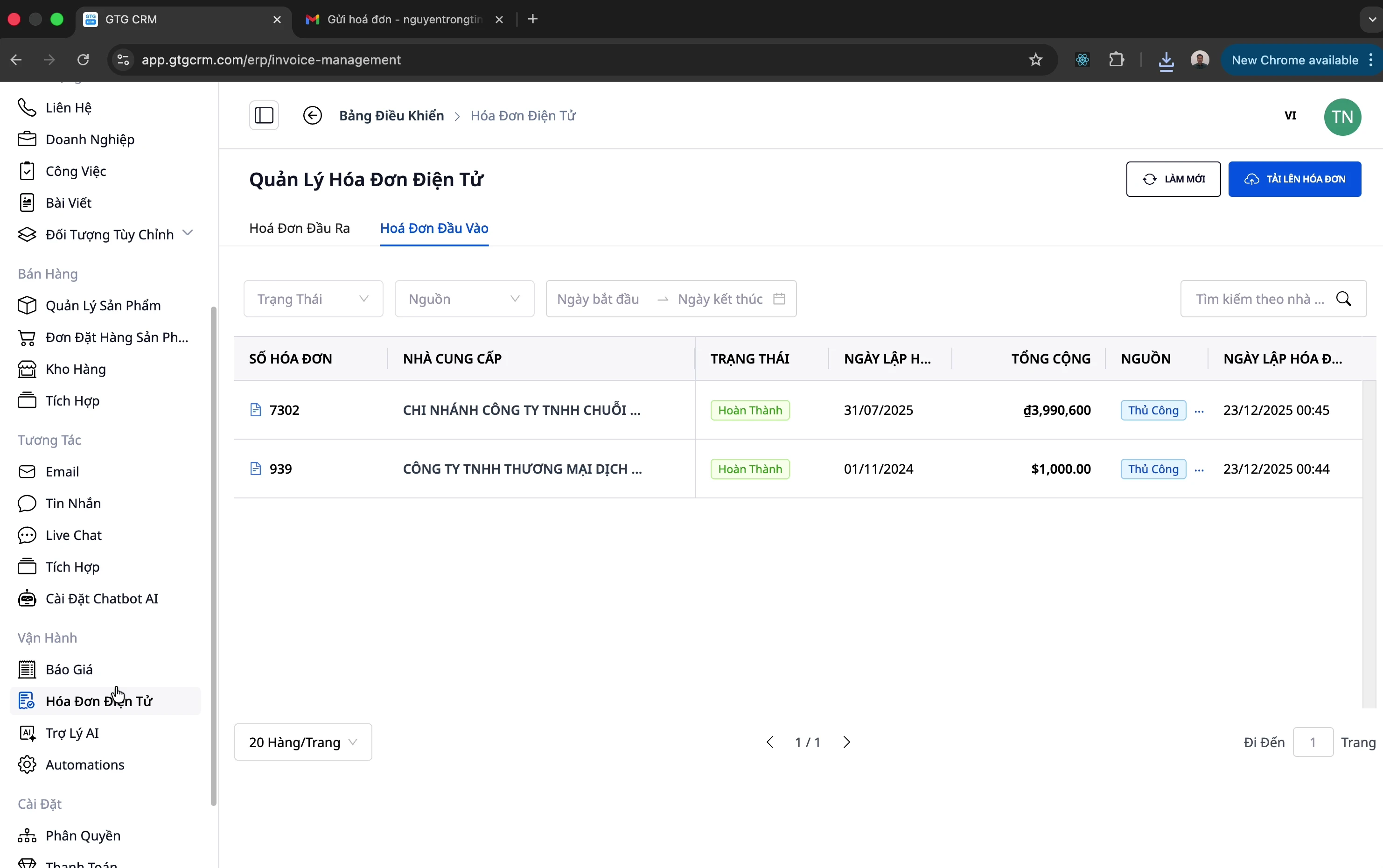
Steg 1: Öppna integrationsmenyn
Klicka på menyn "Integration" i menyraden till vänster
Steg 2: Anslut e-post
Anslut din företagse-post (till exempel: support@company.com)
Ge GTG CRM åtkomst till e-posten
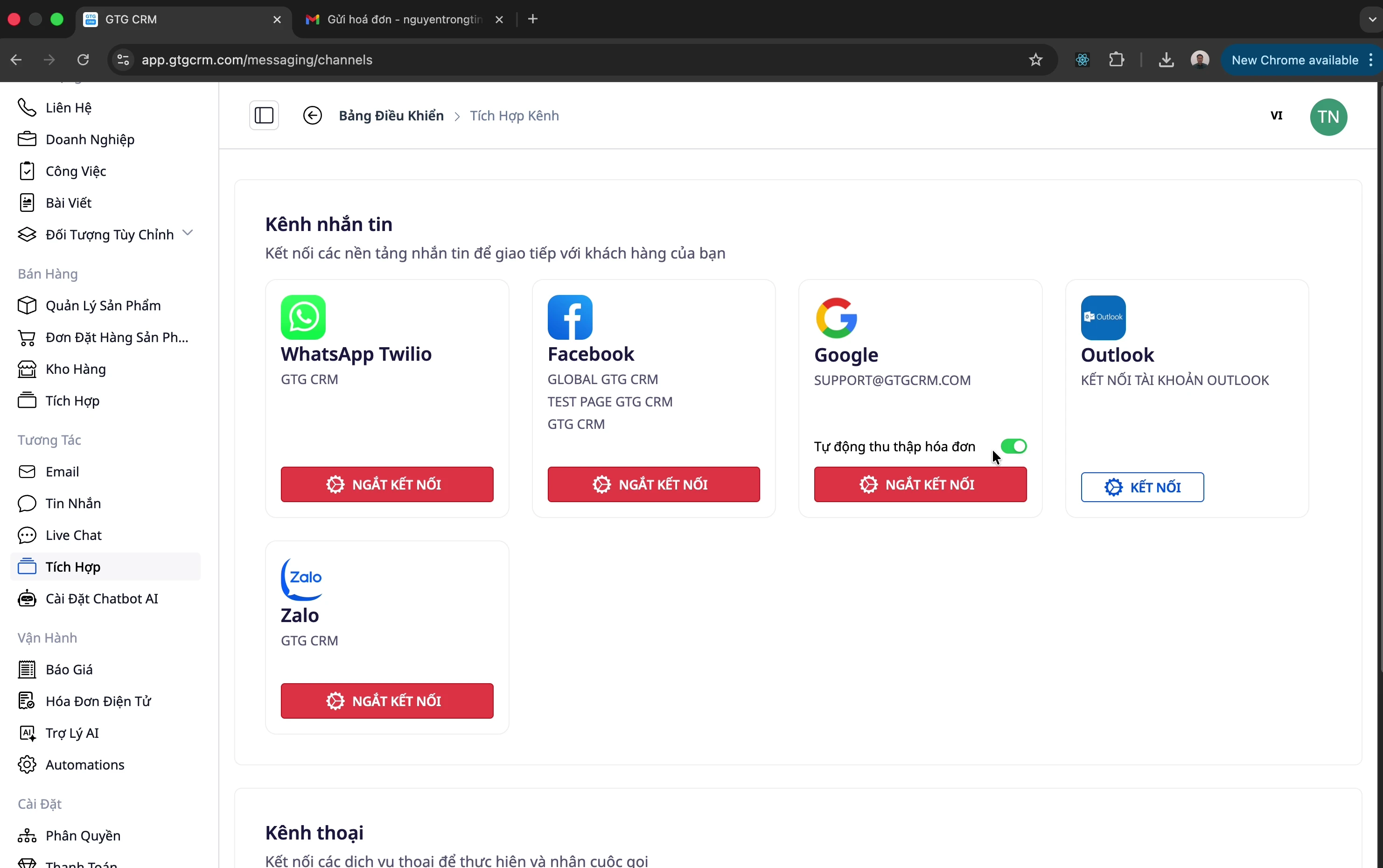
Steg 3: Aktivera automatisk insamling
Hitta alternativet "Samla in fakturor automatiskt"
Aktivera den här funktionen
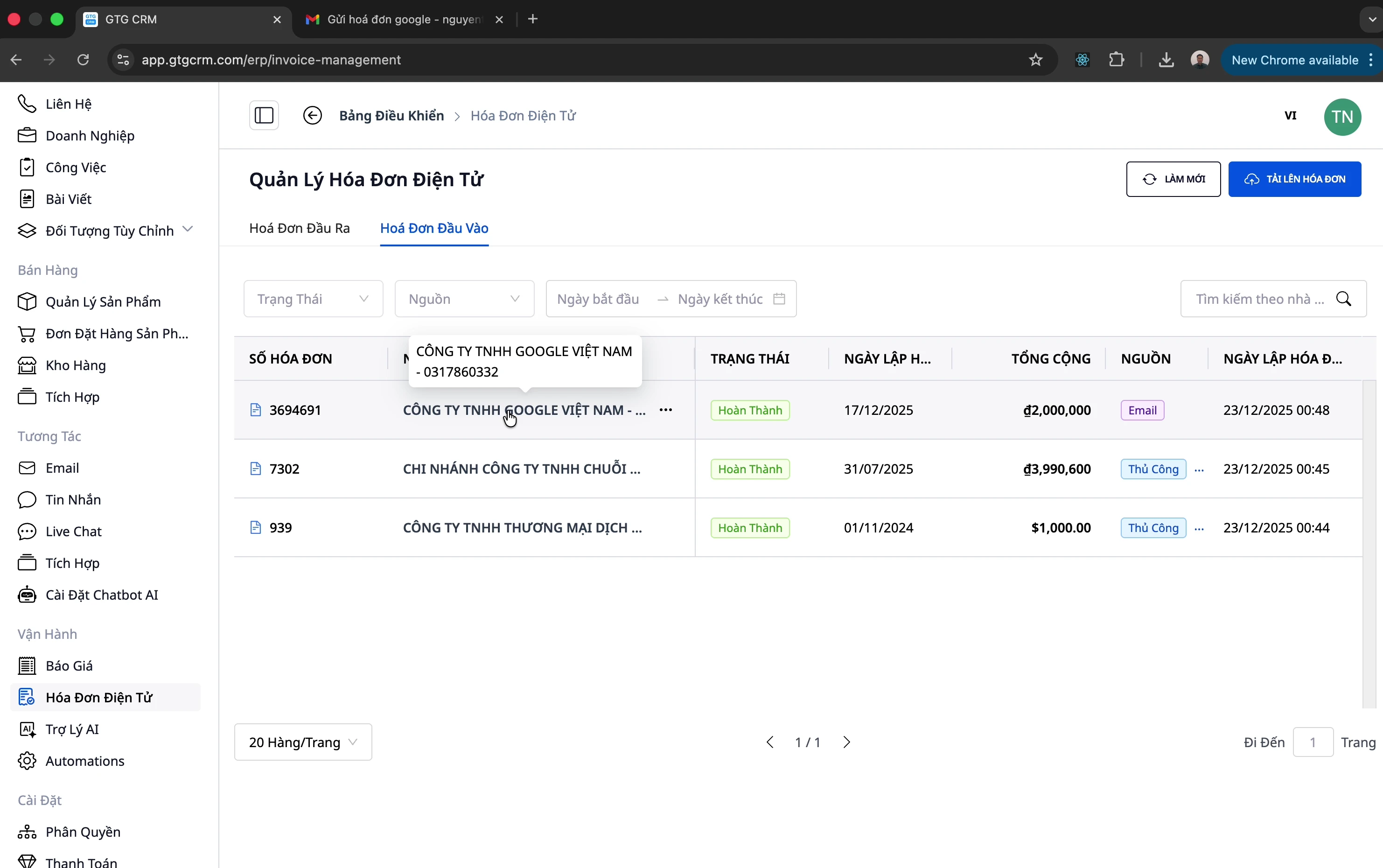
Steg 4: Kontrollera resultatet
När det kommer ett nytt e-postmeddelande med en faktura:
Systemet detekterar och importerar automatiskt
Gå till Inkommande fakturor för att se
Källan visas som "E-post"
Redigera information (vid behov)
Har inköpsfakturan fel leverantörsnamn, antal, enhetspris eller momssats? Om du bara ändrar namn, adress eller datum förblir alla belopp oförändrade; om du ändrar antal, enhetspris eller momssats räknas moms och totalbelopp om.
Klicka på fakturan och klicka sedan på Redigera; eller öppna fakturans meny ··· och välj Redigera.
Ändra felaktig information. I fältet Moms, ange momssatsen som procent: siffran 10 betyder 10 %. Om en rad inte kan läsas av AI:n när det gäller momssats, låt den vara tom och fyll i den själv.
Innan du sparar, kontrollera Varutotal, Momsbelopp (beräknat från raderna) och Totalt att betala, och jämför med leverantörsfakturan.
Om leverantörsfakturan visar ett annat momsbelopp än det som beräknats från raderna, ange det tryckta beloppet i det valfria fältet Momsbelopp som anges på fakturan (belopp, inte momssats); om beloppen stämmer överens, lämna det tomt.
Klicka på Uppdatera. De rader du inte ändrar behåller sina belopp.
Bifoga underlag till inköpsfakturan
Leverantörens faktura ligger på ett ställe, betalningsordern på ett annat, och avtalet samt följesedeln på ytterligare ett annat. När det är dags att avstämma ett inköp måste du samla ihop varje fil var för sig.
I GTG CRM bifogar du leverantörsfakturan, betalningsunderlag, avtal och följesedel till inköpsfakturan för just det inköpet. Öppna en faktura och se hela paketet av filer, och ladda ner allt på en gång som en .zip-fil. Leverantörsfakturan kan vara uppladdad av dig, mottagen via den anslutna fakturainboxen eller hämtad från skattemyndigheten. När det finns en bifogad fil ligger den redan på fakturan; fakturor utan fil visar en orange etikett i fältet "Underlag" med texten "Ingen fakturafil ännu", och du lägger till en fil med knappen "+". De övriga filerna lägger du till på varje enskild faktura, även filer du har laddat ner till datorn från e-post eller Zalo.
När leverantören skickar en uppdaterad faktura behöver du inte skriva in allt igen: GTG CRM läser filen och visar siffrorna i filen bredvid de siffror som redan sparats, så att du kan jämföra dem. Du tittar på båda och väljer sedan att använda de nya siffrorna eller behålla de nuvarande siffrorna (om varuraderna har ändrats, öppna dem och granska dem först). Att lägga till en fil ändrar inte automatiskt några belopp på fakturan. Siffror från den nya filen skrivs bara in i fakturan när en person med behörigheten "Bekräfta uppgifter för inköpsfaktura" klickar på "Använd uppgifterna i denna fil".
Underlag-fältet på varje rad
Gå till "Ekonomi & personal" → "Fakturor & underlag" → "Fakturor", och öppna fliken "Inköpsfakturor". Varje rad har ett fält för "Underlag":
Ett nummer (till exempel 3): antalet filer som är bifogade till den fakturan. Klicka på numret för att öppna fakturans "Underlag"-panel.
Tecknet "+": lägg till en fil. Detta tecken visas bara för personer med behörigheten "Klassificera fakturor"; de som endast får visa ser bara numret utan +.
Orange etikett "Ingen fakturafil ännu": fakturan har ännu ingen fakturafil från leverantören. Detta är inte ett fel: du kan fortfarande granska och bokföra fakturan som vanligt.
Grön etikett "Nya uppgifter": det finns en ny fakturafil med uppgifter som skiljer sig från de uppgifter som redan är sparade på fakturan (se avsnittet "När leverantören skickar fakturan igen" nedan).
"Läser…": fakturafilen du just lade till håller på att läsas. När läsningen är klar uppdateras raden automatiskt; du behöver inte ladda om sidan.

Lägg till en fil på fakturan
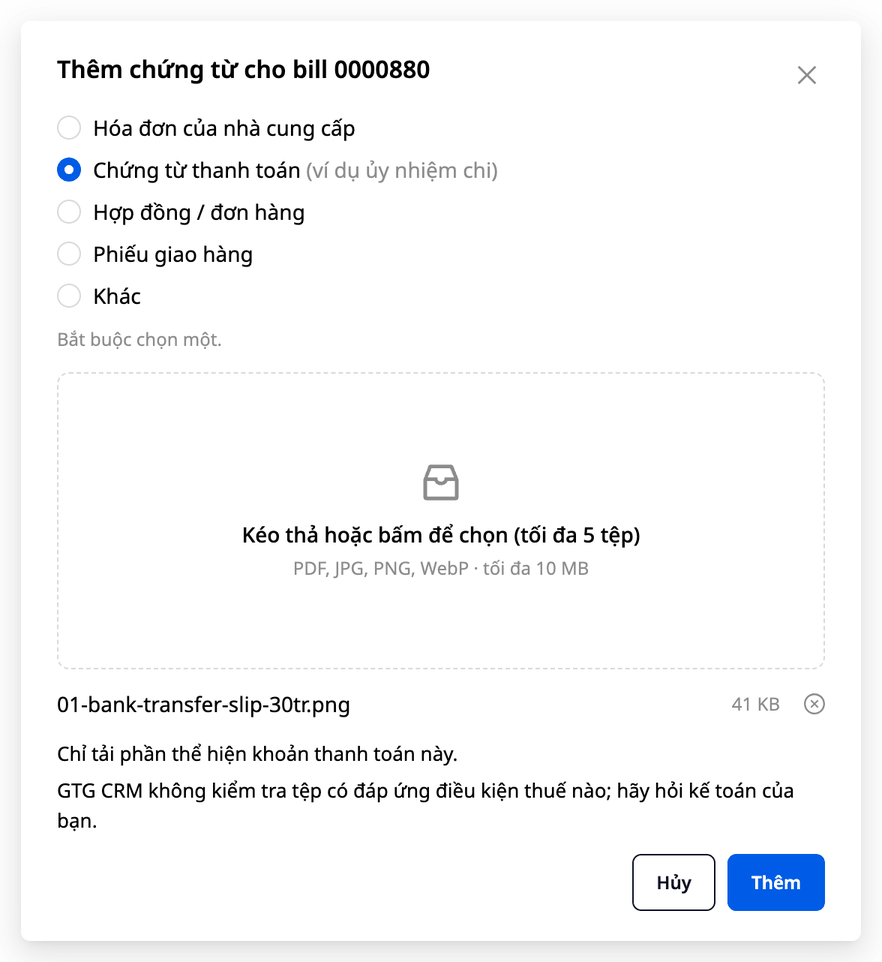
Klicka på "+" i fakturans "Underlag"-fält (eller öppna "Underlag"-panelen och klicka på "Lägg till underlag"). Rutan "Lägg till underlag för bill" öppnas tillsammans med fakturanumret (i gränssnittet visas inköpsfakturan fortfarande som "bill").
Välj filtyp: "Leverantörsfaktura", "Betalningsunderlag (t.ex. bankgiro/överföring)", "Avtal / order", "Leveranssedel" eller "Annat". Du måste välja en typ för att knappen "Lägg till" ska kunna klickas. Om fakturan ännu inte har någon fil från leverantören är typen "Leverantörsfaktura" redan förvald.
Dra och släpp eller klicka för att välja filer: PDF, JPG, PNG eller WebP (för typen "Leverantörsfaktura" accepteras även XML), högst 10 MB per fil. Du kan lägga till högst 5 filer åt gången, men för typen "Leverantörsfaktura" endast en fil.
Klicka på "Lägg till". Filerna visas direkt i listan med namn, storlek, tilläggsdatum och namnet på den som lade till dem; siffran i "Underlag"-fältet ökar med ett.
Varje faktura kan ha högst 20 bifogade filer. Borttagna filer räknas inte in i dessa 20, men tillsammans med bifogade filer gäller fortfarande den totala gränsen på 60 filer per faktura. Om du lägger till en fil igen med exakt samma innehåll som en redan bifogad fil på fakturan (även om du döper om den) skapas ingen andra kopia. GTG CRM visar "Den här filen finns redan på bill." För Word-filer visar GTG CRM "Den här filtypen kan inte läggas till. Använd PDF, JPG, PNG eller WebP (fakturor kan också vara XML)." Spara Word-filen som PDF och lägg till den sedan (eller skanna/fotografera pappersoriginalet).
När du väljer typen "Betalningsunderlag" visar rutan två rader. Första raden: "Ladda endast upp den del som visar denna betalning." Andra raden: "GTG CRM kontrollerar inte om filen uppfyller några skattekrav; fråga din redovisningskonsult."
Den första raden påminner dig om att bara lägga till den del som visar denna betalning: om filen är ett kontoutdrag, maskera eller beskära bort irrelevanta transaktioner. Den andra raden är en allmän påminnelse. GTG CRM bedömer inte om filen uppfyller några skattekrav; du behöver själv kontrollera mot de regler som gäller för ditt företag.
Prova en liten sak: öppna en inköpsfaktura som ännu inte är bokförd, klicka "+" i fältet "Dokument", välj "Betalningsdokument (t.ex. bankgiroöverföring)" och lägg till överföringsbilden. För betalningsdokument sparar GTG CRM bara filen, läser inte innehållet och ändrar inga belopp på fakturan. Om du lägger till något av misstag kan du ta bort det via "⋯" → "Ta bort från fakturan"; detta kan bara göras innan fakturan har fått någon bokföringspost. En fil som har tagits bort finns fortfarande kvar i fakturans historik. Ser du inte "+" betyder det att ditt konto ännu inte har behörigheten "Klassificera fakturor": be en administratör att ge den.
Visa Alla Filer För En Faktura
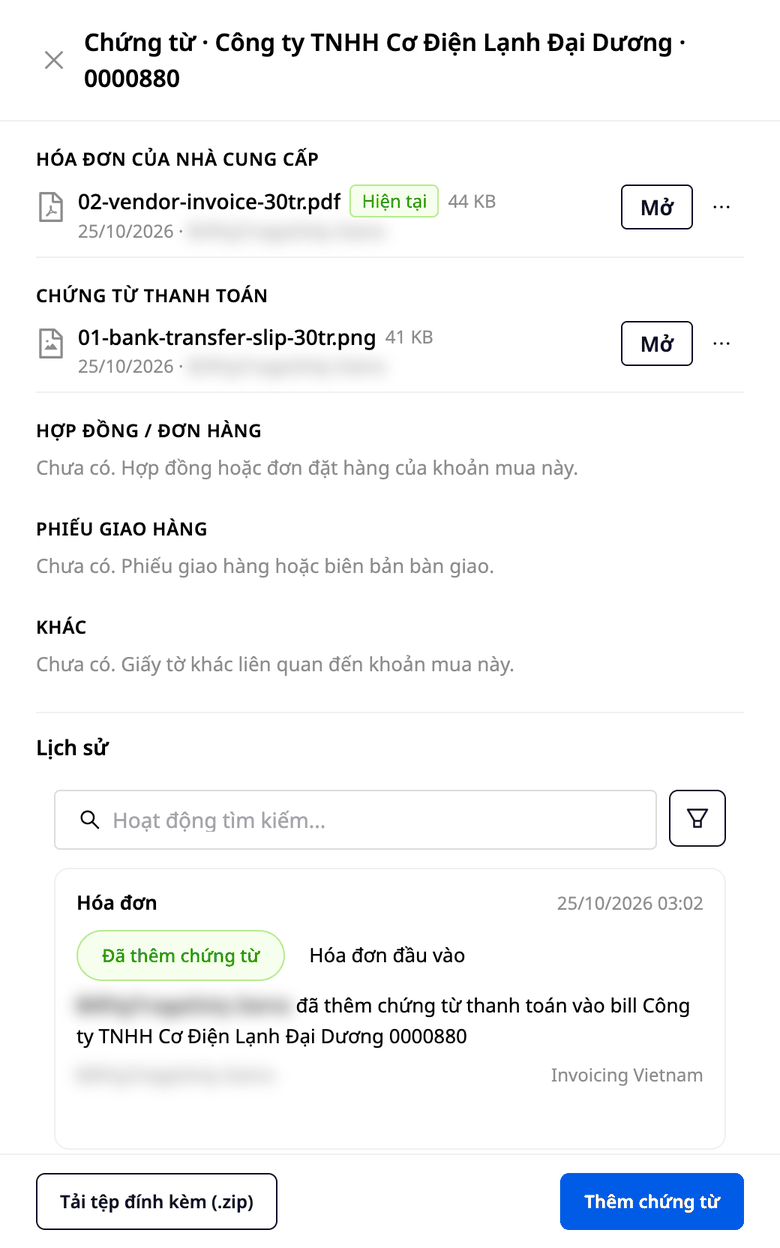
Klicka på siffran i fältet "Dokument" (eller hovra över leverantörens namn i raden, klicka på "···" och välj "Dokument"). Panelet "Dokument · leverantör · fakturanummer" öppnas till höger och sorterar filerna efter typ. Varje fil har namn, storlek, datum då den lades till och vem som lade till den. Klicka på "Öppna" för att visa filen, eller öppna filens meny "⋯" för att välja "Ladda ner".
Längst ner i panelen finns "Historik". Varje rad visar vem som gjorde vad (lade till eller tog bort en dokumenttyp, använde eller behöll data från den nya filen), för vilken faktura och när. När en fil tas bort visar raden även orsaken; när data används visar raden vilka värden som ändrades från vad till vad. Historikraden visar inte filnamnet.
Om du vill veta vilka filer som har tagits bort, laddar den som har behörigheten "Klassificera fakturor" ner bilagan (.zip) och markerar "Inkludera även borttagna filer". De borttagna filerna ligger i en mapp, och indextabellen visar filnamn, statusen "Borttagen" och orsaken till borttagningen.
Blocket "Dokument" finns också direkt på skärmen "Granska & bokför", ovanför radartiklarna. Det här blocket visar den aktuella fakturafilen, raden "+ N andra dokument" (N är antalet återstående dokument), knappen "Lägg till dokument" och historiken. Den som godkänner kan öppna fakturafilen direkt där och klicka "Visa alla" för att se övriga dokument utan att lämna sidan.
När Leverantören Skickar Fakturan Igen (En Redigerad Eller Tydligare Version)
Gör så här i den här ordningen:
Lägg till den filen med typen "Leverantörsfaktura". Rutan visar: "Leverantörsfaktura (PDF, bild) läses med AI (kostar 2 AI-krediter, som när en faktura laddas upp) och jämförs sedan med fakturan. Du förhandsgranskar innan något ändras. XML läses direkt." Mer specifikt kostar varje läsning av en PDF- eller bildfil 2 AI-krediter, samma kostnad som när en faktura laddas upp (rutan "Ladda upp faktura" visar "Kostnad: 2 AI-krediter/faktura"). XML-filer och betalningsunderlag kostar inga AI-krediter. En PDF- eller bildfil från en annan faktura måste också läsas innan GTG CRM kan veta att det är en annan faktura.
GTG CRM jämför filen med fakturan. Om filen är en annan faktura avvisas XML-filen och sparas inte. En PDF- eller bildfil visas i listan med en röd rad: "Den här filen är faktura …, inte den här fakturan" och har bara knappen "Ta bort från fakturan". Uppgifterna på fakturan ändras inte.
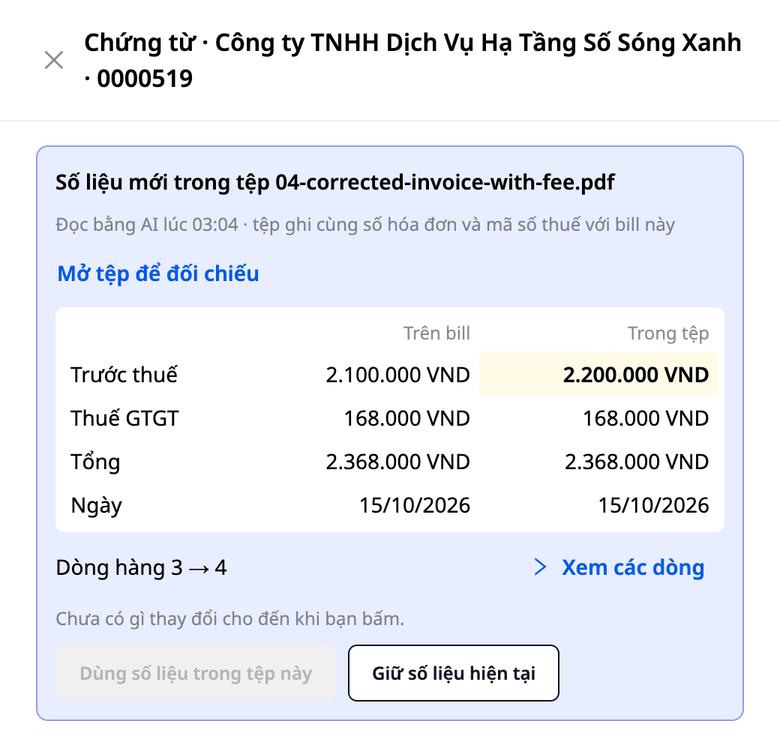
Om uppgifterna i filen skiljer sig från de sparade uppgifterna visas en grön etikett "Nya uppgifter" på raden. Öppna fliken "Underlag": kortet "Nya uppgifter i filen" har två kolumner, "På fakturan" är de tal som redan är sparade på fakturan, och "I filen" är de tal som GTG CRM läste från filen. Jämförelseraderna omfattar belopp före skatt, moms, totalsumma och fakturadatum; allt som skiljer sig markeras. Klicka på "Visa raderna" för att se hur varje rad har ändrats. AI kan läsa fel på vissa tal, så klicka på "Öppna filen för att jämföra" högst upp i kortet och jämför med filen innan du väljer. Fakturan ändras inte förrän du väljer en av knapparna nedan.
Den som har behörigheten "Bekräfta inköpsfakturauppgifter" ser två knappar. "Använd uppgifterna i denna fil" ändrar fakturans uppgifter och rader enligt filen; GTG CRM registrerar ditt namn, datum, gamla uppgifter och nya uppgifter. "Behåll nuvarande uppgifter" lämnar fakturan oförändrad, och detta registreras också. Om raderna ändras (till exempel från 3 till 4 rader) är knappen "Använd uppgifterna i denna fil" fortfarande grå tills du klickar på "Visa raderna" för att öppna dem. Andra ser bara jämförelsetabellen och raden "Be någon med behörighet att bekräfta fakturauppgifter granska den här filen."
"Använd uppgifterna i denna fil" bokför inte automatiskt: du klickar fortfarande på "Granska & bokför" som vanligt.
Om filen inte innehåller ett visst tal, behåller fakturan det talet; GTG CRM fyller inte i det åt dig. Om det talet redan är markerat med "Du behöver ange uppgift" (den markering som GTG CRM lägger till när den inte hittar skatt, totalsumma, valuta eller datum i underlaget), finns markeringen kvar.
Den gamla filen tas inte bort: i tabellen "Underlag" markeras den senaste filen som matchar fakturan med "Nuvarande", och tidigare filer markeras med "Gammal version".
Kortet har också tre andra varianter, och så här gör du:
"Siffrorna i filen stämmer inte överens, så vi använder dem inte." Siffrorna i filen går inte ihop till ett totalbelopp, så GTG CRM rekommenderar inte att använda dem. Du klickar på "Behåll aktuella siffror"; om siffrorna på fakturan i sig är fel, rätta fakturan med "Redigera" i radens meny.
"Vi kan ännu inte avgöra om den här filen är fakturan för den här räkningen": fakturan eller filen saknar fakturanummer eller organisationsnummer. Om det faktiskt är rätt faktura, kryssar du i rutan "Jag bekräftar att den här filen är fakturan för den här räkningen" och öppnar "Visa rader" så att knappen "Använd siffrorna i den här filen" blir aktiv. Bekräftelsen loggas som din.
"Siffrorna i filen stämmer överens med räkningen." Det finns inget att besluta, bara knappen "Jag förstår".
Ta bort en fil från fakturan
Har du råkat lägga till fel fil? I tabellen "Bilagor", öppna filens "⋯"-meny, klicka på "Ta bort från räkningen", välj orsak ("Fel fil", "Dublett", "Behövs inte längre" eller "Annan orsak") och bekräfta sedan. Detta kräver behörigheten "Klassificera fakturor" och kan göras när fakturan ännu inte har någon bokföring.
Att ta bort döljer bara filen från fakturan, det raderar inte filen, och du kan inte själv radera en fil permanent i GTG CRM. Bekräftelserutan säger: "Filen kommer att döljas från räkningen men fortsätter att sparas i räkningens historik tills arbetsytan raderas eller arbetsytans ägare skriftligen begär att vi raderar den." Om du vill radera en fil permanent måste arbetsytans ägare begära det skriftligen.
Om filen är ett verifikat som företaget fortfarande måste spara, anger rutan att GTG CRM kan vägra att radera den och kommer att ange orsaken. GTG CRM raderar inte filer från en faktura som redan har bokförts. GTG CRM anger ingen lagringstid för verifikat.
Faktura med bokföring
En faktura som redan har bokförts (även en utkastsbokföring som väntar på godkännande) kan fortfarande ta emot fler filer, till exempel en överföringsbild efter att du har betalat. Men siffrorna och de befintliga filerna förblir oförändrade som när de bokfördes.
Att ta bort filer, använda siffror från en ny fil, redigera och radera fakturan nekas, även för användare som har båda behörigheterna "Klassificera fakturor" och "Bekräfta inköpsfakturabelopp". Fliken "Nya siffror" blir grå och saknar knapp, med texten "Den här räkningen har redan bokförts så siffrorna förblir oförändrade som de bokfördes. Filen sparas fortfarande." "Ta bort från räkningen" låses. När du redigerar eller raderar fakturan visar skärmen "Den här räkningen har redan bokförts. Filerna sparas fortfarande och siffrorna förblir oförändrade som de bokfördes."
Om fakturan redigeras efter att den har bokförts, sparar GTG CRM fortfarande den nya filen men siffrorna förblir oförändrade som de bokfördes, och fliken anger detta tydligt.
Hitta fakturor utan betalningsunderlag
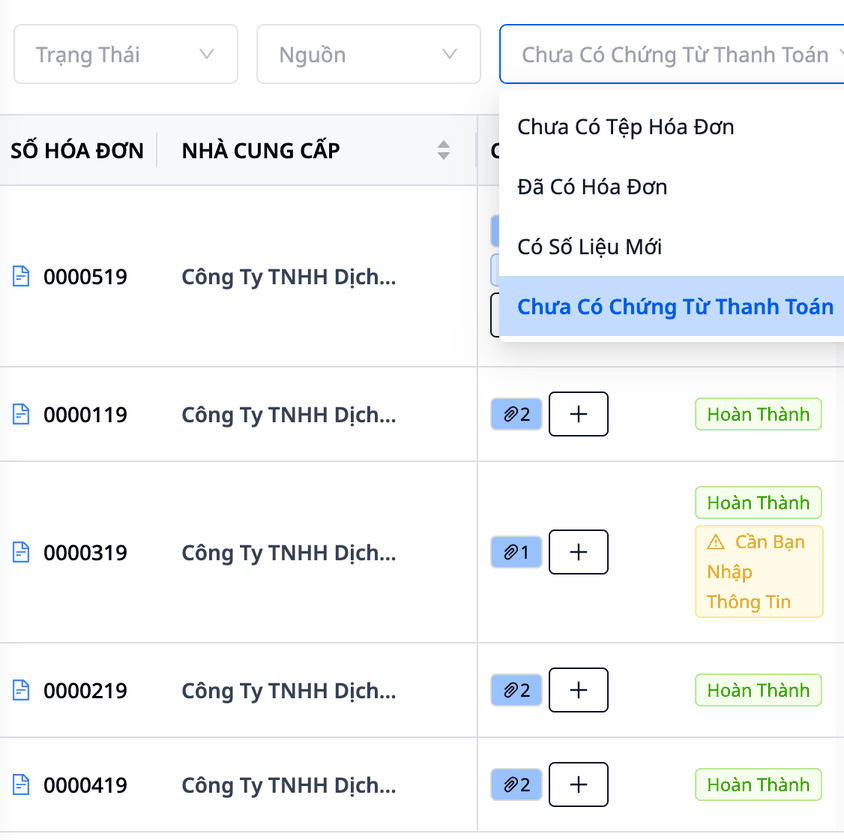
Överst i listan öppnar du filtret "Bilagor". Filtret har fyra alternativ: "Inga fakturabilagor", "Har faktura", "Har nya siffror" och "Inget betalningsunderlag". Det sista alternativet listar endast fakturor som inte har någon fil av typen "Betalningsunderlag". Filtret vet inte vilka fakturor som redan är betalda, så obetalda fakturor kan också hamna i listan.
Ladda ner alla bifogade filer på en gång
När du lämnar över till en ny redovisningskonsult, eller när du behöver ge någon annan åtkomst till underlag för en period:
Begränsa listan med filter (datumintervall, leverantör, status…). Nedladdningen omfattar alla fakturor som matchar de filtren, även de fakturor som ligger på andra sidor i listan. Dialogrutan visar "Dessa fakturor visas enligt filtret".
Klicka på "Ladda ner bilagor (.zip)" ovanför listan. Dialogrutan visar hur många filer som ska laddas ner och hur stor volymen är. Markera "Inkludera även borttagna filer" om du också behöver borttagna filer (detta val kräver behörigheten "Klassificera fakturor").
Klicka på "Starta nedladdning". Du får en komprimerad fil med
index.csv(ett indexblad, som öppnas i Excel och visar korrekt vietnamesiska med diakritiska tecken) och en mapp per faktura, namngiven efter leverantören och fakturanumret. Indexbladet innehåller en rad "Faktura" för varje faktura (leverantör, organisationsnummer, fakturanummer, datum, valuta, totalbelopp, status), även fakturor utan några filer. Under den raden finns en rad "Fil" för varje fil: typ, filnamn, tilläggsdatum, vem som lade till den, status, borttagningsorsak och storlek.
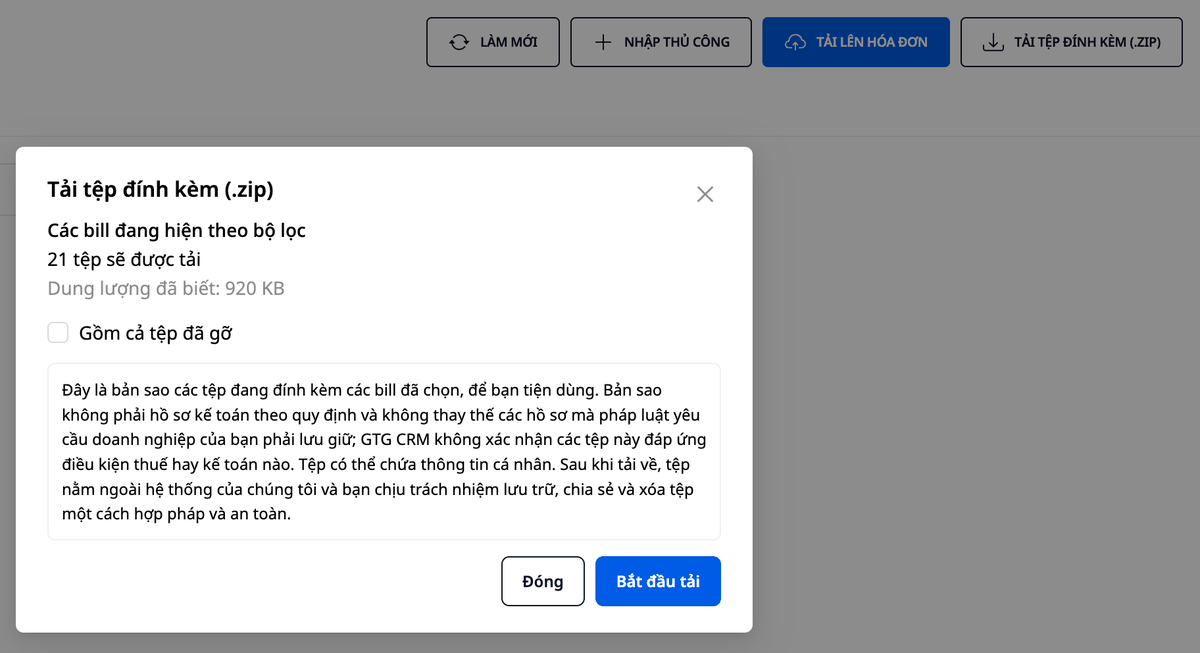
Om du bara behöver en enda faktura klickar du på "Ladda ner bilagor (.zip)" längst ned i tabellen "Dokument" för den fakturan. Dialogrutan påminner tydligt om att detta är en kopia för din bekvämlighet, inte ett redovisningsunderlag enligt regelverket, och att det inte ersätter de dokument som ditt företag enligt lag måste bevara. Filen kan innehålla personuppgifter. De nedladdade filerna lagras utanför GTG CRM, så du ansvarar själv för att spara, dela och radera dem.
Vem Kan Göra Vad
Tre behörigheter i avsnittet "Behörigheter" avgör vad du kan göra med bilagor till inköpsfakturor:
"Visa leverantörsfakturor": öppna och ladda ner filer, läsa historik, ladda ner bilagor (.zip).
"Klassificera fakturor": klicka på "+", "Lägg till dokument", "Ta bort från faktura", "Ladda upp faktura", redigera och radera faktura (när fakturan ännu inte har någon bokföring).
"Bekräfta uppgifter i inköpsfaktura": "Använd uppgifterna i denna fil" eller "Behåll nuvarande uppgifter".
Att ha behörighet att godkänna bokföring betyder inte att man får bekräfta fakturauppgifter: det är två separata behörigheter.
Det GTG CRM Inte Gör
Anger inte vilka betalningar som kräver dokumentation och anger inte hur länge dokument ska sparas.
Kontrollerar inte den digitala signaturen i XML-filen, och kan därför inte avgöra om filen har signerats eller ändrats. Uppgifterna hämtas exakt enligt innehållet i filen du lägger till.
Läser inte innehållet i dokumentfiler för betalning (till exempel överföringsbilder), avtal, leveranssedlar eller filer av typen "Övrigt": dessa typer sparas bara, och du kan fortfarande öppna dem med "Öppna". Endast filer av typen "Leverantörsfaktura" läses för att jämföras med fakturan.
Läs mer: "Användarhandbok för bokförings- och e-fakturamodulen", steg 6.4 (granskning och bokföring av inköpsfakturor).
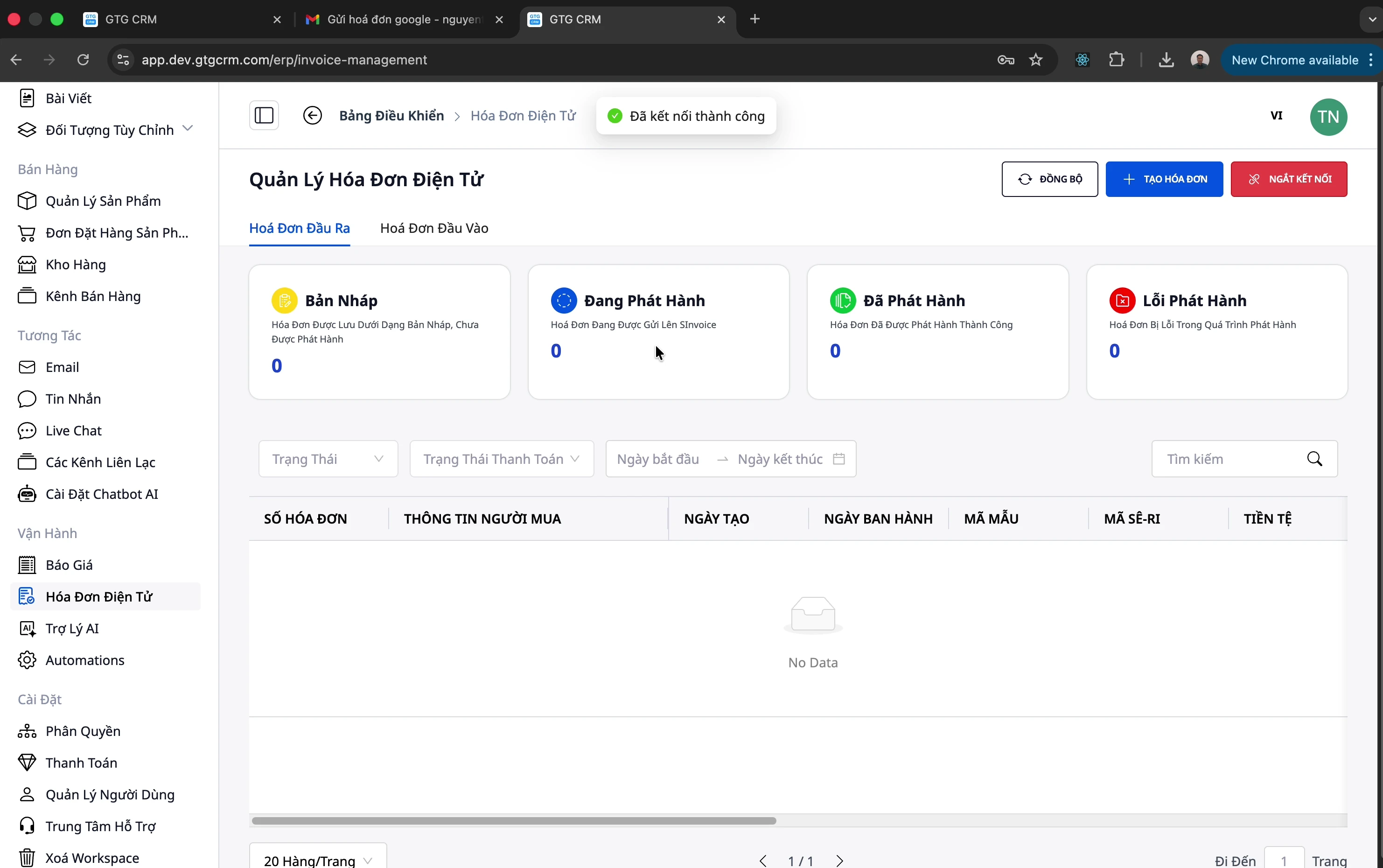
Anslut fakturaleverantör
För att utfärda utgående fakturor behöver du ansluta till en leverantör av e-fakturor.
Anslut S-Invoice (Viettel)
Steg 1: Öppna anslutningen
Gå till fliken "Utgående fakturor"
Klicka på knappen "Anslut" uppe till höger
Steg 2: Välj S-Invoice
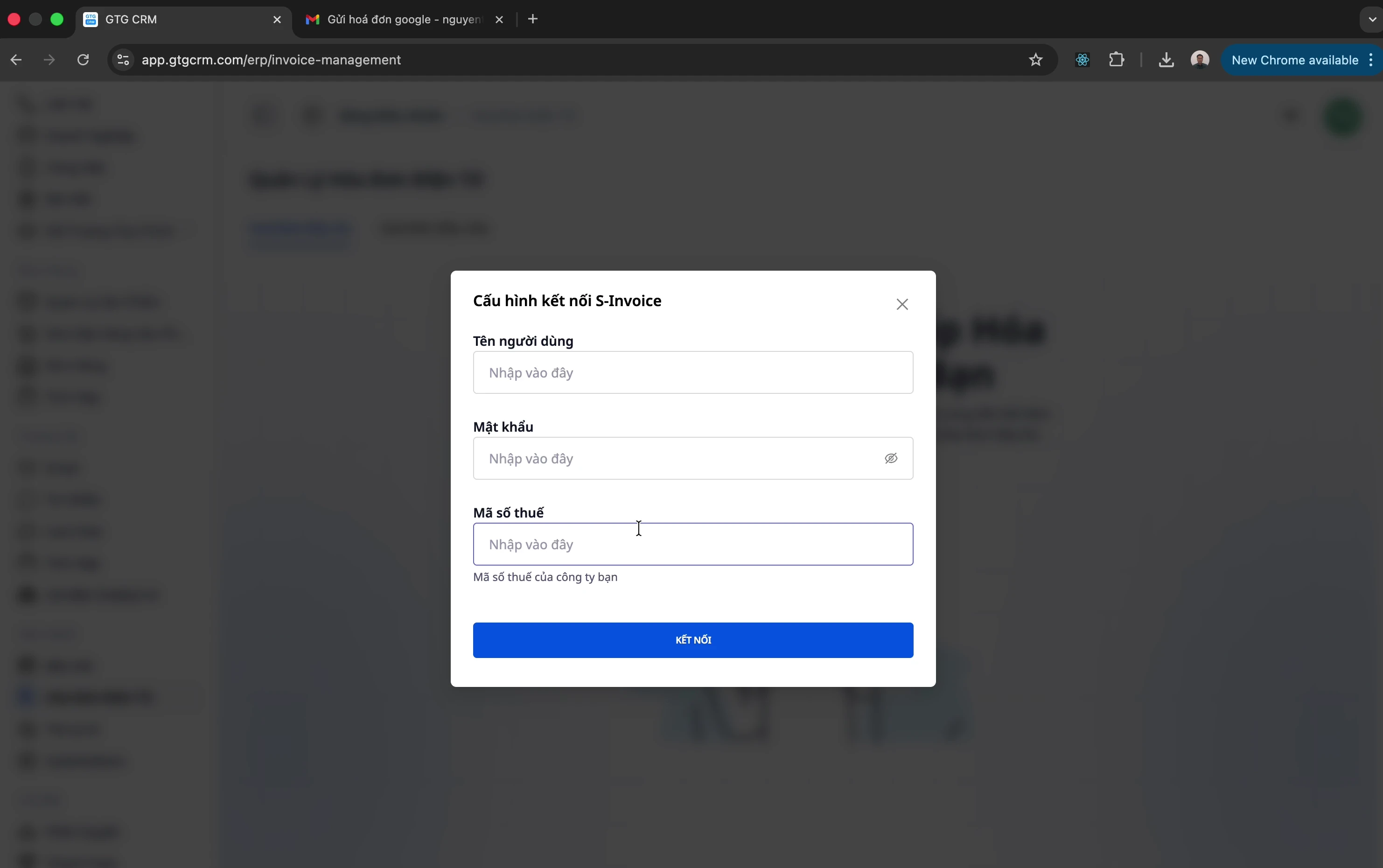
Välj leverantören S-Invoice
Ange inloggningsuppgifter:
Användarnamn: (vanligtvis skattenummer)
Lösenord: Lösenord för S-Invoice-kontot
Skattenummer: Företagets skattenummer
Steg 3: Bekräfta anslutningen
Klicka på "Anslut". Om skattenumret du just angav är detsamma som skattenumret för arbetsytan som redan anslutits tidigare (till exempel om du bara har bytt lösenord), ansluter systemet direkt och visar ett lyckat resultat.
⚠️ Obs: Om skattenumret skiljer sig från det som anslutits tidigare, stoppar systemet och ber om bekräftelse: "Är detta samma företag?" — eftersom fakturor utfärdade under två olika skattenummer inte kan slås ihop i rapporteringen som ett enda företag. Skärmen visar det tidigare anslutna skattenumret (delvis maskerat, till exempel •••-509). Klicka på "Ja, samma företag — anslut" för att fortsätta, eller "Avbryt" för att behålla den nuvarande anslutningen — inget sparas förrän du bekräftar.
Anslut MISA
Steg 1: Välj MISA
Klicka på knappen "Anslut"
Välj leverantören MISA
Steg 2: Ange uppgifter
Användarnamn: E-postadressen registrerad hos MISA
Lösenord: Lösenord för MISA-kontot
Skattenummer: Företagets skattenummer
Steg 3: Bekräfta
Klicka på "Anslut". Mekanismen är exakt densamma som för S-Invoice ovan: om skattenumret är detsamma som det tidigare anslutna ansluter systemet direkt; om det är annorlunda får du en bekräftelsefråga "Är detta samma företag?" innan det sparas (se detaljer i avsnittet om att ansluta S-Invoice ovan).
Utfärda utgående faktura
Steg 1: Öppna formuläret för att skapa faktura
Gå till fliken "Utgående faktura"
Klicka på "Skapa faktura"
Steg 2: Välj grundläggande information
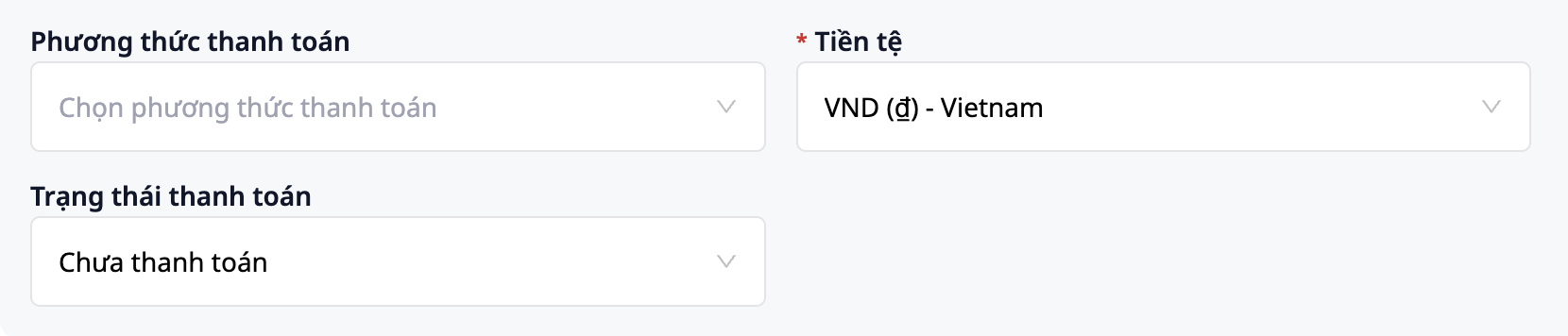
Fält | Beskrivning |
|---|---|
Leverantör | S-Invoice eller MISA |
Fakturamall | Välj en lämplig mall (kontakta bokföringen) |
Betalningsmetod | Kontanter / Banköverföring |
Betalningsstatus | Betald / Obetald. Nya fakturor öppnas som Obetald; om du kryssar i Detaljhandel — köparen är inte ett företag (avsnittet Köparinformation) ändras detta fält automatiskt till Betald, och om du själv väljer ett annat värde behåller GTG CRM ditt val. |
⚠️ Observera: Betalningsstatusen påverkar inte skattemyndigheten, men hjälper dig att hålla koll på kundfordringar.
För fakturor som skickas till kunder som betalar senare ska du låta dem stå som Obetald tills du har mottagit pengarna. När du klickar på Avstämning för den inbetalning kunden har gjort, visar Matchningsförslag endast fakturor som inte har markerats som Betald, och den faktura du väljer och sedan klickar Bekräfta avstämning på kommer att ändras till Betald; däremot finns det ingen möjlighet på fakturaskärmarna att ändra en redan utfärdad faktura som markerats som Betald i förtid tillbaka till Obetald.
Steg 3: Ange köparens information
Juridiskt namn: Köparens företagsnamn
Organisationsnummer: Köparens organisationsnummer
Adress: Företagets adress
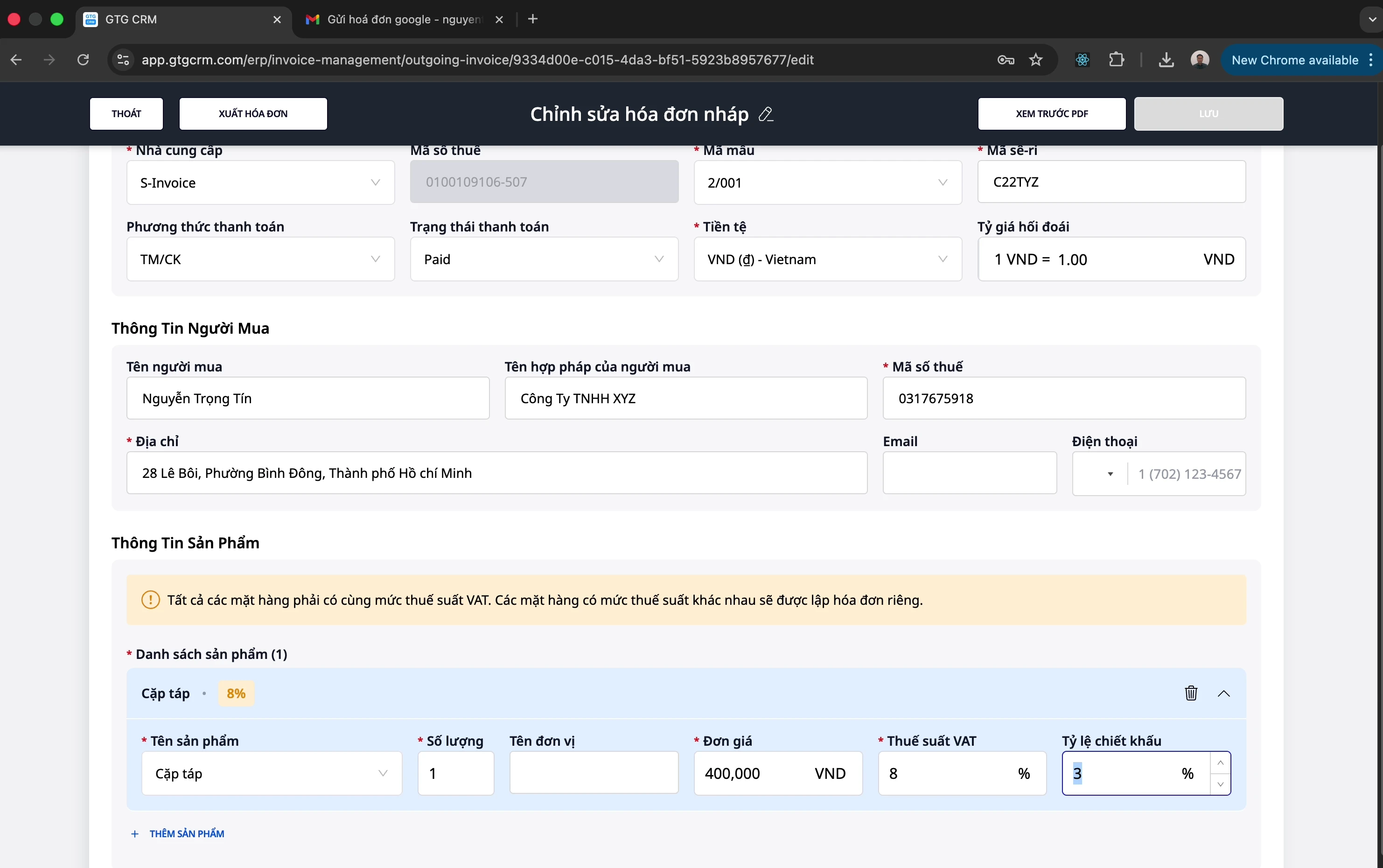
Steg 4: Lägg till produkt/tjänst
Klicka på "Lägg till produkt"
Ange information:
Produktnamn
Antal
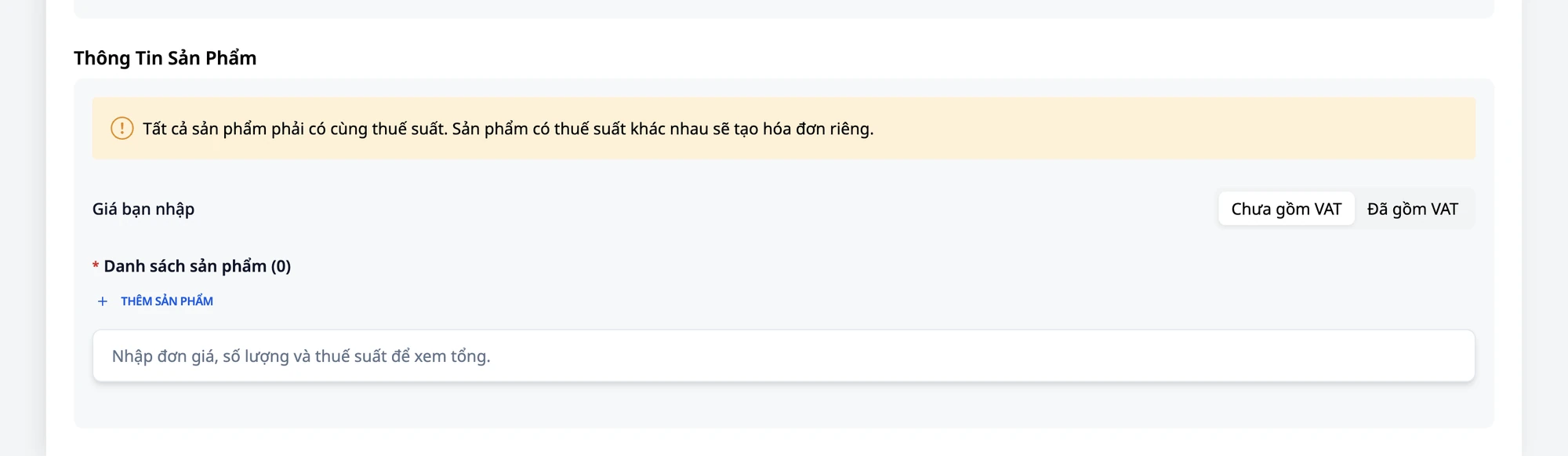
Enhetspris: om formuläret har fältet Pris du anger, välj Exkl. moms eller Inkl. moms innan du anger priset
Skattesats: lämna tomt som standard och ange själv din skattesats (t.ex. 8 eller 10)
Rabattprocent (om tillämpligt)
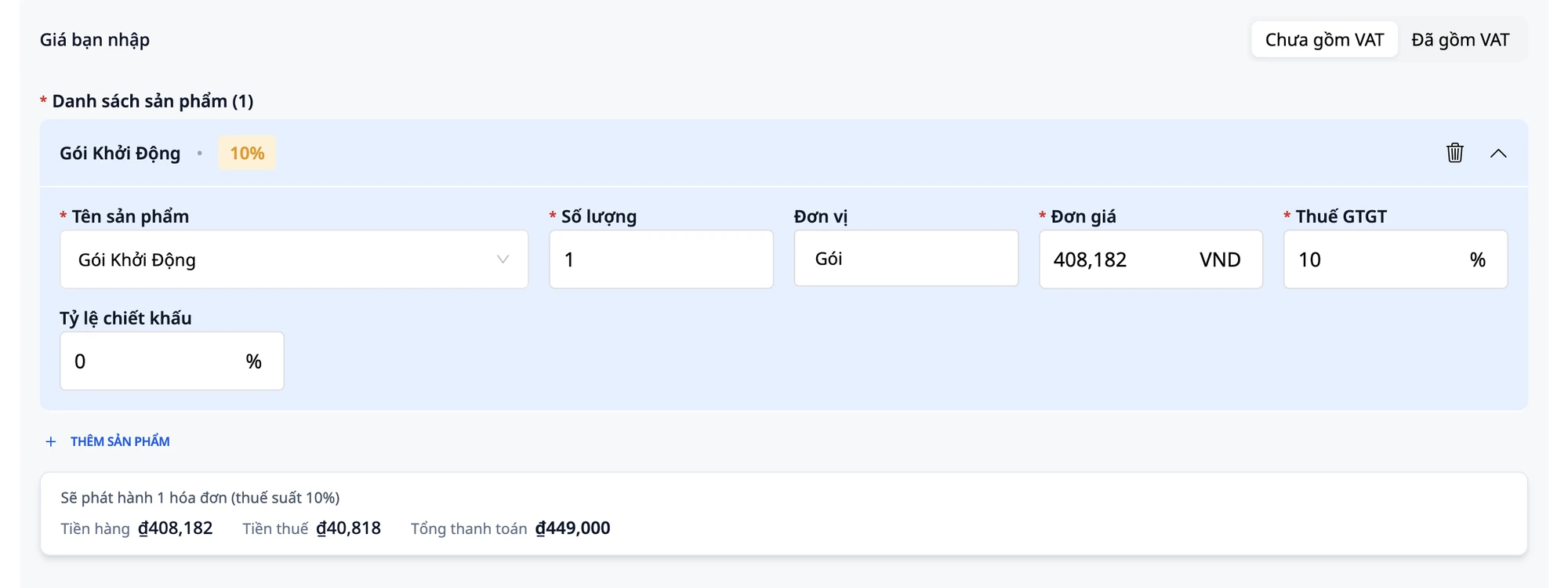
Tabellen under produktlinjerna visar Varuvärde, Skatt och Totalbetalning, och uppdateras automatiskt när du anger enhetspris, antal, skattesats eller rabatt. Om ditt angivna pris redan inkluderar moms, se vägledningen hur du anger kundens pris på fakturan.
💡 Tips: Om det finns flera produkter med olika skattesatser (8 % och 10 %), kommer systemet automatiskt att dela upp dem i två separata fakturor.
Steg 5: Spara utkast
Klicka på "Spara utkast" för att spara innan du utfärdar.
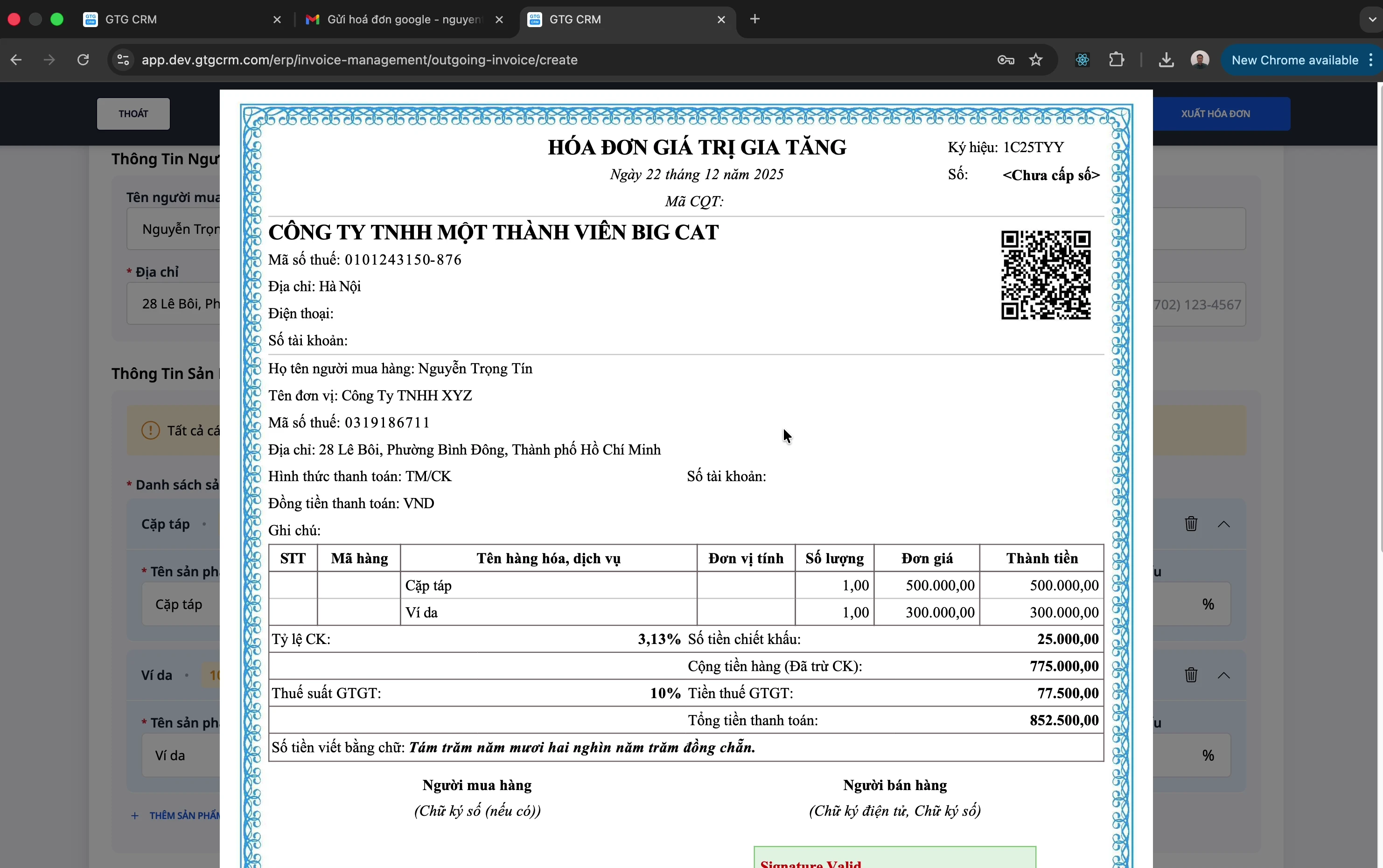
Steg 6: Förhandsgranska PDF
Klicka på "Förhandsgranska PDF"
Kontrollera fakturauppgifterna
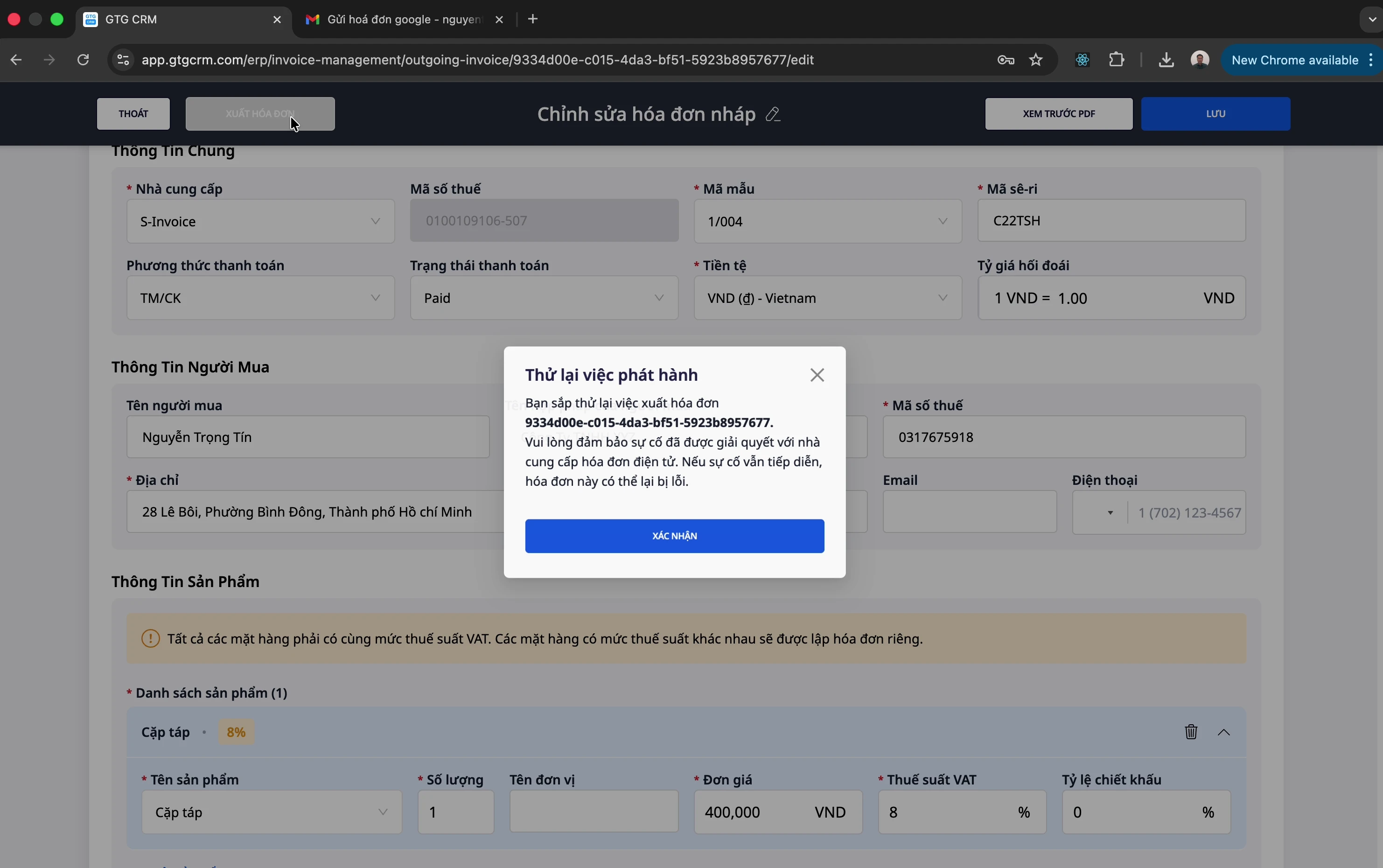
Steg 7: Utfärda faktura
Kontrollera informationen noggrant
Klicka på "Utfärda faktura"
Vänta på lyckat meddelande
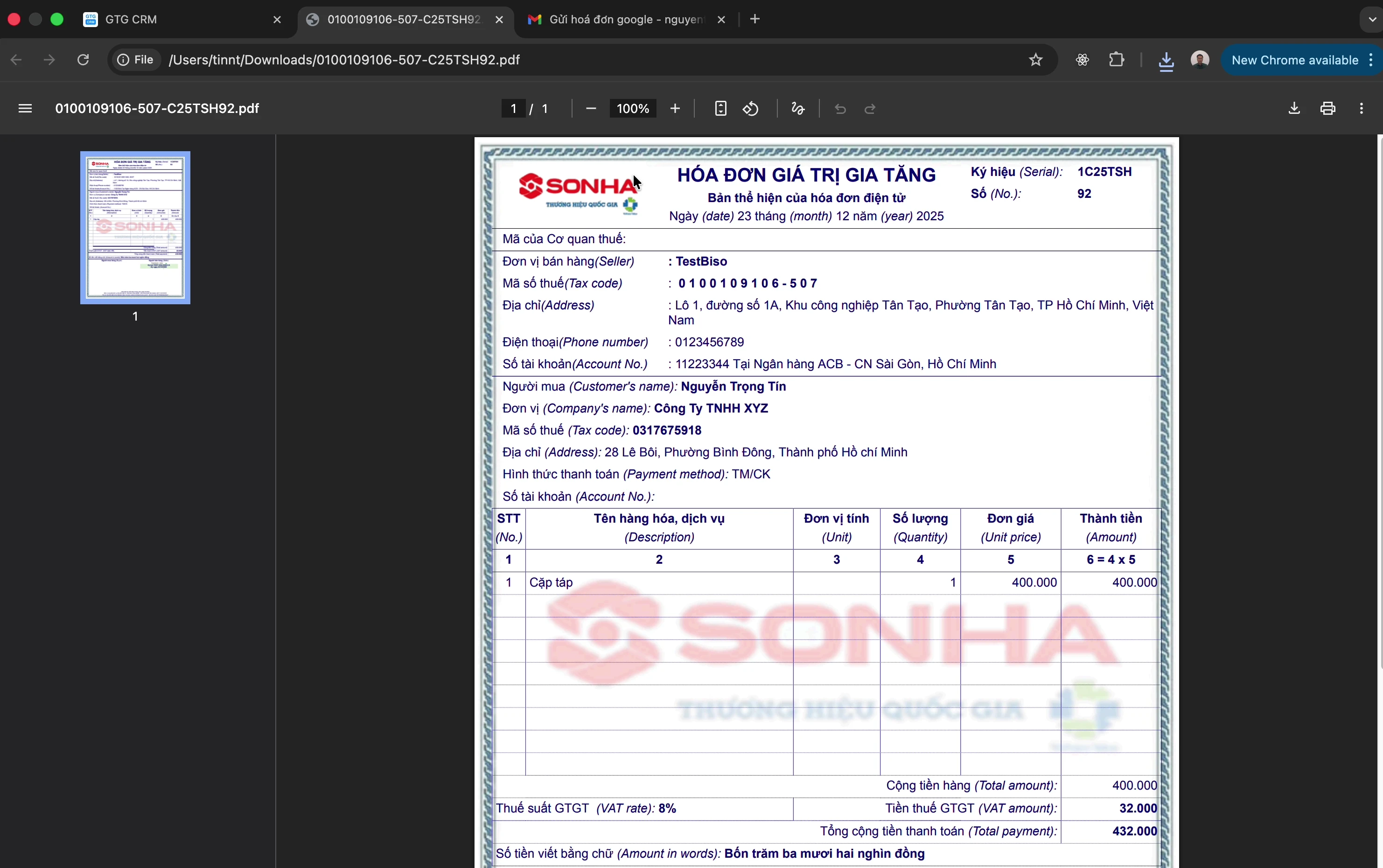
Steg 8: Ladda ner fakturans PDF
Efter lyckad utfärdande:
Klicka på "Ladda ner PDF" för att ladda ner fakturan
Skicka den till kunden
Skapa ersättningsfaktura
Har du redan utfärdat en faktura med fel uppgifter (till exempel fel enhetspris eller fel antal) och vill ersätta den med en ny faktura? Du rättar det som är fel och anger orsaken; raden om vilken faktura som ersätts har GTG CRM redan fyllt i på den nya fakturan. Stegen nedan guidar dig genom hela processen, även om det är första gången du gör detta.
Steg 1: Öppna originalfakturan
Gå till Ekonomi & Personal → Fakturor & dokument → Fakturor och öppna fliken Försäljningsfakturor
Hitta fakturan som ska ersättas. Den måste vara utfärdad (status Utfärdad)
Steg 2: Skapa ersättningsfakturan
På den fakturans rad öppnar du menyn ··· och klickar sedan på "Skapa ersättningsfaktura"
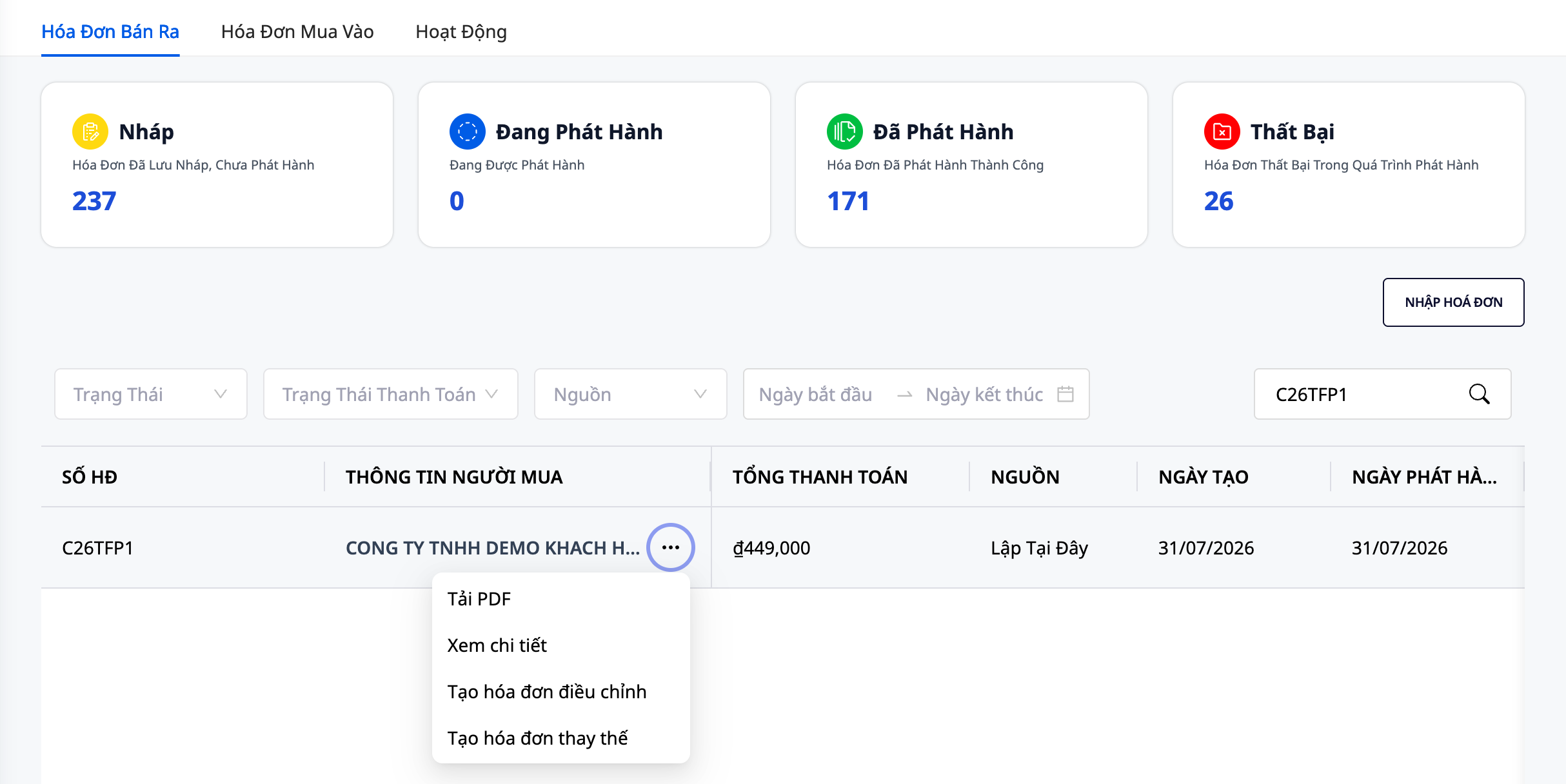
Skärmen Skapa ersättningsfaktura öppnas och fylls i från originalfakturan. Om fakturan redan har ett utkast till ersättning öppnas just det utkastet igen ("Den här fakturan har redan ett utkast till ersättning, det har öppnats igen åt dig."), ingen andra utkast skapas. Om en ersättningsfaktura redan har utfärdats visar skärmen fakturanumret ("Den här fakturan har redan en utfärdad ersättningsfaktura, så ingen andra ersättningsfaktura skapas.") och formuläret öppnas inte.
Steg 3: Justera informationen
De fält du ser på skärmen, uppifrån och ned:
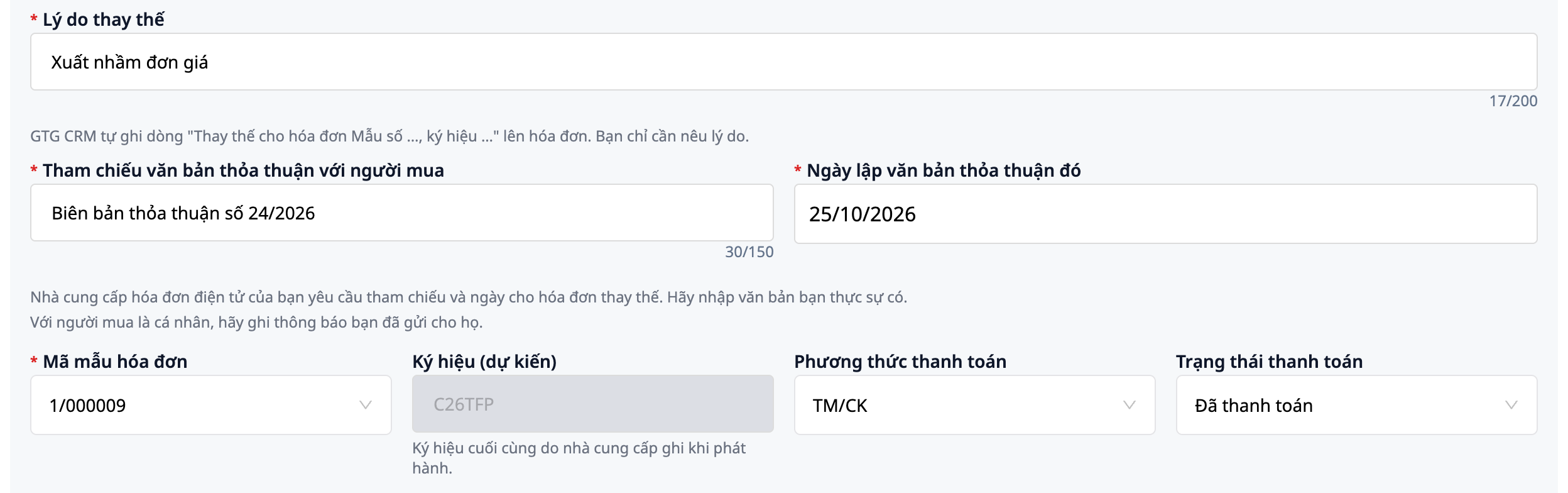
Orsak till ersättning (obligatoriskt, max 200 tecken): varför du ersätter fakturan, till exempel Felaktigt pris per enhet. Raden "Ersätter faktura formulärnummer …, serie …, nummer …, datum …" skrivs automatiskt in på fakturan av GTG CRM utifrån originalfakturan; du behöver inte skriva den själv. För MISA skriver MISA själv ut den raden och skriver inte ut din orsak (orsaken sparas fortfarande i GTG CRM).
Referens till överenskommelse med köparen och Datum för upprättandet av den överenskommelsen (finns endast för S-Invoice, text max 150 tecken). Vid ersättning kräver leverantören att båda fylls i: ange den text du faktiskt har, till exempel Överenskommelseprotokoll nr 24/2026; för köpare som är privatpersoner föreslår skärmen att du anger meddelandet du har skickat till dem. GTG CRM fyller inte i dessa två fält automatiskt; om någon överenskommelse eller något meddelande behövs med köparen får du fråga din bokföring. Texten skrivs ut på fakturan tillsammans med datumet.
Serie (förhandsvisad). För S-Invoice är serien som visas på skärmen preliminär; den slutliga serien anges av leverantören vid utfärdandet. Om en gul ruta visas med två serier och den serie som GTG CRM kommer att skicka, läs den och klicka Jag förstår en gång, det räcker. När fakturan har utfärdats visar fakturalistan den serie som leverantören faktiskt har använt.
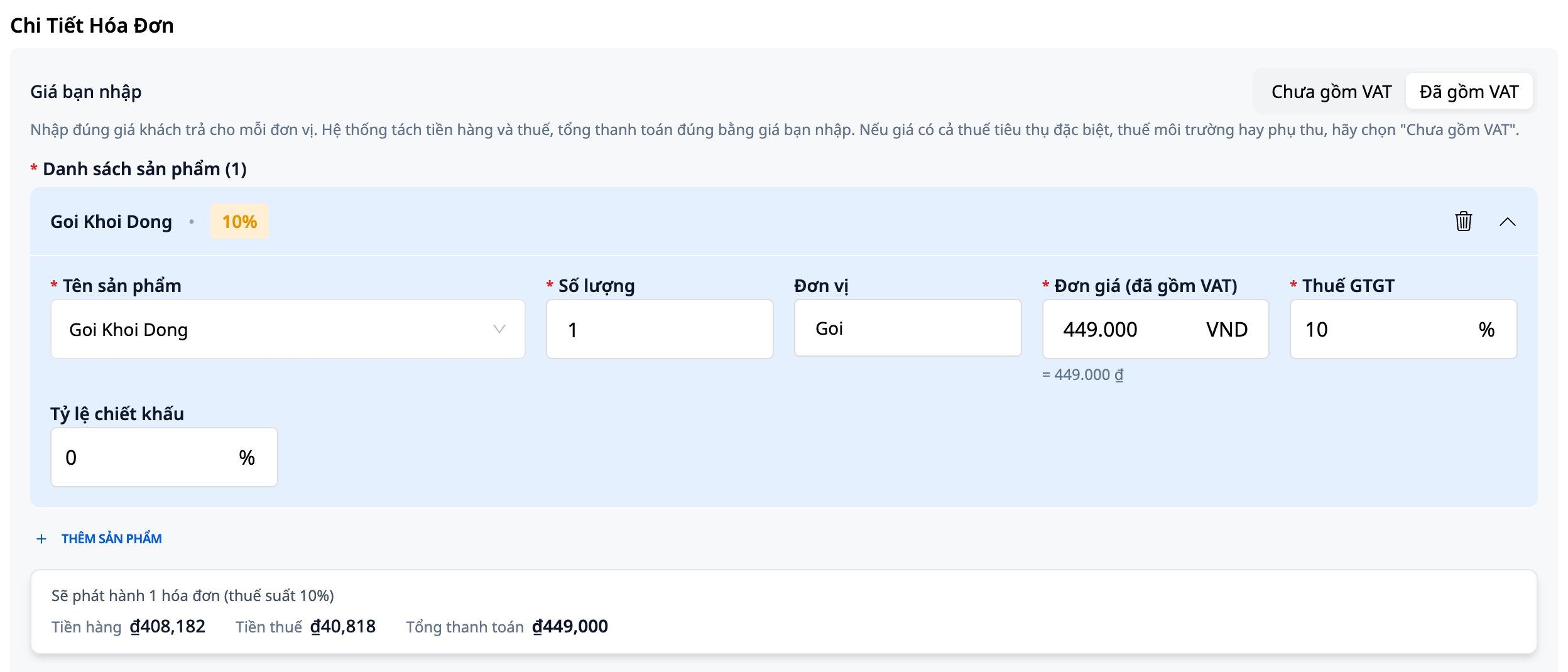
Det pris du anger. Ovanför produktlistan väljer du Exkl. moms eller Inkl. moms, det fungerar på vilken faktura som helst, även fakturor som skapats innan detta val fanns. Skärmen öppnas i läget Exkl. moms, såvida inte originalfakturan skapades med pris inklusive moms. Välj Inkl. moms när siffran du skriver in är det pris kunden ska betala: tabellen nedan visar då omedelbart Totalsumma att betala. Villkoret för att visa detta fält är detsamma som när du skapar en ny faktura.
Skriv siffror som du brukar göra. I den vietnamesiska versionen används punkt som tusentalsavskiljare: skriv du
449.000visas fältet igen som = 449.000 ₫ så att du kan kontrollera det. Fältet gissar inte åt dig: om du klistrar in449.000 ₫från en bankapp visar fältet "Det är ännu inte ett tal." tillsammans med knappen Använd 449.000; först när du klickar på den accepteras värdet. (I den engelska versionen läses punkt och komma omvänt. Summeringstabellen nedan skriver fortfarande tal i formatet 449,000.)Ändra produkt, antal och pris vid behov; lägg till eller ta bort produkter.
⚠️ Observera: Alla produkter i en ersättningsfaktura måste ha samma skattesats. Om originalfakturan har flera skattesatser (till exempel 8 % och 10 %) kan GTG CRM ännu inte skapa en ersättningsfaktura för den: skärmen visar "Originalfakturan har 2 skattesatser (8 %, 10 %). GTG CRM kan ännu inte skapa en ersättningsfaktura med flera skattesatser." och sparar inget. Beroende på fakturatyp kan skärmen också visa knappen Skapa justeringsfaktura; om den knappen inte finns, fråga din bokförare hur du ska rätta det.
Steg 4: Utfärda ersättningsfakturan
Att spara utkast, redigera och utfärda kan göras av en person eller av flera, beroende på varje kontos behörighet: var och en gör sin del.
Klicka på Spara utkast. Om något obligatoriskt fält lämnas tomt visar skärmen "Kontrollera alla obligatoriska fält" och tar dig till det fältet, utan att något sparas.
Efter att det har sparats ser den som bara har behörighet att skapa fakturor att fälten för anledning och överenskommelse blir grå. Den som har behörighet att redigera fakturor öppnar utkastet igen med Redigera, ändrar Anledning till ersättning eller de två överenskommelsefälten, klickar på Spara och sedan BEKRÄFTA i bekräftelserutan. Den nya texten är den som sparas, förhandsvisas och utfärdas.
Klicka på Förhandsgranska PDF. Under varuavsnittet visar förhandsgranskningen redan raden "Ersätter faktura formulär nr …", följt av hänvisningen till överenskommelsen och din anledning.
Den som har behörighet att utfärda klickar på UTFÄRDA FAKTURA och sedan Bekräfta. En utfärdad faktura kan inte ändras, så kontrollera förhandsgranskningen noggrant innan du klickar.

Läs mer: guide för att ange kundpriset på fakturan.
Andra åtgärder
Synkronisera fakturor
Används när du redan har utfärdat fakturor i S-Invoice-portalen och vill föra över dem till GTG CRM, tillsammans med information om vilken faktura som ersätter vilken och vilka fakturor skattemyndigheten har godkänt. Du måste ha behörighet att utfärda fakturor (utan denna behörighet ser du inte knappen Synkronisera) och ha anslutit S-Invoice (se avsnittet "Anslut fakturaleverantör" ovan). Andra leverantörer har egna synkroniseringsdialoger.
Innan du klickar behöver du veta:
Din leverantör av elektroniska fakturor kan ta ut en avgift per faktura som hämtas. GTG CRM tar inte ut någon avgift för synkroniseringen.
Varje synkronisering hämtar högst 1 000 fakturor, så välj därför ett så kort tidsintervall som möjligt.
Synkronisering körs bara när du klickar. Du kan klicka hur många gånger du vill; fakturor som redan finns uppdateras bara, de importeras inte igen. Men varje gång läses hela det valda intervallet på nytt, så om leverantören tar betalt per hämtad faktura kan även omläsningen debiteras.
Steg 1: Öppna synkroniseringsdialogen
Gå till Ekonomi & personal → Fakturor & dokument → Fakturor, öppna fliken Försäljningsfakturor (de fakturor du utfärdar till kunder) och klicka på Synkronisera. Dialogrutan Synkronisera fakturor från ditt e-fakturakonto öppnas, med ett förifyllt intervall på de senaste 30 dagarna.
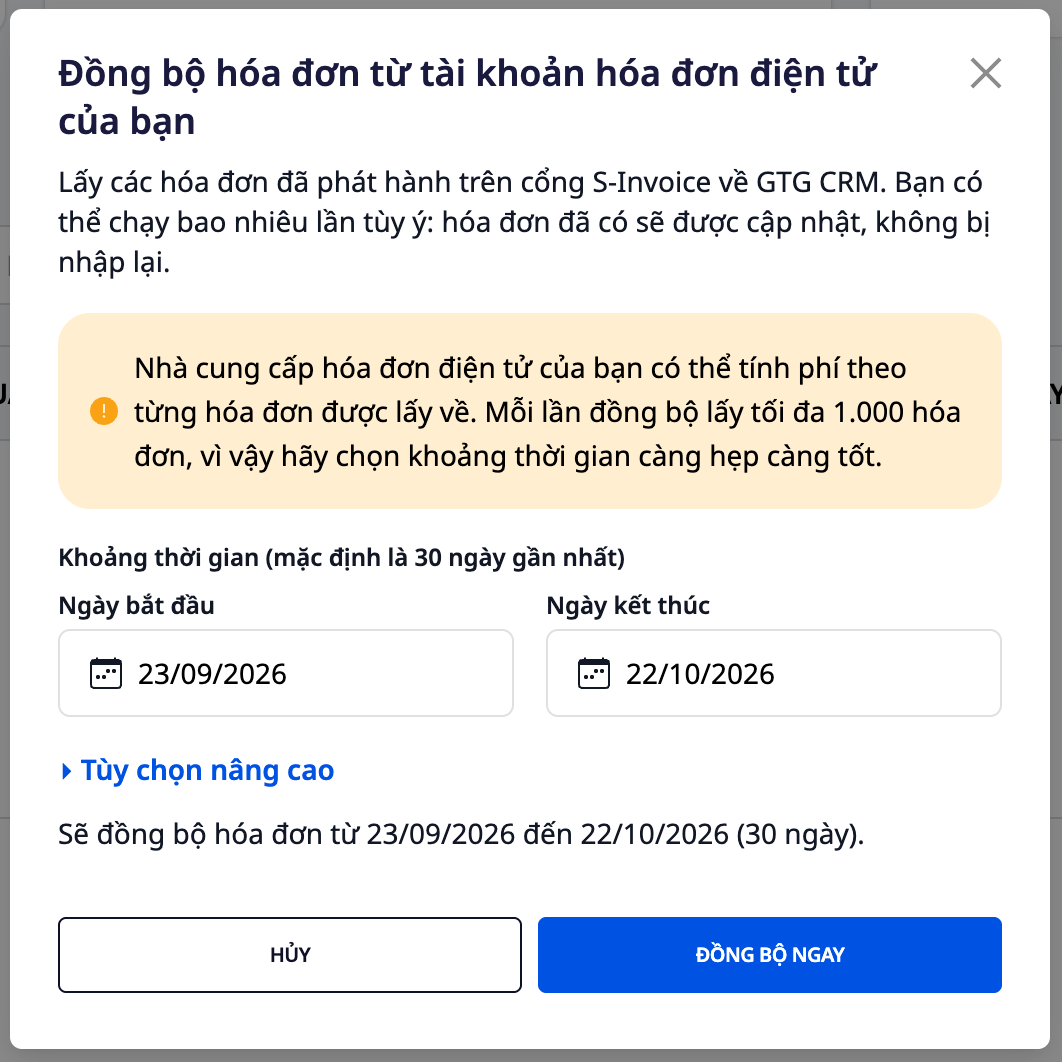
Steg 2: Välj tidsperiod
Välj det intervall du behöver. Raden precis ovanför knapparna förklarar vad nästa klick hämtar, till exempel Fakturor kommer att synkroniseras från 20/09/2026 till 26/09/2026 (7 dagar). Om startdatumet ligger efter slutdatumet, eller om intervallet är längre än 1100 dagar, visas en röd felrad och knappen Synkronisera nu blir nedtonad tills du rättar till det.
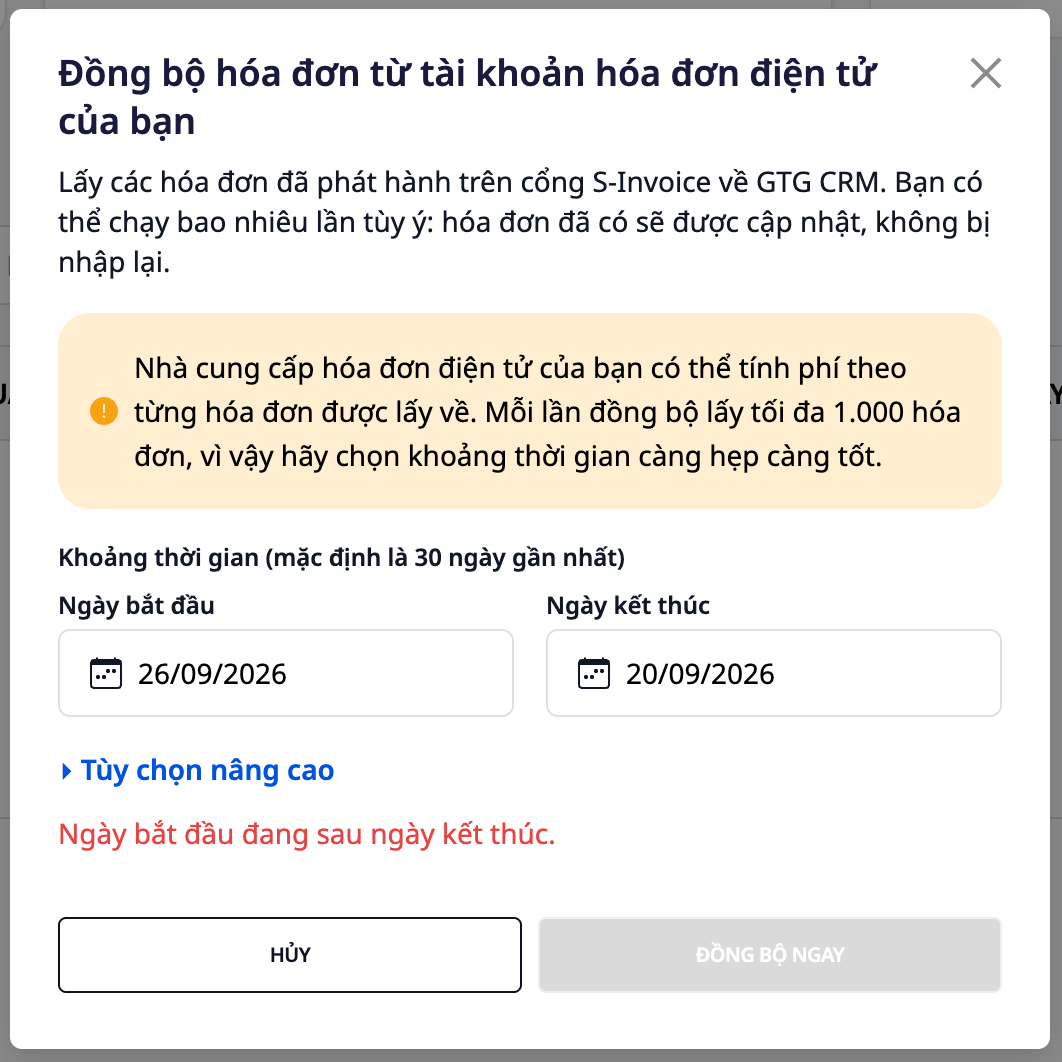
Steg 3: Hämta endast en fakturakod (valfritt)
Öppna Avancerade alternativ och ange exakt den kod som står tryckt på fakturan (till exempel C26MSL) i fältet Fakturakod (valfritt) för att endast hämta fakturor med den koden. Lämna fältet tomt för att hämta alla fakturor för kontot inom det valda intervallet.
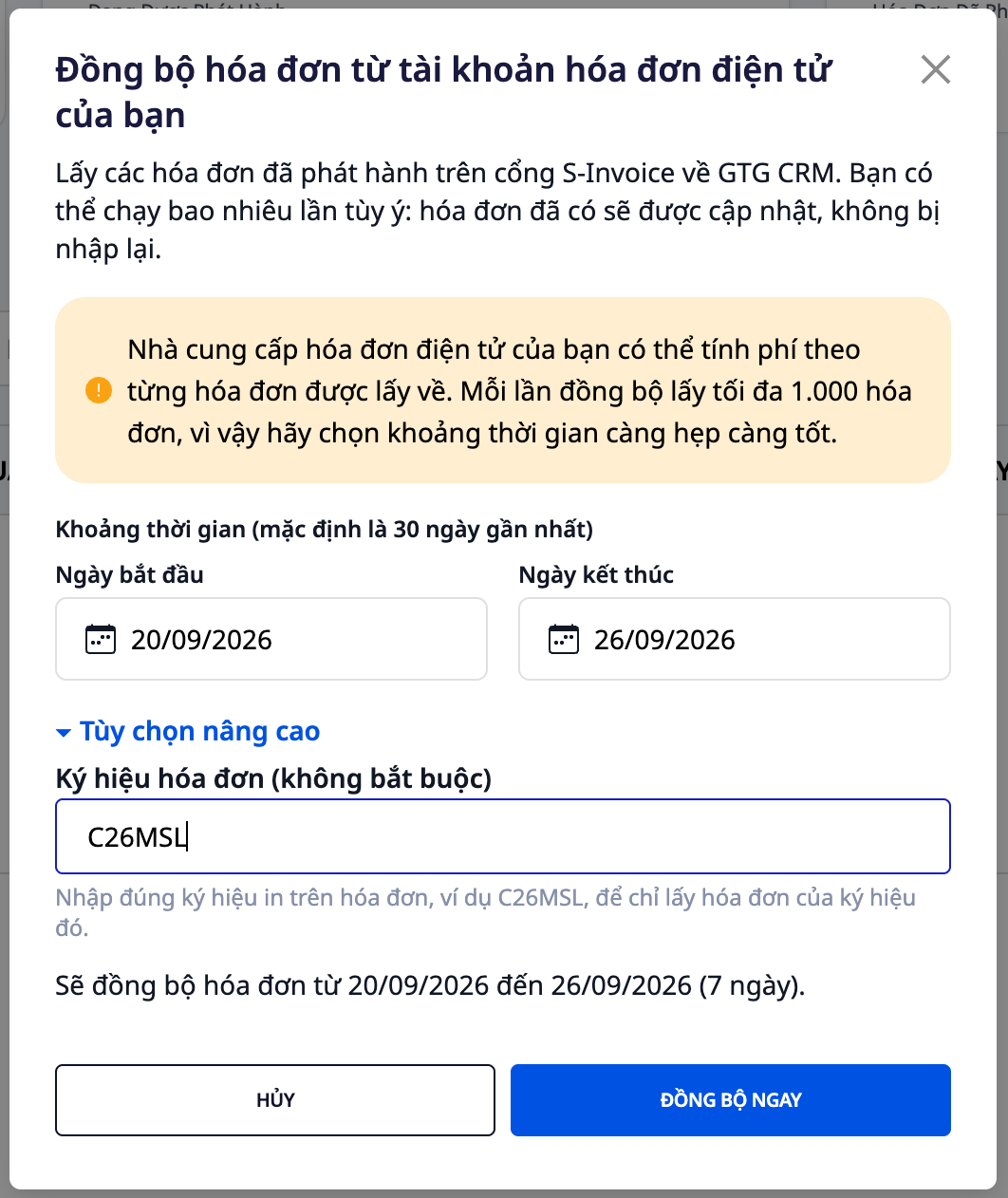
Steg 4: Klicka på Synkronisera nu
Dialogrutan visar Synkroniserar… medan arbetet pågår. När det är klart visar Synkronisering klar antalet nya, uppdaterade och oförändrade fakturor (till exempel 31 nya fakturor · 0 uppdaterade · 0 oförändrade), samt antalet ersättnings- eller justeringsfakturor som har kopplats till originalfakturan (till exempel 9 fakturor har kopplats till originalfakturor). Om du kör samma intervall igen skapas inga dubbla fakturor: resultatet då blir 0 nya fakturor · 0 uppdaterade · 31 oförändrade.
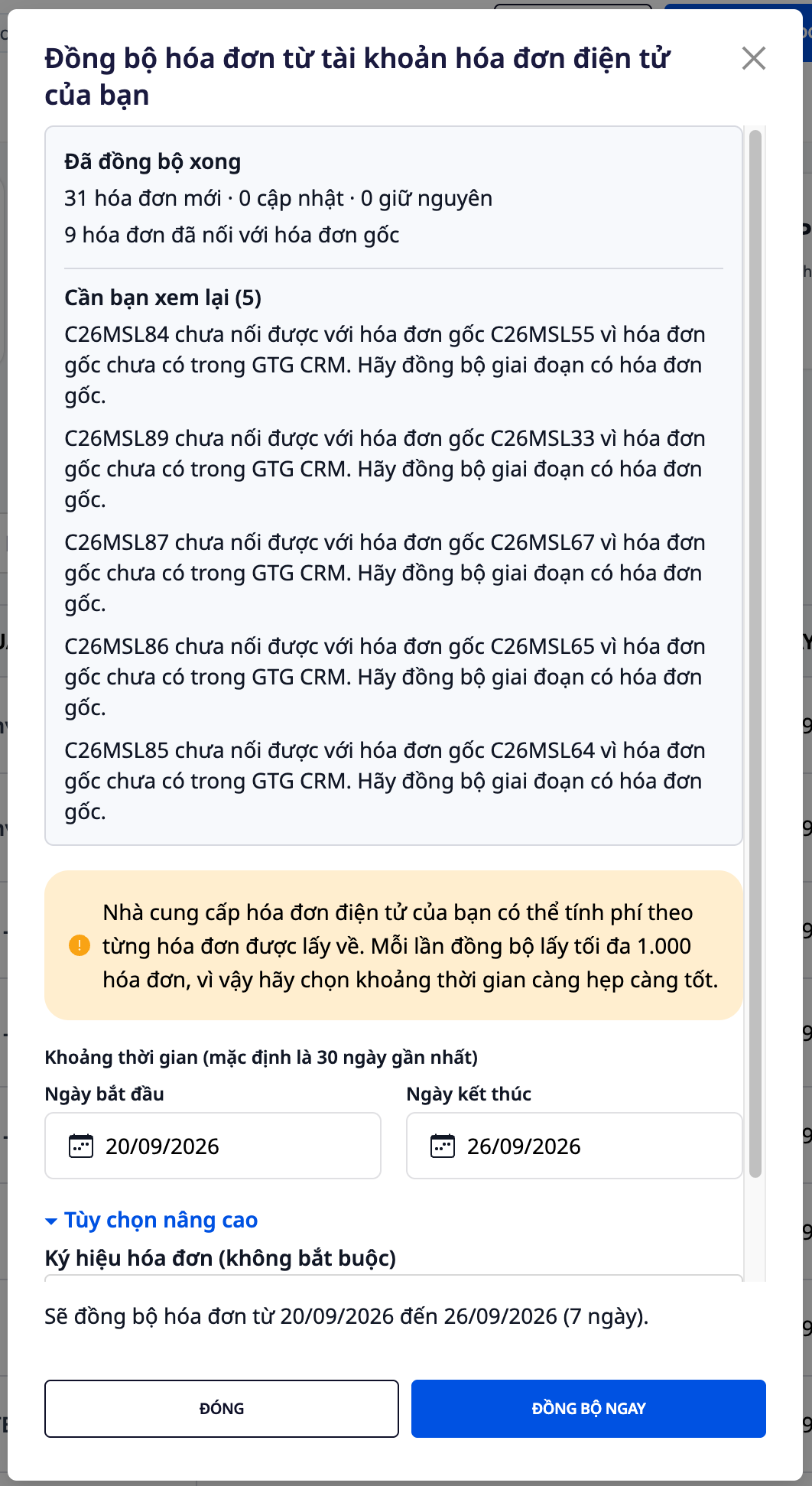
Steg 5: Läs avsnittet Behöver din granskning
Behöver din granskning (5) listar varje faktura som inte har behandlats helt, enligt det nummer som står på fakturan, tillsammans med vad som behöver göras (siffran inom parentes är antalet fakturor). Exempel: C26MSL87 kunde inte kopplas till originalfakturan C26MSL67 eftersom originalfakturan ännu inte finns i GTG CRM. Synkronisera den period där originalfakturan finns. Gör så här: synkronisera den tidigare perioden, så kommer GTG CRM att koppla ersättningsfakturan till originalfakturan. Andra rader du kan stöta på:
Typ av verifikation som inte stöds: har ännu inte lagts in i GTG CRM, men nämns ändå så att du känner till det.
En faktura som har synkroniserats visas som annullerad: vid den Synkronisering som hämtade annulleringsdokumentet (meddelandet om annullering) från S-Invoice-portalen visar GTG CRM den fakturan som annullerad och anger numret på annulleringsdokumentet, till exempel K26MTB1173 visas som annullerad eftersom fakturaleverantören visar annulleringsdokumentet K26MTB1501. GTG CRM återför inte bokföringen automatiskt, och annulleringen i portalen kanske inte ändrar din skattedeklaration. Du avgör i Ekonomi & Personal → Bokföring → Synkroniserade utgående fakturor: om den ska bokföras eller hållas utanför bokföringen, och om fakturan redan har bokförts om den ska få en omvänd bokföringspost eller inte (se Steg 5b i artikeln Användarguide för bokförings- & e-fakturamodulen).
Den här raden visas bara för fakturor som har synkroniserats tillbaka (fakturor du har utfärdat från GTG CRM ändras inte i status vid synkronisering), och den aktuella synkroniseringen måste omfatta den dag då annulleringsdokumentet finns. Om originalfakturan ännu inte har synkroniserats tillbaka, blir resultatet att anslutningen inte hittades ännu, och du bör synkronisera hela perioden som innehåller originalfakturan.
Originalfaktura som du själv skapade i GTG CRM och som har ersatts i S-Invoice-portalen: GTG CRM kopplar ihop de två fakturorna men ändrar inte status eller bokföring för originalfakturan. Be en bokförare att kontrollera det igen.
Om resultatlistan visar Det finns fortfarande fakturor som inte har hämtats helt. Klicka på Synkronisera nu för att fortsätta från 20/09/2026., finns det fler än 1.000 fakturor i det intervallet: klicka på Synkronisera nu igen för att fortsätta läsa (under tiden behålls tidsperioden och symbolen oförändrade).
Vad du ser efter synkronisering
Ersättningsfakturan visas indragen direkt under den faktura som den ersätter. Öppna ersättningsfakturan; högst upp på sidan står Ersättning av # och originalfakturans nummer.
När skattemyndigheten har godkänt ersättningsfakturan, ändras originalfakturan (om den också har synkroniserats tillbaka) till Ersatt och kan inte ersättas en andra gång. Om skattemyndigheten ännu inte har svarat, är originalfakturan fortfarande Utfärdad.
Kolumnen Nätverk visar om skattemyndigheten har godkänt den eller inte: Skickad framgångsrikt betyder godkänd, Skickas betyder att den fortfarande väntar, och avvisade fakturor visas också tydligt. Fakturor som fortfarande väntar följs upp ett tag; om väntan blir längre uppdateras resultatet nästa gång du klickar på Synkronisera.

Öppna en faktura, så visar fliken Ändringshistorik hela kedjan: originalfakturan och dess ersättnings- eller justeringsfakturor. Även justeringsfakturor kopplas till originalfakturan, men originalfakturan behåller sin status.
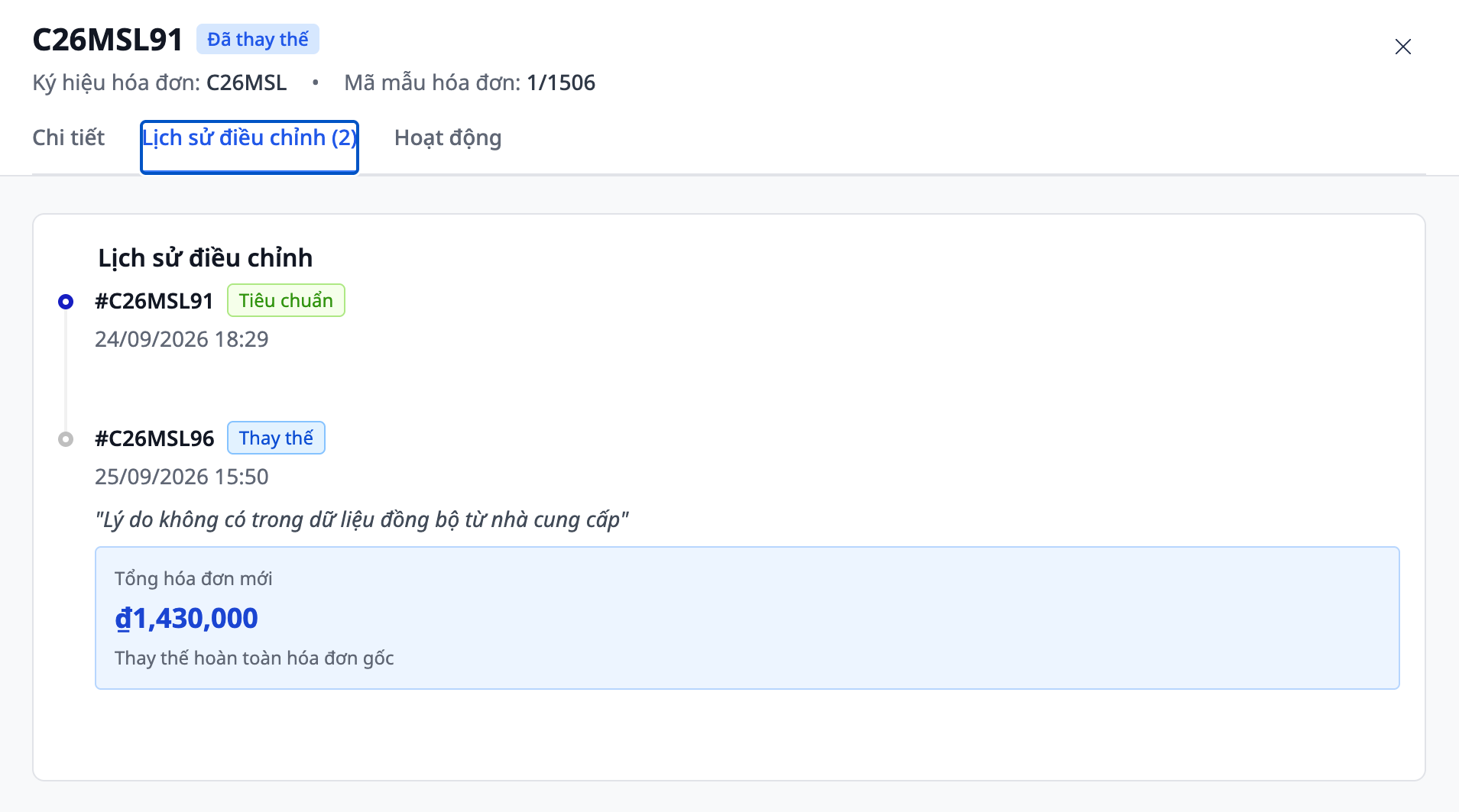
Fakturor som du har utfärdat från GTG CRM ändras inte i status vid synkronisering.
Som standard bokför Synkronisering inget i din bokföring. De synkroniserade fakturorna finns i listan men är ännu inte bokförda:
Varje synkroniserad faktura får etiketten Synkroniserad i listan Försäljningsfakturor, och filtret Källa låter dig välja om du vill se fakturor Skapade här eller Synkroniserade.
När det finns fakturor som väntar på ditt beslut (varken bokförda eller hållna utanför bokföringen), visas ovanför listan raden Synkroniserade fakturor ej bokförda: N tillsammans med länken Visa och besluta, och resultatdialogen för synkroniseringen visar också en liknande rad när det finns fakturor som väntar (båda raderna visas endast för användare som har behörighet att se fakturor och behörighet att se journalboken).
Du bokför eller håller varje synkroniserad faktura utanför bokföringen under Ekonomi & Personal → Redovisning → Synkroniserade försäljningsfakturor. Bland fakturor som synkroniserats från S-Invoice ingår momsdeklarationen endast fakturor som har bokförts; fakturor som du håller utanför bokföringen tas inte med i deklarationen, så håll endast utanför bokföringen sådana försäljningar som har eller kommer att deklareras någon annanstans, eller som inte är företagets försäljning (se Steg 5b för särskilda fall); om försäljningen ska deklareras måste du deklarera den utanför GTG CRM (till exempel genom att registrera den i HTKK).
Stegen, inklusive reglaget för automatisk bokföring (när det är aktiverat bokförs efter varje synkronisering med nya ändringar eller nya fakturor automatiskt de fakturor som inte kräver något svar från dig), finns i Steg 5b i artikeln Användarguide för bokföring och elektroniska fakturor. Om du också synkroniserar äldre perioder, gå igenom varje äldre faktura innan du aktiverar reglaget: bokför de fakturor som ska bokföras och håll utanför bokföringen de fakturor som redan har deklarerats någon annanstans; reglaget bokför alla fakturor som är tillgängliga enligt deras fakturadatum.

💡 Har du nyligen bytt från S-Invoice-portalen till GTG CRM? Börja med en kort period, till exempel en vecka, granska resultatet och synkronisera sedan tidigare perioder.
Frånkoppla leverantören
Klicka på knappen "Anslut" (eller "Koppla från")
Bekräfta frånkopplingen
Du kan ansluta en annan leverantör
💡 När du ansluter igen med ett annat organisationsnummer än det som användes tidigare (oavsett om det var med S-Invoice eller MISA), kommer du att ombes bekräfta innan systemet sparar — se avsnittet "Anslut fakturaleverantör" ovan.
Visa fakturadetaljer
Klicka på valfri faktura för att se:
Detaljerad information
Produktlista
Totalt belopp och moms
Byt fakturamall
Öppna redigering av fakturan (utkast)
Välj en ny mall
Spara innan du förhandsgranskar PDF
Tips för effektiv användning
1. Ställ in automatisk e-posthämtning
Det sparar tid vid nedladdning av fakturor varje månad
Redovisningen behöver bara gå in i GTG CRM för att ladda ner dem
2. Kontrollera noggrant innan du exporterar
Förhandsgranska alltid PDF innan du exporterar
Exporterade fakturor kan inte ändras, endast ersättningsfakturor kan skapas
3. Följ betalningsstatus
Markera "Betald" när du har fått betalningen
Hjälper dig att hantera kundfordringar effektivt
4. Tilldela behörigheter till redovisningen
Ge redovisningen behörighet att komma åt modulen för elektroniska fakturor
Redovisningen kan själv ladda ner fakturor för att göra skattedeklarationer


