
Den här guiden tar dig genom hela redovisningslivscykeln i GTG CRM enligt de senaste standarderna: från korrekt inställning av kontoplanen enligt Thông tư 99/2025/TT-BTC (gäller från 01/01/2026), daglig automatisk bokföring, hantering av ingående fakturor från skattemyndigheten, registrering av anläggningstillgångar och avskrivningar, till export av XML för eTax-inlämning och export av finansiella rapporter till PDF/Excel. Varje avsnitt nedan är en oberoende arbetsflöde — du kan hoppa direkt till den del du behöver.
Krav: GTG CRM-konto inloggat; användaren har åtkomst till redovisningsmodulen (se avsnittet om behörigheter längst ner i artikeln). Redovisning måste vara aktiverat i arbetsytans inställningar.
Del 1: Initial Inställning
Inställningen behöver bara göras en gång. Efter slutförandet kommer alla bokföringsposter att köras automatiskt enligt denna konfiguration.
Steg 1: Aktivera Redovisning & Välj Standard
Gå till Inställningar → Redovisningsinställningar (Accounting Settings).
Aktivera omkopplaren Redovisning (accounting_enabled) och välj sedan Redovisningsstandard (accounting_standard):
Standard | Gäller för | Noteringar |
|---|---|---|
TT99/2025 | Företag | Ersätter TT200 från 01/01/2026 — obligatoriskt för räkenskapsår 2026 |
TT133/2016 | Enskilda firmor, SME | Fortfarande giltig; kan frivilligt övergå till TT99 |
TT200/2014 | Gamla årsredovisningar | Används endast för att stänga FY2025 eller arkivera; används inte för 2026 |
Spara. Standarden och kontoplanen låses när den första bokföringsposten har gjorts — välj rätt från början.
Steg 2: Skapa Kontoplan (Chart of Accounts)
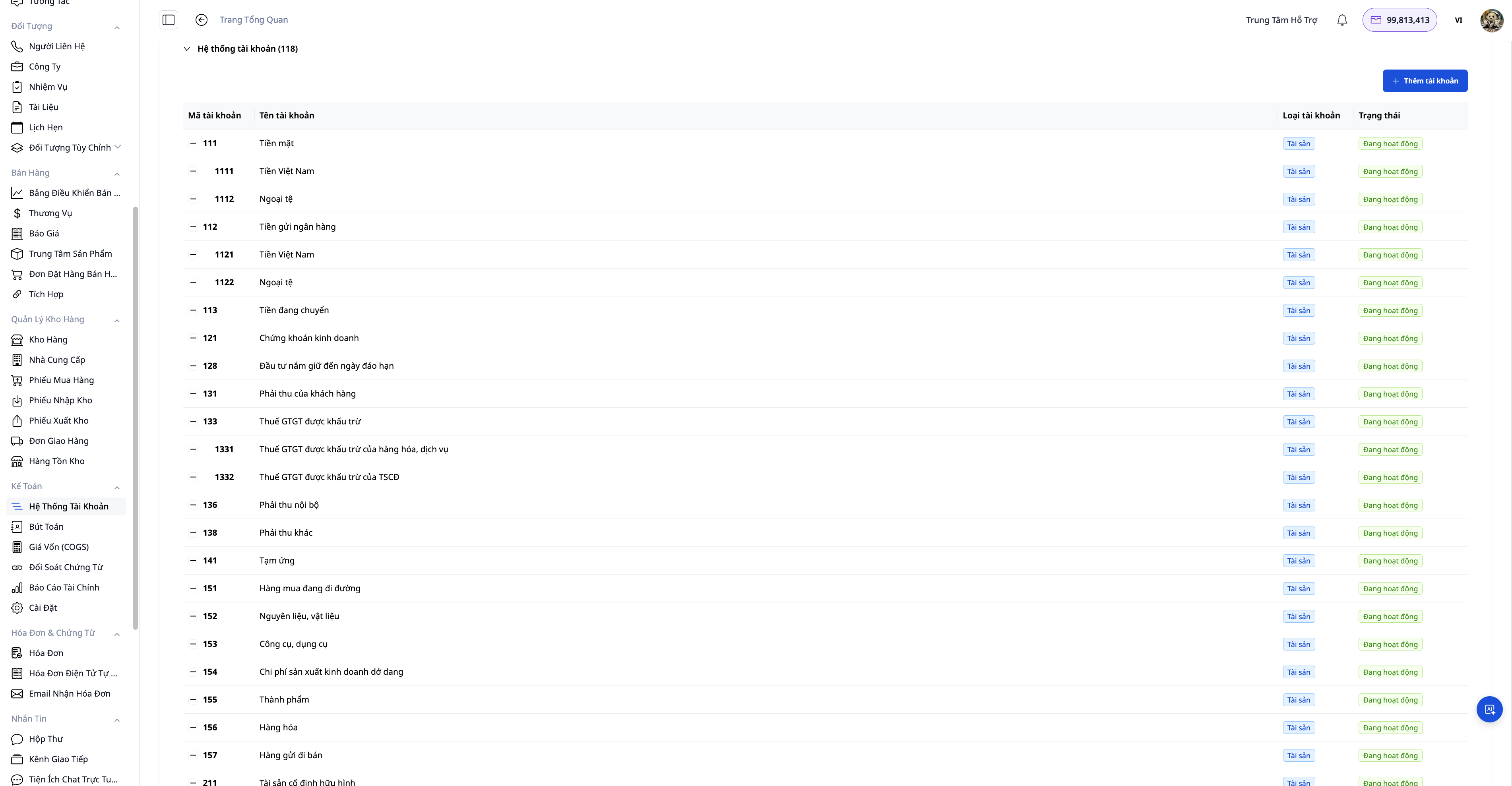
Det finns tre sätt att skapa kontoplanen:
Metod | När ska den användas |
|---|---|
Använd mall enligt land (Apply CoA Template) | Snabbast — välj VN (TT99/2025) eller ett av 11 länder, systemet skapar hela kontoplanen och standardbokföringsregler |
AI-assisterad inställning (Generate Accounting Setup) | AI föreslår en uppsättning konton som passar affärstypen och landet, förklarar varje val |
Importera CSV (Import Chart of Accounts) | Du har redan en egen kontoplan från tidigare programvara, importera den för att återanvända |
Efter att ha applicerat mallen kan du lägga till detaljerade konton (sub-konton) eller ändra namn efter interna behov — TT99/2025 tillåter företag att öppna egna detaljerade konton. Använd Återställ för att skapa om från början om det behövs (kan bara återställas innan några bokföringsposter har gjorts).
Steg 3: Kontrollera Bokföringsregler (Posting Rules)
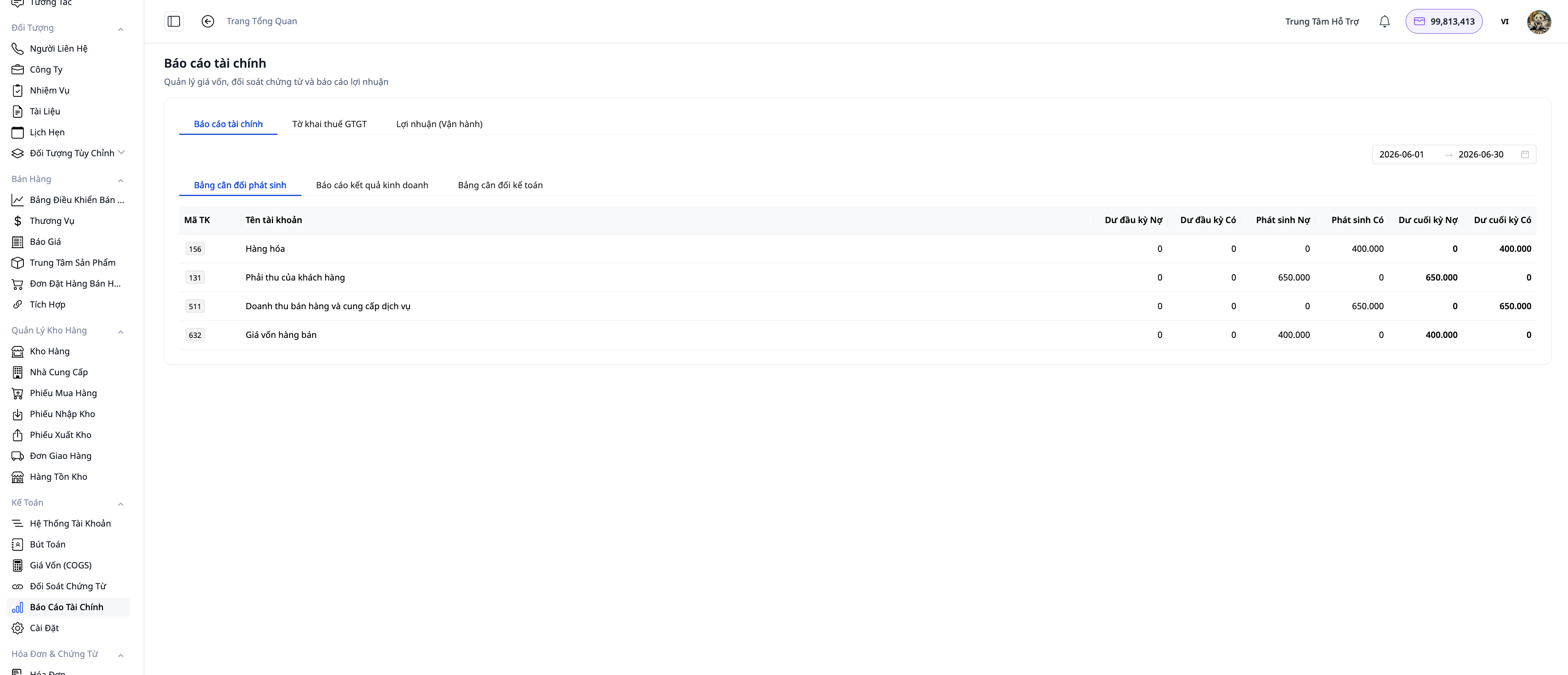
Bokföringsregler definierar vilka händelser som genererar vilka verifikat (t.ex. försäljningsintäkter → Debet konto 131 / Kredit konto 511; kostnad för sålda varor → Debet konto 632 / Kredit konto 156).
Efter att ha applicerat mallar baserat på land har vanliga regler förifylldes. Du kan:
Aktivera/inaktivera varje regel med omkopplaren Active utan att förlora bokföringskonfigurationen.
Redigera debet-/kreditkonton för varje regel om företaget har ett eget kontosystem.
Steg 4: Konfigurera Intäktsredovisning
Under Bokföringsinställningar, välj Intäktsredovisningspunkt (revenue_recognition_point):
INVOICE (standard): Intäkter redovisas vid fakturering. Passar de flesta detaljhandels- och tjänsteföretag.
DELIVERY: Intäkter redovisas vid leverans/utleverans. Används när kontraktet föreskriver att kontrollen övergår vid tidpunkten för faktisk leverans.
Systemet matchar automatiskt intäkter med kostnad för sålda varor (COGS) för samma period.
Del 2: Daglig Drift
Steg 5: Automatiska Verifikat — Beställningar, Fakturor, Återbetalningar
Efter att ha slutfört installationen behöver du inte bokföra manuellt för vanliga transaktioner:
Slutförd beställning → systemet genererar verifikat för intäkter och kostnad för sålda varor.
Utfärdad elektronisk faktura → motsvarande verifikat enligt den valda redovisningspunkten.
Annullerad elektronisk faktura (via S-Invoice/Viettel eller MISA) → systemet genererar automatiskt ett omvänt verifikat, och huvudboken och fakturan stämmer alltid överens. En faktura som du skapar i S-Invoice-portalen och sedan synkroniserar till GTG CRM är annorlunda: GTG CRM vet bara att en faktura har annullerats när en synkronisering hämtar annulleringsdokumentet (meddelande om borttagning), och då visas fakturan som annullerad, men GTG CRM reverserar inte automatiskt verifikatet. Om fakturan redan har bokförts finns den kvar i huvudboken och i deklarationen för den period den bokfördes; att reversera den eller inte är ditt beslut, och verifikatet som skapas av knappen "Reversera verifikat" registreras med dagens datum och kan därför inte tas bort från en tidigare period. Metoden och konsekvenserna beskrivs i Steg 5b.
Återbetalning av betalning, återbetalning av handpenning, retur av varor → verifikat av rätt transaktionstyp, kostnad för sålda varor reverseras proportionerligt (vid retur av 3/10 produkter reverseras endast kostnaden för dessa 3 produkter).
Gå till Bokföring → Verifikat för att visa, filtrera efter datumintervall, status eller typ och avstäm alla verifikat. För att visa per konto, öppna Bokföring → Finansiella rapporter → Huvudbok.
Behöver du skapa, få en andra person att godkänna, reversera eller redigera ett verifikat manuellt? Se Guideline för manuella verifikat: skapa, godkänna, reversera eller redigera. Behöver du ange ingående balans? Se Guideline för ingående balans.
Steg 5b: Utgående Fakturor Synkroniserade Från S-Invoice-portalen — Du Bestämmer Vilka Fakturor Som Ska Bokföras
Utgående fakturor som du skapar i S-Invoice-portalen och sedan importerar till GTG CRM med knappen Synkronisera (se artikeln E-Invoice - Integrerad CRM för elektroniska fakturor) kommer att finnas i fakturalistan och, som standard, inte bokförda än. Momsdeklarationen hämtar utgående moms från huvudboken, så en faktura som inte är bokförd finns inte med i deklarationen. Skärmbilden nedan är där du bestämmer vilka fakturor som ska bokföras (verifikateras) och vilka som ska hållas utanför bokföringen. Som standard bokför GTG CRM inte automatiskt åt dig, om du inte aktiverar omkopplaren i slutet av detta steg. Endast fakturor som synkroniseras från S-Invoice kan bokföras på denna skärm; fakturor synkroniserade från MISA och fakturor importerade från filer kan ännu inte det.
Så här öppnar du skärmen. I listan Utgående fakturor visas synkroniserade fakturor med etiketten Synkroniserad, och filterfältet Källa låter dig välja om fakturan är Skapad här eller Synkroniserad. Om det finns fakturor som väntar på ditt beslut (inte bokförda, ej heller sparade utanför boken), finns det en rad ovanför tabellen med texten Synkroniserade fakturor som inte har bokförts: N tillsammans med länken Visa och fatta beslut; dialogrutan med resultatet av Synkronisering har också en liknande rad när det finns väntande fakturor. Båda raderna visas endast för användare med rätt att se fakturor och rätt att se journalboken. Du kan också komma åt detta via Redovisning → Utgående fakturor som har synkroniserats.

Skärmen har fyra flikar: Behöver bokföras, Bokförda, Sparade utanför boken och Aktivitet (vem gjorde vad, när). Varje faktura har fakturanummer, datum, varuvärde, moms, momssats och en statusetikett:
Etikett på raden | Vad det betyder |
|---|---|
Klar | Inga frågor, kan bokföras direkt. |
Behöver ditt beslut | Det finns en fråga som endast ditt företag kan svara på (se nedan). |
Väntar på skattemyndigheten | Skattemyndigheten har ännu inte svarat på denna faktura. Att bokföra den nu är ditt beslut (se nedan). |
Annullerad vid fakturaportalen | Fakturautgivarens mjukvara (S-Invoice) visar denna faktura som annullerad. Att bokföra eller spara den utanför boken är ditt beslut (se nedan). Fakturor som du annullerar direkt i GTG CRM är ett annat fall, som beskrivs i steg 5. |
Kan inte bokföras: anledning | GTG CRM kunde inte bokföra denna faktura här och anger orsaken direkt på raden. Denna rad ingår inte i deklarationen, och vissa typer blockerar även export av XML-filer (se avsnitt 01/GTGT i steg 10). Om det är en verklig försäljning, åtgärda orsaken eller deklarera den manuellt i HTKK; om du är osäker, fråga din skatterådgivare. Två rader behöver läsas separat: raden som anger "ersättningsfaktura finns i boken" (försäljningen finns redan i boken via en ersättningsfaktura, deklarera inte igen) och raden som anger "dublett med en annan faktura i listan" (försäljningen räknas via den fakturan med samma nummer: öppna den fakturan och se om den har bokförts, och se till att inte deklarera en försäljning två gånger). |
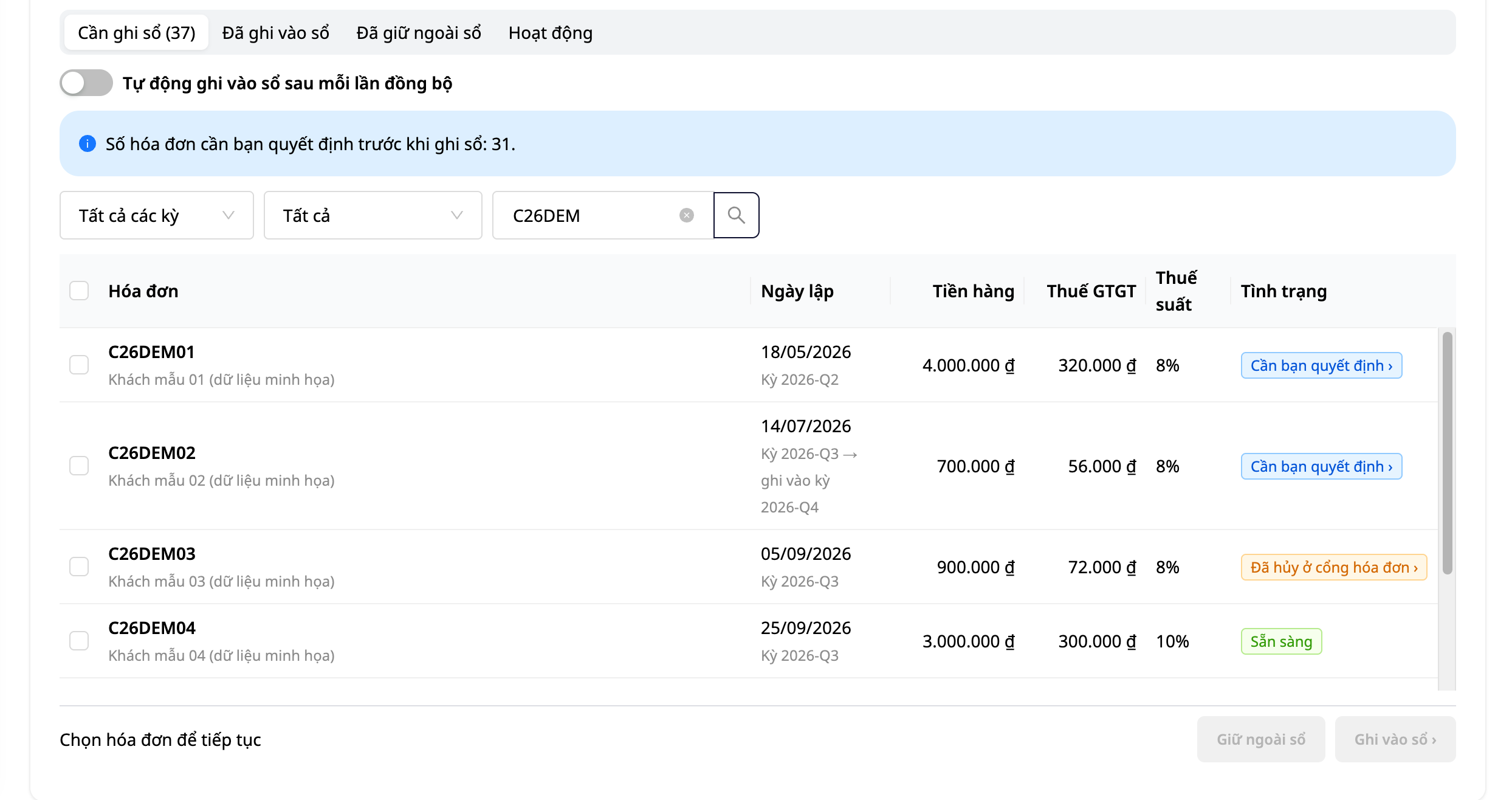
Bokföra:
Välj fakturorna (inga fakturor är förvalda) och klicka sedan på Bokför. Ett fält längst ner på sidan visar antalet valda fakturor och deras moms.
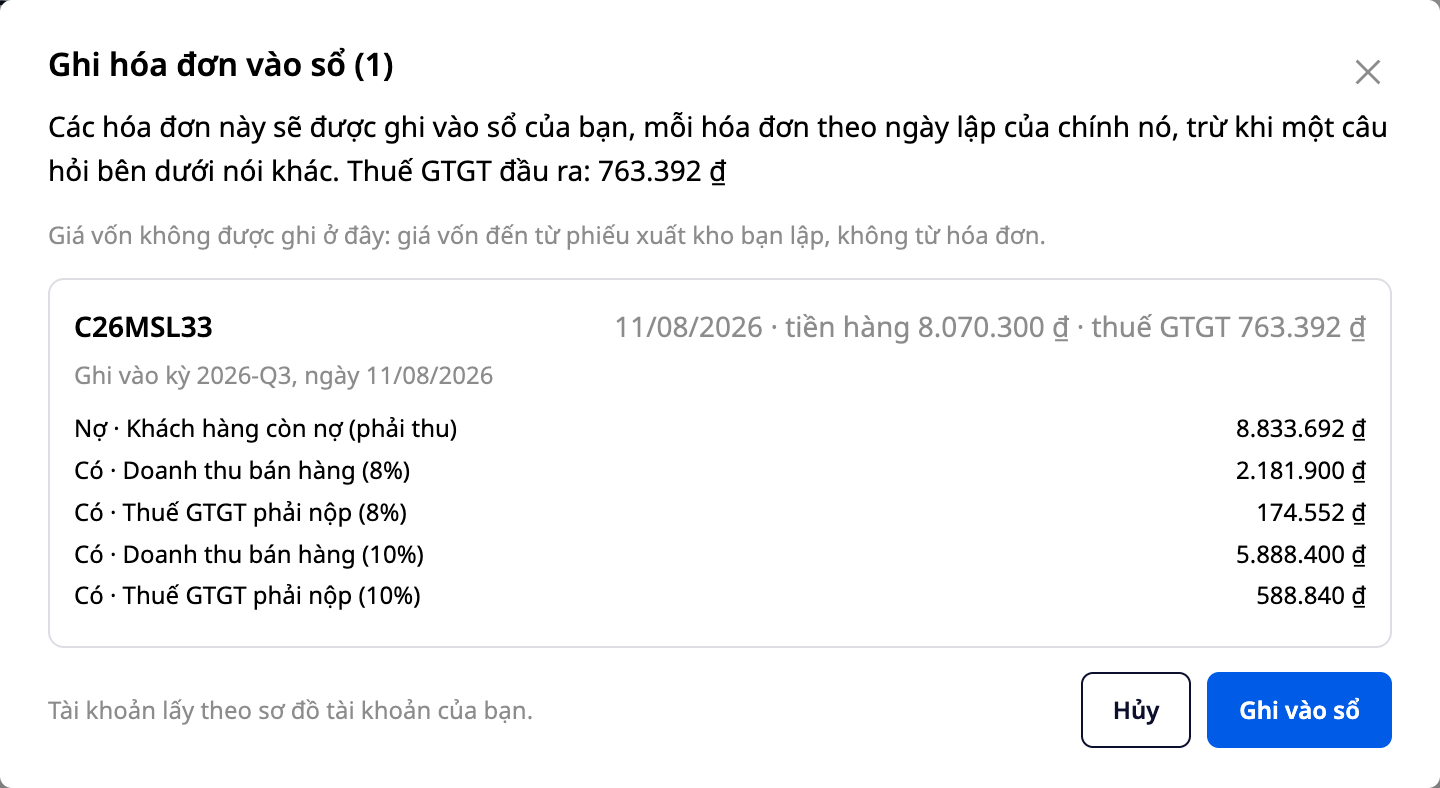
Dialogrutan Bokför faktura listar varje verifikation före bokföring: period och bokföringsdatum (enligt fakturans utfärdandedatum, om inte en fråga i dialogrutan säger annat) och verifikatets rader. För en vanlig försäljningsfaktura är det Debet · Kundfordran, Kredit · Försäljningsintäkter och Kredit · Moms att betala; fakturor med två momssatser, som på bilden (8 % och 10 %), har en intäktsrad och en momsrad för varje momssats. Konton hämtas enligt din kontoplan. Läs dessa rader innan du bokför.
Klicka på Bokför i dialogrutan och läs sedan resultatet för varje faktura. En bokförd faktura visar resultatet, till exempel *Bokförd som verifikation JE-2026-08-0001*, och lämnar fliken Att bokföra omedelbart, utan att sidan behöver laddas om. En faktura som inte visar en av raderna "Bokförd som verifikation..." eller "Redan bokförd tidigare" är ännu inte bokförd. Verifikationen finns i Bokföring → Verifikationer (Journalen), bokförd med fakturans ursprungliga datum, inte dagens datum. Undantag: om periodens bokföring är låst och du väljer att bokföra, bokförs verifikationen idag; för en ersättningsfaktura bokförs även den ursprungliga fakturans omvända verifikation enligt ersättningsfakturans datum.
Varukostnaden bokförs inte från fakturan: varukostnaden kommer från det utleveransnota du skapar. Om S-Invoice-portalen har markerat fakturan som betald, kommer GTG CRM fortfarande att bokföra den som en fordran och inte har registrerat inbetalningen än.
Om fakturan tillhör en kvartalsperiod där deklarationen redan lämnats in. Om den inlämnade deklarationen för den perioden inte inkluderar denna faktura, måste försäljningen fortfarande deklareras: du kan behöva lämna en kompletterande deklaration (som du själv skapar och lämnar in via HTKK, GTG CRM hjälper inte till med detta). Om periodens bokföring inte är låst, kommer bokföring endast att leda till att siffrorna för den perioden på skärmen avviker från den inlämnade deklarationen. Om bokföringen är låst och du väljer att bokföra idag, kommer försäljningen att beräknas in i den aktuella periodens siffror (se frågan om låst bokföring nedan); om du fortfarande lämnar en kompletterande deklaration för en tidigare period, kommer försäljningen att deklareras dubbelt.
Frågor som bara du kan svara på. Nedan följer vanliga situationer som de texter vi har läst inte tydligt anger, eller som endast ditt företag vet svaret på; dialogrutan kan ställa ytterligare frågor. När detta inträffar frågar bokföringsdialogrutan dig motsvarande fråga (en faktura kan ha mer än en fråga), välj inget förvalt svar, och knappen Bokför i dialogrutan är inaktiverad tills du gör ett val. När dialogrutan innehåller ett alternativ för Visa underlag, klicka på det för att läsa de dokument vi har läst, tillsammans med datumet då vi läste dem.
Situation | What you are asked |
|---|---|
Tax authorities have not responded regarding the invoice | Record now (I understand, still record) or wait (Not yet recorded)? The texts we have read state that sellers declare taxes based on the invoice date, but do not clarify how to declare VAT on invoices awaiting results. |
The accounting period containing the invoice is closed | Will the invoice be recorded today, belonging to the current period (Record today, period …), or not yet recorded (Not yet recorded)? The dialog box explains the consequences in two situations: if the tax return for the previous period did not include this invoice, you may have to file an amended return and pay late payment interest; if you have already declared the invoice in the previous period in another way, recording it today will recalculate the invoice in the new period's accounts, potentially leading to double declaration. The dialog box also suggests: reopen the period in Accounting → Accounting Periods and return, or keep the invoice out of the books (then declare that sale yourself, see Keep Out of Books below). |
Replacement invoice with a date from a different period than the original invoice | For replacement invoices issued from 01/07/2026: according to the texts we have read, there are no clear regulations on which period a replacement invoice belongs to, and the dialog box presents two interpretations, stating whether the original invoice has been recorded or not. For replacement invoices issued from 01/06/2025 to 30/06/2026, the dialog box provides specific grounds: read the grounds mentioned in the dialog box (section See Grounds, if available) before choosing. For the first two time frames, you choose to record according to the issue date of the replacement invoice itself (if the original invoice was already in the books, its reversal entry is also recorded on that date), or keep it out of the books and declare it yourself. For invoices issued before 01/06/2025, this article does not yet describe the dialog box: ask your tax accountant before recording. |
The invoice supplier's software marks the invoice as canceled | Keep out of books (the tax return will not include this invoice; if the invoice is still valid with the tax authorities, the tax return may be missing output VAT) or still record (if the cancellation is valid, the tax return may have excess output VAT)? |
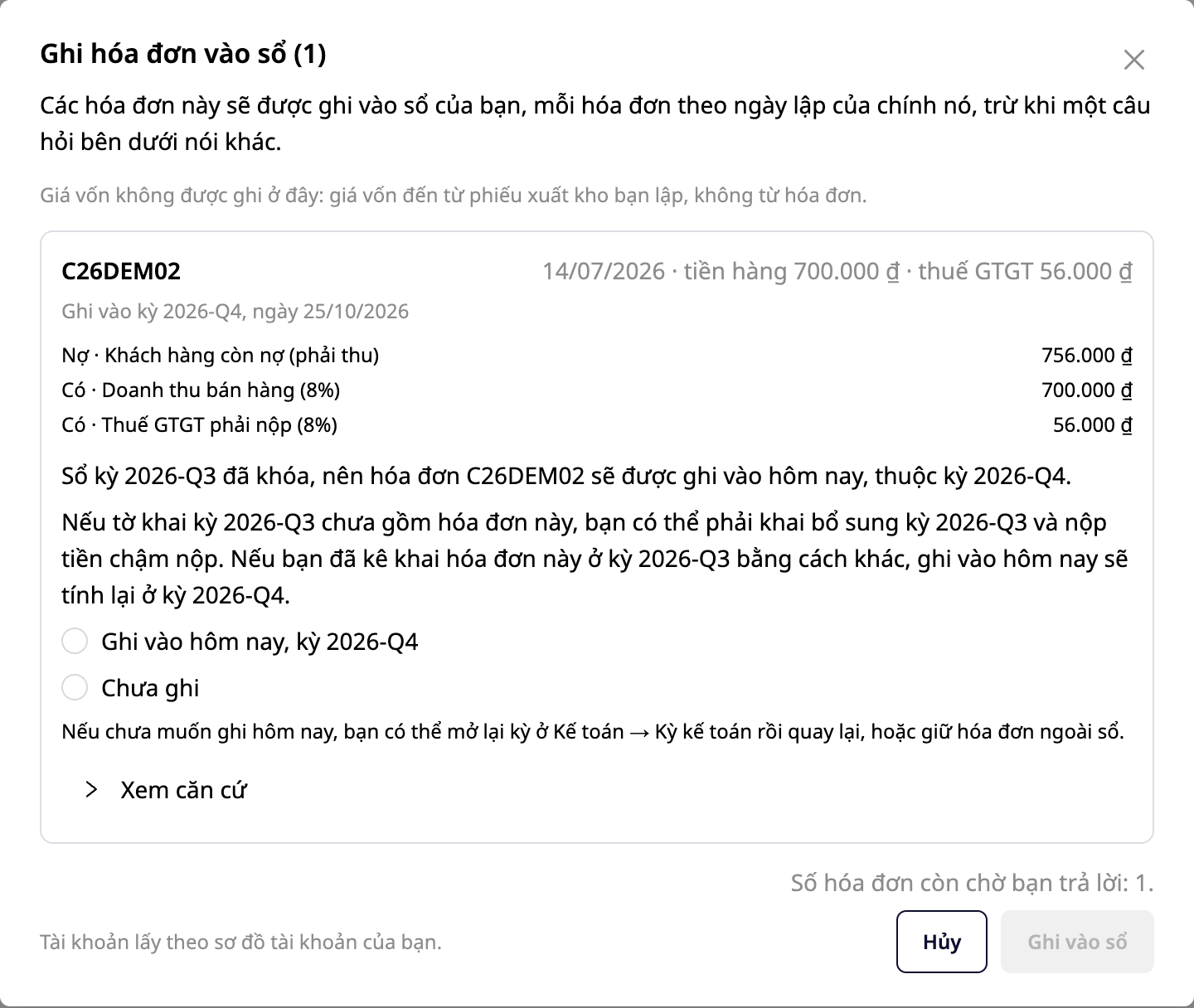
What the software displays in the dialog boxes for recording, keeping out of books, and reversing entries is information we provide, not tax advice. When you record, the accompanying answers are saved with your name and timestamp; each recording, keeping out of books, reentry, or reversal also appears in the Activity tab.
Behåll utanför boken. Välj en faktura och klicka på Behåll utanför boken endast om försäljningen redan har deklarerats eller kommer att deklareras någon annanstans (t.ex. om du har deklarerat direkt i HTKK, eller om du gör bokföring och deklaration i ett annat program), eller om det inte är denna företagets försäljning. För fakturor som har annullerats på fakturaportalen, är att behålla dem utanför boken ett av de två alternativen i dialogrutan, med de konsekvenser som anges i tabellen ovan. En verklig försäljning som du behåller utanför boken och inte deklarerar någon annanstans kommer att saknas i deklarationen. Dialogrutan kräver en anledning (Jag gör bokföring i ett annat program, Jag har deklarerat på annat sätt, Detta är inte denna företagets försäljning eller Annan anledning) och klargör: momsdeklarationen kommer inte att innehålla dessa fakturor, och om fakturorna fortfarande är giltiga hos skattemyndigheten kan deklarationen sakna utgående moms. Fakturan flyttas till fliken Behållna utanför boken; där kan du klicka på Återställ till listan om du ändrar dig (ännu inget har bokförts).
Omvänd verifikat. Används för fakturor som har bokförts men som du senare inser att de inte borde ha bokförts, t.ex. om de bokförts felaktigt eller har annullerats på portalen: på fliken Bokförda, välj fakturan, klicka på Omvänd verifikat och välj anledning. En omvänd faktura kan inte bokföras igen; om du har vänt fel och försäljningen fortfarande ska deklareras, deklarera den manuellt i HTKK.
Omvända verifikat påverkar endast den aktuella perioden (perioden är här ett kvartal eller en månad, beroende på din deklarationsperiod). Ett verifikat som skapats med knappen Omvänd verifikat registreras med dagens datum. Om fakturans verifikat ligger i en tidigare period, kommer deklarationen för den perioden (oavsett om den har lämnats in eller inte) fortfarande att innehålla denna faktura, och du kan inte ta bort fakturan från den gamla perioden på denna skärm; om nödvändigt, kontakta din skatterådgivare. Om fakturans verifikat ligger i den aktuella perioden (inklusive en faktura från en låst period som du valde att bokföra idag), tar det omvända verifikatet bort den från den utgående momsen för denna period. Om du planerar att lämna in en kompletterande deklaration för den period då fakturan bokfördes för att minska skatten, ska du inte vända verifikatet här: minskningen kommer att räknas dubbelt, en gång i den kompletterande deklarationen och en gång i den aktuella perioden. Dialogrutan påminner också: ”Om anledningen är retur, rabatt eller annullering av transaktion, kräver skattemyndigheten användning av en justeringsfaktura.”
Faktura som har bokförts och sedan annullerats på portalen. GTG CRM får endast reda på detta när en synkronisering hämtar annulleringsdokumentet, så innan du skapar deklarationen, synkronisera fram till idag, inte bara till slutet av perioden. Efter den synkroniseringen hamnar fakturan i gruppen Annullerade på fakturaportalen på fliken Bokförda och vänds inte automatiskt (anledningen är tillgänglig vid vändning: Fakturan har annullerats på fakturaportalen). Momsen för fakturan ingår fortfarande i den utgående momsen för den bokförda perioden; att vända verifikatet drar bara av den i den aktuella perioden, som nämnts ovan. Om du inte vänder och annulleringen är giltig, kan beloppet på deklarationsskärmen och i XML-filen vara högre än det belopp som ska betalas. Deklarationsskärmen har en notering som anger hur många fakturor som har bokförts men annullerats på portalen.
Automatisk bokföring efter varje synkronisering. Denna omkopplare finns på skärmen Synkroniserade försäljningsfakturor, som standard är den avstängd, och endast användare med alla fyra behörigheter kan aktivera den (se ”Vem kan göra vad” nedan). Bekräftelsedialogrutan vid aktivering säger att fakturor som inte kräver ditt svar kommer att bokföras, fakturor som kräver ett beslut väntar fortfarande på dig, aktiveringen registreras med ditt namn och tidpunkt, och du kan stänga av den när som helst.
Före aktivering: om du bokför och rapporterar i annan programvara, aktivera inte denna omkopplare: alla framtida FÄRDIGA fakturor kommer också att bokföras. Om du redan har bokfört vissa fakturor någon annanstans, håll dem utanför bokföringen först. Vid nästa synkronisering med nya eller ändrade fakturor kommer omkopplaren att inkludera även befintliga FÄRDIGA fakturor, baserat på deras fakturadatum, även om datumet tillhör ett tidigare kvartal, och ingen dialogruta visas för dig att kontrollera perioden (fakturor från en redan avslutad period är inte FÄRDIGA och väntar därför fortfarande på dig). Om deklarationen för det kvartalet redan har lämnats in, se "Om fakturan tillhör ett kvartal som deklarationen redan lämnats in för" ovan.
När omkopplaren är aktiverad: efter varje synkronisering med nya eller ändrade fakturor, en stund efter att synkroniseringen är klar (inte direkt när du klickar på Synkronisera), bokför GTG CRM alla FÄRDIGA fakturor för arbetsytan, inte bara fakturorna från den synkroniseringen. Fakturor som kräver beslut (inklusive de som är Väntar på skattemyndigheten och Avbrutna på fakturaportalen) väntar fortfarande på dig. En synkronisering utan nya poster bokför inget. Fakturor som bokförs på detta sätt visas i fliken Aktiviteter med utföraren "System (automatiskt)"; antalet i resultatdialogrutan för synkroniseringen beräknas före den automatiska bokföringen, så det kan vara högre än antalet på skärmen några sekunder senare. På den här skärmen kan en automatiskt bokförd faktura endast ångras genom Bokföringsreversering (bokförs idag, så fakturan tas inte bort från tidigare kvartal), inte genom att hålla den utanför bokföringen; en reverserad faktura kan inte bokföras igen. Om skärmen visar att den automatiska processen ännu inte har körts har inga fakturor bokförts automatiskt: stäng av och slå på omkopplaren igen, eller be en administratör att kontrollera.
Vem kan göra vad. För att öppna skärmen behöver du behörighet att visa fakturor (ERP_INVOICE_VIEW) och behörighet att visa journalen (ACCOUNTING_VIEW_JOURNAL). För att bokföra eller reversera bokföring behöver du dessutom behörighet att skapa bokföringar (ACCOUNTING_CREATE_JOURNAL). För Håll utanför bokföringen, Lägg tillbaka i lista och den automatiska bokföringsomkopplaren behöver du alla fyra behörigheter: visa fakturor, visa journalen, skapa bokföringar och upprätta och exportera skattedeklarationer (ACCOUNTING_EXPORT_TAX_REPORT, se tabellen "Behörigheter för bokföring" i slutet av artikeln). Ladda ner fakturalista och export av skattedeklarationer kräver också behörighet att upprätta och exportera skattedeklarationer. En person med behörighet att visa och behörighet att skapa bokföringar men utan behörighet att upprätta och exportera skattedeklarationer kan öppna skärmen, bokföra och reversera bokföring; de andra knapparna är nedtonade. En person som saknar behörighet att visa fakturor eller behörighet att visa journalen kan inte använda den här skärmen: menyalternativet visas inte, eller skärmen rapporterar att behörighet att visa saknas. Arbetsytans ägare och administratörer har som standard alla ovanstående bokföringsbehörigheter (tabellen "Behörigheter för bokföring" i slutet av artikeln innehåller tre av dessa bokföringsbehörigheter; behörigheten att visa fakturor finns inte i den tabellen).
Steg 6: Ingående fakturor — Anslutning till GDT & Bokföringstriage

GTG CRM ansluter direkt till General Directorate of Taxes (GDT) e-fakturasystem och hämtar automatiskt alla företagets ingående fakturor — en anslutning täcker alla leverantörer.
Steg 6.1 — Anslut GDT-konto
Gå till Inställningar → Anslutning till skattemyndighet (Tax Authority Connection).
Ange ditt Skattenummer (MST) och lösenordet för ditt konto på portalen hoadondientu.gdt.gov.vn.
Välj den tidsperiod du vill hämta historik för (Backfill history).
Klicka på Testa & Anslut — systemet verifierar och ansluter på några sekunder. Statusen visas som Ansluten vid lyckad anslutning.
Säkerhetsanmärkning: det rekommenderas att skapa ett underkonto (sub-account) med endast behörigheten "Sök fakturor" istället för att använda huvudkontot.
Steg 6.2 — Synkronisera ingående fakturor
Tryck på Synkronisera nu eller låt systemet synkronisera enligt schemat. Efter synkronisering, gå till ERP → Fakturahantering → Inkommande för att se alla inkommande fakturor.
Varje faktura visar tydligt källan och dokumentstatus:
Status | Betydelse | Åtgärd |
|---|---|---|
Källa "Tax Authority", fältet "Dokument" visar filnummer | Faktura med CQT-kod — GDT har tillhandahållit tillräckligt med data och originalfilen | Redo för bokföringsanalys |
Källa "Tax Authority", fältet "Dokument" markerat med orange "Ingen fakturfil ännu" | Faktura utan kod (telekom, bank) — GDT tillhandahåller data men ingen originalfil | Ladda ner filen från leverantören och lägg till den med ett "+" |
Källa "Email", fältet "Dokument" markerat med orange "Ingen fakturfil ännu" | Upptäckt via e-postavisering, ingen bifogad fil ännu | Lägg till filen med ett "+" eller klicka på knappen "Ladda ner" för raden |
Steg 6.3 — Lägg till fil för kodlösa fakturor
Leta efter raden med den orange markeringen "Ingen fakturfil ännu" i kolumnen "Dokument" (vanligtvis telekom-, el- eller bankfakturor). Om raden har knappen "Ladda ner" (håll muspekaren över den för att se "Öppna leverantörsportalen för att ladda ner originaldokumentet"), klicka på den knappen för att öppna leverantörsportalen med den förinställda uppslagskoden och ladda ner filen. Klicka sedan på "+" i fältet "Dokument" för raden, välj "Leverantörsfaktura" och lägg till den nedladdade filen.
Filen du lägger till behålls och skrivs inte över när du lägger till en annan fil. Från samma "+" kan du även bifoga betalningskvitton, kontrakt eller leveranssedlar. Instruktioner finns i avsnittet "Bifoga dokument till inköpsfakturor" i artikeln "E-Invoice - Integrerad e-faktura för CRM".
Steg 6.4 — Bokföringsanalys
När fakturan har tillräckligt med data och dokument, öppna fakturan och utför bokföringsanalysen:
Kontrollera belopp, ingående moms, leverantör.
Bokför i redovisningsboken (ingående moms → konto 133; kostnader → motsvarande konto enligt kostnadstyp).
Inkommande fakturor kopplas till kunder/leverantörer i CRM, med tydliga skulder per partner.
Steg 7: Anläggningstillgångar & Avskrivningar
Modulen för anläggningstillgångar hanterar tillgångarnas hela livscykel och genererar automatiskt avskrivningsposter i huvudboken.
Steg 7.1 — Lägg till nya tillgångar
Gå till Redovisning → Anläggningstillgångar → + Ny.
Välj Kategori — t.ex. "Maskiner och utrustning", "Transportmedel", "Immateriella tillgångar". Systemet fyller automatiskt i: standardkonton (anskaffningsvärde, avskrivningar, kostnader), föreslagen nyttjandetid och avskrivningsmetod.
Ange Namn på tillgång, Anskaffningsvärde (Cost), Restvärde (Salvage value), Datum för ibruktagande.
Välj Avskrivningsmetod: Rak linje (Straight-line), Degressiv metod (Declining-balance), eller Produktionsvolymbaserad (Units-of-production).
Tryck på Spara — tillgången skapas med status DRAFT och visar beräknat månatligt avskrivningsbelopp.
Steg 7.2 — Aktivera tillgång & visa avskrivningsschema
Öppna den nyligen skapade tillgången → tryck på Activate. Statusen ändras till ACTIVE och systemet genererar omedelbart ett fullständigt avskrivningsschema (antal rader = antal perioder baserat på nyttjandetid), där varje period har status PROJECTED.
Steg 7.3 — Bokföring av avskrivningar
Tryck på Run depreciation för att bokföra manuellt, eller aktivera automation för att systemet ska köras automatiskt i början av varje månad (se Steg 11).
Vid körning bokför systemet alla förfallna perioder (inklusive tidigare ej bokförda perioder från aktiveringsdatumet). Varje period växlar till POSTED och genererar en balanserande post:
Debet konto 6274 (Avskrivningar på materiella anläggningstillgångar) — eller motsvarande konto enligt tillgångstyp
Kredit konto 2141 (Ackumulerade avskrivningar på materiella anläggningstillgångar)
En ny körning för samma period returnerar den gamla posten — inga dubbletter skapas.
Steg 7.4 — Import av befintliga tillgångar (Import)
Om företaget redan har en tillgångsförteckning, gå till Fixed Assets → Import:
Ladda upp CSV/Excel: Filen kan ha valfri kolumnstruktur — AI identifierar automatiskt och föreslår mappning av kolumner (t.ex. kolumn "Anskaffningsvärde" → fält Cost, "Inköpsdatum" → Acquisition date). Granska och justera mappningen före bekräftelse.
Från inköpsfakturor: välj en inkommande faktura som redan finns i systemet — tillgången fylls automatiskt i med namn, anskaffningsvärde, inköpsdatum, leverantör.
AI läser dokument: bifoga en PDF-fil med kontrakt eller faktura (textbaserad, inte skannad) — AI extraherar och förifyller fälten.
Steg 7.5 — Avyttring av tillgång
Öppna tillgången → Dispose → Sale (eller Write-off), ange faktiskt erhållet belopp och avyttringsdatum. Förhandsgranska vinst/förlust vid avyttring före bekräftelse. Efter bekräftelse:
Status ändras till DISPOSED, avskrivningsschemat stängs.
Genererar avyttringspost: tar bort anskaffningsvärdet (Kredit konto 2112), tar bort ackumulerade avskrivningar (Debet konto 2141), registrerar intäkt/kostnad vid avyttring (konto 711 eller 811).
Del 3: Rapporter & FilExport
Steg 8: Visa Realtime Finansiella Rapporter
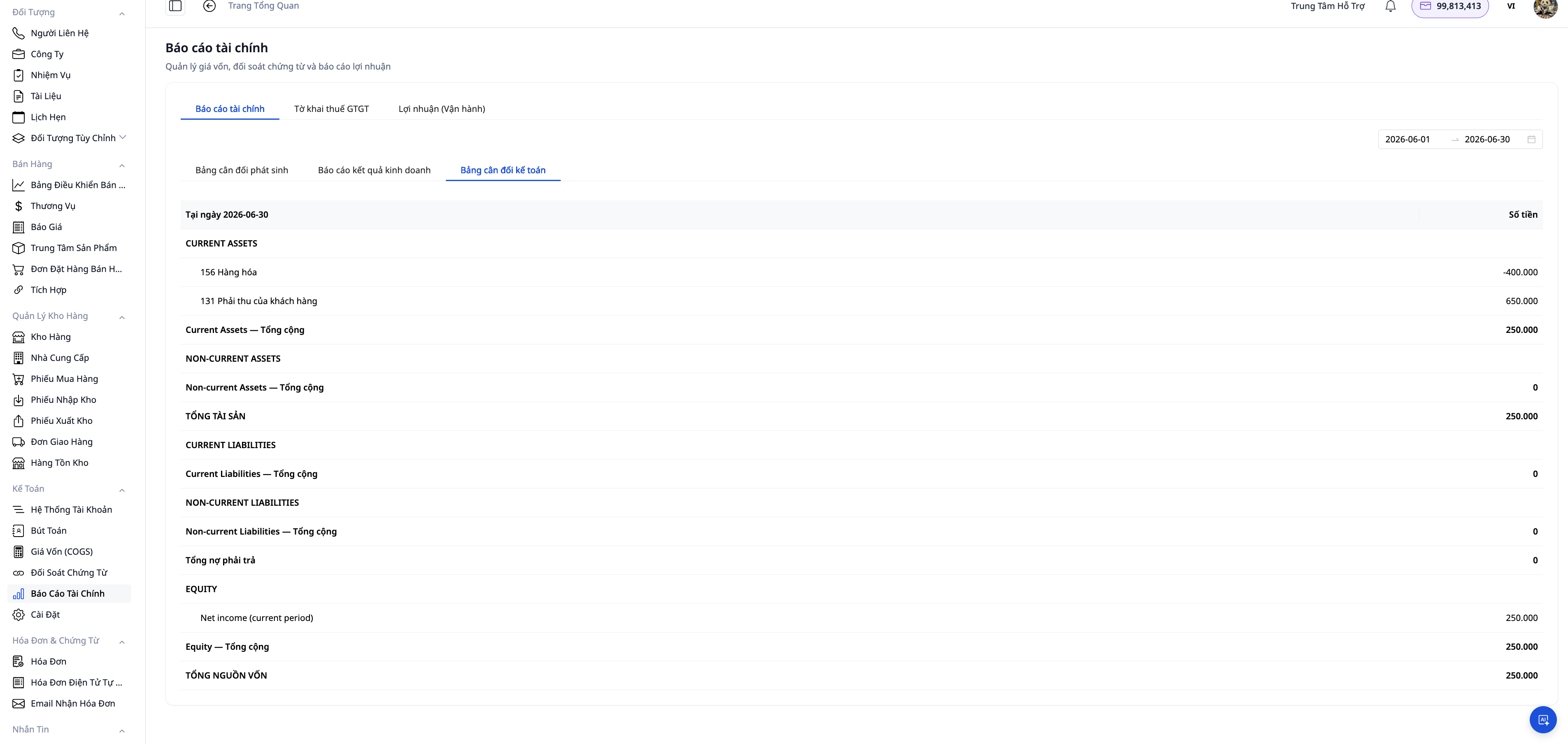
Gå till Accounting → Financial Reports, välj period och visa omedelbart:
Resultaträkning (B02-DN) — intäkter, kostnad för sålda varor, bruttovinst, nettoresultat per period.
Balansräkning (B01-DN) — tillgångar = skulder + eget kapital.
Avstämningsbalansräkning — kontosaldon vid periodens slut, kontrollera att debet/kredit balanserar före bokslut.
Momsdeklaration — sammanställning av utgående och ingående moms redo för deklarationsperioden. Om du har utgående fakturor synkroniserade från S-Invoice, se Steg 5b (och avsnitt 01/GTGT i Steg 10) innan du hämtar siffrorna på denna skärm.
Alla rapporter beräknas från faktiska transaktioner i huvudboken – inget behov av att slå ihop från Excel eller vänta på att bokföringschefen ska sammanfatta i slutet av månaden.
Steg 9: Exportera Rapporter till PDF & Excel
På valfri rapport, klicka på Exportera ▾ och välj format:
PDF: Skapa ett dokument med utskriftsformat, företagslogotyp, signatur och stämpel. Används för att skicka till banken (låneansökan kräver signerade finansiella rapporter), revisorer, ledningsgrupp eller investerare.
Excel (XLSX): En tydligt strukturerad kalkylfil – bokförare kan pivotera, ytterligare sammanfatta, jämföra perioder. Siffror och valutainställningar följer den vietnamesiska lokaliseringen.
Alla tillgängliga rapporter (B01-DN, B02-DN, Balansrapport, Momsdeklaration, Vinst (Drift), Ålder på kundfordringar / leverantörsskulder, Kassalikviditet) stöder båda formaten.
Steg 10: Exportera XML för Skatteverket
I detta steg får du XML-filen för momsdeklarationen för kvartalet, 05/KK-TNCN för kvartalet eller 01/CNKD. Granska filen och bestäm sedan själv om du vill skicka in den via e-tjänsten, GTG CRM skickar inte åt dig. För övriga deklarationer som saknar fil, se tabellen.
Deklaration | XML-fil | Period | Varifrån siffrorna hämtas, eller varför ingen fil finns |
|---|---|---|---|
Momsdeklaration (Mall 01/GTGT) | Ja | Kvartal | Huvudbok |
Källskattedeklaration för personlig inkomst (Mall 05/KK-TNCN) | Ja | Kvartal, från Q3/2026 | Lönelista avslutad. Filen saknar några rader från mallen Cirkulär 89, läs Steg 10b innan du skickar in |
Deklaration för handelsverksamhet (01/CNKD) | Ja, men inte avstämd mot skatteverkets officiella filstruktur. Innan du skickar in, jämför siffrorna med den pappersbaserade deklarationen eller deklarationen på portalen för offentliga tjänster. | Kvartal (välj kvartal direkt på skärmen) | Order och huvudbok |
Deklaration för bolagsskatt (Mall 03/TNDN) | Nej | År | Fram till oktober 2026 har skatteverket ännu inte publicerat filstrukturen för 2026 |
Deklaration för personlig inkomst (Mall 05/QTT-TNCN) | Nej | År | Kräver bilagor per individ som GTG CRM inte har |
Finansiell rapport (B01/B02/B03/B09-DN) | Nej | År | Kräver avstämningslistor för konton mot varje post som GTG CRM inte har |
Vilka deklarationer som visas i listan beror på inställningen under Hur du betalar skatt (Finans & Personal → Fakturor & Dokument → Fakturor → fliken Automatisering). Om du väljer "Ja — jag skapar momsredovisningsfakturor med avdragsgilla ingående moms" eller inte har svarat ännu, visas momsdeklarationen, 03/TNDN, 05/QTT-TNCN och de finansiella rapporterna. Om du väljer "Nej — jag betalar skatt med en procentandel av omsättningen" visas 01/CNKD. 05/KK-TNCN visas i båda fallen.
Deklarationen saknar fil: välj rätt deklaration under fliken Skatterapporter, klicka på Skapa deklaration, fönstret "Data från bokföringen att mata in i HTKK" visas och du matar in dessa siffror i HTKK. För finansiella rapporter har fönstret endast summorna av B01 och B02: mata in eller jämför när du skapar dem i HTKK; exportera PDF/Excel se steg 9. Har du tidigare laddat ner XML-filen för finansiella rapporter, 03/TNDN eller 05/QTT-TNCN från GTG CRM? Skicka inte den filen: alla siffror är noll.
Genomförandesteg (GTGT-deklaration, 01/CNKD liknande):
Gå till Bokföring → Finansiella rapporter → fliken Skatterapporter. Första gången du exporterar GTGT-deklarationen, fyll i rutan Ansvarsfull skattemyndighet i fliken Skatteinformation på denna flik (5-siffrigt nummer för skattemyndigheten där företaget är registrerat för skatt, anges i skatteidentifikationsmeddelandet eller i HTKK-programvaran) och klicka sedan på Spara skatteinformation. Utan detta nummer kan GTG CRM inte exportera GTGT-filen.
Välj rapporttyp, år och deklarationsperiod och klicka sedan på Skapa deklaration. Välj en kvartalsperiod (GTGT-deklarationen kan endast exporteras per kvartal).
Kontrollera siffrorna på skärmen: posterna hämtas från din bokföring (för 01/CNKD, från beställningar och huvudbok).
Klicka på Exportera XML → ladda ner
.xml-filen. Om deklarationsperioden har siffror som behöver noteras, visas dialogrutan 'Kontrollera före inlämning av XML-fil'. Läs noggrant, klicka på 'Förstått' innan du lämnar in filen till skatteportalen. För 01/CNKD finns inte denna dialogruta: filen laddas fortfarande ner och skärmen visar bara ett kort meddelande som påminner dig om att kontrollera siffrorna.Logga in på thuedientu.gdt.gov.vn (eTax) och ladda upp XML-filen du just laddat ner (för 01/CNKD, lämna in via den portal du brukar använda). Om du vill se filen igen innan du lämnar in den, öppna den med HTKK desktop.
Granska en sista gång i skattemyndighetens programvara och lämna in.
XML-filen har en struktur enligt HTKK:s XSD-mall. Granska filen med HTKK eller iTaxViewer innan du lämnar in. GTGT-deklarationen anger näringsverksamhet som 00, 'Vanlig industriell och kommersiell verksamhet' (standard i HTKK, skatteportalen kräver detta fält). Om din verksamhet tillhör en annan typ (investeringsprojekt, byggnation, fastighetsförsäljning), välj den näringsverksamheten i HTKK innan du lämnar in.
Kvartal med intäkter till 8% moms: filen inkluderar ett tillägg enligt dekret 174/2025/NĐ-CP. Hur 8% momsens intäkter placeras i deklarationen följer HTKK:s konvention som GTG CRM ännu inte har kunnat jämföra med HTKK, så dialogrutan visar fortfarande en varning: öppna filen i HTKK eller iTaxViewer och jämför innan du lämnar in.
Post [22] (avdrag från föregående period) är alltid 0 i filen: om föregående periods deklaration hade ett belopp i [43], mata in det i [22] i HTKK.
Vem får skapa och exportera deklarationer: endast Bokförare och Administratörer. Användare med endast visningsrättigheter kan fortfarande se listan över rapporter och förfallodatum, men knapparna Skapa deklaration och Exportera XML är nedtonade med en vägledningsrad - be administratören att lägga till dig i gruppen Bokförare.
Steg 10b: Deklaration 05/KK-TNCN (kupongskatt på personinkomst, per kvartal)
Endast för företag som betalar lön via Lönberäkning i GTG CRM, från och med Q3 2026. Använder du inte Lönberäkning? Skicka ett meddelande till GTG-teamet innan du aktiverar den, se riktlinjer för Personal & Lönberäkning. Gå till Bokföring → Finansiella rapporter → fliken Skatterapporter, välj Kvartalsmässig kupongskattedeklaration (Formulär 05/KK-TNCN), år och kvartal (t.ex. Q3).
Kvartal med praktikanter, kontrakt under 3 månader, personer som får lön efter kontraktets slut, eller kontrakt med oklar typ, tillåter GTG CRM inte att exportera filen. Avsnittet Uppgifter att göra före export visar hur många personer. För det kvartalet skapar du deklarationen i HTKK. Företag som betalar lön utanför GTG CRM kan inte heller använda filen: deklarationen saknar den delen, eller blir bara nollor, så påstående (1) i bekräftelserutan nedan ("... är alla inom lönespecifikationer som har avslutats i GTG CRM") är felaktigt.
Betalar ni ut löner utan avdrag för skatt? Oavsett om ni ska lämna in en deklaration eller inte, finns det en länk på skärmen som heter "Utbetalning av löner utan skatteavdrag: se två tolkningar"; beslutet är ert.
Bokförare eller administratör klickar på Skapa deklaration: under Att göra före export listas alla saknade åtgärder. Om löneunderlaget inte är fastställt (är i Utkast eller Beräknat) ska löneansvarig fastställa det (fastställande innebär bokföring och kan inte ångras); om ett löneunderlag har skapats felaktigt ska samma person klicka på Avbryt löneunderlagsutkast. Om kontrakt behöver granskas ska personalansvarig se över dem: felaktiga uppgifter ska korrigeras. Om företagsuppgifter saknas anges på skärmen vilken ruta som saknas och var; åtgärder som kan korrigeras måste göras innan export kan ske.
Löneansvarig öppnar de löneunderlag som anges i "Att göra"-sektionen för månaden (Personal → Löneperiod). Kvartalsdeklarationen avser den kvartalslön som företaget har betalat ut, så utbetalningsdatumet avgör vilket kvartal löneunderlaget tillhör. I fältet Utbetalningsdatum, för redan utbetalda underlag, välj Utbetald den och ange datum då företaget faktiskt överförde lönen, inte datumet för fastställande av löneunderlaget. För ej utbetalda underlag, välj Ej utbetald fram till datum. GTG CRM fyller inte i detta automatiskt.
Efter att kvartalet har avslutats, läser bokföraren eller administratören igenom rutan Bekräfta omfånget för denna kvartalsdeklaration (fem meningar) och klickar sedan på Jag bekräftar. Om någon mening inte stämmer överens med ert företag, klicka inte, utan skapa kvartalsdeklarationen på HTKK.
Bokföraren eller administratören klickar på Exportera XML och läser dialogrutan Kontrollera innan du skickar XML-filen, och klickar sedan på Förstått. Dialogrutan anger de fält i filen som är tomma eftersom GTG CRM ännu inte har informationen: kontrollera dessa fält när du öppnar filen med HTKK eller iTaxViewer; om filen inte kan öppnas, skicka den inte, utan skapa kvartalsdeklarationen på HTKK.
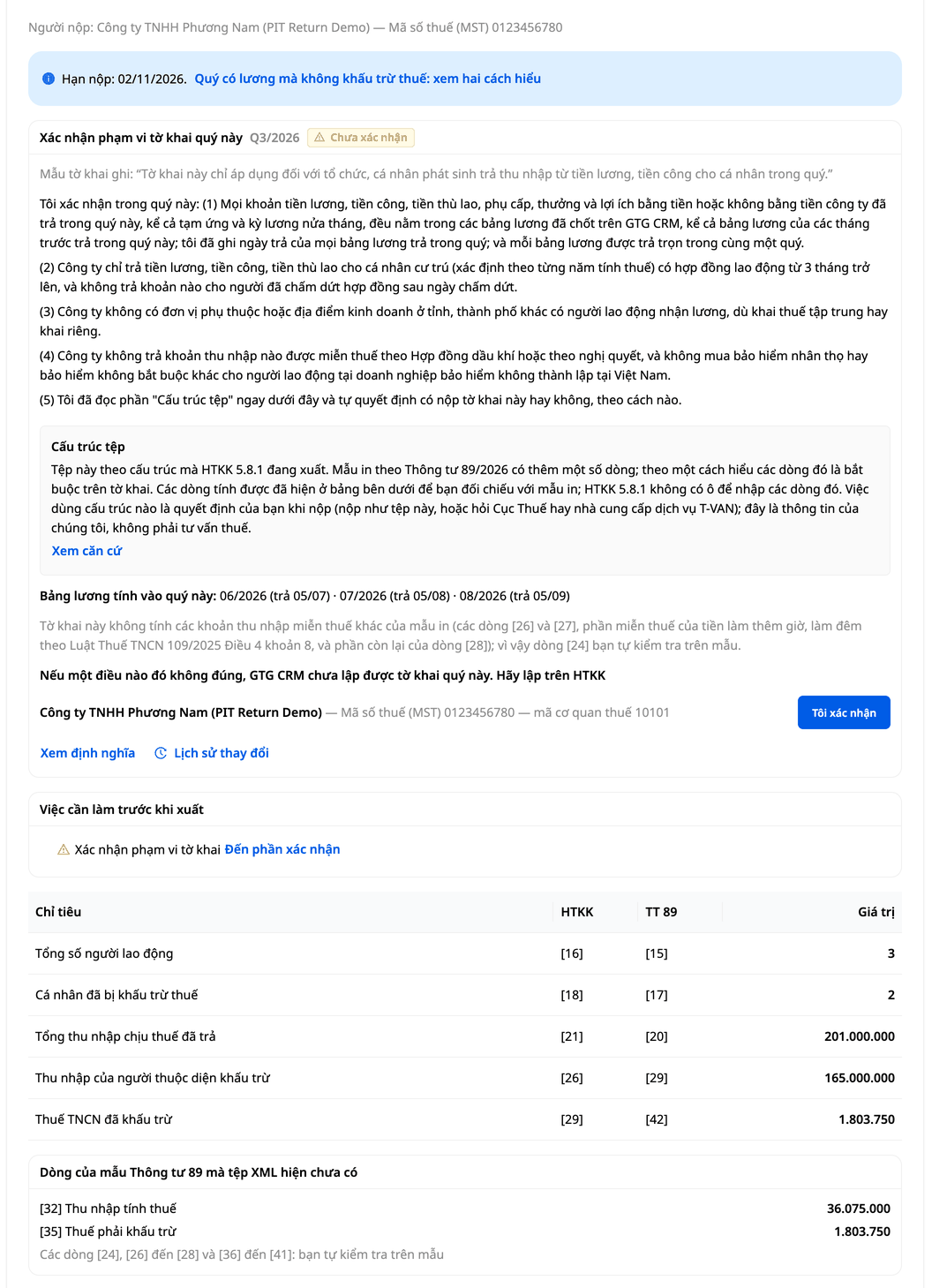
Mallens tryckta format enligt cirkulär 89/2026/TT-BTC (gäller från 01/07/2026) innehåller ytterligare några rader som filen ännu inte har. Enligt en tolkning är dessa rader obligatoriska i deklarationen; enligt en annan tolkning kan den gamla filstrukturen fortfarande användas tills skattemyndigheten meddelar enhetlig tillämpning. Skärmen visar de beräknade raderna i tabellen under datan för att du ska kunna jämföra med mallen, samt knappen Visa underlag så att du kan läsa båda tolkningarna. Huruvida du ska lämna in enligt denna filstruktur är ert beslut: fråga den skattemyndighet som ansvarar för er eller er T-VAN-tjänsteleverantör om de fortfarande accepterar denna struktur. Detta är GTG CRMs information, inte skatterådgivning. Om ni beslutar er för att lämna in, fortsätt som vid inlämning av momsdeklaration i steg 10: ladda upp filen till eTax, granska den en sista gång och skicka sedan in den.
Utgående fakturor synkroniserade från S-Invoice-portalen och deklaration 01/GTGT. Ingående moms för deklarationen inkluderar fakturor som synkroniserats efter att du har bokfört dem (steg 5b). Fakturor med två momssatser finns i båda relevanta momssatsraderna, och 8%-delen av dessa fakturor läggs också till i bilagan för momssats 8% i XML-filen (bilagan enligt dekret 174/2025/ND-CP som nämnts ovan; bilagan har endast en summeringsrad).
När en fakturaperiod fortfarande har synkroniserade fakturor som väntar på ditt beslut (inte bokförda, inte heller lagda utanför boken), finns det en meddelanderuta ovanför tabellen som visar fakturornas nummer med en länk Visa och besluta (personer med endast rapportbehörighet ser fakturornas nummer men utan länken), och GTG CRM vägrar att exportera XML-filen (knappen Exportera XML, ovan i denna text kallad Export XML) tills varje sådan faktura har bokförts eller lagts utanför boken (utanför boken innebär att du deklarerar den posten själv, se nedan). När du klickar visas ett rött meddelande i några sekunder som visar antalet kvarvarande fakturor och var du kan besluta; ingen fil laddas ner. Om rad [22] fortfarande väntar på att du ska fylla i, är knappen Exportera XML nedtonad: svara på [22] först, sedan kommer den ovannämnda vägransteget.
Detta sätt förhindrar att XML-filen saknar fakturor som har synkroniserats men som du ännu inte har beslutat, men bara inom följande områden:
Finns inte i deklarationen: fakturor som du har lagt utanför boken, fakturor i gruppen Kan inte bokföras här, fakturor synkroniserade från MISA eller importerade från fil, fakturor som du ännu inte har synkroniserat, och alla synkroniserade fakturor om din bokningsskärm anger intäkter vid utleverans (Steg 4; i detta fall nekas inte XML-filen export, så deklarera dessa försäljningsposter själv). Om det bland dessa finns faktiska försäljningsposter som ännu inte är bokförda, deklarera dessa poster själv utanför GTG CRM, till exempel genom att mata in dem i HTKK; för fakturor som ännu inte har synkroniserats kan du också synkronisera dem och sedan besluta. De två raderna i gruppen Kan inte bokföras här bör läsas separat: raden som säger "det finns en ersättningsfaktura bokförd" (försäljningsposten är redan bokförd via ersättningsfakturan, ange den inte igen) och raden som säger "duplicerar en annan faktura i listan" (försäljningsposten är registrerad via fakturan med samma nummer: kontrollera om den fakturan redan är bokförd, och se till att inte deklarera en försäljningspost två gånger).
Blockerar inte export av XML-fil: fakturor som inte kan bokföras eftersom leverantören ännu inte stöds, skattemyndigheten har nekat, inte har utfärdats, saknar belopp, har en ersättningsfaktura som har bokförts eller duplicerar en annan faktura. En separat notering på deklarationsskärmen anger hur många sådana fakturor det finns.
Blockerar export av XML-fil: fakturor som inte kan bokföras på grund av datafel (till exempel saknar din kontoplan ett konto som bokföringen behöver). Dessa finns bland fakturorna i meddelanderutan högst upp på tabellen, och XML-filen kan endast exporteras när varje sådan faktura har åtgärdats och bokförts, eller lagts utanför boken. Utanför boken innebär att deklarationen inte innehåller den försäljningsposten: om det är en faktisk försäljningspost, deklarera den själv i HTKK.
Om skärmen visar "Det går för närvarande inte att kontrollera synkroniserade utgående fakturor, så denna period kan fortfarande saknas", försök igen om några minuter; om det fortfarande visas så, jämför fakturalistan på S-Invoice-portalen med denna period innan du skickar in.
XML-filen för 01/GTGT kan endast exporteras för kvartalsvisa perioder (som tabellen ovan). Om ditt företag deklarerar månadsvis finns det ingen fil att exportera och inte heller det ovannämnda vägransteget: jämför själv antalet obestämda fakturor under Bokföring → Synkroniserade utgående fakturor innan du anger siffror i HTKK.
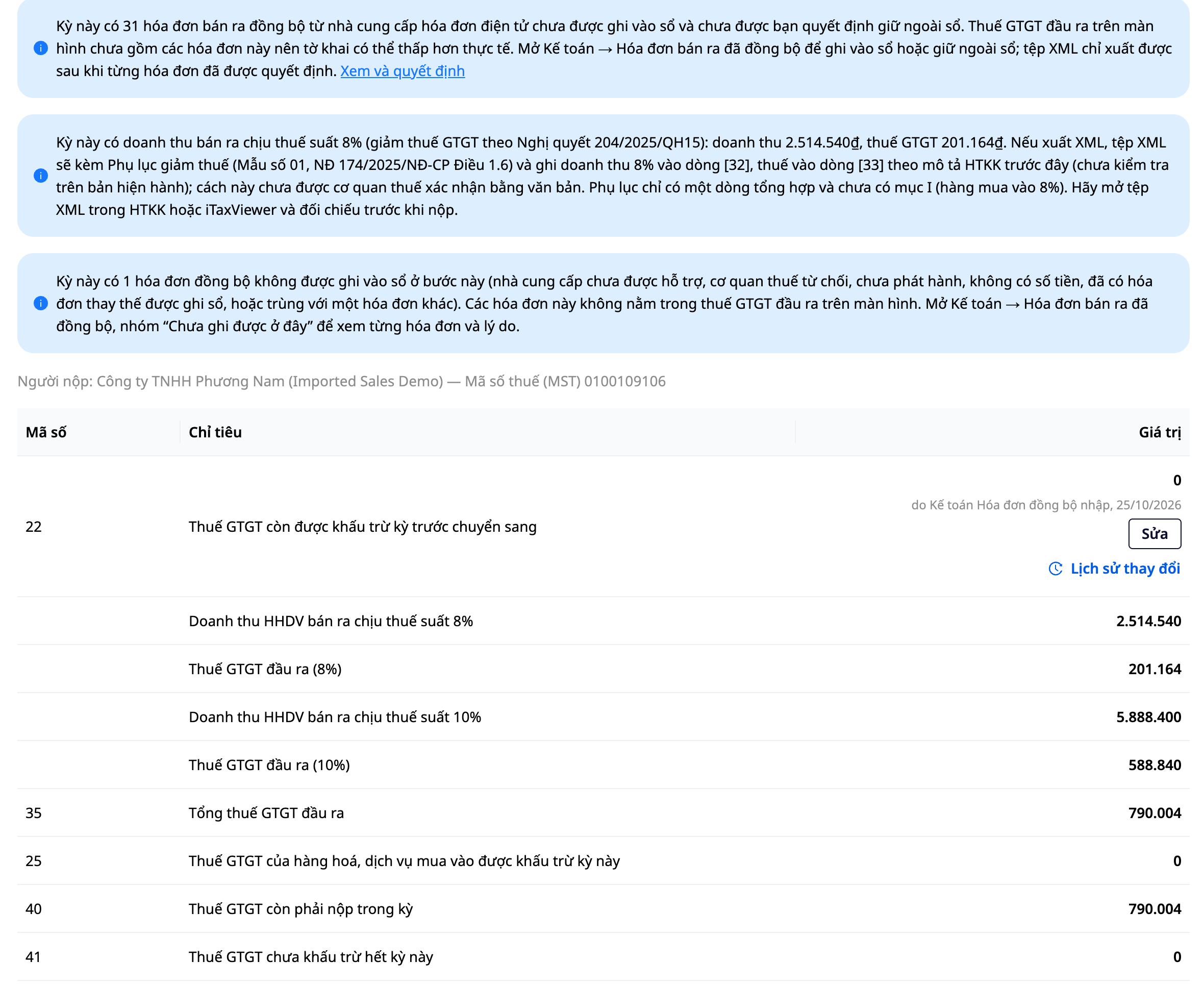
Under tabellen med skatterader finns blocket Vilka fakturor skapar dessa siffror: när du öppnar det, listas för varje momssats de synkroniserade fakturor som har bokförts och som skapar dess siffra (fakturanummer, datum, bokföring, varuvärde, moms); när listan är lång visas endast de första fakturorna på skärmen, medan den nedladdade filen är komplett. Knappen Ladda ner fakturalistan laddar ner hela listan i en fil så att du kan jämföra varje faktura med skatteportalen. Detta är din arbetslista, inte ett tillägg till deklarationen.
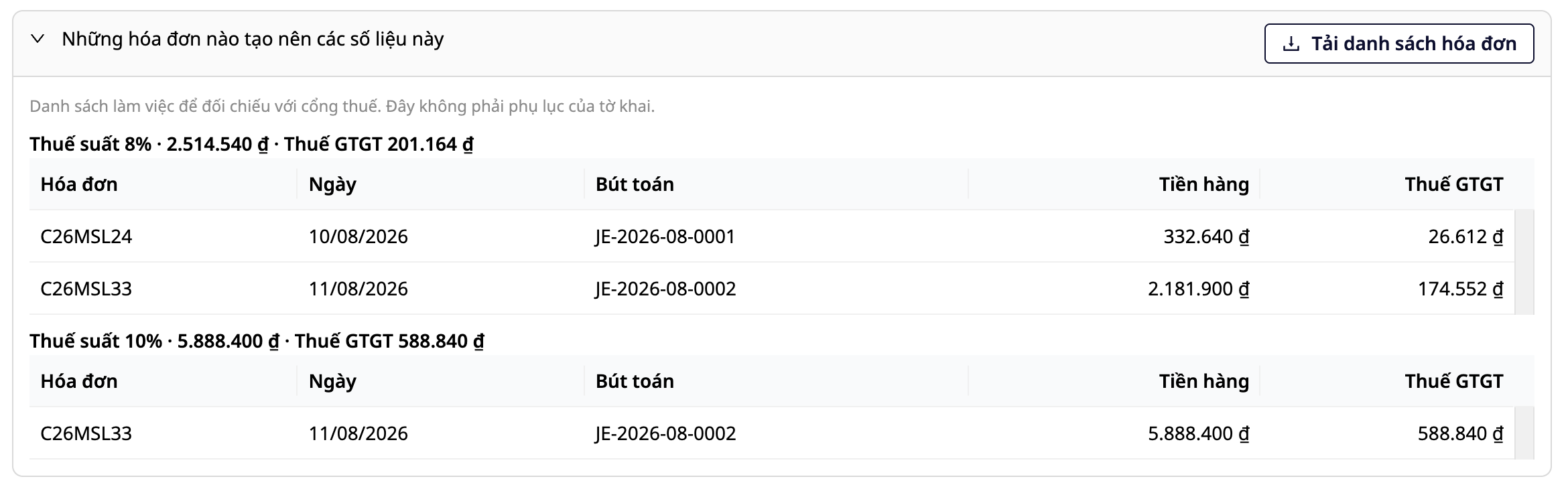
Fakturor med 0% moms eller undantagna från moms: efter bokföring har skattedeklarationsskärmen en separat rad för 0%-intäkter för 0%-posten (bokföringsnummer), men en anteckning på skärmen säger att dessa icke-momspliktiga intäkter inte har placerats på någon rad i deklarationen: boken anger inte om det är 0%-varor (post [29]) eller undantagna varor ([26]), och totala intäkter i filen saknar den posten. Läs anteckningen, klassificera posten och ange den i HTKK innan du skickar in.
Del 4: Bokföringsautomatisering
Steg 11: Aktivera Automatisering
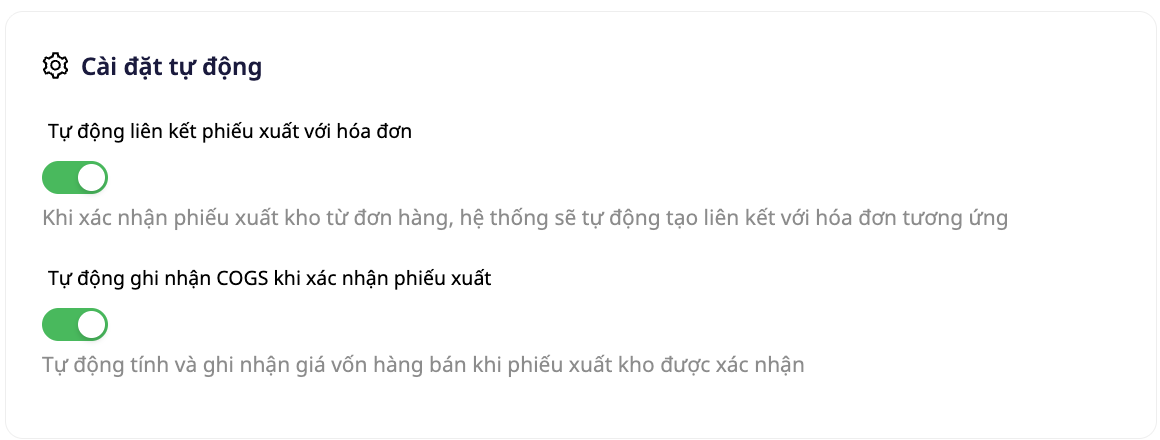
Gå till Bokföring → Kontoplan, avsnittet Bokföringsautomatisering, aktivera önskade processer:
Automation | Funktion |
|---|---|
Automatisk fakturering från order | Skapa och utfärda elektroniska fakturor automatiskt när en order är klar |
Skapa intäktsposter | Intäktsposter när fakturan utfärdas |
Skapa varukostnadsposter (COGS) | COGS-poster när varor tas ut ur lager |
Hantera återbetalningar / returer | Automatiska återbetalnings- och varukostnadsomvärderingsposter |
För anläggningstillgångar, gå till Bokföring → Anläggningstillgångar → Knapp för automatisering (på verktygsfältet):
Automation | Funktion |
|---|---|
Post monthly depreciation | Den 1:a varje månad, bokför automatiskt föregående månads avskrivningar för alla AKTIVA anläggningstillgångar |
Record asset disposal to ledger | Skapa automatiskt en avyttringspost när en tillgång avyttras |
Record asset revaluation to ledger | Skapa automatiskt en omvärderingspost när en tillgång omvärderas (opt-in) |
Debet/kredit-postningen för varje automation justeras direkt i noden "Create Journal Entry" i arbetsflödet — ingen programmering krävs, en enda plats för konfiguration.
Behörigheter för bokföring
Åtkomst till bokföringsmodulen styrs av separata behörigheter. Kontakta arbetsyteägaren eller administratören för att få dem:
Behörighet | Funktion |
|---|---|
| Visa kontoplan |
| Lägg till/redigera konton |
| Visa verifikat |
| Skapa verifikat: Skapa manuella verifikat, omvända verifikat och ingående balanser som utkast och skicka för godkännande. Bokföring kräver en annan person med behörigheten Godkänna manuella verifikat (skapare kan inte godkänna sig själv, om inte arbetsytans ägare tillåter det). |
| Godkänna manuella verifikat: Godkänn eller avvisa manuella verifikat, omvända verifikat eller ingående balanser skapade av andra, och bokför dem i huvudboken. Skapare kan inte godkänna sig själv, om inte arbetsytans ägare tillåter det. Godkännare behöver dessutom behörigheten Visa verifikat, annars ser de inte utkast. Behörigheten Godkänna verifikat är en annan behörighet, för utkast till inköpsverifikat (se Handbok för manuella verifikat). |
| Visa finansiella rapporter och exportera PDF/Excel-filer |
ACCOUNTING_EXPORT_TAX_REPORT | Skapa och exportera skattedeklarationer (Skapa deklaration, Exportera XML) |
| Konfigurera bokföringsinställningar |
| Skapa räkenskapsperioder, stäng böcker, överför produktionskostnader |
| Hantera anläggningstillgångar |
| Bokför avskrivningar |
Arbetsytans ägare och administratörer har alla ovanstående behörigheter som standard.
Dokument från GTG CRM


