
Vad du kan göra efter den här guiden
Skapa en tjänst i Katalogen → skapa en blandad offert (produkter + tjänster) → konvertera till ett kontrakt → fyll i Part B + godkännandemilstolpar → skicka kontraktet (.docx) → ladda upp signerad version → fakturera stegvis → visa bokföringsverifikationer.
Förberedelser
| # | Villkor | Varför behövs det |
|---|---|---|
| 1 | Logga in på GTG CRM, ha behörighet att hantera CRM (skapa produkter, tjänster, offerter, kontrakt). | För att kunna utföra hela flödet. |
| 2 | Ha konfigurerat Kontosystem (CoA) + (för fakturering) arbetsyta för fakturakonfiguration/ERP. | För att fakturorna ska synas i bokföringen. |
| 3 | En kontakt/ett företag att agera som kund (Part B). | Kontraktet behöver en motpart som signerar. |
Steg 1 — Skapa tjänst i Katalogen
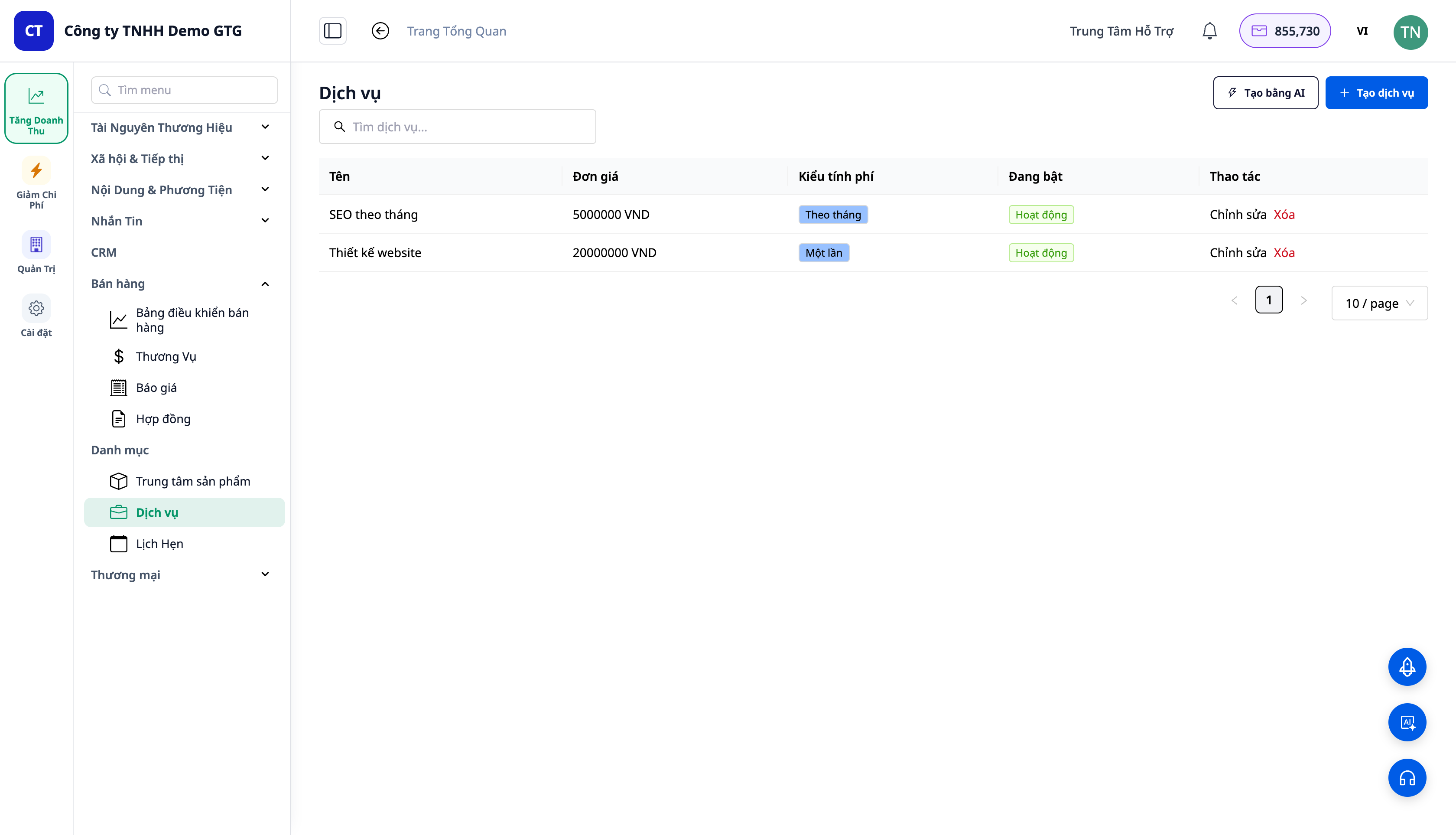
- Öppna CRM → Katalog → Tjänster → Skapa.
- Skapa "Webbdesign" — pris
20,000,000, fakturering En gång. Spara. Skapa sedan "Månads-SEO" — pris5,000,000, Återkommande → månadsvis. Spara.
✅ Förväntat resultat: Tjänsten finns under Katalog ▸ Tjänster; varje tjänst har ett pris + en faktureringscykel. (Produkter finns under Katalog ▸ Produkter och kan också ställas in för återkommande fakturering.)
Steg 2 — Skapa en blandad offert (produkter + tjänster)
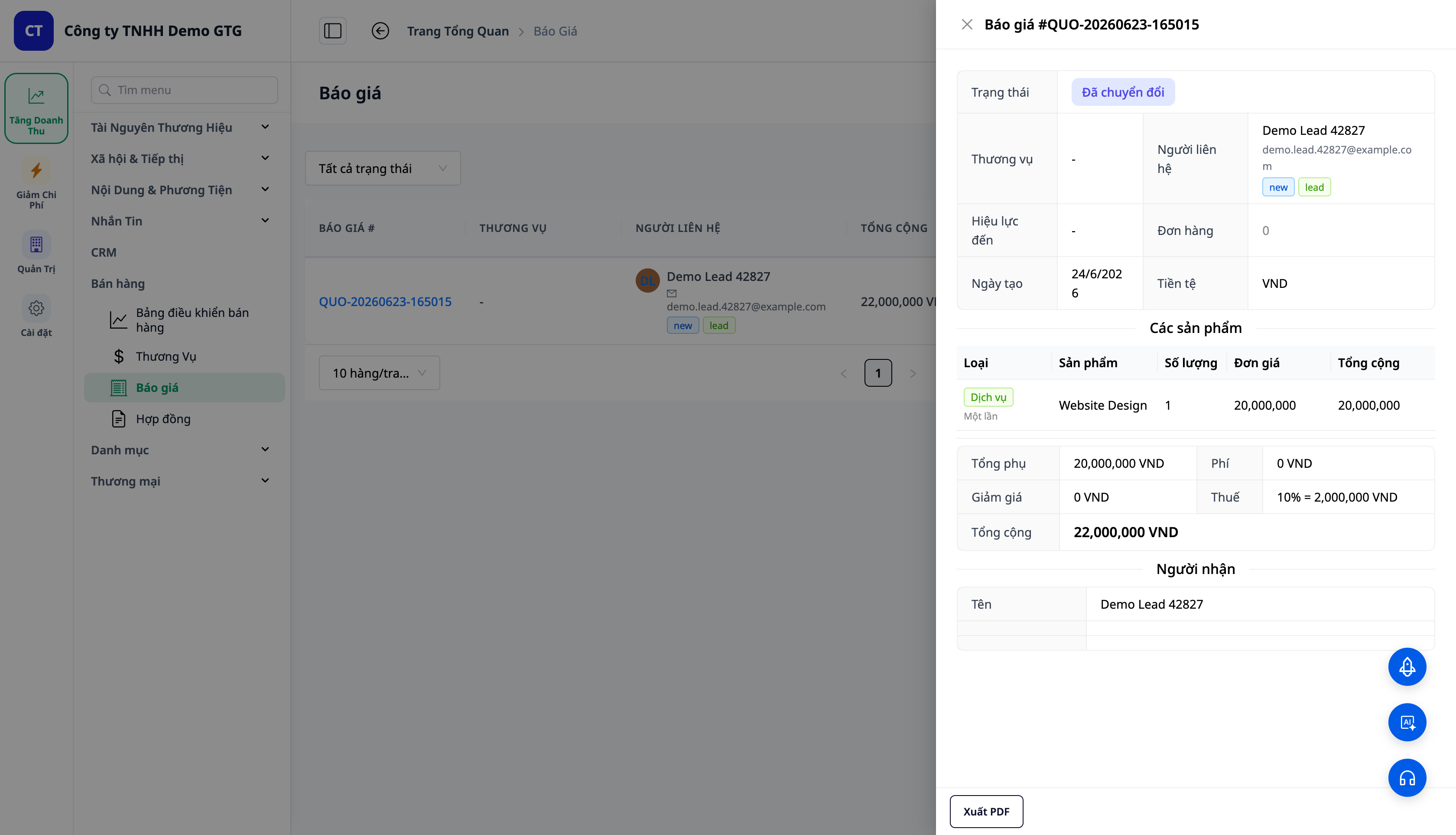
- Öppna CRM → Försäljning → Offerter (Quotations) → Skapa, välj en kontakt.
- Rad 1: Typ = Tjänst → "Webbdesign" (1). Rad 2: Typ = Tjänst → "Månads-SEO" (1). Rad 3: Typ = Produkt → "Hostinglicens" (antal 3).
- Spara offerten → Skicka → markera Accepterad (DRAFT → SENT → ACCEPTED).
✅ Förväntat resultat: Varje rad har en Typ-tagg (Tjänst = grön, Produkt = blå); tjänstraden visar cykeln. Totalt för alla rader. När ACCEPTED visas knappen Konvertera till kontrakt.
Steg 3 — Konvertera offert → Kontrakt
- Ställ in offerten till statusen Accepterad: öppna offerten → Markera som skickad → Markera som accepterad (bekräfta).
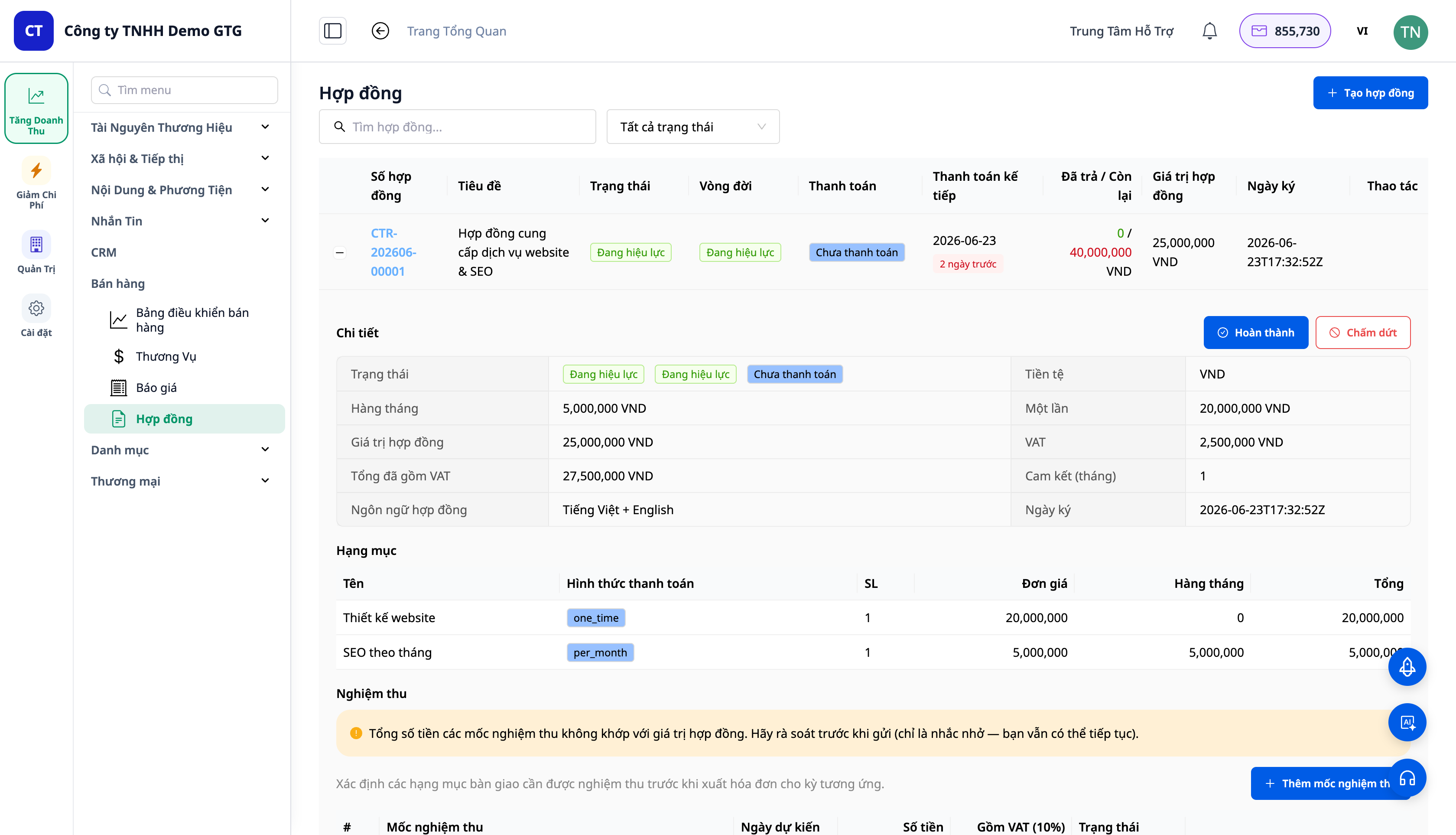
- På raden för accepterad offert i listan Offerter, klicka på ikonen Konvertera till kontrakt (åtgärdsknapp på raden — INTE i detaljvyn; detaljvyn har bara Konvertera till order). Öppna det nyskapade kontraktet i Försäljning → Kontrakt.
✅ Förväntat resultat: Toast/resultat med kontraktnummer i formatet CTR-ÅÅÅÅMM-NNNNN. Kontraktet behåller stil/cykel för varje rad; totalbeloppet delas upp i engångsbelopp och månadsbelopp + moms. Offerten ändras till KONVERTERAD/ACCEPTERAD.
Steg 4 — Fyll i Part B och godkännandemilstolpar
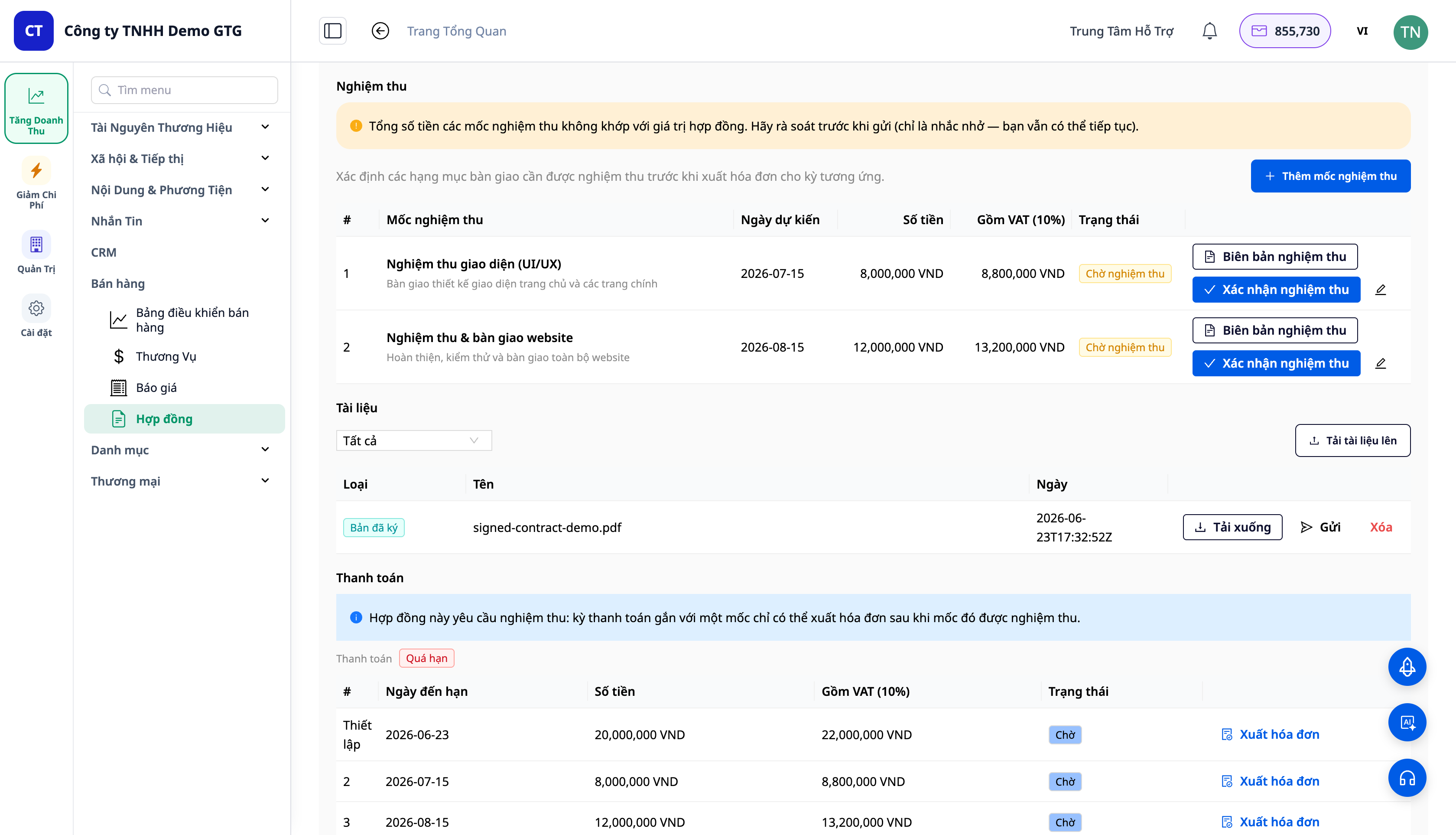
- I kontraktet, öppna sektionen Part B → välj kontakt/företag; informationen (juridiskt namn, organisationsnummer, adress, representant) fylls i automatiskt när företagsdata berikas.
- Ställ in godkännandemilstolpar (Nghiệm thu) för att styra betalningsschemat; (valfritt) aktivera tvåspråkighet.
✅ Förväntat resultat: Part B visas i kontraktet; godkännandemilstolparna skapar motsvarande betalningsschema.
Steg 5 — Skicka kontraktet till kunden (.docx)
- Öppna kontraktets detaljer (klicka på + / kontraktsnummer för att öppna panelen). Under sektionen Documents (Dokument): klicka på Generate contract för att skapa en .docx-fil, eller använd Upload document för att ladda upp ett befintligt kontrakt. När dokumentet finns tillgängligt har varje dokument en knapp för Send / Download för att skicka det till kunden.
✅ Förväntat resultat: Systemet skapar/laddar upp kontraktsdokumentet; knapparna Send (skicka e-post till kunden) och Download visas på dokumentraden under Documents.
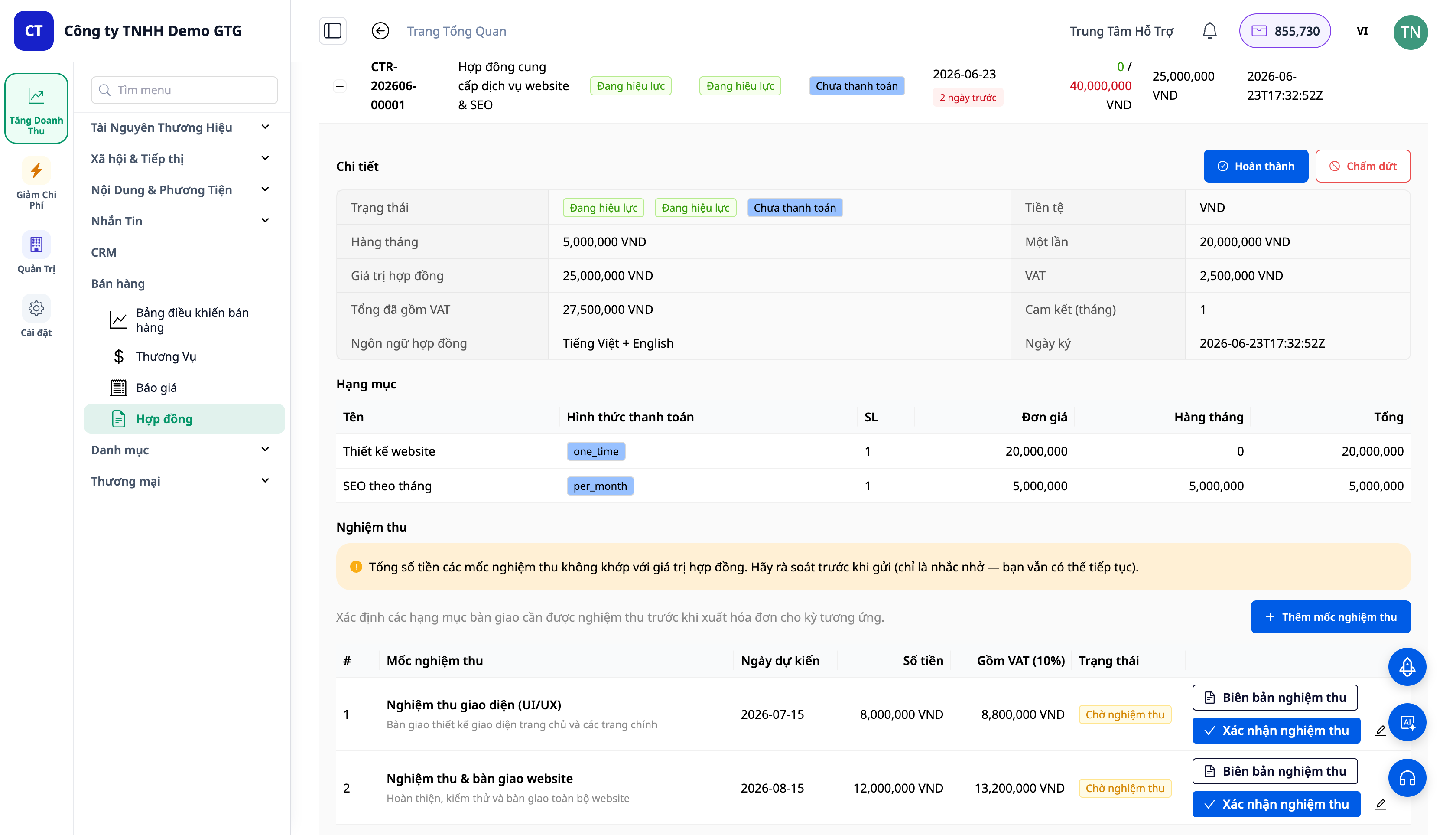
ℹ️ Notera: Sektionen Documents för kontraktet innehåller både Generate contract och Upload document; efter att dokumentet har skapats eller laddats upp visas Send / Download för varje dokumentrad. Se till att fylla i Parterna (Steg 4) innan du genererar kontraktet; om Part B saknas kan du fortfarande använda Upload document för att ladda upp kontraktet.
Steg 6 — Ladda upp den signerade kopian
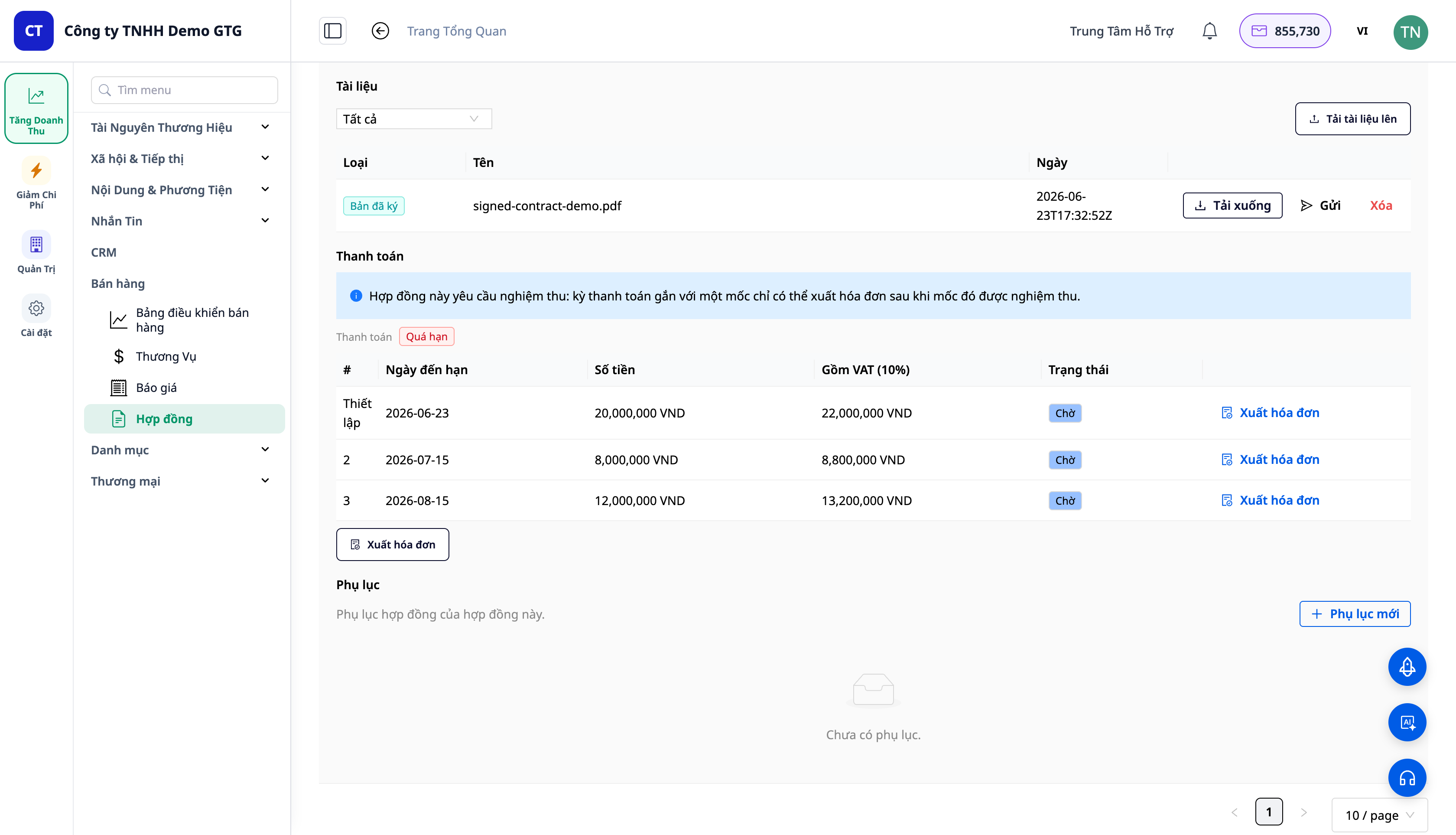
- Efter att kunden har signerat och skickat tillbaka kontraktet, klicka på Upload document i sektionen Documents → välj filen (typ Signed copy) → bekräfta. (Tips direkt under: "Upload the signed contract to activate it.")
✅ Förväntat resultat: Den signerade filen är bifogad (typ Signed copy) tillsammans med tidpunkten för signering; kontraktet övergår automatiskt till ACTIVE/Ongoing och Signed at fylls i. Tabellen Billing (betalningsschemat) + knappen Issue invoice visas (ingen bokföring har genererats än).
Steg 7 — Skapa faktura för perioden
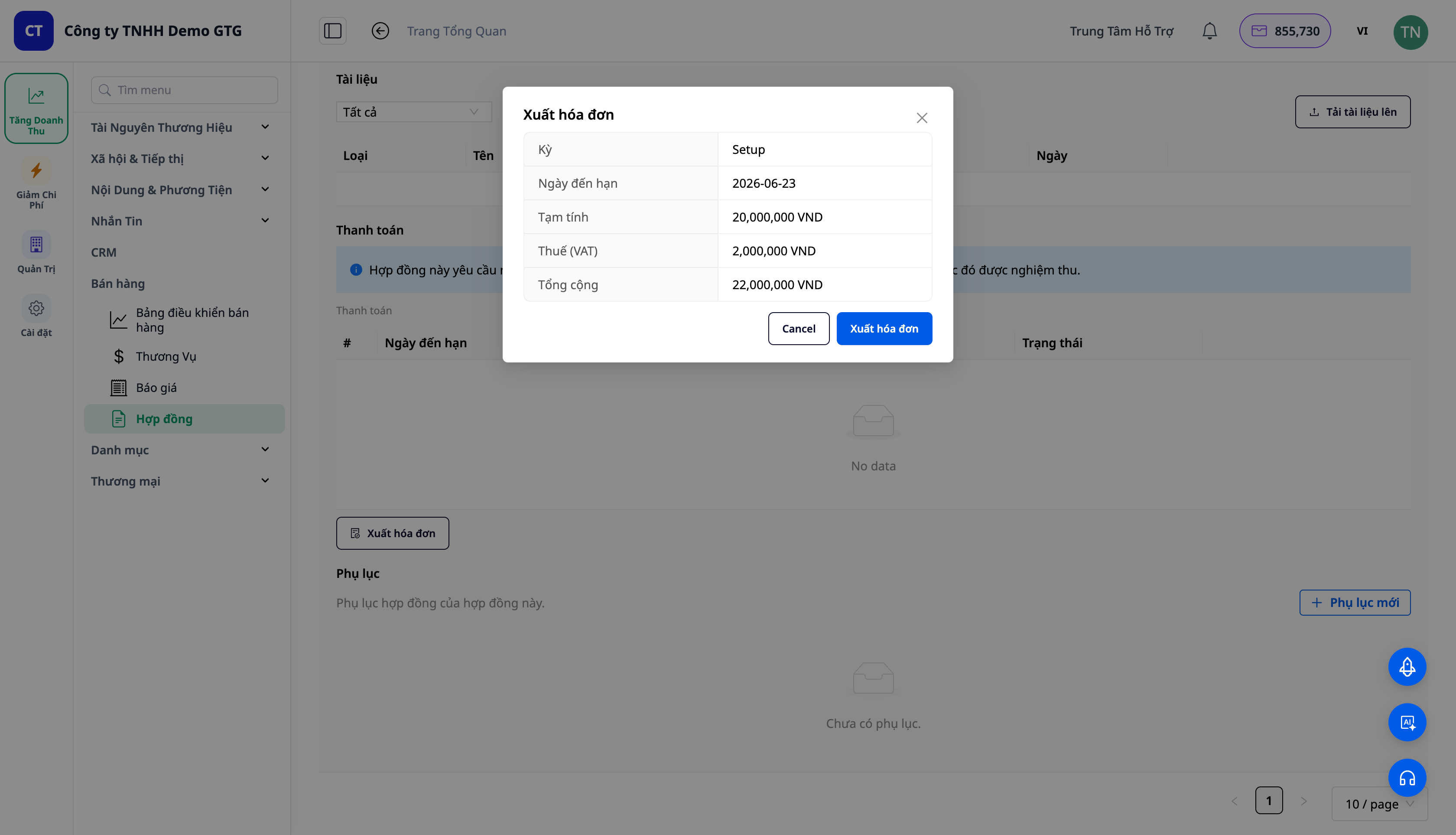
- På ett aktivt kontrakt, i tabellen Billing, klicka på Issue invoice för den period som fakturan ska skapas för → fönstret Issue invoice öppnas med 3 alternativ: Issue now / Save as draft / Mark paid now (med anmärkningen: "Issuing records revenue + receivable (AR). Marking paid records the cash receipt.") → välj och bekräfta.
✅ Förväntat resultat: En faktura för betalningsperioden skapas via ERP/faktureringsflödet; perioden kopplas till den nyligen skapade fakturan; betalningsstatus uppdateras.
⚠️ Förutsättningar: Att skapa en faktura kräver att arbetsytan har konfigurerat elektroniska fakturor / anslutit till en skatteleverantör. Om ingen anslutning finns, visas en förhandsgranskning i fönstret Issue invoice, men fakturaskapandet kommer inte att fungera. Efter att elektroniska fakturor har anslutits, kommer perioden att skapa en faktura och automatiskt generera bokföring (Steg 8).
Steg 8 — Granska bokföringsposter
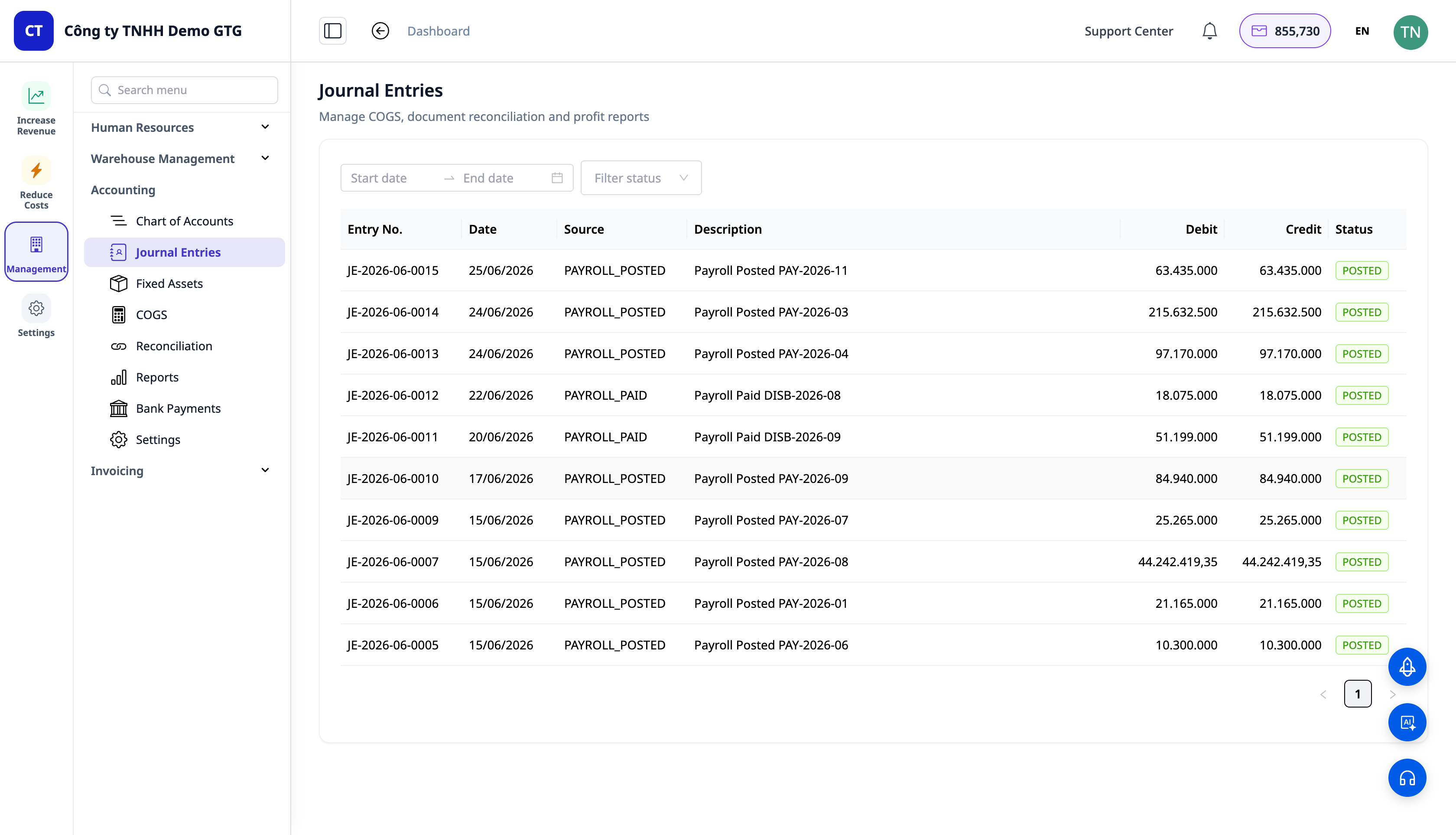
- Öppna Management (Hantering) → Accounting (Bokföring) → Journal Entries (Bokföringsposter).
✅ Förväntat resultat: När en faktura skapas, genereras en balanserad bokföringspost automatiskt: Debet Kundfordringar (131) / Kredit Intäkter (511) / Kredit Moms (3331). Vid registrering av betalning: Debet Kassa (111/112) / Kredit Kundfordringar (131).
ℹ️ Notera: Bokföringsposten för kontraktsintäkter (Debet 131 / Kredit 511 / Kredit 3331) visas endast efter att fakturan har skapats – det vill säga, efter att elektroniska fakturor har anslutits (se Steg 7).
Snabb översikt över förväntade resultat
| Åtgärd | Resultat du ser |
|---|---|
| Skapa tjänst (steg 1) | Tjänst i Katalog ▸ Tjänster + pris + cykel |
| Blandad offert (steg 2) | Radtypkort; ACCEPTERAD → knapp Konvertera till kontrakt |
| Konvertera (steg 3) | CTR-2026-… ; summa enkel/månadsuppdelad; offert KONVERTERAD |
| Part B + godkännande (steg 4) | Part B förifyllt; betalningsschema per milstolpe |
| Skicka (.docx) (steg 5) | E-post .docx till kund; SKICKAD |
| Ladda ner signerad kopia (steg 6) | Signerare + tidpunkt; SIGNERAD → AKTIV; skapa betalningsschema |
| Fakturera (steg 7) | Förhandsgranska → bekräfta → fakturera perioden exporteras |
| Huvudbok (steg 8) | Bokföring för kundfordran 131/intäkt 511+moms 3331; betalning för kassa 111/kundfordran 131 |
Noteringar
- Offert → Order kopierar fortfarande endast raden produkt (tjänst tillhör kontrakt) — korrekt design.
- Importera produktkatalog stöder alla kalkylbladsformat (AI mappar kolumner automatiskt); importera tjänst är en efterföljande funktion enligt roadmap.
- Moms: om skatten sätts till 0%, kan moms enligt arbetsytans land (t.ex. 10% för VN) fortfarande tillämpas från prislistan — detta är befintligt beteende.


