
Den här guiden hjälper dig att köra LinkedIn-annonser direkt i GTG CRM från A till Z: koppla ihop LinkedIn Ads-konton, skapa kampanjer (inklusive formulär för Lead Gen som automatiskt synkroniserar leads till CRM), välja befintliga inlägg för sponsring, spåra konverteringar, klona kampanjer och hantera varningar om betalningsstopp (billing hold).
För B2B-företag, marknadsföringsbyråer och lead-gen-team är detta ett sätt att samla hela processen kör annonser → samla leads → leads till CRM → säljföljning → mäta konverteringar i ett enda gränssnitt, tillsammans med Facebook Ads och Google Ads.
Krav före start: - Du har loggat in på ditt GTG CRM-konto och har åtkomst till modulen Marketing → Ads. - Du har ett LinkedIn Ads-konto och administratörsrättigheter (admin) för den företagssida (Company Page) som är kopplad till det kontot.
Huvudfunktioner
- Anslut LinkedIn Ads-konto via OAuth, hantera gemensamt med Facebook Ads och Google Ads.
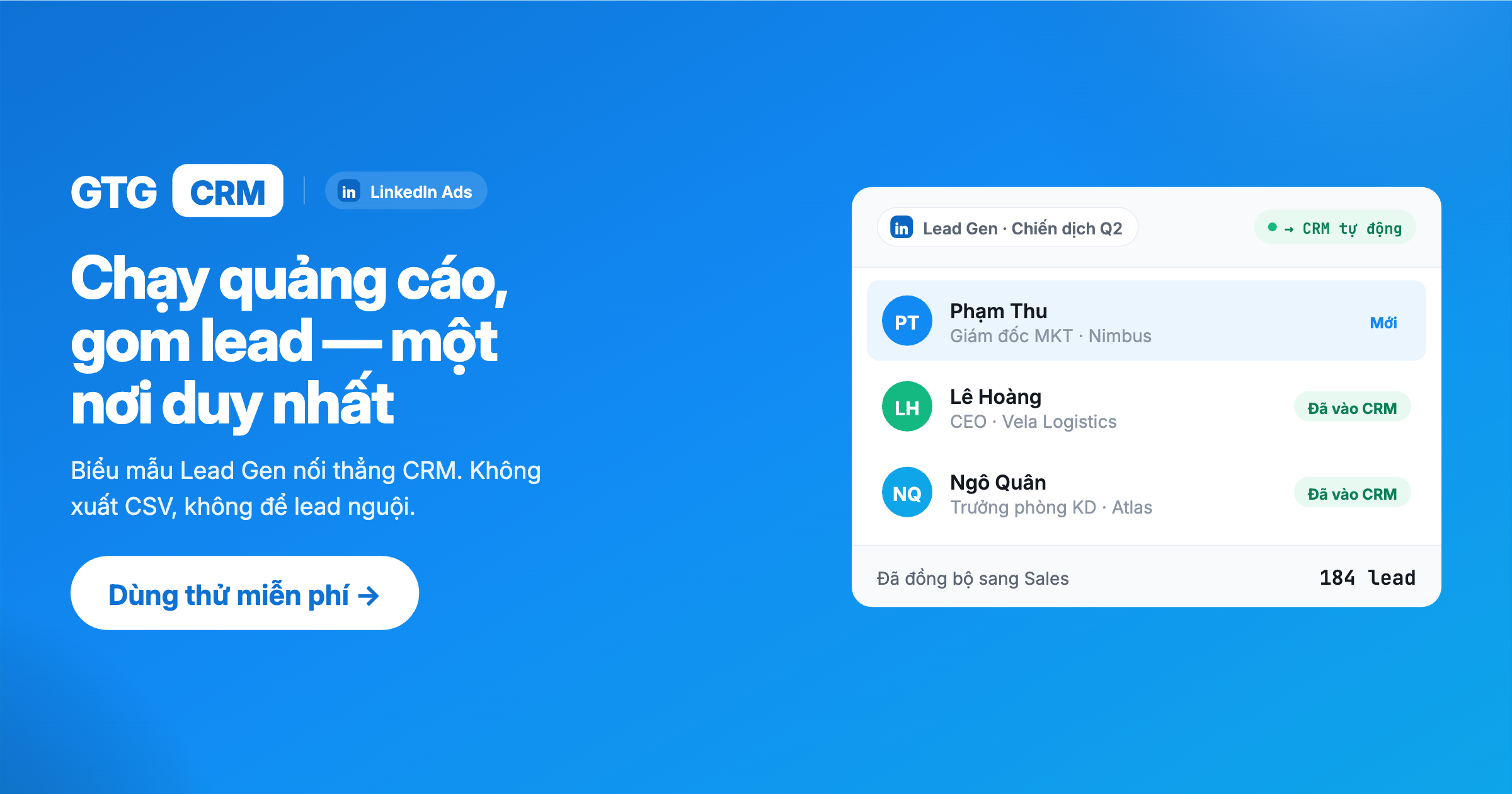
- Lead Gen-formulär — samla leads direkt på LinkedIn, leads synkroniseras automatiskt till CRM (Lead Sync).
- Carousel Ads + CTA-väljare för varje annons, med förhandsgranskning som liknar riktiga sponsrade inlägg.
- Välj befintliga organiska inlägg på LinkedIn-sidan för att sponsra.
- Spårning av konverteringar (Website Conversions) — se vilka annonser som genererar värdefulla handlingar.
- Klona kampanjer och hantera utkast till kampanjer.
- Varningar om betalningsstopp (billing hold) — få omedelbar information när kontot har ett betalningsstopp.
Detaljerad användarguide
Steg 1: Anslut ditt LinkedIn Ads-konto
Innan du skapar en kampanj måste du ansluta ditt LinkedIn Ads-konto till GTG CRM.
- Gå till Marketing → Ads.
- Klicka på Skapa kampanj (Create Campaign).
- I fönstret för plattformsval, välj LinkedIn.
- Slutför auktoriseringssteget (OAuth) i popup-fönstret — logga in på LinkedIn och godkänn annonsåtkomst.
- Välj det LinkedIn Ads-konto (Ad Account) du vill använda.
Resultat: Ditt LinkedIn Ads-konto är nu kopplat och du kan börja skapa kampanjer. Detta konto kommer att visas tillsammans med Facebook- och Google-kanalerna i Ads-gränssnittet.
💡 Notera åtkomsträttigheter: LinkedIn-kontot som används för anslutningen måste vara administratör för företagssidan, och den sidan måste ha ett aktivt annonskonto. Om auktoriseringen misslyckas, koppla från och försök igen.
Steg 2: Välj kampanjmål (Objective)
Guiden för att skapa LinkedIn-kampanjer börjar med att välja ett mål — detta mål bestämmer annonsformat och hur optimeringen fungerar.
- I guiden, välj ett lämpligt mål, till exempel: - Lead Generation (Samla leads) — samla leads direkt på LinkedIn med Lead Gen-formulär. - Website Visits (Besök på webbplats) — driv trafik till din webbplats/landningssida. - Brand Awareness (Varumärkeskännedom) — maximera visningar. - Website Conversions (Konverteringar på webbplats) — optimera för värdefulla handlingar (registrering, köp). - Tillsammans med andra mål som Engagement, Video Views, Job Applicants.
- Klicka för att gå vidare till valet av format.
Resultat: Efter att ha valt målet kommer systemet att filtrera giltiga annonsformat i nästa steg.
💡 Om ditt huvudmål är att samla B2B-leads och skicka dem direkt till CRM, välj Lead Generation och se Steg 4 för att skapa ett Lead Gen-formulär.
Steg 3: Välj annonsformat (Format)
Välj det annonsformat som passar ditt mål. Beroende på målet kan de tillgängliga formaten inkludera:
| Format | När ska det användas |
|---|---|
| Enkel bild (Single Image) | Grundläggande sponsrad annons med en bild, rubrik, beskrivning och CTA-knapp |
| Karussell (Carousel) | Flera bildkort i en annons – berätta en historia om produkten/tjänsten |
| Video | Sponsrat videoinnehåll |
| Dokument (Document) | Publicera PDF/bildspel som tittarna kan bläddra igenom direkt i flödet (whitepapers, fallstudier) |
Efter att ha valt format, klicka på Fortsätt till nästa steg för att konfigurera annonsinnehållet (Details).
Resultat: Det valda formatet bestämmer vilka innehållsfält du behöver fylla i i nästa steg.
Skapa en Karussell-annons + Välj CTA
Med formatet Karussell skapar du flera bildkort, där varje kort berättar en del av produktens historia.
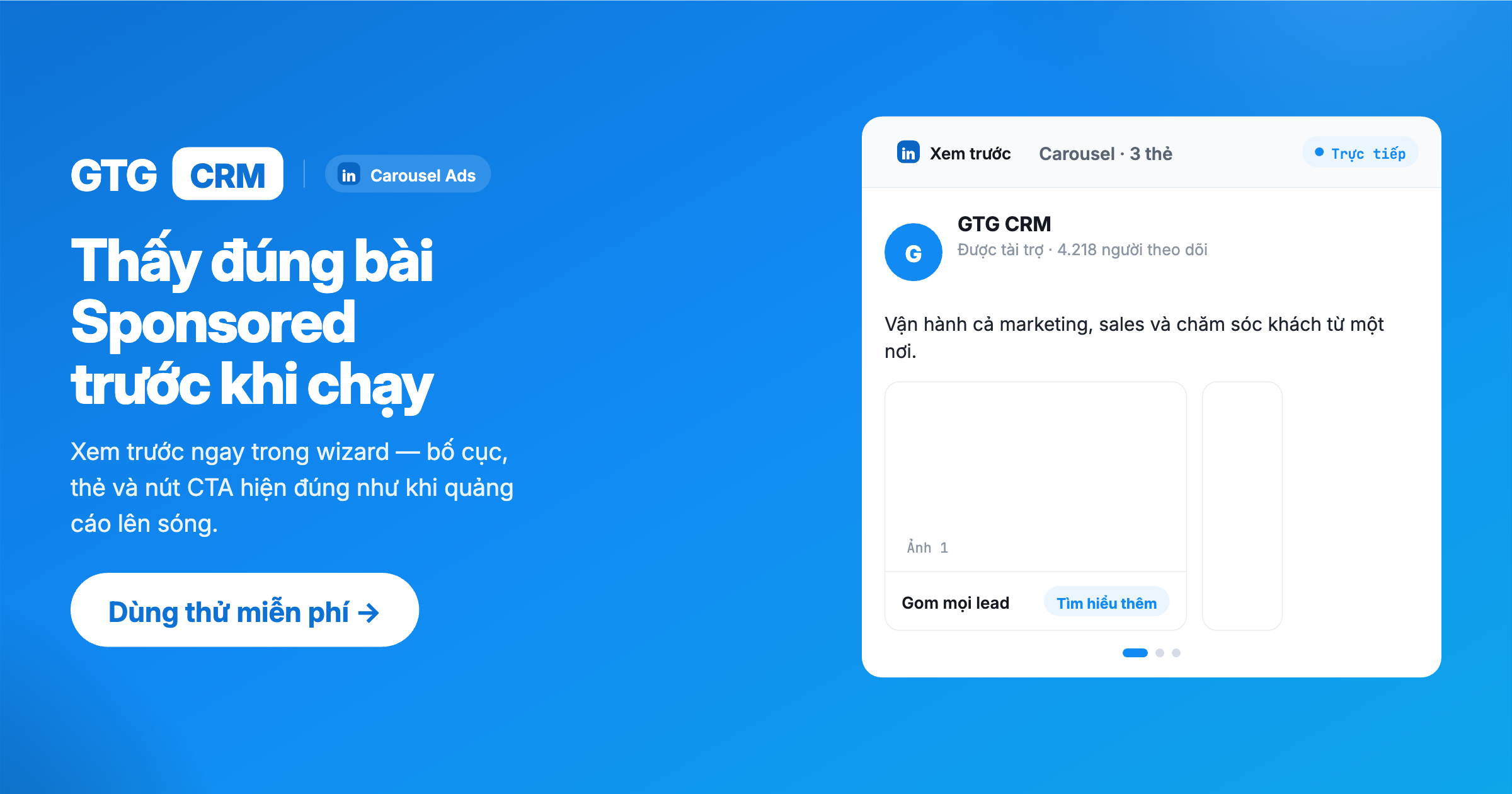
- Lägg till bildkort för Karussell-annonsen.
- I CTA-väljaren (CTA picker), välj en uppmaning till handling för annonsen (t.ex. Registrera dig, Läs mer, Kontakta oss).
- Se förhandsgranskningen (preview), liknande ett riktigt Sponsored-inlägg, direkt i guiden för att kontrollera hur annonsen ser ut innan den körs.
- Ange ett tydligt annonsnamn (ad name) för enkel hantering och referens i framtiden.
Resultat: Karussell-annonsen med CTA har förhandsgranskats korrekt innan publicering – vilket minimerar överraskningar vid lansering.
Steg 4: (Valfritt) Skapa ett Lead Gen-formulär — Leads synkroniseras automatiskt till CRM
Det här är den "avgörande" delen när du kör LinkedIn-annonser i GTG CRM. Gäller när du valt målet Lead Generation i Steg 2.
Lead Gen-formuläret låter kunder fylla i information direkt på LinkedIn (förifyllt från deras LinkedIn-profil), och leads synkroniseras automatiskt till CRM – ingen Excel-export, ingen manuell import.
Steg för att utföra:
- I guiden (målet Lead Generation), välj ett befintligt Lead Gen-formulär från listan, eller klicka på Skapa Lead Gen-formulär (Create Lead Gen Form).
- Konfigurera de fält som behöver samlas in (namn, e-post, företag, titel, telefonnummer...).
- Mappa fälten i formuläret till kontaktfält i CRM.
- Ställ in ett tackmeddelande (thank-you) med en CTA-länk (vid behov).
- Spara – formuläret kommer automatiskt att kopplas till kampanjen.
Resultat: När en kund fyller i ett formulär på LinkedIn, kommer leadet att flöda direkt in i ditt CRM på några sekunder och vara redo för automatiserad bearbetning (e-postutskick, säljpåminnelser, pipeline-tilldelning).
💡 Lead Sync: Leads synkroniseras i realtid via webhooks och kontrolleras mot dubbletter baserat på e-post innan kontakter skapas/uppdateras. Om du misstänker att ett lead har missats, använd knappen Synkronisera leads (Sync Leads) för att manuellt synkronisera och kompensera. Du får också aviseringar när det finns nya leads.
📄 Integritetspolicy: LinkedIn kräver att Lead Gen-formulär har en URL till en integritetspolicy. GTG CRM har redan villkor för insamling och bearbetning av leaddata från LinkedIn som du kan referera till när du konfigurerar formuläret.
Steg 5: (Valfritt) Välj befintligt inlägg att sponsra
Du behöver inte skapa annonser från grunden — med rätt format kan du sponsra ett organiskt inlägg som redan "lever" på din LinkedIn-sida.
- I steget för innehållskonfiguration (Details), välj alternativet Använd befintligt inlägg (Use Existing Post) istället för att skapa ett nytt.
- Välj ett organiskt inlägg som har publicerats på din LinkedIn-sida.
- Fortsätt att konfigurera de återstående stegen som vanligt.
Resultat: Annonsen använder ett befintligt inlägg; inläggets befintliga interaktioner (likes, kommentarer, delningar) behålls för den sponsrade annonsen.
Steg 6: Ställ in målgrupp (Targeting)
LinkedIn erbjuder möjligheter till professionell datainriktning — mycket kraftfullt för B2B.
Konfigurera din målgrupp baserat på kriterier som:
- Jobbtitel, Arbetsroll, Senioritetsnivå (Seniority)
- Företagsnamn, Företagsstorlek, Bransch
- Färdigheter, Grupper (Groups), Utbildning
- Geografisk plats, Språk
Resultat: Annonserna kommer att nå rätt B2B-målgrupp (t.ex. rätt beslutsfattare, rätt bransch).
Steg 7: Ange budget & schema (Budget & Schedule)
Det sista steget i guiden är att konfigurera budget och körningstid.
- Ange en daglig budget (Daily Budget) och/eller en total budget (Total Budget) vid behov.
- Välj en budstrategi (Bid Strategy) som passar ditt mål (t.ex. CPC för webbplatsbesök, CPM för varumärkesmedvetenhet, CPV för videovisningar).
- Ange start- / slutdatum för kampanjen.
Observera: Valutan som visas kommer att matcha valutan i ditt LinkedIn Ads-konto.
Resultat: När du är klar kan du publicera kampanjen för att börja köra.
⚠️ Varning för betalningsspärr (Billing Hold)
Om ditt LinkedIn Ads-konto har en betalningsspärr (billing hold) — till exempel om betalningsmetoden behöver åtgärdas — kommer guiden att visa en varning direkt under skapandet av kampanjen.
- När du ser denna varning, åtgärda betalningsproblemet i LinkedIn Campaign Manager innan du publicerar.
- Om du inte åtgärdar det, kommer kampanjen inte att köras (ingen annonsleverans).
💡 Tack vare denna varning vet du omedelbart varför annonsen inte körs, istället för att spendera tid på felsökning.
Steg 8: Spåra konverteringar (Website Conversions)
För att veta vilka annonser som faktiskt genererar värdefulla åtgärder (registreringar, köp, nedladdningar), ställer du in konverteringsregler (Conversion Rules).
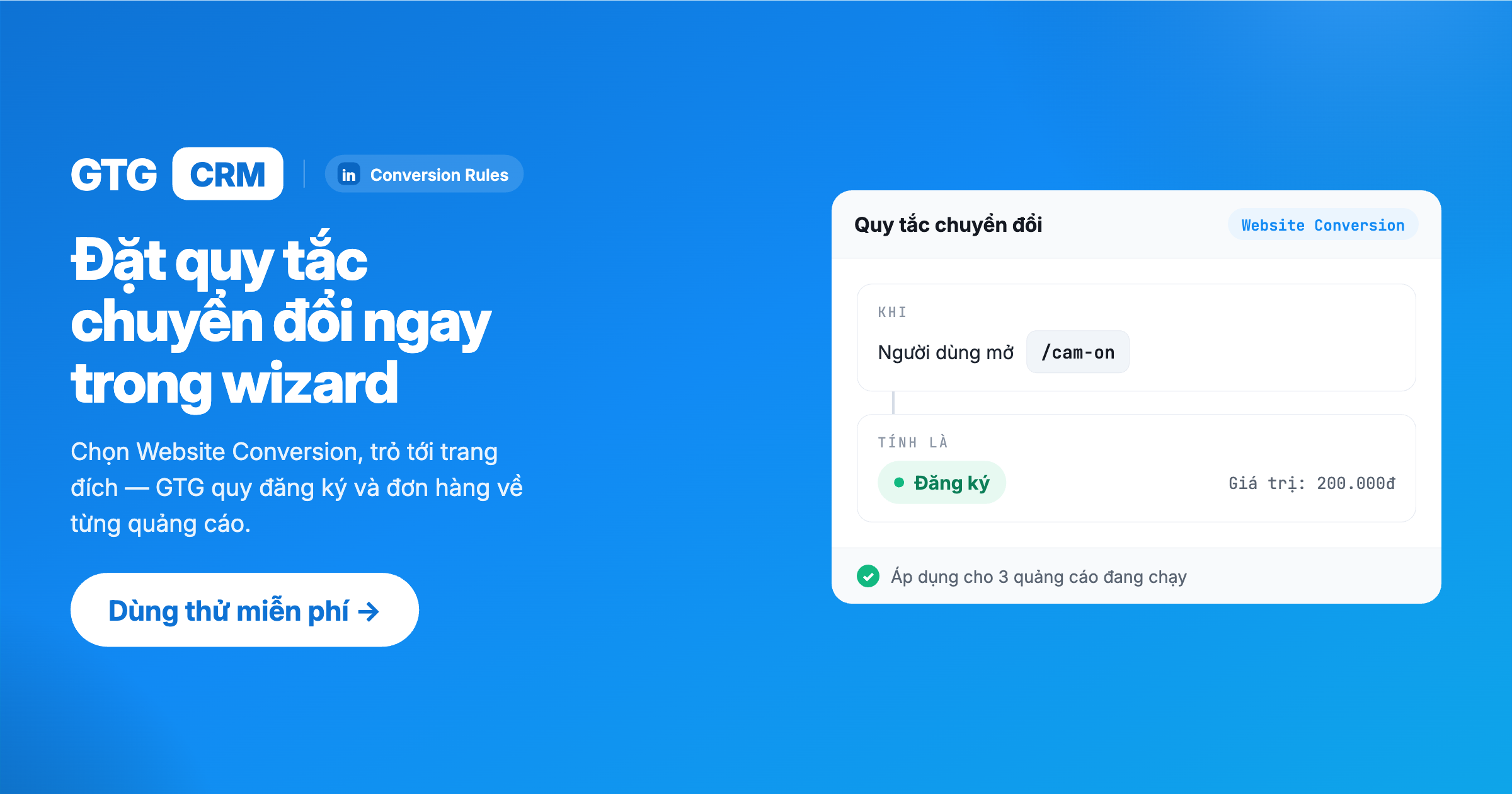
- Gå till Marketing → Ads → Conversions (Konverteringar).
- Tryck på Skapa konverteringsregel (Skapa konverteringsregel).
- Välj konverteringstyp (t.ex. köp, registrering, nedladdning).
- Länka regeln till en eller flera kampanjer.
Resultat: När en kontakt i CRM slutför den spårade handlingen skickas konverteringshändelsen till LinkedIn (genom e-postmatchning). Konverteringsdata visas vanligtvis i LinkedIn Campaign Manager efter cirka 24–48 timmar.
💡 Detta gör att du vet vilken annons som genererar affärer och kan optimera budgeten exakt, istället för att gissa.
Steg 9: Klona kampanj & hantera utkastkampanjer
När en kampanj har fungerat bra kan du snabbt kopiera dess struktur istället för att bygga om den från början.
- Gå till Marketing → Campaigns och öppna fliken LinkedIn.
- På kampanjen du vill kopiera, öppna menyn ⋮ (tre punkter) vid kampanjnamnet och välj Clone (Klona).
- En dialogruta visas med ett föreslaget namn ("Kopia av …") — ändra vid behov och bekräfta.
- Ett utkast (DRAFT) av hela kampanjen skapas (struktur, annonser, inriktning, budget). Utkastet kostar ingen budget och är ännu inte aktivt på annonsplattformen.
- Öppna utkastet för att visa/redigera, och publicera sedan när det är redo — den ursprungliga kampanjen ändras inte.
Hantera utkastkampanjer: Med LinkedIn kan du välja och ta bort utkastkampanjer i bulk direkt i kampanjlistan för att hålla listan överskådlig.
Notera: Klonen börjar med en prestandahistorik på 0 — det är en helt ny kampanj.
Resultat: Du återanvänder snabbt en effektiv struktur och minskar installationstiden för nya kampanjer.
Steg 10: Följ upp prestanda & hantera annonser
Efter att kampanjen har startat, följ upp och finjustera för att optimera resultaten.
- Visa prestanda per annons för att se vilka annonser som vinner och vilka som bör stängas av.
- Följ upp mått som visningar, klick, CTR, kostnad, CPC/CPM, konverteringar och kostnad per konvertering.
- Analysera enligt LinkedIn demografiska data (titel, företag, bransch, erfarenhetsnivå) för att se vilka grupper som interagerar starkast.
- Ändra status för annonsgrupper och annonsinnehåll direkt vid behov.
Resultat: Du fattar optimeringsbeslut baserat på verklig data — stänger av annonser som presterar dåligt, ökar investeringen i effektiva annonser.
Användningsförmåner
- Leads till CRM omedelbart — ingen manuell export/import, säljare kan följa upp direkt.
- Centraliserad hantering av flera kanaler — Facebook Ads + Google Ads + LinkedIn Ads i ett gränssnitt.
- Mätning av konverteringar — vet vilken annons som genererar affärer, optimera budgeten korrekt.
- Snabb kampanjskapning — klona, välj befintliga inlägg, CTA-väljare, verklig förhandsgranskning.
- Färre operativa fel — varningar för fakturauppehåll, tydliga annonsnamn, transparent status.
Vem passar det för?
- Marknadsföringsbyråer — hantera LinkedIn Ads för flera kunder på ett centralt ställe.
- B2B-företag — där LinkedIn är en kanal för högkvalitativa leads.
- SMB som arbetar med B2B lead-generering — samla in leads och följ upp automatiskt utan att missa någon.
Viktiga anmärkningar
- LinkedIn-kontoet som ansluts måste ha administratörsrättigheter till företagssidan, och sidan måste ha ett aktivt annonskonto.
- Om leads inte synkroniseras, kontrollera inställningarna för Lead Sync och använd Synkronisera leads för att kompensera; leads skyddas mot dubbletter baserat på e-post.
- Konverteringsdata tar cirka 24–48 timmar att visas; se till att kontakterna har giltiga e-postadresser och att konverteringsreglerna är kopplade till en aktiv kampanj.
- Hantera alltid varningar om fakturering stoppad innan publicering – annars kommer annonserna inte att levereras.
Dokumentation tillhör GTG CRM — En heltäckande plattform för kundrelationshantering och marknadsföring


