
Vad du kommer att kunna göra efter den här guiden
Öppna Intäktsautomatisering → aktivera ett scenario → öppna "Visa arbetsflöde" för att redigera innehåll/målgrupp → (valfritt) anslut en kanal för utskick → utför en triggande åtgärd i CRM-skärmen för att köra scenariot → se körningsloggar → stäng av/slå på igen.
Förberedelser
# | Villkor | Varför det behövs |
|---|---|---|
1 | Logga in på en arbetsyta som du har skrivrättigheter till. | För att aktivera scenariot och skapa triggande data. |
2 | (Valfritt) En ansluten utskickskanal (Messaging → Channels) + parametrar (e-postkonto, segment-ID). | För att steget för utskick av e-post/SMS/annonsering ska köras fullständigt. Utan detta kommer scenariot fortfarande att köras, men utskicksteget kommer att rapportera ett förväntat fel. |
Steg 1 — Öppna Intäktsautomatisering
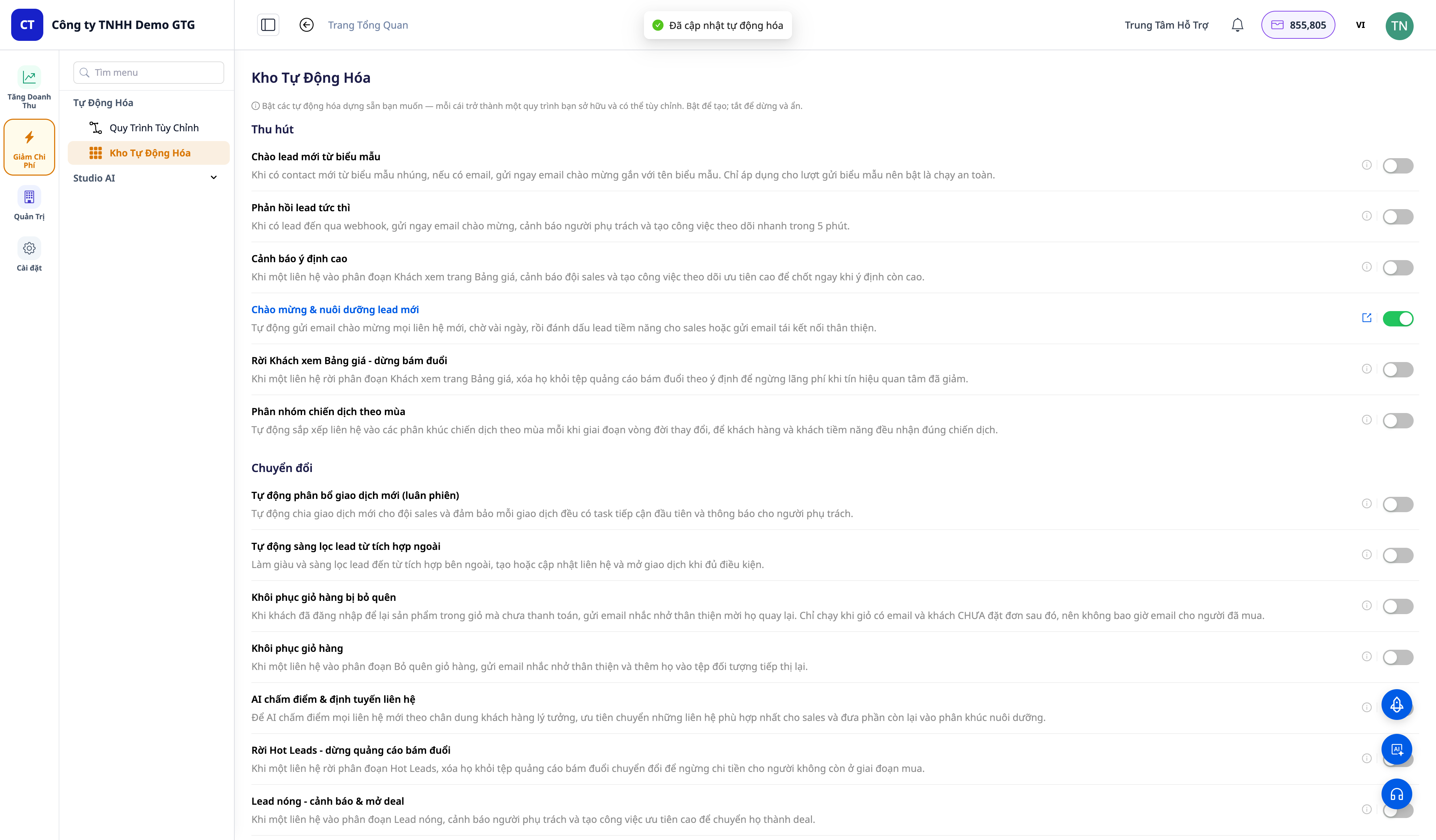
I den vänstra navigeringsfältet, öppna Öka Intäkter (Increase Revenue) → Automatisering (Automation) → Automatiseringskatalog (Automation Catalog).
✅ Förväntat resultat: En lista över scenarier grupperade efter trattstadium (Acquire/Förvärva · Convert/Konvertera · Close/Avsluta · Retain/Behåll · Expand/Utöka · Win-back/Återaktivera). Varje rad: ett tydligt namn + beskrivning + på/av-reglage — mer än 30 scenarier, grupperade efter tratt.
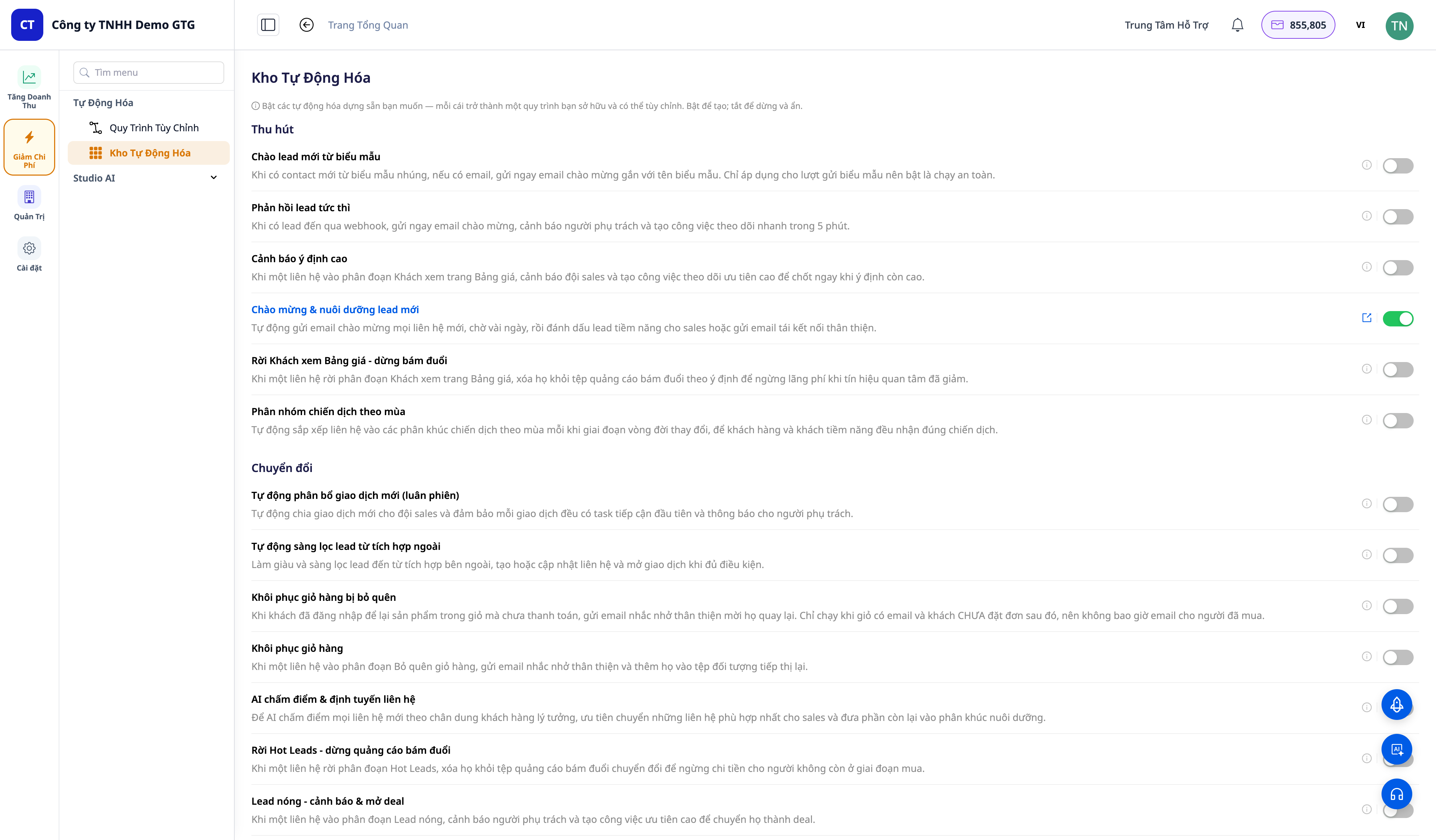
Steg 2 — Aktivera ett scenario
Vrid på aktiveringsreglaget för ett scenario (t.ex. "Deal won → kundonboarding" eller "Återhämtning av kundvagn").
✅ Förväntat resultat: Reglaget slås på; en framgångsmeddelande visas; en länk "Visa arbetsflöde" (↗) visas på den raden. Scenariot är nu ett aktivt arbetsflöde som du äger (ses i Automatisering → Arbetsflöden).
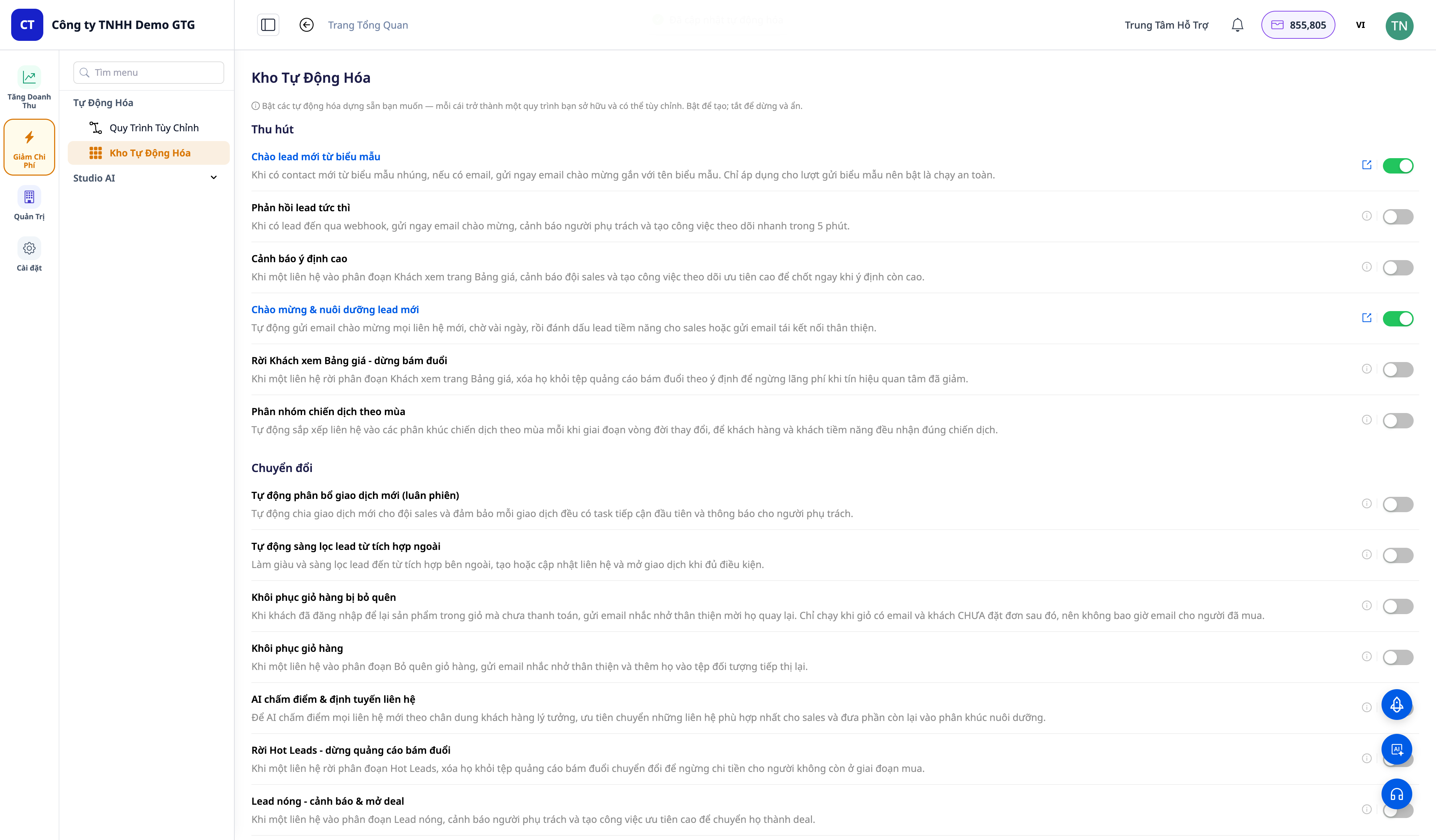
Steg 3 — Öppna "Visa arbetsflöde" och redigera innehåll
Klicka på "Visa arbetsflöde" på raden för det scenario du just aktiverade.
I redigeraren, granska diagrammet (Trigger → steg → End). Redigera e-postinnehåll, fördröjningar, målgruppssegment-ID, tröskelvärden i nodparametrarna → Spara.
✅ Förväntat resultat: Det korrekta arbetsflödesredigeringsprogrammet för scenariot öppnas; parametrarna kan redigeras och sparas.
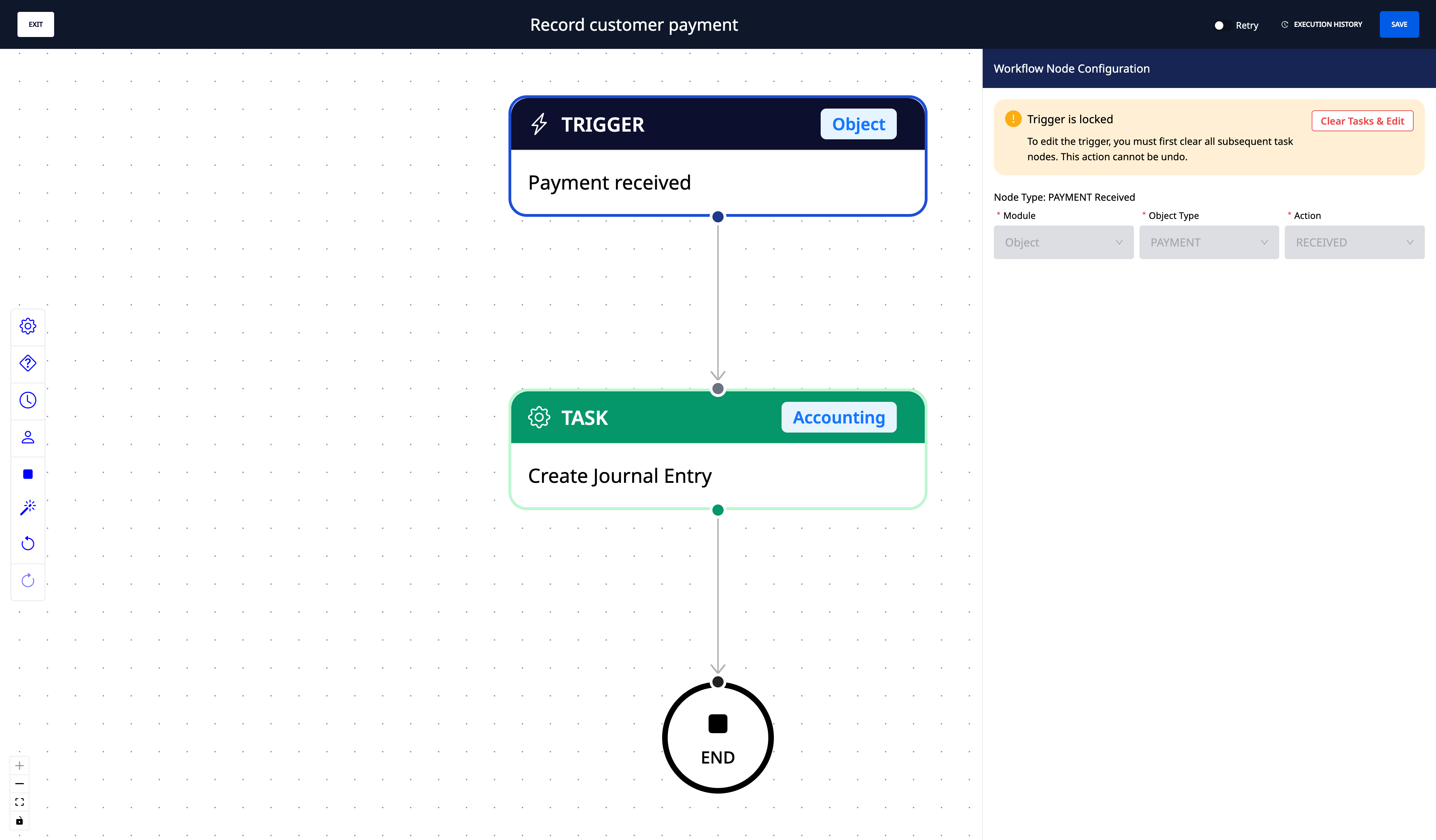
Steg 4 — (Valfritt) Anslut en utskickskanal
Öppna Messaging → Channels och anslut ett e-post-/SMS-konto; gå tillbaka till redigeraren och fyll i de återstående parametrarna (e-postkonto, segment-/målgrupps-ID).
✅ Förväntat resultat: Efter anslutning och ifyllnad av parametrar kommer steget Skicka meddelande / Lägg till i annonsmålgrupp att köras fullständigt (istället för att rapportera ett förväntat fel när konfigurationen saknas).
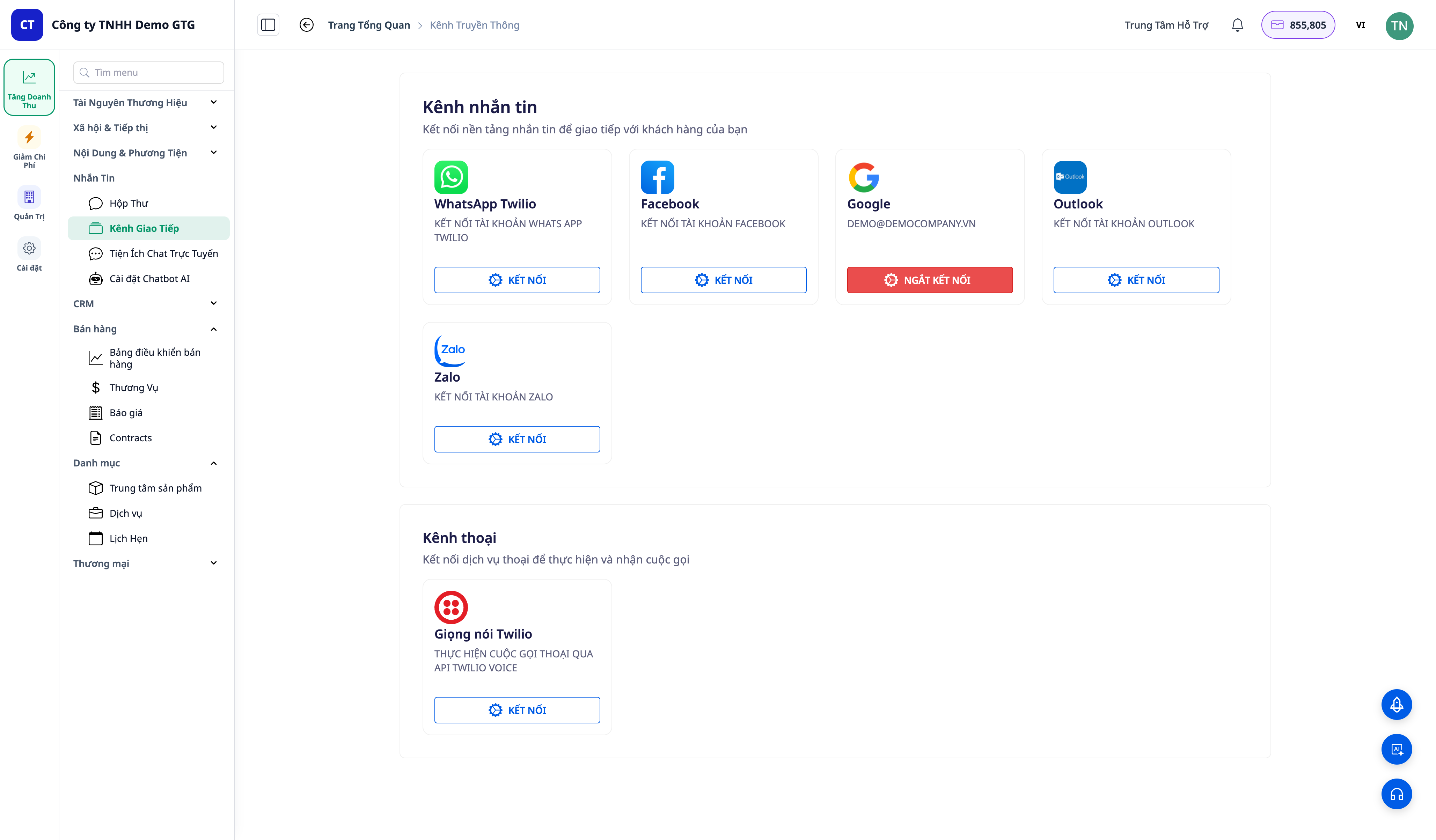
Steg 5 — Aktivera trigger i motsvarande CRM-skärm
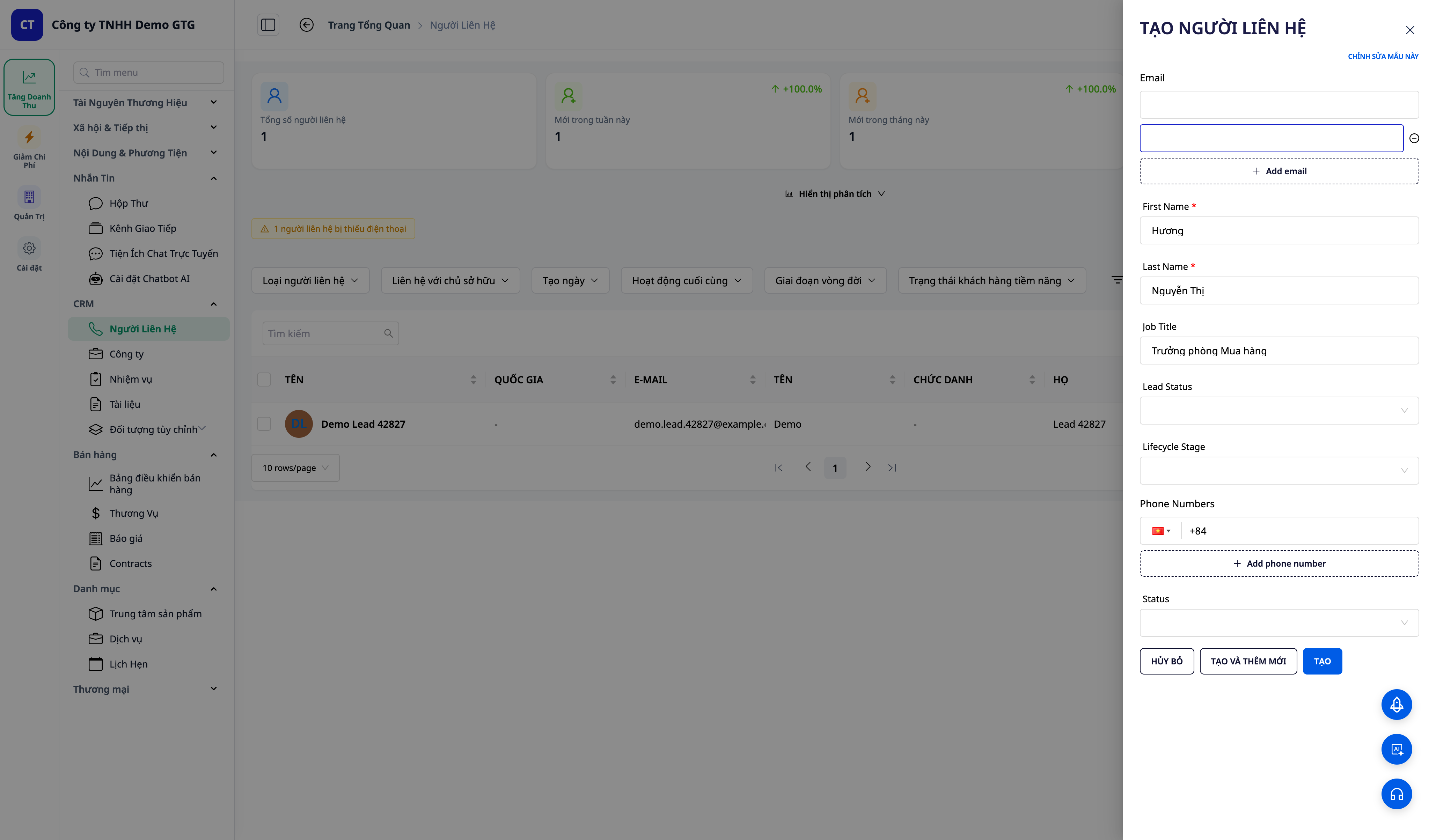
Gå till CRM-skärmen som motsvarar scenariot och utför triggande åtgärden. Exempelvis:
Hej & onboarding av ny lead: CRM → Kontakter → skapa ny kontakt (med namn + e-post).
Affär vunnen → onboarding: CRM → Affärer → flytta en affär till Vunnen.
Levererad order → recension & NPS: CRM → Produkter & Ordrar → markera order som Levererad.
Schemaläggning: bekräfta & påminn: CRM → Möten → Bekräfta ett möte.
✅ Förväntat resultat: Scenariots workflow utlöses omedelbart när händelsen inträffar.
Steg 6 — Visa körningslogg
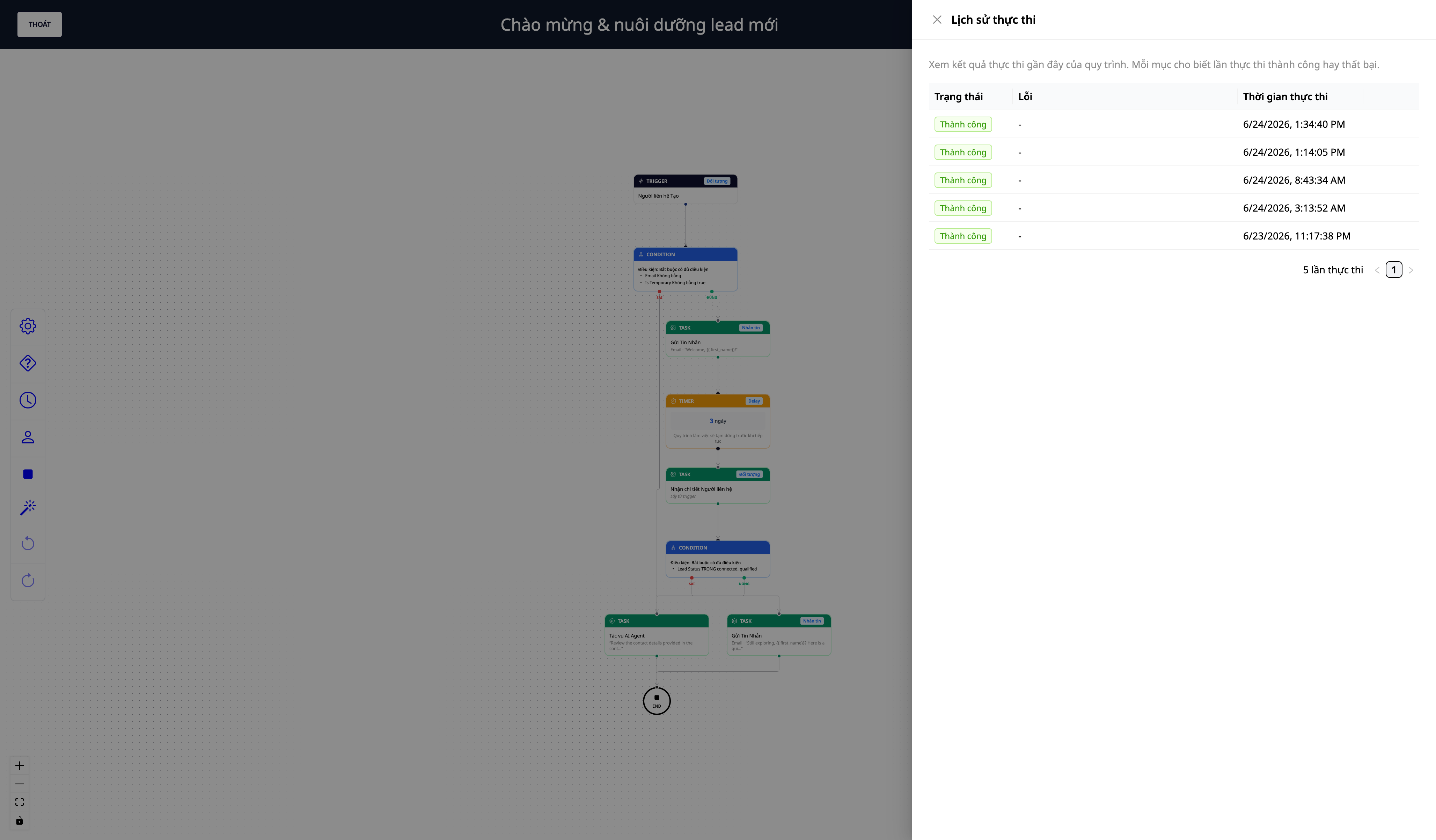
Öppna Automatiseringar → Workflows → öppna workflowet → körningsloggar.
✅ Förväntat resultat: Visa den senaste körningen: varje steg körs i ordning; sändningssteget lyckas om kanalen är ansluten (eller visar "konfiguration krävs" om inte — precis som förväntat).
Steg 7 — Stäng av och slå på igen (behåll konfigurationen)
Gå tillbaka till Revenue Automations-vyn, stäng av scenariot.
Slå på det igen.
✅ Förväntat resultat: Vid avstängning: strömbrytaren är avstängd, länken "Visa workflow" försvinner, och i Workflows är den dold (inaktiverad men behållen, inte raderad). Vid påslag igen: fungerar omedelbart, behöver inte byggas om — din konfiguration behålls.
Snabbreferenstabell för förväntat resultat
Åtgärd | Resultat du kommer att se |
|---|---|
Öppna vyn (Steg 1) | Lista med scenarier grupperade efter tratt + strömbrytare för varje rad |
Slå på (Steg 2) | Toastmeddelande + länk "Visa workflow"; det är ett aktivt workflow som du äger |
Visa workflow (Steg 3) | Öppnar redigeraren; redigera innehåll/fördröjning/målgrupp + Spara |
Anslut kanal (Steg 4) | Sändningssteg körs fullständigt efter ifyllda parametrar |
Aktivera trigger (Steg 5) | Workflow utlöses när en händelse inträffar i CRM-vyn |
Körningslogg (Steg 6) | Visa körning + status för varje steg |
Stäng av/slå på igen (Steg 7) | Av = dold + sparad; på igen = kör omedelbart, behöver inte byggas om |
Anmärkningar
Steg för utskick att konfigurera: om kanalen inte är ansluten eller om parametrarna (e-postkonto, segment-ID) inte har fyllts i, kommer skriptet fortfarande att triggas och köras fullt ut — själva utskickssteget kommer att **hoppas över** istället för att ge ett fel, eftersom detta är **parametrar som kunden måste fylla i själv**, inte ett produktfel. Om orsaken är att **e-postinkorgen inte är ansluten**, får du en **varning i appen (klockikon 🔔)** som uppmanar dig att ansluta en inkorg under **Inställningar → Företagsinställningar** — högst en gång per månad för varje arbetsyta för att inte störa dig när du inte hanterar det. **Att skicka meddelanden förbrukar krediter** — arbetsytan måste ha tillräckligt med krediter för att utskickssteget ska kunna köras fullt ut.
Extern lead-webhook: skriptet "självbekräfta extern lead" kräver att webhook-händelsenamn konfigureras i triggern (Inställningar → Integrationer).
Vissa skript kräver lämpliga faktiska data (t.ex. round-robin kräver personal att tilldelas) — se beskrivningen för varje skript.


