
Vad du kan göra efter den här guiden
Konfigurera grupper, mål (KPI) och betygsättning → öppna fliken Teamresultat för en översikt → borra ner på varje medlem (Scorecard / Aktiviteter / Uppgifter) → läs de korrekta mätvärdena "Leads mottagna under perioden" och "Aktuella leads". Resultat: du har en levande, realtidsuppdaterad resultattavla för att hantera teamet med verkliga data.
Förstår du inte översikten än? Titta på artikeln Rapportering av team- och medlemsresultat.
Förberedelser
| # | Villkor | Varför det behövs |
|---|---|---|
| 1 | Ha behörighet att hantera KPI-inställningar för konfiguration; behörighet att se KPI-rapporter för läsning. | Konfiguration och visning av resultat är två separata behörigheter som tilldelas av workspace-administratören. |
| 2 | Ha medlemmar i din workspace och att de arbetar i CRM (samtal, e-post, affärer, uppgifter). | Mätvärden hämtas från faktiska aktiviteter; utan aktiviteter finns inga siffror. |
Steg 1 — Konfigurera grupper, mål och betygsättning
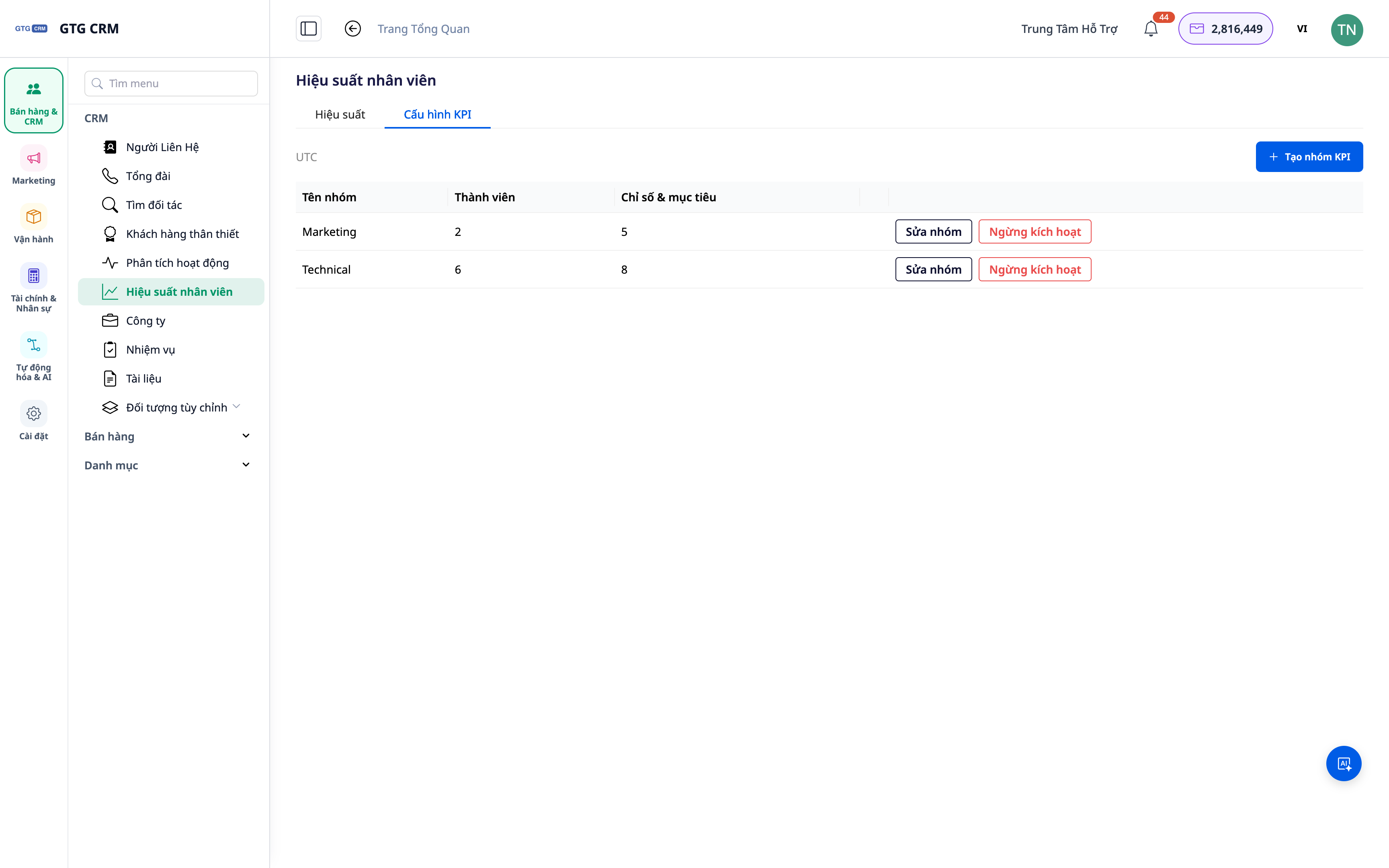
- Gå till Inställningar ▸ Resultat/KPI.
- Skapa grupper (efter avdelning/team), tilldela medlemmar.
- Ange mål (KPI-mål) för viktiga mätvärden och betygsättningsmetoder (t.ex. bra/godkänt/ej godkänt-trösklar).
✅ Förväntat resultat: Ha minst en grupp med medlemmar, KPI-mål och betygsättningströsklar sparade.
Steg 2 — Öppna fliken Teamresultat och välj period
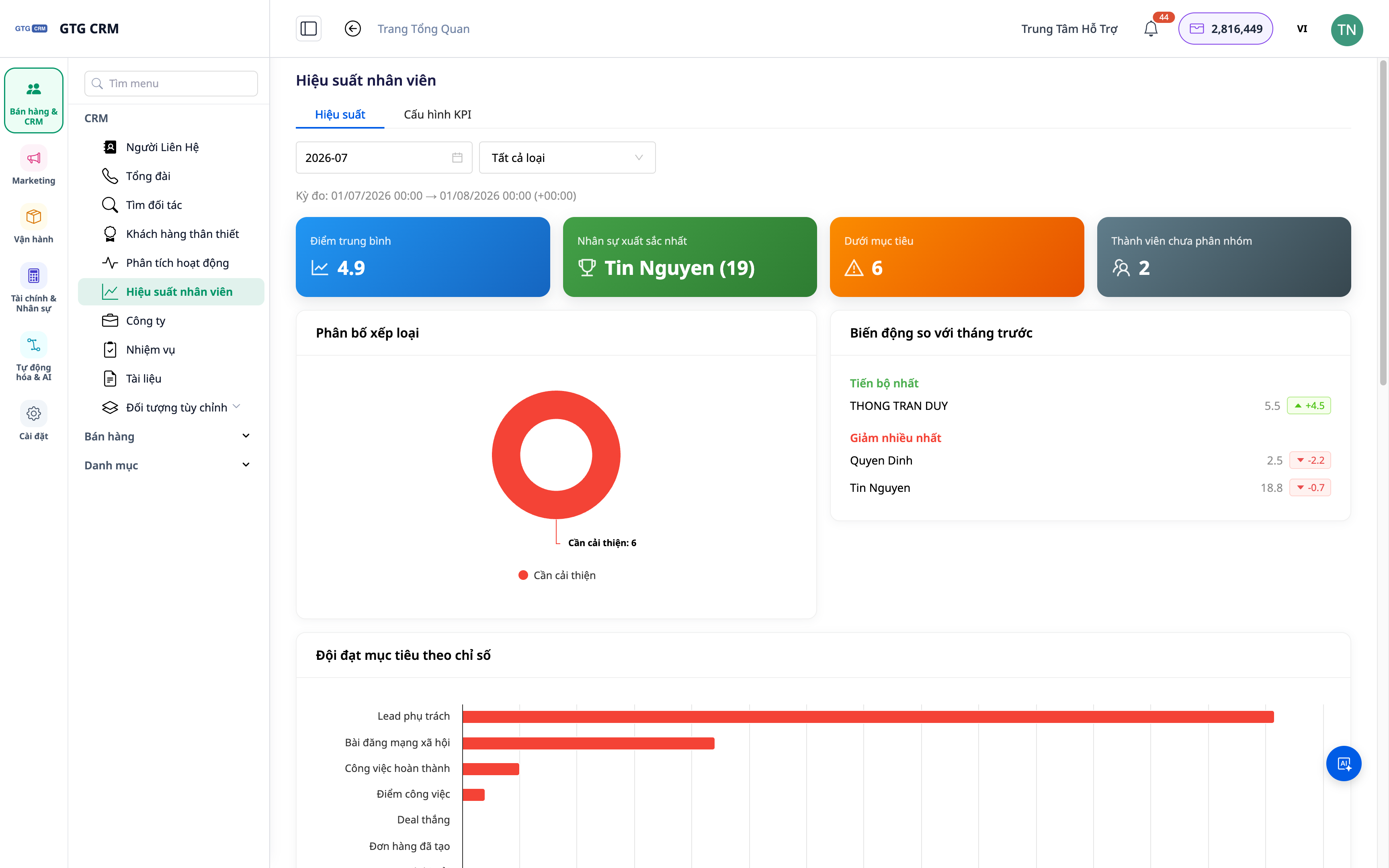
- Gå till området Teamresultat (Team Performance).
- Välj den tidsperiod (rapportperiod) du vill se.
✅ Förväntat resultat: Översiktstavlan visar en lista över medlemmar med nyckelmätvärden och prestation i förhållande till målen under den valda perioden.
Steg 3 — Borra ner på en medlem (Scorecard / Aktiviteter / Uppgifter)
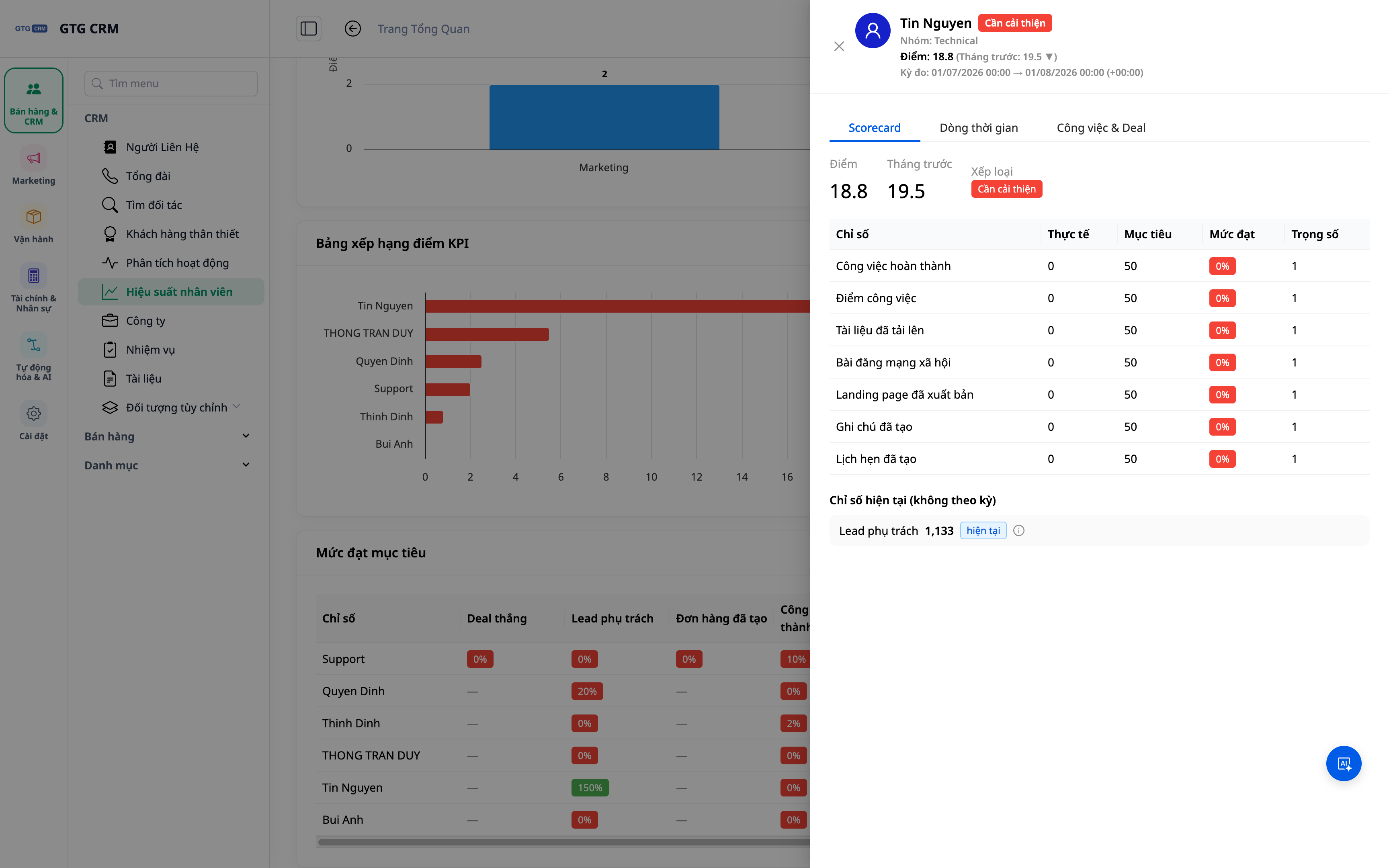
- Klicka på en medlems namn.
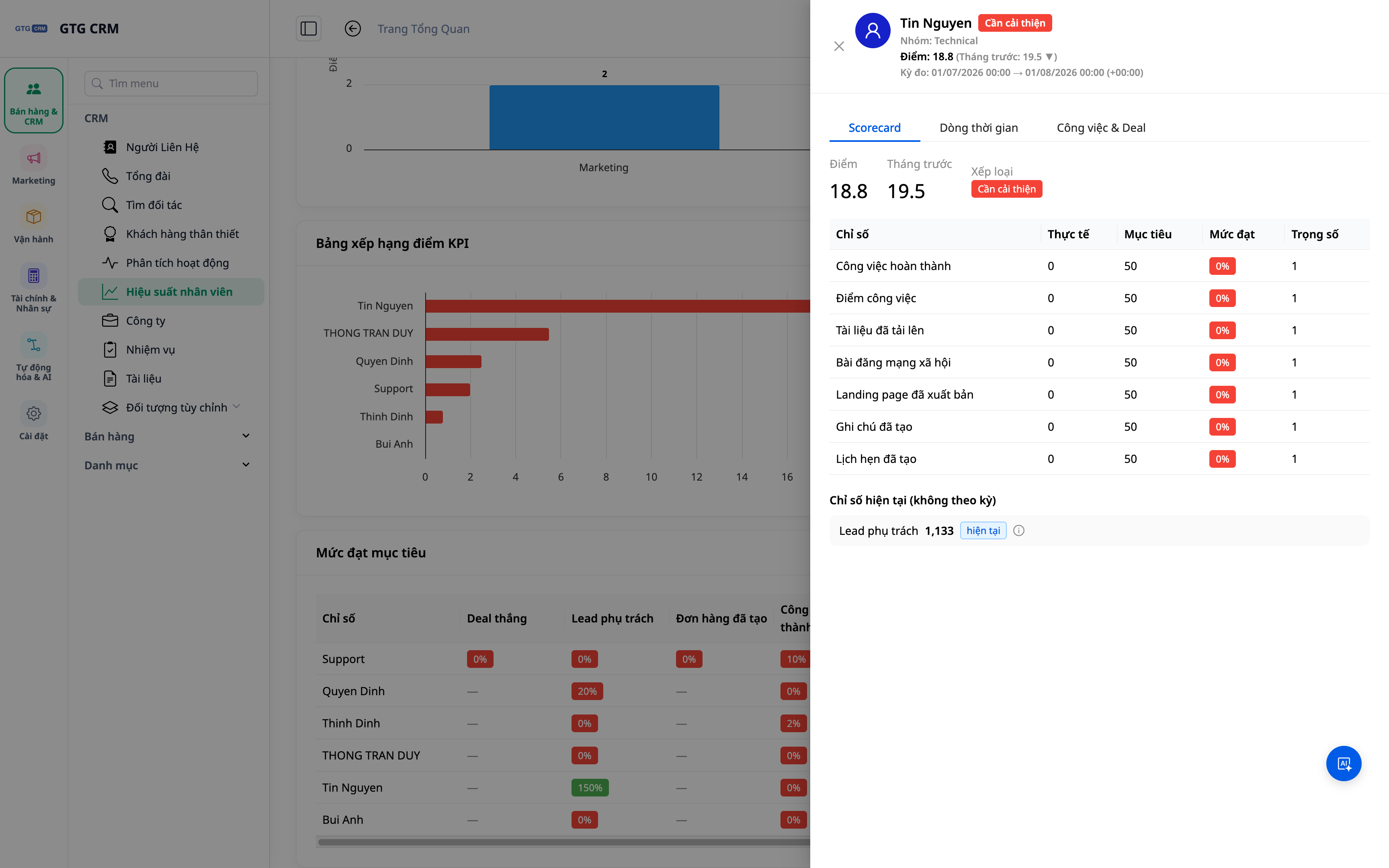
- Granska följande sektioner: Scorecard (KPI-poäng), Aktiviteter (samtal/e-post/affärer...), Uppgifter (volym, framsteg), och avsnittet "Ej godkänt".
✅ Förväntat resultat: Medlemmens detaljsida visar KPI-poängkort, aktivitetsflöde, arbetsvolym och områden som behöver förbättras.
Steg 4 — Läs "Leads mottagna under perioden" vs "Aktuella leads" korrekt
- I mätvärdessektionen, jämför de två siffrorna: Leads mottagna under perioden (antalet leads som tilldelats under den visade tidsperioden) och Aktuella leads (antalet leads personen innehar vid den aktuella tidpunkten).
✅ Förväntat resultat: Du kan skilja mellan produktiviteten under perioden och nuvarande leadstock – undvik felaktig bedömning mellan nya och långvariga medarbetare.
Snabb referens för förväntat resultat
| Åtgärd | Vad du kommer att se |
|---|---|
| Konfigurera grupp + mål | Grupp med medlemmar, KPI-mål och sparade betygsnivåer |
| Öppna fliken Prestanda + välj period | Medlemmarnas översiktsrapport för perioden |
| Klicka på en medlem | Resultatkort, Aktiviteter, Uppgifter, avsnittet "Inte bra" |
| Matcha leads | Skillnad mellan leads som mottagits under perioden och leads som innehas |
Noteringar
- Konfigurering av KPI:er och visning av rapporter är två separata behörigheter — nya användare behöver tilldelas respektive behörighet och logga in igen för att få dem.
- Mätvärden hämtas från faktiska aktiviteter i CRM; uppmuntra teamet att registrera arbete i systemet för att siffrorna ska återspegla verkligheten.
- KPI-mål bör granskas regelbundet baserat på faktiska data för att sätta rimliga tröskelvärden.


