1. เข้าถึงระบบ CRM
ขั้นตอนที่ 1: เข้าสู่ระบบ GTG CRM
เข้าสู่ระบบบัญชี GTG CRM ของคุณ
ขั้นตอนที่ 2: เปิดเมนูรายชื่อติดต่อ
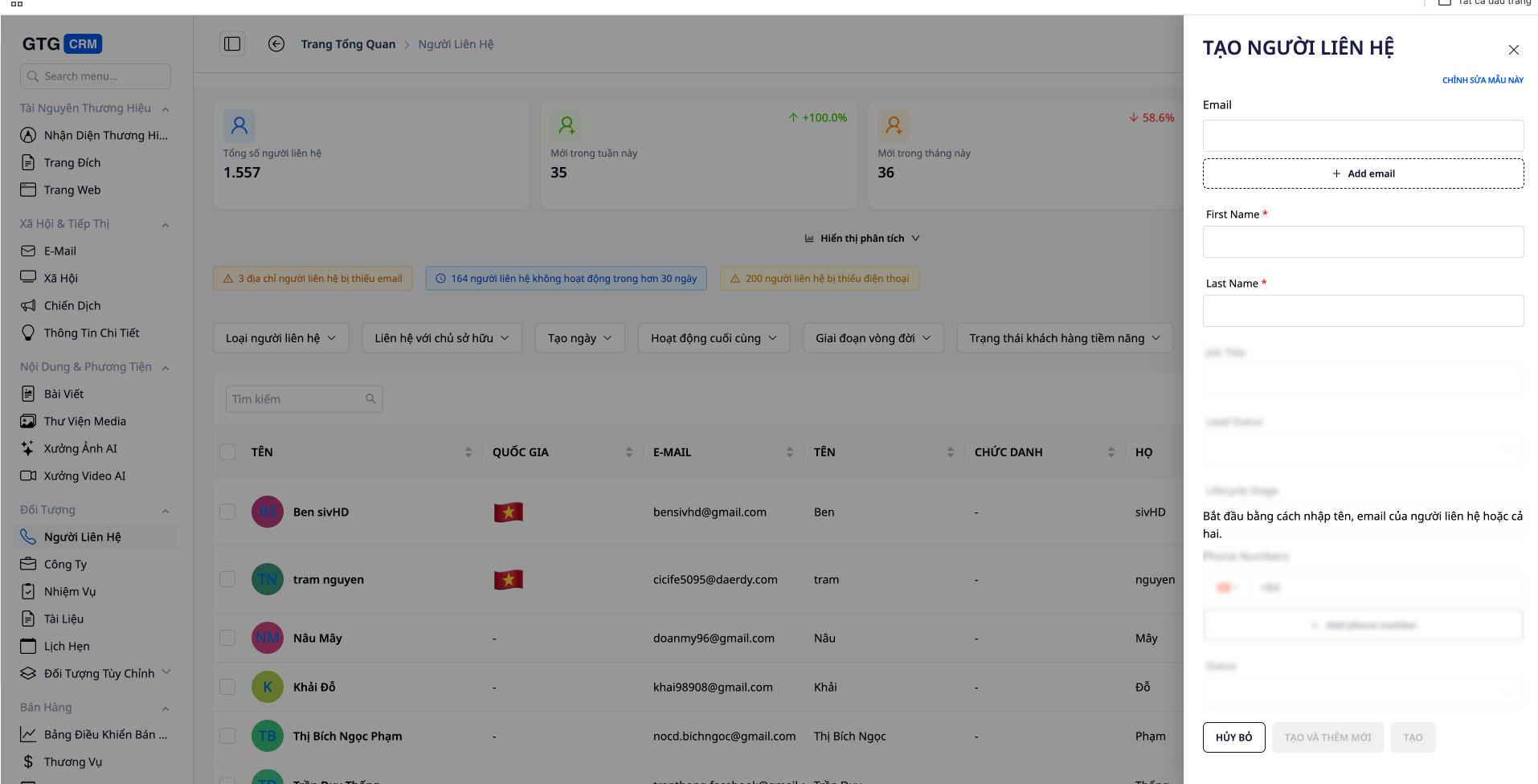
จากแถบเมนูทางด้านซ้าย ให้คลิก "ติดต่อ"

อินเทอร์เฟซหลัก
คุณจะเห็นรายชื่อผู้ติดต่อ (ลูกค้า) ทั้งหมดในระบบ

2. ดูรายชื่อผู้ติดต่อ
ข้อมูลที่แสดง
รายชื่อผู้ติดต่อแสดงข้อมูลในคอลัมน์ต่อไปนี้:
| ข้อมูล | อธิบาย |
|---|
| ชื่อ | ชื่อลูกค้า |
| อีเมล | ที่อยู่อีเมล |
| หมายเลขโทรศัพท์ | หมายเลขโทรศัพท์ติดต่อ |
| ประเทศชาติ | ประเทศของผู้เข้าพัก |
| สถานะ | ใหม่, กำลังดำเนินการ, แปลงแล้ว... |
| แหล่งที่มา | เฟซบุ๊ก, ซาโล, แลนดิ้งเพจ... |
| ผู้รับผิดชอบ | เจ้าหน้าที่ผู้รับผิดชอบ |

แหล่งข้อมูลอัตโนมัติ
รายชื่อผู้ติดต่อจะถูกส่งไปยังระบบ CRM โดยอัตโนมัติจาก:
- Facebook Messenger - ลูกค้าส่งข้อความถึงแฟนเพจ
- Gmail - อีเมลสำหรับแขก
- หน้า Landing Page - ลูกค้ากรอกแบบฟอร์มหรือส่งข้อความผ่าน Live Chat
3. สร้างรายชื่อผู้ติดต่อใหม่
เมื่อใดจึงจำเป็นต้องสร้างด้วยตนเอง?
เมื่อมีลูกค้าเข้ามาจากแหล่งที่มาซึ่ง GTG CRM ยังไม่ได้รับโดยอัตโนมัติ (เช่น การโทรศัพท์ การนัดพบตัวต่อตัว เป็นต้น)
ขั้นตอนที่ 1: คลิก "สร้างรายชื่อติดต่อ"
คลิกปุ่ม "สร้างรายชื่อติดต่อ" ที่มุมบนขวาของหน้าจอ

ขั้นตอนที่ 2: ป้อนข้อมูล
กรุณากรอกข้อมูลลูกค้า:
- ชื่อ-นามสกุล (จำเป็น)
- อีเมล (จำเป็น)
- หมายเลขโทรศัพท์
- ที่อยู่
- ประเทศชาติ
- บันทึก
เคล็ดลับ: ยิ่งคุณให้รายละเอียดมากเท่าไหร่ ก็ยิ่งทำให้จัดการได้ง่ายขึ้นในภายหลัง!
ขั้นตอนที่ 3: บันทึกข้อมูลติดต่อ
คลิก "บันทึก" เพื่อเพิ่มรายชื่อติดต่อลงในรายการ

4. นำเข้าข้อมูลจากไฟล์ CSV
การนำเข้ามีความจำเป็นเมื่อใด?
เมื่อคุณมีไฟล์ข้อมูลลูกค้า (จาก Excel หรือระบบเดิม) พร้อมใช้งานแล้ว
ขั้นตอนที่ 1: เตรียมไฟล์ CSV
ไฟล์ CSV ต้องอยู่ในรูปแบบที่ถูกต้องและมีคอลัมน์ดังต่อไปนี้:

| คอลัมน์ที่จำเป็น | อธิบาย |
|---|
| อีเมล | ที่อยู่อีเมล |
| ชื่อจริง | ชื่อ |
| นามสกุล | นามสกุล |
| โทรศัพท์ | หมายเลขโทรศัพท์ |
| ที่อยู่ | ที่อยู่ |
ขั้นตอนที่ 2: คลิก "นำเข้าข้อมูล"
คลิกปุ่ม "นำเข้าข้อมูล" บนแถบเครื่องมือ

ขั้นตอนที่ 3: เลือกไฟล์ CSV
คลิก "เลือกไฟล์" และเลือกไฟล์ CSV ที่เตรียมไว้

ขั้นตอนที่ 4: ยืนยันการนำเข้า
ตรวจสอบข้อมูลและคลิก "นำเข้า" เพื่อดำเนินการให้เสร็จสิ้น
หมายเหตุ: ช่องอีเมลเป็นช่องที่จำเป็นต้องกรอกในไฟล์ CSV
5. ปรับแต่งคอลัมน์การแสดงผล
ขั้นตอนที่ 1: เปิดการตั้งค่าคอลัมน์
คลิก "แก้ไขคอลัมน์" บนแถบเครื่องมือ

ขั้นตอนที่ 2: เพิ่มคอลัมน์ใหม่
เลือกคอลัมน์ที่คุณต้องการแสดง:

- ทำเครื่องหมายในช่องถัดจากคอลัมน์ที่คุณต้องการแสดง
- ยกเลิกการเลือกคอลัมน์ที่ไม่จำเป็น
ขั้นตอนที่ 3: บันทึกการตั้งค่า
คลิก "บันทึก" เพื่อบันทึกการเปลี่ยนแปลง
6. ใช้ตัวกรอง
6.1 กรองตามวันที่
ดูข้อมูลลูกค้าในช่วงระยะเวลาหนึ่ง:

- วันนี้ - ลูกค้าใหม่วันนี้
- เมื่อวานนี้ - ลูกค้าของเมื่อวานนี้
- 7 วันที่ผ่านมา
- เดือนนี้
- ปรับแต่ง - เลือกช่วงเวลา
6.2 การกรองตามรัฐ
กรองตามสถานะผู้ติดต่อ:

- ใหม่ - แขกใหม่
- กำลังดำเนินการ
- แปลงแล้ว
- สูญหาย - ลูกค้าที่หายไป
6.3 ตัวกรองขั้นสูง
ค้นหาโดยใช้เกณฑ์หลายรายการ:

ขั้นตอนที่ 1: คลิก "ตัวกรองขั้นสูง"
ขั้นตอนที่ 2: เลือกฟิลด์ที่คุณต้องการกรอง (ที่อยู่, สินค้า, แหล่งที่มา...)
ขั้นตอนที่ 3: ป้อนค่าที่คุณต้องการค้นหา
ตัวอย่าง: ค้นหาลูกค้าในเขต 5
- เลือก: ที่อยู่
- เข้าสู่: เขต 5
6.4 การรวมตัวกรองหลายตัวเข้าด้วยกัน
สามารถเพิ่มเงื่อนไขการกรองได้หลายรายการ:

- ที่อยู่ = เขต 5 และ
- สินค้าที่ซื้อ = เสื้อเชิ้ต
7. แก้ไขข้อมูลติดต่อ
คลิกที่ชื่อผู้ติดต่อเพื่อเปิดหน้ารายละเอียด:

คุณสามารถแก้ไขได้ที่นี่:
- ข้อมูลส่วนบุคคล
- ที่อยู่
- หมายเลขโทรศัพท์
- บันทึก
- สถานะ
8. การมอบหมายผู้รับผิดชอบ
วัตถุประสงค์
มอบหมายลูกค้าให้กับพนักงานที่รับผิดชอบเพื่อดำเนินการดังต่อไปนี้:
- แบ่งงานให้ชัดเจน
- การติดตามผลการปฏิบัติงาน
- หลีกเลี่ยงการดูแลรักษาซ้ำซ้อน
ขั้นตอนที่ 1: เปิดดูรายละเอียดการติดต่อ
คลิกเลือกผู้ติดต่อที่คุณต้องการมอบหมายงานให้
ขั้นตอนที่ 2: เลือกผู้รับผิดชอบ
ในส่วน "ผู้รับผิดชอบ" ให้คลิกเพื่อเลือกพนักงาน:

ขั้นตอนที่ 3: เปลี่ยนผู้รับผิดชอบ
หากคุณต้องการโอนให้ผู้อื่น:
- คลิกที่ชื่อของบุคคลที่รับผิดชอบในปัจจุบัน
- เลือกบุคคลใหม่จากรายชื่อ
- บันทึกการเปลี่ยนแปลง
การจัดการข้อมูลติดต่อทางธุรกิจ
การจัดเรียงอัตโนมัติ
รายชื่อผู้ติดต่อที่มีที่อยู่อีเมลโดเมนของบริษัทจะถูกจัดหมวดหมู่เป็น "ธุรกิจ" โดยอัตโนมัติ :
- abc@fpt.com.vn → ธุรกิจ
- xyz@gtgcrm.com → ธุรกิจ
- user@gmail.com → ส่วนตัว

เข้าถึง
คลิกเมนู "ธุรกิจ" ในแถบด้านข้างเพื่อดูรายชื่อธุรกิจแบบ B2B
คำแนะนำการใช้งาน
ควรทำอย่างไรดี
- กรอกข้อมูลให้ครบถ้วน - ค้นหาและจัดการได้ง่าย
- อัปเดตสถานะ - ทราบว่าลูกค้าอยู่ในขั้นตอนใด
- จดบันทึกอย่างละเอียด - จดข้อมูลสำคัญลงไป
- การกำหนดความรับผิดชอบที่ชัดเจน - มีผู้รับผิดชอบลูกค้าหนึ่งคนต่อลูกค้าหนึ่งราย
- ใช้ตัวกรอง - ค้นหากลุ่มลูกค้าเป้าหมายของคุณได้อย่างรวดเร็ว
ไม่ควรทำเช่นนั้น
- เว้นช่องอีเมลว่างไว้ - อีเมลเป็นช่องที่จำเป็นสำหรับการยืนยันตัวตน
- รายการซ้ำ - ตรวจสอบก่อนสร้างรายการใหม่
- ข้อมูล ไม่ได้อัปเดต - ข้อมูลที่ล้าสมัยจะไม่ถูกต้อง
สรุป
ระบบ CRM ใน GTG CRM ช่วยคุณได้ดังนี้:
- การดึงดูดลูกค้าอัตโนมัติจากทุกช่องทาง
- สร้างและนำเข้าข้อมูลรายชื่อผู้ติดต่อได้อย่างง่ายดาย
- ปรับแต่งคอลัมน์การแสดงผลได้อย่างยืดหยุ่น
- ค้นหาด้วยตัวกรองขั้นสูง
- แก้ไขข้อมูลได้อย่างรวดเร็ว
- มอบหมายความรับผิดชอบที่ชัดเจนให้แก่แต่ละบุคคล
หมายเหตุ: โปรดตรวจสอบให้แน่ใจว่าคุณได้เชื่อมต่อช่องทางต่างๆ (Facebook, Zalo, อีเมล) ในการตั้งค่าแล้ว เพื่อให้ CRM สามารถซิงโครไนซ์รายชื่อผู้ติดต่อของคุณโดยอัตโนมัติ