
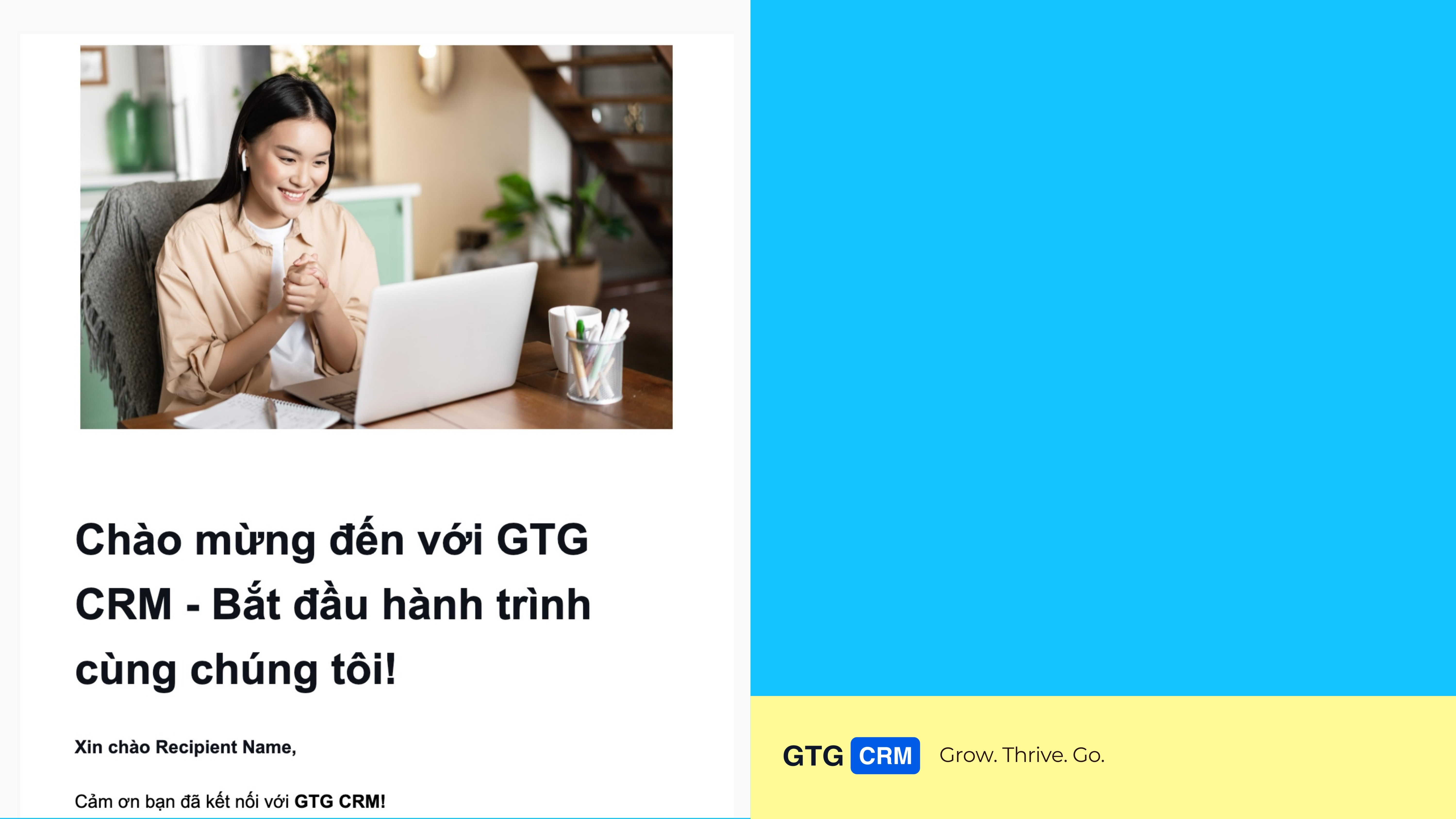
1. เข้าถึงโปรแกรมสร้างอีเมล
ขั้นตอนที่ 1: เข้าสู่ระบบ GTG CRM
เข้าสู่ระบบบัญชี GTG CRM ของคุณ
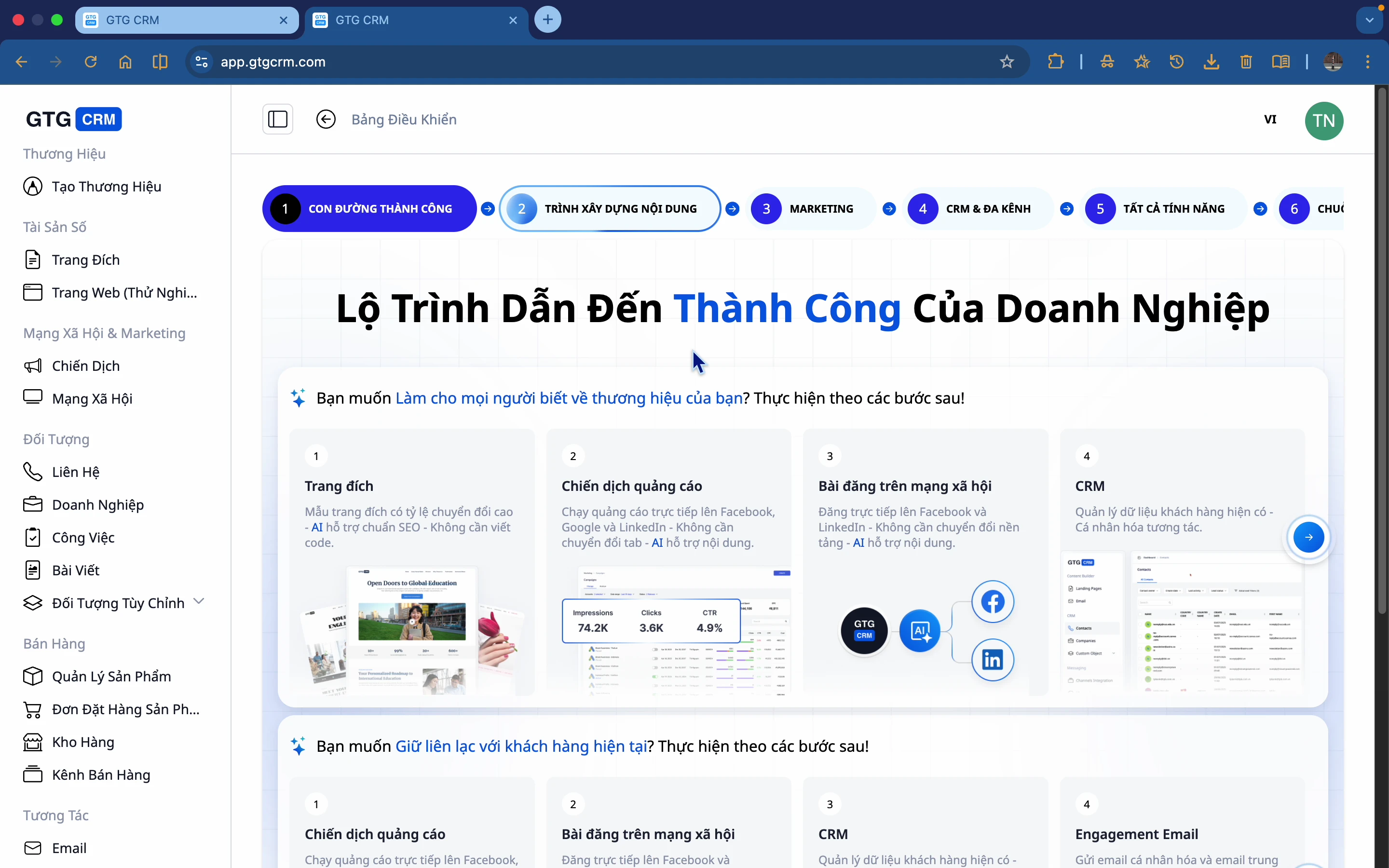
ขั้นตอนที่ 2: ไปที่เมนูอีเมล
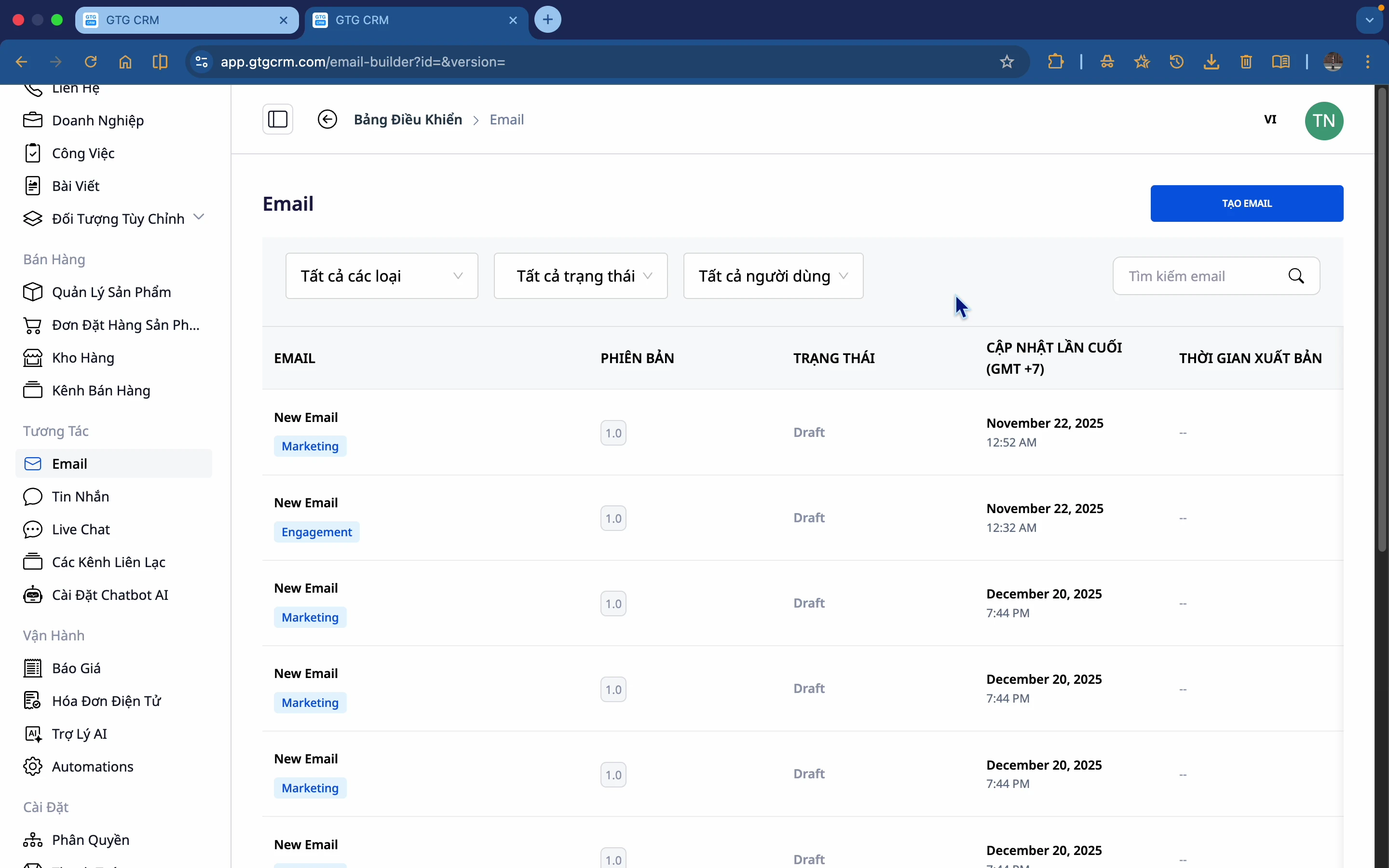
ในแถบด้านข้างซ้าย เลื่อนลงมาจนพบส่วน "การโต้ตอบ" จากนั้นคลิก "อีเมล"
2. ดูรายการอีเมล
สร้างรายชื่ออีเมลแล้ว
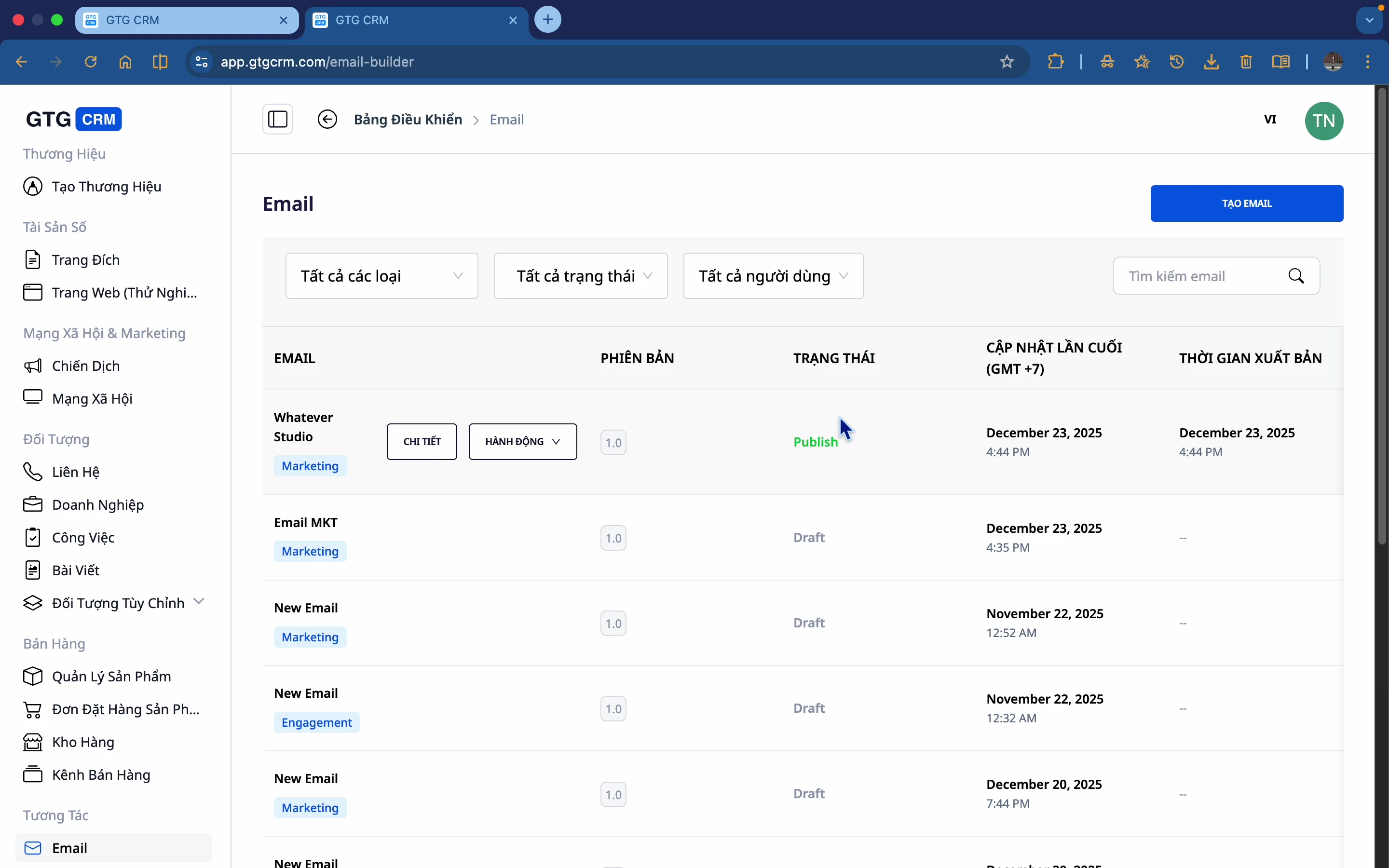
หลังจากเข้าไปที่หน้าอีเมล คุณจะเห็นรายชื่อที่อยู่อีเมลที่คุณสร้างไว้:
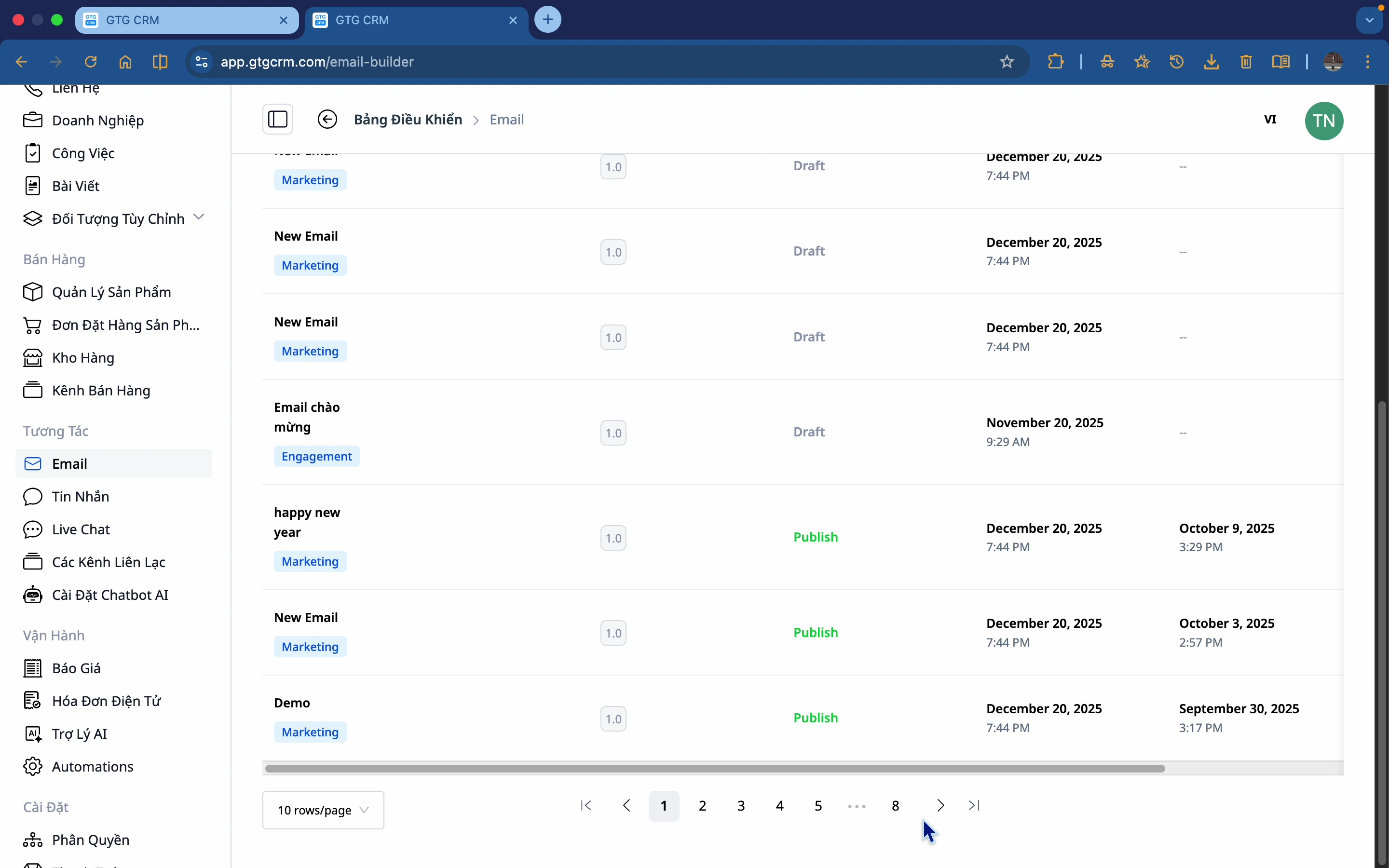
ข้อมูลที่แสดง:
- ประเภทอีเมล : การตลาด หรือ การสร้างความสัมพันธ์กับลูกค้า
- เวอร์ชัน : 1.0 (สร้างใหม่), 2.0 (แก้ไขแล้วหนึ่งครั้ง)...
- สถานะ : ฉบับร่าง, เผยแพร่แล้ว
- ไทม์ตีพิมพ์
- อัปเดตล่าสุด
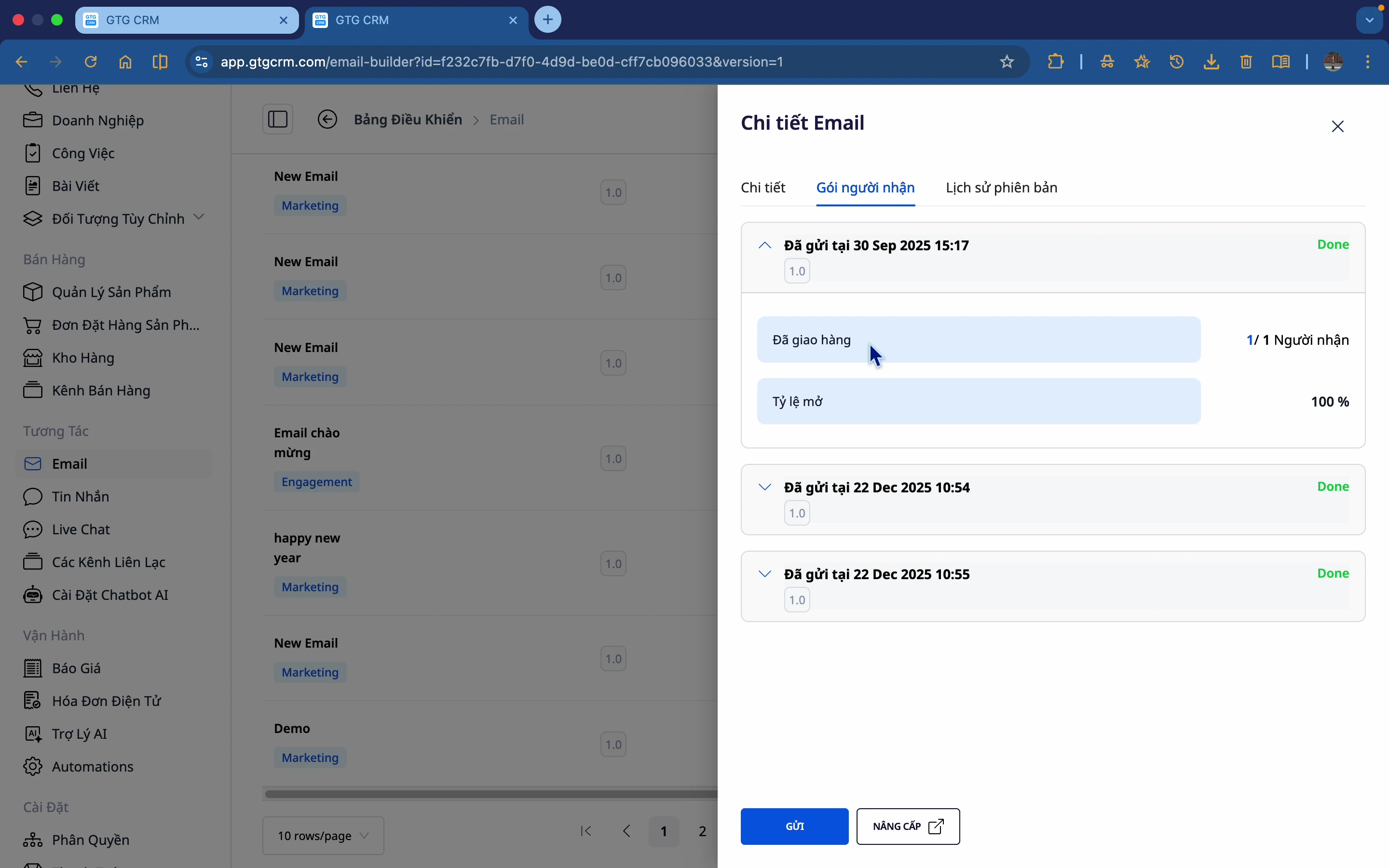
ดูสถิติโดยละเอียด
คลิกที่อีเมลเพื่อดูสถิติ:
- จำนวนผู้รับ
- อัตราการเปิดอ่าน
- ประวัติเวอร์ชัน
3. สร้างอีเมลจากเทมเพลต
ขั้นตอนที่ 1: คลิก "สร้างอีเมล"
คลิกปุ่ม "สร้างอีเมล" เพื่อเริ่มต้น
ขั้นตอนที่ 2: เลือกประเภทอีเมล
อีเมลมีสองประเภท:
- การตลาดผ่านอีเมล : การโปรโมตสินค้าและโปรโมชั่น
- การดูแลลูกค้าเป้าหมายผ่านอีเมล : การดูแลลูกค้าเป้าหมาย, แคมเปญแบบต่อเนื่อง
เลือก การตลาดผ่านอีเมล แล้วคลิก ดำเนินการต่อ
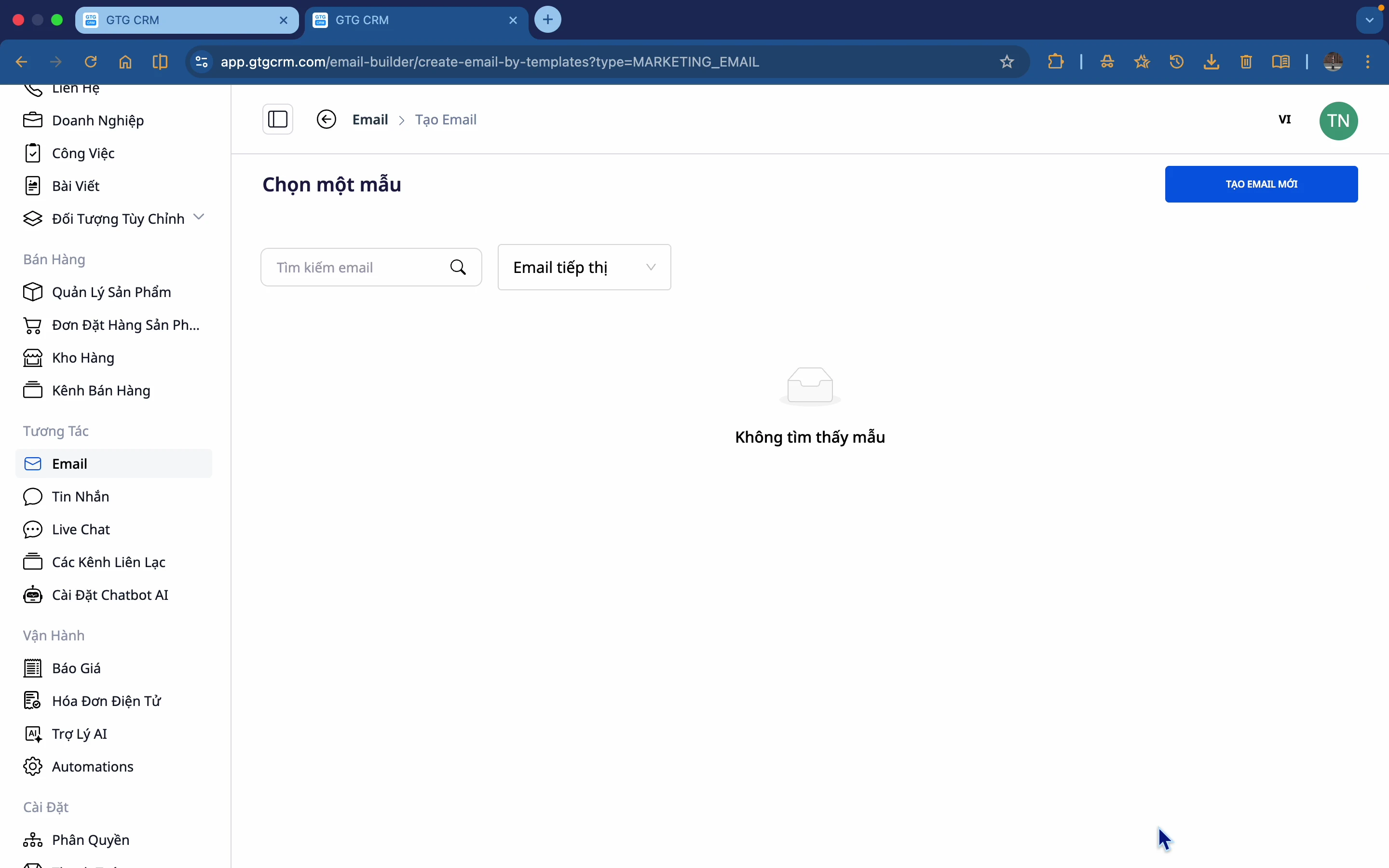
ขั้นตอนที่ 3: เลือกเทมเพลต
GTG CRM มีเทมเพลตสำเร็จรูปให้เลือกมากมาย:
- ดูตัวอย่างก่อนทำการเลือก
- เลือกเทมเพลตที่เหมาะสมกับวัตถุประสงค์ของคุณ
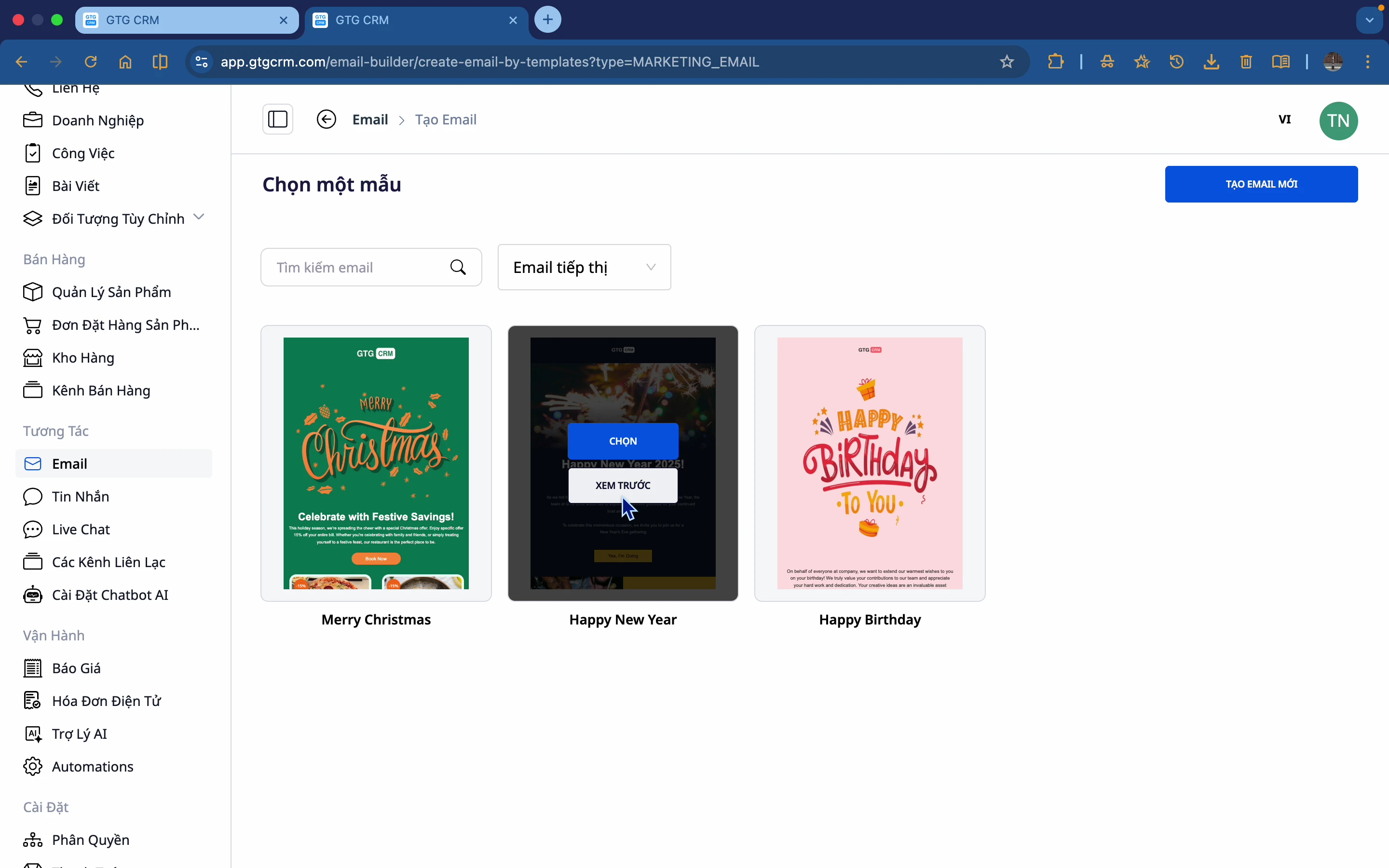
ขั้นตอนที่ 4: ดูตัวอย่างเทมเพลต
คลิกที่เทมเพลตเพื่อดูตัวอย่างรายละเอียด
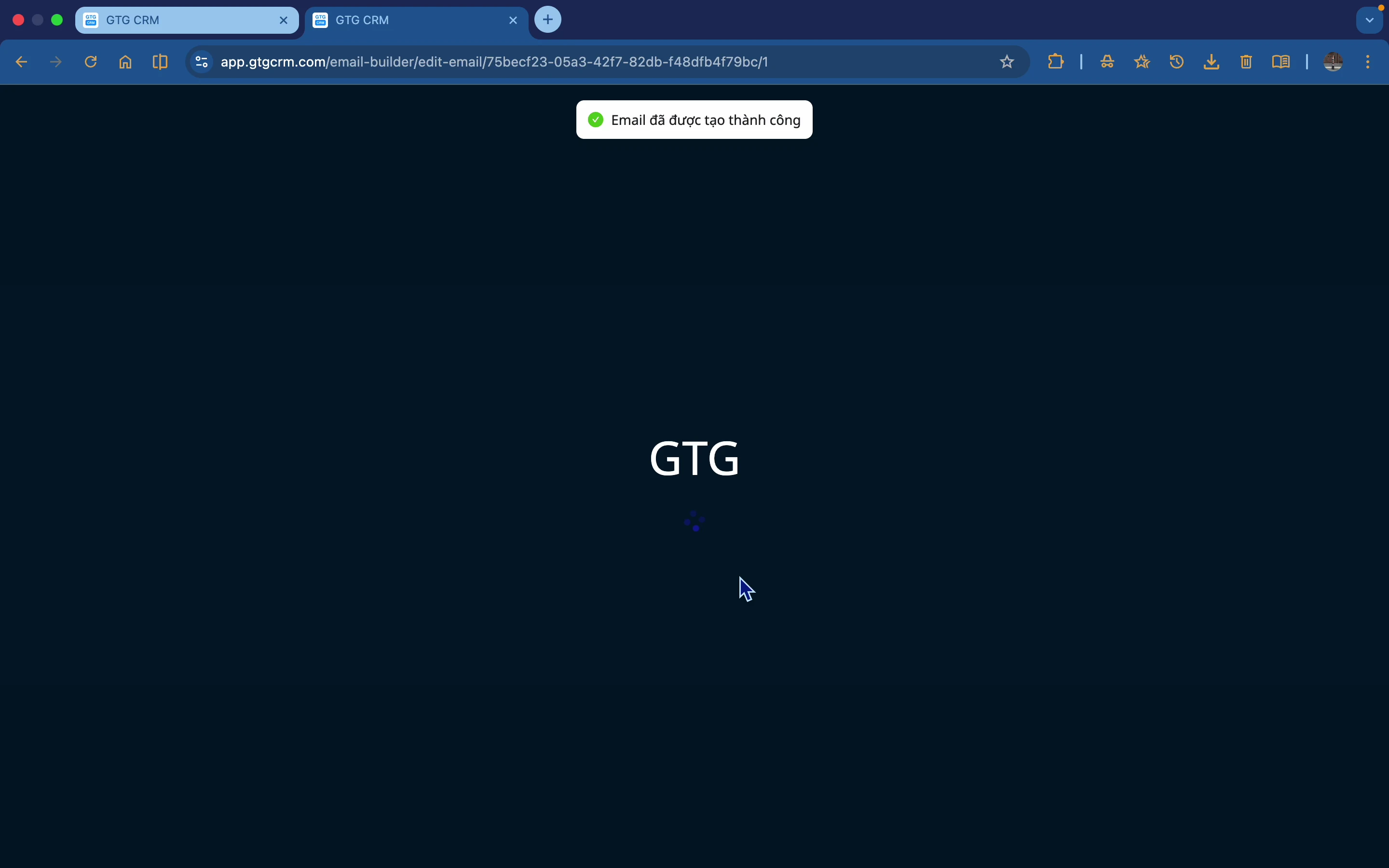
ขั้นตอนที่ 5: ตั้งชื่อและเริ่มแก้ไขได้เลย
- คลิก ใช้เทมเพลตนี้
- ตั้งชื่ออีเมลของคุณ (เช่น "การตลาดทางอีเมล ไตรมาสที่ 1 ปี 2024")
- เริ่มแก้ไข
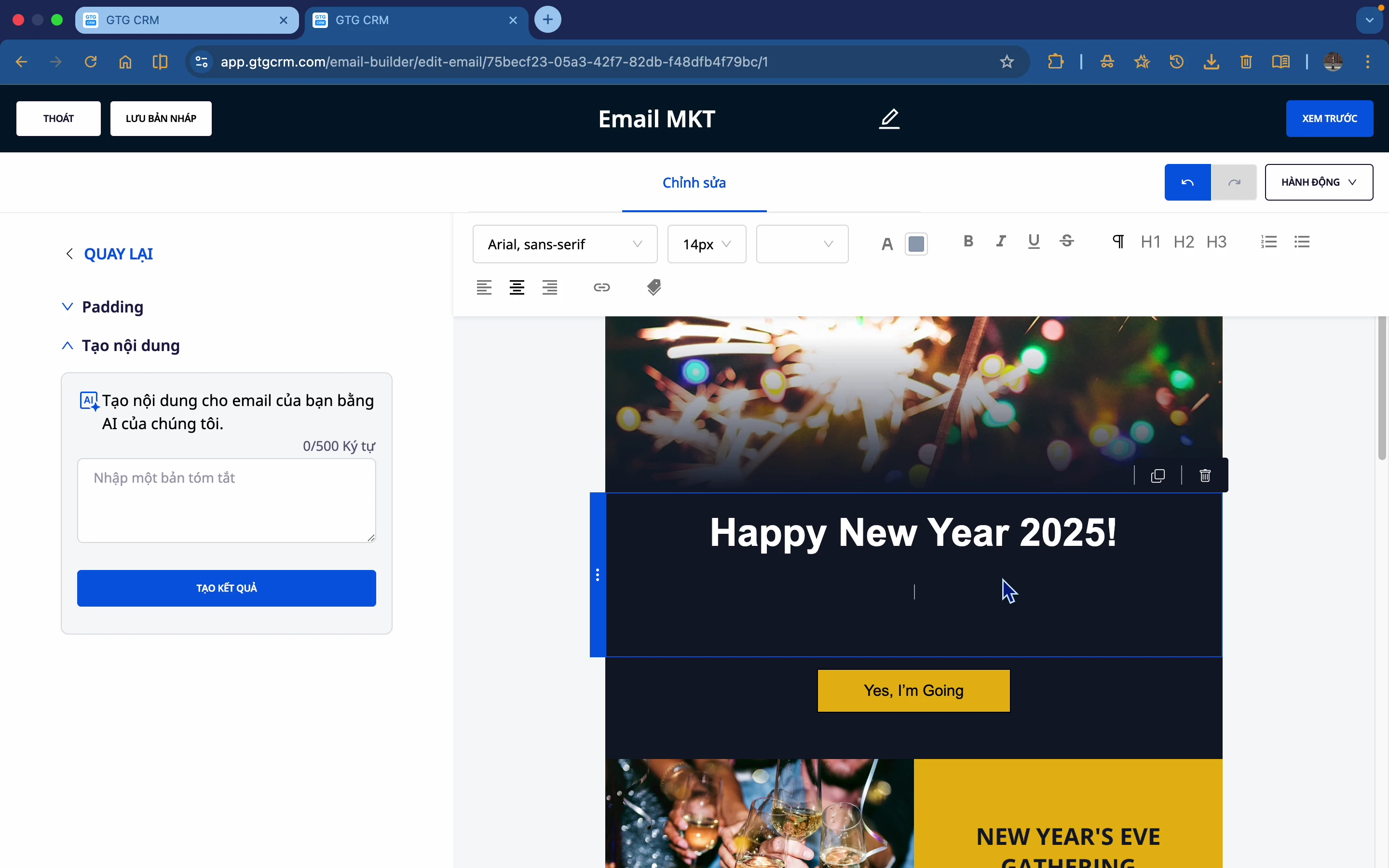
ขั้นตอนที่ 6: แก้ไขเนื้อหา
- แก้ไขข้อความ : เลือกข้อความแล้วแก้ไขได้โดยตรง
- การแก้ไขสี : เลือกพื้นที่ที่ต้องการแก้ไข → สไตล์ → เลือกสี
- แก้ไขรูปภาพ : เลือกรูปภาพ → เปลี่ยน
4. สร้างอีเมลจากหน้าว่างเปล่า
ขั้นตอนที่ 1: เลือก "สร้างใหม่"
แทนที่จะเลือกเทมเพลต ให้เลือก "สร้างใหม่" เพื่อเริ่มต้นจากหน้าว่างเปล่า
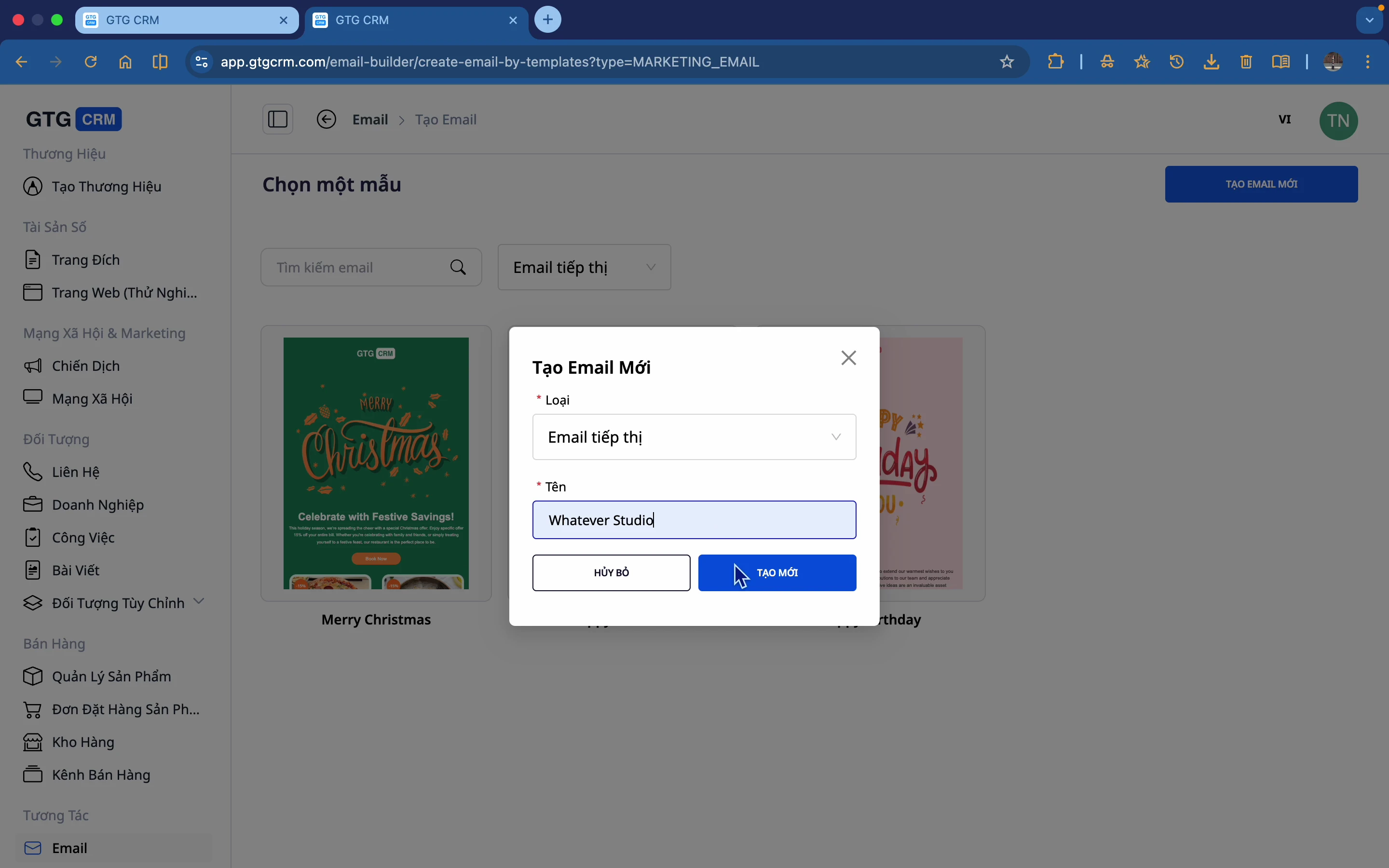
ขั้นตอนที่ 2: ตั้งชื่ออีเมลของคุณ
ป้อนชื่อสำหรับที่อยู่อีเมลใหม่
ขั้นตอนที่ 3: เริ่มต้นด้วยผืนผ้าใบสีขาว
นี่คือหน้าว่างสำหรับให้คุณสร้างอีเมลของคุณเอง
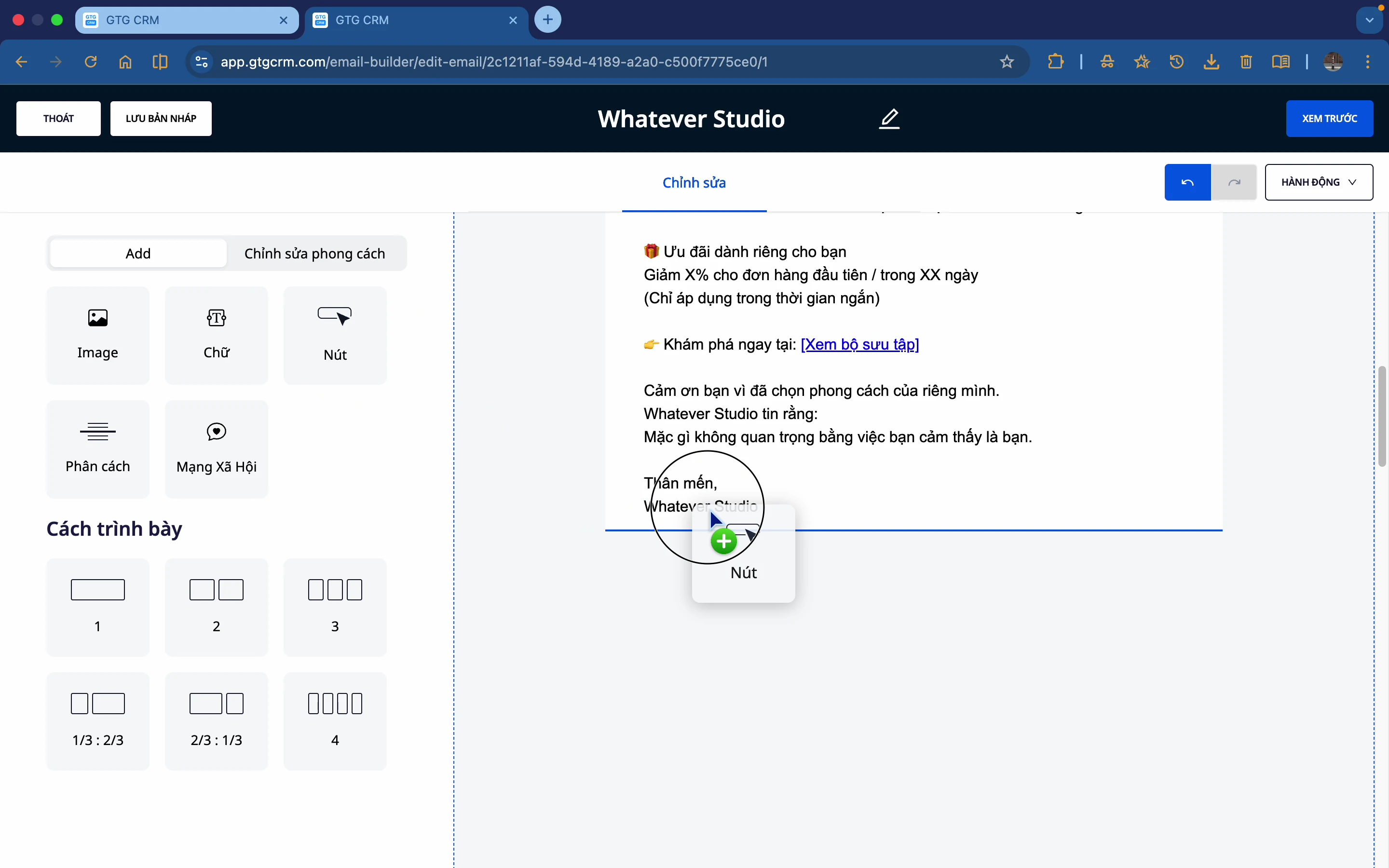
ขั้นตอนที่ 4: ลากและวางส่วนประกอบต่างๆ
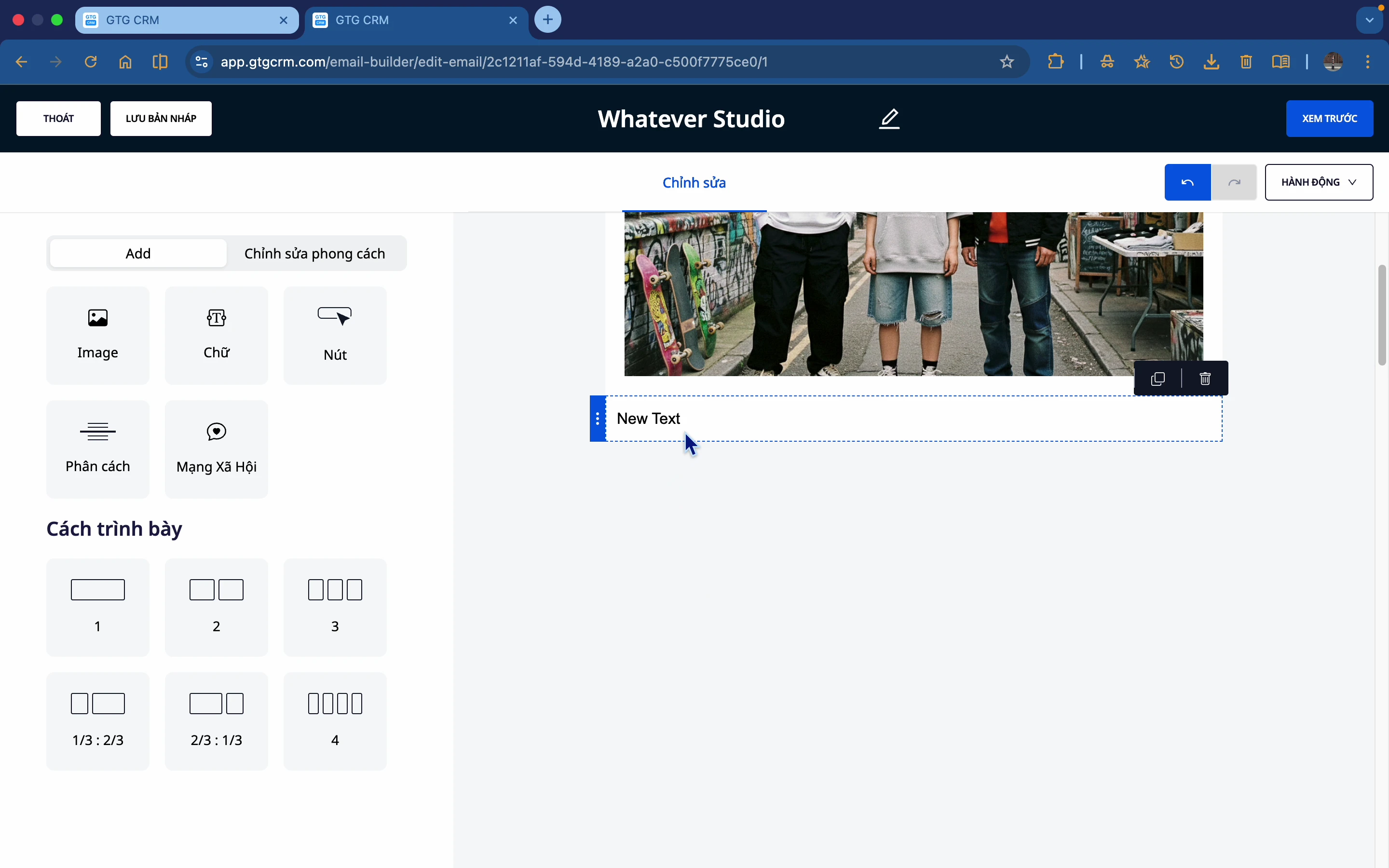
ลากองค์ประกอบจากแถบด้านข้างซ้ายไปยังพื้นที่ทำงาน:
- ภาพ
- ข้อความ
- ปุ่ม
- ตัวแบ่ง
- ทางสังคม
- เค้าโครง
5. การใช้ AI ในการสร้างเนื้อหา
ขั้นตอนที่ 1: เลือกบล็อกข้อความ
เลือกข้อความที่คุณต้องการแก้ไข
ขั้นตอนที่ 2: เปิดเครื่องมือ AI
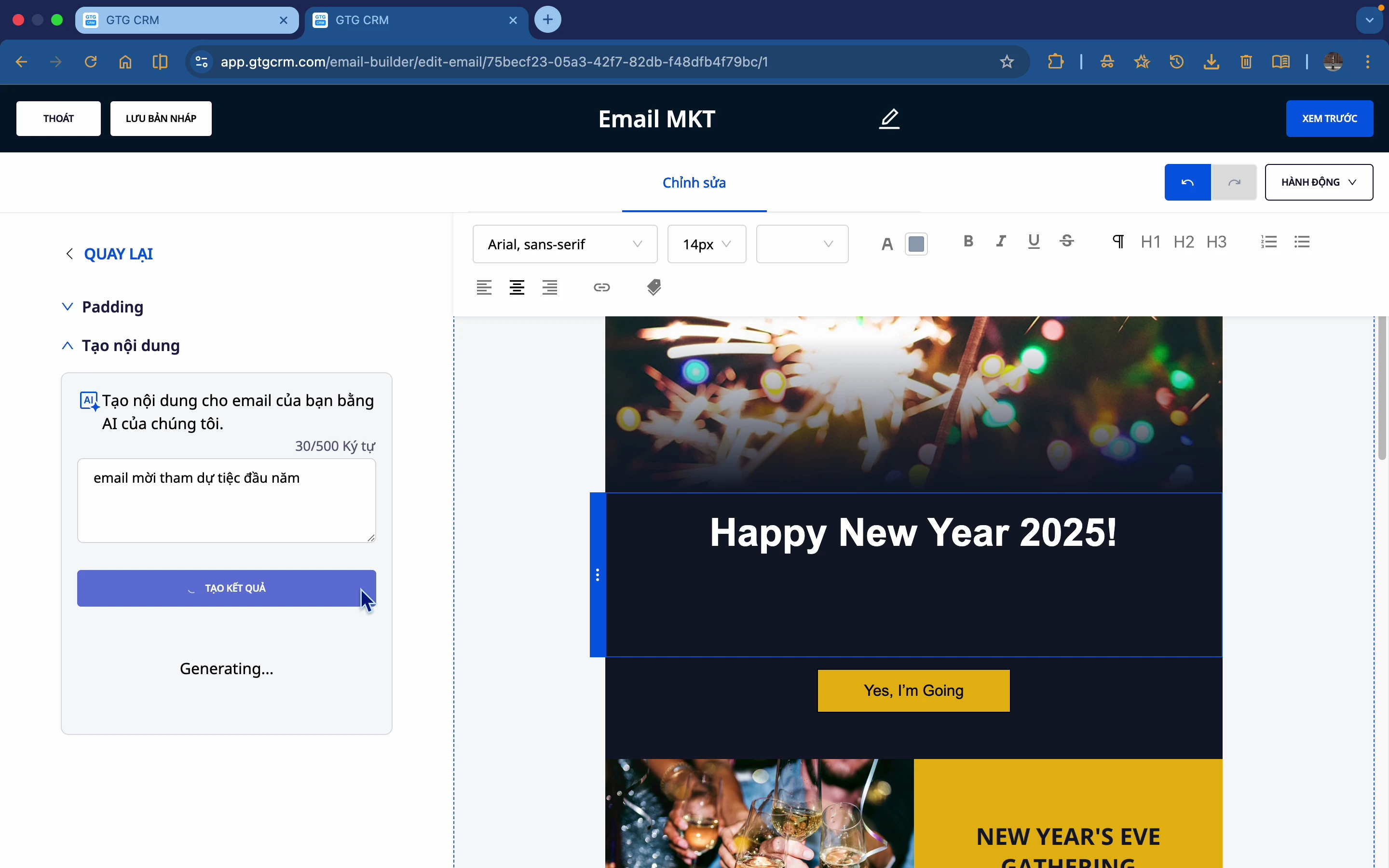
คลิกไอคอน AI หรือ "ป้อนเนื้อหาสำหรับอีเมลของคุณโดยใช้ AI"
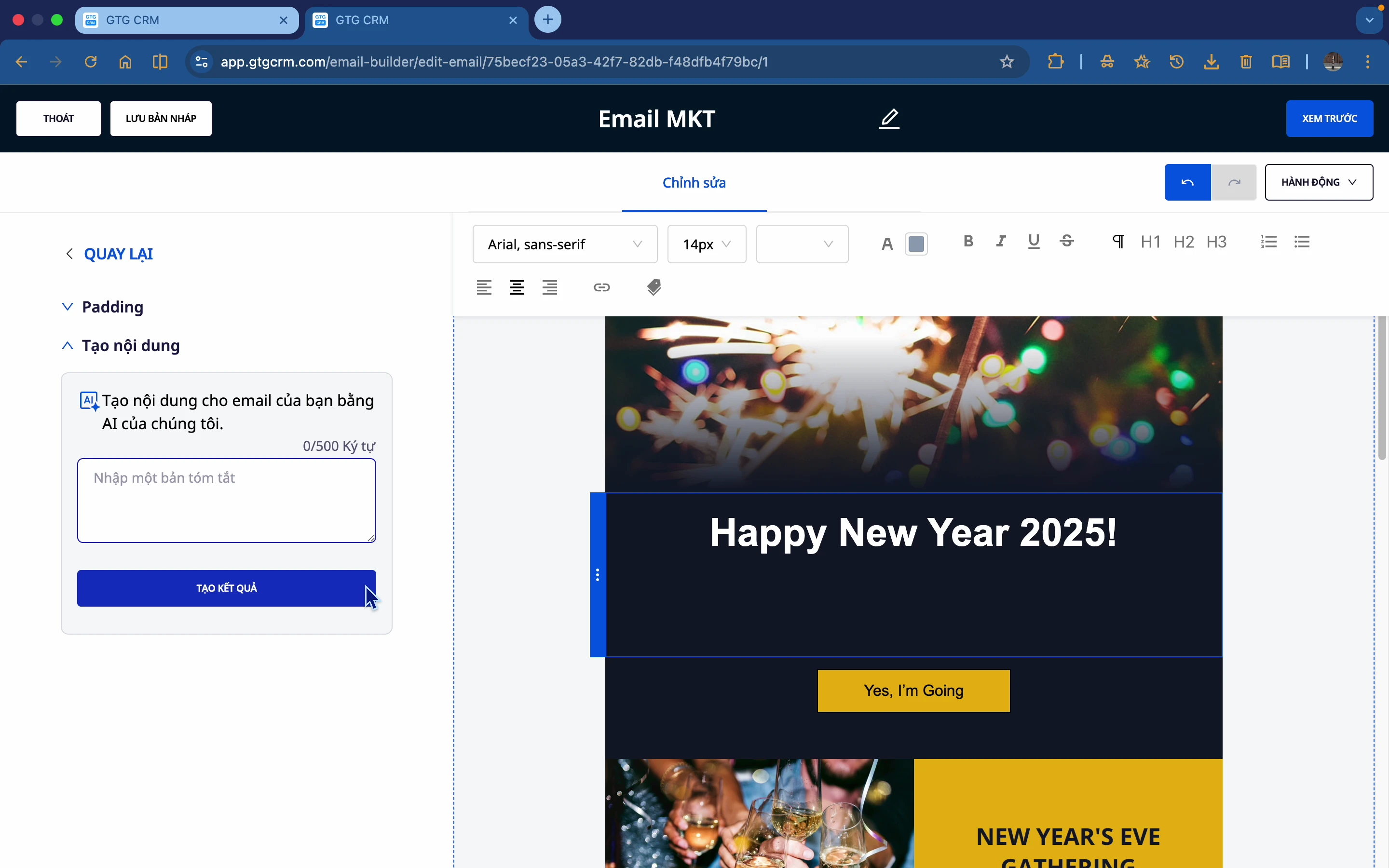
ขั้นตอนที่ 3: ป้อนคำอธิบาย
ระบุคำอธิบายสั้น ๆ เกี่ยวกับเนื้อหาที่คุณต้องการสร้าง ตัวอย่างเช่น: "อีเมลเชิญลูกค้าเข้าร่วมงานเลี้ยงปีใหม่"
ขั้นตอนที่ 4: สร้างและเลือกผลลัพธ์
- คลิก สร้างผลลัพธ์
- รอให้ AI สร้างผลลัพธ์ (ใช้เวลาไม่กี่วินาที)
- ดูตัวเลือกที่แนะนำ
- เลือกตัวเลือกที่เหมาะสมกับคุณที่สุด
- คลิกที่ปุ่มแทรก เพื่อใช้งาน
ขั้นตอนที่ 5: แก้ไขหากจำเป็น
หลังจากแทรกข้อมูลแล้ว คุณสามารถแก้ไขเพิ่มเติมได้:
- แก้ไขถ้อยคำให้ถูกต้อง
- เปลี่ยนสีตัวอักษร
- เปลี่ยนแบบอักษร
6. การใช้ AI ในการสร้างภาพ
ขั้นตอนที่ 1: เลือกบล็อกรูปภาพ
เลือกรูปภาพที่คุณต้องการเปลี่ยน
ขั้นตอนที่ 2: คลิก "เปลี่ยน"
กดปุ่ม "เปลี่ยน" เพื่อเปิดตัวเลือก
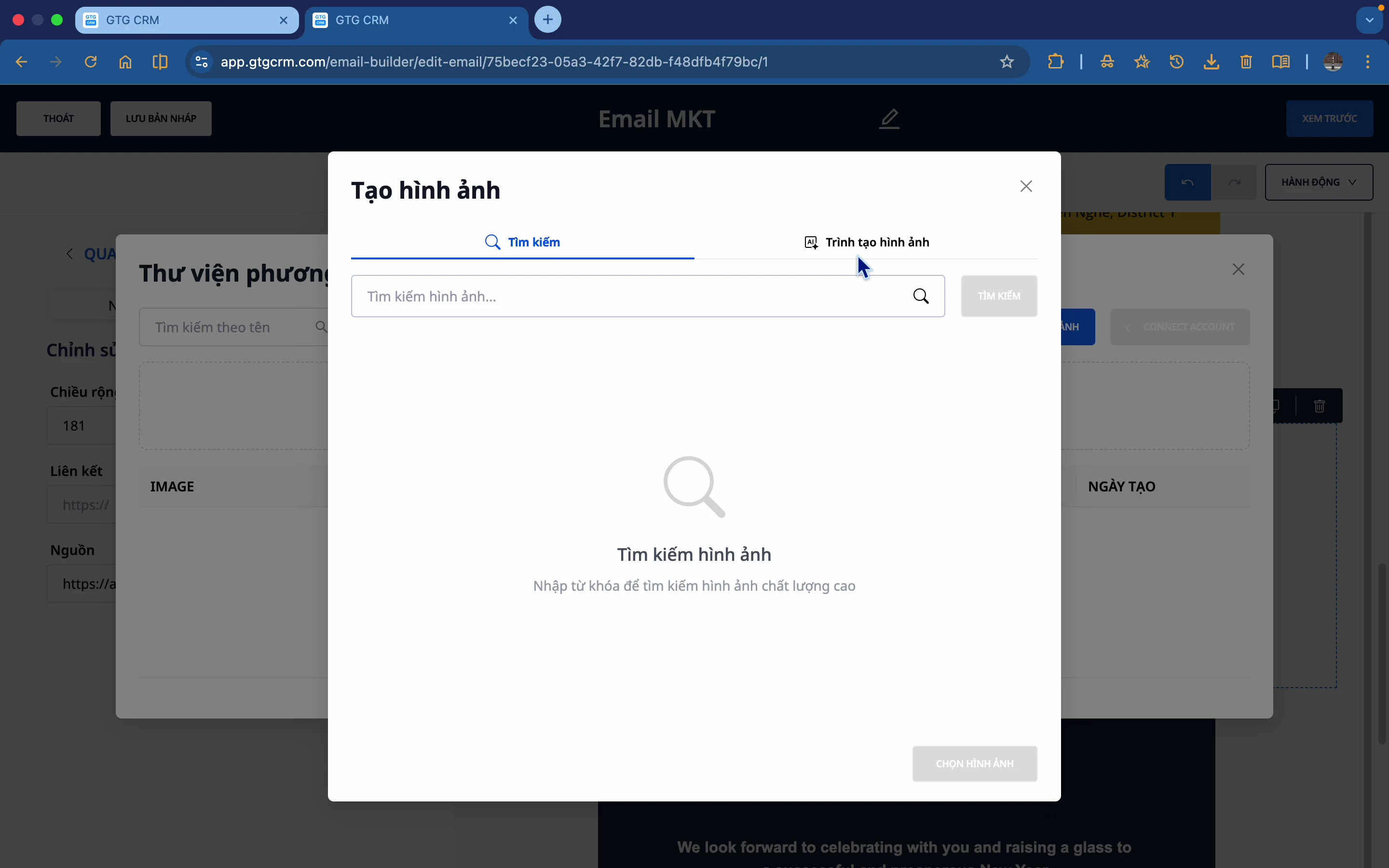
ขั้นตอนที่ 3: เลือก "การสร้างภาพด้วย AI"
มี 3 ตัวเลือก:
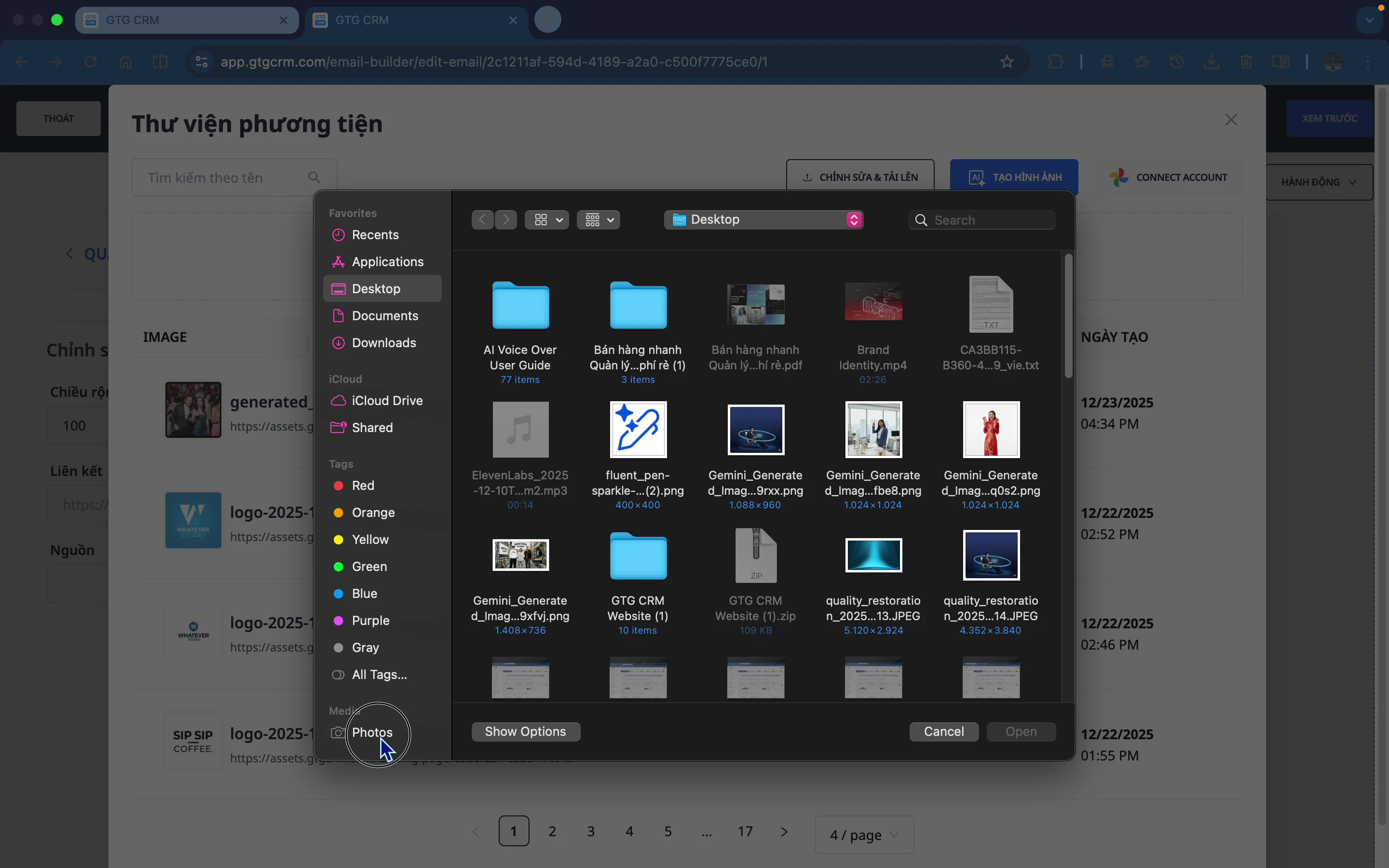
- อัปโหลดรูปภาพ : อัปโหลดจากคอมพิวเตอร์ของคุณ
- Google Photos : เชื่อมต่อกับ Google Photos
- การสร้างภาพด้วย AI : ให้ AI สร้างภาพ
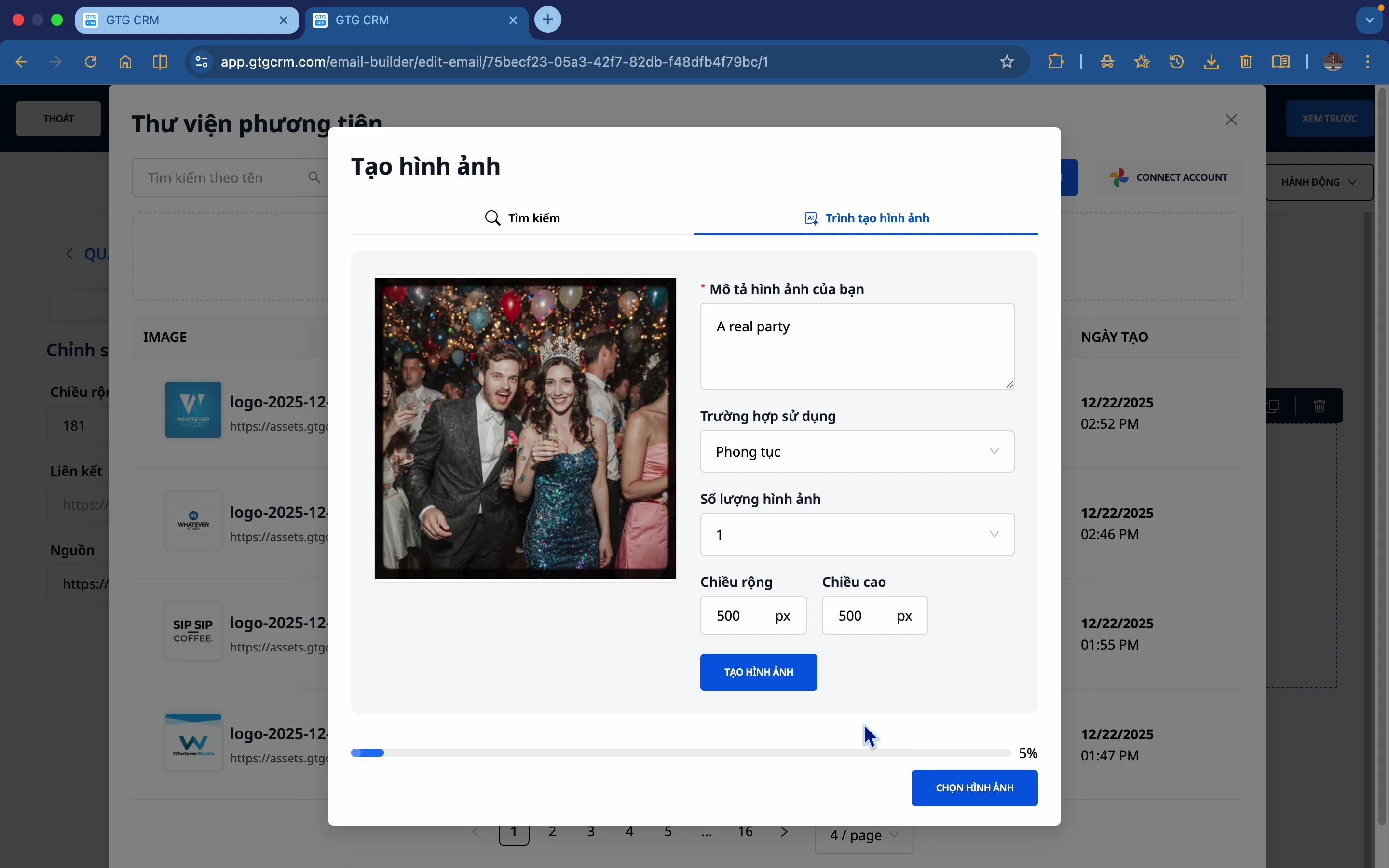
ขั้นตอนที่ 4: อธิบายภาพ
ป้อนคำอธิบายของภาพที่คุณต้องการสร้าง ตัวอย่างเช่น: "งานปาร์ตี้สุดเหวี่ยง", "การประชุมทางธุรกิจแบบมืออาชีพ"
ขั้นตอนที่ 5: สร้างและเลือกรูปภาพ
- คลิก สร้างรูปภาพ
- รอให้ AI สร้างผลลัพธ์
- หากคุณไม่พอใจ ให้คลิก สร้างใหม่
- เลือกภาพที่เหมาะสม
7. ปรับแต่งส่วนประกอบ
7.1 บล็อกข้อความ
แก้ไขเนื้อหา:
- เลือกข้อความ → แก้ไขโดยตรง
- ใช้ AI ในการสร้างเนื้อหาใหม่
รูปแบบ:
- ฟอนต์
- ขนาดตัวอักษร
- สีตัวอักษร
- ตัวหนา ตัวเอียง
- การจัดแนว (ซ้าย ขวา กลาง)
แนบลิงก์:
- เลือกข้อความที่คุณต้องการสร้างลิงก์
- คลิกที่ไอคอนลิงก์
- ป้อน URL
- ยืนยัน
7.2 ปุ่ม
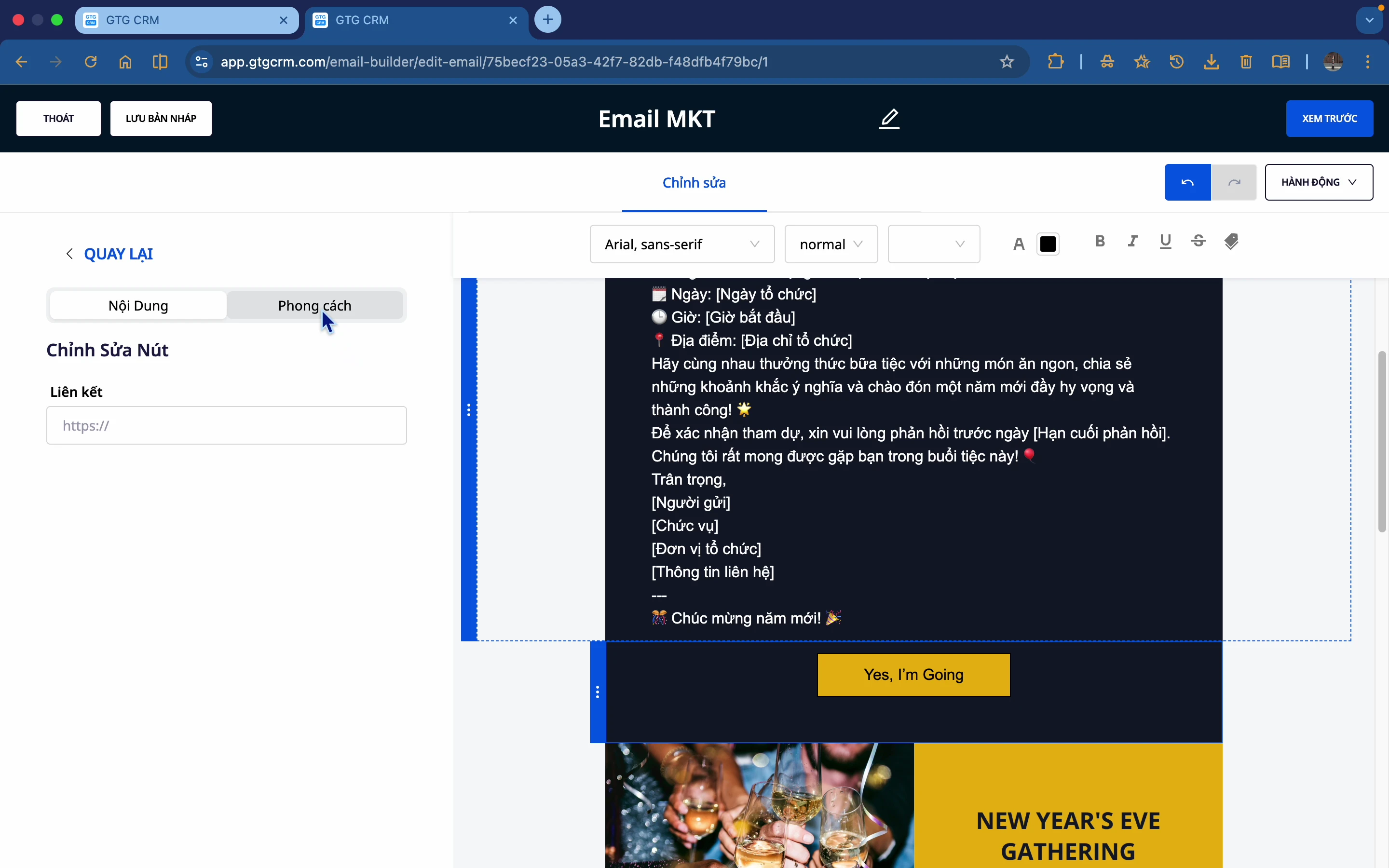
แก้ไขปุ่ม:
- แก้ไขข้อความในปุ่ม
- เปลี่ยนสีพื้นหลังของปุ่ม
- เปลี่ยนสีตัวอักษร
- รัศมีขอบเขต
- จัดแนว (ซ้าย กลาง ขวา)
แนบลิงก์:
- ไปที่ เนื้อหา → ลิงก์
- ป้อน URL ปลายทาง
- เมื่อผู้รับคลิกปุ่มนั้น พวกเขาจะถูกนำไปยัง URL ดังกล่าว
7.3 รูปภาพ
เปลี่ยนรูปภาพ:
- อัปโหลดจากคอมพิวเตอร์
- Google Photos
- การสร้างแบบจำลอง AI
ปรับขนาด:
- ป้อนจำนวนพิกเซล (เช่น 600)
- หรือลากและวางเพื่อปรับขนาด
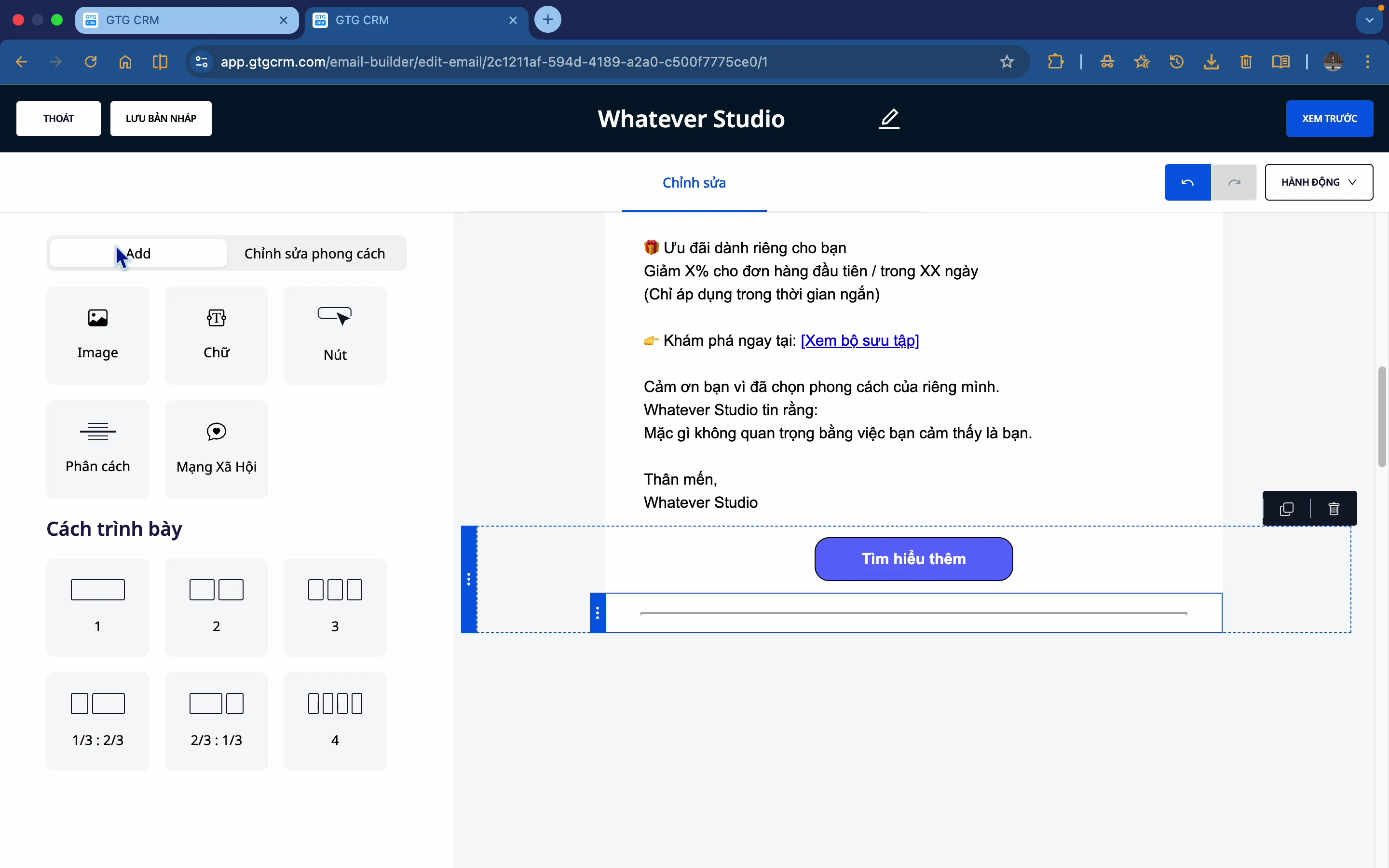
7.4 ตัวแบ่ง
ปรับแต่ง:
- สี
- ความยาว (ความกว้าง)
- ลักษณะเส้น: เส้นทึบ, เส้นประ
- การจัดแนว
7.5 ไอคอนโซเชียล
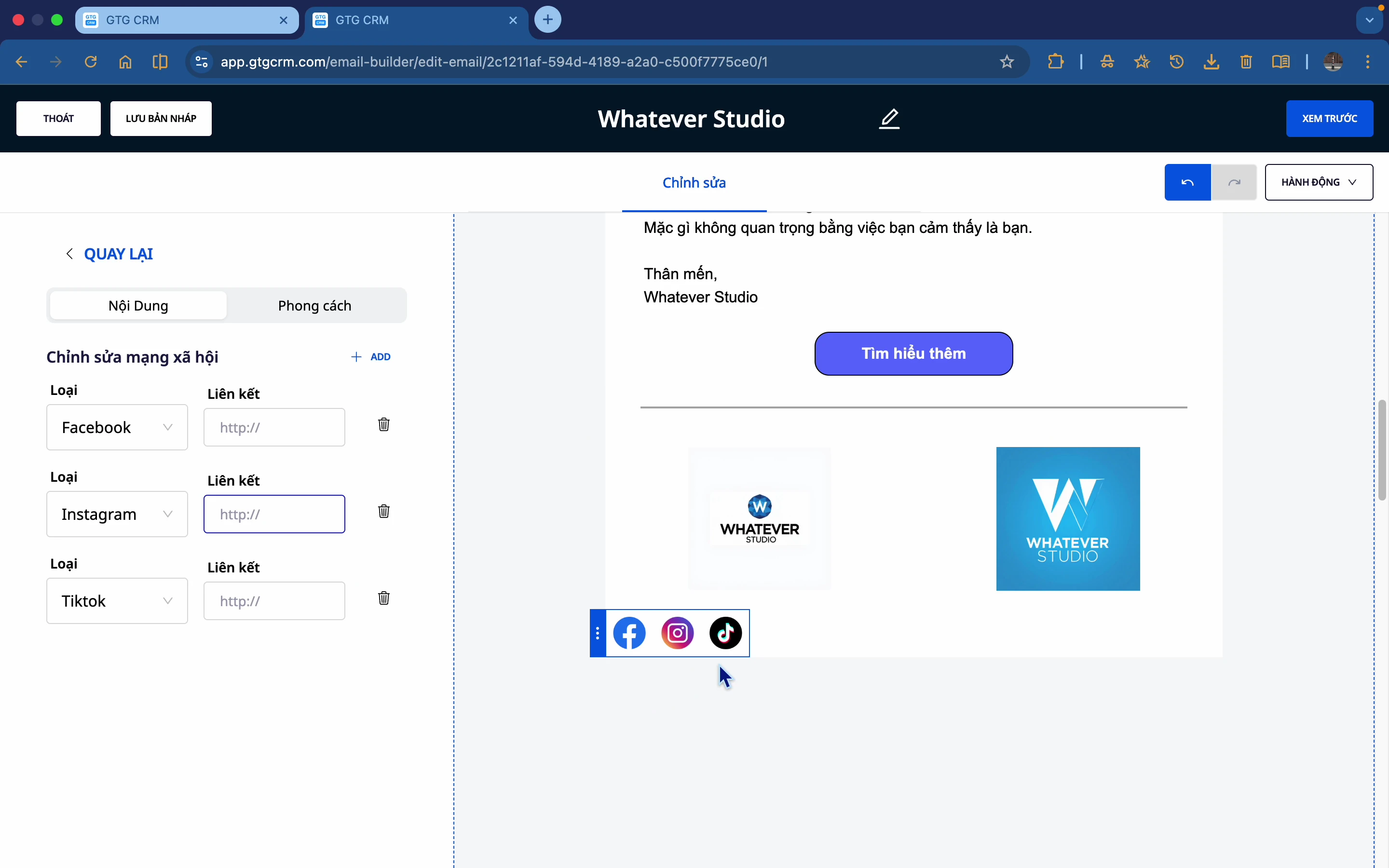
เพิ่มบัญชีโซเชียลมีเดีย:
- เฟซบุ๊ก
- อินสตาแกรม
- ติ๊กต็อก
- ลิงก์อิน
- ยูทูบ
แนบลิงก์:
- เลือกไอคอน → ป้อน URL ของหน้าโซเชียลมีเดีย
- การคลิกที่ลิงก์จะนำคุณไปยังหน้านั้น
ปรับแต่งสไตล์:
- สัญลักษณ์หลากหลายประเภท
- สีที่กำหนดเอง
7.6 เค้าโครง
เลือกรูปแบบการจัดวาง:
- 1 คอลัมน์
- 2 คอลัมน์
- 3 คอลัมน์
- ปรับแต่งมาตราส่วน
ปรับแต่ง:
- สีพื้นหลัง
- การบริจาค (บน ล่าง ซ้าย ขวา)
- ชายแดน
8. ดูตัวอย่างและเผยแพร่
ขั้นตอนที่ 1: ดูตัวอย่างหน้าเดสก์ท็อป
คลิก "ดูตัวอย่าง" เพื่อตรวจสอบอีเมลของคุณบนเดสก์ท็อป
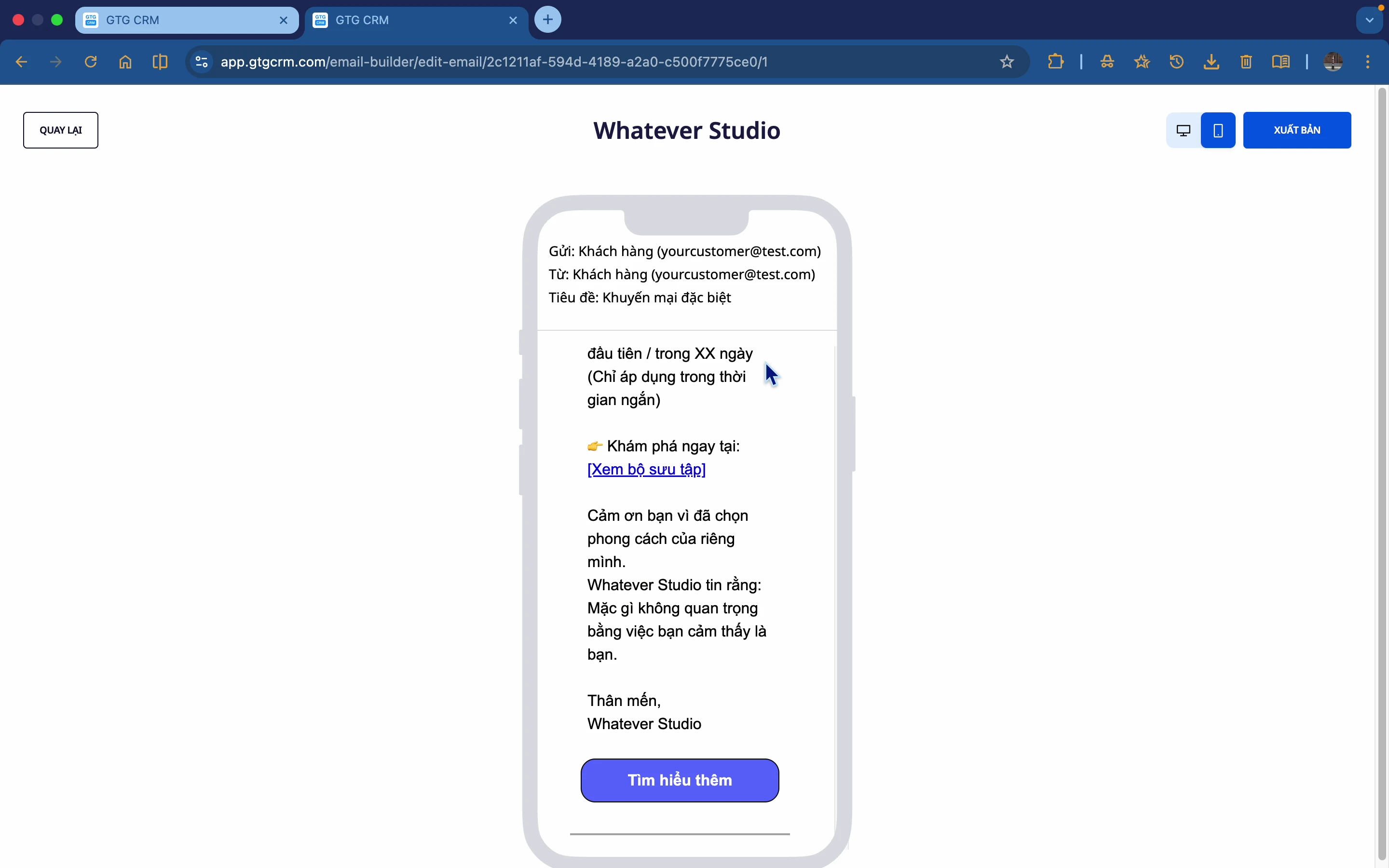
ขั้นตอนที่ 2: ดูตัวอย่างบนมือถือ
เปลี่ยนเป็นโหมดดูบนมือถือเพื่อให้มั่นใจว่าอีเมลจะแสดงผลได้อย่างสวยงามบนโทรศัพท์ของคุณ
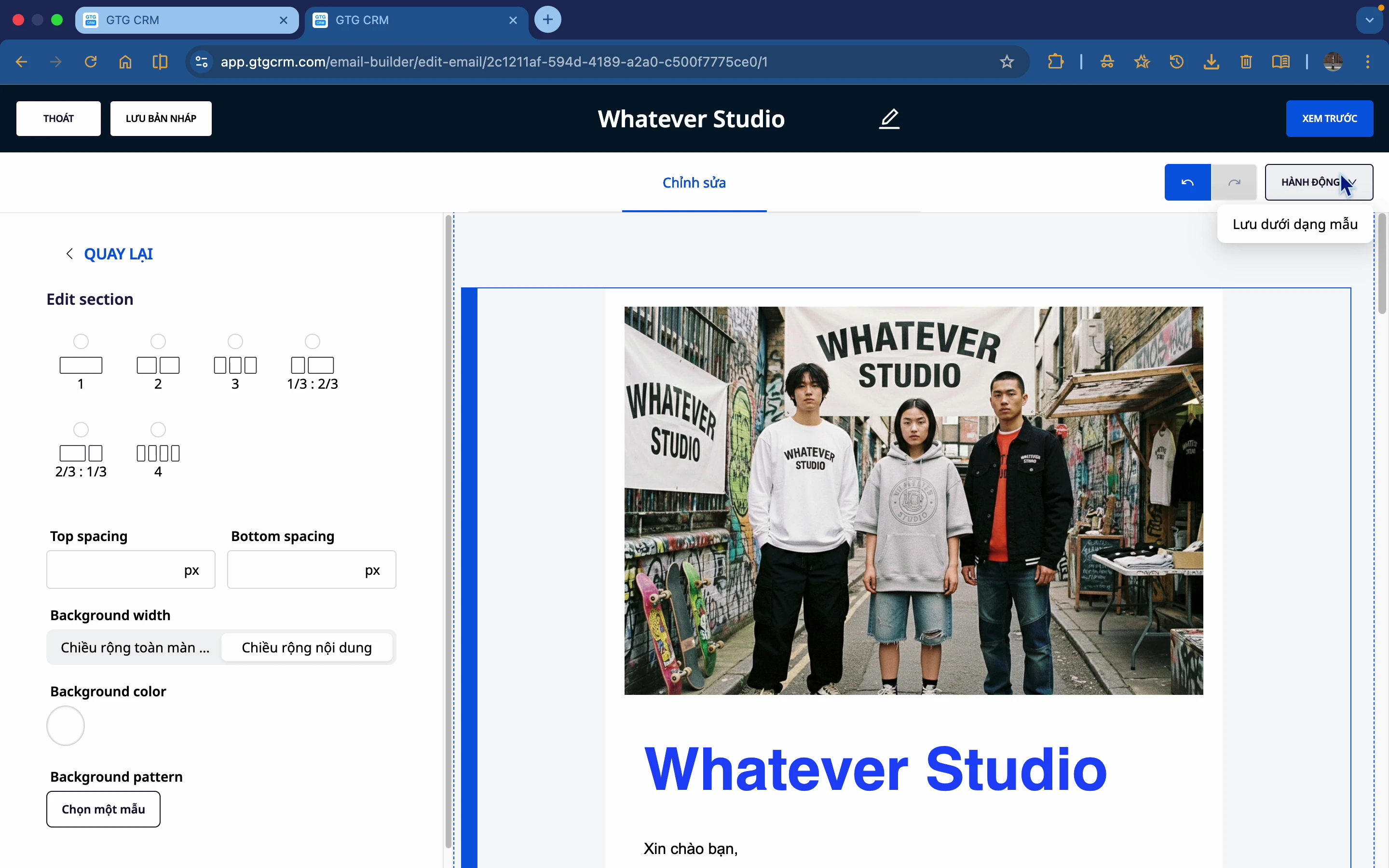
ขั้นตอนที่ 3: บันทึกอีเมล
มีตัวเลือกการบันทึก 3 แบบ:
- บันทึกฉบับร่าง : บันทึกไว้เพื่อแก้ไขในภายหลัง
- บันทึกเป็นเทมเพลต : นำไปใช้ซ้ำสำหรับอีเมลอื่นๆ
- เผยแพร่แล้ว : เสร็จสมบูรณ์และพร้อมจัดส่ง
ขั้นตอนที่ 4: เผยแพร่
คลิกปุ่ม "เผยแพร่" เพื่อส่งอีเมลให้เสร็จสมบูรณ์
9. ส่งอีเมล
ขั้นตอนที่ 1: ดูรายละเอียดอีเมล
หลังจากเผยแพร่แล้ว โปรดตรวจสอบรายละเอียดของอีเมลที่คุณสร้างขึ้น
ขั้นตอนที่ 2: คลิก "ส่ง"
กดปุ่ม ส่ง เพื่อเริ่มส่งอีเมล
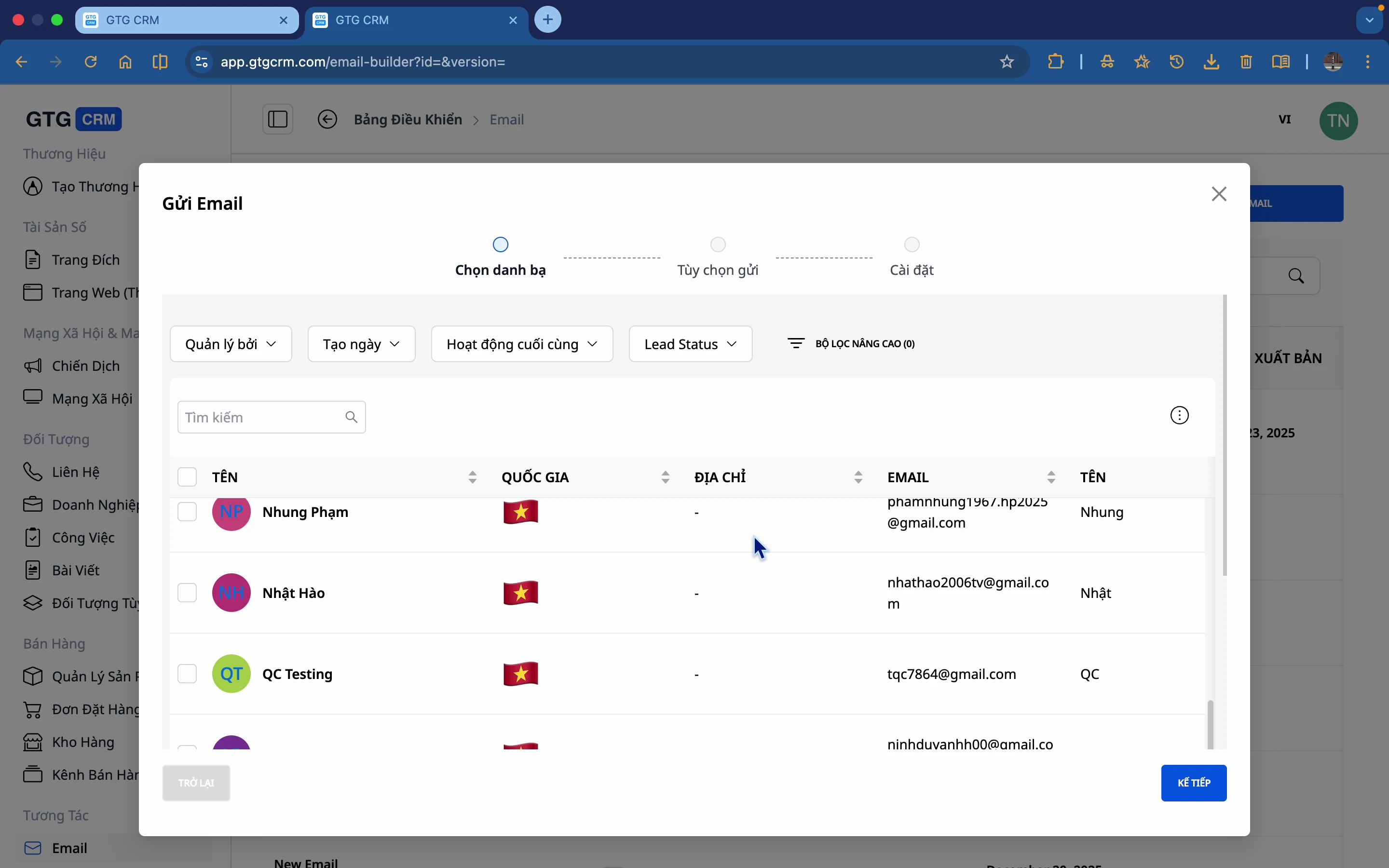
ขั้นตอนที่ 3: เลือกผู้รับ
- เลือกจากรายชื่อผู้ติดต่อในระบบ CRM ของคุณ
- หรือเลือกตามกลุ่ม/แท็ก
ขั้นตอนที่ 4: เลือกเวลาจัดส่ง
- ส่งทันที : อีเมลจะถูกส่งออกไปทันที
- กำหนดการ : เลือกวันที่และเวลาที่ต้องการส่ง
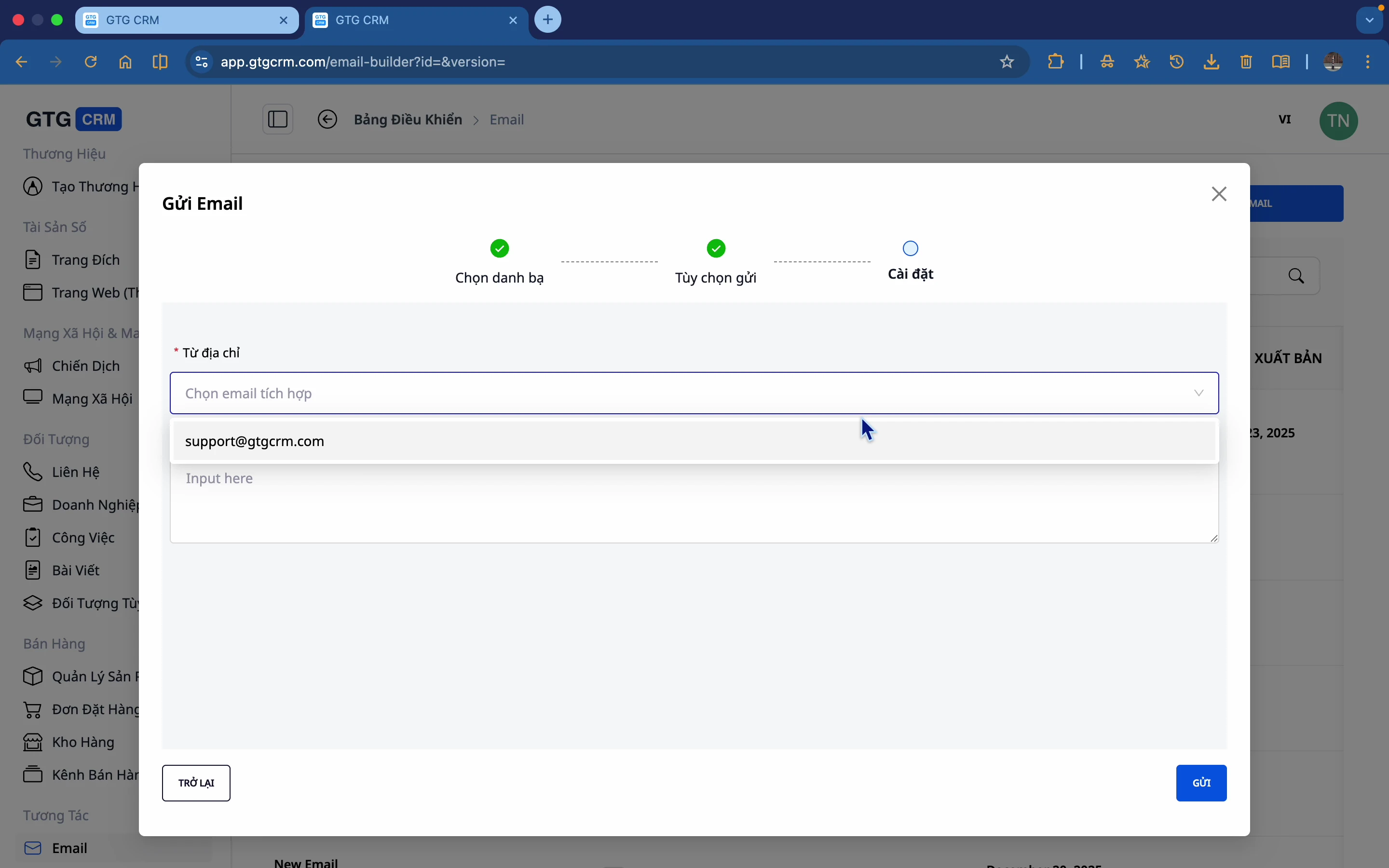
ขั้นตอนที่ 5: เลือกที่อยู่อีเมลที่จะส่งไป
เลือกที่อยู่อีเมลที่ได้ถูกผสานรวมเข้ากับ GTG CRM แล้ว
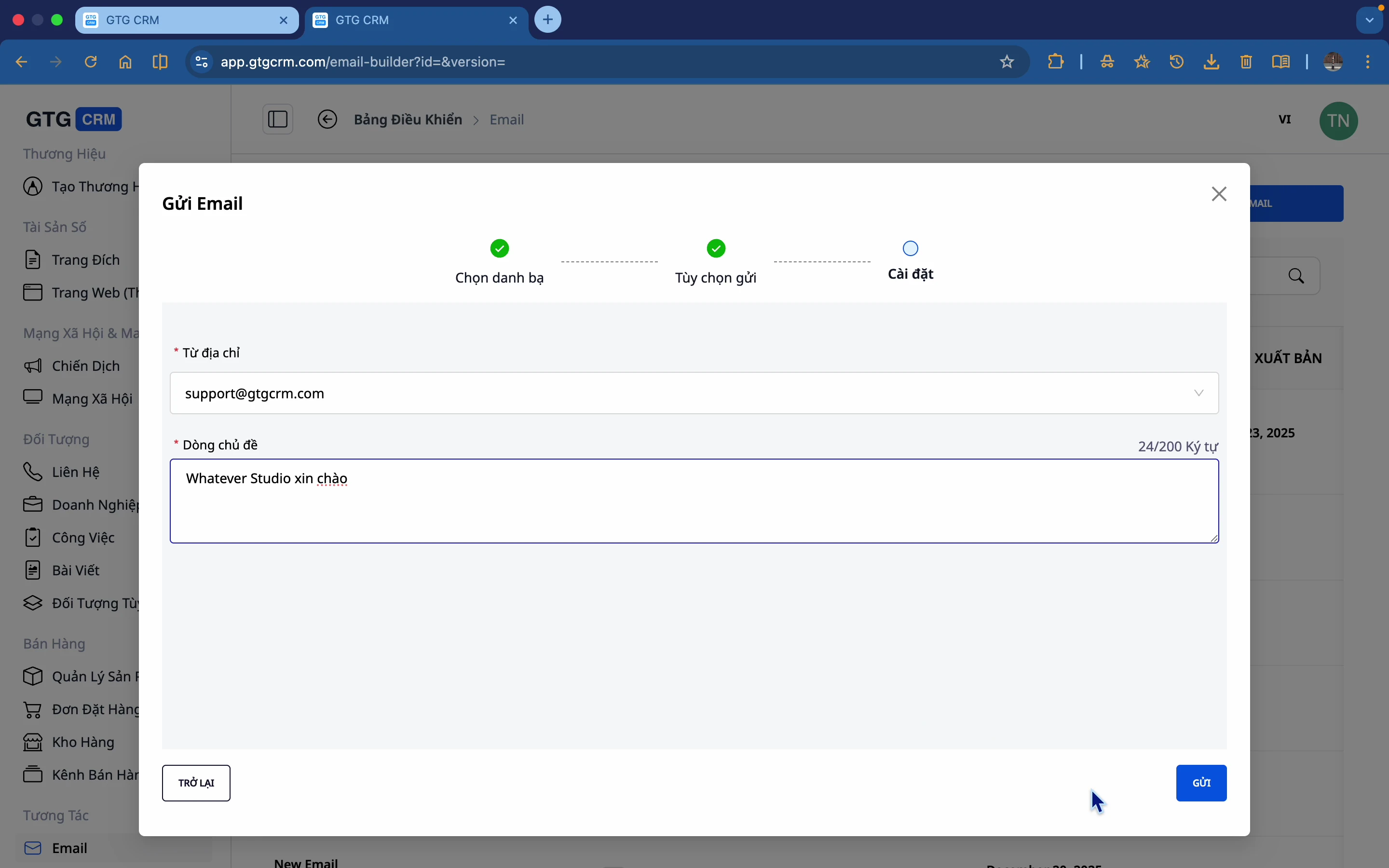
ขั้นตอนที่ 6: ป้อนหัวเรื่อง
ป้อนหัวข้ออีเมล
ขั้นตอนที่ 7: ยืนยันการส่งข้อมูล
กด ส่ง เพื่อดำเนินการให้เสร็จสมบูรณ์
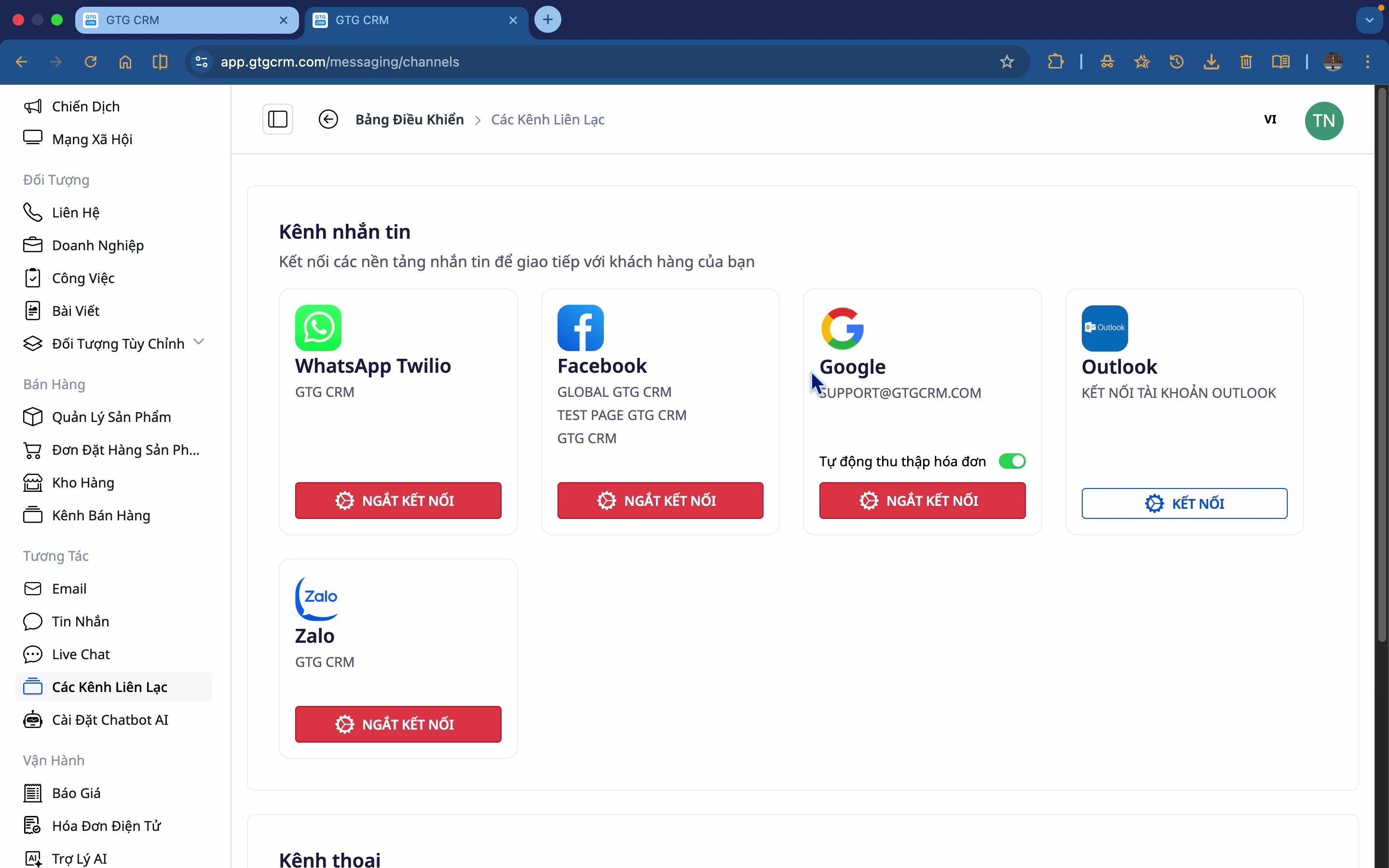
10. ผสานรวมการส่งอีเมลขาออก
ขั้นตอนที่ 1: ไปที่การตั้งค่า
เลื่อนลงไปที่ส่วน " การตั้งค่าช่องทางการสื่อสาร "
ขั้นตอนที่ 2: ผสานรวมอีเมล
เพิ่มที่อยู่อีเมลธุรกิจเพื่อส่งอีเมลทางการตลาด
บันทึก:
- คุณควรใช้อีเมลธุรกิจ (@company.com)
- ตั้งค่า SMTP ให้ถูกต้องเพื่อป้องกันไม่ให้อีเมลถูกส่งไปยังโฟลเดอร์สแปม
- สามารถผสานรวมที่อยู่อีเมลหลายรายการได้
การบูรณาการกับระบบอัตโนมัติ
โปรแกรมสร้างอีเมลสามารถทำงานร่วมกับฟีเจอร์ เวิร์กโฟลว์อัตโนมัติ ได้:
- ส่งอีเมลโดยอัตโนมัติตามสคริปต์ที่กำหนดไว้
- ไม่จำเป็นต้องส่งให้แต่ละคนด้วยตนเอง
- ตัวอย่าง: เมื่อลูกค้าเป้าหมายลงทะเบียน → ส่งอีเมลต้อนรับโดยอัตโนมัติ

💡 คำแนะนำ : โปรดดูคู่มือเวิร์กโฟลว์อัตโนมัติสำหรับข้อมูลเพิ่มเติมเกี่ยวกับการตั้งค่าสถานการณ์อัตโนมัติ
เคล็ดลับสำหรับการใช้งานอย่างมีประสิทธิภาพ
📝 เกี่ยวกับเนื้อหา
- ใช้ AI ในการสร้างร่างเอกสาร จากนั้นแก้ไขตามต้องการ
- ควรเขียนเนื้อหาให้สั้นและกระชับ
- ควรระบุคำกระตุ้นการตัดสินใจ (Call-to-Action หรือ CTA) ที่ชัดเจนเสมอ
🎨 เกี่ยวกับการออกแบบ
- หลีกเลี่ยงการใช้สีมากเกินไป (ควรใช้สีหลัก 2-3 สี)
- ภาพควรมีขนาดที่เหมาะสม (ความกว้าง 600 พิกเซล)
- ดูตัวอย่างเสมอในมือถือ
📧 เกี่ยวกับการส่งอีเมล
- หัวข้ออีเมลควรมีความยาวไม่เกิน 50 ตัวอักษร
- หลีกเลี่ยงการใช้คำซ้ำซ้อน (เช่น ฟรี, ลดราคา, $$$)
- ส่งในช่วงเวลาทำการเพื่อเพิ่มอัตราการเปิดอ่าน
📊 เกี่ยวกับการติดตาม
- ตรวจสอบอัตราการเปิดอีเมลเพื่อปรับปรุงหัวเรื่องอีเมลให้ดียิ่งขึ้น
- ติดตามอัตราการคลิกเพื่อปรับปรุงเนื้อหา
- การทดสอบ A/B โดยใช้หลายเวอร์ชัน


