

บทนำ
การลงโฆษณา Google Ads นั้นง่ายกว่าที่เคย ด้วยความสามารถในการสร้างและจัดการแคมเปญโฆษณาได้โดยตรงบนแพลตฟอร์ม GTG CRM ไม่จำเป็นต้องสลับไปมาระหว่างแท็บหลายๆ แท็บ ไม่ต้องกังวลกับการตั้งค่าที่ซับซ้อน ทั้งหมดนี้ได้รับการผสานรวมอย่างราบรื่นและใช้งานง่าย
ด้วยฟีเจอร์ Google Ads ที่มีมาใน GTG CRM คุณสามารถสร้างแคมเปญโฆษณา Search Ads และ Display Ads ได้ภายในไม่กี่นาที ด้วยอินเทอร์เฟซภาษาไทยที่เป็นมิตรและคำแนะนำทีละขั้นตอนอย่างละเอียด ระบบยังรองรับการซิงโครไนซ์แคมเปญที่มีอยู่โดยอัตโนมัติ ช่วยให้คุณจัดการกิจกรรมทางการตลาดทั้งหมดได้จากที่เดียว
คุณสมบัติหลัก
- เชื่อมต่อบัญชี Google Ads ได้ง่าย - เพียงไม่กี่คลิกเพื่อเชื่อมโยงบัญชีโฆษณาของคุณ
- สร้างแคมเปญใหม่ทั้งหมด - สร้างแคมเปญตั้งแต่ต้นด้วยตัวช่วยแนะนำทีละขั้นตอน
- ซิงโครไนซ์แคมเปญที่มีอยู่ - ซิงโครไนซ์แคมเปญที่กำลังทำงานอยู่ไปยัง GTG CRM โดยอัตโนมัติเพื่อการจัดการแบบรวมศูนย์
- รองรับวัตถุประสงค์ที่หลากหลาย - Sales, Leads, Web Traffic พร้อมตัวเลือกการแปลงที่หลากหลาย
- การกำหนดเป้าหมายที่แม่นยำ - ตั้งค่าตำแหน่งที่ตั้ง ภาษา ข้อมูลประชากร และเวลาอย่างละเอียด
- การจัดการงบประมาณที่ยืดหยุ่น - ควบคุมงบประมาณรายวันและรายแคมเปญ
- อินเทอร์เฟซภาษาไทย - ทุกขั้นตอนเป็นภาษาไทย เข้าใจง่าย และเป็นมิตร
คู่มือการใช้งานโดยละเอียด
ขั้นตอนที่ 1: เชื่อมต่อบัญชี Google Ads
ก่อนที่จะสร้างโฆษณา คุณต้องเชื่อมต่อบัญชี Google Ads กับ GTG CRM:
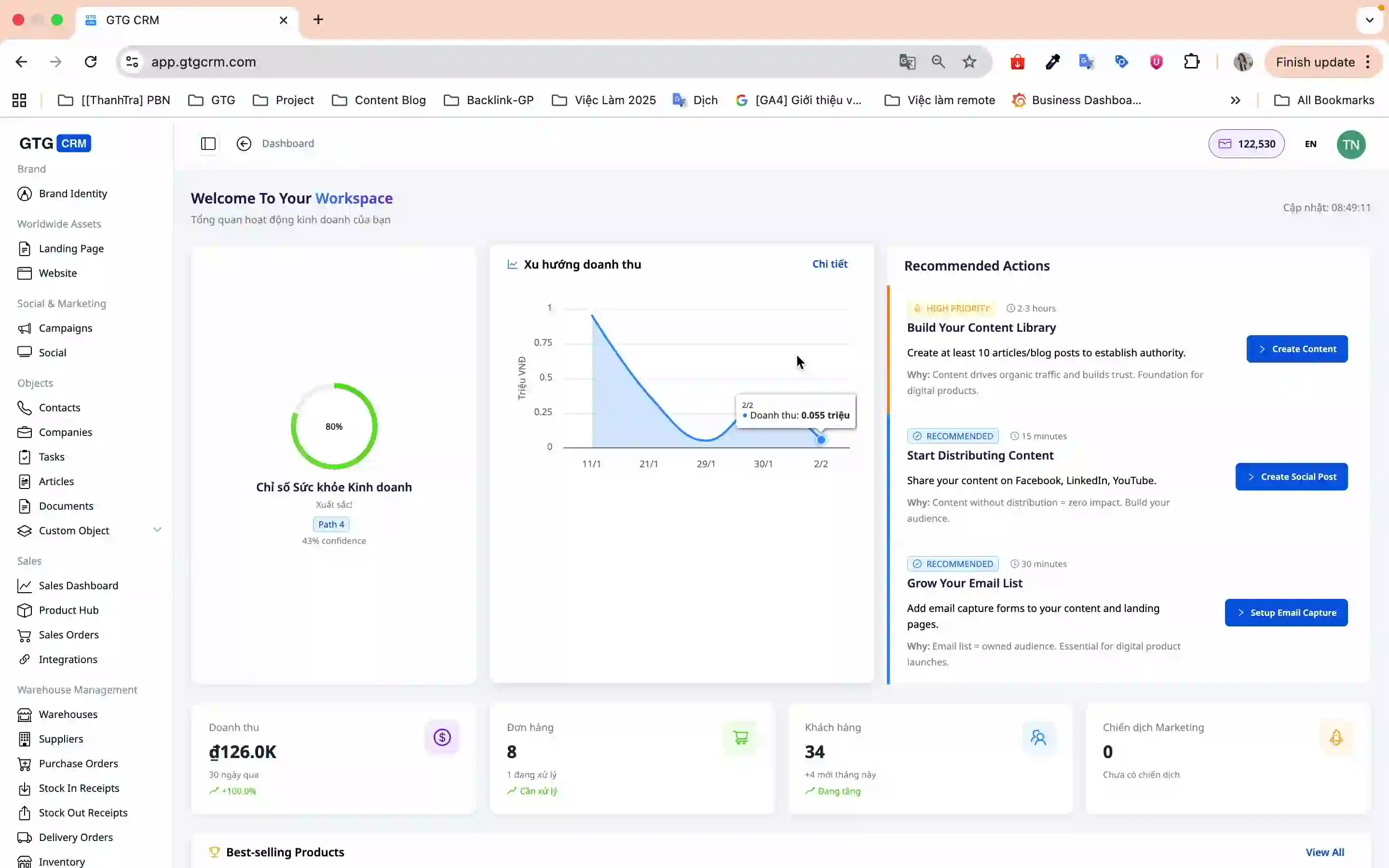
- ที่หน้าจอหลัก กดเมนู แคมเปญ (Campaigns)
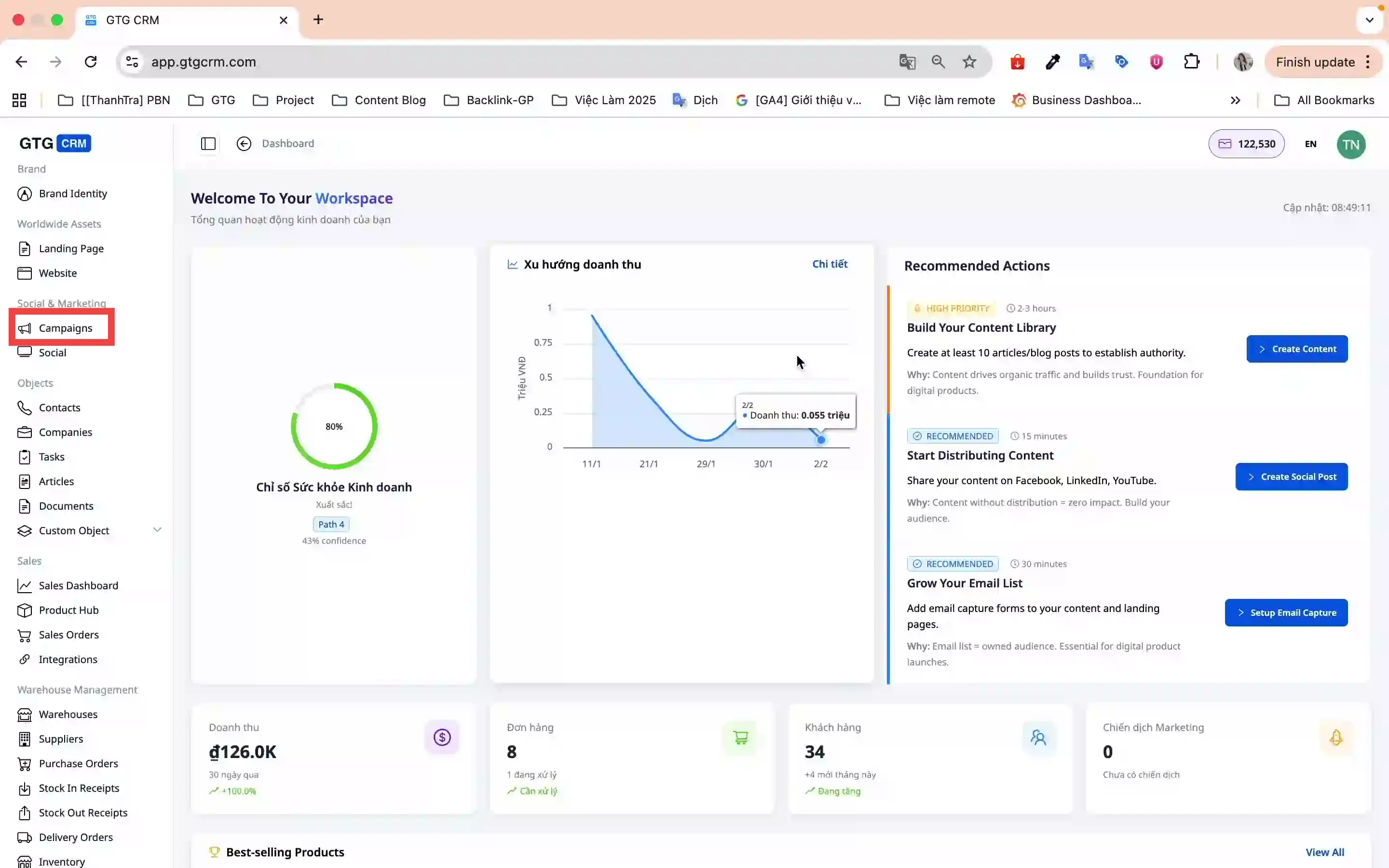
- ไปที่ การตั้งค่าบัญชี → เชื่อมต่อบัญชี
- เลือกแพลตฟอร์ม Google (GTG CRM รองรับทั้ง Facebook และ Google)
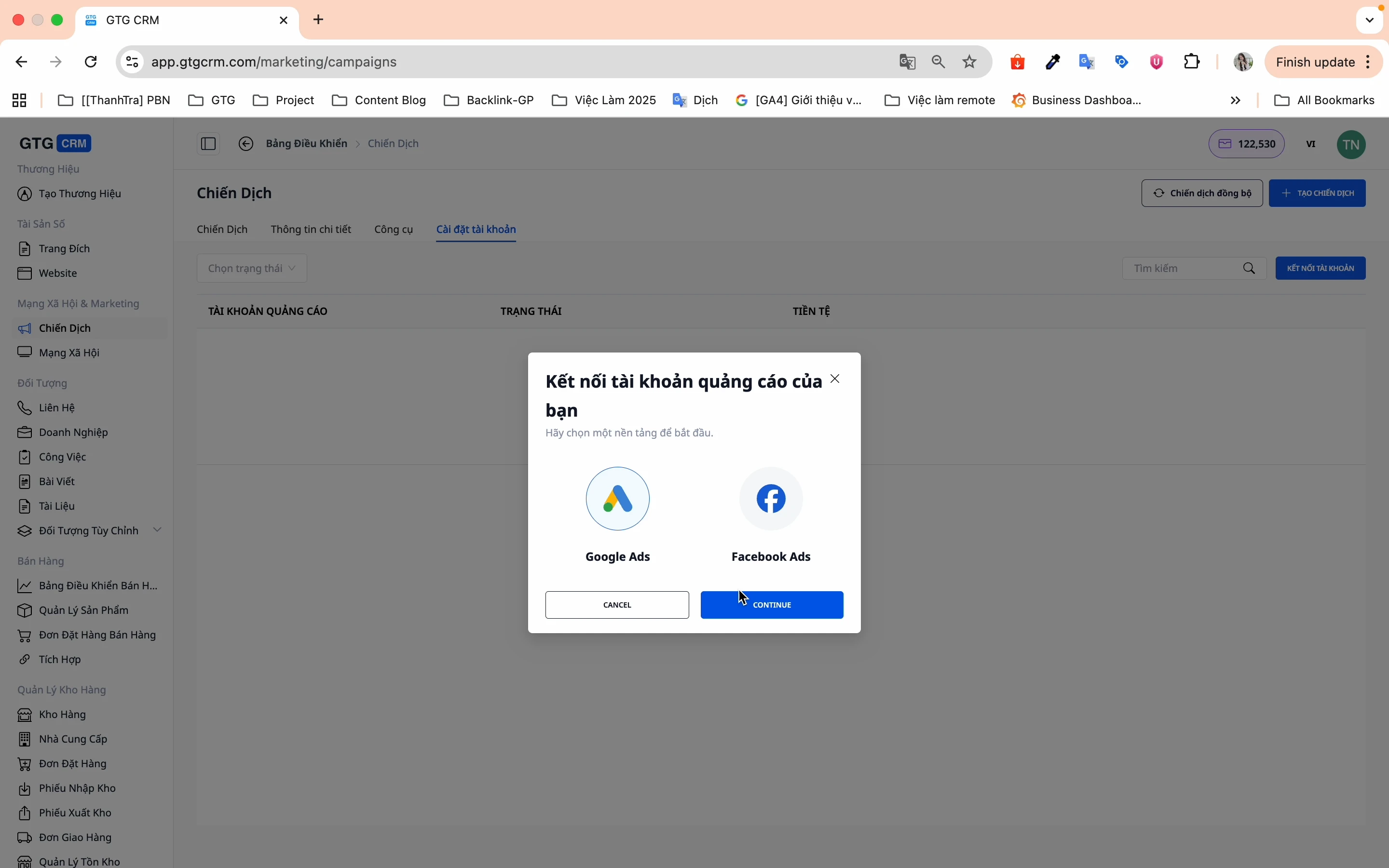
- กด เข้าสู่ระบบ และเลือกบัญชี Google Ads ของคุณ
- กด เชื่อมต่อบัญชี เพื่อดำเนินการให้เสร็จสิ้น
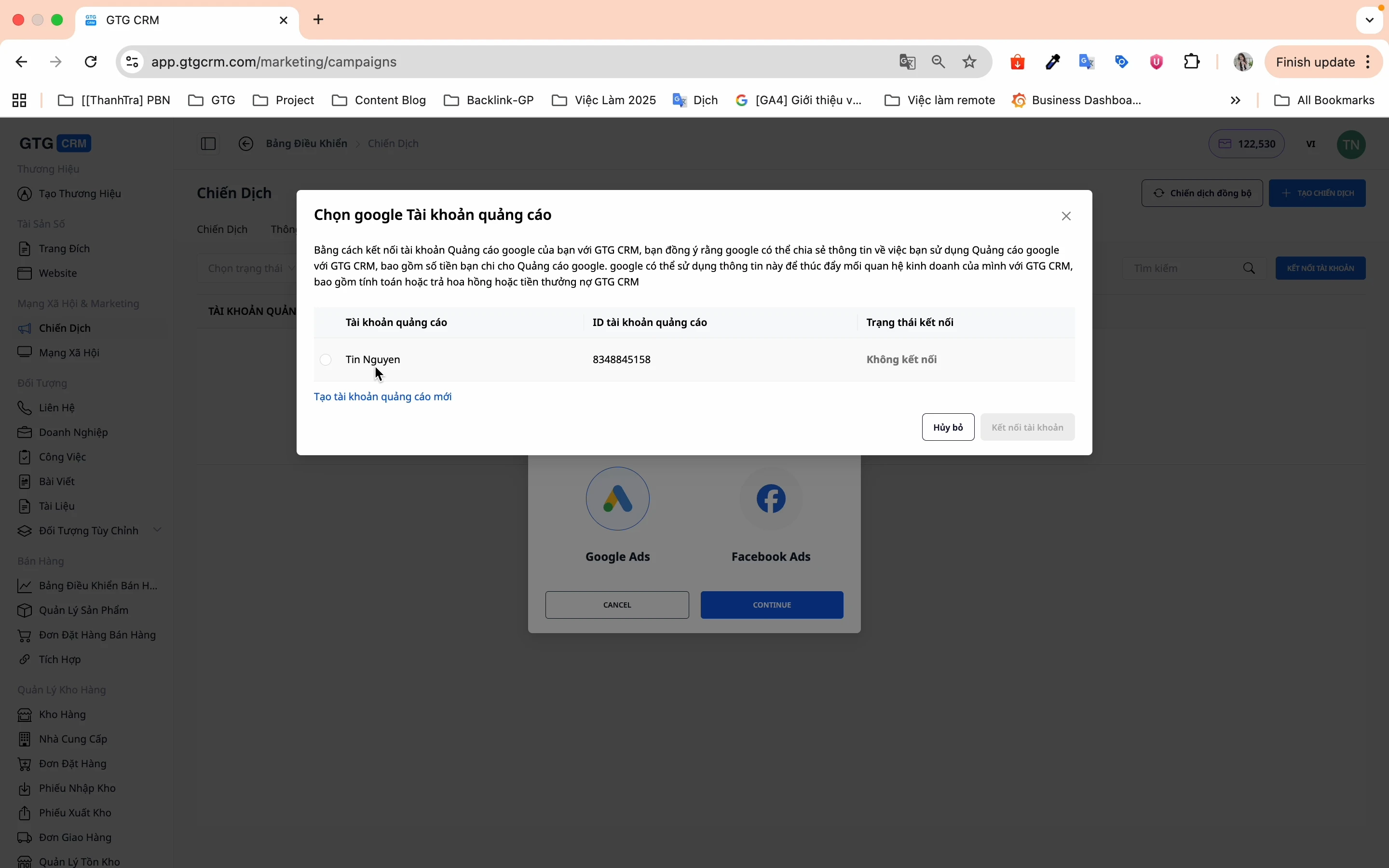
✅ บัญชีได้รับการเชื่อมต่อสำเร็จแล้ว! คุณสามารถเริ่มสร้างแคมเปญได้ทันที
ขั้นตอนที่ 2: ซิงโครไนซ์แคมเปญที่มีอยู่
หากคุณกำลังลงโฆษณาบน Google Ads ให้ซิงโครไนซ์มายัง GTG CRM เพื่อการจัดการที่ง่ายขึ้น:
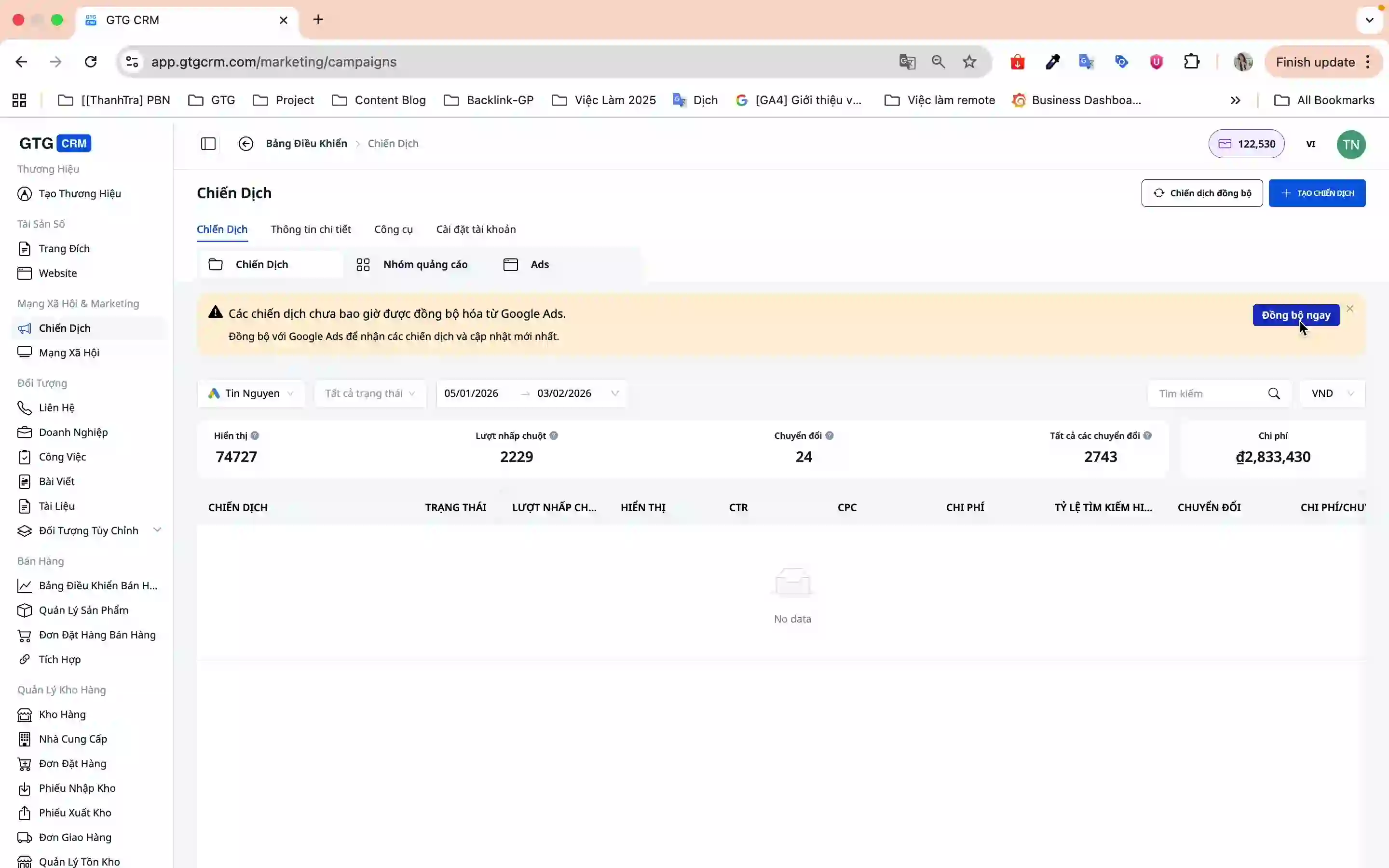
- ที่หน้าจอ แคมเปญ กด ซิงโครไนซ์ทันที
- ระบบจะซิงโครไนซ์แคมเปญทั้งหมดจาก Google Ads มายัง GTG CRM โดยอัตโนมัติ
ขั้นตอนที่ 3: สร้างแคมเปญใหม่
3.1. เริ่มต้นแคมเปญ
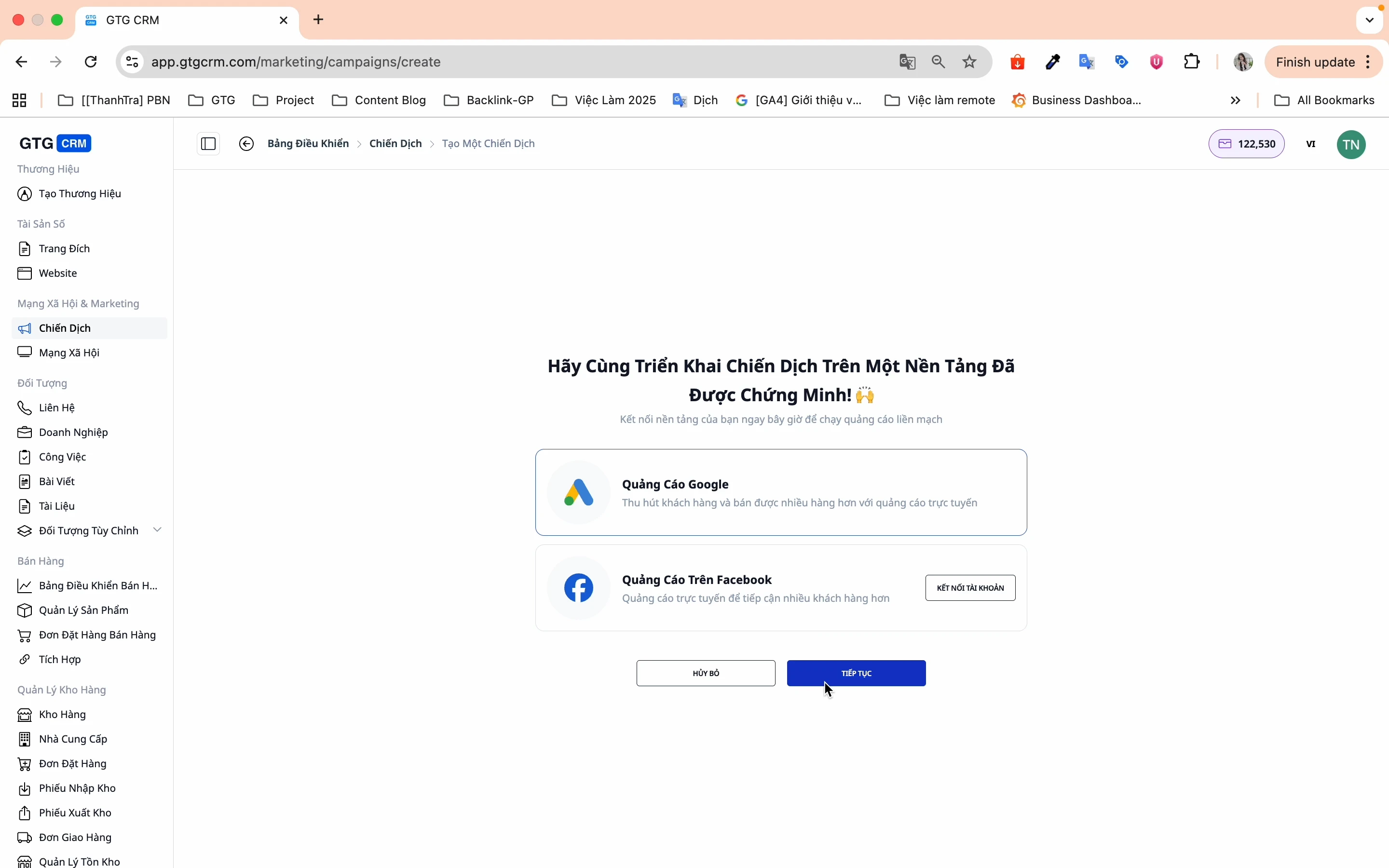
- กด สร้างแคมเปญ
- เลือก โฆษณา Google → ดำเนินการต่อ
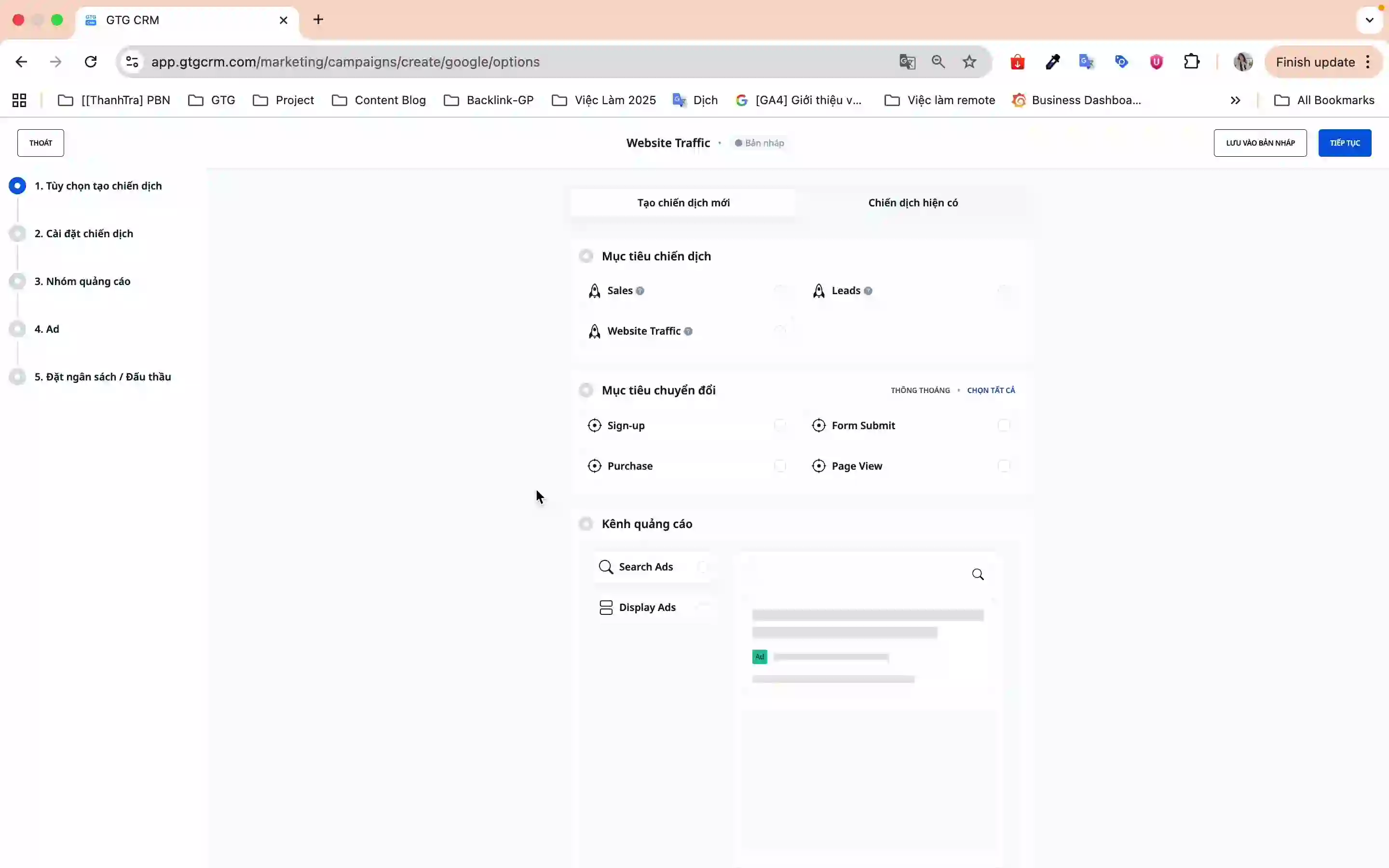
3.2. การเลือกแคมเปญ (ขั้นตอนที่ 1/5)
คุณจะเห็นหน้าจอภาพรวมพร้อม 5 ขั้นตอนในการสร้างแคมเปญ:
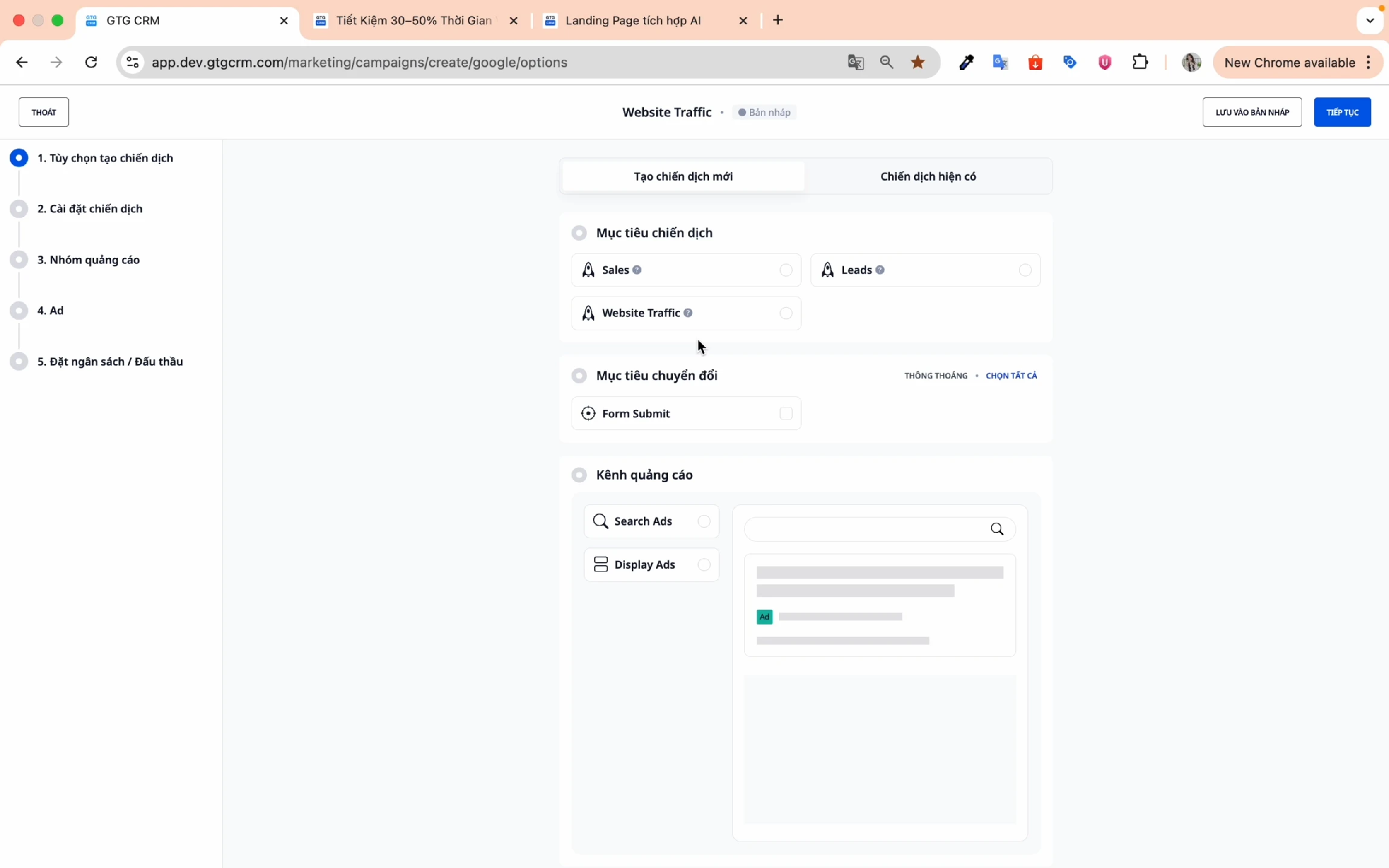
เลือกวัตถุประสงค์แคมเปญ:
- Sales - เพิ่มประสิทธิภาพสำหรับการขายโดยตรง
- Leads - รวบรวมข้อมูลลูกค้าเป้าหมาย
- Web Traffic - เพิ่มปริมาณการเข้าชมเว็บไซต์
วัตถุประสงค์การแปลง:
- เลือกประเภทของการแปลงที่คุณต้องการติดตาม (เช่น Form Submit, Purchase, Sign Up)
- ตัวอย่าง: เมื่อลูกค้ากรอกแบบฟอร์มและกด Submit → จะบันทึกการแปลง 1 ครั้ง
ช่องทางการโฆษณา:
- Search Ad - แสดงผลในผลการค้นหาของ Google
- Display Ad - แสดงผลบนเครือข่ายเว็บไซต์พันธมิตร
การกำหนดเป้าหมายอุปกรณ์:
- Mobile, Desktop, Tablet (ควรเลือกทั้งหมดเพื่อครอบคลุมสูงสุด)
กด ดำเนินการต่อ เพื่อไปยังขั้นตอนถัดไป
3.3. การตั้งค่าแคมเปญ (ขั้นตอนที่ 2/5)
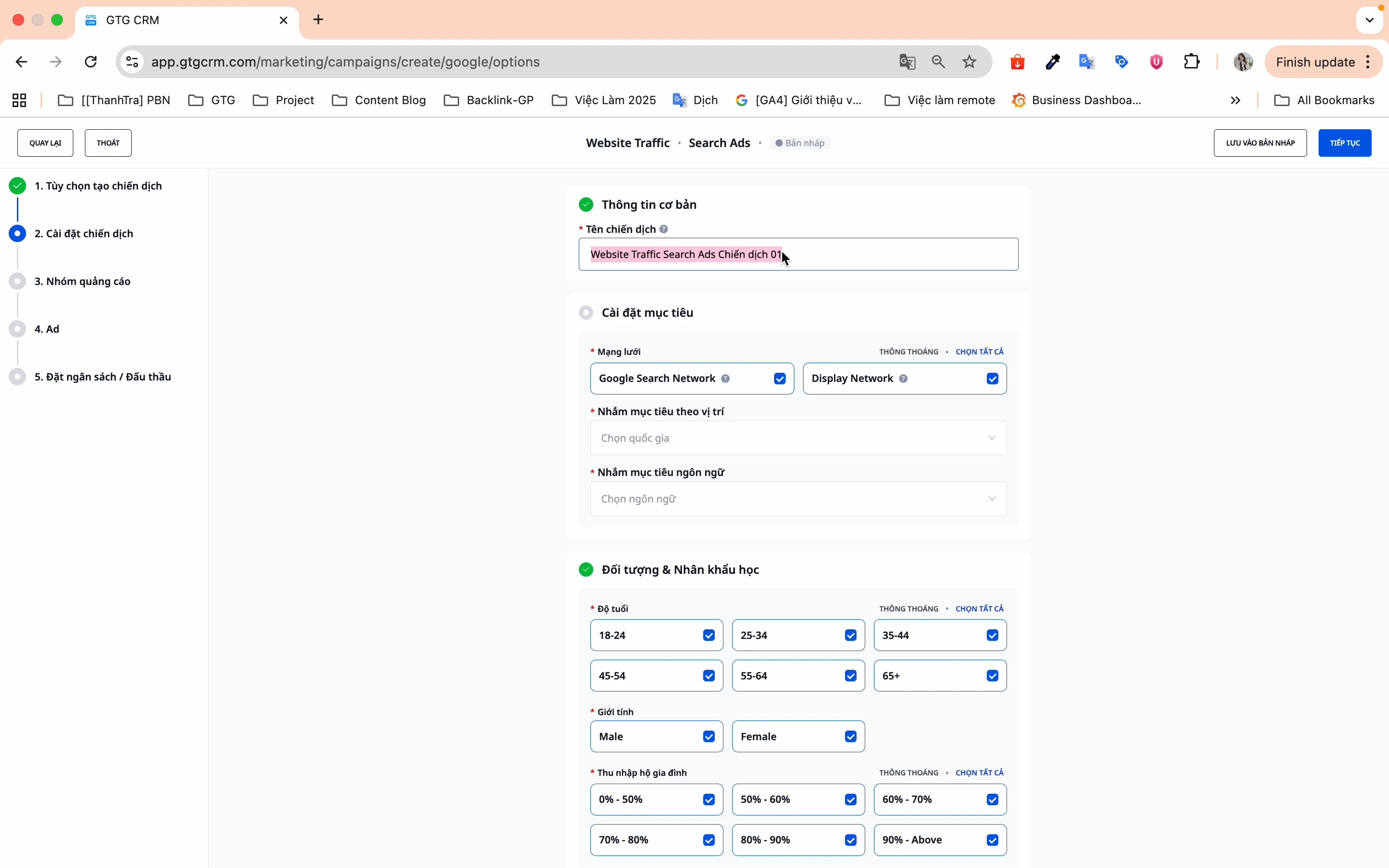
ชื่อแคมเปญ:
- ตั้งชื่อที่จำง่าย ไม่ซ้ำกับแคมเปญเก่า
- ตัวอย่าง: "GTG CRM Features 2026"
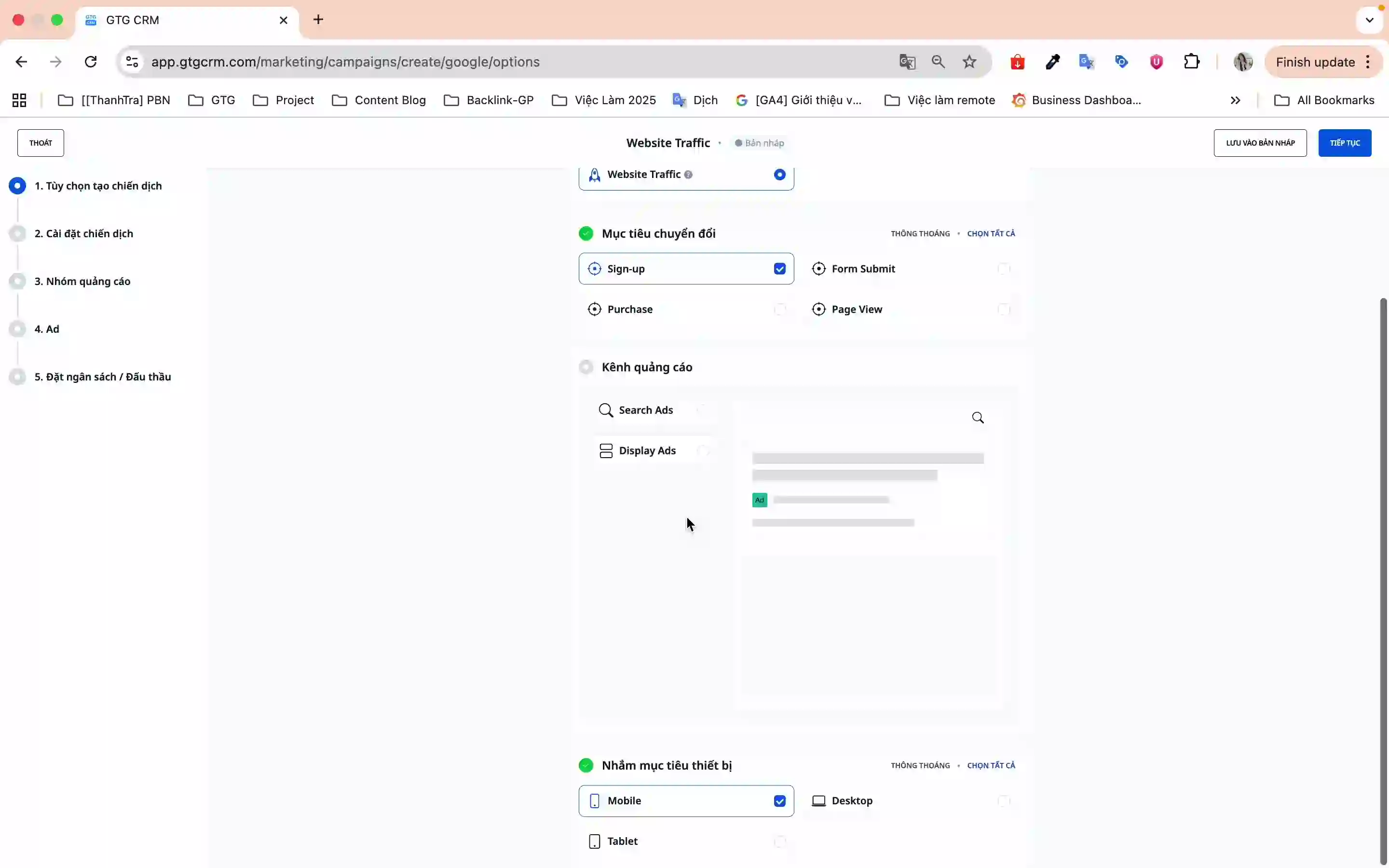
การตั้งค่าเป้าหมาย:
- เครือข่าย:
- Google Search Network - แสดงผลเมื่อผู้ใช้ค้นหา
- Google Display Network - แสดงผลบนเว็บไซต์พันธมิตร
- การกำหนดเป้าหมายตามตำแหน่งที่ตั้ง:
- เลือกระดับประเทศ จังหวัด หรือเมืองที่คุณต้องการกำหนดเป้าหมาย
- สามารถเลือกได้หลายตำแหน่งพร้อมกัน
- การกำหนดเป้าหมายตามภาษา:
- เลือกภาษาที่กลุ่มเป้าหมายของคุณใช้
- ตัวอย่าง: ภาษาไทยสำหรับตลาดในประเทศไทย
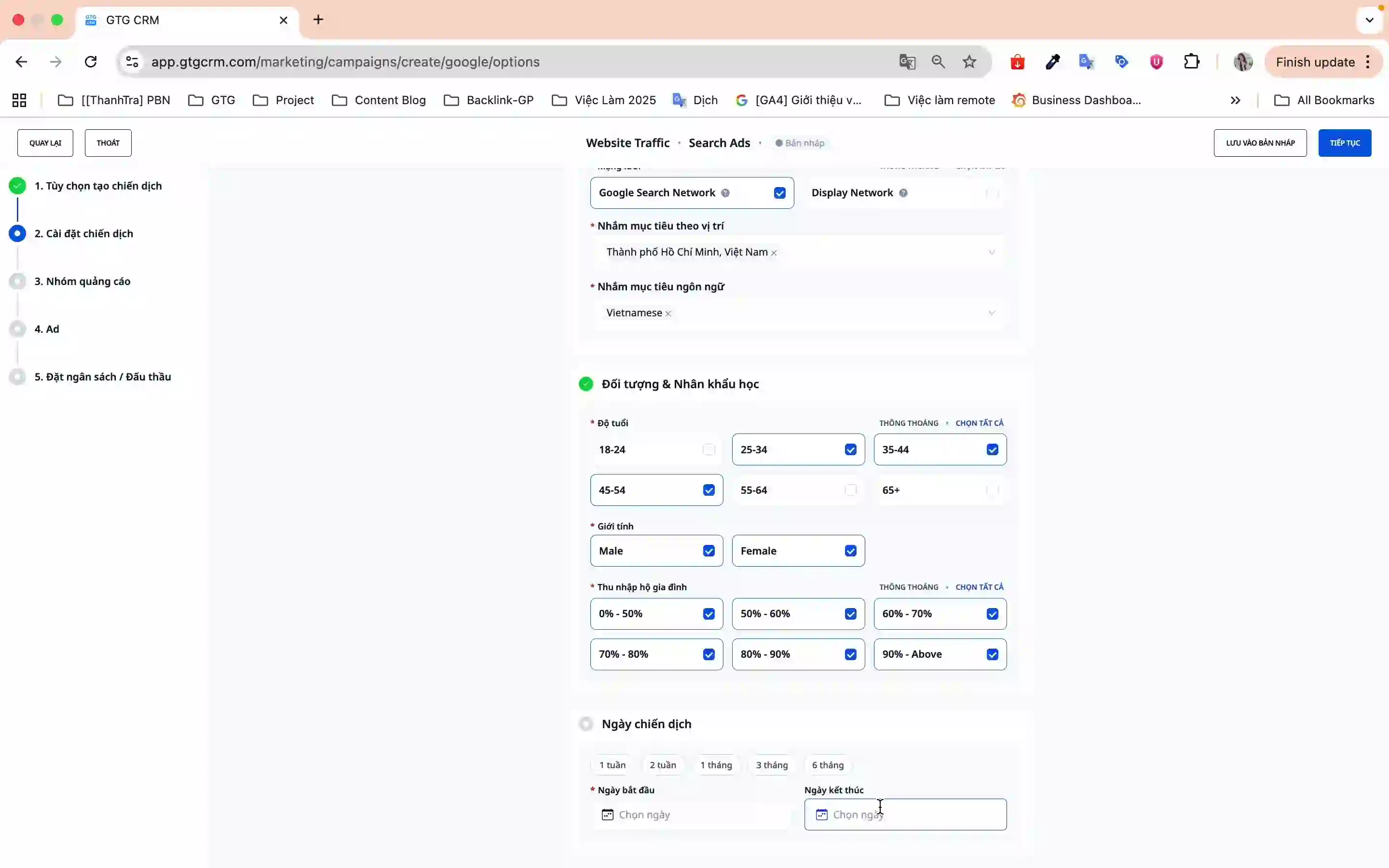
กลุ่มเป้าหมายและข้อมูลประชากร:
- อายุ - GTG CRM จะเลือกทั้งหมดเป็นค่าเริ่มต้น คุณสามารถยกเลิกการเลือกกลุ่มที่ไม่เหมาะสมได้
- เพศ - ชาย, หญิง หรือทั้งหมด
- รายได้ครัวเรือน - แบ่งกลุ่มตามระดับรายได้
ตารางเวลาแคมเปญ:
- เลือกรอบการเริ่มต้นและสิ้นสุด
- หรือใช้กรอบเวลาที่มีอยู่
กด ดำเนินการต่อ เพื่อไปยังขั้นตอนถัดไป
3.4. กลุ่มโฆษณา (ขั้นตอนที่ 3/5)
ในขั้นตอนนี้ คุณจะตั้งค่า:
- ชื่อกลุ่มโฆษณา
- คีย์เวิร์ดเป้าหมาย
- กลยุทธ์การเสนอราคา
- งบประมาณรายวัน
3.5. เนื้อหาโฆษณา (ขั้นตอนที่ 4/5)
สร้างเนื้อหาโฆษณาที่น่าสนใจ:
- หัวข้อโฆษณา (สูงสุด 3 หัวข้อ)
- คำอธิบายโฆษณา (สูงสุด 2 คำอธิบาย)
- URL ที่แสดงและ URL ปลายทาง
3.6. ตรวจสอบและเผยแพร่ (ขั้นตอนที่ 5/5)
- ตรวจสอบข้อมูลแคมเปญทั้งหมดอีกครั้ง
- กด เผยแพร่ เพื่อให้แคมเปญเริ่มทำงาน
- แคมเปญจะถูกส่งไปยัง Google Ads และเริ่มทำงาน
ประโยชน์ของการใช้ฟีเจอร์นี้
- ประหยัดเวลา - ไม่จำเป็นต้องสลับไปมาระหว่างแพลตฟอร์มต่างๆ ทุกอย่างรวมอยู่ที่ GTG CRM
- จัดการได้ง่าย - ติดตามทั้ง Facebook Ads และ Google Ads ได้จากที่เดียว
- อินเทอร์เฟซที่เป็นมิตร - ตัวช่วยแนะนำทีละขั้นตอนเป็นภาษาไทย เหมาะสำหรับผู้เริ่มต้น
- การซิงโครไนซ์อัตโนมัติ - แคมเปญจะได้รับการอัปเดตแบบเรียลไทม์กับ Google Ads
- ยืดหยุ่นและทรงพลัง - มีฟังก์ชันการกำหนดเป้าหมายครบถ้วนเหมือนกับ Google Ads ต้นฉบับ
ข้อควรจำที่สำคัญ
- การเชื่อมต่อบัญชี - ตรวจสอบให้แน่ใจว่าคุณมีบัญชี Google Ads ก่อนใช้ฟีเจอร์นี้
- งบประมาณ - ตรวจสอบงบประมาณและวิธีการชำระเงินในบัญชี Google Ads ของคุณอย่างละเอียด
- คีย์เวิร์ด - เลือกคีย์เวิร์ดที่เหมาะสมกับผลิตภัณฑ์/บริการของคุณเพื่อเพิ่มประสิทธิภาพโฆษณา
- การแปลง - ตั้งค่าวัตถุประสงค์การแปลงก่อนสร้างแคมเปญเพื่อการติดตามที่แม่นยำ
- การซิงโครไนซ์ตามกำหนดเวลา - ควรซิงโครไนซ์แคมเปญเป็นประจำเพื่ออัปเดตข้อมูลล่าสุด
ด้วยฟีเจอร์ Google Ads ที่ผสานรวมมาในตัว GTG CRM ช่วยให้คุณลงโฆษณาได้อย่างมีประสิทธิภาพมากขึ้น ประหยัดเวลา และจัดการได้ง่ายขึ้น เริ่มต้นวันนี้เพื่อนำผลิตภัณฑ์ของคุณเข้าถึงลูกค้าเป้าหมายหลายล้านคนบน Google!
พร้อมทดลองใช้ฟีเจอร์นี้ฟรีสำหรับธุรกิจของคุณแล้วหรือยัง?
ทดลองใช้ฟรี

