

CRM (Customer Relationship Management) ใน GTG CRM ช่วยให้ธุรกิจจัดเก็บ จัดการ และติดตามข้อมูลลูกค้าทั้งหมดจากหลายช่องทางได้ในแพลตฟอร์มเดียว ตอนนี้คุณยังสามารถวิเคราะห์ทั้งรายชื่อลูกค้าและบริษัทได้ภายใน CRM, ดูประวัติการติดต่อทั้งหมดบนไทม์ไลน์เดียว และค้นหาสิ่งที่ต้องทำต่อไปได้อย่างแม่นยำ โดยไม่ต้องส่งออกเป็น Excel
ทำไมจึงต้องใช้ CRM?
สถานการณ์ของธุรกิจในปัจจุบัน
เมื่อทำธุรกิจ ข้อมูลลูกค้ามักกระจัดกระจาย:
- Facebook: ลูกค้าส่งข้อความผ่าน Messenger
- Zalo: ลูกค้าแชทผ่าน Zalo OA
- Email: ลูกค้าส่งอีเมลสอบถามข้อมูล
- Landing Page: ลูกค้ากรอกแบบฟอร์มลงทะเบียน
ปัญหาเมื่อใช้ Excel
การป้อนข้อมูลลูกค้าด้วยมือลงใน Excel — เสียเวลา และผิดพลาดได้ง่าย
พนักงานแต่ละคนมีไฟล์แยกของตัวเอง — ข้อมูลไม่ตรงกัน และแบ่งงานได้ยาก
นับตัวเลขด้วยสูตรในสเปรดชีต — ไม่เห็นภาพรวม และตัวเลขล้าสมัย
ไม่มีประวัติการติดต่อ — ตกหล่นลูกค้า และดูแลลูกค้าซ้ำซ้อน
GTG CRM รวมทุกอย่างไว้ในแหล่งข้อมูลเดียว: ข้อมูลลูกค้าจากทุกช่องทางไหลเข้ามาโดยอัตโนมัติ ทุกการติดต่อถูกบันทึกไว้ และตัวเลขการวิเคราะห์จะคำนวณจากข้อมูลจริงทั้งหมดเสมอ
แหล่งข้อมูลลูกค้า
CRM จะรวบรวมข้อมูลลูกค้าโดยอัตโนมัติจาก:
- โซเชียลมีเดีย — Facebook Messenger (ลูกค้าที่ส่งข้อความผ่าน Fanpage)
- Email — Gmail (ลูกค้าที่ส่งอีเมลมายังกล่องจดหมายของธุรกิจ)
- Landing Page & Live Chat — แบบฟอร์มลงทะเบียน และข้อมูลที่ทิ้งไว้ผ่าน Live Chat
- การป้อนข้อมูลด้วยตนเอง — สร้างรายชื่อโดยตรง หรือนำเข้า CSV ทีละจำนวนมาก
จุดเด่น
1. จัดการรายชื่อผู้ติดต่อแบบรวมศูนย์
ดูและจัดการลูกค้าทั้งหมดในตารางเดียว: ชื่อ, อีเมล, เบอร์โทรศัพท์, ประเทศ, สถานะ (New, In Progress, Converted…), แหล่งที่มาของลูกค้า, ผู้รับผิดชอบ
- ปรับแต่งคอลัมน์ที่แสดง: เพิ่ม/ลบคอลัมน์ (สินค้าที่ซื้อแล้ว, หมายเหตุ ฯลฯ) และจัดเรียงลำดับใหม่ได้
- ตัวกรองขั้นสูง: กรองตามวันที่ สถานะ ที่อยู่/สินค้า และรวมหลายเงื่อนไขเข้าด้วยกัน ส่วนแหล่งที่มาของลูกค้าให้เลือกจากรายชื่อ และเลือกได้หลายแหล่งพร้อมกัน
- มอบหมายผู้รับผิดชอบ: มอบลูกค้าให้พนักงานแต่ละคน เปลี่ยนผู้รับผิดชอบเมื่อจำเป็น และติดตามปริมาณงาน
- แยกประเภทบริษัทอัตโนมัติ: ผู้ติดต่อที่ใช้โดเมนอีเมลของบริษัทจะถูกแยกไปไว้ในรายการ "บริษัท" โดยเฉพาะ
2. แท็บวิเคราะห์ Contact & Company — ตัวเลขที่แม่นยำจากข้อมูลทั้งหมด
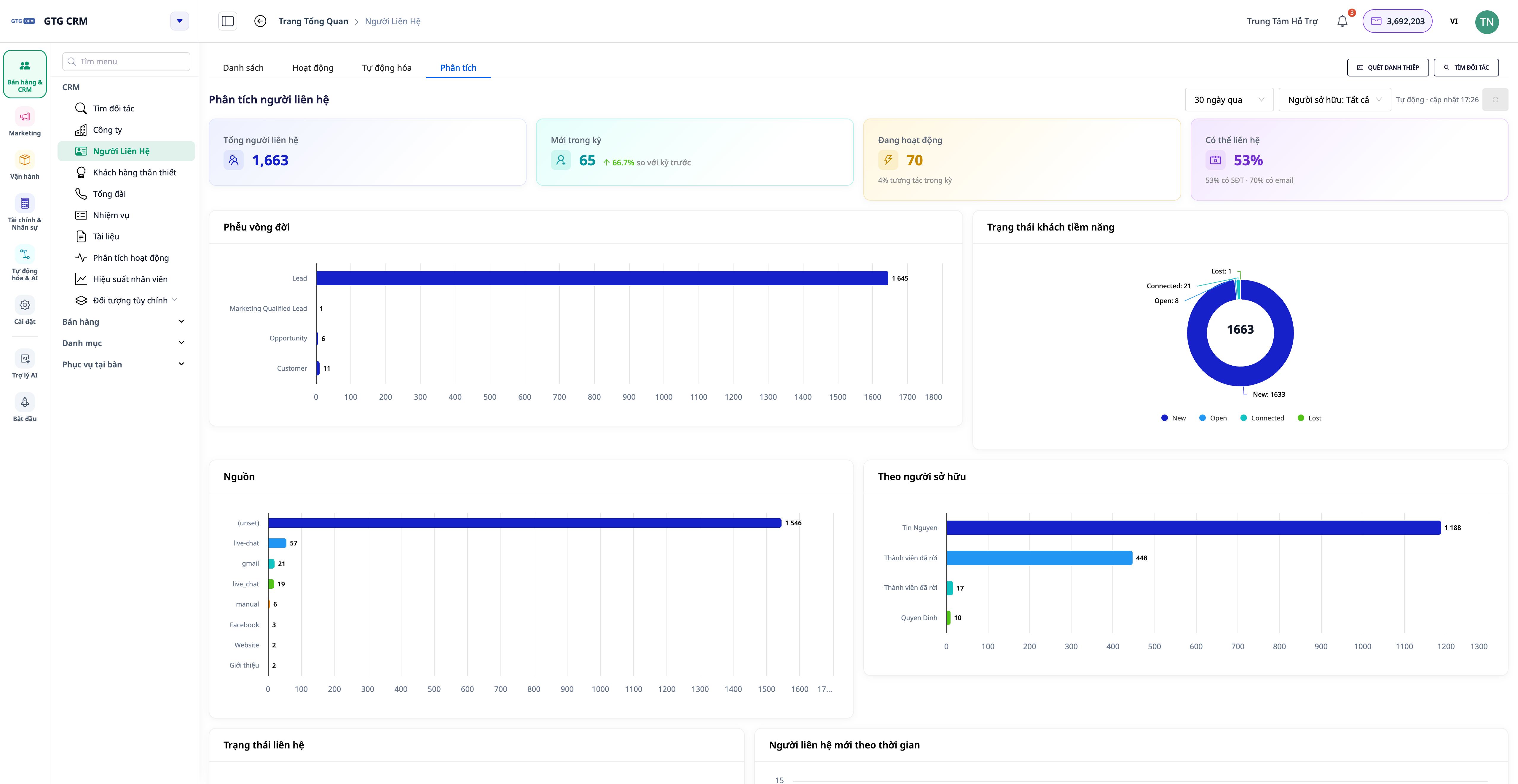
ในเมนูผู้ติดต่อและบริษัท ตอนนี้มีแท็บวิเคราะห์ ซึ่งเป็นแดชบอร์ดสำเร็จรูป คำนวณจากรายชื่อทั้งหมด (ไม่จำกัดเฉพาะตัวอย่าง) และอัปเดตแบบเรียลไทม์
- Thẻ KPI: Tổng số liên hệ · Mới trong kỳ (kèm xu hướng ▲/▼ so với kỳ trước) · Đang hoạt động · Tỷ lệ liên hệ có thể liên lạc được (có email/số điện thoại).
- Phễu vòng đời (Lifecycle): xem khách hàng tích tụ hoặc rơi rớt ở giai đoạn nào — từ tiềm năng đến khách hàng thực sự.
- Phân bổ theo Nguồn, Trạng thái, Người phụ trách: biết kênh nào mang khách về, ai đang giữ nhiều khách nhất.
- Sức khỏe dữ liệu: tỷ lệ liên hệ có email / số điện thoại / người phụ trách / công ty.
- Với Công ty: phân bổ theo ngành, quy mô, công ty chưa gắn liên hệ, và tóm tắt pipeline theo công ty.
💡 Dashboard tự động làm mới — góc phải hiển thị "Auto · cập nhật HH:MM", bạn không cần tải lại trang để thấy số liệu mới.
3. Gợi ý hành động — biến số liệu thành việc cần làm
Tab Phân tích không chỉ hiển thị biểu đồ mà còn chỉ ra việc cần làm tiếp theo. Mỗi gợi ý kèm số lượng và nút bấm dẫn thẳng đến danh sách đã được lọc sẵn đúng nhóm khách hàng đó.
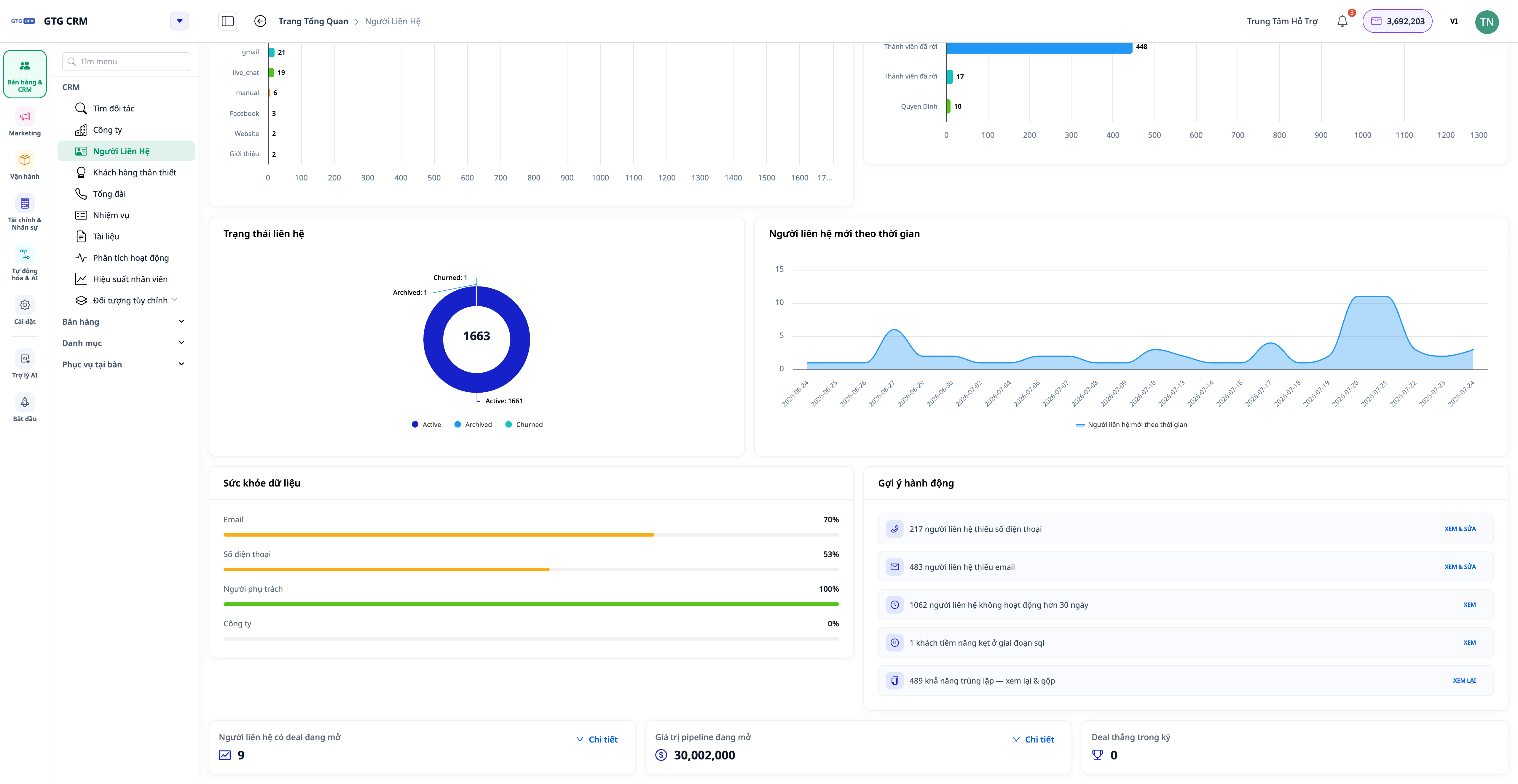
- "Người liên hệ thiếu số điện thoại / email" → mở đúng nhóm để bổ sung hoặc nhập dữ liệu.
- "Không hoạt động > 30 ngày" → nhóm cần được chăm sóc lại.
- "Chưa có người phụ trách" → phân công ngay.
- "Kẹt ở một giai đoạn vòng đời" → nhóm cần được thúc đẩy.
4. Dòng thời gian Hoạt động 360°
Mỗi liên hệ và mỗi công ty đều có tab Hoạt động hiển thị mọi diễn biến liên quan trên một dòng thời gian dễ theo dõi: cuộc gọi, email, deal, đơn hàng… kèm tên người thực hiện (thay vì mã định danh khó hiểu) và mô tả hành động rõ ràng bằng ngôn ngữ của bạn.
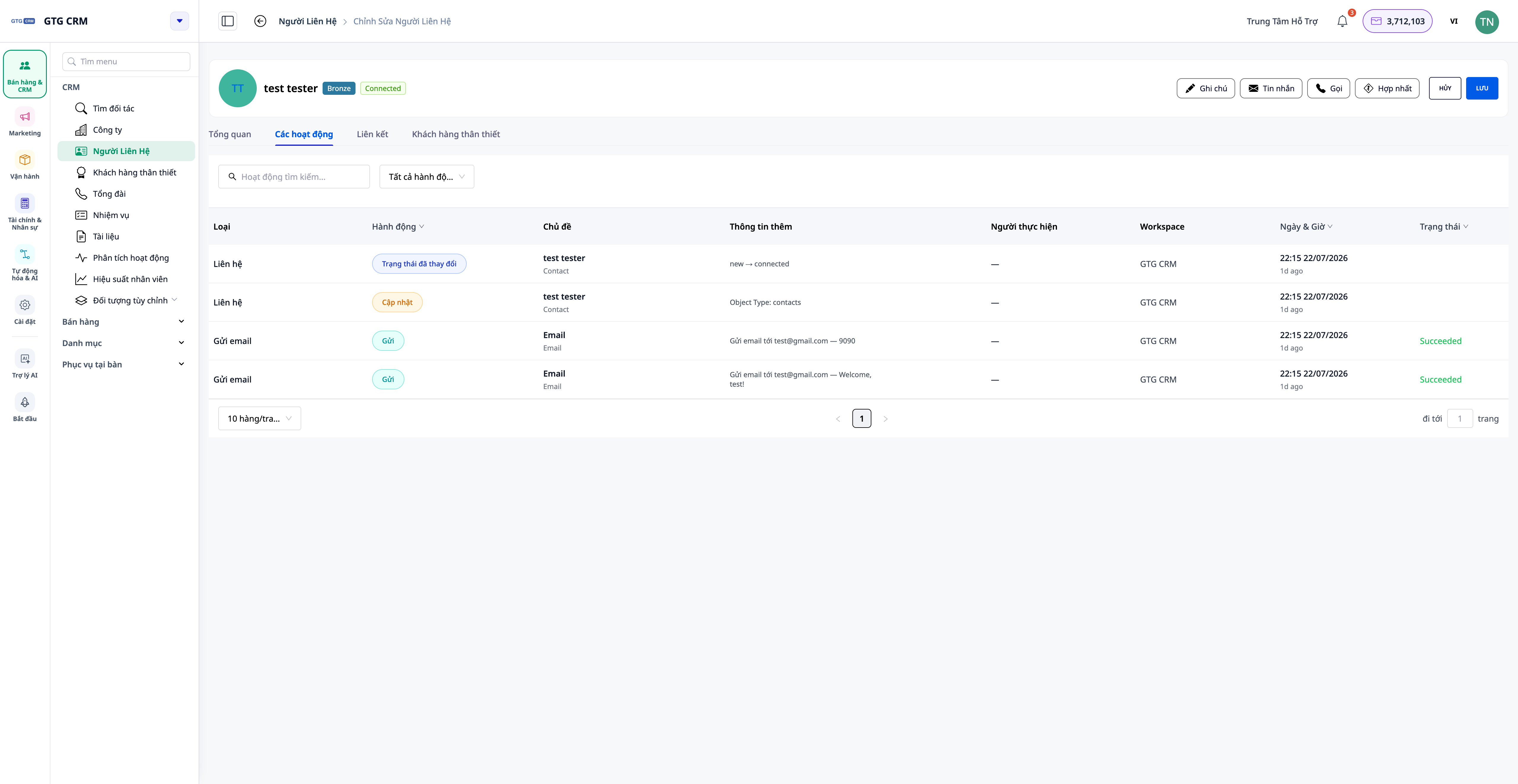
- Với công ty: dòng thời gian còn gộp hoạt động của các liên hệ, deal và đơn hàng thuộc công ty đó, và có thể cuộn xem.
- Ở cấp danh sách: mở tab Hoạt động để xem feed chung của toàn bộ liên hệ/công ty, lọc theo người / loại hành động / ngày.
Với một liên hệ, tab Các hoạt động nay mở sẵn ở dòng thời gian. Bạn có thể lọc theo kênh, hướng, loại, người thực hiện và khoảng thời gian; viết ghi chú, thêm công việc hay thêm giao dịch ngay tại đó mà không phải rời trang; và xuất đúng những gì đang xem ra file để lưu trữ hoặc chia sẻ. Các bước cụ thể có trong bài "Hướng dẫn sử dụng CRM trên GTG CRM".
5. Đính kèm file & link vào Task
Mỗi Task trong CRM có thể đính kèm file từ Asset Manager (PDF, DOCX, XLSX, hình ảnh, video…) và liên kết ngoài (Google Sheets, Drive, Figma…). Mở task là thấy đủ tài liệu cần dùng — không phải tìm ở nơi khác.
6. Mỗi khách một nguồn rõ ràng, chọn từ danh sách cố định
Cuối tháng bạn muốn gửi ưu đãi cho nhóm khách đến từ form trên website. Mở danh sách ra, cột nguồn ghi "FB", "Facebook", "form", "web form"... mỗi nơi một kiểu, lọc kiểu nào cũng thiếu người.
ใน GTG CRM รายชื่อติดต่อแต่ละรายการจะมีแหล่งที่มาเพียงหนึ่งเดียว ซึ่งเลือกจากรายการที่กำหนดไว้ และระบบจะบันทึกแหล่งที่มาให้เองเมื่อสร้างรายชื่อ ถ้าสร้างด้วยตนเองจะเป็น เพิ่มด้วยตนเอง ถ้านำเข้าจากไฟล์จะเป็น นำเข้าจากไฟล์ (CSV) ถ้าส่งผ่านแบบฟอร์มฝังจะเป็น แบบฟอร์มฝัง ฟอร์มสร้างและแก้ไขรายชื่อจะไม่มีช่องแหล่งที่มาให้พิมพ์เองอีกต่อไป รายชื่อเก่าได้ถูกปรับให้ใช้ชื่อแหล่งที่มาเดียวกันแล้วในกรณีที่ระบบทราบแหล่งที่มาที่แน่ชัด ส่วนรายชื่อที่ยังไม่ทราบแหล่งที่มาจะยังไม่มีการเปลี่ยนแปลง

- อ่านได้ทันทีในหน้ารายชื่อ: ส่วน ภาพรวมด่วน แสดงแหล่งที่มาเป็นชื่อที่อ่านเข้าใจง่าย ไม่ใช่รหัส
- การนำเข้าจากไฟล์ไม่สามารถเปลี่ยนแหล่งที่มาเป็นประเภทที่ระบบกำหนดเองได้: หากไฟล์ระบุแหล่งที่มาเป็น เช่น แบบฟอร์ม Facebook Lead รายชื่อนั้นก็ยังถูกบันทึกเป็น นำเข้าจากไฟล์ (CSV) อยู่ดี การนำเข้าไฟล์ซ้ำพร้อมตัวเลือกอัปเดตจะไม่เขียนทับแหล่งที่มาของรายชื่อที่มีอยู่แล้ว
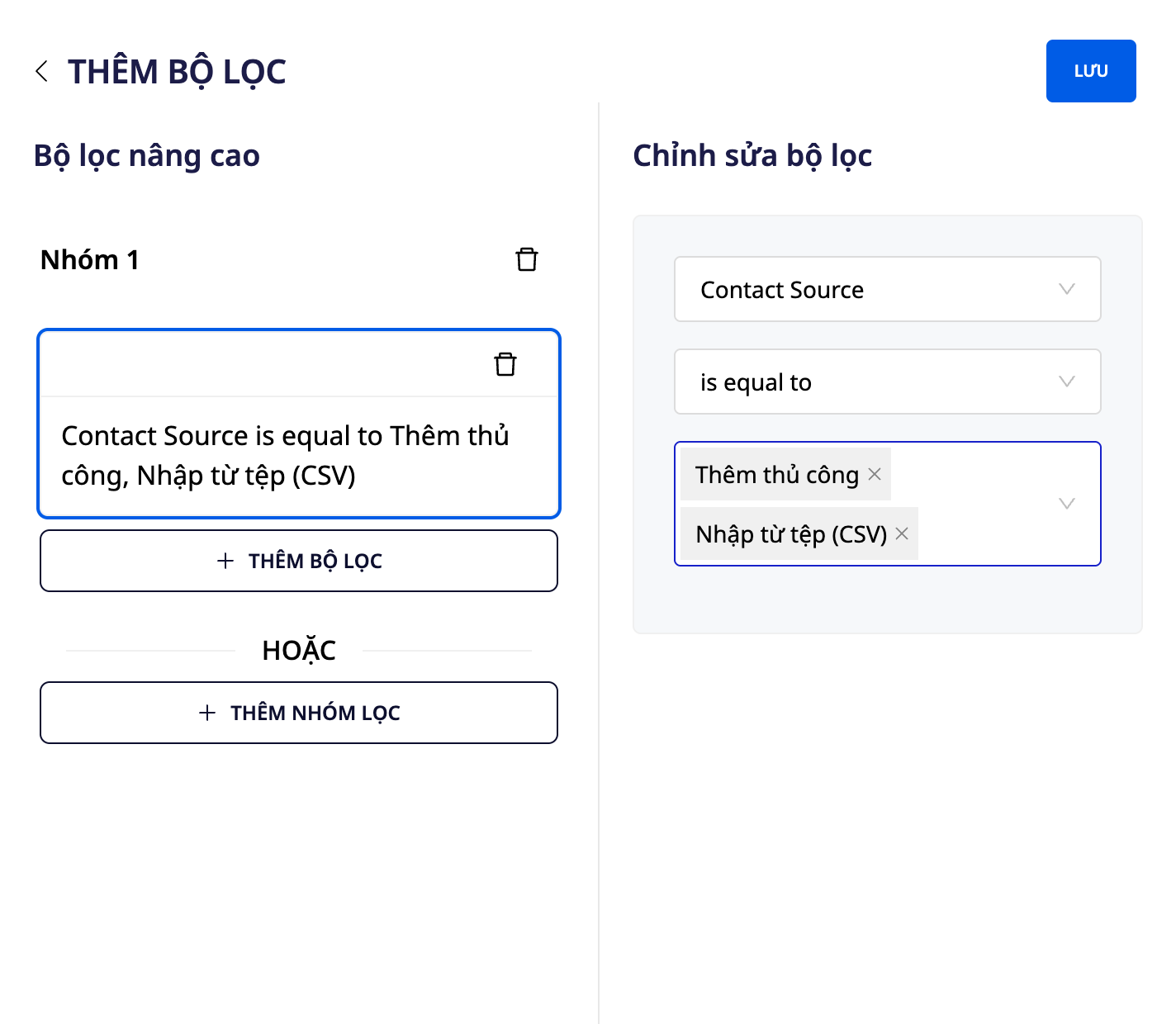
- กรองหนึ่งแหล่งที่มาหรือหลายแหล่งพร้อมกัน: ไปที่ ตัวกรองขั้นสูง เลือกฟิลด์ชื่อ Contact Source (ชื่อฟิลด์แสดงเป็นภาษาอังกฤษ) จากนั้นเลือกจากรายการ ตัวกรองที่บันทึกไว้ก่อนหน้านี้ยังใช้งานได้ตามปกติ หากต้องการส่งโปรโมชันให้เฉพาะกลุ่มลูกค้าจากแบบฟอร์มฝังบนเว็บไซต์ ให้เลือกแหล่งที่มา แบบฟอร์มฝัง แล้วรายการจะแสดงเฉพาะรายชื่อที่มีแหล่งที่มานั้น
7. ไม่ปล่อยให้ลูกค้ารอนานเกินไป
คุณเปิดรายการรายชื่อติดต่อแล้วไม่รู้ว่าใครรอนานที่สุด ลูกค้าคนหนึ่งเพิ่งกรอกแบบฟอร์ม ส่วนอีกคนได้นัดไว้ว่า "บ่ายนี้จะโทรกลับ" ลูกค้าทุกคนกำลังรออยู่ แต่บนหน้าจอไม่มีอะไรบอกว่าควรโทรหาใครก่อน
ใน GTG CRM รายชื่อที่มีคนรออยู่จะแสดงป้ายในคอลัมน์ กำลังรอ ของรายการผู้ติดต่อ ทำให้คุณเห็นได้ทันทีว่าควรโทรหาใครก่อน ป้ายสีเขียวหมายถึงยังทันเวลา สีส้มหมายถึงใกล้ถึงกำหนด และสีแดงหมายถึงเลยกำหนดแล้ว ข้อความบนป้ายจะบอกว่าลูกค้ารอมานานแค่ไหน หรือเหลือเวลาอีกเท่าไรก่อนถึงกำหนด (หากเหลือมากกว่า 24 ชั่วโมง จะแสดงวันและเวลาที่แน่นอน) และจะเปลี่ยนเป็น "เลยกำหนด" เมื่อหมดเวลา รายชื่อที่ไม่มีกำหนดเวลาใดๆ กำลังดำเนินอยู่จะแสดงเครื่องหมายขีดกลาง (-)
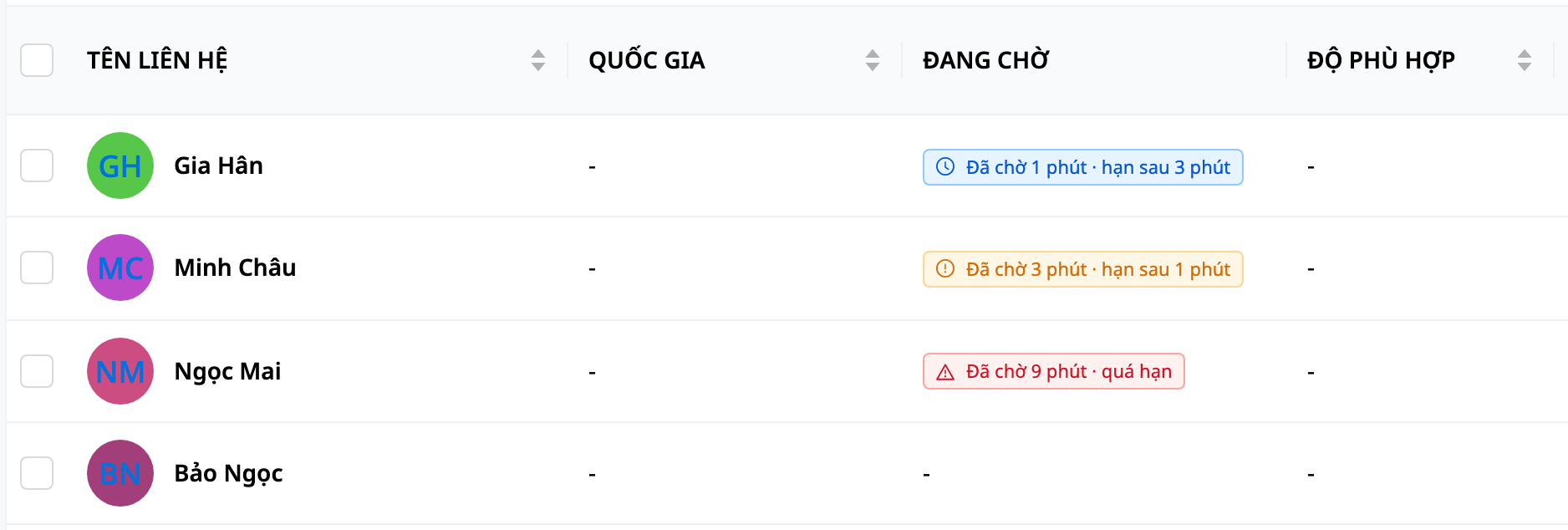
ป้ายนับใน 2 กรณี ได้แก่ ลูกค้าใหม่ที่ติดต่อเข้ามาเอง (กรอกแบบฟอร์มบนเว็บหรือแบบฟอร์มฝัง "แบบฟอร์ม Facebook Lead" ส่งข้อความผ่าน "แชทสด" หรือลงทะเบียนบัญชีเอง รวมถึงบนร้านค้าออนไลน์ของคุณ) ซึ่งมีจุดเริ่มต้นสำหรับการติดต่อครั้งแรก และนัดหมายที่ตกลงไว้กับลูกค้า คืองานที่มีวันและเวลากำกับและเชื่อมกับรายชื่อ เมื่อถึงเวลานั้นจะกลายเป็นนัดหมายระหว่างคุณกับลูกค้า รายชื่อที่คุณเพิ่มเองด้วยมือหรือสร้างจากคำสั่งซื้อจะไม่มีป้ายลูกค้าใหม่รอการติดต่อครั้งแรก แต่งานที่มีเวลาจะสร้างป้ายให้กับรายชื่อทุกรายการ งานที่มีเวลาซึ่งผ่านไปแล้วก่อนหน้านี้จะไม่ถูกนับเป็นนัดหมาย
เวลารอนับเฉพาะในช่วงเวลาทำการ คุณตั้งค่าเขตเวลา เวลาทำการ และวันหยุดได้ครั้งเดียวที่ ตั้งค่า → เวลาทำการ ตัวอย่างตามกฎนี้: ลูกค้ากรอกแบบฟอร์มเวลา 17:59 น. ขณะที่คุณปิดทำการเวลา 18:00 น. ลูกค้าจะรอเพียง 1 นาทีในเวลาทำการ ไม่ได้รอทั้งคืน หากยังไม่ได้ตั้งเวลาทำการ ทุกชั่วโมงในหนึ่งวันจะถูกนับทั้งหมด
แจ้งเตือนให้ถูกคน ถูกเวลา สำหรับลูกค้าใหม่ ค่าเริ่มต้นของจุดแจ้งเตือนครั้งแรกคือ 90 นาทีทำการ และจุดเกินกำหนดคือ 120 นาทีทำการ ปุ่ม ใช้ค่าที่แนะนำ 2 ชั่วโมงทำการ จะกรอกทั้งสองค่าให้ทันที สำหรับนัดโทรกลับ จุดเกินกำหนดคือเวลาที่นัดไว้ และการแจ้งเตือนจะมาก่อนเวลานัดเป็นช่วงหนึ่ง (ค่าเริ่มต้น 30 นาทีทำการ) เมื่อถึงจุดแรก ผู้รับผิดชอบจะได้รับการแจ้งเตือนในแอป (หากลูกค้ายังไม่มีผู้รับผิดชอบ เจ้าของ workspace จะได้รับแทน) เมื่อถึงจุดเกินกำหนด ทั้งผู้รับผิดชอบและบุคคลที่คุณเลือกจะได้รับแจ้งเตือน คุณเลือกตามสิทธิ์ที่แต่ละคนได้รับ เช่น "ดูผู้ติดต่อทั้งหมด" โดยไม่ต้องจำชื่อของแต่ละคน เมื่อเลือกเสร็จ หน้าจอจะแสดงชื่อของผู้ที่จะได้รับการแจ้งเตือนทันที
หยุดนับเมื่อพนักงานของคุณลงมือทำแล้ว หากพนักงานส่งข้อความหาลูกค้าจากกล่องข้อความ หรือกดปุ่ม บันทึกผลลัพธ์ ที่ด้านบนของหน้าผู้ติดต่อหลังการโทร การประชุม หรือการส่งข้อความ ป้ายกำกับจะหายไปและการแจ้งเตือนจะหยุด ส่วนงานที่นัดไว้จะหยุดเมื่องานนั้นเสร็จสมบูรณ์ ระบบอัตโนมัติ แชตบอต หรือแอปที่เชื่อมต่อซึ่งสร้างงานหรือส่งข้อความเอง จะไม่นับว่าได้ติดต่อแล้ว
ข้อความที่ยังไม่มีใครตอบ จะมีการแจ้งเตือนแยกต่างหาก ซึ่งเป็นเพียงการแจ้งเตือน และจะไม่แสดงในคอลัมน์ กำลังรอ การบันทึกผลลัพธ์จะไม่หยุดการแจ้งเตือนนี้ จะหยุดเมื่อมีคนตอบกลับในกล่องข้อความ
ค่าใช้จ่าย: การแจ้งเตือนลูกค้าใหม่และการแจ้งเตือนงานที่นัดไว้ไม่เสีย credit และการแจ้งเตือนในแอปทุกรายการก็ไม่เสีย credit ส่วนการแจ้งเตือนข้อความที่ยังไม่มีใครตอบ จะเสีย 10 credit ต่อช่วงรอหนึ่งครั้ง (ตั้งแต่ลูกค้าส่งข้อความจนถึงเมื่อมีคนตอบ) คิดเพียงครั้งเดียวสำหรับทั้งรอบ และเฉพาะเมื่อมีการส่งอีเมลแจ้งเตือนเท่านั้น ช่อง ส่งอีเมล จะถูกติ๊กไว้ให้แล้วเมื่อคุณบันทึกครั้งแรก หากต้องการแจ้งเตือนในแอปอย่างเดียว ให้ยกเลิกการติ๊ก เมื่อ workspace มี credit ไม่เพียงพอ (ต่ำกว่า 10) การแจ้งเตือนในแอปยังคงส่งถึง แต่อีเมลจะถูกข้ามและไม่เสีย credit
ผลลัพธ์: ทุกเช้าที่เปิดรายการขึ้นมา คุณจะรู้ว่าควรโทรหาใครก่อน และเมื่อลูกค้าเกินกำหนด ผู้ที่คุณเลือกจะได้รับการแจ้งเตือนแล้ว ไม่ต้องรอให้ใครสักคนนึกขึ้นได้เอง
เริ่มใช้ GTG CRM ได้ฟรี (ปุ่มอยู่ท้ายบทความ) แล้วทำตามขั้นตอนทีละขั้นใน คู่มือ CRM ตอนที่ 13 การกรอกชั่วโมงทำการไม่เสีย credit
8. รู้ก่อนส่งข้อความ: ลูกค้ารายนี้กำลังถูกระงับการส่งข้อความการตลาดอยู่หรือไม่?
คุณกำลังจะส่งข้อเสนอพิเศษให้ลูกค้ารายหนึ่ง เพื่อความแน่ใจ คุณต้องเปิดหน้าผู้ติดต่อเพื่อดูว่าลูกค้าปฏิเสธการรับข่าวสารหรือไม่ เปิดกล่องข้อความเพื่อดูว่าเคยส่งอะไรไปแล้ว แล้วเปิดรายการระบบอัตโนมัติเพื่อดูว่ายังมีขั้นตอนใดที่ส่งข้อความเพิ่มได้อีก และถ้าผู้จัดการถามคำถามที่ตอบยากในทันที เช่น ลูกค้าใหม่รายนี้ได้รับอีเมลต้อนรับสองฉบับหรือไม่?
ใน GTG CRM ให้เปิดผู้ติดต่อ แล้วไปที่แท็บ ภาพรวม ข้างส่วน ภาพรวมด่วน จะมีการ์ด ข้อมูลการดูแล ซึ่งรวบรวมห้าส่วน ได้แก่ ใครเป็นผู้รับผิดชอบ, สามารถติดต่อได้หรือไม่?, ขีดจำกัดการส่ง, ระบบอัตโนมัติที่ใช้อยู่ และ กลุ่มลูกค้า การ์ดนี้ใช้สำหรับดูอย่างเดียว ไม่สามารถเปลี่ยนแปลงอะไรในผู้ติดต่อได้
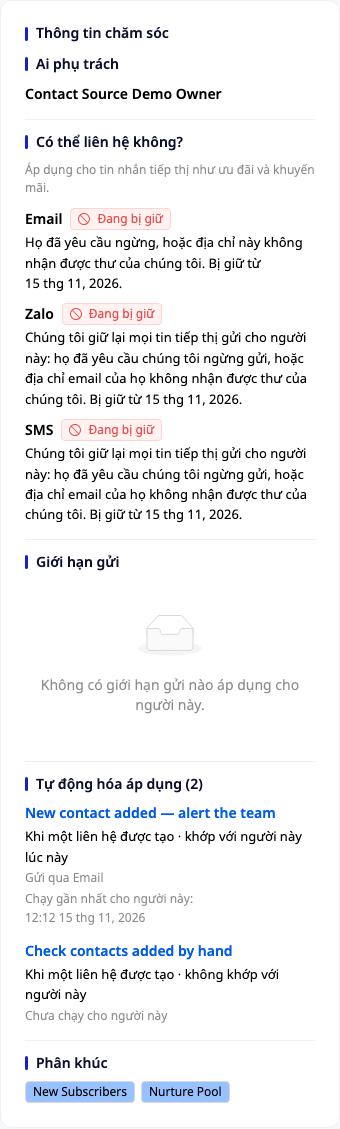
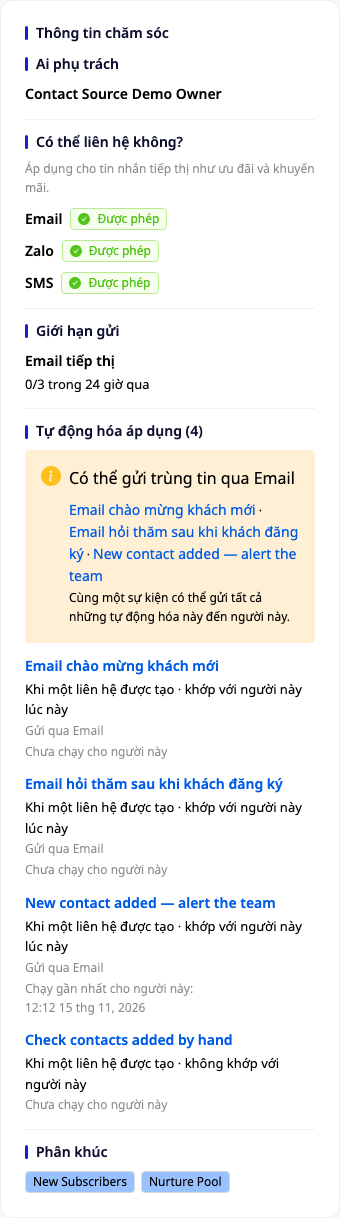
ส่วน สามารถติดต่อได้ไหม? มีหนึ่งบรรทัดสำหรับแต่ละช่องทาง Email, Zalo และ SMS โดยมีป้ายสีเขียว อนุญาต หรือป้ายสีแดง ถูกระงับ พร้อมประโยคอธิบายเหตุผลอย่างชัดเจน เช่น ลูกค้าขอให้หยุดรับการติดต่อ การติดต่อถูกทำเครื่องหมายว่าห้ามติดต่อ หรือยังไม่มีใครบันทึกว่าลูกค้ายินยอมรับข้อความทางการตลาด หากไม่มีอีเมลหรือเบอร์โทรศัพท์ ช่องทางนั้นก็จะแสดงว่าถูกระงับเช่นกัน แต่เหตุผลจะระบุว่ายังไม่มีที่อยู่หรือเบอร์โทร ไม่ใช่ว่าลูกค้าปฏิเสธ การ์ดใช้กฎการปฏิเสธ กฎห้ามติดต่อ และการบันทึกความยินยอมที่ระบบตรวจสอบก่อนส่งข้อความทางการตลาด ดังนั้นเมื่อการ์ดแสดงว่าถูกระงับด้วยเหตุผลใดเหตุผลหนึ่งในสามข้อนี้ ข้อความทางการตลาดที่ส่งให้ลูกค้าผ่านช่องทางนั้นจะถูกกักไว้และจะไม่ถูกส่งออกไปเองในภายหลัง การแสดงว่า อนุญาต ไม่ได้หมายความว่าอีเมลทุกฉบับจะส่งออกไปได้แน่นอน อีเมลบางฉบับยังอาจถูกกักไว้ได้ เช่น เพราะถึงขีดจำกัดการส่งตามที่อธิบายไว้ด้านล่าง
ส่วน ขีดจำกัดการส่ง แสดงว่าธุรกิจของคุณส่งอีเมลทางการตลาดให้บุคคลนี้ไปแล้วกี่ฉบับ เช่น "2/3 ในช่วง 24 ชั่วโมงที่ผ่านมา" สำหรับ workspace ที่ยืนยันประเทศเป็นเวียดนาม แต่ละที่อยู่ผู้รับจะได้รับอีเมลโฆษณาได้สูงสุด 3 ฉบับใน 24 ชั่วโมง โดยนับรวมทั้งแคมเปญ ออโตเมชัน และผู้ช่วย AI เมื่อครบ 3 ฉบับ การ์ดจะแสดงข้อความ "ถึงขีดจำกัดแล้ว ข้อความถัดไปสามารถส่งได้หลังเวลา ..." พร้อมระบุเวลา อีเมลฉบับที่สี่จะถูกข้ามและจะไม่ถูกจัดคิวไว้ส่งภายหลัง ดังนั้นคุณควรส่งใหม่หลังเวลาดังกล่าว
ส่วน ออโตเมชันที่ใช้งานอยู่ แสดงรายการออโตเมชันที่เปิดใช้งานและมีผลกับผู้ติดต่อนี้ (ระบุชัดเจนว่าส่งผ่านช่องทางใด) พร้อมการทำงานครั้งล่าสุดสำหรับบุคคลนี้ เมื่อออโตเมชันตั้งแต่สองรายการขึ้นไปเริ่มต้นจากเหตุการณ์เดียวกันของผู้ติดต่อ ตรงกับบุคคลนี้ในขณะนี้ และส่งทาง Email เหมือนกัน การ์ดจะแสดงกรอบสีเหลือง อาจส่งอีเมลซ้ำซ้อน พร้อมระบุชื่อออโตเมชันเหล่านั้น ซึ่งช่วยให้คุณเห็นล่วงหน้าว่าลูกค้าอาจได้รับอีเมลต้อนรับแล้วยังได้รับอีเมลอื่นสำหรับเหตุการณ์เดียวกัน โดยไม่ต้องรู้จากการที่ลูกค้าร้องเรียนภายหลัง การ์ดบอกเพียงว่าออโตเมชันใดส่งทาง Email ไม่ได้บอกว่าส่งให้ใคร จึงควรเปิดดูแต่ละชื่อ ในภาพนี้ กรอบยังมีข้อความ "New contact added — alert the team" ด้วย เพราะออโตเมชันนั้นก็ส่งอีเมลเมื่อมีการสร้างผู้ติดต่อ หากไม่เห็นกรอบนี้ ไม่ได้หมายความว่าไม่มีอีเมลซ้ำ เพราะการ์ดจะเปรียบเทียบเฉพาะออโตเมชันที่เริ่มจากเหตุการณ์เดียวกันของผู้ติดต่อและตรงกับบุคคลนี้ในขณะนี้เท่านั้น
แต่ละส่วนขึ้นอยู่กับสิทธิ์การเข้าถึงของตัวเอง หากคุณยังไม่มีสิทธิ์ดูส่วนใด ส่วนนั้นจะแสดงเพียงบรรทัดเดียวพร้อมไอคอนแม่กุญแจ โดยไม่เปิดเผยข้อมูลภายใน และหากส่วนใดโหลดไม่สำเร็จ จะมีปุ่ม ลองอีกครั้ง ของตัวเอง ส่วนอื่นๆ จะยังคงอยู่เหมือนเดิม
ผลลัพธ์คือ ก่อนจะส่งข้อความหาลูกค้ารายใด คุณเพียงดูการ์ดใบเดียวก็รู้ได้ว่าลูกค้ารายนั้นถูกระงับการส่งข้อความทางการตลาดหรือไม่ ธุรกิจของคุณส่งอีเมลทางการตลาดไปแล้วกี่ฉบับในช่วง 24 ชั่วโมงที่ผ่านมา และมีออโตเมชันอื่นใดที่ใช้กับลูกค้ารายนั้นบ้าง ส่งผ่านช่องทางใด และจะทำงานเมื่อเหตุการณ์เดียวกันเกิดขึ้น การ์ดนี้มีอยู่ในหน้าของผู้ติดต่อทุกคนโดยไม่ต้องเปิดใช้งานหรือตั้งค่าอะไรเพิ่มเติม เริ่มต้นใช้งานฟรีกับ GTG CRM ได้ที่ปุ่มท้ายบทความ แล้วทำตาม คู่มือ CRM ส่วนที่ 8.2
9. รู้ว่าผู้ติดต่อพร้อมให้ติดต่อหรือยัง
เมื่อคุณโทรหาลูกค้าใหม่ แล้วพบว่าช่องบริษัทว่างเปล่า เบอร์โทรไม่ถูกต้อง และคุณไม่รู้ว่าเขาทำธุรกิจอะไรหรือมีขนาดแค่ไหน การโทรที่ควรเป็นบทสนทนาที่เตรียมตัวมาอย่างดีก็กลายเป็นการถามข้อมูลตั้งแต่ต้นอีกครั้ง
ใน GTG CRM แถวปุ่มใต้ชื่อของรายชื่อติดต่อแต่ละรายจะมีป้ายกำกับ: พร้อมติดต่อ (สีเขียว), พร้อม มีข้อควรทราบ (สีเหลือง) หรือ ต้องเพิ่มข้อมูล (สีแดง) สีแดงหมายความว่ายังขาดรายการที่จำเป็นอย่างน้อยหนึ่งรายการ ส่วนสีเหลืองหมายความว่ารายการที่จำเป็นครบแล้ว แต่ยังขาดรายการที่คุณเพียงได้รับคำแนะนำให้เพิ่ม เมื่อคลิกที่ป้ายกำกับ คุณจะเห็นรายการ ก่อนติดต่อ ได้แก่ ชื่อ โทรศัพท์หรืออีเมล บริษัทหลัก ข้อมูลบริษัท (เว็บไซต์ อุตสาหกรรม ขนาด) ประเทศ และความเหมาะสมกับการวิจัยว่าได้ให้คะแนนและศึกษาแล้วหรือยัง รายการที่ขาดส่วนใหญ่มีปุ่มแก้ไขอยู่ตรงนั้นเลย คุณไม่ต้องออกจากหน้ารายชื่อติดต่อ ส่วนความเหมาะสมและการวิจัยเป็นเพียงตัวบ่งชี้เท่านั้น โดยการวิจัยทำได้ที่แท็บ แนวทางการติดต่อ และใช้ 100 เครดิต
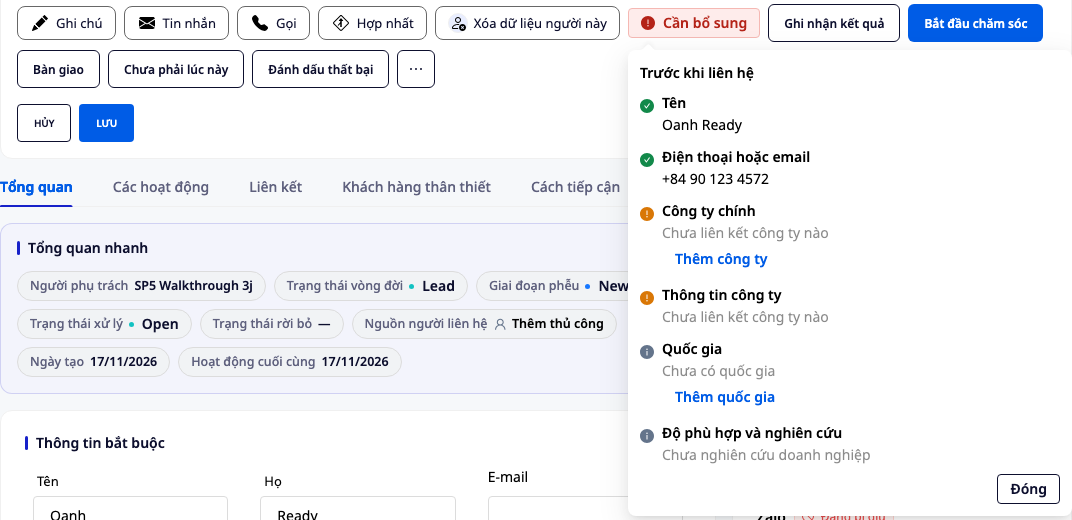
ปุ่มที่ควรรู้มีสามปุ่ม ได้แก่ ค้นหาบริษัท หากค้นจากเว็บไซต์หรือเลขประจำตัวผู้เสียภาษีจะไม่เสียค่าใช้จ่าย แต่หากค้นจากชื่อจะใช้ 100 เครดิต และจะเสียเฉพาะเมื่อพบผลลัพธ์ (หน้าต่างจะแจ้งให้ทราบก่อนที่คุณจะกดค้นหา) ผลการค้นหาจากชื่อบางครั้งเป็นหน้าโซเชียลมีเดียหรือไดเรกทอรี ไม่ใช่เว็บไซต์ของบริษัทโดยตรง ดังนั้นโปรดอ่านเว็บไซต์ก่อนกด ใช้บริษัทนี้ เติมข้อมูลทันที จะปรากฏเมื่อบริษัทมีเว็บไซต์แล้ว โดยระบบจะค้นข้อมูลบริษัทบนเว็บ กรอกเฉพาะช่องที่ว่าง และไม่เสียเครดิต หากไม่พบอุตสาหกรรมหรือขนาด ระบบจะแจ้งให้ชัดเจนเพื่อให้คุณเพิ่มเองด้วยปุ่มแก้ไข ตั้งเป็นบริษัทหลัก ใช้เมื่อรายชื่อติดต่อมีหลายบริษัท เพื่อให้การเติมข้อมูลทันทีและการวิจัยครั้งถัดไปอ้างอิงบริษัทที่คุณเลือกอย่างถูกต้อง (การวิจัยที่ทำไว้ก่อนหน้านี้จะยังคงอยู่จนกว่าคุณจะรันใหม่)
ป้ายกำกับเป็นเพียงตัวบ่งชี้ ไม่ได้ปิดกั้นปุ่มใดๆ คุณยังสามารถกด เริ่มดูแลลูกค้า ได้ ส่วนว่ารายการใดจำเป็นและรายการใดเป็นเพียงคำแนะนำนั้น ผู้ดูแลระบบของพื้นที่ทำงานเป็นผู้กำหนดที่ การตั้งค่า → พร้อมติดต่อ (ค่าเริ่มต้น: ชื่อ โทรศัพท์หรืออีเมล บริษัทหลัก และข้อมูลบริษัทเป็นสิ่งที่จำเป็น)
สรุปคือ ก่อนยกหูโทรศัพท์ คุณเพียงดูป้ายใต้ชื่อก็รู้ว่ารายชื่อติดต่อมีข้อมูลครบตามที่พื้นที่ทำงานของคุณกำหนดหรือยัง และคุณสามารถเติมส่วนที่ขาดได้เกือบทั้งหมดบนหน้านั้นเลย ป้ายกำกับนี้มีอยู่ในหน้าของรายชื่อติดต่อทุกรายโดยไม่ต้องเปิดใช้งานอะไรเพิ่ม เริ่มต้นใช้งานฟรีกับ GTG CRM (ปุ่มอยู่ท้ายบทความ) เปิดรายชื่อติดต่อรายใดก็ได้แล้วกดป้ายใต้ชื่อ หากต้องการทำทีละขั้นตอน ดู คู่มือ CRM ส่วนที่ 8.3
10. ต้อนรับลูกค้าใหม่อย่างถูกวิธี
ลูกค้าคนหนึ่งกรอกฟอร์มตอนเที่ยง พอถึงบ่ายก็ยังไม่มีใครโทรหา และไม่มีใครแน่ใจว่าเป็นหน้าที่ของตน ส่วนคนที่เพิ่งสมัครบัญชีก็ไม่ได้รับอะไรเลย ลูกค้าแต่ละแหล่งต้องการวิธีต้อนรับที่ต่างกัน และการสร้างขั้นตอนอัตโนมัติทีละอย่างตั้งแต่ต้นนั้น เจ้าของธุรกิจไม่ค่อยมีเวลาทำได้
เปิด ระบบอัตโนมัติ & AI → ระบบอัตโนมัติ → คลังระบบอัตโนมัติ แล้วไปที่แท็บ การขาย & CRM กลุ่ม ดึงดูด & รับลead (หรือจากแท็บ ระบบอัตโนมัติ ของหน้ารายชื่อติดต่อ) สามแถวในนั้นจะต้อนรับลูกค้าตามวิธีที่ลูกค้าเข้ามาหาคุณ นั่นคือตามแหล่งที่มาของรายชื่อติดต่อ (ดูหัวข้อ 6) แต่ละแถวคุณเปิดได้ด้วยสวิตช์ของตัวเอง และอ่าน แก้ไข หรือปิดได้เหมือนระบบอัตโนมัติอื่นๆ จะไม่มีอะไรทำงานจนกว่าคุณจะเปิด และเมื่อเปิดแล้ว ก็จะใช้กับรายชื่อติดต่อที่สร้างขึ้นหลังจากนั้นเท่านั้น รายชื่อที่มีอยู่แล้วจะไม่ถูกแตะต้อง
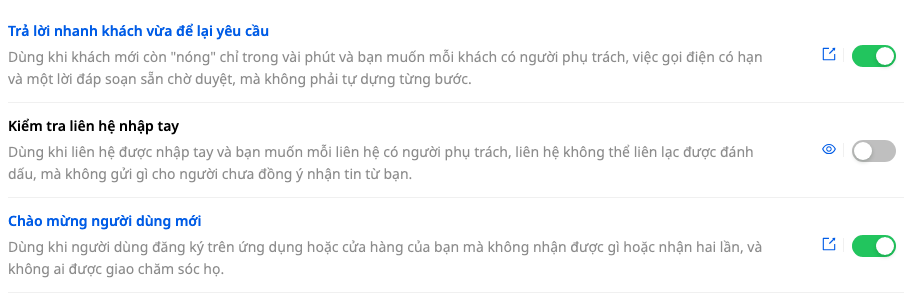
เปิดใช้งานแถว ตอบกลับลูกค้าที่เพิ่งส่งคำขอทันที สำหรับลูกค้าจากฟอร์มบนเว็บ ฟอร์มที่ฝังไว้ Facebook และ LinkedIn เมื่อลูกค้ากรอกฟอร์ม ลูกค้าจะถูกมอบหมายให้ผู้รับผิดชอบหนึ่งคน สลับกันไปตามคนที่คุณเลือก (หากยังไม่ได้เลือกใคร ลูกค้าจะอยู่กับเจ้าของ workspace) และมีงาน โทรครั้งแรก (ชื่องานใช้ภาษาตามบัญชีของเจ้าของ workspace) ที่มีความสำคัญสูง กำหนดส่งเริ่มต้นภายใน 2 ชั่วโมงทำการ และแก้ไขได้ทันทีในขั้นตอนนี้ งานนี้จะอยู่ในรายการของผู้รับผิดชอบคนนั้น ผลลัพธ์คือ ลูกค้าที่เพิ่งกรอกฟอร์มจะมีชื่อผู้รับผิดชอบและงานโทรที่มีกำหนดส่ง ทำให้ถึงช่วงบ่ายทุกคนรู้ว่างานโทรเป็นของใคร คุณเพียงเปิดครั้งเดียว ไม่ต้องสร้างขั้นตอนการทำงานใดๆ แถวนี้ต้องใช้บัญชีอีเมลที่เชื่อมต่อแล้ว หากยังไม่มี สวิตช์จะเป็นสีจาง และแถวจะแสดง ต้องตั้งค่า พร้อมลิงก์ ตั้งค่า
อีเมลฉบับแรกจะไม่ถูกส่งอัตโนมัติ เมื่อลูกค้าทิ้งอีเมลไว้ แถวนี้จะร่างอีเมลขอบคุณสั้นๆ ไว้ล่วงหน้า และวางไว้ในส่วน รอการอนุมัติ จนกว่าผู้ที่มีสิทธิ์ส่งข้อความจะกดอนุมัติ หัวข้อของคำขอจะระบุสถานะการยินยอมรับโฆษณาที่บันทึกไว้ของลูกค้ารายนั้น (ลูกค้าจากฟอร์มมักเป็น "ยังไม่มี") ทำให้ผู้อนุมัติเห็นได้ทันทีว่าลูกค้ายินยอมรับโฆษณาหรือไม่ อีเมลที่ร่างไว้เป็นเพียงคำตอบต่อคำขอของลูกค้าเองเท่านั้น ไม่มีเนื้อหาโฆษณา เขียนเป็นภาษาเวียดนามหรือภาษาอังกฤษตามผู้รับ หากปฏิเสธ หรือไม่ตอบภายในหนึ่งวัน ก็จะไม่ส่งอะไรเลย และงานโทรยังคงอยู่ในรายการของผู้รับผิดชอบ
ลูกค้าประเภทอื่นมีแถวของตัวเอง และเปิดใช้งานแยกกัน:
- ต้อนรับผู้ใช้งานใหม่ (อยู่ในกลุ่มเดียวกัน): ส่งอีเมลต้อนรับให้ผู้ที่เพิ่งสร้างบัญชี (เมื่อผู้นั้นมีอีเมล) ส่งทันทีโดยไม่ผ่านขั้นตอนอนุมัติ (จะข้ามหากมีระบบอัตโนมัติต้อนรับอื่นของคุณส่งให้ผู้รับคนเดียวกันแล้ว) และมีงานแนะนำการใช้งานให้ผู้รับผิดชอบ ต้องใช้บัญชีอีเมลที่เชื่อมต่อแล้ว
- ตรวจสอบรายชื่อที่กรอกด้วยตนเอง (อยู่ในกลุ่มเดียวกัน; พิมพ์ด้วยมือ สแกนนามบัตร การเชื่อมต่อ หรือผู้ช่วย AI): แถวนี้จะไม่ส่งข้อความเลย เพราะสำหรับรายชื่อเหล่านี้ยังไม่มีหลักฐานว่าพวกเขายินยอมรับข้อความ แถวนี้เพียงทำให้มั่นใจว่ารายชื่อมีผู้รับผิดชอบ และจะสร้างงานก็ต่อเมื่อรายชื่อยังไม่มีทั้งอีเมลและเบอร์โทรศัพท์ การนำเข้าจากไฟล์จะไม่ทำให้แถวนี้ทำงาน
- การซื้อสินค้าและการจองนัดหมาย ไม่มีแถวใดในกลุ่มนี้: คำขอบคุณหลังสั่งซื้อ อีเมลขอรีวิวหลังจัดส่ง การยืนยันและเตือนนัดหมาย และรีวิวหลังนัดหมาย เป็นสี่แถวแยกในกลุ่มของตนเอง เปิดใช้งานทีละแถว (รายละเอียดดูที่คู่มือ CRM หัวข้อ 14.5) อีเมลยืนยันคำสั่งซื้อยังคงเป็นอีเมลของร้านค้าคุณ
สิ่งที่ยังทำไม่ได้ คำขอบคุณหลังสั่งซื้อในปัจจุบันจะส่งหลังทุกคำสั่งซื้อ ยังไม่ตรวจสอบว่าเป็นคำสั่งซื้อแรกของผู้ซื้อหรือไม่ แม้ชื่อแถวจะระบุว่า "แรก" ทุกครั้งที่ระบบอัตโนมัติทำงาน จะถูกนับเป็นเครดิตของ workspace เหมือนระบบอัตโนมัติอื่นๆ หากเครดิตไม่เพียงพอ การทำงานครั้งนั้นจะถูกข้ามไป รายการทั้งหมดอยู่ในหัวข้อ 14.7 ของคู่มือ CRM
ลองเปิด คลังระบบอัตโนมัติ และอ่านแถว ตอบกลับลูกค้าที่เพิ่งส่งคำขอทันที ก่อนเปิดใช้งาน: สวิตช์จะยังคงปิดอยู่จนกว่าคุณจะตัดสินใจ และรายชื่อที่มีอยู่แล้วจะไม่ถูกแตะต้อง การดูคลังระบบอัตโนมัติต้องมีสิทธิ์ ดูขั้นตอนอัตโนมัติ ส่วนการเปิดหรือปิดแถวต้องมีสิทธิ์เพิ่มคือ แก้ไขขั้นตอนอัตโนมัติ หากต้องการดูขั้นตอนทีละส่วนก่อน ให้อ่านคู่มือ CRM หัวข้อที่ 14 แถวที่เปิดไว้แล้วสามารถปิดได้เสมอ (หากยังมีคำขอที่รอการอนุมัติ กล่องยืนยันจะถามว่าต้องการถอนคำขอเหล่านั้นหรือไม่)
ประโยชน์สำหรับธุรกิจ
รวบรวมลูกค้าอัตโนมัติจากหลายช่องทาง — ไม่พลาดรายชื่อใดเลย ไม่ต้องพิมพ์ด้วยมือ
แท็บวิเคราะห์คำนวณจากข้อมูลทั้งหมด — ตัดสินใจจากตัวเลขที่ถูกต้อง ไม่ใช่จากตัวอย่างที่ถูกตัดทอน
คำแนะนำการดำเนินการพร้อมรายการกรองไว้แล้ว — รู้ทันทีว่าต้องทำอะไรต่อ ประหยัดเวลา
ไทม์ไลน์กิจกรรม 360° — ดูประวัติทั้งหมดของลูกค้าได้ในไม่กี่วินาที
ตัวกรองขั้นสูง + ปรับแต่งคอลัมน์ — หากลุ่มลูกค้าที่ต้องการได้อย่างรวดเร็ว
ลูกค้าแต่ละคนมีแหล่งที่มาชัดเจน — กรองตามแหล่งที่มาด้วยชื่อที่อ่านเข้าใจง่าย เพื่อส่งข้อเสนอพิเศษให้กลุ่มที่ใช่; รายชื่อใหม่จะมีการระบุแหล่งที่มาเพียงแบบเดียวต่อหนึ่งแหล่ง ส่วนรายชื่อเดิมจะถูกปรับให้ใช้ชื่อเดียวกันเมื่อระบบทราบแหล่งที่มาที่แน่นอนของรายชื่อนั้นแล้ว
มอบหมายผู้รับผิดชอบ — รู้ชัดว่าใครดูแลลูกค้ารายใด ลดความซ้ำซ้อนในการทำงาน
ป้ายกำกับ "รอดำเนินการ" และการแจ้งเตือนตามเวลาทำการ — ทั้งทีมเห็นจากรายการได้ทันทีว่าใครรอนานที่สุด เมื่อเกินกำหนด ผู้ที่คุณเลือกไว้ก็จะได้รับการแจ้งเตือนด้วย ไม่ใช่แค่ผู้รับผิดชอบเท่านั้น และระยะเวลารอจะนับเฉพาะในเวลาทำการที่คุณตั้งค่าไว้
การ์ดข้อมูลการดูแลในทุกรายชื่อติดต่อ — ทราบล่วงหน้าว่าลูกค้ากำลังถูกระงับการส่งข้อความการตลาดหรือไม่ ธุรกิจของคุณส่งอีเมลการตลาดไปแล้วกี่ฉบับในช่วง 24 ชั่วโมงที่ผ่านมา และมีระบบอัตโนมัติใดนำมาใช้กับลูกค้ารายนั้นบ้าง ทั้งหมดแสดงในหน้ารายชื่อติดต่อ เพื่อตรวจสอบก่อนที่ลูกค้าจะได้รับข้อความซ้ำซ้อน
ต้อนรับลูกค้าอย่างเหมาะสมตามแหล่งที่มา: มีระบบอัตโนมัติสำเร็จรูปสามรายการในคลังระบบอัตโนมัติ เปิดใช้งานด้วยสวิตช์ของแต่ละสายงาน ได้แก่ การมอบหมายผู้รับผิดชอบ การสร้างงานโทรติดตาม และการร่างอีเมลขอบคุณที่รอให้คุณอนุมัติ; การต้อนรับผู้ใช้ใหม่; และการตรวจสอบรายชื่อที่กรอกด้วยมือโดยไม่ส่งข้อความใดๆ จะไม่มีอะไรทำงานจนกว่าคุณจะเปิดใช้งาน
ป้าย "พร้อมติดต่อ" ในทุกรายชื่อติดต่อ — ทราบล่วงหน้าก่อนโทรว่ารายชื่อมีชื่อ เบอร์โทรศัพท์หรืออีเมล ชื่อบริษัท และข้อมูลบริษัทครบถ้วนหรือไม่ และเติมข้อมูลที่ขาดหายไปส่วนใหญ่ได้ทันทีในหน้ารายชื่อติดต่อ ป้ายนี้ทำหน้าที่เพียงแสดงสถานะ ไม่ได้บล็อกปุ่มใดๆ โดยอัตโนมัติ
เหมาะกับใคร?
- ทีมขาย — จัดการลูกค้าเป้าหมาย ติดตามกรวยวงจรชีวิต และจัดการกลุ่มลูกค้า "ร้อนแรง" ได้ทันที
- ทีมการตลาด — แบ่งกลุ่มลูกค้าตามแหล่งที่มา และวัดว่าช่องทางใดมีประสิทธิภาพ
- ฝ่ายดูแลลูกค้า — ดูประวัติการโต้ตอบทั้งหมดได้ในไทม์ไลน์เดียว
- ผู้จัดการและเจ้าของธุรกิจ — ติดตามคุณภาพข้อมูลและปริมาณงานของทั้งทีม พร้อมตัวเลขที่อัปเดตอยู่เสมอ
เริ่มต้นใช้งานอย่างไร?
ไปที่เมนู ติดต่อ (หรือ องค์กร) ใน GTG CRM ข้อมูลลูกค้าจะเข้ามาอัตโนมัติเมื่อคุณเชื่อมต่อช่องทาง (Facebook, Zalo, Email) ในส่วนตั้งค่า เลือกแท็บ วิเคราะห์ เพื่อดูแดชบอร์ด และเปิดรายชื่อติดต่อหรือบริษัทแล้วเลือกแท็บ กิจกรรม เพื่อดูไทม์ไลน์ 360°
ดูขั้นตอนโดยละเอียดได้ในบทความ "คู่มือการใช้งาน CRM บน GTG CRM"
ทดลองใช้ฟรี — ไม่ต้องใช้บัตรเครดิต


