Facebook Messenger
แนวทาง

คู่มือการใช้งานโปรแกรมบัญชีและใบแจ้งหนี้อิเล็กทรอนิกส์

คำแนะนำทีละขั้นตอนในการตั้งค่าและใช้งานโปรแกรมบัญชีคู่ ระบบบัญชี รายการบัญชี งบการเงิน และการยื่นภาษีมูลค่าเพิ่มใน GTG CRM

ทีมงาน GTG CRM

ทีมงาน GTG CRM · ทีมผลิตภัณฑ์

14 มิถุนายน 2026

สร้างบัญชีตอนนี้!
คู่มือการใช้งานโปรแกรมบัญชีและใบแจ้งหนี้อิเล็กทรอนิกส์

สารบัญ

บทนำ

คู่มือนี้จะช่วยให้คุณตั้งค่าและใช้งาน ระบบบัญชีคู่ ใน GTG CRM: ตั้งแต่การเปิดใช้งานฟีเจอร์ การสร้างผังบัญชี การตั้งค่าการรับรู้รายได้ ไปจนถึงการดูรายงานทางการเงินและการเปิดใช้งานระบบบัญชีอัตโนมัติ

ข้อกำหนด: บัญชี GTG CRM ที่เข้าสู่ระบบแล้ว ผู้ใช้ที่มีสิทธิ์เข้าถึงโมดูลบัญชี (ดูส่วนการจัดการสิทธิ์ในตอนท้าย)

คุณสมบัติหลัก

  • เปิด/ปิดระบบบัญชีสำหรับพื้นที่ทำงาน
  • ผังบัญชี (Chart of Accounts) ระดับนานาชาติ
  • รายการบันทึกบัญชี & กฎการบันทึกบัญชี
  • การตั้งค่าการรับรู้รายได้ (ใบแจ้งหนี้ / การจัดส่ง)
  • รายงาน P&L, งบดุล, แบบแสดงรายการภาษีมูลค่าเพิ่ม
  • ระบบบัญชีอัตโนมัติโดยไม่ต้องเขียนโค้ด

คู่มือการใช้งาน

ขั้นตอนที่ 1: เปิดใช้งานระบบบัญชี & เลือกมาตรฐาน

ไปที่ การตั้งค่า → การตั้งค่าบัญชี (Accounting Settings)

  1. เปิดสวิตช์ เปิดใช้งานบัญชี (accounting_enabled)
  2. เลือก มาตรฐานบัญชี (accounting_standard) — เช่น VAS TT200 หรือ TT133
  3. บันทึก

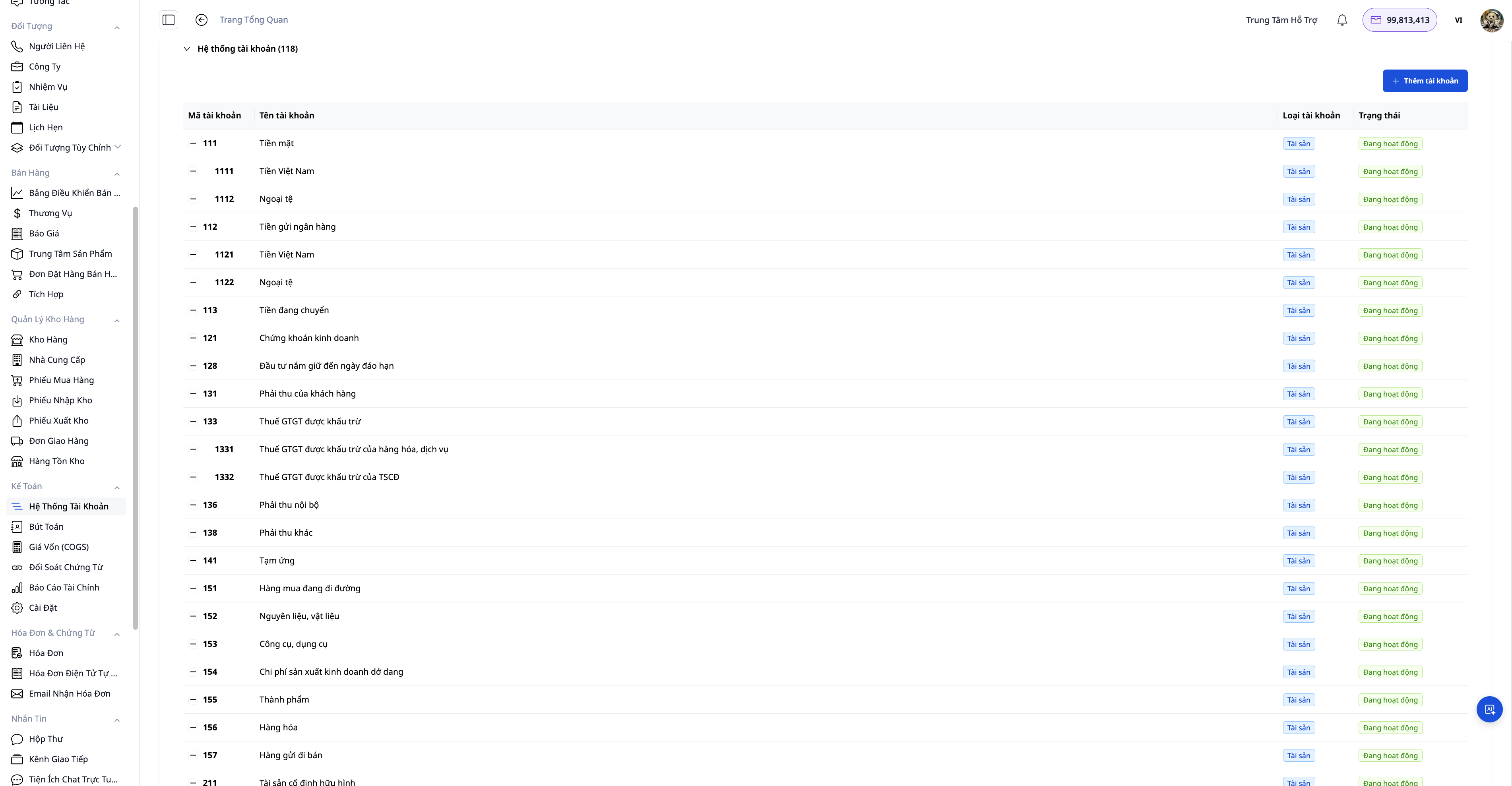
ขั้นตอนที่ 2: สร้างผังบัญชี (Chart of Accounts)

ผังบัญชี

มี 3 วิธี:

วิธี เมื่อใดควรใช้
ใช้เทมเพลตตามประเทศ (Apply CoA Template) เร็วที่สุด — เลือก VN หรือ 1 ใน 11 ประเทศ ระบบจะสร้างชุดบัญชีให้
AI ช่วยตั้งค่า (Generate Accounting Setup) AI จะแนะนำชุดบัญชีตามประเภทธุรกิจ & ประเทศของคุณ
นำเข้า CSV (Import Chart of Accounts) คุณมีชุดบัญชีของตัวเองอยู่แล้ว ให้นำเข้า

คุณสามารถเพิ่ม/แก้ไขแต่ละบัญชี หรือ รีเซ็ต เพื่อสร้างใหม่ตั้งแต่ต้น

ขั้นตอนที่ 3: ตรวจสอบกฎการบันทึกบัญชี (Posting Rules)

กฎการบันทึกบัญชี

กฎการบันทึกบัญชีกำหนดว่าธุรกรรมใดจะถูกบันทึกในบัญชีใด (เช่น รายได้จากการขาย → บัญชี 511, ต้นทุนสินค้าที่ขาย → บัญชี 632)

  • เปิด/ปิดแต่ละกฎด้วยสวิตช์ Active — การปิด จะไม่ลบ การบันทึกบัญชีที่ตั้งค่าไว้
  • แต่ละกฎจะสร้างรายการบันทึกบัญชีเดบิต — เครดิตที่สมดุลโดยอัตโนมัติ

ขั้นตอนที่ 4: การตั้งค่าการรับรู้รายได้

ใน การตั้งค่าบัญชี เลือก จุดรับรู้รายได้ (revenue_recognition_point):

  • ใบแจ้งหนี้ (INVOICE) (ค่าเริ่มต้น): รับรู้เมื่อออกใบแจ้งหนี้
  • การจัดส่ง (DELIVERY): รับรู้เมื่อจัดส่ง / ออกจากคลังสินค้า

ขั้นตอนที่ 5: การดำเนินงานประจำวัน — รายการบันทึกบัญชีที่สร้างขึ้นเอง

หลังจากตั้งค่าแล้ว คุณ ไม่จำเป็นต้องบันทึกด้วยตนเอง:

  • คำสั่งซื้อที่เสร็จสมบูรณ์ → ระบบจะสร้างรายการบันทึกบัญชีรายได้ + ต้นทุนสินค้าที่ขาย
  • ออกใบแจ้งหนี้อิเล็กทรอนิกส์ → รายการบันทึกบัญชีที่เกี่ยวข้อง
  • ยกเลิกใบแจ้งหนี้อิเล็กทรอนิกส์ (S-Invoice/MISA) → ยกเลิกรายการบันทึกบัญชีโดยอัตโนมัติ
  • คืนเงิน / คืนสินค้า → รายการบันทึกบัญชีการคืน + ยกเลิกต้นทุนสินค้าที่ขายตามส่วน

คุณสามารถไปที่ สมุดรายวัน (Journal Entries) เพื่อดู กรอง และกระทบยอดรายการบันทึกบัญชีทั้งหมด

ขั้นตอนที่ 6: ดูรายงานทางการเงิน

รายงานทางการเงิน

ไปที่เมนู รายงานบัญชี:

  • งบกำไรขาดทุน (P&L) — เลือกช่วงเวลา → ดูรายได้ ต้นทุนสินค้าที่ขาย กำไร
  • งบดุล — สินทรัพย์ = หนี้สิน + ส่วนของเจ้าของ
  • แบบแสดงรายการภาษีมูลค่าเพิ่ม (VAT) — สรุปพร้อมสำหรับการยื่นภาษี

ขั้นตอนที่ 7: เปิดใช้งานระบบบัญชีอัตโนมัติ (ทางเลือก)

ระบบบัญชีอัตโนมัติ

ไปที่หมวดหมู่ ระบบบัญชีอัตโนมัติ เปิดใช้งานกระบวนการที่คุณต้องการ (การออกใบแจ้งหนี้อัตโนมัติ การสร้างรายการบันทึกบัญชี การรับรู้รายได้ การคืนเงิน/คืนสินค้า)

  • การกำหนดบัญชีเดบิต/เครดิตแก้ไข โดยตรงที่โหนด "Create Journal Entry"
  • เปิดใช้งานตามความต้องการ — ไม่จำเป็นต้องเปิดทั้งหมด

การจัดการสิทธิ์

การเข้าถึงโมดูลบัญชีถูกควบคุมโดยสิทธิ์ของพื้นที่ทำงาน ติดต่อเจ้าของพื้นที่ทำงาน / ผู้ดูแลระบบเพื่อขอสิทธิ์ในการดูรายงาน บันทึกรายการบัญชี หรือกำหนดค่าบัญชี

ประโยชน์

  • ตั้งค่าครั้งเดียว ดำเนินการอัตโนมัติ
  • สมุดบัญชีตรงกับการออกใบแจ้งหนี้และคำสั่งซื้อเสมอ
  • รายงานทางการเงินแบบเรียลไทม์ พร้อมสำหรับการปิดบัญชี & ยื่นภาษี
  • ขยายสู่ระดับนานาชาติเมื่อจำเป็น

เอกสารเป็นของ GTG CRM

เพิ่มประสิทธิภาพงาน เร่งการเติบโตของธุรกิจ

เริ่มต้นด้วยเครดิตฟรี
แถม 36.888 credit
ฟีเจอร์ครบทุกอย่าง
ไม่ต้องใช้บัตรเครดิต

