
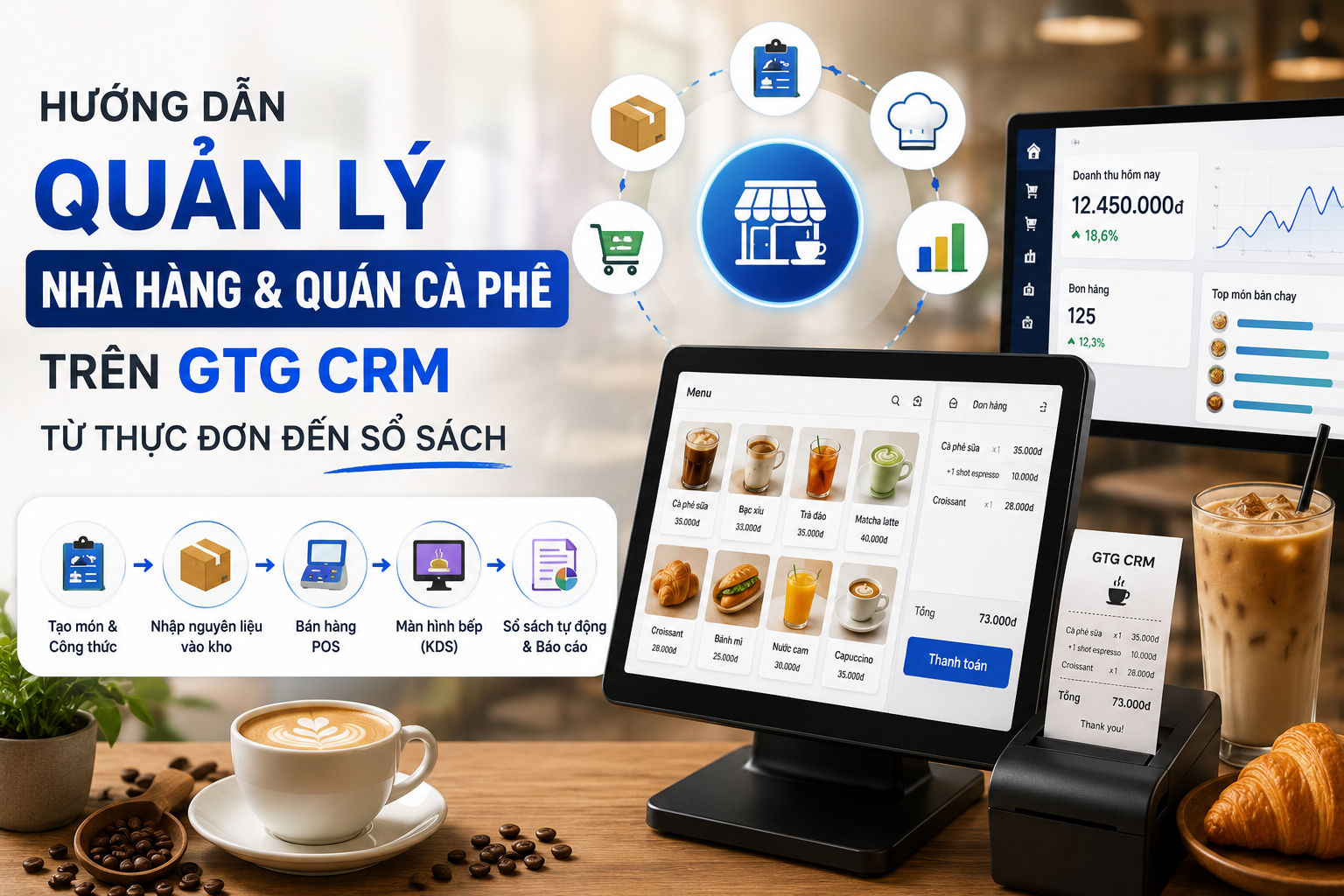
คู่มือการจัดการร้านอาหารและร้านกาแฟบน GTG CRM - ทีละขั้นตอน ตั้งแต่เมนูจนถึงบัญชี
บทความนี้จะแนะนำวิธีการตั้งค่าร้านค้าให้สมบูรณ์บน GTG CRM และดำเนินการขายจริงตั้งแต่การสร้างเมนู การกำหนดสูตร การรับวัตถุดิบ ไปจนถึงการขายที่เคาน์เตอร์/การเสิร์ฟที่โต๊ะ และการดูบัญชีที่สร้างขึ้นอัตโนมัติ ทำตามลำดับขั้นตอน แต่ละขั้นตอนจะมีผลลัพธ์ที่คาดหวังเพื่อให้คุณตรวจสอบได้ด้วยตนเอง
ตั้งค่าครั้งเดียว (ผู้ดูแลระบบดำเนินการ 1 ครั้งต่อทุก workspace)
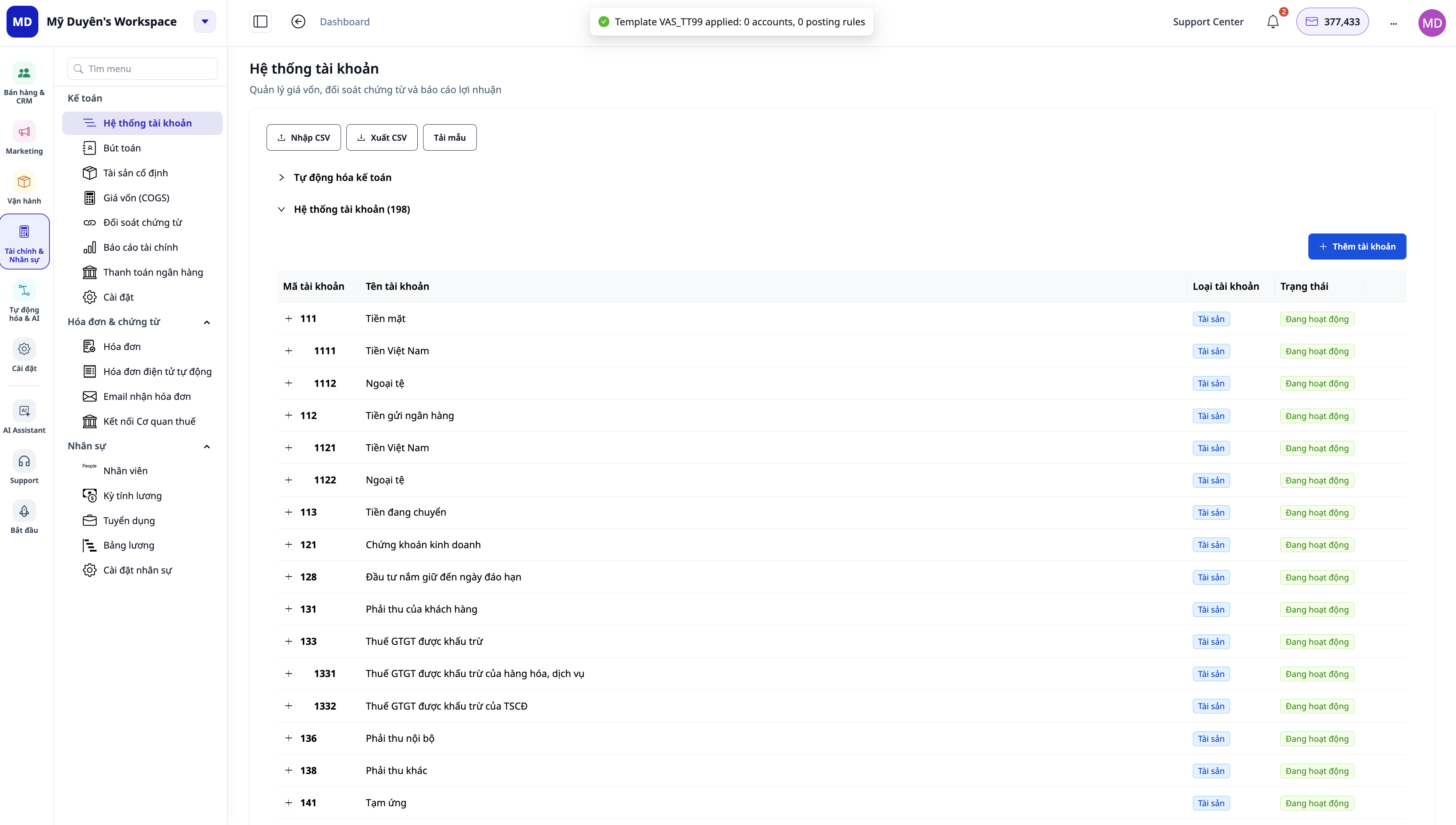
1. เปิดใช้งานระบบบัญชี
Finance & HR → Accounting → Chart of Accounts → Load Template → เลือก Vietnam (VAS TT99/2025).
✅ แสดงข้อความ "Template applied: 176 accounts…" และเปิดใช้งานระบบอัตโนมัติสำหรับการขาย 3 รายการ (บันทึกรายได้, บันทึกต้นทุน, บันทึกการรับเงิน).
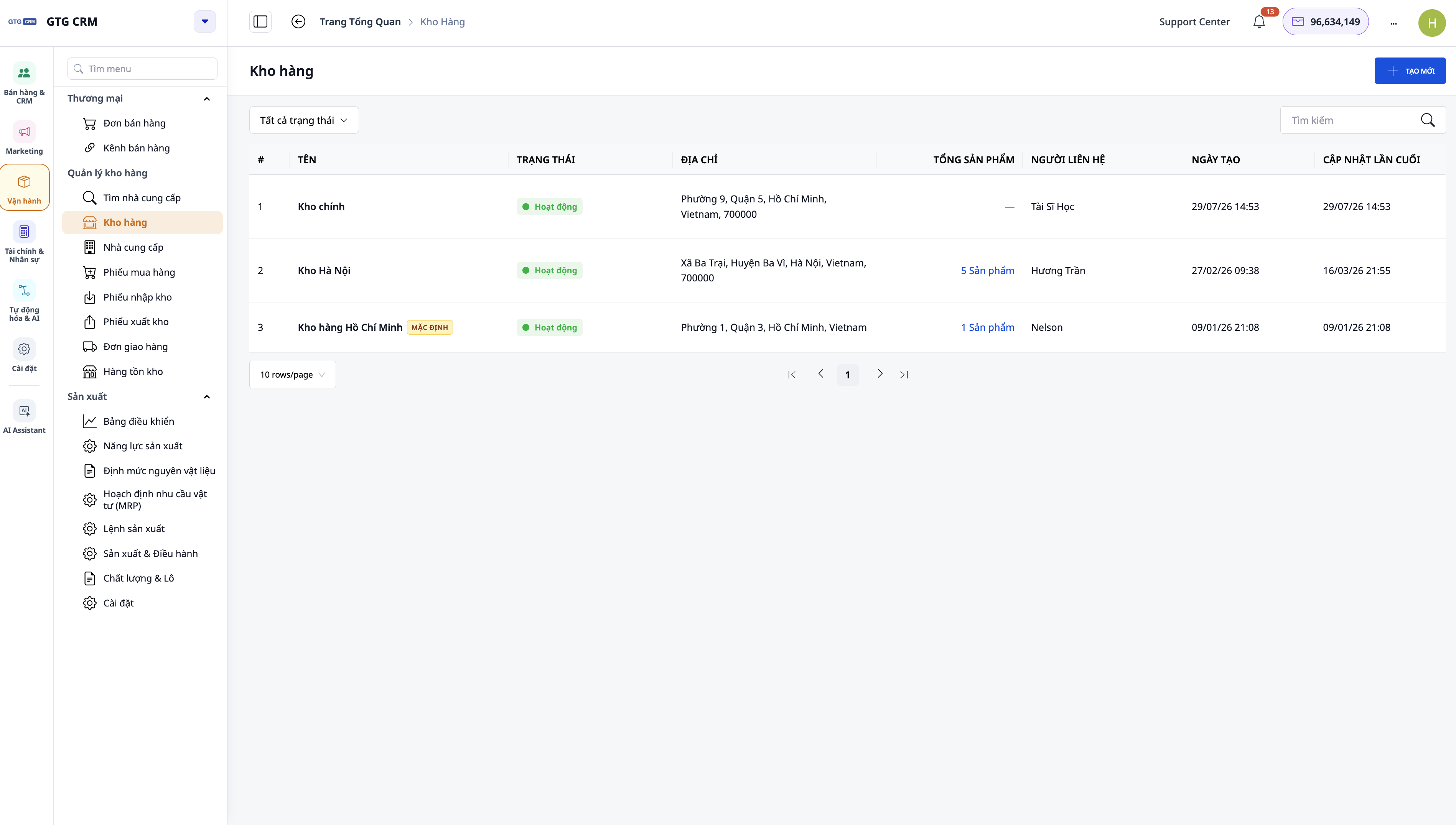
2. สร้างคลังสินค้า
Operations → Warehouse Management → Warehouses → + CREATE → กรอกชื่อ "คลังหลัก", ชื่อผู้ติดต่อ, ที่อยู่ → CREATE.
✅ คลังสินค้าหลักปรากฏในรายการคลังสินค้า.
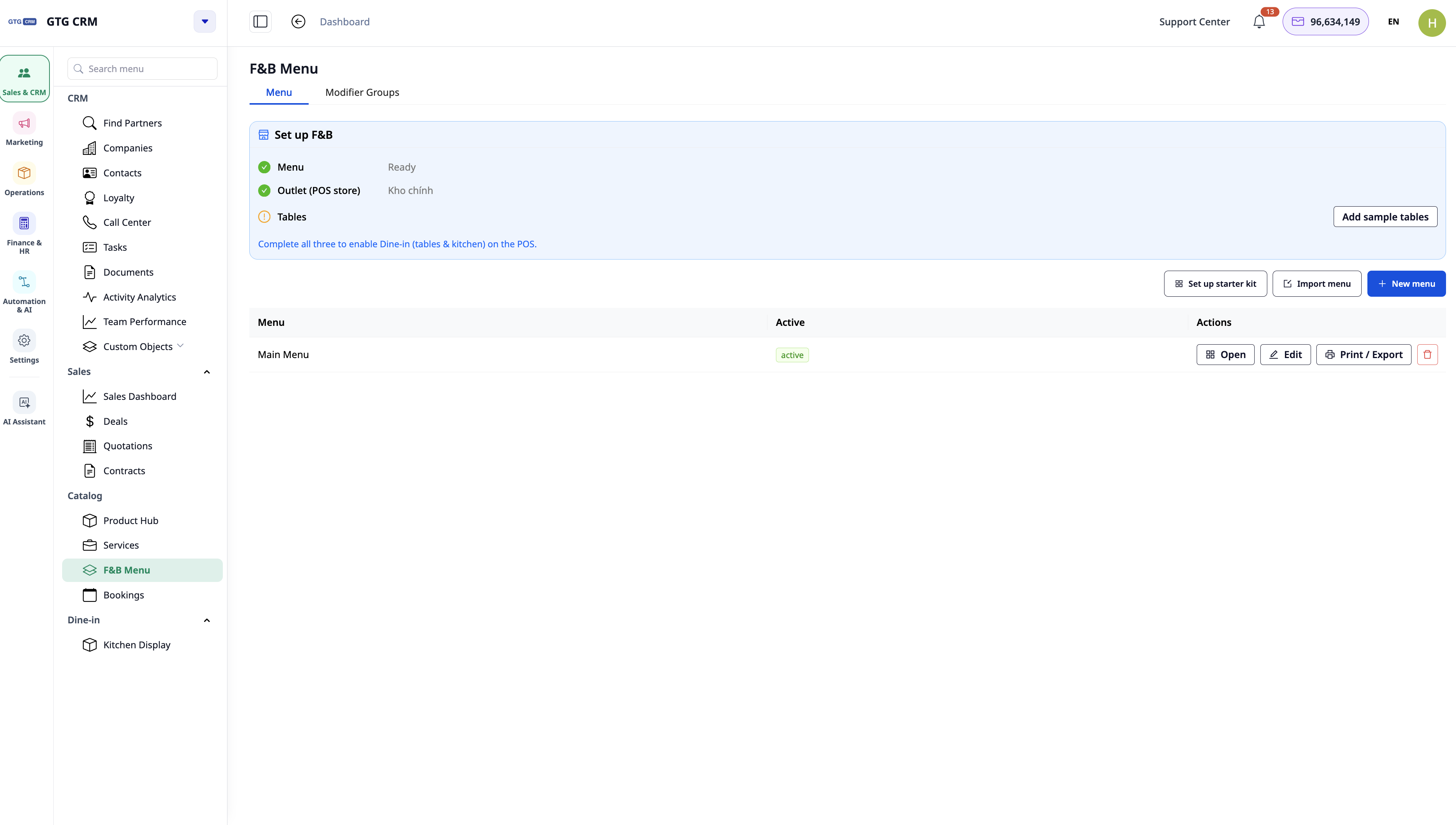
3. กำหนดคลังสินค้าสำหรับ POS
Sales & CRM → Catalog → F&B Menu → แท็บ "Set up F&B" → Outlet (POS store) → เลือก คลังหลัก → Set as store.
✅ แสดงข้อความ "Store set" (เครื่องหมายถูกสีเขียว).
4. เพิ่มโต๊ะ (หากมีการเสิร์ฟที่โต๊ะ)
F&B Menu → Add sample tables.
✅ โต๊ะ T1–T5 ปรากฏขึ้น.
ส่วน A: สร้างเมนูเครื่องดื่ม + สูตร (ตัวอย่าง: กาแฟนม)
5. สร้างเมนูขาย
Catalog → Product Hub → CREATE: ชื่อ "กาแฟนม", For sale ON, For production ON, VAT "8", ราคาขาย "35000", Product type "Finished good", Stock unit "Piece (pcs)" → CREATE.
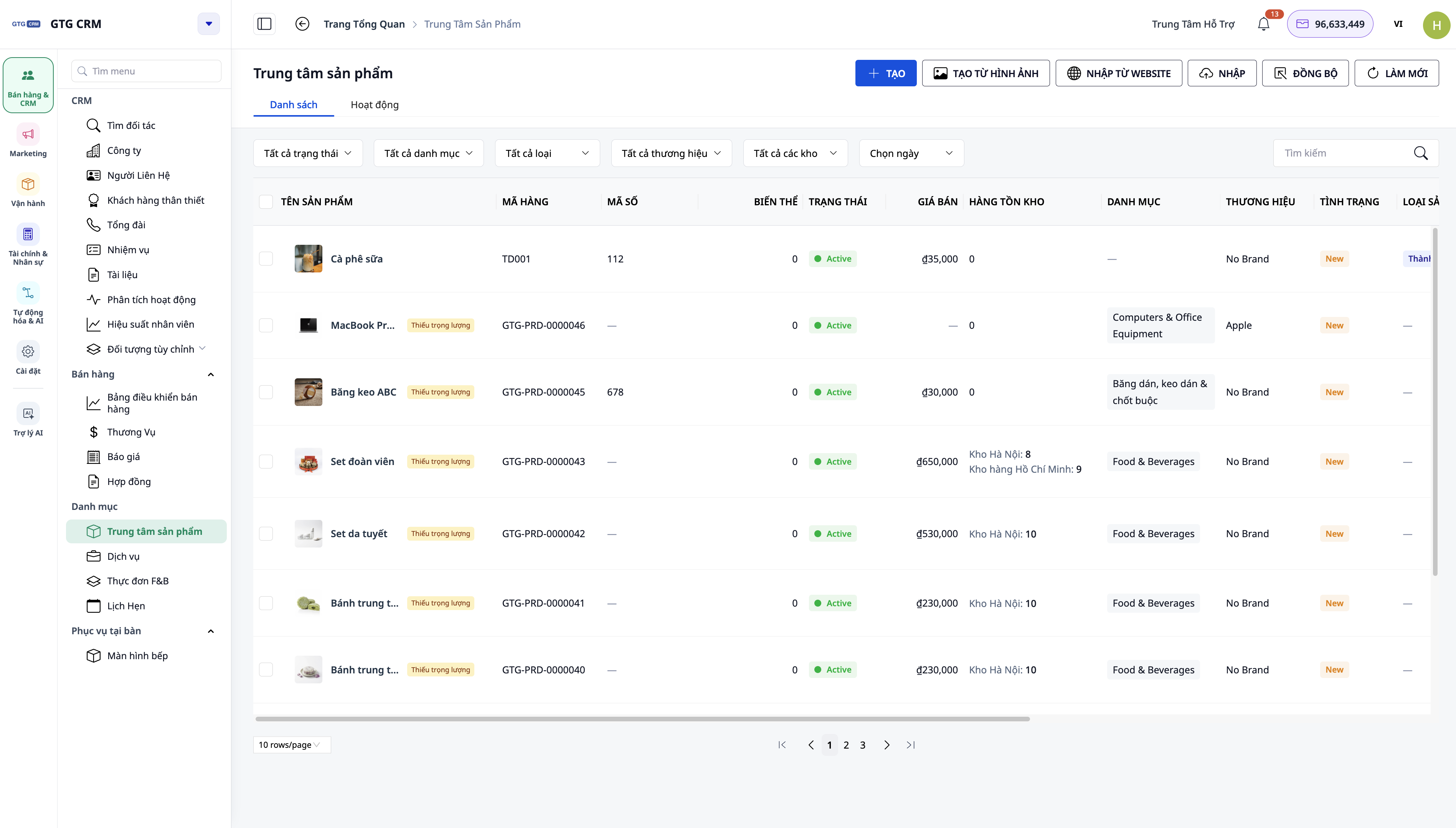
✅ "กาแฟนม" เป็น Finished good ราคา 35,000 ₫.
6. สร้างวัตถุดิบ
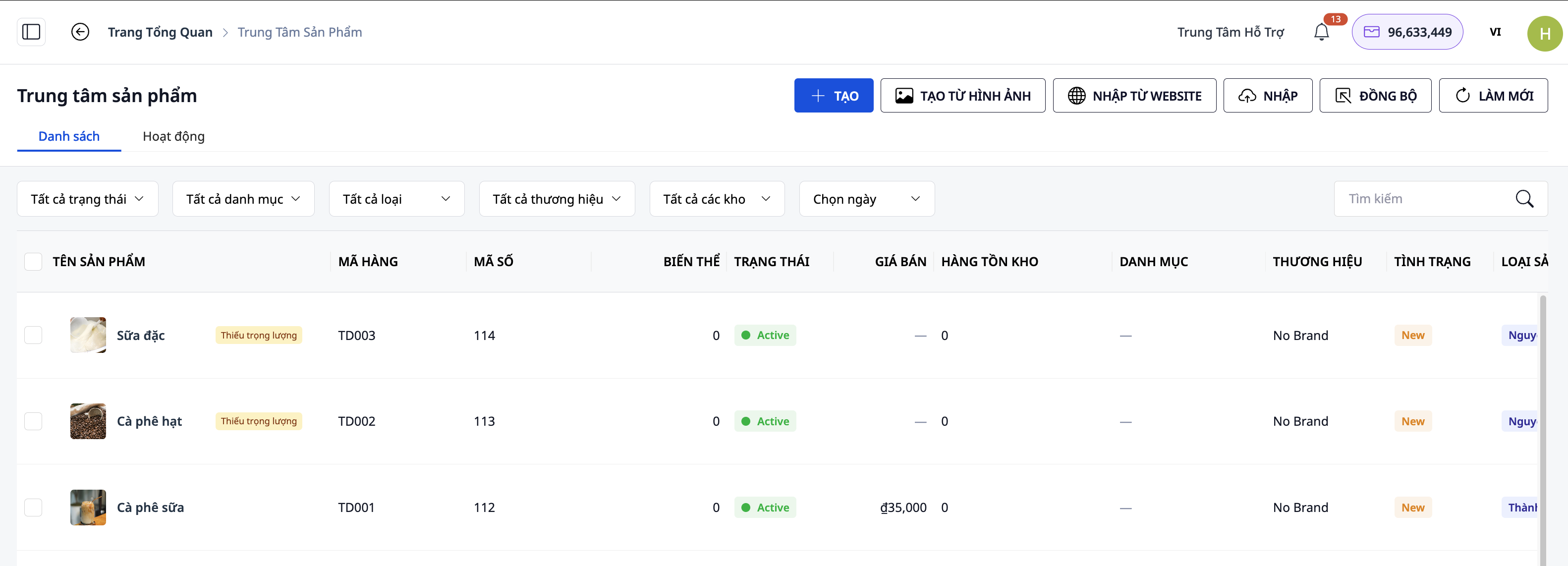
Product Hub → CREATE (สำหรับวัตถุดิบแต่ละรายการ): "เมล็ดกาแฟ" (Raw material, หน่วย "Gram"), "นมข้นหวาน" (Raw material, หน่วย "Millilitre"), ตั้งค่า For sale OFF, For production ON.
✅ วัตถุดิบ 2 รายการ Active, สินค้าคงคลัง 0.
7. กำหนดการแปลงหน่วย
เปิดวัตถุดิบแต่ละรายการ → Manufacturing → Unit conversions: "เมล็ดกาแฟ" 1 "Kilogram" = 1000 "Gram"; "นมข้นหวาน" 1 "Box" = 1000 "Millilitre".
✅ การซื้อ 1 กก. จะเพิ่ม 1000 กรัมในสินค้าคงคลัง; การซื้อ 1 กล่องจะเพิ่ม 1000 มิลลิลิตร.
8. สร้างสูตรอาหาร
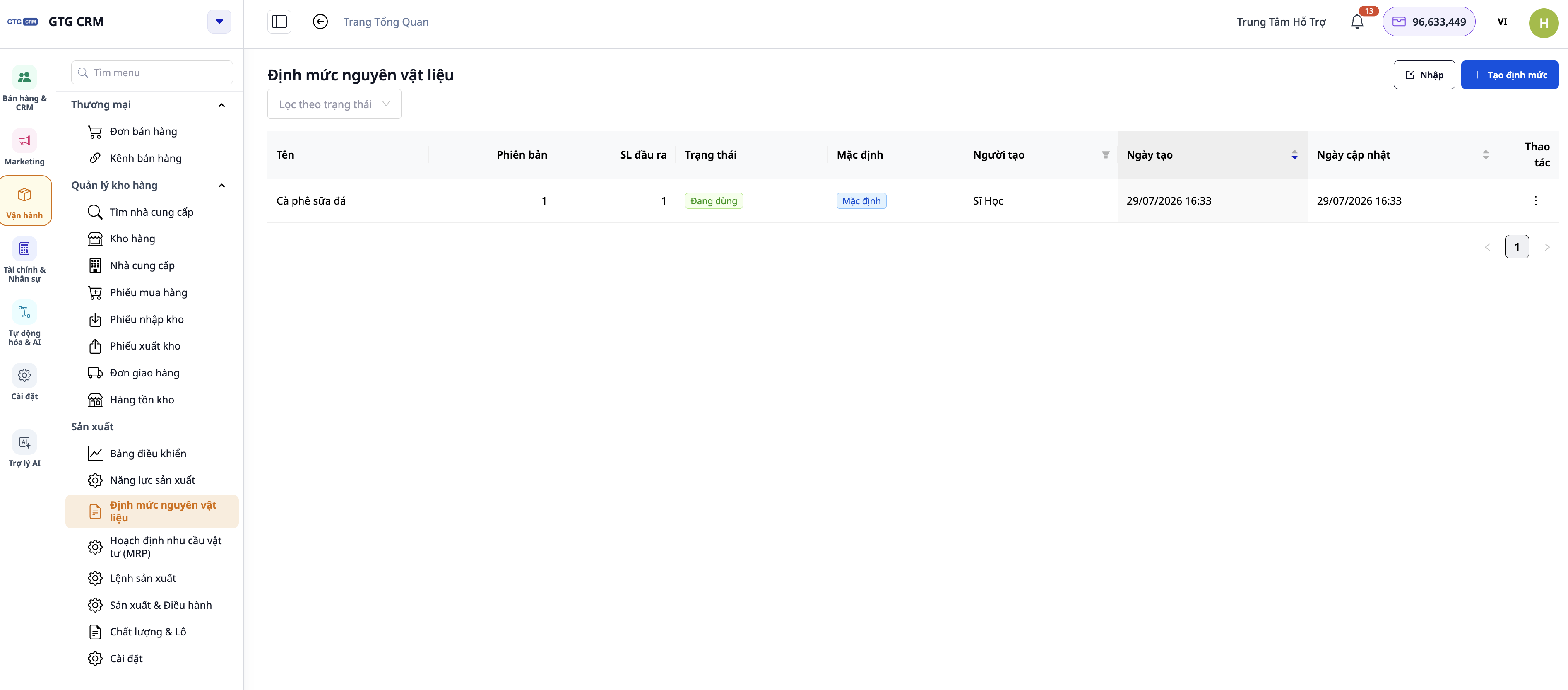
Operations → Manufacturing → Bills of Materials → Create BOM สำหรับ "กาแฟนม" → เพิ่มส่วนประกอบ 2 รายการ (เมล็ดกาแฟ + นมข้นหวาน, กำหนดปริมาณต่อแก้ว) → Create.
✅ สูตรอาหารเชื่อมโยงกับ "กาแฟนม".
ส่วน B: รับวัตถุดิบเข้าคลัง
9. การสั่งซื้อ
Operations → Warehouse Management → Purchase Orders → สร้าง PO สำหรับ `เมล็ดกาแฟ` + `นมข้นหวาน` พร้อมราคาซื้อ → ส่ง.
✅ PO อยู่ในสถานะรอรับ.
10. การรับสินค้า (stock-in)
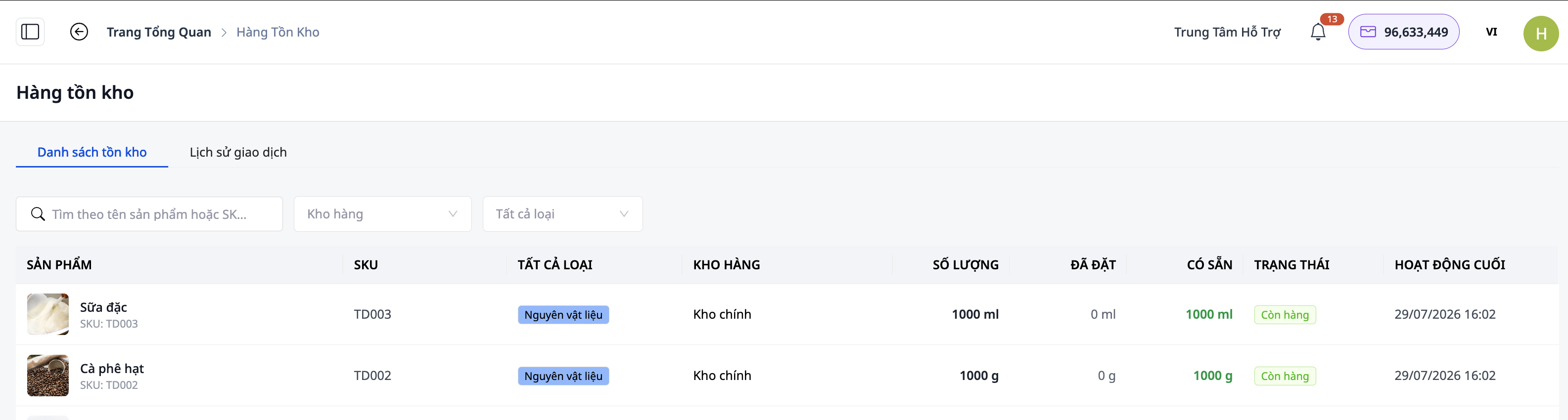
รับสินค้าตาม PO → สินค้าคงคลังเพิ่มขึ้น และ ต้นทุนสินค้า = ราคาซื้อจริง.
✅ สินค้าคงคลัง "เมล็ดกาแฟ" / "นมข้นหวาน" > 0.
ส่วน C: ขาย 1 แก้วที่เคาน์เตอร์
11. เปิด POS
(pos.dev / แอปพลิเคชันการขาย) → เข้าสู่ระบบด้วยบัญชีแคชเชียร์
12. การขาย
เลือก "กาแฟนม" → (ไม่บังคับ) เลือกระดับน้ำตาล → ชำระเงิน (เงินสด) → พิมพ์ใบเสร็จ
✅ พิมพ์ใบเสร็จแล้ว; บันทึกรายการ
13. การตรวจสอบสต็อก & สมุดบัญชี
กลับไปยังพอร์ทัล: สต็อก "เมล็ดกาแฟ" / "นมข้น" ลดลงตามปริมาณสูตร (backflush); บัญชี → สมุดรายวัน → มี 3 รายการ (รับเงิน, รายได้, ต้นทุน)
✅ สต็อกลดลงถูกต้อง; 3 รายการสมดุล
ส่วน D: การให้บริการที่โต๊ะ + หน้าจอครัว (ทานที่ร้าน)
14. เปิดโต๊ะ
บน POS เลือกโต๊ะ "T1" → เพิ่มรายการ → ส่ง (ไปครัว)
✅ เปิดโต๊ะ "T1"; รายการถูกส่ง
15. การจัดการของครัว (KDS)
เข้าสู่ระบบบัญชีครัว → หน้าจอครัว → เปลี่ยนสถานะออเดอร์ ใหม่ → กำลังทำ → พร้อม
✅ สถานะออเดอร์เปลี่ยนตามการดำเนินการ
16. การชำระเงิน & ปิดโต๊ะ
แคชเชียร์รับชำระเงินสำหรับโต๊ะ "T1" → ปิดโต๊ะ
✅ โต๊ะ "T1" ว่างอีกครั้ง; สมุดบัญชีบันทึกเหมือนส่วน C
ส่วน E: ตัวเลือกการคิดค่าบริการ & การคืนสินค้า (ขั้นสูง)
17. การเพิ่มส่วนเสริมที่คิดค่าบริการ
(ผู้จัดการ) เมนู F&B → กลุ่มตัวเลือก → เพิ่มส่วนเสริม "+1 shot espresso" พร้อมส่วนผสม → บันทึก เมื่อขายส่วนเสริม: คิดเงินเพิ่ม + หักวัตถุดิบที่ถูกต้อง
✅ ส่วนเสริมเพิ่มเงินและหักสต็อก
18. การคืนสินค้า / การคืนเงิน
(ผู้จัดการ) เลือกรายการ → คืนสินค้า: สินค้าที่ขายใหม่ → คืนเข้าสต็อก; สินค้าที่ปรุงแล้ว → คืนเงิน, บันทึกเป็นส่วนที่สูญเสีย
✅ สมุดบัญชีถูกต้องตามประเภทการคืน
> พร้อมเปิดร้านของคุณหรือยัง? เริ่มต้นฟรี ไม่ต้องใช้บัตร
> 👉 ลงทะเบียน: https://gtgcrm.com/vi/signup
ดูภาพรวมฟีเจอร์: การจัดการร้านอาหาร & ร้านกาแฟ


