Facebook Messenger
แนวทาง

คู่มือการใช้งาน LinkedIn Ads - GTG CRM

คู่มือทีละขั้นตอนในการเชื่อมต่อบัญชี LinkedIn Ads, สร้างแคมเปญ Lead Gen เพื่อซิงค์ Lead เข้าสู่ CRM โดยอัตโนมัติ, ติดตาม Conversion และจัดการประสิทธิภาพใน GTG CRM.

ทีม GTG CRM

ทีม GTG CRM · ทีมผลิตภัณฑ์

14 มิถุนายน 2026

สร้างบัญชีตอนนี้!
คู่มือการใช้งาน LinkedIn Ads - GTG CRM

สารบัญ

คู่มือนี้จะช่วยให้คุณ ลงโฆษณา LinkedIn ได้โดยตรงจาก GTG CRM ตั้งแต่ต้นจนจบ: เชื่อมต่อบัญชี LinkedIn Ads, สร้างแคมเปญ (รวมถึงฟอร์ม Lead Gen ที่ซิงค์ lead เข้า CRM โดยอัตโนมัติ), เลือกโพสต์ที่มีอยู่เพื่อโปรโมท, ติดตาม Conversion, ทำสำเนา (clone) แคมเปญ และจัดการกับข้อความแจ้งเตือนการระงับการชำระเงิน (billing hold)

สำหรับธุรกิจ B2B, เอเจนซี่การตลาด และทีมงานที่เน้นการสร้าง lead นี่คือวิธีที่ช่วยรวมกระบวนการทั้งหมด ลงโฆษณา → รวบรวม lead → lead เข้า CRM → ติดตามผลโดยทีมขาย → วัดผล Conversion ไว้ในอินเทอร์เฟซเดียว พร้อมกับ Facebook Ads และ Google Ads

ภาพรวม LinkedIn Ads ใน GTG CRM

ข้อกำหนดเบื้องต้น: - ได้เข้าสู่ระบบ GTG CRM แล้ว และมีสิทธิ์เข้าถึงโมดูล Marketing → Ads - มีบัญชีโฆษณา LinkedIn (LinkedIn Ad Account) และสิทธิ์ผู้ดูแลระบบ (admin) ของหน้าบริษัท (Company Page) ที่เชื่อมโยงกับบัญชีนั้น

คุณสมบัติหลัก

  • เชื่อมต่อบัญชี LinkedIn Ads ผ่าน OAuth, จัดการร่วมกับ Facebook Ads และ Google Ads
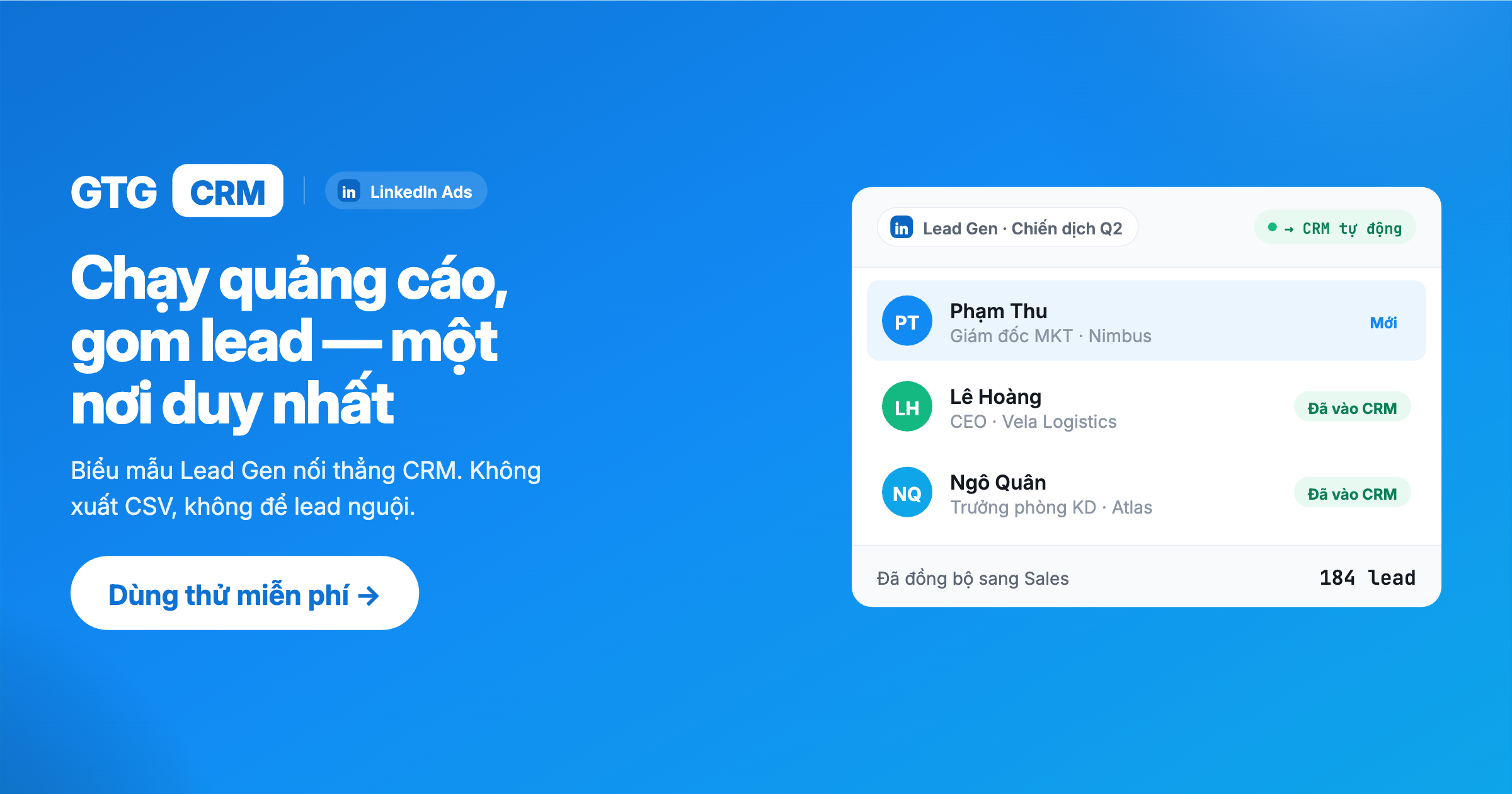
  • ฟอร์ม Lead Gen — รวบรวม lead ได้ทันทีบน LinkedIn, lead ซิงค์เข้า CRM อัตโนมัติ (Lead Sync)
  • Carousel Ads + ตัวเลือก CTA สำหรับแต่ละโฆษณา พร้อมการแสดงตัวอย่างเหมือนโพสต์ Sponsored จริง
  • เลือกโพสต์แบบ Organic ที่มีอยู่ ในหน้า LinkedIn เพื่อโปรโมท (sponsor)
  • ติดตาม Conversion (Website Conversions) — รู้ว่าโฆษณาใดสร้างผลลัพธ์ที่มีคุณค่า
  • ทำสำเนา (clone) แคมเปญ และจัดการแคมเปญร่าง
  • การแจ้งเตือน billing hold — รู้ทันทีเมื่อบัญชีถูกระงับการชำระเงิน

คู่มือการใช้งานโดยละเอียด

ขั้นตอนที่ 1: เชื่อมต่อบัญชี LinkedIn Ads

ก่อนสร้างแคมเปญ คุณต้องเชื่อมต่อบัญชีโฆษณา LinkedIn กับ GTG CRM

  1. ไปที่ Marketing → Ads
  2. กด สร้างแคมเปญ (Create Campaign)
  3. ในหน้าต่างเลือกแพลตฟอร์ม เลือก LinkedIn
  4. ดำเนินการขั้นตอนการให้สิทธิ์ (OAuth) ในหน้าต่างป๊อปอัปให้เสร็จสิ้น — เข้าสู่ระบบ LinkedIn และอนุมัติสิทธิ์การเข้าถึงโฆษณา
  5. เลือก บัญชีโฆษณา LinkedIn (Ad Account) ที่คุณต้องการใช้

ผลลัพธ์: บัญชี LinkedIn Ads ได้รับการเชื่อมโยงแล้ว คุณสามารถเริ่มสร้างแคมเปญได้ บัญชีนี้จะแสดงร่วมกับช่องทาง Facebook และ Google ในอินเทอร์เฟซ Ads

💡 หมายเหตุเกี่ยวกับสิทธิ์การเข้าถึง: บัญชี LinkedIn ที่ใช้เชื่อมต่อต้องเป็น admin ของหน้าบริษัท และหน้านั้นต้องมีบัญชีโฆษณาที่ใช้งานอยู่ หากการให้สิทธิ์ล้มเหลว โปรดตัดการเชื่อมต่อและเชื่อมต่อใหม่

ขั้นตอนที่ 2: เลือกวัตถุประสงค์แคมเปญ (Objective)

วิซาร์ดสร้างแคมเปญ LinkedIn เริ่มต้นด้วยการเลือก วัตถุประสงค์ — วัตถุประสงค์นี้จะเป็นตัวกำหนดรูปแบบโฆษณาและการปรับปรุงประสิทธิภาพในภายหลัง

  1. ในวิซาร์ด เลือกวัตถุประสงค์ที่เหมาะสม เช่น: - Lead Generation (รวบรวม lead) — รวบรวม lead โดยตรงบน LinkedIn ด้วยฟอร์ม Lead Gen - Website Visits (เข้าชมเว็บไซต์) — นำ Traffic ไปยังเว็บไซต์ / Landing Page - Brand Awareness (การรับรู้แบรนด์) — เพิ่มการแสดงผลสูงสุด - Website Conversions (Conversion บนเว็บไซต์) — ปรับปรุงประสิทธิภาพสำหรับผลลัพธ์ที่มีคุณค่า (การลงทะเบียน, การซื้อ) - รวมถึงวัตถุประสงค์อื่นๆ เช่น Engagement, Video Views, Job Applicants
  2. กดดำเนินการต่อเพื่อเลือกรูปแบบ

ผลลัพธ์: หลังจากเลือกวัตถุประสงค์ ระบบจะกรองรูปแบบโฆษณาที่ใช้ได้ในขั้นตอนต่อไปให้แล้ว

💡 หากวัตถุประสงค์หลักของคุณคือ การรวบรวม lead B2B และนำ lead เข้า CRM โดยตรง ให้เลือก Lead Generation จากนั้นดู ขั้นตอนที่ 4 เพื่อสร้างฟอร์ม Lead Gen

ขั้นตอนที่ 3: เลือกรูปแบบโฆษณา (Format)

เลือกรูปแบบโฆษณาที่เหมาะสมกับวัตถุประสงค์ รูปแบบที่พร้อมใช้งานอาจรวมถึง (ขึ้นอยู่กับวัตถุประสงค์):

รูปแบบ เมื่อใดควรใช้
Single Image (รูปภาพเดี่ยว) โฆษณา Sponsored พื้นฐานพร้อมรูปภาพ, หัวเรื่อง, คำอธิบาย และปุ่ม CTA
Carousel (สไลด์หลายภาพ) การ์ดรูปภาพหลายรายการในโฆษณาเดียว — เล่าเรื่องผลิตภัณฑ์/บริการ
Video เนื้อหาวิดีโอ Sponsored
Document (เอกสาร) โพสต์ PDF / สไลด์ให้ผู้ดูเลื่อนดูได้ทันทีในฟีด (whitepaper, case study)

หลังจากเลือกรูปแบบ กดดำเนินการต่อเพื่อกำหนดค่าเนื้อหาโฆษณา (Details)

ผลลัพธ์: รูปแบบที่เลือกจะเป็นตัวกำหนดฟิลด์เนื้อหาที่คุณต้องกรอกในขั้นตอนต่อไป

สร้างโฆษณา Carousel + เลือก CTA

สำหรับรูปแบบ Carousel คุณสามารถสร้างการ์ดรูปภาพหลายรายการ แต่ละการ์ดจะเล่าส่วนหนึ่งของเรื่องราวผลิตภัณฑ์

โฆษณา Carousel LinkedIn

  1. เพิ่มการ์ดรูปภาพสำหรับโฆษณา Carousel
  2. ใน ตัวเลือก CTA (CTA picker) เลือกปุ่มกระตุ้นการดำเนินการสำหรับโฆษณา (เช่น ลงทะเบียน, เรียนรู้เพิ่มเติม, ติดต่อ)
  3. ดู ตัวอย่าง (preview) ที่เหมือนโพสต์ Sponsored จริงได้ทันทีในวิซาร์ด เพื่อตรวจสอบลักษณะโฆษณาของคุณก่อนเริ่มทำงาน
  4. ตั้ง ชื่อโฆษณา (ad name) ให้ชัดเจน เพื่อให้ง่ายต่อการจัดการและอ้างอิงในภายหลัง

ผลลัพธ์: โฆษณา Carousel ที่มี CTA และได้รับการแสดงตัวอย่างเหมือนจริง — ลดความประหลาดใจเมื่อเริ่มทำงาน

ขั้นตอนที่ 4: (ทางเลือก) สร้างฟอร์ม Lead Gen — Lead ซิงค์เข้า CRM โดยอัตโนมัติ

นี่คือส่วนที่ "สุดยอด" เมื่อลงโฆษณา LinkedIn ใน GTG CRM ใช้ได้เมื่อคุณเลือกวัตถุประสงค์ Lead Generation ในขั้นตอนที่ 2

ฟอร์ม Lead Gen ช่วยให้ลูกค้ากรอกข้อมูล ได้ทันทีบน LinkedIn (กรอกไว้แล้วจากโปรไฟล์ LinkedIn ของพวกเขา) และ lead จะ ซิงค์เข้า CRM โดยอัตโนมัติ — ไม่ต้อง export Excel, ไม่ต้อง import ด้วยตนเอง

ขั้นตอนการดำเนินการ:

  1. ในวิซาร์ด (ส่วนวัตถุประสงค์ Lead Generation) เลือกฟอร์ม Lead Gen ที่มีอยู่ จากรายการ หรือกด สร้างฟอร์ม Lead Gen (Create Lead Gen Form)
  2. กำหนดค่าฟิลด์ที่ต้องการรวบรวม (ชื่อ, อีเมล, บริษัท, ตำแหน่งงาน, เบอร์โทรศัพท์...)
  3. จับคู่ (map) ฟิลด์ของฟอร์มกับ ฟิลด์ผู้ติดต่อใน CRM
  4. ตั้งค่าข้อความขอบคุณ (thank-you) พร้อมลิงก์ CTA (ถ้าจำเป็น)
  5. บันทึก — ฟอร์มจะถูกเชื่อมโยงกับแคมเปญโดยอัตโนมัติ

ผลลัพธ์: เมื่อลูกค้ากรอกฟอร์มบน LinkedIn lead จะ ไหลเข้า CRM ของคุณโดยตรง ภายในไม่กี่วินาที และพร้อมสำหรับการดูแลอัตโนมัติ (ส่งอีเมล, แจ้งเตือนทีมขาย, กำหนด pipeline)

💡 การซิงค์ lead (Lead Sync): Lead จะถูกซิงค์แบบเรียลไทม์ผ่าน webhook และ ป้องกันการซ้ำกันตามอีเมล ก่อนสร้าง/อัปเดตผู้ติดต่อ หากสงสัยว่าพลาด lead ให้ใช้ปุ่ม Sync Leads (ซิงค์ Lead) เพื่อซิงค์ด้วยตนเองให้ครบถ้วน คุณจะได้รับการแจ้งเตือนเมื่อมี lead ใหม่

📄 นโยบายความเป็นส่วนตัว: LinkedIn ต้องการให้ฟอร์ม Lead Gen มี URL นโยบายความเป็นส่วนตัว GTG CRM ได้จัดเตรียมข้อกำหนดเกี่ยวกับการรวบรวมและประมวลผลข้อมูล lead จาก LinkedIn เพื่อให้คุณอ้างอิงได้เมื่อกำหนดค่าฟอร์ม

ขั้นตอนที่ 5: (ทางเลือก) เลือกโพสต์ที่มีอยู่เพื่อโปรโมท

ไม่ต้องสร้างโฆษณาใหม่ทั้งหมด — สำหรับรูปแบบที่เหมาะสม คุณสามารถโปรโมท (sponsor) โพสต์แบบ Organic ที่กำลัง "มีชีวิต" อยู่ในหน้า LinkedIn ของคุณ

  1. ในขั้นตอนกำหนดค่าเนื้อหา (Details) เลือกตัวเลือก ใช้โพสต์ที่มีอยู่ (Use Existing Post) แทนการสร้างใหม่
  2. เลือกโพสต์แบบ Organic ที่เผยแพร่แล้วในหน้า LinkedIn ของคุณ
  3. ดำเนินการกำหนดค่าขั้นตอนอื่นๆ ต่อไปตามปกติ

ผลลัพธ์: โฆษณาใช้โพสต์ที่มีอยู่; การโต้ตอบที่มีอยู่ของโพสต์ (การกดไลค์, คอมเมนต์, แชร์) จะถูกคงไว้สำหรับโฆษณาที่ได้รับการโปรโมท

ขั้นตอนที่ 6: การตั้งค่าการกำหนดเป้าหมาย (Targeting)

LinkedIn นำเสนอความสามารถในการกำหนดเป้าหมายตามข้อมูลด้านอาชีพ — มีประสิทธิภาพสูงสำหรับ B2B

กำหนดค่ากลุ่มเป้าหมายตามเกณฑ์ต่างๆ เช่น:

  • ตำแหน่งงาน, บทบาทหน้าที่, ระดับ (Seniority)
  • ชื่อบริษัท, ขนาดบริษัท, อุตสาหกรรม
  • ทักษะ, กลุ่ม (Groups), การศึกษา
  • ที่ตั้ง, ภาษา

ผลลัพธ์: โฆษณาจะเข้าถึงกลุ่มลูกค้า B2B เป้าหมายที่ถูกต้อง (เช่น ผู้มีอำนาจตัดสินใจที่ถูกต้อง, อุตสาหกรรมที่ถูกต้อง)

ขั้นตอนที่ 7: กำหนดงบประมาณ & ระยะเวลาดำเนินการ (Budget & Schedule)

ขั้นตอนสุดท้ายของวิซาร์ดคือการกำหนดค่างบประมาณและระยะเวลาดำเนินการ

  1. ตั้ง งบประมาณรายวัน (Daily Budget) และ/หรือ งบประมาณรวม (Total Budget) หากจำเป็น
  2. เลือก กลยุทธ์การเสนอราคา (Bid Strategy) ที่เหมาะสมกับวัตถุประสงค์ (เช่น CPC สำหรับ Website Visits, CPM สำหรับ Brand Awareness, CPV สำหรับ Video Views)
  3. ตั้ง วันเริ่มต้น / วันสิ้นสุด แคมเปญ

หมายเหตุ: สกุลเงินที่แสดงจะตรงกับสกุลเงินของบัญชีโฆษณา LinkedIn ของคุณ

ผลลัพธ์: หลังจากดำเนินการเสร็จสิ้น คุณสามารถเผยแพร่แคมเปญเพื่อเริ่มทำงานได้

⚠️ การแจ้งเตือนระงับการชำระเงิน (Billing Hold)

หากบัญชีโฆษณา LinkedIn ของคุณถูก ระงับการชำระเงิน (billing hold) — เช่น วิธีการชำระเงินต้องการการดำเนินการ — วิซาร์ดจะ แสดงการแจ้งเตือน ทันทีในระหว่างการสร้างแคมเปญ

  • เมื่อเห็นการแจ้งเตือนนี้ โปรดแก้ไขปัญหาการชำระเงินใน LinkedIn Campaign Manager ก่อนเผยแพร่
  • หากไม่แก้ไข แคมเปญจะไม่ทำงาน (ไม่แสดงโฆษณา)

💡 ด้วยการแจ้งเตือนนี้ คุณจะรู้ทันทีว่าทำไมโฆษณาจึงไม่ทำงาน แทนที่จะเสียเวลาตรวจสอบข้อผิดพลาด

ขั้นตอนที่ 8: ติดตาม Conversion (Website Conversions)

เพื่อทราบว่าโฆษณาใดสร้างผลลัพธ์ที่มีคุณค่าอย่างแท้จริง (การลงทะเบียน, การซื้อ, การดาวน์โหลด) คุณต้องตั้งค่า กฎ Conversion (Conversion Rules)

กฎ Conversion LinkedIn

  1. ไปที่ Marketing → Ads → Conversions (Conversion)
  2. กด สร้างกฎ Conversion (Create Conversion Rule)
  3. เลือกประเภท Conversion (เช่น: ซื้อ, ลงทะเบียน, ดาวน์โหลด)
  4. เชื่อมโยงกฎกับแคมเปญหนึ่งแคมเปญหรือมากกว่า

ผลลัพธ์: เมื่อผู้ติดต่อใน CRM ดำเนินการที่ติดตามแล้วเสร็จ เหตุการณ์ Conversion จะถูกส่งกลับไปยัง LinkedIn (ตามกลไกการจับคู่โดยใช้อีเมล) ข้อมูล Conversion มักจะปรากฏใน LinkedIn Campaign Manager หลังจากประมาณ 24–48 ชั่วโมง

💡 ด้วยวิธีนี้ คุณจะรู้ว่าโฆษณาใดสร้างดีลและปรับปรุงงบประมาณได้อย่างแม่นยำ แทนที่จะเดาเอา

ขั้นตอนที่ 9: ทำสำเนา (Clone) แคมเปญ & จัดการแคมเปญร่าง

เมื่อแคมเปญทำงานได้ดีแล้ว คุณสามารถคัดลอกโครงสร้างของมันได้อย่างรวดเร็ว แทนที่จะต้องสร้างใหม่ทั้งหมด

  1. ไปที่ Marketing → Campaigns และเปิดแท็บ LinkedIn
  2. บนแคมเปญที่ต้องการคัดลอก เปิดเมนู (จุดสามจุด) ที่ชื่อแคมเปญ แล้วเลือก Clone (ทำสำเนา)
  3. กล่องโต้ตอบจะปรากฏพร้อมชื่อที่แนะนำ ("Copy of …") — แก้ไขหากต้องการ จากนั้นยืนยัน
  4. ฉบับร่าง (DRAFT) ของแคมเปญทั้งหมดจะถูกสร้างขึ้น (โครงสร้าง, โฆษณา, การกำหนดเป้าหมาย, งบประมาณ) ฉบับร่าง จะไม่ใช้จ่ายงบประมาณ และยังไม่ได้ขึ้นสู่แพลตฟอร์มโฆษณา
  5. เปิดฉบับร่างเพื่อดู/แก้ไข จากนั้น เผยแพร่ เมื่อพร้อม — แคมเปญต้นฉบับจะไม่เปลี่ยนแปลง

การจัดการแคมเปญร่าง: สำหรับ LinkedIn คุณสามารถ เลือกและลบแคมเปญร่าง เป็นกลุ่ม (bulk) ได้ทันทีในรายการแคมเปญ เพื่อให้รายการดูเป็นระเบียบ

หมายเหตุ: สำเนาจะเริ่มต้นด้วย ประวัติประสิทธิภาพเป็น 0 — มันคือแคมเปญใหม่ทั้งหมด

ผลลัพธ์: คุณสามารถนำโครงสร้างที่มีประสิทธิภาพกลับมาใช้ใหม่ได้อย่างรวดเร็ว ลดเวลาในการตั้งค่าสำหรับแคมเปญใหม่

ขั้นตอนที่ 10: ติดตามประสิทธิภาพ & จัดการโฆษณา

หลังจากแคมเปญเริ่มทำงาน ให้ติดตามและปรับปรุงเพื่อเพิ่มประสิทธิภาพผลลัพธ์

  • ดู ประสิทธิภาพตามแต่ละโฆษณา เพื่อทราบว่าโฆษณาใดดี และโฆษณาใดควรปิด
  • ติดตามตัวชี้วัดต่างๆ เช่น การแสดงผล, การคลิก, CTR, ค่าใช้จ่าย, CPC/CPM, Conversion และค่าใช้จ่ายต่อ Conversion
  • วิเคราะห์ตาม ข้อมูลประชากรศาสตร์ของ LinkedIn (ตำแหน่งงาน, บริษัท, อุตสาหกรรม, ระดับ) เพื่อทราบว่ากลุ่มใดมีการโต้ตอบสูงสุด
  • แก้ไขสถานะ ad-set และเนื้อหาโฆษณา โดยตรงเมื่อจำเป็น

ผลลัพธ์: คุณทำการตัดสินใจปรับปรุงประสิทธิภาพตามข้อมูลจริง — ปิดโฆษณาที่ด้อยกว่า, เพิ่มการลงทุนในโฆษณาที่มีประสิทธิภาพ

ประโยชน์เมื่อใช้งาน

  • Lead เข้า CRM ทันที — ไม่ต้อง export/import ด้วยตนเอง, ติดตามผลโดยทีมขายได้ทันที
  • จัดการหลายช่องทางแบบรวมศูนย์ — Facebook Ads + Google Ads + LinkedIn Ads ในอินเทอร์เฟซเดียว
  • วัดผล Conversion — ทราบว่าโฆษณาใดสร้างดีล, ปรับปรุงงบประมาณได้อย่างถูกต้อง
  • สร้างแคมเปญอย่างรวดเร็ว — clone, เลือกโพสต์ที่มีอยู่, ตัวเลือก CTA, แสดงตัวอย่างจริง
  • ข้อผิดพลาดในการดำเนินงานน้อยลง — การแจ้งเตือน billing hold, ชื่อโฆษณาชัดเจน, สถานะโปร่งใส

เหมาะสำหรับใคร?

  • เอเจนซี่การตลาด — จัดการ LinkedIn Ads ให้ลูกค้าหลายรายได้จากที่เดียว
  • ธุรกิจ B2B — ที่ LinkedIn เป็นช่องทาง lead คุณภาพสูง
  • SME ที่ทำ Lead Gen B2B — รวบรวม lead และติดตามผลอัตโนมัติ ไม่พลาดโอกาส

ข้อควรทราบที่สำคัญ

  • บัญชี LinkedIn ที่เชื่อมต่อต้องมีสิทธิ์ admin ของหน้าบริษัท และหน้านั้นต้องมีบัญชีโฆษณาที่ใช้งานอยู่
  • หาก lead ไม่ซิงค์ โปรดตรวจสอบการตั้งค่า Lead Sync และใช้ Sync Leads (ซิงค์ Lead) เพื่อชดเชย; lead จะได้รับการป้องกันการซ้ำกันตามอีเมล
  • ข้อมูล Conversion ต้องการเวลาประมาณ 24–48 ชั่วโมง ในการแสดงผล; โปรดตรวจสอบให้แน่ใจว่าผู้ติดต่อมีอีเมลที่ถูกต้อง และกฎ Conversion ได้รับการเชื่อมโยงกับแคมเปญที่กำลังทำงานอยู่
  • โปรดดำเนินการแก้ไขการแจ้งเตือน billing hold เสมอก่อนเผยแพร่ — หากไม่ทำ โฆษณาจะไม่แสดงผล

เอกสารเป็นของ GTG CRM — แพลตฟอร์มการจัดการลูกค้าสัมพันธ์ & การตลาดที่ครบวงจร

เพิ่มประสิทธิภาพงาน เร่งการเติบโตของธุรกิจ

เริ่มต้นด้วยเครดิตฟรี
แถม 36.888 credit
ฟีเจอร์ครบทุกอย่าง
ไม่ต้องใช้บัตรเครดิต

