Bạn sẽ làm được gì sau hướng dẫn này
Tạo & import liên hệ → tùy chỉnh cột và lọc nâng cao → phân công người phụ trách → đọc dashboard Phân tích Contact/Company → xem dòng thời gian Hoạt động 360° của từng khách và của cả danh bạ → theo dõi Tổng quan Phân tích hoạt động của cả đội — tất cả ngay trong CRM, không cần xuất Excel.
Chuẩn bị trước
1. Tài khoản GTG CRM đã đăng nhập — Để truy cập menu Liên hệ / Doanh nghiệp
2. Quyền xem dữ liệu CRM — Cần để mở danh sách, tab Phân tích và Hoạt động
3. (Nên có) Đã kết nối kênh Facebook / Zalo / Email trong Cài đặt — Để liên hệ tự động đổ về và dòng thời gian có dữ liệu
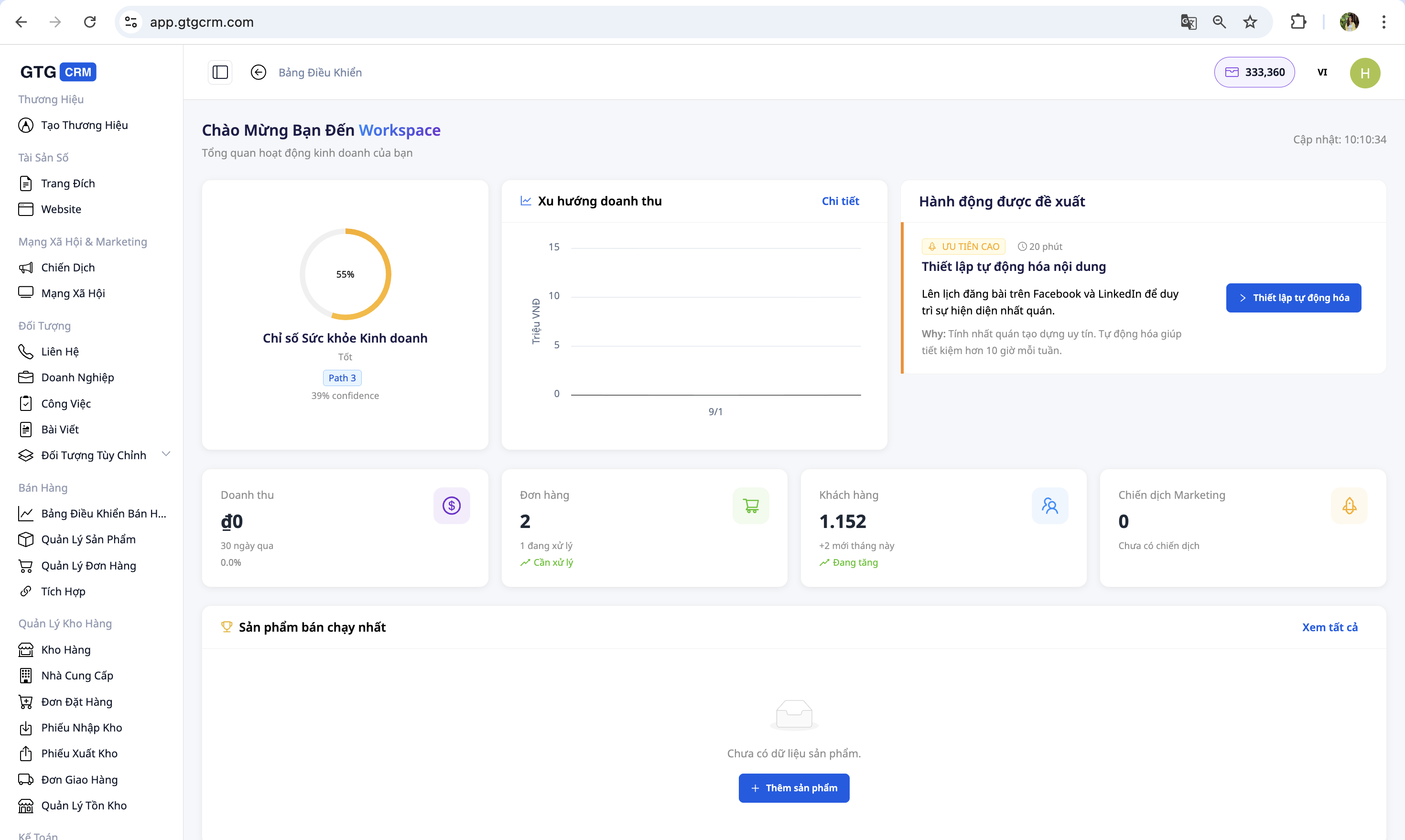
1. Truy cập CRM
- Đăng nhập vào tài khoản GTG CRM của bạn.
- Từ thanh menu bên trái, click chọn "Liên hệ".
- Bạn sẽ thấy danh sách tất cả các liên hệ (khách hàng) trong hệ thống.
✅ Kết quả mong đợi: Màn hình hiển thị danh sách liên hệ với các tab Danh sách · Hoạt động · Tự động hóa · Phân tích ở phía trên.
2. Xem danh sách Liên hệ
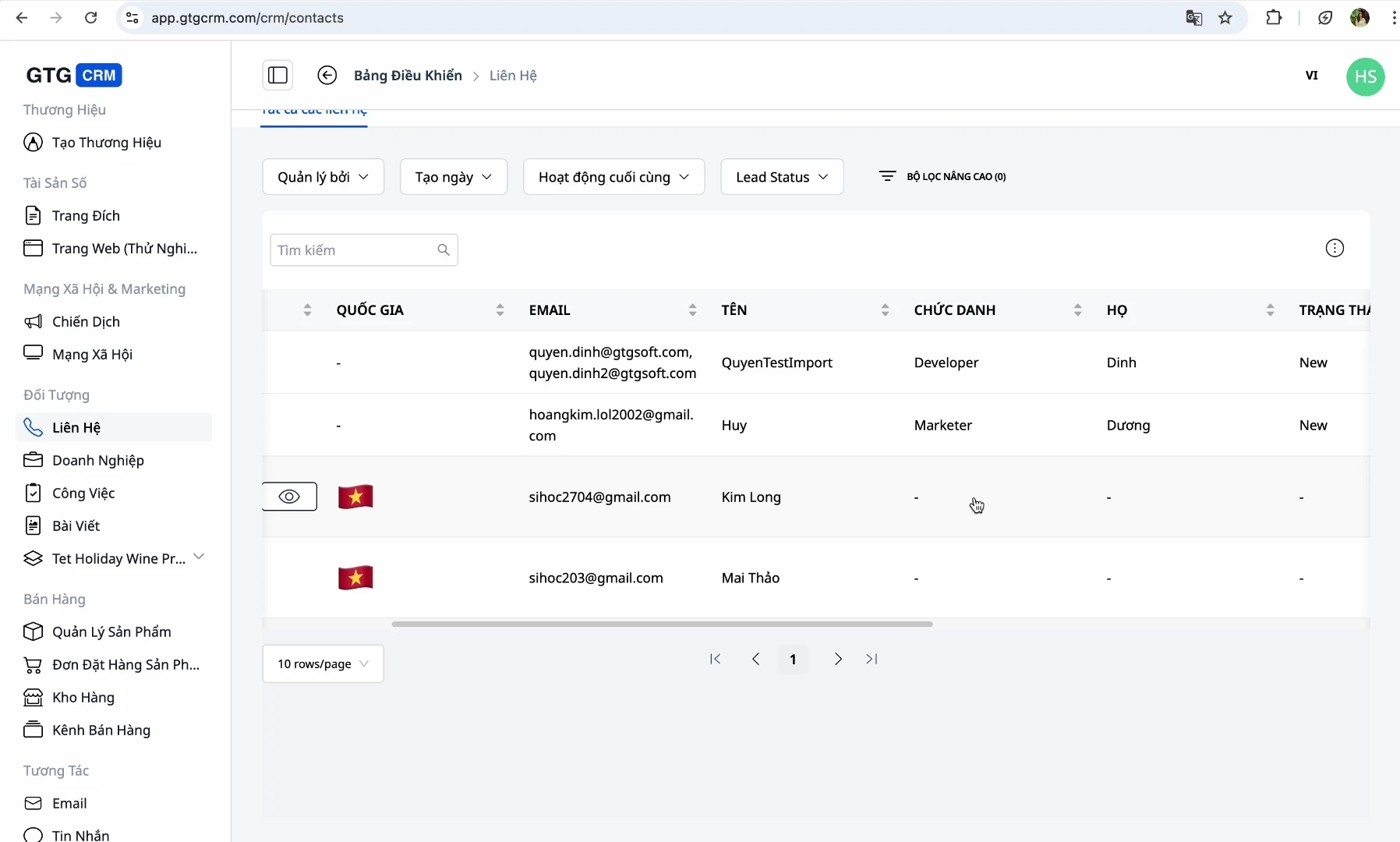
Danh sách liên hệ hiển thị các cột: Tên · Email · Số điện thoại · Quốc gia · Trạng thái (New, In Progress, Converted…) · Nguồn (Facebook, Zalo, Landing Page…) · Người phụ trách.
Liên hệ được tự động đổ về CRM từ Facebook Messenger, Gmail, và Landing Page / Live Chat.
✅ Kết quả mong đợi: Danh sách hiển thị đúng các cột thông tin và tự cập nhật khi có khách mới từ các kênh đã kết nối.
3. Tạo Liên hệ mới
Dùng khi có khách từ nguồn mà hệ thống chưa tự lấy được (gọi điện, gặp trực tiếp…).
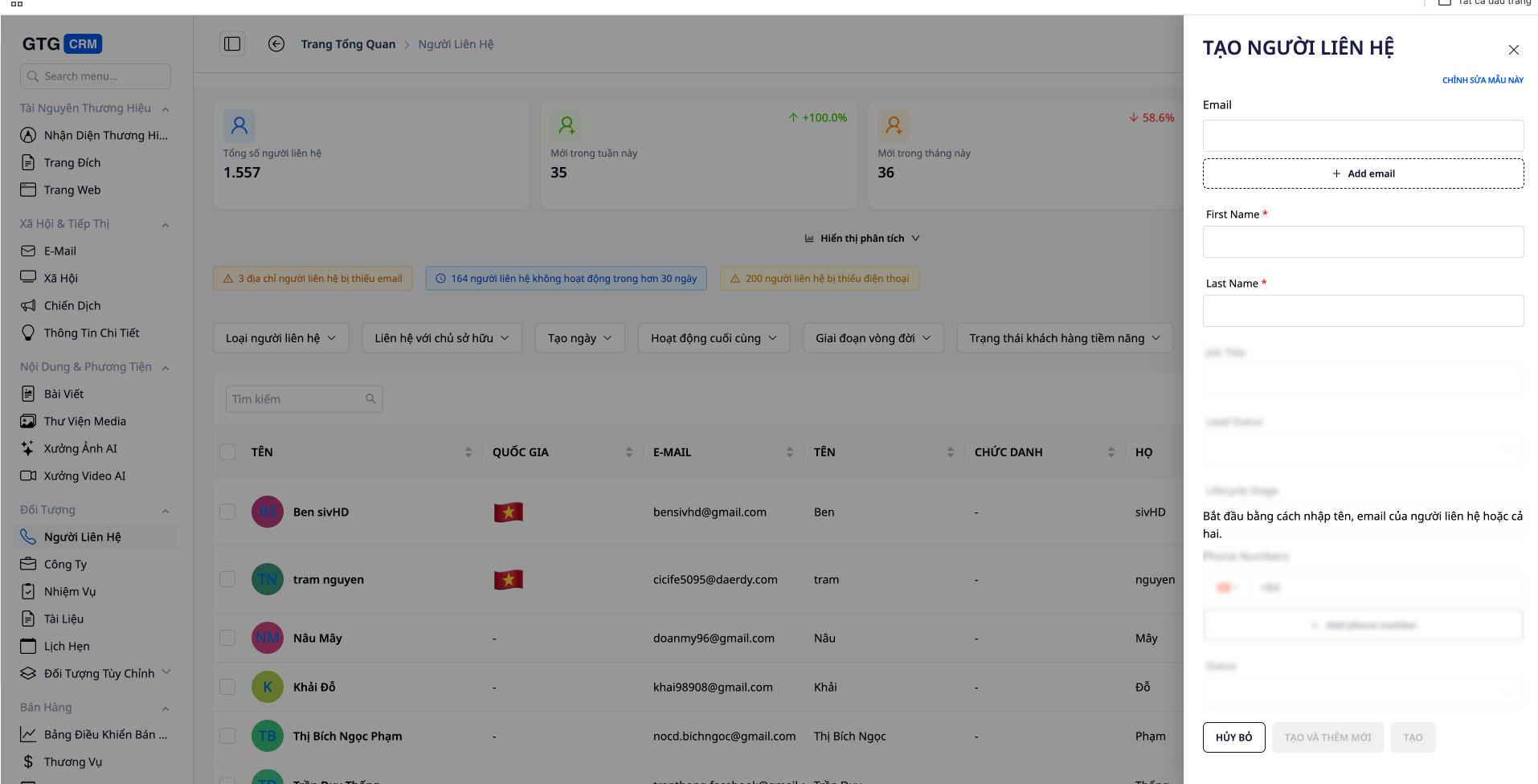
- Bấm nút "Tạo liên hệ" ở góc phải màn hình.
- Điền thông tin: Họ và Tên (bắt buộc), Email (bắt buộc), Số điện thoại, Địa chỉ, Quốc gia, Ghi chú.
- Click "Lưu" để thêm liên hệ vào danh sách.
✅ Kết quả mong đợi: Liên hệ mới xuất hiện ngay đầu danh sách.
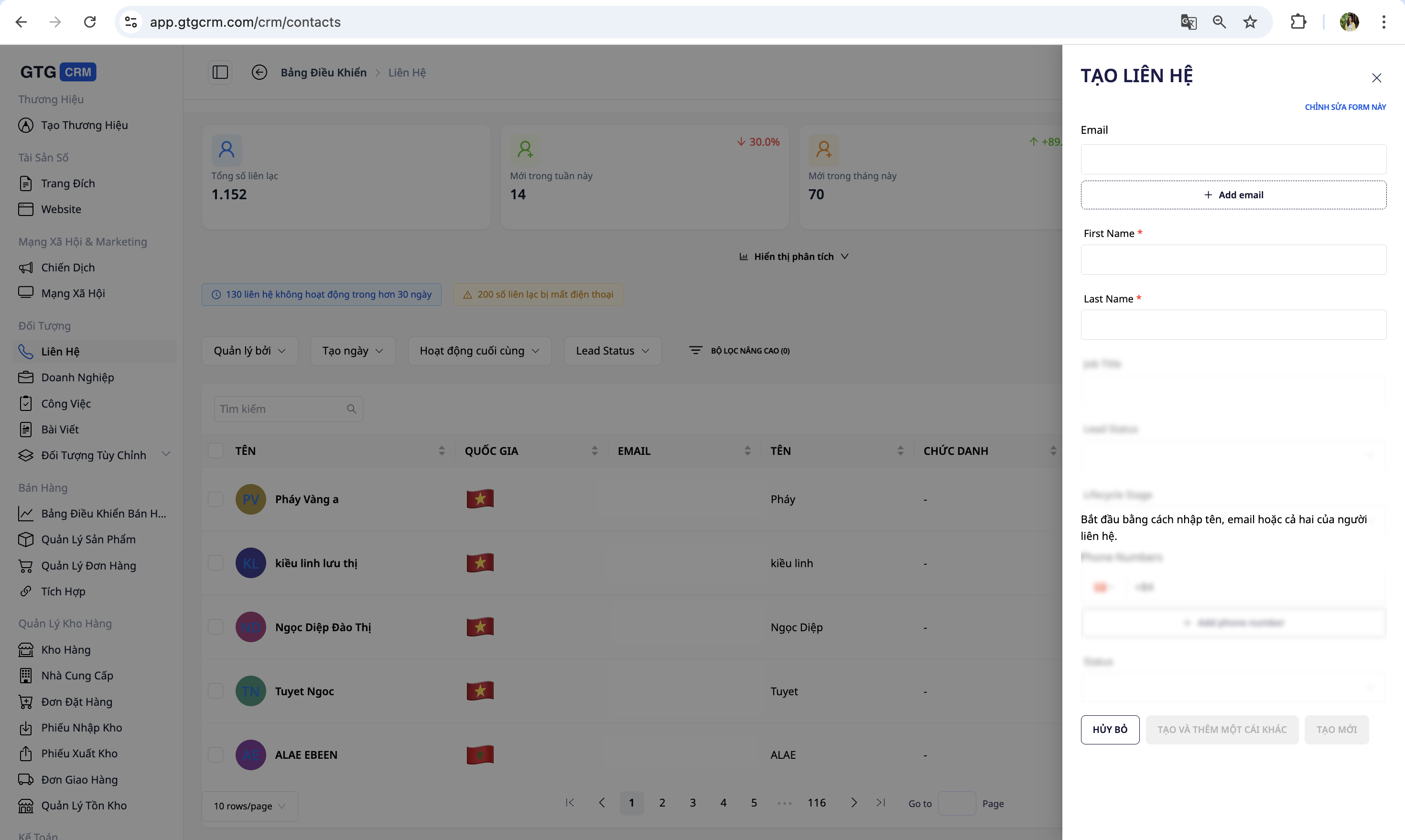
💡 Mẹo: Nhập càng chi tiết, sau này càng dễ tìm kiếm và phân tích.
4. Import dữ liệu từ CSV
Dùng khi bạn đã có sẵn file dữ liệu khách hàng (từ Excel, hệ thống cũ…).
- Chuẩn bị file CSV đúng định dạng với các cột: email (bắt buộc), firstName, lastName, phone, address.
- Bấm nút "Nhập dữ liệu" trên thanh công cụ.
- Click "Chọn tập tin" và chọn file CSV đã chuẩn bị.
- Kiểm tra dữ liệu và bấm "Nhập" để hoàn tất.
✅ Kết quả mong đợi: Các dòng hợp lệ được thêm vào danh sách; hệ thống báo cáo số dòng nhập thành công.
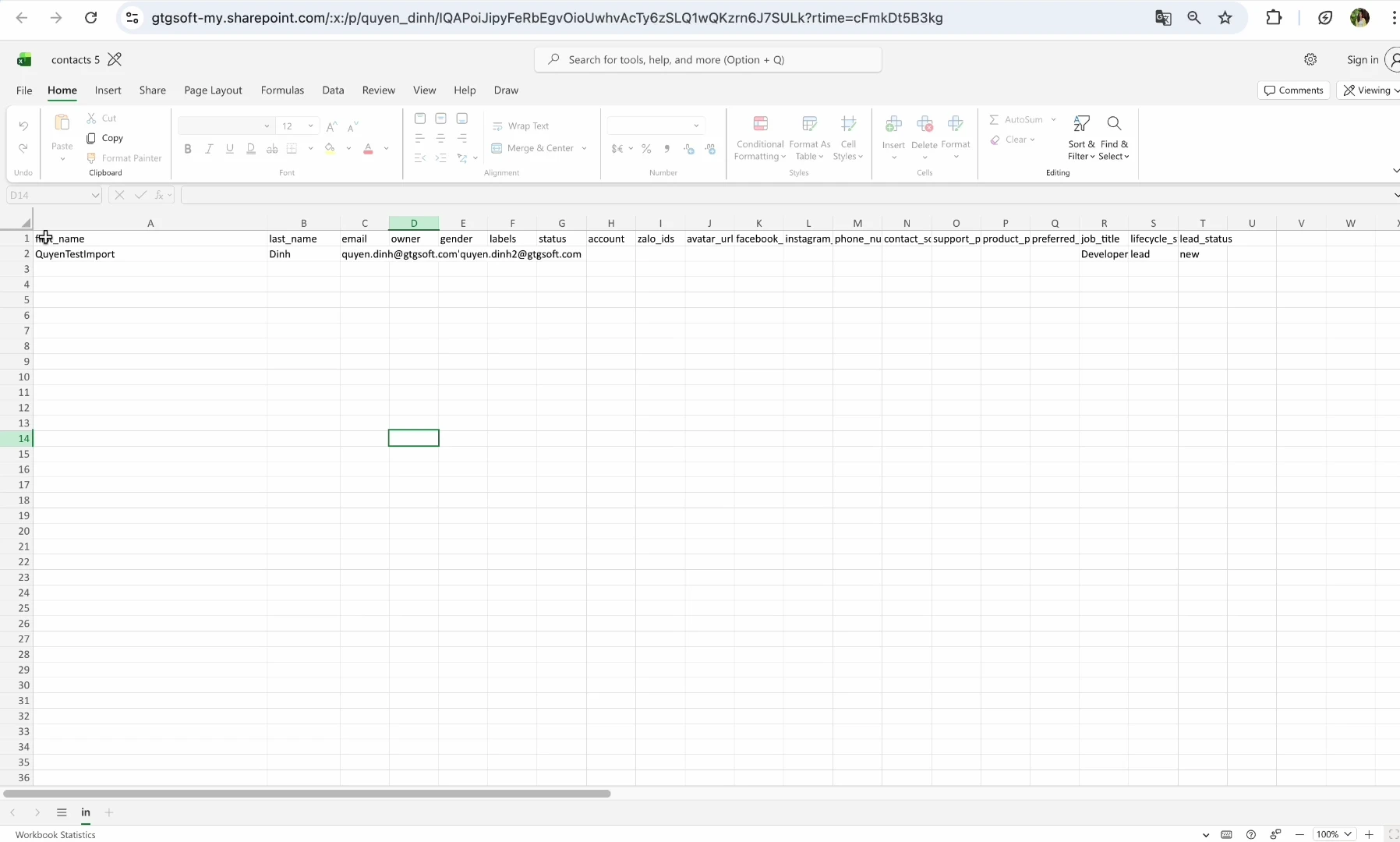
ℹ️ Cột email là bắt buộc — dùng để định danh và tránh trùng lặp.
5. Tùy chỉnh Cột hiển thị
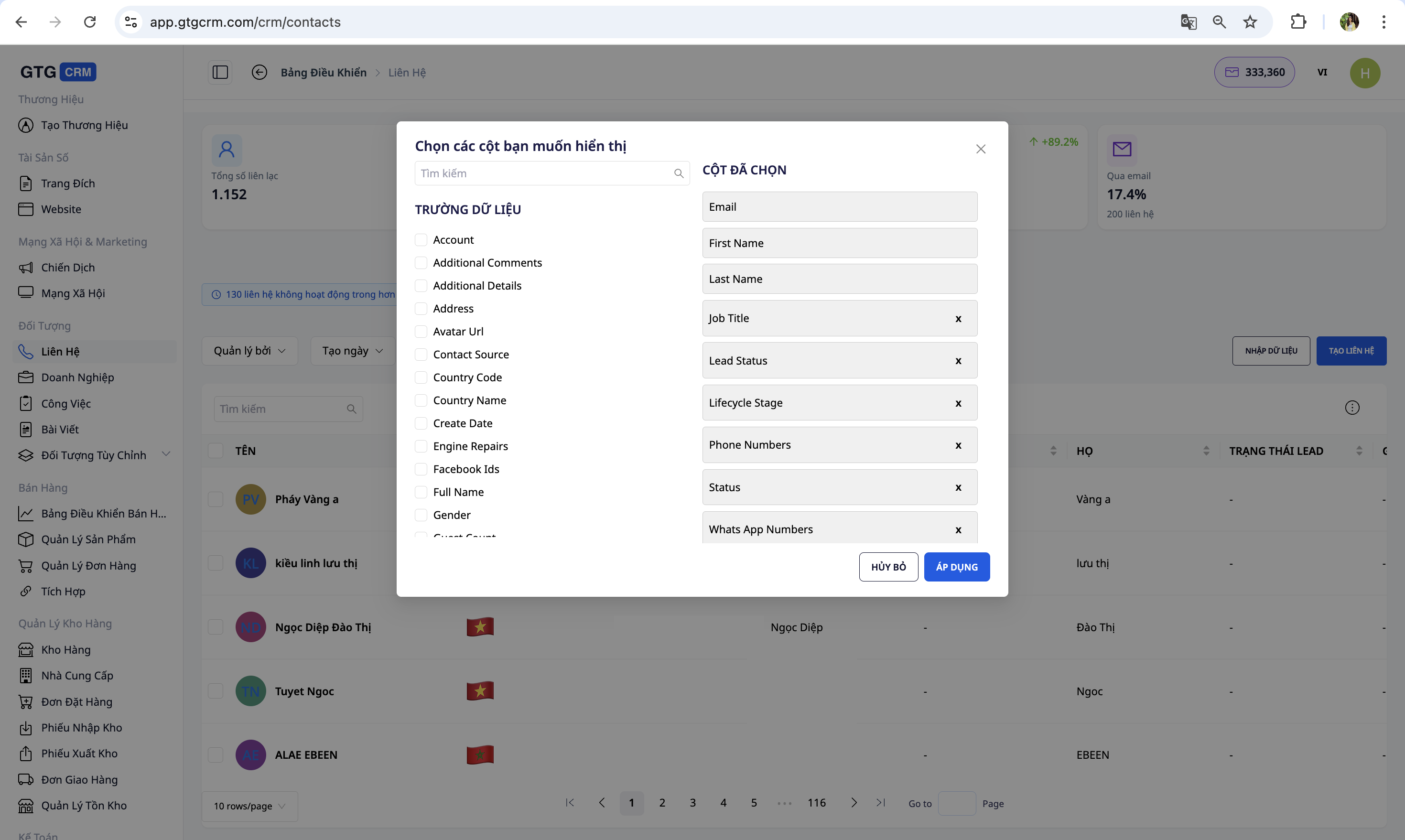
- Click "Chỉnh sửa cột" trên thanh công cụ.
- Tick vào cột muốn hiển thị, bỏ tick cột không cần.
- Click "Lưu" để áp dụng.
✅ Kết quả mong đợi: Danh sách hiển thị đúng các cột bạn đã chọn.
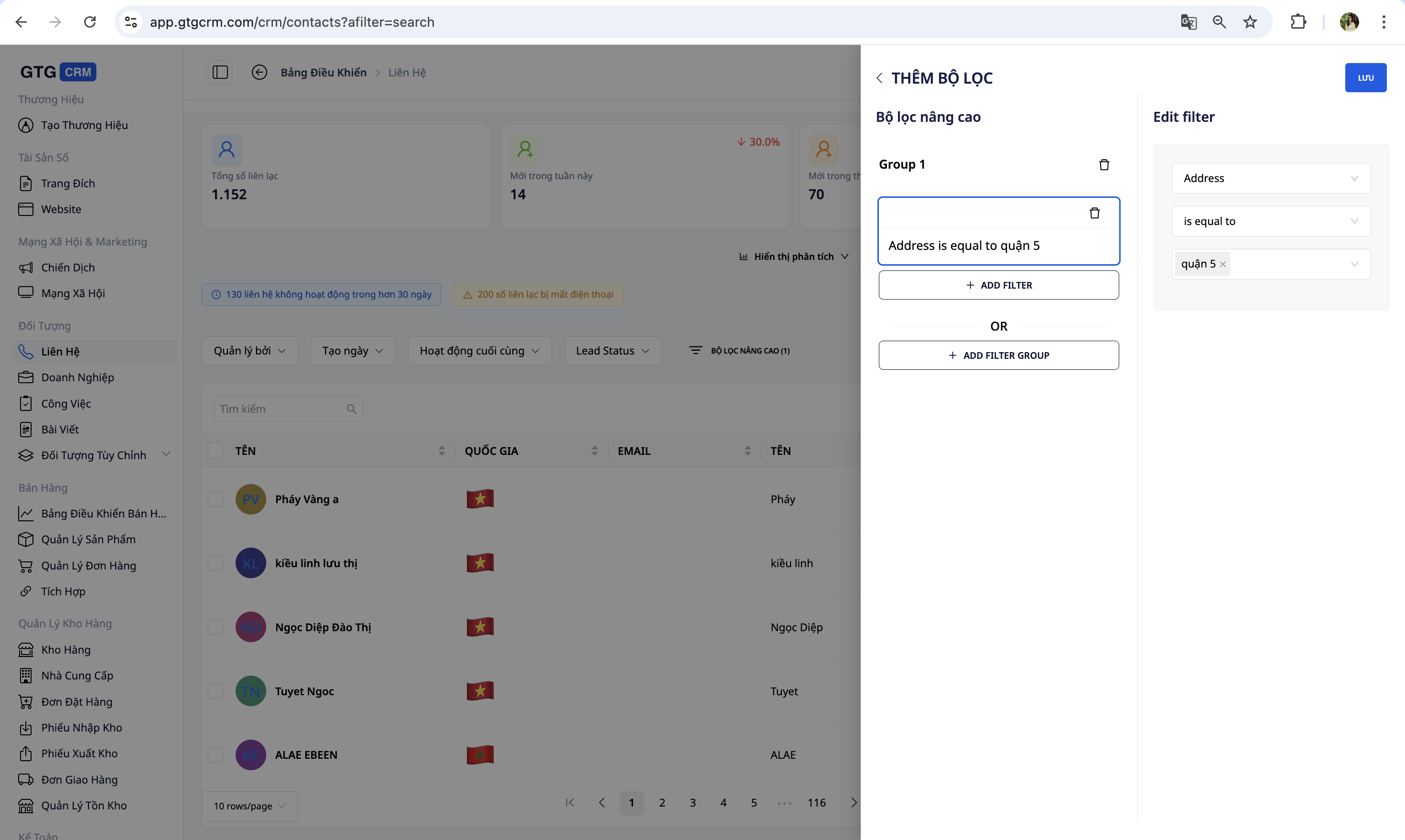
6. Sử dụng Bộ lọc
- Lọc theo ngày: Hôm nay · Hôm qua · 7 ngày gần đây · Tháng này · Tùy chỉnh.
- Lọc theo trạng thái: New · In Progress · Converted · Lost.
- Bộ lọc nâng cao: chọn trường (Địa chỉ, Sản phẩm, Nguồn…) → nhập giá trị. Ví dụ: Địa chỉ = "Quận 5".
- Kết hợp nhiều điều kiện: ví dụ Địa chỉ = "Quận 5" VÀ Sản phẩm đã mua = "Áo".
✅ Kết quả mong đợi: Danh sách chỉ còn các liên hệ khớp toàn bộ điều kiện đã chọn.
7. Chỉnh sửa Liên hệ
Click vào tên liên hệ để mở trang chi tiết, tại đây có thể chỉnh sửa thông tin cá nhân, địa chỉ, số điện thoại, ghi chú, trạng thái.
✅ Kết quả mong đợi: Thay đổi được lưu và hiển thị ngay trên trang chi tiết.
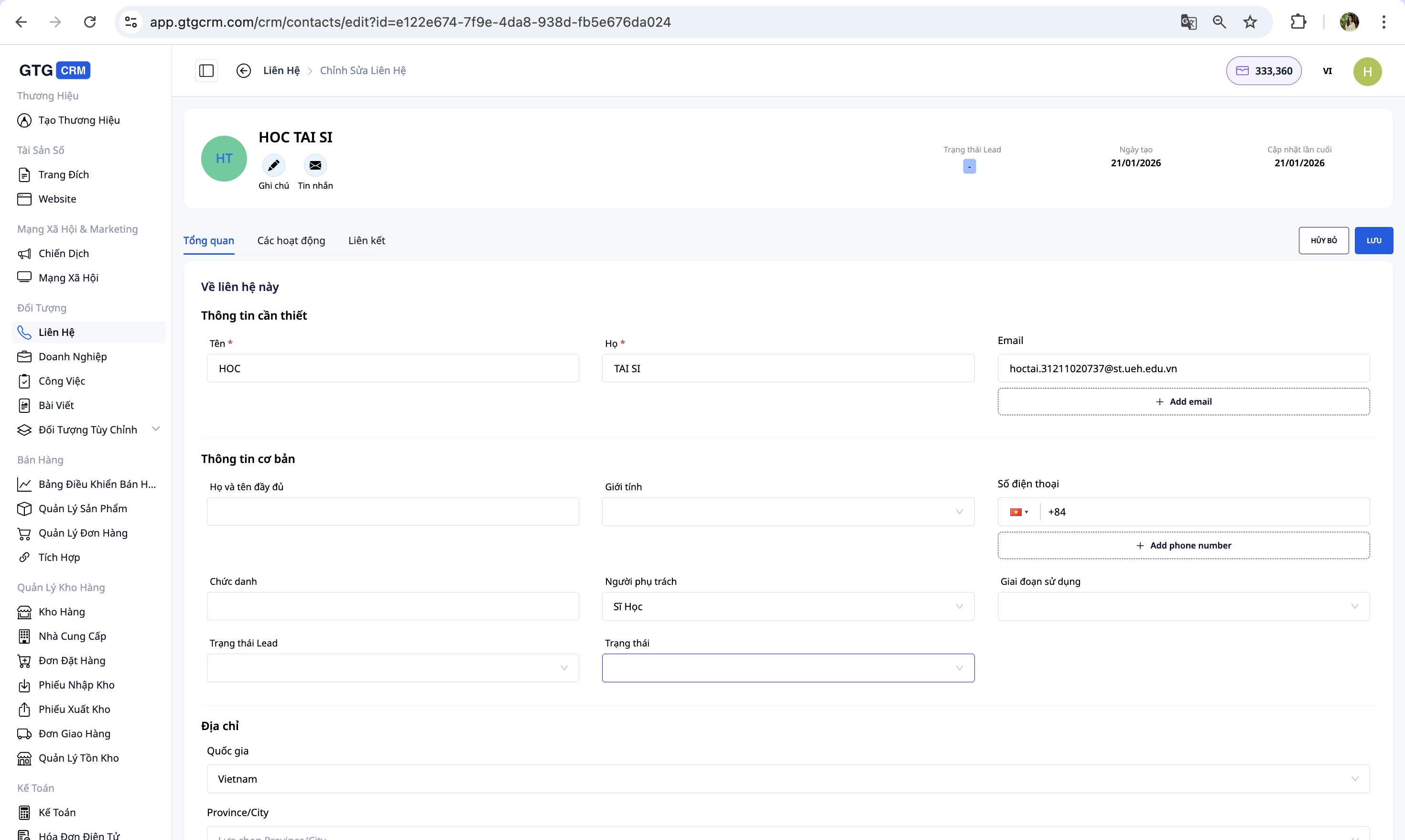
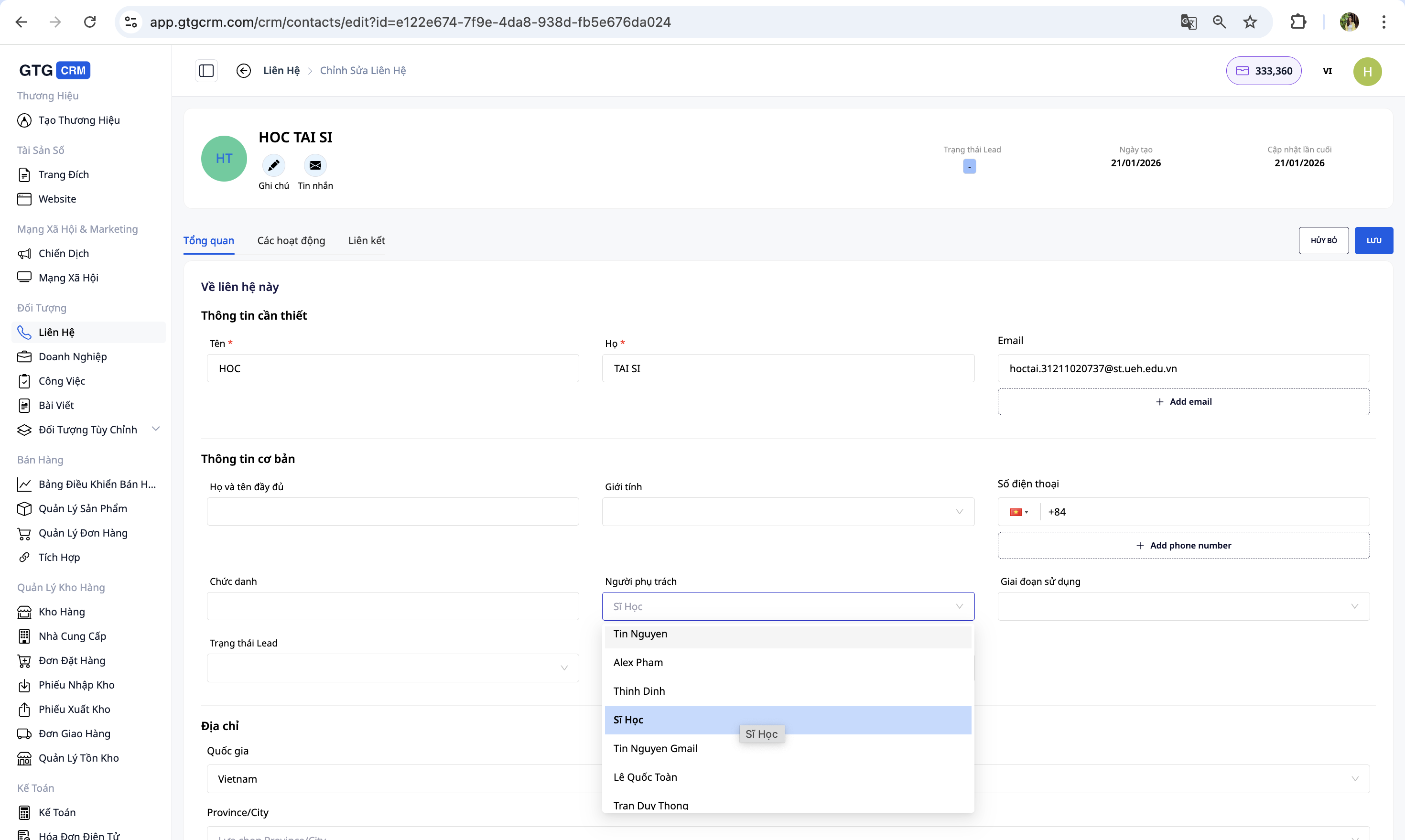
8. Phân công Người phụ trách
- Mở chi tiết liên hệ cần phân công.
- Tại mục "Người phụ trách", click để chọn nhân viên.
- Cần chuyển cho người khác: click tên người phụ trách hiện tại → chọn người mới → lưu.
✅ Kết quả mong đợi: Tên người phụ trách mới hiển thị trên liên hệ; số liệu "Theo người phụ trách" ở tab Phân tích cập nhật tương ứng.
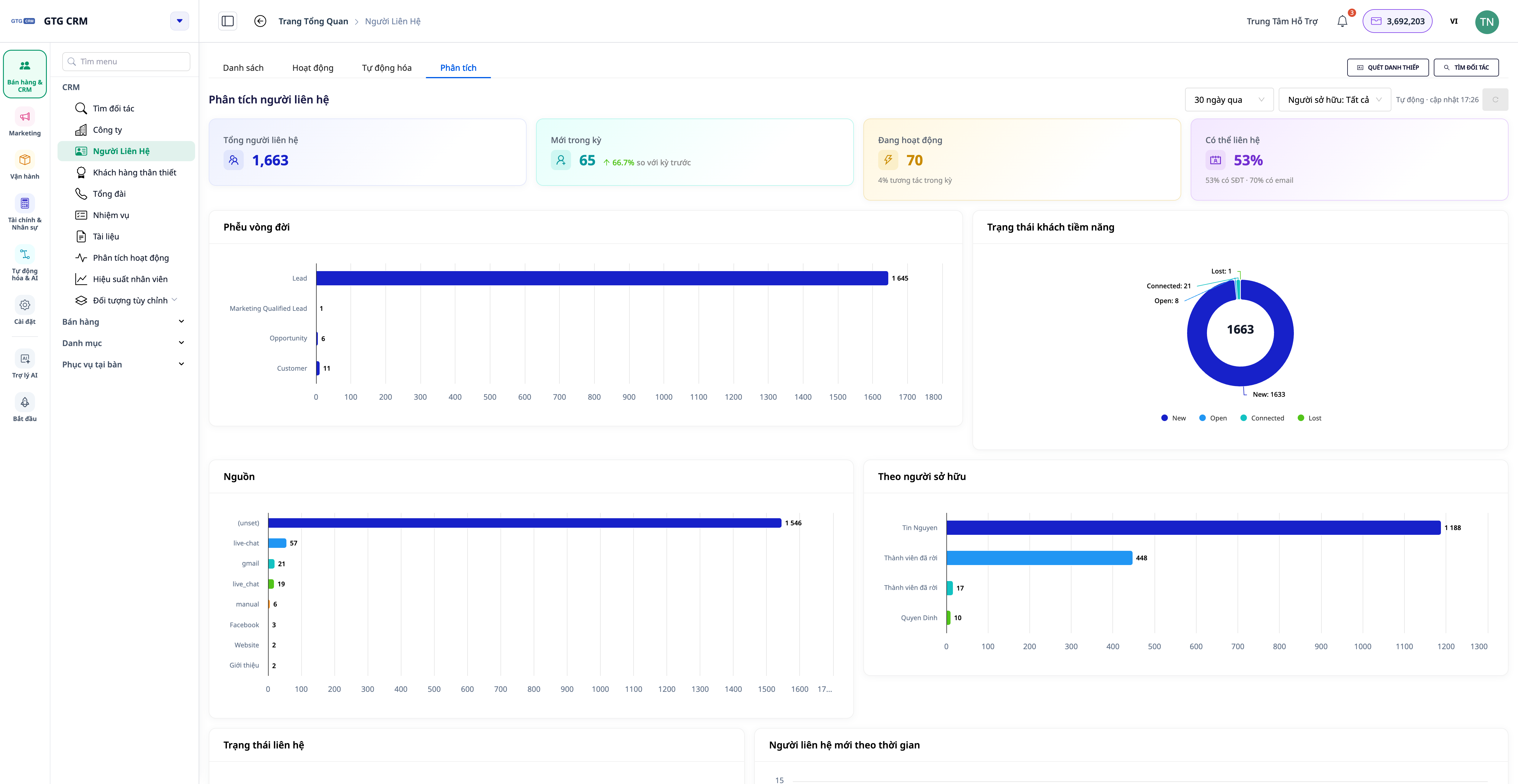
9. Tab Phân tích Liên hệ (Contact Analytics)
Ngay trên menu Liên hệ có tab Phân tích — một dashboard tính toán trên toàn bộ danh bạ (không giới hạn mẫu), cập nhật theo thời gian thực. Không cần xuất Excel.
- Mở Liên hệ và chọn tab Phân tích.
- Đọc hàng thẻ KPI ở đầu trang: Tổng người liên hệ · Mới trong kỳ (kèm xu hướng ▲/▼ so với kỳ trước) · Đang hoạt động · Tỷ lệ có thể liên hệ.
- Xem các biểu đồ: Phễu vòng đời (Lifecycle), Trạng thái khách tiềm năng, phân bổ theo Nguồn ("Nguồn"), Theo người phụ trách, Người liên hệ mới theo thời gian, và bảng Sức khỏe dữ liệu (tỷ lệ có email / số điện thoại / người phụ trách / công ty).
- Đổi khoảng thời gian (ví dụ "30 ngày qua" → "Tháng này") hoặc lọc theo Người sở hữu ở đầu trang — mọi số liệu và biểu đồ tính lại chính xác trên toàn bộ dữ liệu.
✅ Kết quả mong đợi: Tab Phân tích hiển thị các thẻ KPI, phễu vòng đời và các biểu đồ phân bổ; con số "Tổng người liên hệ" khớp đúng tổng số khách thực tế (không bị giới hạn ở 1.000). Góc phải hiển thị chỉ báo "Auto · cập nhật HH:MM".
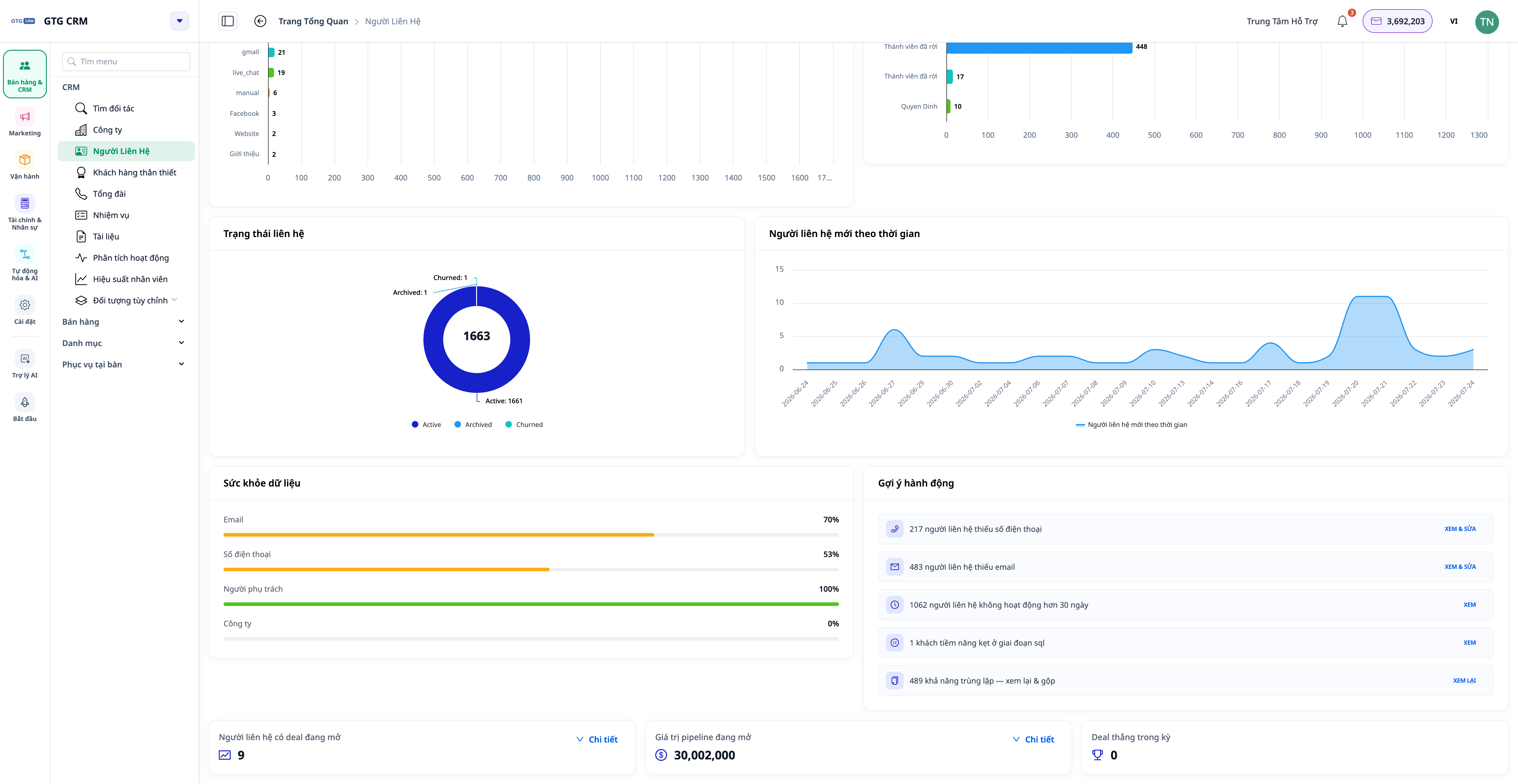
9.1 Gợi ý hành động (Suggestions)
Cuối dashboard là bảng Gợi ý hành động: mỗi dòng là một phát hiện + số lượng + nút bấm dẫn thẳng tới danh sách đã lọc sẵn đúng nhóm khách đó.
- Xem các gợi ý, ví dụ: "… người liên hệ thiếu số điện thoại", "… không hoạt động > 30 ngày", "… chưa có người phụ trách", "… kẹt ở một giai đoạn vòng đời".
- Bấm nút bên cạnh một gợi ý (ví dụ "Xem & sửa").
- Bạn được đưa về tab Danh sách đã lọc sẵn đúng nhóm khách — sẵn sàng để bổ sung, phân công hoặc chăm sóc.
✅ Kết quả mong đợi: Sau khi bấm gợi ý, tab Danh sách chỉ hiển thị đúng nhóm liên hệ trong gợi ý (ví dụ chỉ những khách chưa có số điện thoại).
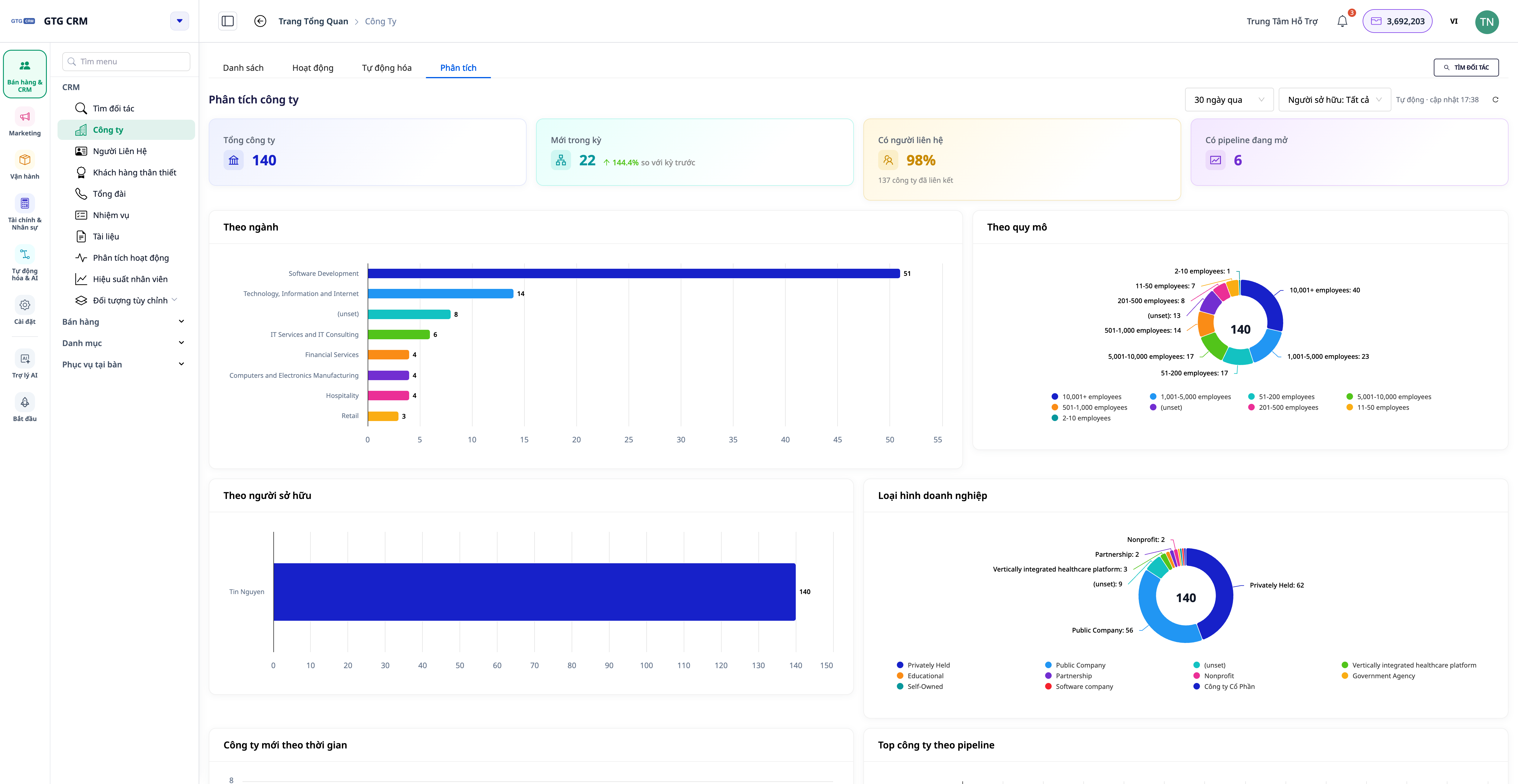
10. Tab Phân tích Công ty (Company Analytics)
Menu Doanh nghiệp cũng có tab Phân tích tương tự, tập trung vào góc nhìn công ty.
- Mở Doanh nghiệp và chọn tab Phân tích.
- Xem thẻ KPI: Tổng công ty · Mới trong kỳ · Công ty có liên hệ (%) · Công ty có pipeline đang mở.
- Xem các biểu đồ: Theo ngành, Theo quy mô, Theo người phụ trách, Công ty mới theo thời gian, Top công ty theo pipeline đang mở, và Sức khỏe dữ liệu (tỷ lệ có domain / ngành / người phụ trách / đã gắn liên hệ).
- Dùng các gợi ý: "… công ty chưa liên kết người liên hệ", "… thiếu domain/ngành", "… chưa có người phụ trách".
✅ Kết quả mong đợi: Tab Phân tích của Doanh nghiệp hiển thị các biểu đồ theo ngành/quy mô/pipeline; bấm một gợi ý mở đúng nhóm công ty tương ứng.
11. Tab Hoạt động 360° (Activity 360)
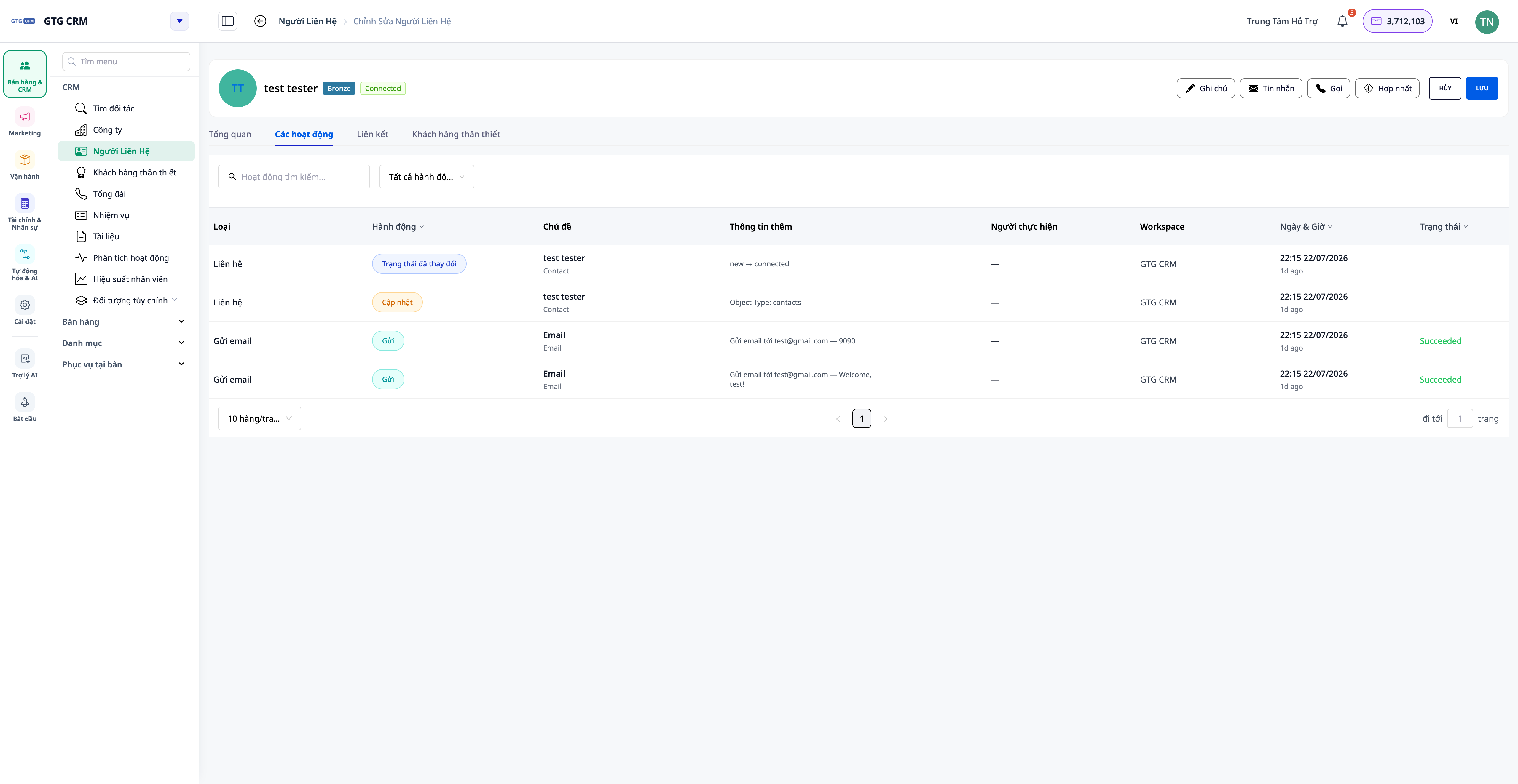
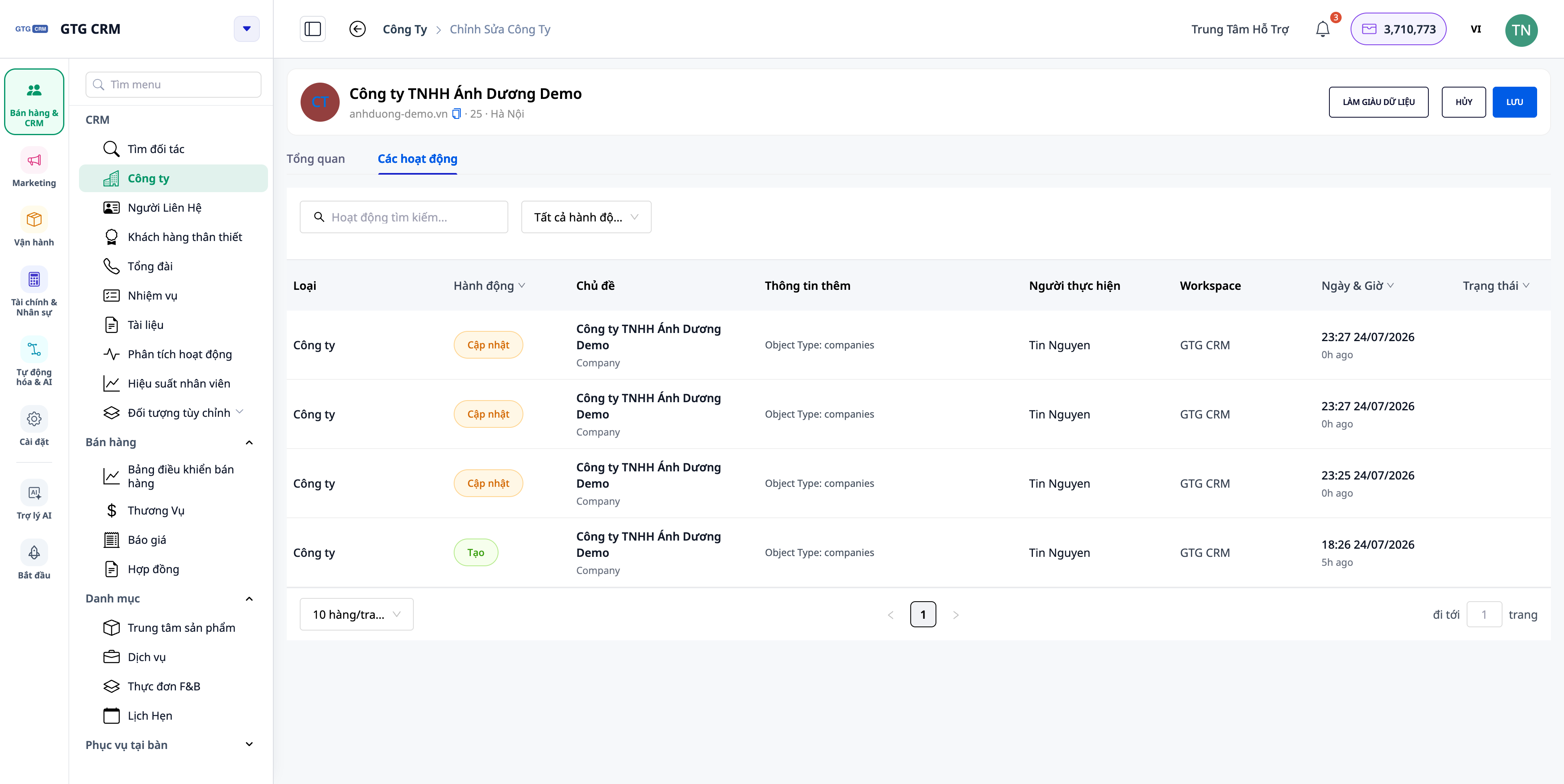
Mỗi liên hệ và mỗi công ty có tab Hoạt động hiển thị mọi diễn biến liên quan trên một dòng thời gian dễ đọc.
- Mở một liên hệ, chọn tab Hoạt động.
- Xem dòng thời gian: cuộc gọi, email, deal, đơn hàng… mỗi dòng ghi rõ ai thực hiện (tên người, không phải mã định danh) và hành động gì theo ngôn ngữ của bạn.
- Mở một công ty, chọn tab Hoạt động: dòng thời gian còn cuộn gộp hoạt động của các liên hệ, deal và đơn hàng thuộc công ty đó.
✅ Kết quả mong đợi: Cột "Chủ đề" hiển thị tên khách/đối tượng (không phải mã), cột hành động hiển thị đúng tiếng Việt; dòng thời gian của công ty gộp cả hoạt động của các liên hệ trực thuộc.
11.1 Feed Hoạt động ở cấp danh sách
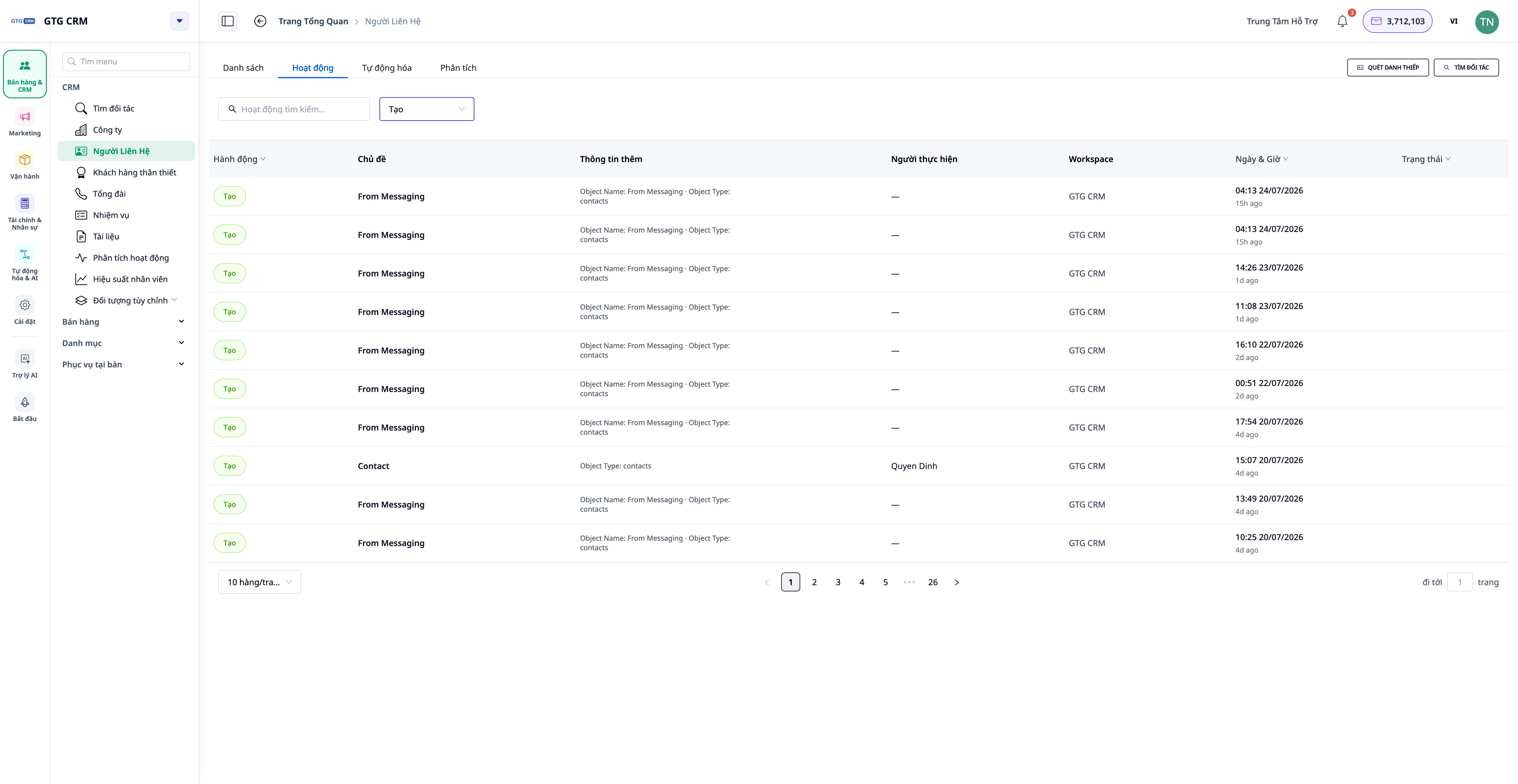
- Ở menu Liên hệ (hoặc Doanh nghiệp), chọn tab Hoạt động ở cấp danh sách.
- Xem feed chung mọi hoạt động trên toàn bộ liên hệ/công ty của workspace.
- Lọc theo người thực hiện / loại hành động / khoảng ngày.
✅ Kết quả mong đợi: Feed hiển thị hoạt động của tất cả liên hệ trong workspace và lọc được theo người/loại/ngày; feed chỉ trong phạm vi workspace của bạn.
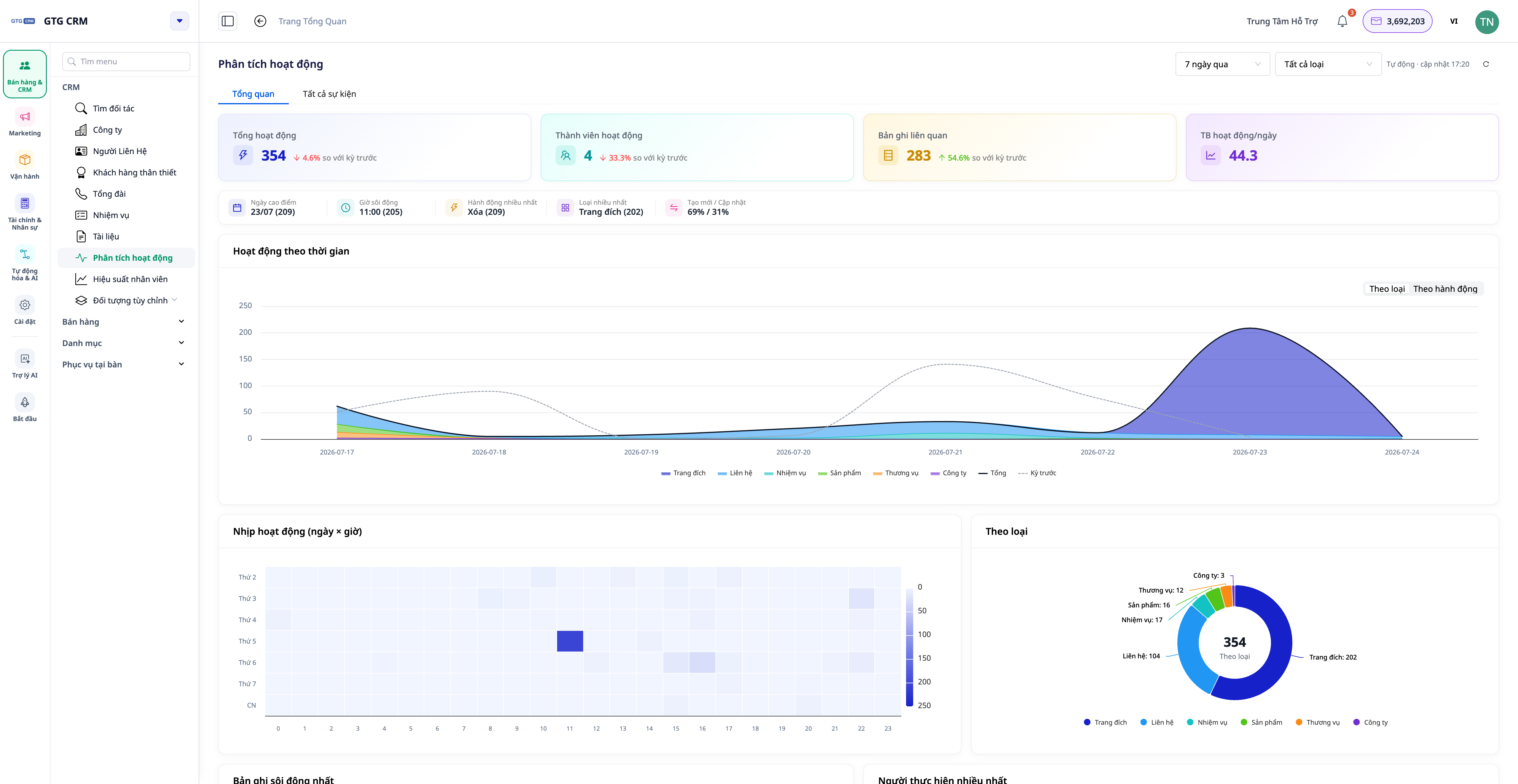
12. Tổng quan Phân tích Hoạt động
Khu Phân tích hoạt động cho cái nhìn tổng quan về năng suất tương tác của cả đội.
- Vào CRM → Phân tích hoạt động.
- Ở tab Tổng quan, xem: xu hướng KPI (kèm so sánh kỳ trước), dải điểm nổi bật (highlights) (ngày cao điểm, giờ bận nhất, hành động phổ biến nhất…), nút chuyển đổi thành phần (composition) theo loại đối tượng / hành động, bản đồ nhiệt ngày × giờ, widget bản ghi bận rộn nhất (bấm để đi tới trang 360° của bản ghi), và bảng xếp hạng theo người thực hiện.
✅ Kết quả mong đợi: Trang Tổng quan hiển thị xu hướng, highlights, heatmap ngày×giờ và bảng xếp hạng; bấm một bản ghi bận rộn sẽ mở đúng trang chi tiết của bản ghi đó.
💡 Các dashboard CRM (Phân tích, Phân tích hoạt động…) tự động làm mới: góc phải hiển thị "Auto · cập nhật HH:MM", kèm nút làm mới thủ công. Bạn không cần tải lại trang để thấy số liệu mới.
Bảng tra nhanh kết quả mong đợi
Tạo / Import liên hệ — Liên hệ xuất hiện trong danh sách; báo số dòng nhập thành công
Bộ lọc nâng cao (kết hợp) — Chỉ còn liên hệ khớp toàn bộ điều kiện
Mở tab Phân tích (Liên hệ) — Thẻ KPI + phễu vòng đời + biểu đồ; Tổng khớp số thực tế
Bấm một Gợi ý hành động — Về tab Danh sách đã lọc sẵn đúng nhóm khách
Mở tab Phân tích (Doanh nghiệp) — Biểu đồ theo ngành / quy mô / pipeline
Mở tab Hoạt động của 1 liên hệ — Dòng thời gian với tên người + hành động rõ ràng
Mở tab Hoạt động của 1 công ty — Dòng thời gian cuộn gộp liên hệ/deal/đơn hàng
Tab Hoạt động cấp danh sách — Feed chung, lọc theo người/loại/ngày, trong phạm vi workspace
CRM → Phân tích hoạt động — Xu hướng KPI, heatmap ngày×giờ, bảng xếp hạng
Để dashboard mở một lúc — Chỉ báo "Auto · cập nhật HH:MM" tự nhích, số liệu tự mới
Lưu ý
- Tab Phân tích tính trên toàn bộ dữ liệu — con số chính xác ở mọi quy mô workspace (khắc phục giới hạn mẫu 1.000 trước đây).
- Dòng thời gian Hoạt động ở workspace của bạn chỉ hiển thị dữ liệu trong phạm vi workspace đó.
- Các giá trị Trạng thái / Vòng đời hiển thị theo cấu hình của workspace bạn — đây là các giá trị đã được chuẩn hóa để số liệu nhất quán.
- Nên nhập đầy đủ email / số điện thoại và cập nhật trạng thái để dashboard và gợi ý hành động phản ánh đúng thực tế.
- Đảm bảo đã kết nối các kênh (Facebook, Zalo, Email) trong Cài đặt để CRM tự động đồng bộ liên hệ và dòng thời gian có đủ dữ liệu.