
Hướng dẫn này đưa bạn qua toàn bộ vòng đời kế toán trong GTG CRM theo chuẩn mực mới nhất: từ thiết lập hệ thống tài khoản đúng Thông tư 99/2025/TT-BTC (hiệu lực từ 01/01/2026), vận hành bút toán tự động hàng ngày, quản lý hóa đơn đầu vào từ cơ quan thuế, ghi nhận tài sản cố định và khấu hao, đến xuất XML nộp eTax và xuất báo cáo tài chính ra PDF/Excel. Mỗi mục dưới đây là một luồng thao tác độc lập — bạn có thể đọc thẳng vào phần cần thiết.
Yêu cầu: Tài khoản GTG CRM đã đăng nhập; người dùng có quyền truy cập module Kế toán (xem mục Phân Quyền cuối bài). Kế toán phải được bật trong Cài đặt workspace.
Phần 1: Thiết Lập Ban Đầu
Thiết lập chỉ cần làm một lần. Sau khi hoàn thành, toàn bộ bút toán sẽ chạy tự động theo cấu hình này.
Bước 1: Bật Kế Toán & Chọn Chuẩn Mực
Vào Cài đặt → Thiết lập Kế toán (Accounting Settings).
Bật công tắc Kế toán (accounting_enabled), sau đó chọn Chuẩn mực kế toán (accounting_standard):
| Chuẩn mực | Áp dụng cho | Ghi chú |
|---|---|---|
| TT99/2025 | Doanh nghiệp | Thay thế TT200 từ 01/01/2026 — bắt buộc cho năm tài chính 2026 |
| TT133/2016 | Hộ kinh doanh, SME | Vẫn còn hiệu lực; có thể tự nguyện chuyển sang TT99 |
| TT200/2014 | Kế toán năm cũ | Chỉ dùng để đóng sổ FY2025 hoặc lưu trữ; không dùng cho 2026 |
Lưu lại. Chuẩn mực và hệ thống tài khoản bị khóa sau khi có bút toán đầu tiên — chọn đúng ngay từ đầu.
Bước 2: Dựng Hệ Thống Tài Khoản (Chart of Accounts)
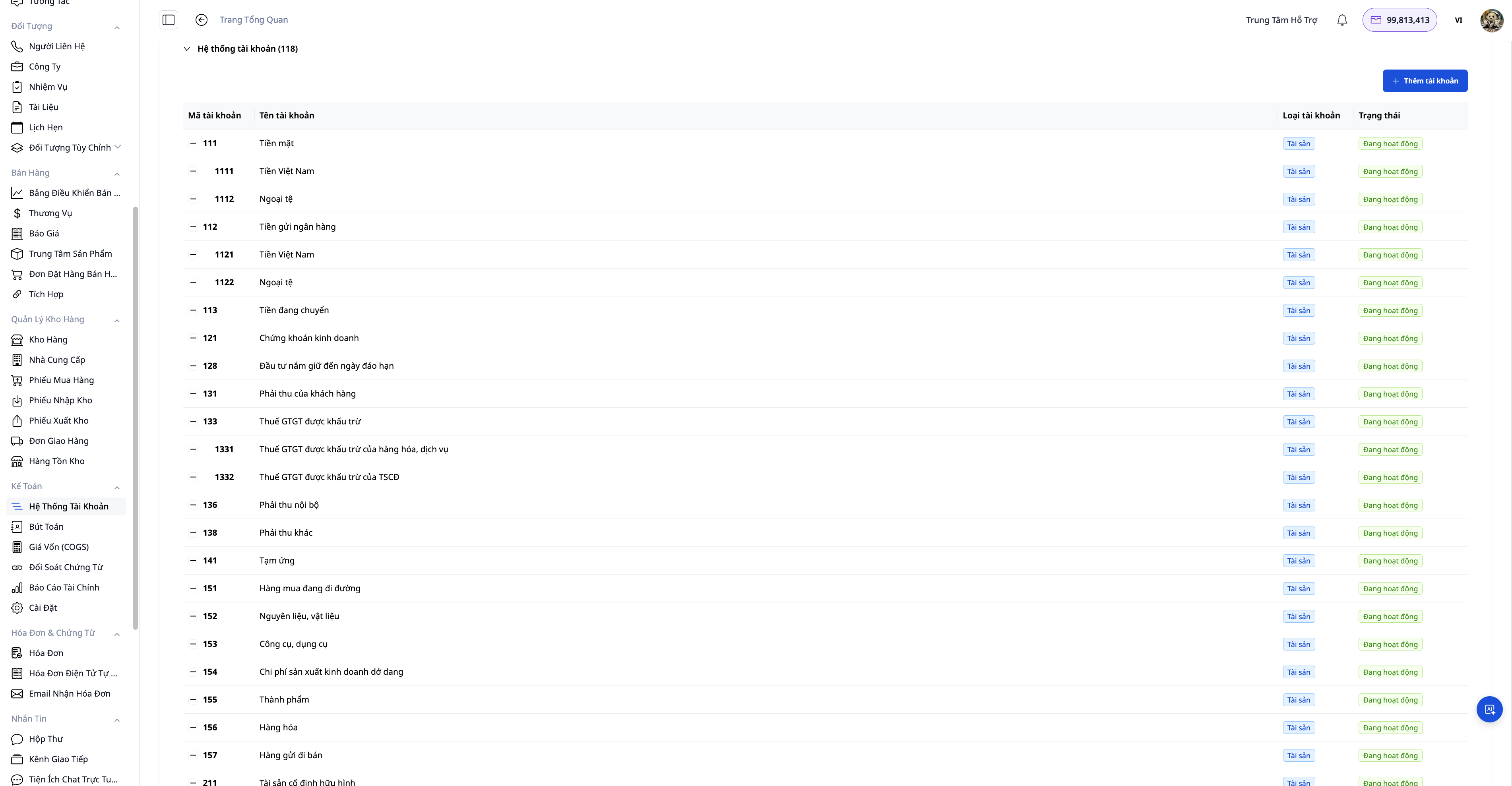
Có ba cách để dựng hệ thống tài khoản:
| Cách | Khi nào dùng |
|---|---|
| Áp mẫu theo quốc gia (Apply CoA Template) | Nhanh nhất — chọn VN (TT99/2025) hoặc 1 trong 11 nước, hệ thống dựng sẵn toàn bộ tài khoản và quy tắc hạch toán mặc định |
| AI hỗ trợ thiết lập (Generate Accounting Setup) | AI gợi ý bộ tài khoản phù hợp với loại hình và quốc gia, giải thích từng lựa chọn |
| Nhập CSV (Import Chart of Accounts) | Bạn đã có bộ tài khoản riêng từ phần mềm cũ, import vào để tái sử dụng |
Sau khi áp mẫu, bạn có thể thêm tài khoản chi tiết (sub-account) hoặc sửa tên theo nhu cầu nội bộ — TT99/2025 cho phép doanh nghiệp tự mở chi tiết. Dùng Reset để dựng lại từ đầu nếu cần (chỉ reset được trước khi có bút toán).
Bước 3: Kiểm Tra Quy Tắc Hạch Toán (Posting Rules)
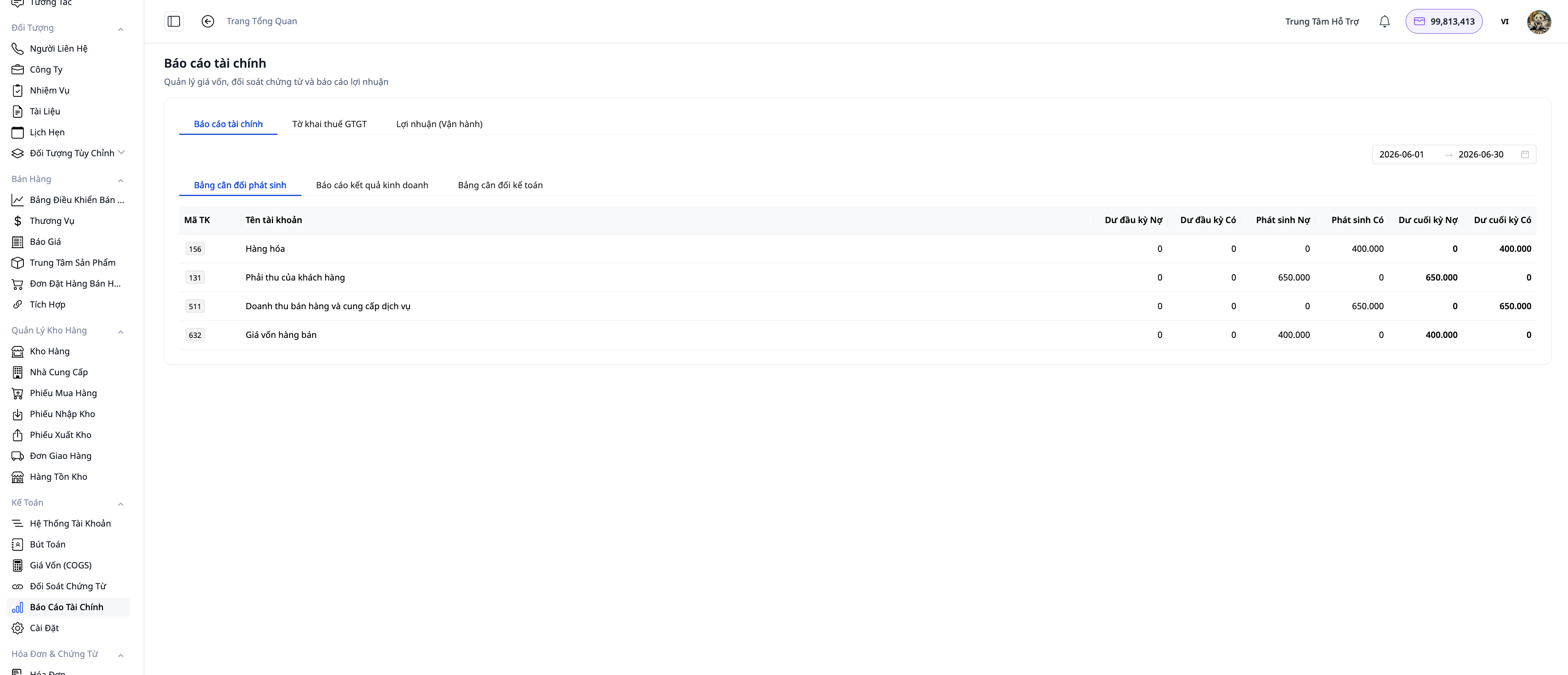
Quy tắc hạch toán định nghĩa sự kiện nào sinh bút toán nào (ví dụ: doanh thu bán hàng → Nợ TK 131 / Có TK 511; giá vốn → Nợ TK 632 / Có TK 156).
Sau khi áp mẫu theo quốc gia, các quy tắc phổ biến đã được điền sẵn. Bạn có thể:
- Bật/tắt từng quy tắc bằng công tắc Active mà không mất cấu hình định khoản.
- Sửa tài khoản Nợ/Có trên từng quy tắc nếu doanh nghiệp có bộ tài khoản riêng.
Bước 4: Cấu Hình Ghi Nhận Doanh Thu
Trong Thiết lập Kế toán, chọn Thời điểm ghi nhận doanh thu (revenue_recognition_point):
- INVOICE (mặc định): ghi nhận khi xuất hóa đơn. Phù hợp với đa số doanh nghiệp bán lẻ và dịch vụ.
- DELIVERY: ghi nhận khi giao hàng/xuất kho. Dùng khi hợp đồng quy định chuyển giao quyền kiểm soát tại thời điểm giao hàng thực tế.
Hệ thống tự động khớp doanh thu với giá vốn (COGS) cùng kỳ.
Phần 2: Vận Hành Hằng Ngày
Bước 5: Bút Toán Tự Sinh — Đơn Hàng, Hóa Đơn, Hoàn Tiền
Sau khi thiết lập xong, bạn không cần ghi sổ tay cho các nghiệp vụ thông thường:
- Đơn hàng hoàn thành → hệ thống sinh bút toán doanh thu và giá vốn.
- Xuất hóa đơn điện tử → bút toán tương ứng theo thời điểm ghi nhận đã chọn.
- Hủy hóa đơn điện tử (qua S-Invoice/Viettel hoặc MISA) → hệ thống tự động sinh bút toán đảo, sổ cái và hóa đơn luôn khớp nhau.
- Hoàn tiền thanh toán, hoàn cọc, trả hàng → bút toán đúng loại nghiệp vụ, đảo giá vốn theo từng phần (trả 3/10 sản phẩm thì chỉ đảo giá vốn của 3 sản phẩm đó).
Vào Kế toán → Sổ Nhật ký (Journal Entries) để xem, lọc và đối chiếu toàn bộ bút toán theo ngày, kỳ, hoặc số tài khoản.
Bước 6: Hóa Đơn Đầu Vào — Kết Nối GDT & Triage Kế Toán

GTG CRM kết nối trực tiếp với hệ thống hóa đơn điện tử của Tổng cục Thuế (GDT), tự động kéo toàn bộ hóa đơn đầu vào của doanh nghiệp — một kết nối, bao phủ mọi nhà cung cấp.
Bước 6.1 — Kết nối tài khoản GDT
Vào Cài đặt → Kết nối Cơ Quan Thuế (Tax Authority Connection).
- Nhập Mã số thuế (MST) và mật khẩu tài khoản trên cổng hoadondientu.gdt.gov.vn.
- Chọn khoảng thời gian muốn kéo lịch sử (Backfill history).
- Nhấn Test & Connect — hệ thống xác thực và kết nối trong vài giây. Trạng thái hiển thị Connected khi thành công.
Lưu ý bảo mật: khuyến nghị tạo tài khoản phụ (sub-account) chỉ có quyền "Tra cứu hóa đơn" thay vì dùng tài khoản chính.
Bước 6.2 — Đồng bộ hóa đơn đầu vào
Nhấn Sync now hoặc để hệ thống tự đồng bộ theo lịch. Sau khi sync, vào ERP → Quản lý Hóa đơn → Đầu vào (Incoming) để xem toàn bộ hóa đơn đầu vào.
Mỗi hóa đơn hiển thị rõ nguồn và trạng thái tài liệu:
| Trạng thái | Ý nghĩa | Hành động |
|---|---|---|
| Tax Authority / XML+PDF | Hóa đơn có mã CQT — GDT đã cung cấp đủ dữ liệu và file gốc | Sẵn sàng triage kế toán |
| Tax Authority / Needs Document | Hóa đơn không mã (telecom, ngân hàng) — GDT cung cấp dữ liệu nhưng không có file gốc | Tải file từ nhà cung cấp rồi upload |
| Email / Needs Document | Phát hiện qua email thông báo, chưa có file đính kèm | Upload file hoặc dùng link Download từ nhà cung cấp |
Bước 6.3 — Upload file cho hóa đơn không mã (codeless)
Tìm hàng có trạng thái "Needs Document" (thường là hóa đơn viễn thông, điện, ngân hàng). Nhấn Download↗ (from provider) để mở cổng nhà cung cấp với mã tra cứu sẵn, tải file về, rồi nhấn Upload để đính kèm vào hóa đơn.
Bước 6.4 — Triage kế toán
Sau khi hóa đơn có đủ dữ liệu và tài liệu, mở hóa đơn và thực hiện triage:
- Kiểm tra số tiền, thuế GTGT đầu vào, nhà cung cấp.
- Hạch toán vào sổ kế toán (input VAT → TK 133; chi phí → TK tương ứng theo loại chi phí).
- Hóa đơn đầu vào được gắn với khách hàng/nhà cung cấp trong CRM, công nợ phải trả rõ ràng theo từng đối tác.
Bước 7: Tài Sản Cố Định & Khấu Hao

Module Tài sản Cố định (Fixed Assets) quản lý toàn bộ vòng đời tài sản và tự động sinh bút toán khấu hao vào sổ cái.
Bước 7.1 — Thêm tài sản mới
Vào Kế toán → Tài Sản Cố Định → + New.
- Chọn Danh mục (Category) — ví dụ "Máy móc thiết bị", "Phương tiện vận tải", "Tài sản vô hình". Hệ thống tự điền: tài khoản kế toán mặc định (Nguyên giá, Hao mòn, Chi phí KH), thời gian sử dụng gợi ý, và phương pháp khấu hao.
- Nhập Tên tài sản, Nguyên giá (Cost), Giá trị thanh lý ước tính (Salvage value), Ngày đưa vào sử dụng.
- Chọn Phương pháp khấu hao: Đường thẳng (Straight-line), Số dư giảm dần (Declining-balance), hoặc Theo sản lượng (Units-of-production).
- Nhấn Save — tài sản tạo với trạng thái DRAFT và hiển thị số tiền khấu hao hàng tháng ước tính.
Bước 7.2 — Kích hoạt tài sản & xem lịch khấu hao
Mở tài sản vừa tạo → nhấn Activate. Trạng thái chuyển sang ACTIVE và hệ thống sinh ngay lịch khấu hao đầy đủ (số hàng = số kỳ theo thời gian sử dụng), mỗi kỳ ở trạng thái PROJECTED.
Bước 7.3 — Hạch toán khấu hao
Nhấn Run depreciation để hạch toán thủ công, hoặc bật automation để hệ thống tự chạy vào đầu mỗi tháng (xem Bước 11).
Khi chạy, hệ thống hạch toán tất cả các kỳ đến hạn (bao gồm cả các kỳ trước chưa hạch toán từ ngày kích hoạt). Mỗi kỳ flip sang POSTED và sinh một bút toán cân đối:
- Nợ TK 6274 (Chi phí khấu hao TSCĐ hữu hình) — hoặc tài khoản tương ứng theo loại tài sản
- Có TK 2141 (Hao mòn TSCĐ hữu hình)
Chạy lại cho cùng kỳ sẽ trả về bút toán cũ — không tạo bút toán trùng.
Bước 7.4 — Nhập danh sách tài sản hiện có (Import)
Nếu doanh nghiệp đã có sổ tài sản, vào Tài Sản Cố Định → Import:
- Upload CSV/Excel: file có thể ở bất kỳ cấu trúc cột nào — AI tự nhận diện và gợi ý mapping cột (ví dụ: cột "Nguyên giá" → field Cost, "Ngày mua" → Acquisition date). Xem xét và điều chỉnh mapping trước khi xác nhận.
- Từ hóa đơn mua hàng: chọn một hóa đơn đầu vào đã có trong hệ thống — tài sản tự điền tên, nguyên giá, ngày mua, nhà cung cấp.
- AI đọc tài liệu: đính kèm file hợp đồng hoặc hóa đơn PDF (dạng text, không phải scan) — AI trích xuất và điền trước các trường.
Bước 7.5 — Thanh lý tài sản
Mở tài sản → Dispose → Sale (hoặc Write-off), nhập giá trị thu hồi thực tế và ngày thanh lý. Xem trước lãi/lỗ thanh lý trước khi xác nhận. Sau khi xác nhận, hệ thống:
- Chuyển trạng thái sang DISPOSED, đóng lịch khấu hao.
- Sinh bút toán thanh lý: xóa sổ nguyên giá (Có TK 2112), xóa hao mòn tích lũy (Nợ TK 2141), ghi nhận thu nhập/chi phí thanh lý (TK 711 hoặc TK 811).
Phần 3: Báo Cáo & Xuất File
Bước 8: Xem Báo Cáo Tài Chính Realtime
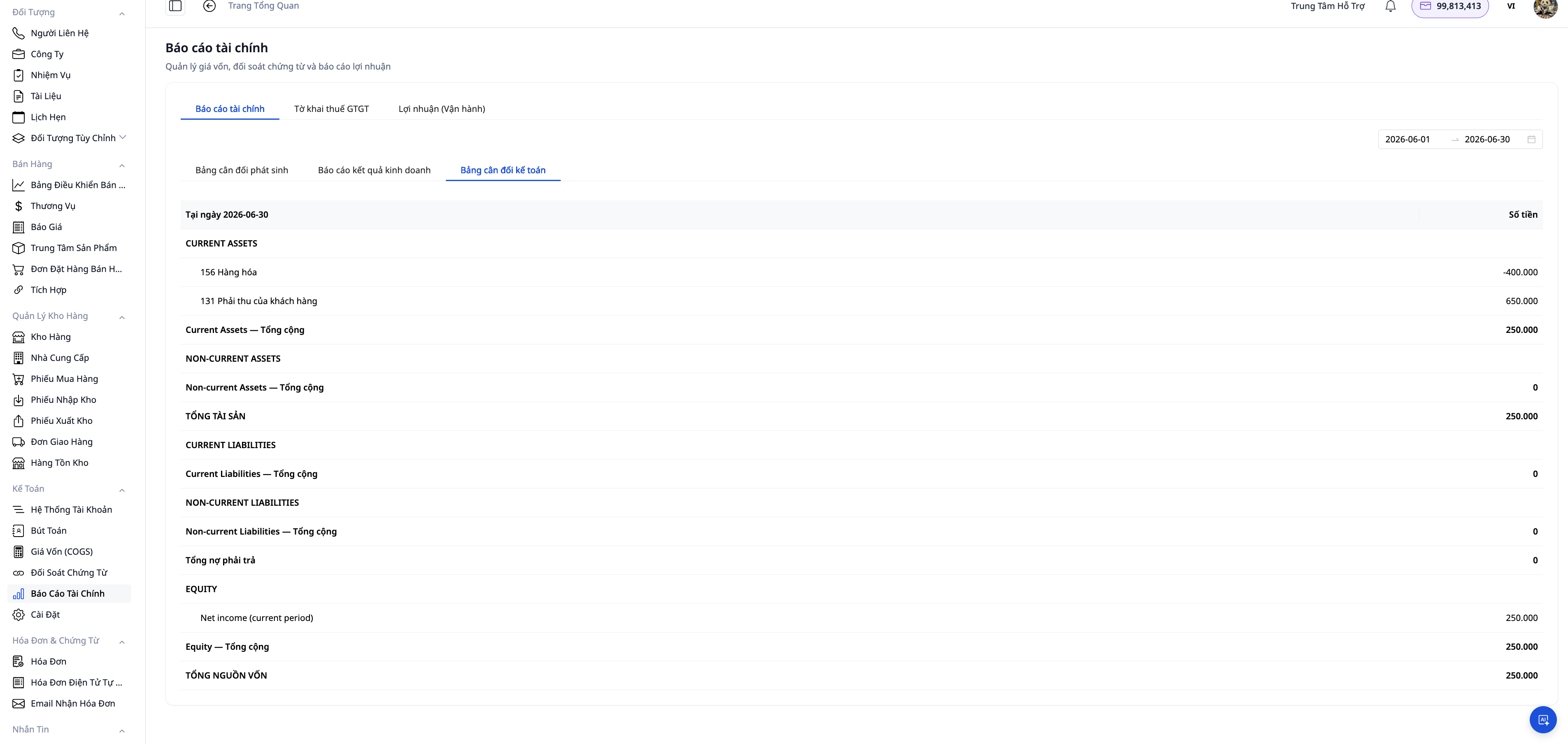
Vào Kế toán → Báo Cáo, chọn kỳ và xem ngay:
- Báo cáo Kết quả Kinh doanh (B02-DN) — doanh thu, giá vốn, lợi nhuận gộp, lợi nhuận thuần theo kỳ.
- Báo cáo Tình hình Tài chính (B01-DN) — tài sản = nợ phải trả + vốn chủ sở hữu. Đây là tên biểu mẫu chính thức theo TT99/2025, thay cho tên cũ "Bảng cân đối kế toán".
- Cân đối thử (Trial Balance) — số dư tài khoản cuối kỳ, kiểm tra tính cân bằng Nợ/Có trước khi đóng sổ.
- Tờ khai Thuế GTGT — tổng hợp VAT đầu ra và đầu vào sẵn sàng cho kỳ kê khai.
Tất cả báo cáo được tính từ bút toán thực tế trong sổ cái — không cần gộp từ Excel hay đợi kế toán tổng hợp cuối tháng.
Bước 9: Xuất Báo Cáo Ra PDF & Excel
Trên bất kỳ báo cáo nào, nhấn Export ▾ và chọn định dạng:
- PDF: tạo tài liệu có định dạng in ấn, tiêu đề doanh nghiệp, ký tên đóng dấu được. Dùng để gửi ngân hàng (hồ sơ vay vốn yêu cầu báo cáo tài chính ký dấu), kiểm toán, ban giám đốc, hoặc nhà đầu tư.
- Excel (XLSX): file bảng tính cấu trúc rõ ràng — kế toán có thể pivot, tổng hợp thêm, so sánh liên kỳ. Số liệu và định dạng tiền tệ tuân theo locale Việt Nam.
Tất cả báo cáo hiện có (B01-DN, B02-DN, Cân đối thử, VAT, Báo cáo lợi nhuận, AR/AP aging, Cash Position) đều hỗ trợ cả hai định dạng.
Bước 10: Xuất XML Nộp Cơ Quan Thuế (BCTC, VAT, CIT, PIT)

GTG CRM tạo sẵn file XML theo đúng XSD của HTKK/eTax — bạn tải về và upload thẳng lên cổng thuế điện tử mà không cần nhập lại số.
Báo cáo hỗ trợ xuất XML:
| Báo cáo | Mã biểu mẫu | Kỳ kê khai |
|---|---|---|
| Tờ khai Thuế GTGT | 01/GTGT | Hàng quý |
| Báo cáo tài chính năm (BCTC) | B01-DN + B02-DN + B03-DN + B09-DN | Năm tài chính |
| Tờ khai Thuế TNDN | 03/TNDN | Năm tài chính |
| Tờ khai Quyết toán Thuế TNCN | 05/QTT-TNCN | Năm tài chính |
Các bước thực hiện:
- Vào Kế toán → Báo Cáo → Khai Thuế (Tax Reports).
- Chọn loại báo cáo và kỳ kê khai.
- Kiểm tra số liệu trên màn hình — các chỉ tiêu được ánh xạ tự động từ sổ cái theo chuẩn TT99/2025.
- Nhấn Export XML → tải về file
.xml. - Đăng nhập thuedientu.gdt.gov.vn (eTax) hoặc mở HTKK desktop, import file XML vừa tải.
- Kiểm tra lần cuối trên phần mềm cơ quan thuế rồi nộp.
File XML tuân thủ XSD phiên bản hiện hành của Tổng cục Thuế, tương thích với iTaxViewer để kiểm tra cấu trúc trước khi nộp.
Phần 4: Tự Động Hóa Kế Toán
Bước 11: Bật Tự Động Hóa
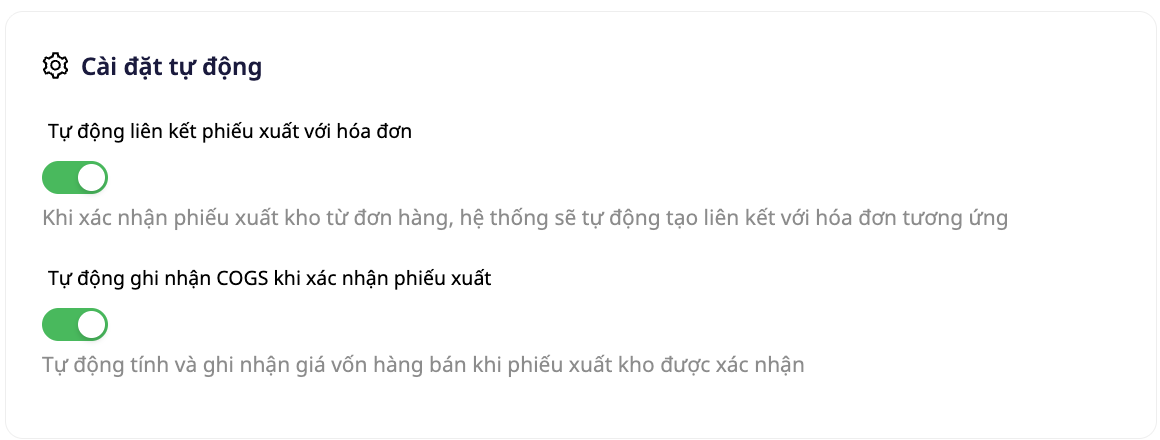
Vào Kế toán → Thiết Lập → Tự Động Hóa Kế Toán (Accounting Automations), bật các quy trình theo nhu cầu:
| Automation | Tác dụng |
|---|---|
| Auto-invoice từ đơn hàng | Tự động tạo và phát hành hóa đơn điện tử khi đơn hàng hoàn thành |
| Sinh bút toán doanh thu | Bút toán doanh thu khi hóa đơn được phát hành |
| Sinh bút toán giá vốn (COGS) | Bút toán COGS khi xuất kho |
| Xử lý hoàn tiền / trả hàng | Bút toán hoàn và đảo giá vốn tự động |
Với tài sản cố định, vào Kế toán → Tài Sản Cố Định → Automations (nút trên thanh toolbar):
| Automation | Tác dụng |
|---|---|
| Post monthly depreciation | Ngày 1 mỗi tháng, tự động hạch toán khấu hao của tháng trước cho mọi tài sản ACTIVE |
| Record asset disposal to ledger | Tự động sinh bút toán thanh lý khi một tài sản được dispose |
| Record asset revaluation to ledger | Tự động sinh bút toán đánh giá lại khi tài sản được revalue (opt-in) |
Phần định khoản Nợ/Có trên mỗi automation được chỉnh trực tiếp trên node "Create Journal Entry" trong workflow — không cần lập trình, một nơi duy nhất để cấu hình.
Phân Quyền Kế Toán
Truy cập module Kế toán được kiểm soát bằng quyền riêng. Liên hệ chủ workspace hoặc quản trị viên để được cấp:
| Quyền | Chức năng |
|---|---|
ACCOUNTING_VIEW_COA | Xem hệ thống tài khoản |
ACCOUNTING_MANAGE_COA | Thêm/sửa tài khoản |
ACCOUNTING_VIEW_JOURNAL | Xem sổ nhật ký bút toán |
ACCOUNTING_CREATE_JOURNAL | Tạo bút toán thủ công |
ACCOUNTING_VIEW_REPORT | Xem báo cáo tài chính và xuất file |
ACCOUNTING_MANAGE_SETTINGS | Cấu hình thiết lập kế toán |
ACCOUNTING_MANAGE_PERIOD | Đóng/mở kỳ kế toán |
ACCOUNTING_MANAGE_ASSET | Quản lý tài sản cố định |
ACCOUNTING_POST_DEPRECIATION | Hạch toán khấu hao |
Chủ workspace và quản trị viên được cấp đầy đủ tất cả quyền trên mặc định.
Tài liệu thuộc GTG CRM

