
Bạn sẽ làm được gì sau hướng dẫn này
Mở màn Tự Động Hóa Doanh Thu → bật một kịch bản → mở "Xem workflow" để chỉnh nội dung/đối tượng → (tùy chọn) kết nối kênh gửi → thực hiện thao tác trigger ở màn CRM để kịch bản chạy → xem nhật ký chạy → tắt/bật lại.
Chuẩn bị trước
# | Điều kiện | Vì sao cần |
|---|---|---|
1 | Đăng nhập một workspace bạn có quyền ghi. | Để bật kịch bản và tạo dữ liệu trigger. |
2 | (Tùy chọn) Một kênh gửi đã kết nối (Messaging → Channels) + tham số (tài khoản email, id phân khúc). | Để bước gửi email/SMS/quảng cáo chạy trọn vẹn. Không có thì kịch bản vẫn chạy, chỉ riêng bước gửi báo lỗi-như-mong-đợi. |
Bước 1 — Mở màn Tự Động Hóa Doanh Thu
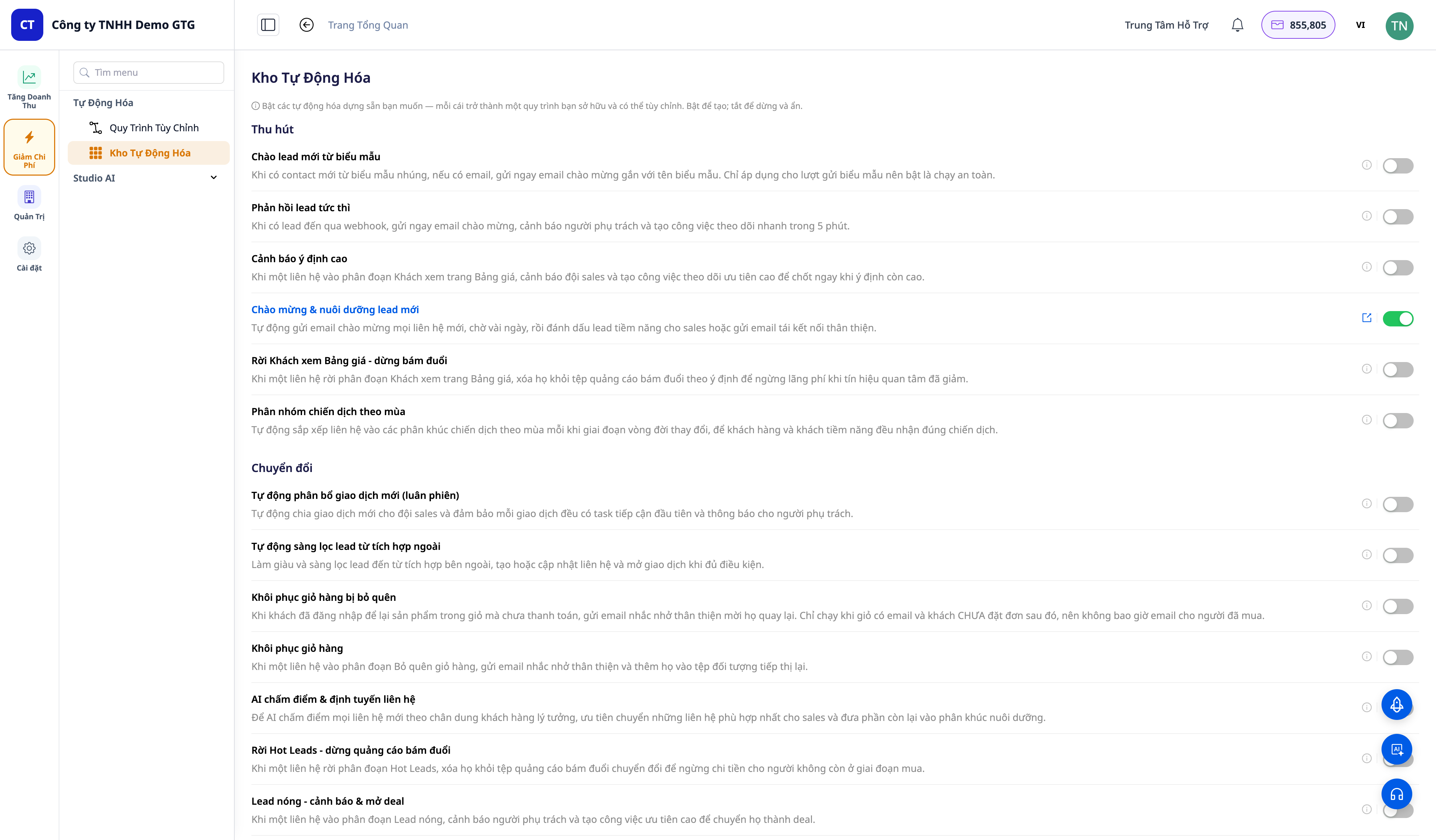
Trên thanh điều hướng bên trái, mở Tăng Doanh Thu (Increase Revenue) → Tự Động Hóa (Automation) → Danh Mục Tự Động Hóa (Automation Catalog).
✅ Kết quả mong đợi: Một danh sách các kịch bản nhóm theo giai đoạn phễu (Acquire/Thu hút · Convert/Chuyển đổi · Close/Chốt · Retain/Giữ chân · Expand/Mở rộng · Win-back). Mỗi dòng: tên dễ hiểu + mô tả + công tắc bật/tắt — hơn 30 kịch bản, nhóm theo phễu.
Bước 2 — Bật một kịch bản
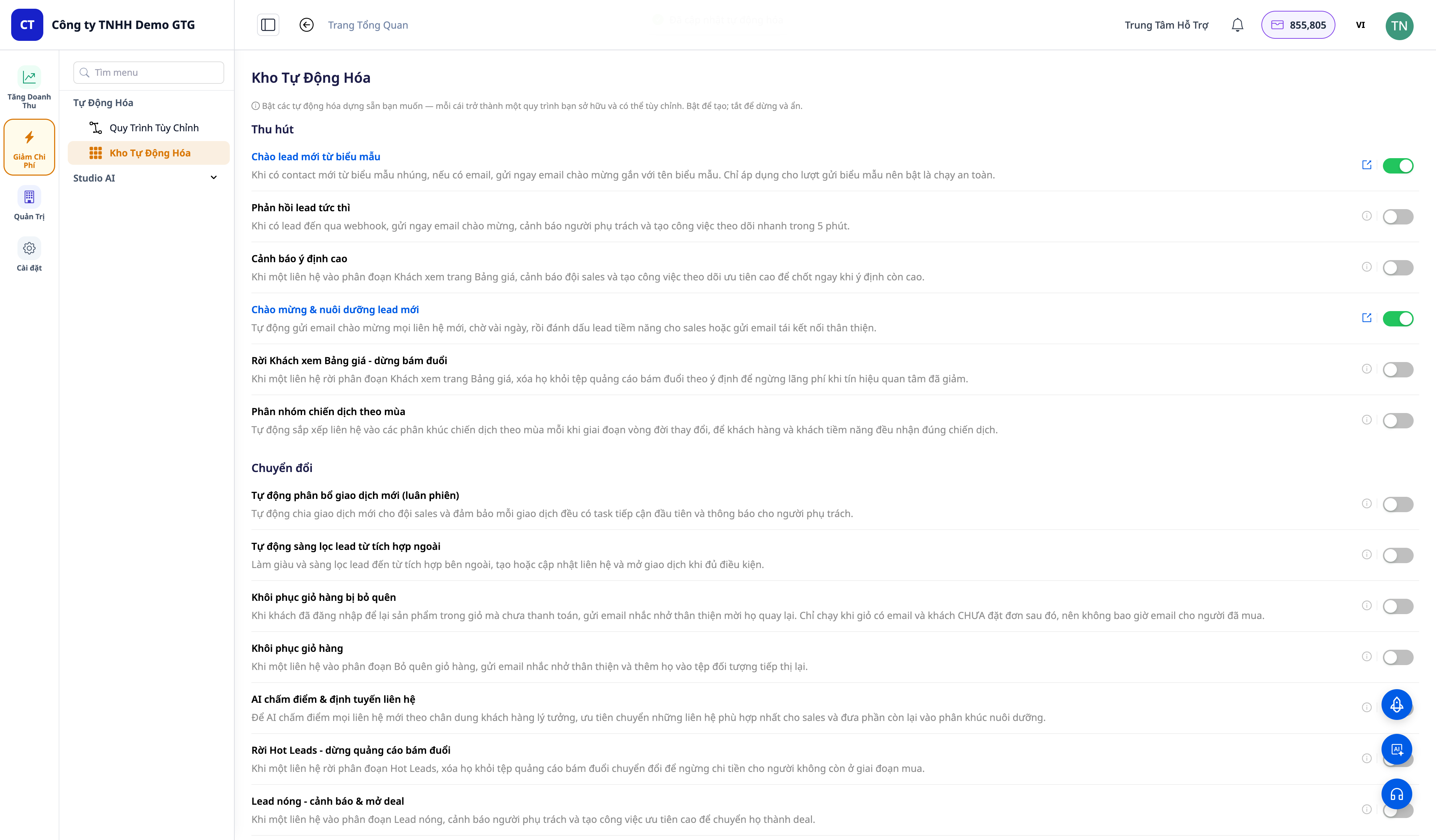
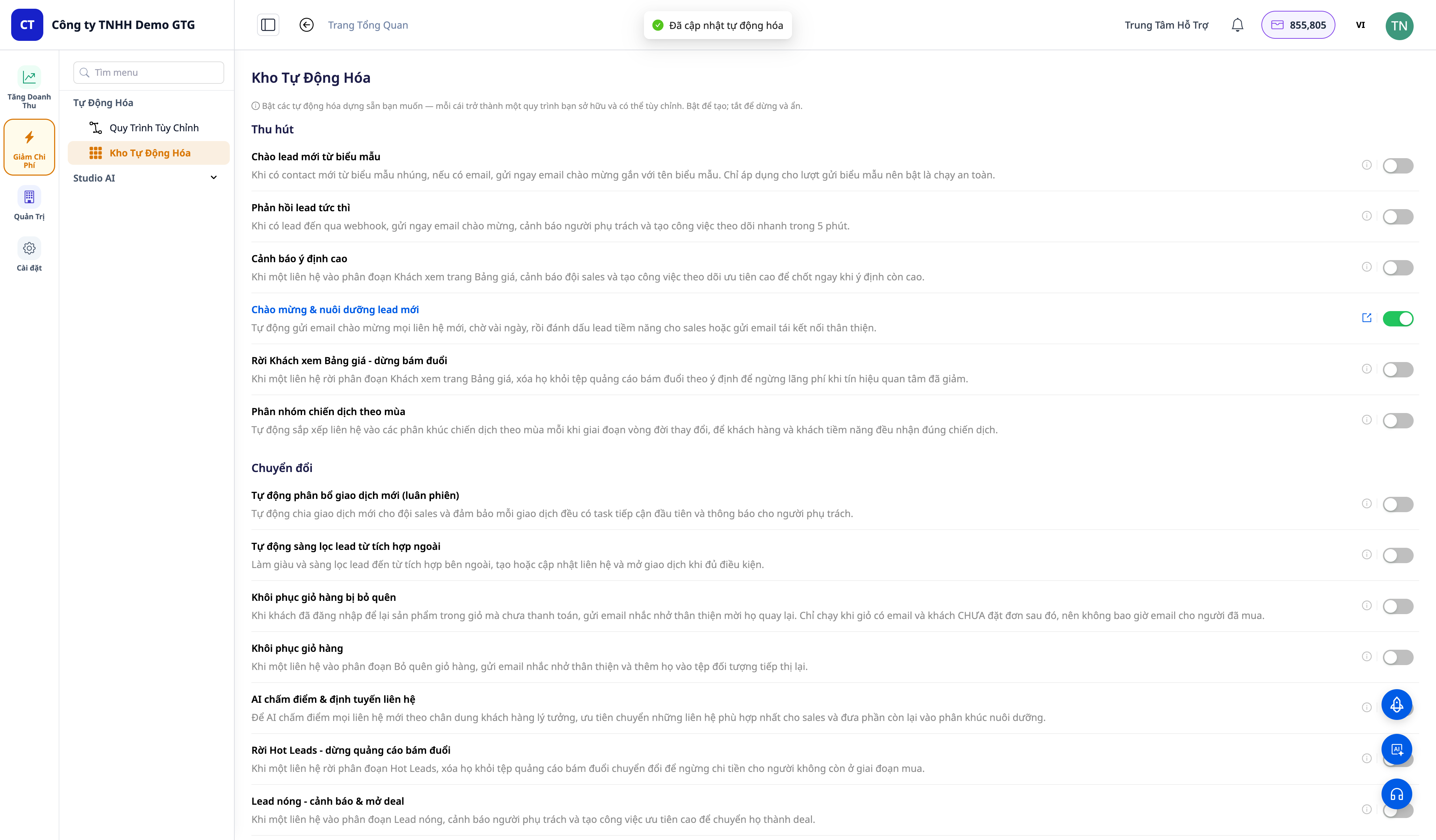
Gạt bật một kịch bản (vd "Deal won → onboarding khách hàng" hoặc "Thu hồi giỏ hàng").
✅ Kết quả mong đợi: Công tắc bật lên; toast thành công; xuất hiện liên kết "Xem workflow" (↗) trên dòng đó. Kịch bản giờ là một workflow Đang hoạt động mà bạn sở hữu (thấy trong Tự Động Hóa → Workflows).
Bước 3 — Mở "Xem workflow" và chỉnh nội dung
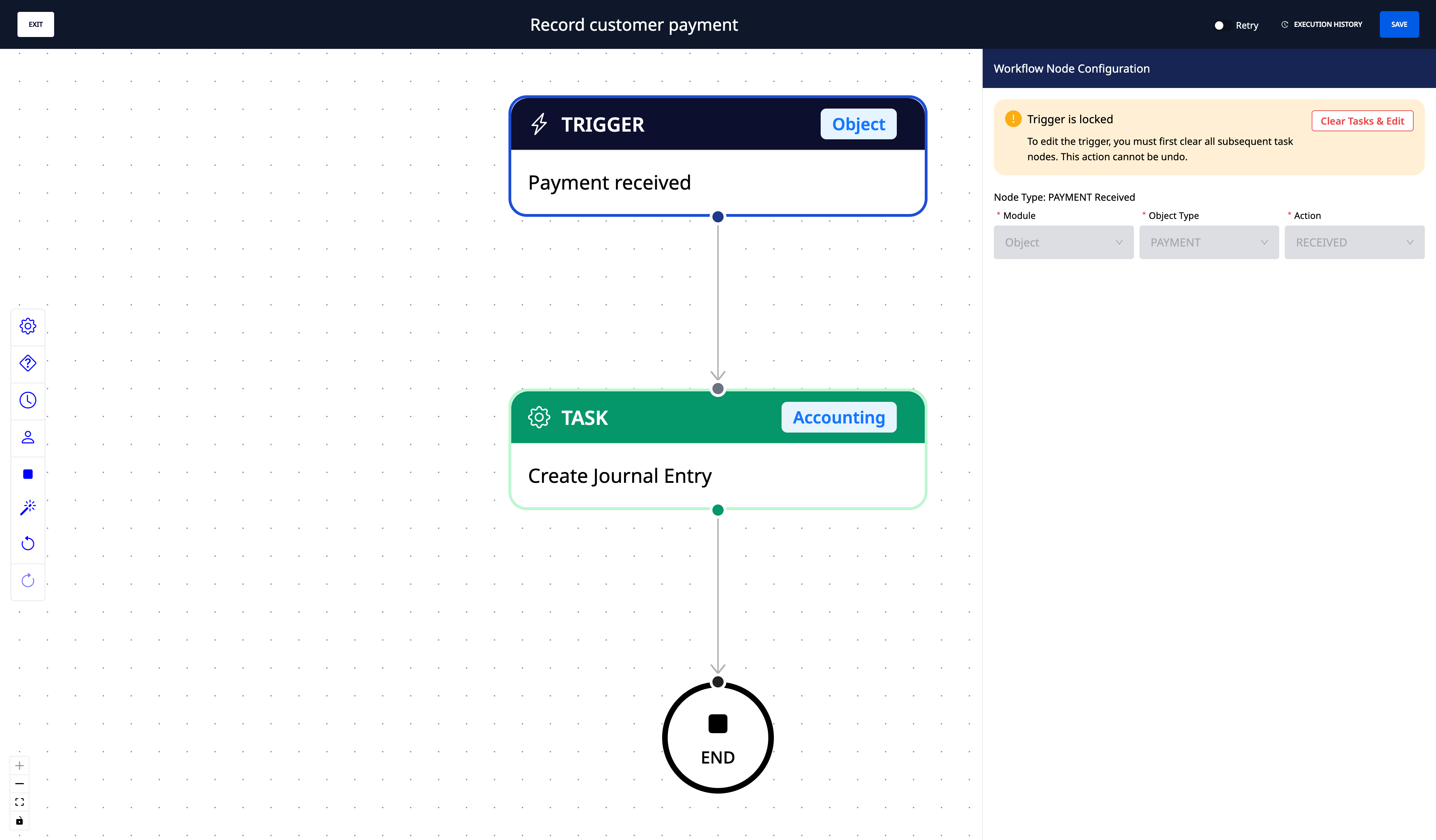
Bấm "Xem workflow" trên dòng kịch bản vừa bật.
Trong trình chỉnh, xem sơ đồ (Trigger → các bước → End). Chỉnh nội dung email, độ trễ, id phân khúc đối tượng, ngưỡng ở tham số các node → Lưu.
✅ Kết quả mong đợi: Mở đúng trình chỉnh workflow của kịch bản; các tham số chỉnh được và lưu được.
Bước 4 — (Tùy chọn) Kết nối kênh gửi
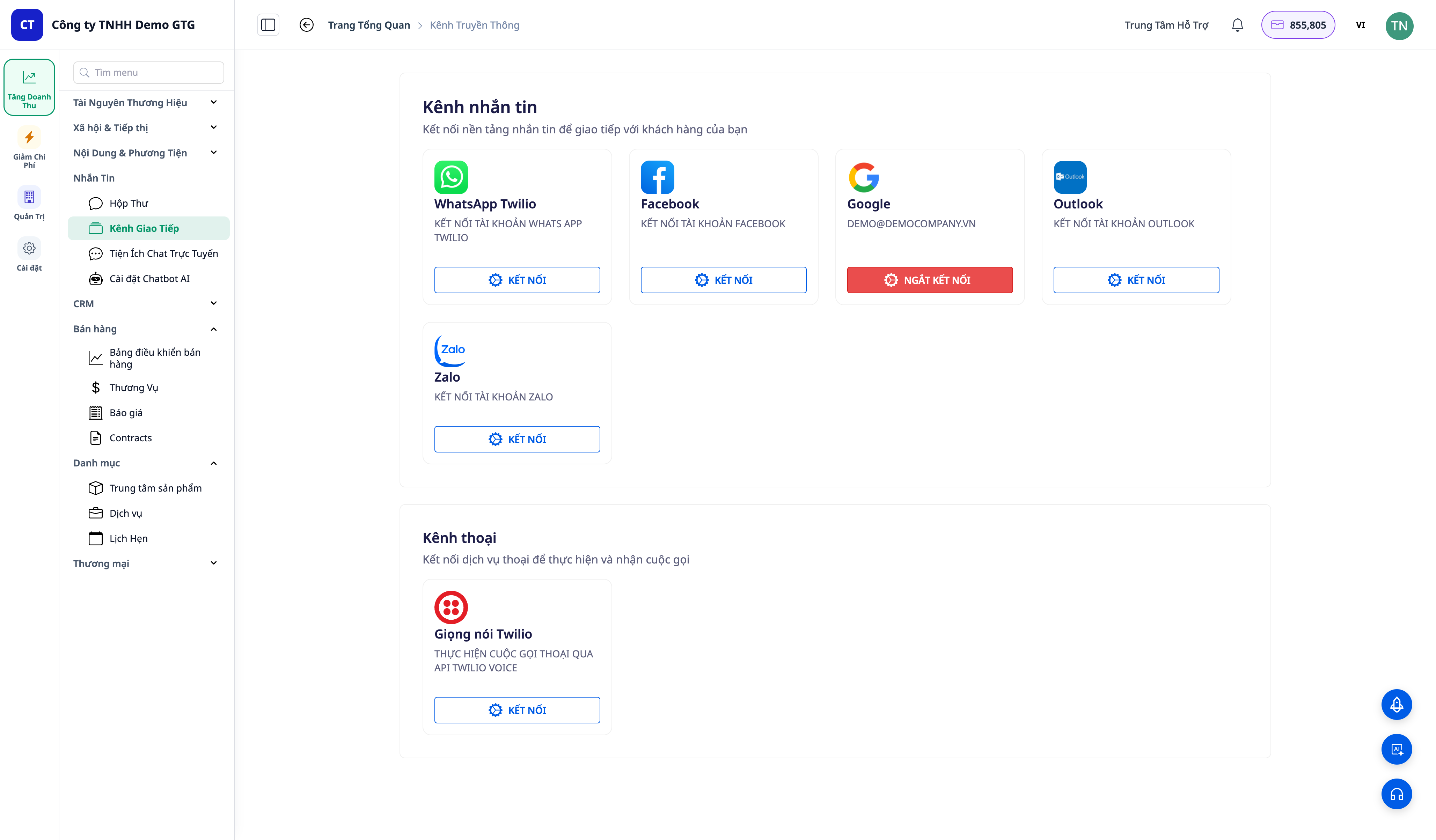
Mở Messaging → Channels và kết nối một tài khoản email/SMS; quay lại trình chỉnh điền các tham số còn trống (tài khoản email, id phân khúc/đối tượng).
✅ Kết quả mong đợi: Sau khi kết nối + điền tham số, bước Gửi tin nhắn / Thêm vào đối tượng quảng cáo sẽ chạy trọn vẹn (thay vì báo lỗi-như-mong-đợi khi thiếu cấu hình).
Bước 5 — Kích hoạt trigger ở màn CRM tương ứng
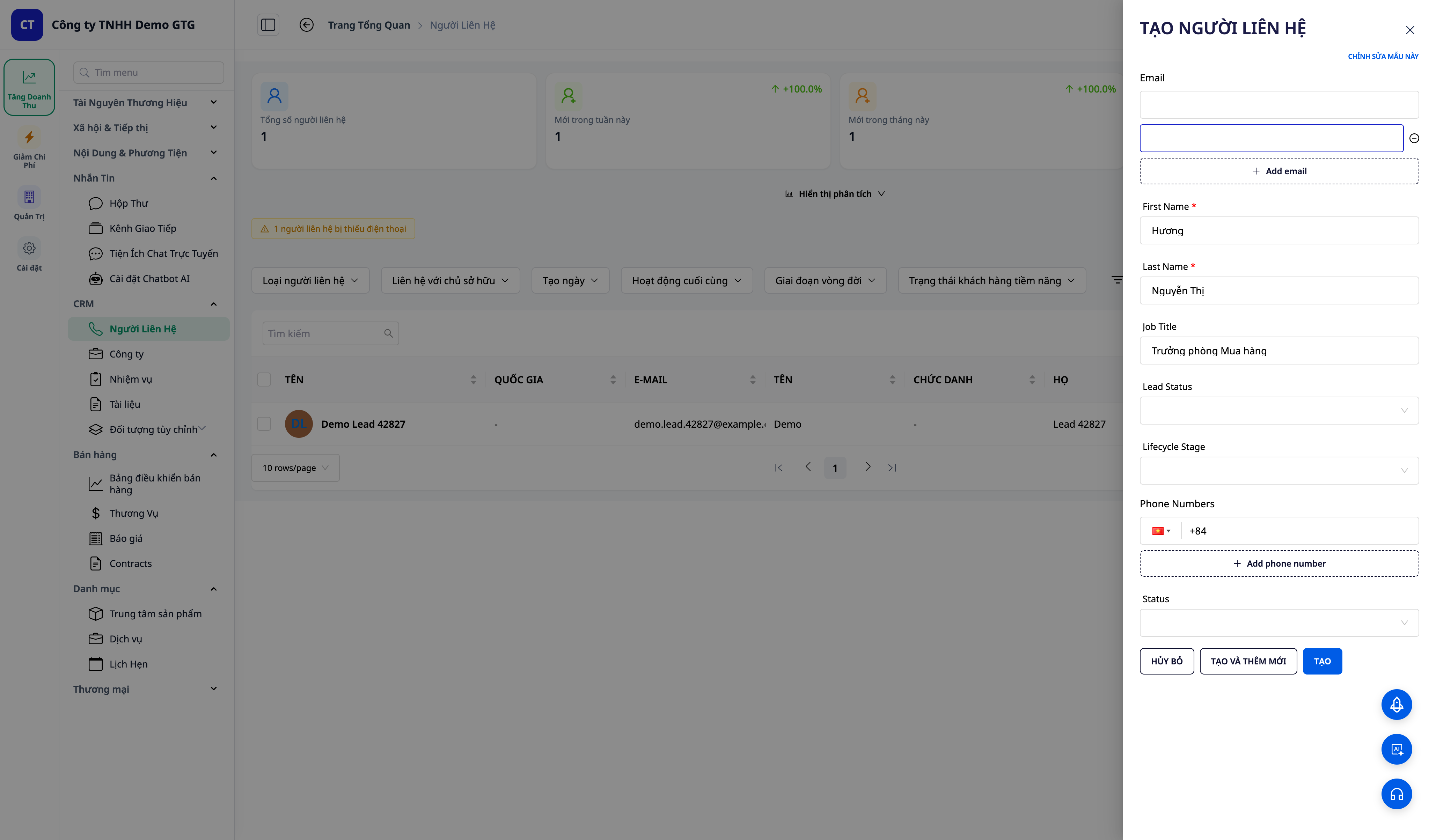
Tới màn CRM khớp với kịch bản và thực hiện hành động trigger. Ví dụ:
Chào & nuôi lead mới: CRM → Liên hệ → tạo liên hệ mới (có tên + email).
Deal won → onboarding: CRM → Deals → chuyển một deal sang Won.
Đơn đã giao → review & NPS: CRM → Sản phẩm & Đơn hàng → đánh dấu đơn Đã giao.
Đặt lịch: xác nhận & nhắc: CRM → Lịch hẹn → Xác nhận một lịch hẹn.
✅ Kết quả mong đợi: Workflow của kịch bản fire ngay khi sự kiện xảy ra.
Bước 6 — Xem nhật ký chạy
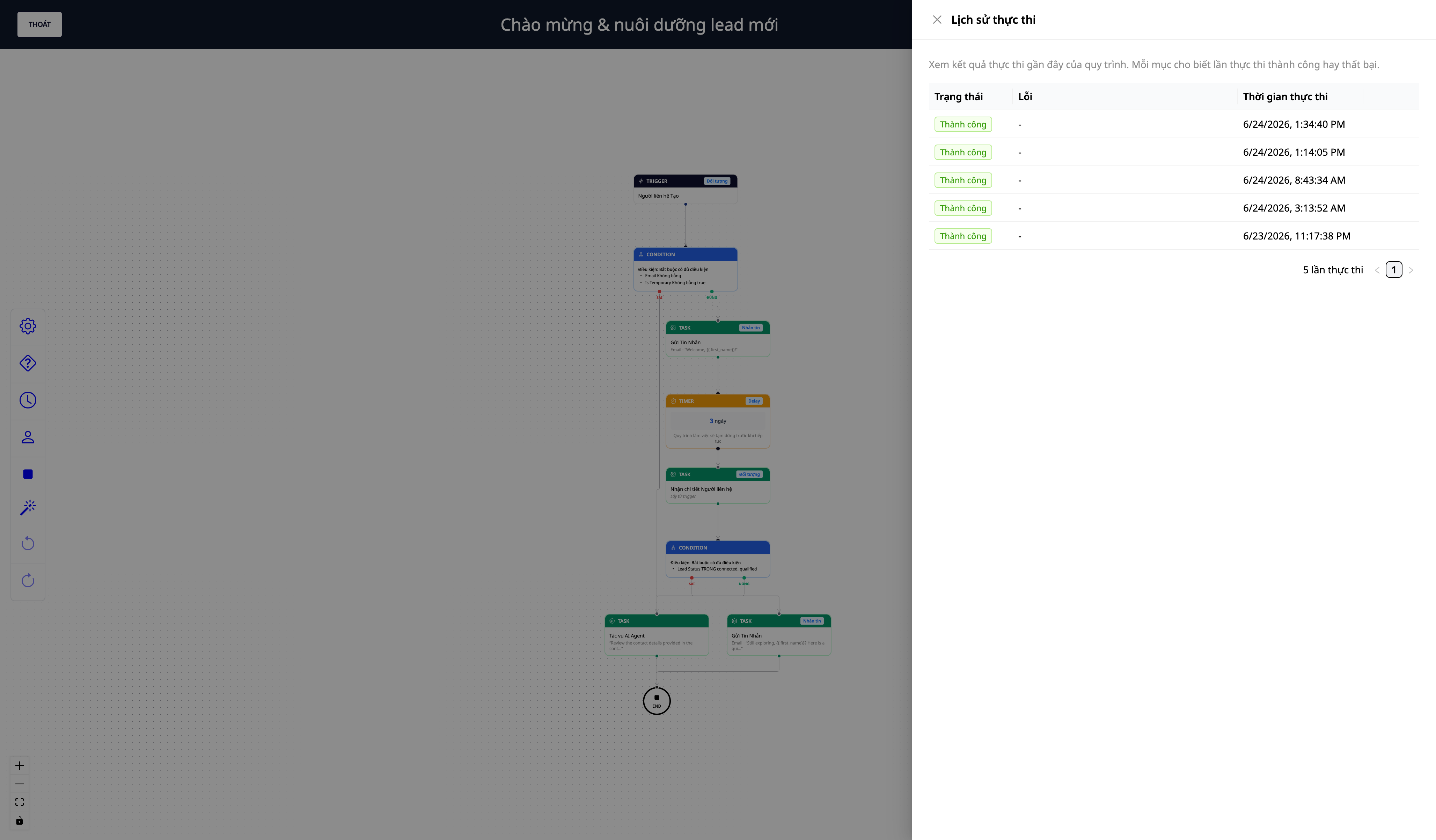
Mở Tự Động Hóa → Workflows → mở workflow đó → execution logs (nhật ký chạy).
✅ Kết quả mong đợi: Thấy lần chạy vừa rồi: từng bước chạy theo thứ tự; bước gửi thành công nếu đã kết nối kênh (hoặc báo "cần cấu hình" nếu chưa — đúng như mong đợi).
Bước 7 — Tắt và bật lại (giữ cấu hình)
Quay lại màn Revenue Automations, gạt kịch bản tắt.
Gạt bật lại.
✅ Kết quả mong đợi: Khi tắt: công tắc tắt, liên kết "Xem workflow" biến mất, và trong Workflows nó bị ẩn (vô hiệu hóa nhưng giữ lại, không xóa). Khi bật lại: hoạt động ngay, không phải dựng lại — cấu hình của bạn được giữ nguyên.
Bảng tra nhanh kết quả mong đợi
Thao tác | Kết quả bạn sẽ thấy |
|---|---|
Mở màn (Bước 1) | Danh sách kịch bản nhóm theo phễu + công tắc từng dòng |
Bật (Bước 2) | Toast + liên kết "Xem workflow"; là workflow Đang hoạt động bạn sở hữu |
Xem workflow (Bước 3) | Mở trình chỉnh; sửa nội dung/độ trễ/đối tượng + Lưu |
Kết nối kênh (Bước 4) | Bước gửi chạy trọn vẹn sau khi điền tham số |
Kích hoạt trigger (Bước 5) | Workflow fire khi sự kiện xảy ra ở màn CRM |
Nhật ký chạy (Bước 6) | Thấy lần chạy + trạng thái từng bước |
Tắt/bật lại (Bước 7) | Tắt = ẩn + giữ; bật lại = chạy ngay, không dựng lại |
Lưu ý
Bước gửi cần cấu hình: nếu chưa kết nối kênh hoặc chưa điền tham số (tài khoản email, id phân khúc), kịch bản vẫn fire và chạy trọn vẹn — riêng bước gửi sẽ được bỏ qua thay vì báo lỗi, vì đây là các tham số khách hàng cần tự điền, không phải lỗi sản phẩm. Nếu nguyên nhân là chưa kết nối hộp thư email, bạn sẽ nhận được cảnh báo trong ứng dụng (biểu tượng chuông 🔔) nhắc bạn kết nối một hộp thư tại Cài Đặt → Cài Đặt Công Ty — tối đa một lần mỗi tháng cho mỗi workspace để không làm phiền bạn trong lúc chưa xử lý. Việc gửi tin nhắn tiêu tốn tín dụng (credits) — workspace cần có đủ tín dụng để bước gửi chạy trọn vẹn.
Lead webhook bên ngoài: kịch bản "tự xác nhận lead ngoài" cần cấu hình tên sự kiện webhook trong trigger (Settings → Integrations).
Một số kịch bản cần dữ liệu thực tế phù hợp (vd round-robin cần có nhân sự để gán) — xem mô tả từng kịch bản.

