Facebook Messenger
指南

会计与电子发票套装使用指南

分步指南,介绍如何在GTG CRM中设置和使用复式记账套装、会计科目表、分录、财务报表和增值税申报。

GTG CRM 团队

GTG CRM 团队 · 产品团队

2026年6月14日

立即创建帐户!
会计与电子发票套装使用指南

目录

简介

本指南将帮助您在 GTG CRM 中设置和运行 双边会计 (Bộ Kế Toán kép):从启用功能、构建会计科目表、配置收入确认,到查看财务报表和启用会计自动化。

要求:已登录 GTG CRM 账户;用户拥有会计模块访问权限(参见本文末尾的权限部分)。

主要功能

  • 为工作区启用/禁用会计
  • 多国会计科目表 (Chart of Accounts)
  • 分录与记账规则
  • 收入确认配置 (INVOICE / DELIVERY)
  • 损益表、资产负债表、增值税申报表
  • 无需编码的会计自动化

使用指南

第一步:启用会计 & 选择准则

进入 设置 → 会计设置 (Accounting Settings)

  1. 启用 会计 (accounting_enabled) 开关。
  2. 选择 会计准则 (accounting_standard) — 例如 VAS TT200 或 TT133。
  3. 保存。

第二步:构建会计科目表 (Chart of Accounts)

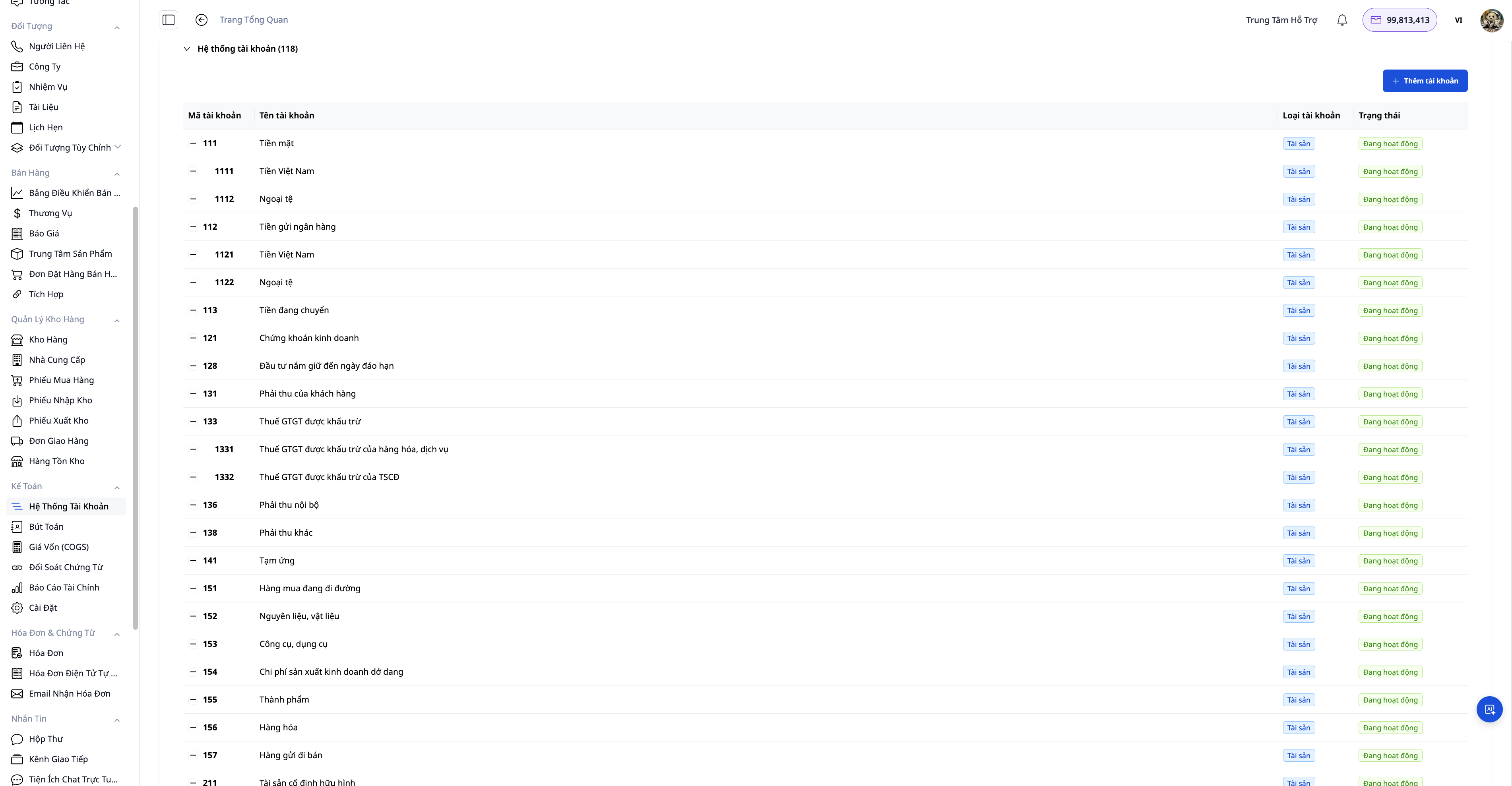
会计科目表

有 3 种方法:

方法 何时使用
按国家应用模板 (Apply CoA Template) 最快 — 选择越南或 11 个国家之一,系统将预先构建科目表
AI 辅助设置 (Generate Accounting Setup) AI 将根据您的业务类型和国家推荐一套科目表
导入 CSV (Import Chart of Accounts) 您已拥有自己的科目表,导入进来

您可以添加/编辑每个科目,或 重置 (Reset) 以重新开始。

第三步:检查记账规则 (Posting Rules)

记账规则

记账规则定义了哪个业务应记入哪个科目(例如:销售收入 → 科目 511,销售成本 → 科目 632)。

  • 通过 Active 开关启用/禁用每个规则 — 禁用 不会删除 已配置的分录。
  • 每个规则都会自动生成借贷平衡的分录。

第四步:配置收入确认

会计设置 中,选择 收入确认时点 (revenue_recognition_point)

  • INVOICE (默认):在开具发票时确认收入。
  • DELIVERY:在交货/出库时确认收入。

第五步:日常运营 — 自动生成分录

设置完成后,您 无需手动记账

  • 订单完成 → 系统生成收入 + 销售成本分录。
  • 开具电子发票 → 相应分录。
  • 取消电子发票 (S-Invoice/MISA) → 自动冲销分录
  • 退款 / 退货 → 退款分录 + 按比例冲销销售成本

您可以进入 分录簿 (Journal Entries) 查看、过滤和核对所有分录。

第六步:查看财务报表

财务报表

进入 会计报表 部分:

  • 损益表 (P&L) — 选择期间 → 查看收入、销售成本、利润。
  • 资产负债表 — 资产 = 负债 + 所有者权益。
  • 增值税申报表 (VAT) — 为申报期汇总。

第七步:启用会计自动化 (可选)

会计自动化

进入 会计自动化 目录,启用您需要的流程(自动开票、生成分录、收入确认、退款/退货)。

  • 借/贷分录可在 “创建分录 (Create Journal Entry)”节点 上直接修改。
  • 根据需求启用 — 无需全部启用。

权限

访问会计模块由工作区的权限控制。请联系工作区所有者/管理员以获得查看报表、记录分录或配置会计设置的权限。

优势

  • 一次设置,自动运行
  • 账簿始终与发票和订单一致
  • 实时财务报表,随时可用于结算和申报
  • 可根据需要扩展至多国

文档归 GTG CRM 所有

优化运营 加速业务增长

用免费积分开始
赠送 36.888 credit
完整功能
无需信用卡

