
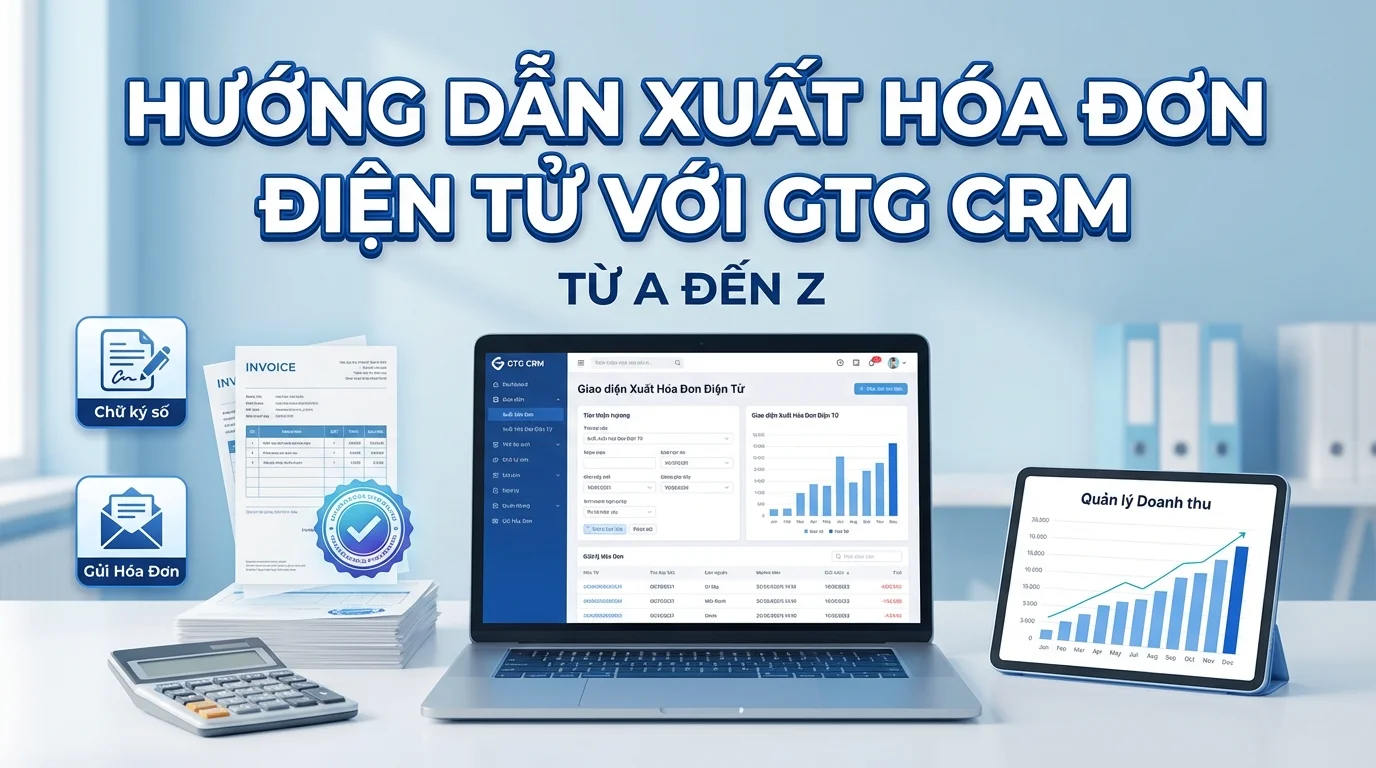
本文详细分步指南介绍如何使用 GTG CRM电子发票 (e-invoice),从初始设置到每日开具发票和处理错误。
第 0 步:开始前的准备
在开具电子发票之前,您需要准备:
| 项目 | 描述 |
|---|---|
| ✅ 注册税号 | 拥有税号(个人或企业) |
| ✅ 向税务机关注册电子发票 | 向主管税务局注册使用电子发票 |
| ✅ 电子签名证书(Token/USB) | 用于在发票上进行电子签名 |
| ✅ GTG CRM 账户 | 在 gtgcrm.com 注册 |
第 1 步:设置企业信息
登录 GTG CRM → 设置 → 企业信息:
```
企业名称:ABC 有限责任公司
税号:0123456789
地址:123 Nguyễn Văn A, Quận 1, TP.HCM
电话:028 1234 5678
邮箱:info@abc.com.vn
法人代表:Nguyễn Văn A
```
第 2 步:设置发票模板
进入发票管理 → 模板设置:
- 选择发票类型:
- 增值税发票(税率 5%、8%、10%)
- 销售发票(无增值税)
- 选择显示模板:
- 企业 Logo
- 页脚信息
- 默认备注
- 设置发票代码:
- 模板代码:1C24TAA(示例)
- 系统将自动连续生成发票号码
第 3 步:手动开具发票
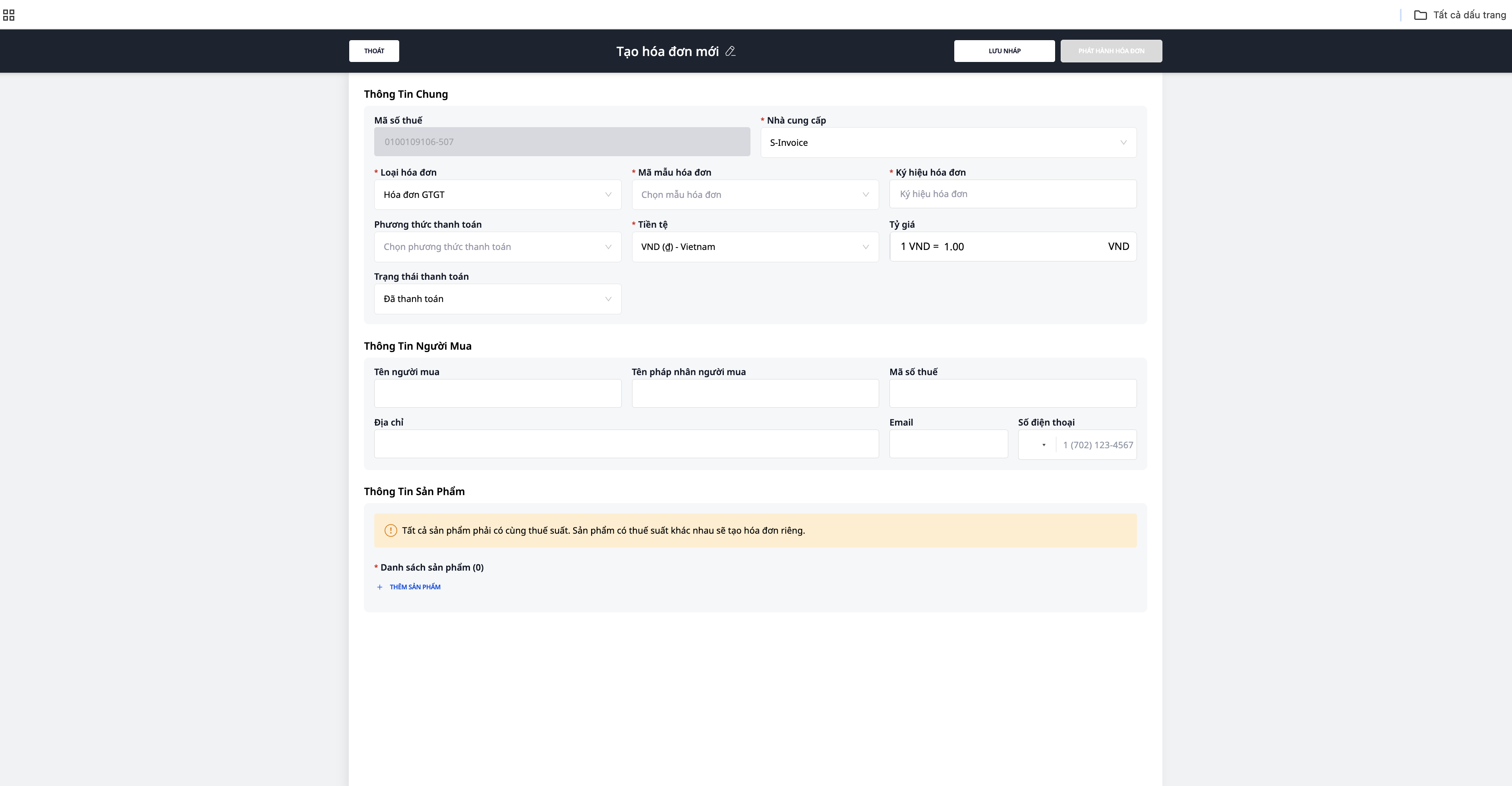
方法 1:创建新发票
- 进入发票 → 创建新发票
- 输入买家信息:
- 公司/个人名称
- 税号(如果是企业)
- 地址
- 添加商品/服务:
- 商品名称
- 单位
- 数量
- 单价
- 税率(0%、5%、8%、10%)
- 检查总金额
- 点击“签名并开具发票”
- 使用 Token/USB 签名
- 发票将发送至税务机关(如果需要代码)并通过电子邮件发送给客户
方法 2:从订单开具发票
- 进入订单 → 选择已完成的订单
- 点击“开具发票”
- 系统将自动填充订单信息:
- 买家信息(来自 CRM)
- 商品列表(来自订单)
- 总金额
- 检查 → 签名并开具
第 4 步:自动开具发票 (Automation)
设置自动化流程,让系统自动开具电子发票:
```
触发器:订单状态变更为“已完成”
↓
操作 1:创建电子发票(信息来自订单)
↓
操作 2:自动签名(如果使用 HSM 电子签名证书)
↓
操作 3:发送至税务机关
↓
操作 4:发送电子邮件给客户(附带发票 PDF)
```
注意:自动签名需要 HSM(硬件安全模块)类型的电子签名证书,这与普通的 USB Token 不同。请联系您的证书提供商进行升级。
第 5 步:批量开具发票
当需要同时开具多张发票时:
- 进入订单 → 选择多个订单(勾选复选框)
- 点击“批量开具发票”
- 系统将为所有选定的订单创建发票
- 查看发票列表
- 签名并全部开具
第 6 步:处理错误
发票名称/地址错误(税号和金额无误):
- 进入需要修改的发票
- 选择“通知错误”
- 系统将向税务机关发送通知
- 无需重新开具发票
发票税号、金额、税率错误:
- 进入需要修改的发票
- 选择“开具替换发票”或“开具调整发票”
- 输入正确信息
- 签名并开具新发票
- 旧发票将被标记为“已替换/已调整”
取消发票:
- 选择发票 → “取消发票”
- 输入取消原因
- 系统将向税务机关发送取消通知
第 7 步:报告与管理
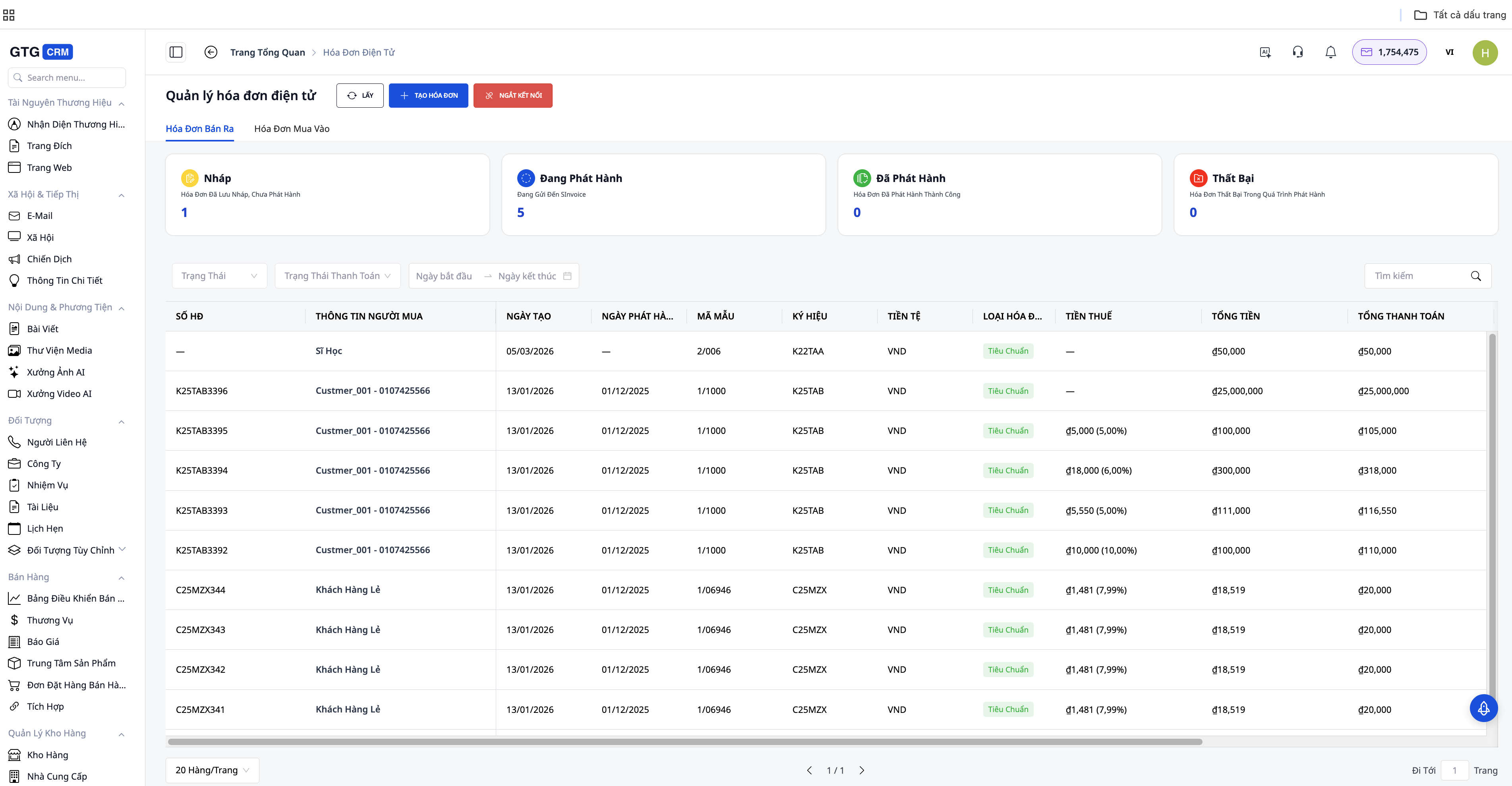
发票仪表板提供:
- 已开具发票总数(按日/月/年)
- 发票总收入
- 按状态的发票(已开具、已取消、已调整)
- 导出 Excel/PDF 发送给会计
结论
使用 GTG CRM 开具电子发票旨在简化整个流程:从设置企业信息、创建发票、签名、发送给税务机关,到后续的管理和查询。通过与订单、产品和客户数据直接关联,您可以快速创建发票,减少手动输入,并限制错误。
结合自动化功能,企业还可以设置自动流程:订单完成 → 创建发票 → 签名 → 发送给客户。这有助于节省时间,确保合规性,并使发票管理在日常业务活动中更加清晰、易于控制。
常见问题
问:开具一张发票需要多少积分?
答:电子发票开具成本取决于使用套餐。基础套餐(199K/月,80,000 积分)可支持每月数千张发票的开具。
问:是否支持外币发票?
答:是的。GTG CRM 支持使用越南盾和外币(美元、欧元等)开具发票,并提供汇率换算。
问:如果断网怎么办?
答:电子发票需要互联网连接才能发送给税务机关。您可以在离线时创建草稿发票,并在有网络时进行签名和开具。
问:客户如何接收发票?
答:通过电子邮件(附带 PDF 附件)或使用发票上的查询码在线查询。


