

يوفر نظام إدارة علاقات العملاء GTG تكاملاً متكاملاً للمقالات، مما يتيح لك نشر المحتوى من النظام إلى موقع شركتك الإلكتروني. بدلاً من نسخ كل مقال يدويًا، يمكنك استخدام واجهة برمجة التطبيقات (API) لمزامنة جميع محتوياتك التسويقية، وأدلة المستخدم، أو أوصاف المنتجات تلقائيًا مع موقعك الإلكتروني.
تُعدّ هذه الميزة مفيدة للغاية عندما ترغب في الحفاظ على التناسق بين نظام إدارة محتوى GTG CRM وموقعك الإلكتروني الخارجي. إذ يُمكن تطبيق أي تحديثات أو تعديلات من GTG CRM فورًا على الموقع الإلكتروني دون الحاجة إلى تدخل تقني معقد.
سترشدك هذه المقالة خطوة بخطوة حول كيفية دمج منشورات GTG CRM مع WordPress، وهي واحدة من أكثر منصات مواقع الويب شيوعًا اليوم.
الميزات الرئيسية
- دمج المحتوى من نظام إدارة علاقات العملاء GTG إلى مواقع الويب الخارجية عبر واجهة برمجة التطبيقات (API).
- يدعم عرض قائمة المقالات وصفحة التفاصيل لكل مقالة.
- مزامنة المحتوى تلقائيًا دون الحاجة إلى نسخه يدويًا.
- متوافق مع المنصات الشائعة مثل ووردبريس، ورياكت، ونكست.جي إس.
- إدارة حقوق الوصول من خلال مفتاح API آمن.
- ستظهر الواجهة تلقائيًا وفقًا لتصميم موقعك الإلكتروني.
دليل المستخدم
الخطوة 1: تجهيز المحتوى في نظام إدارة علاقات العملاء GTG
أولاً، يجب أن تكون لديك مقالات مُسبقاً في نظام إدارة علاقات العملاء GTG. يمكنك إنشاء مقالات جديدة بالنقر على زر "إنشاء جديد" في قسم إدارة المقالات. تأكد من كتابة المقالات بالكامل قبل المتابعة في عملية الربط.
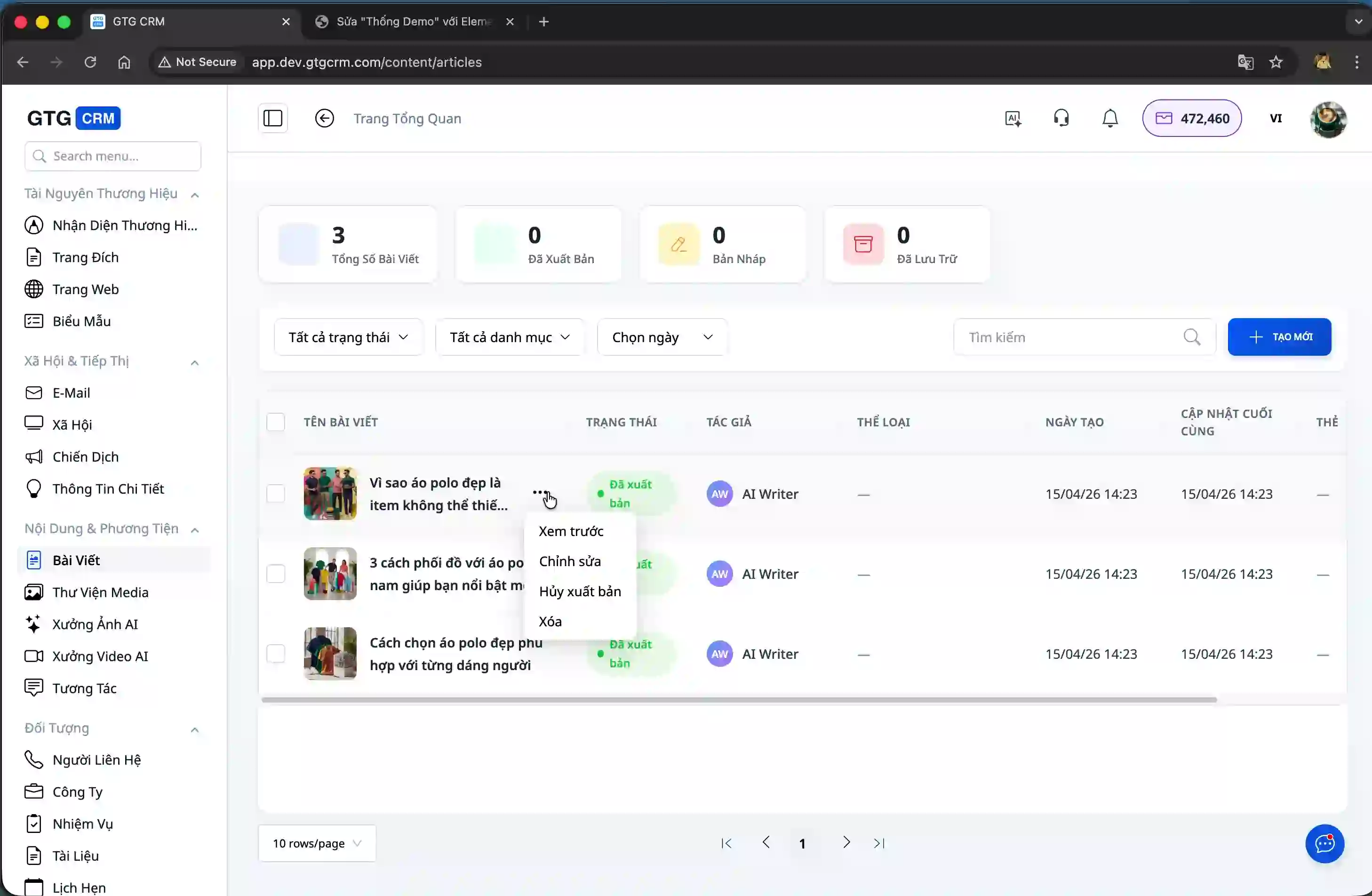
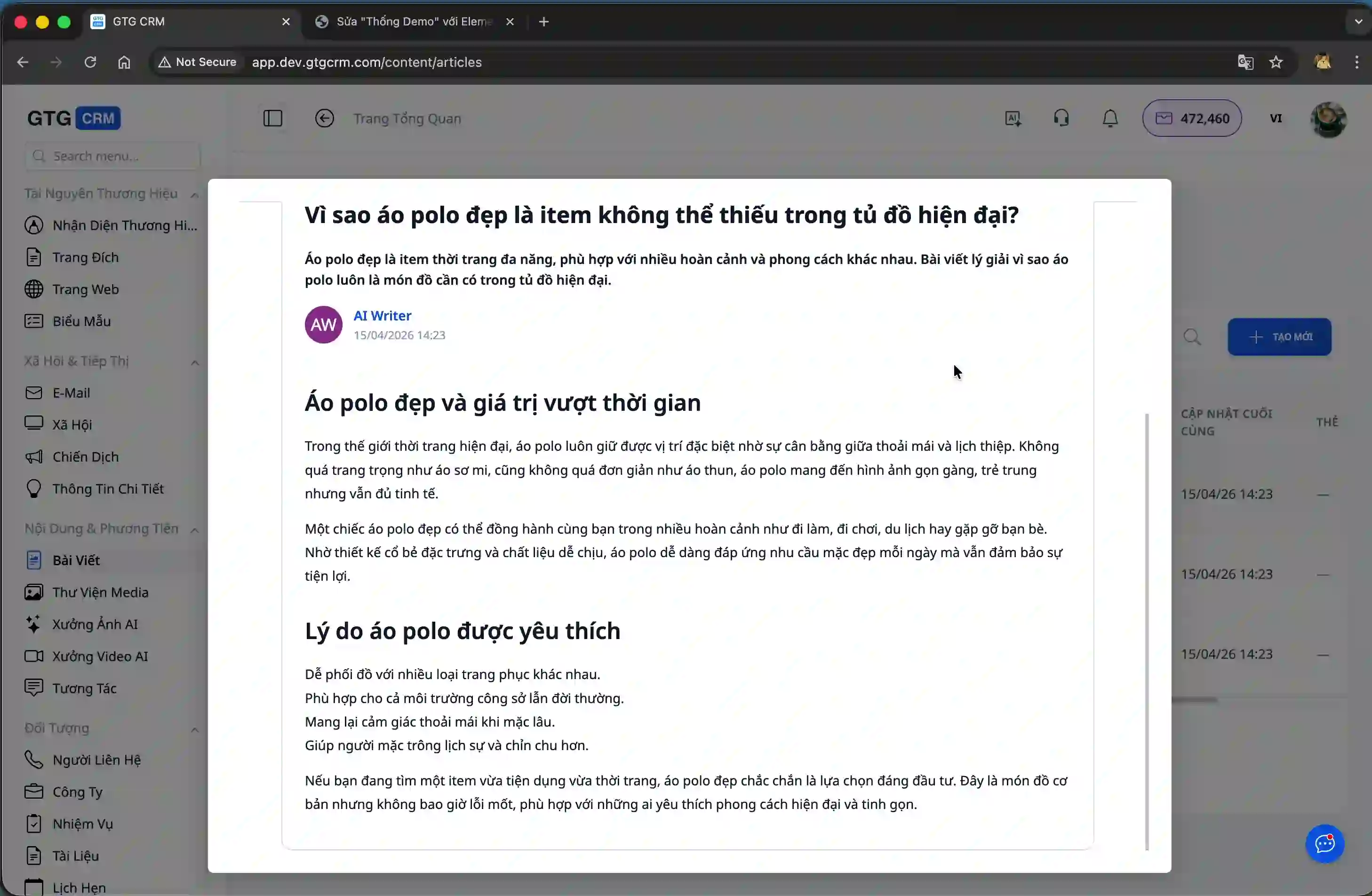
يمكنك معاينة كل مقال للتحقق من محتواه قبل نشره على الموقع الإلكتروني.
الخطوة الثانية: الوصول إلى الوظيفة المدمجة
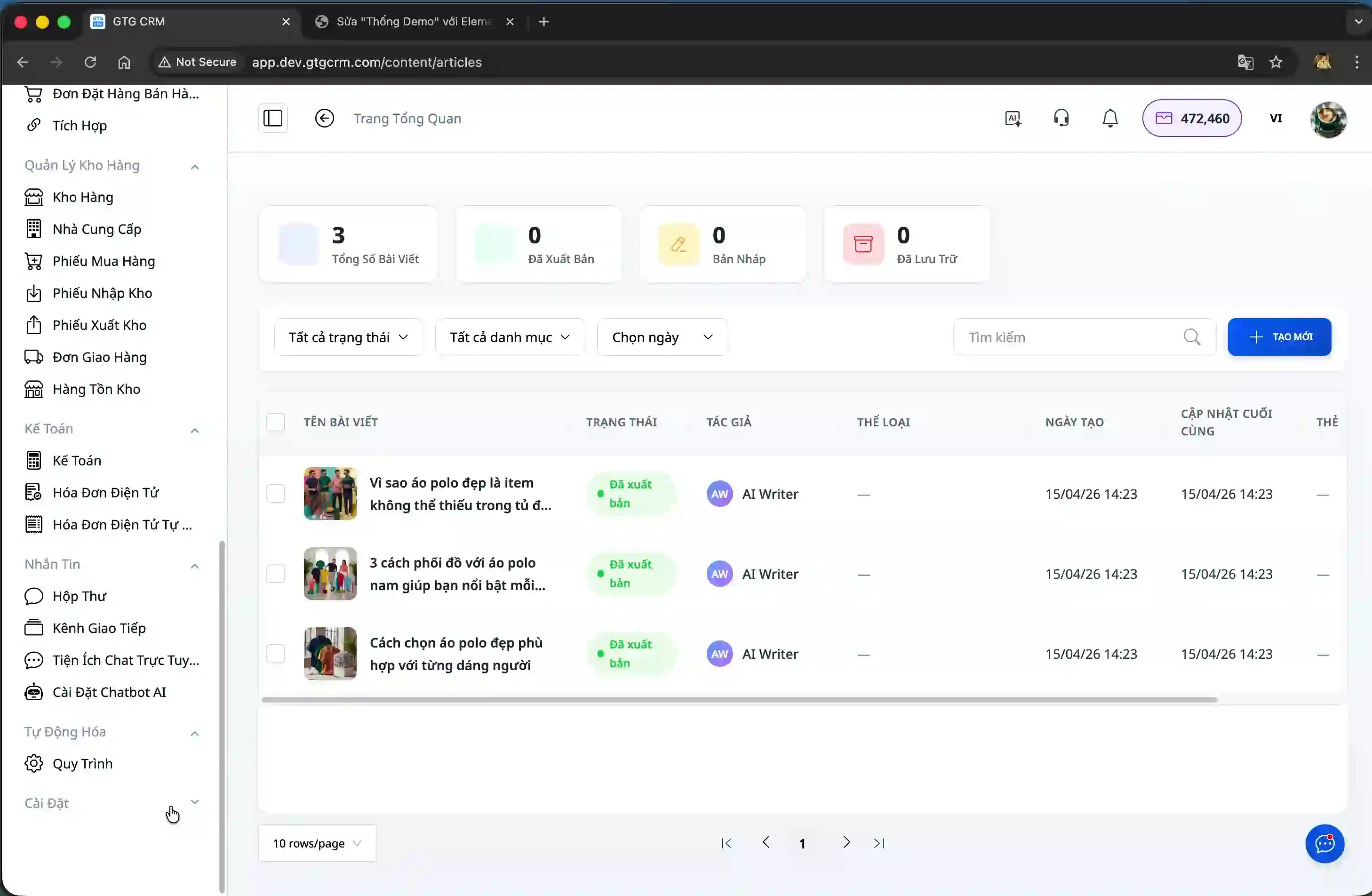
من القائمة الموجودة على الجانب الأيسر من نظام إدارة علاقات العملاء GTG، انتقل إلى أسفل الصفحة وانقر على "الإعدادات".
في صفحة الإعدادات، حدد "التكامل" للوصول إلى الأدوات التي تتكامل مع مواقع الويب الخارجية.
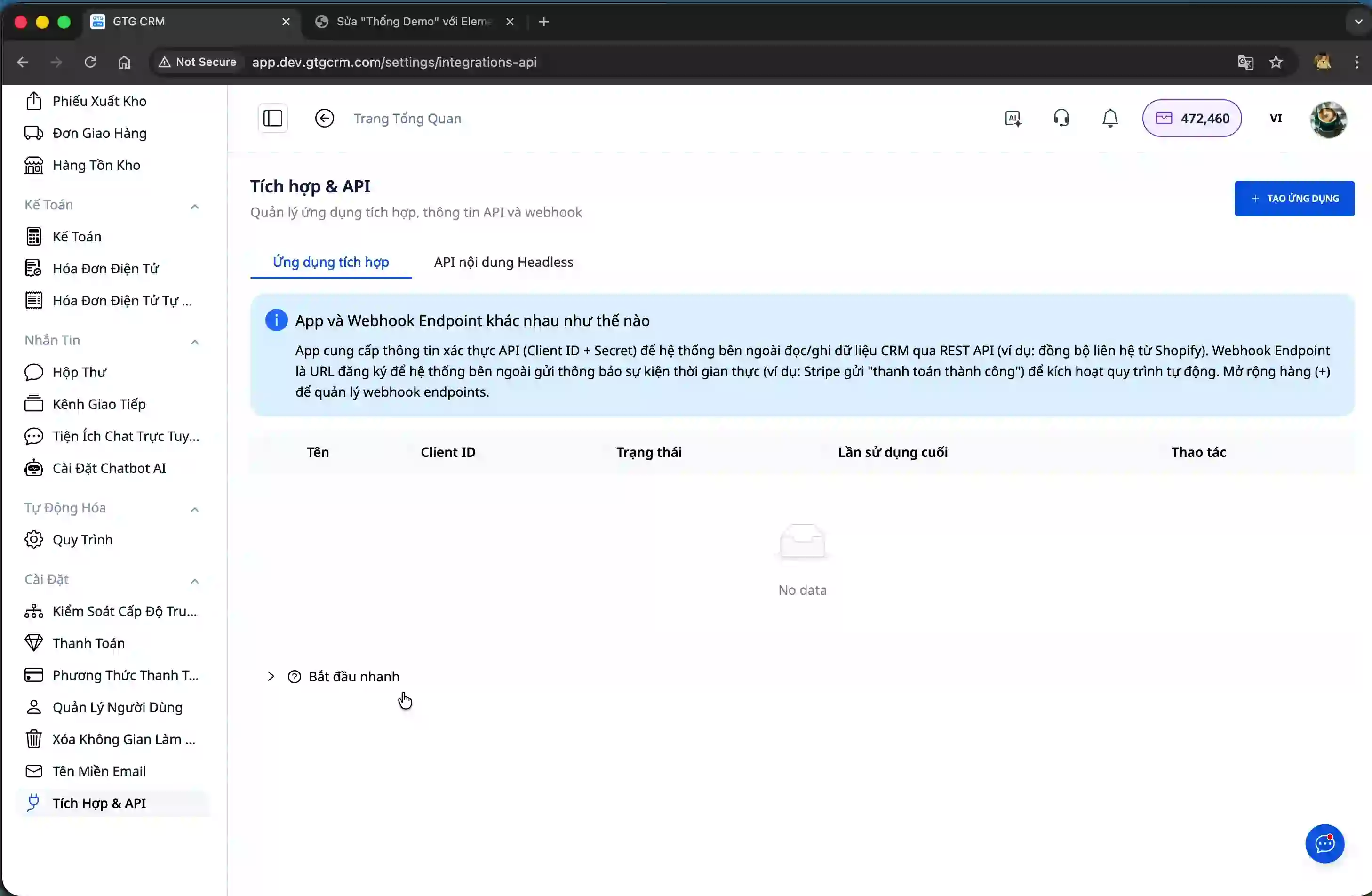
يوفر هذا النظام واجهة برمجة تطبيقات (API) لنظام إدارة المحتوى بدون واجهة رسومية (Headless CMS API) تتيح لك استرجاع المحتوى من نظام إدارة علاقات العملاء (GTG CRM) وعرضه على أي موقع ويب. ستجد هنا تعليمات مفصلة لـ WordPress وReact وNext.js.
الخطوة 3: دمج قائمة المنشورات مع ووردبريس
في برنامج تعليم ووردبريس، سيوفر لك النظام جزءًا من كود HTML لتضمينه في موقعك الإلكتروني. انسخ الكود بالكامل.
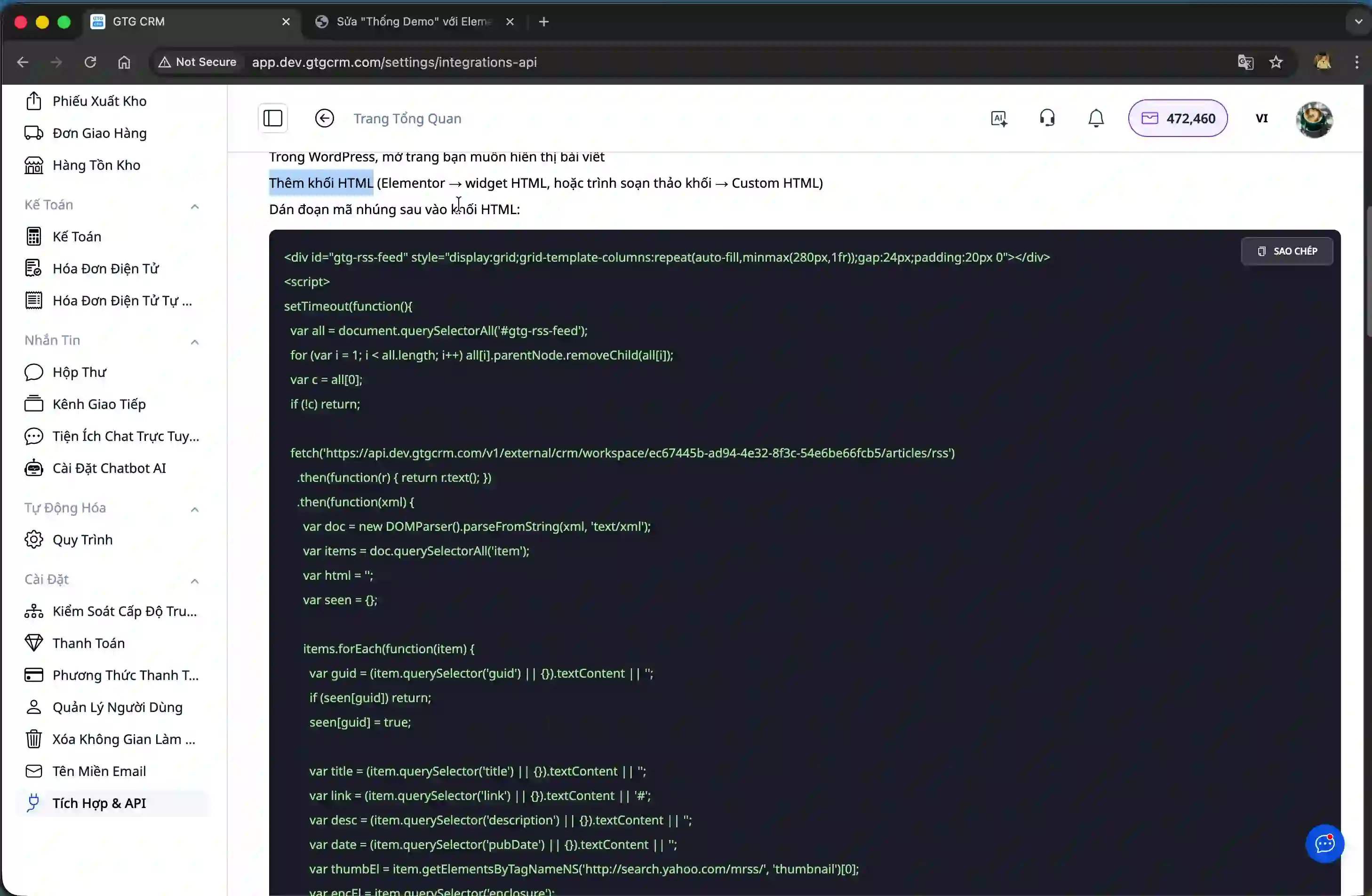
افتح صفحة ووردبريس التي تريد عرض قائمة المنشورات فيها. في المحرر، أضف كتلة جديدة وحدد نوع الكتلة "HTML مخصص".
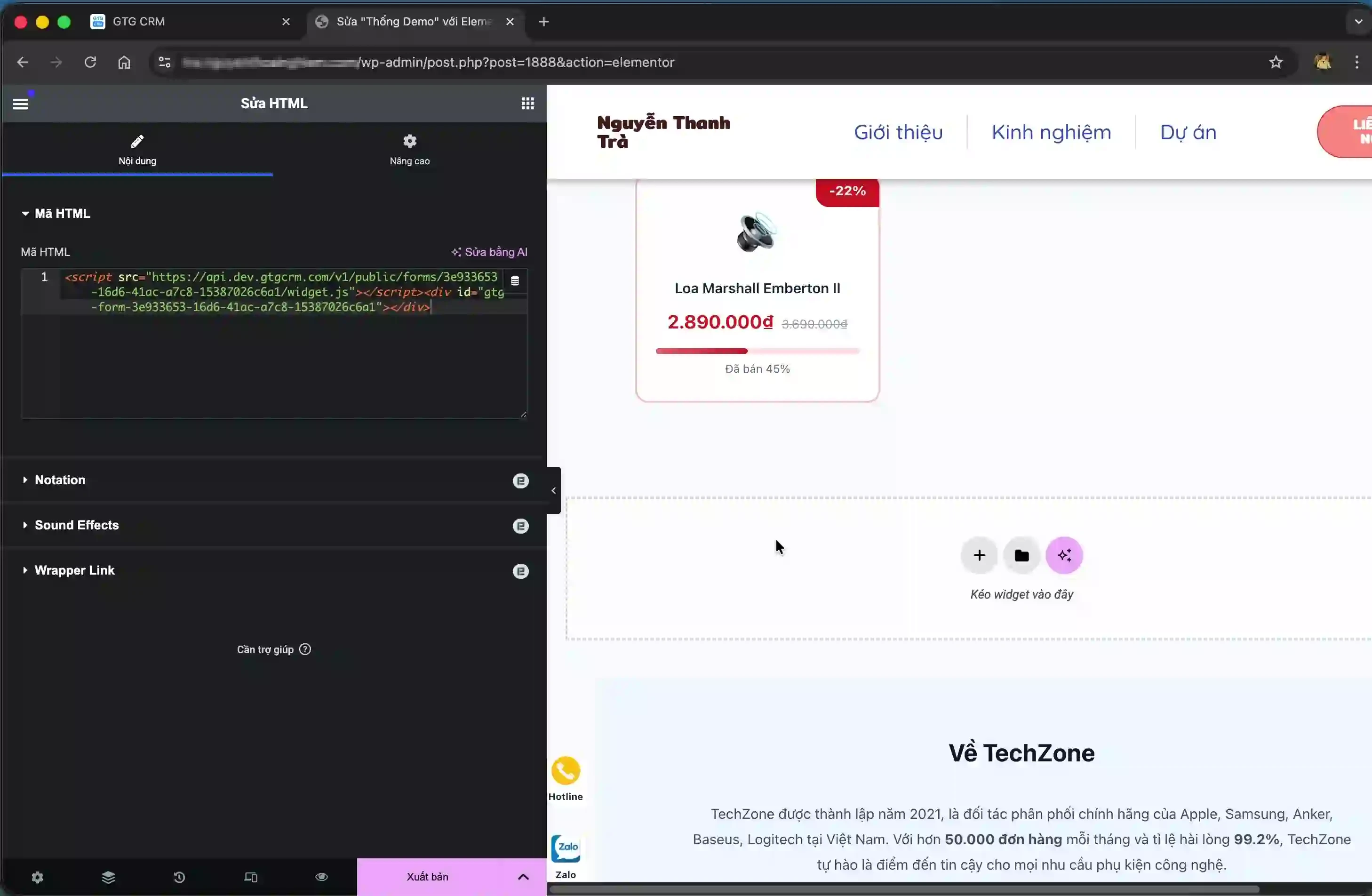
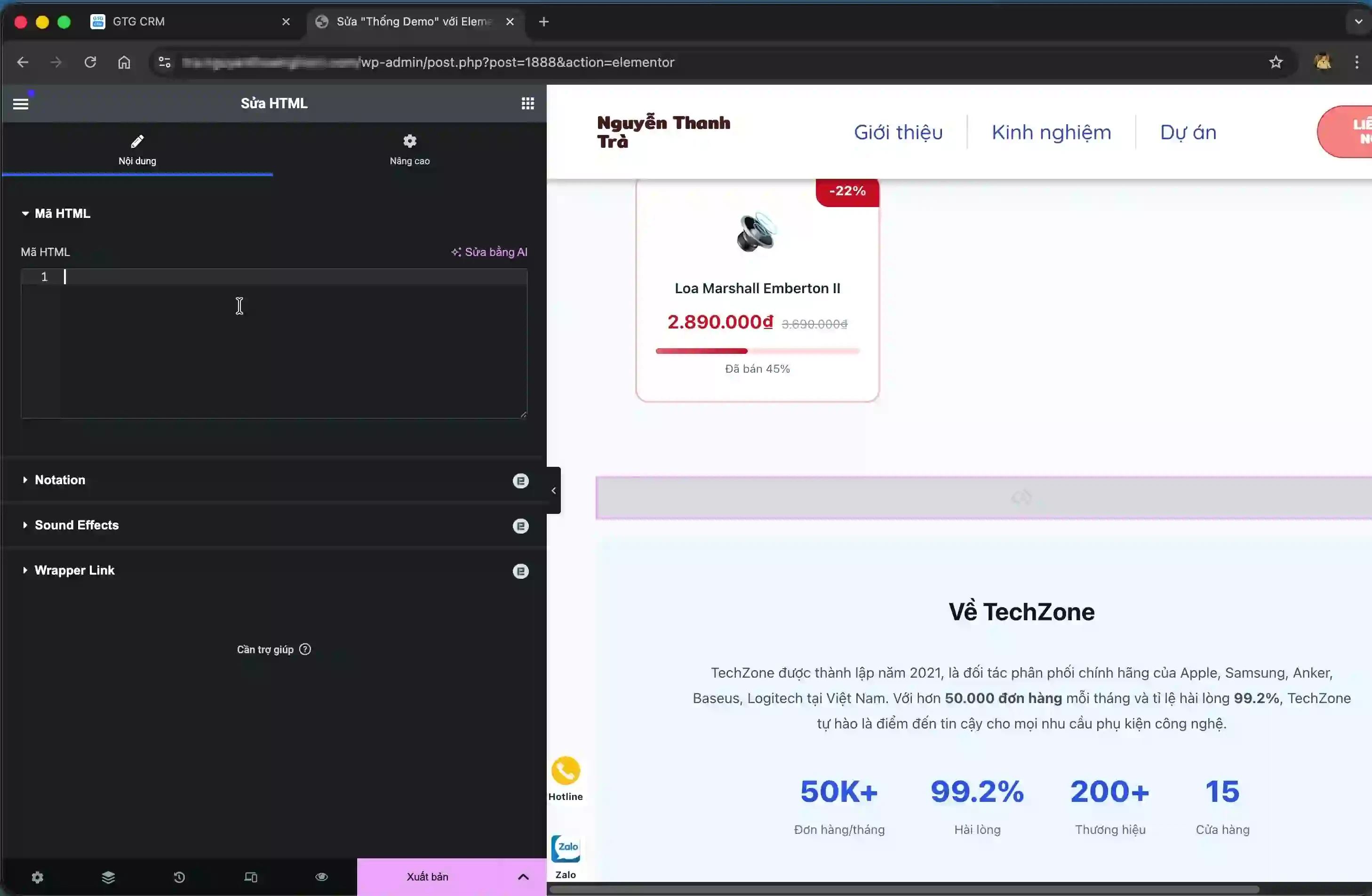
ألصق الكود المنسوخ في كتلة HTML هذه، ثم احفظ الصفحة.
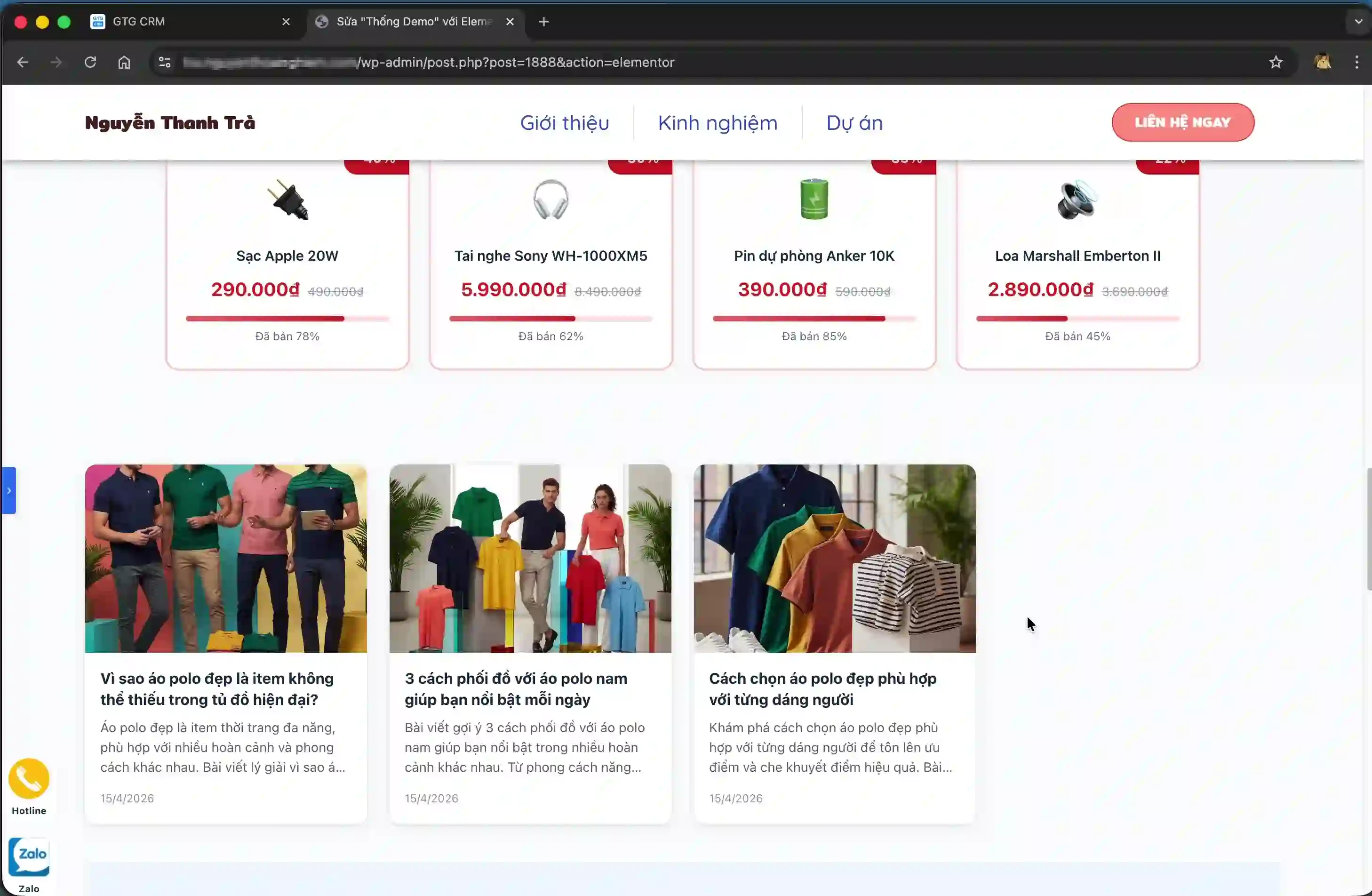
عند عرض الصفحة على الموقع الإلكتروني، سيتم عرض قائمة بالمقالات من GTG CRM بواجهة مدمجة تلقائياً.
الخطوة الرابعة: إنشاء مفتاح API لعرض تفاصيل المقالة.
لتمكين المستخدمين من النقر على تفاصيل كل منشور وعرضها، عليك إنشاء مفتاح API. ارجع إلى صفحة التكاملات في نظام إدارة علاقات العملاء GTG وانقر على زر "إنشاء مفتاح API".
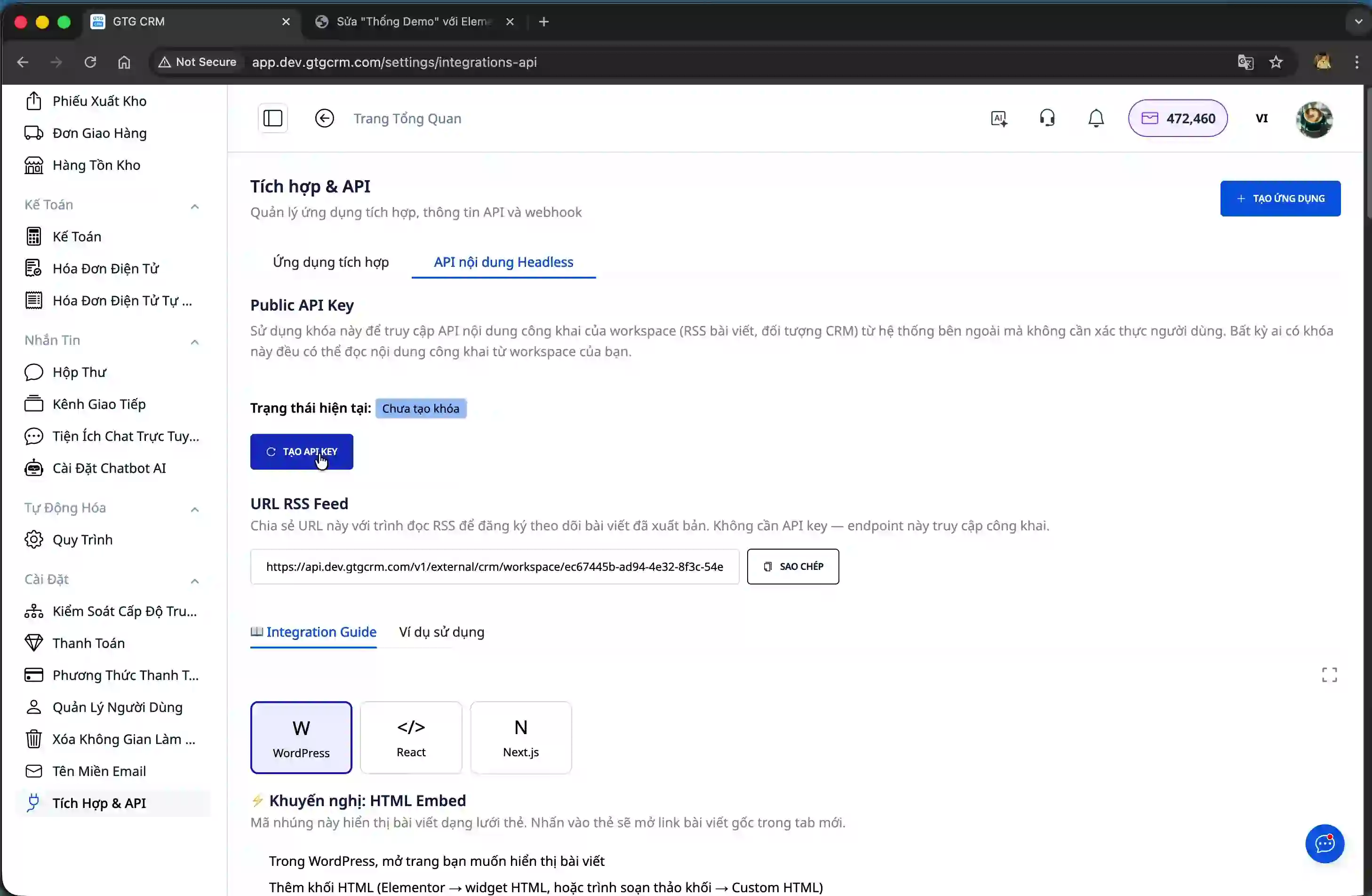
سيقوم النظام بإنشاء مفتاح API فريد. انسخ مفتاح API هذا واحفظه في مكان آمن، حيث ستحتاج إليه في الخطوة التالية.
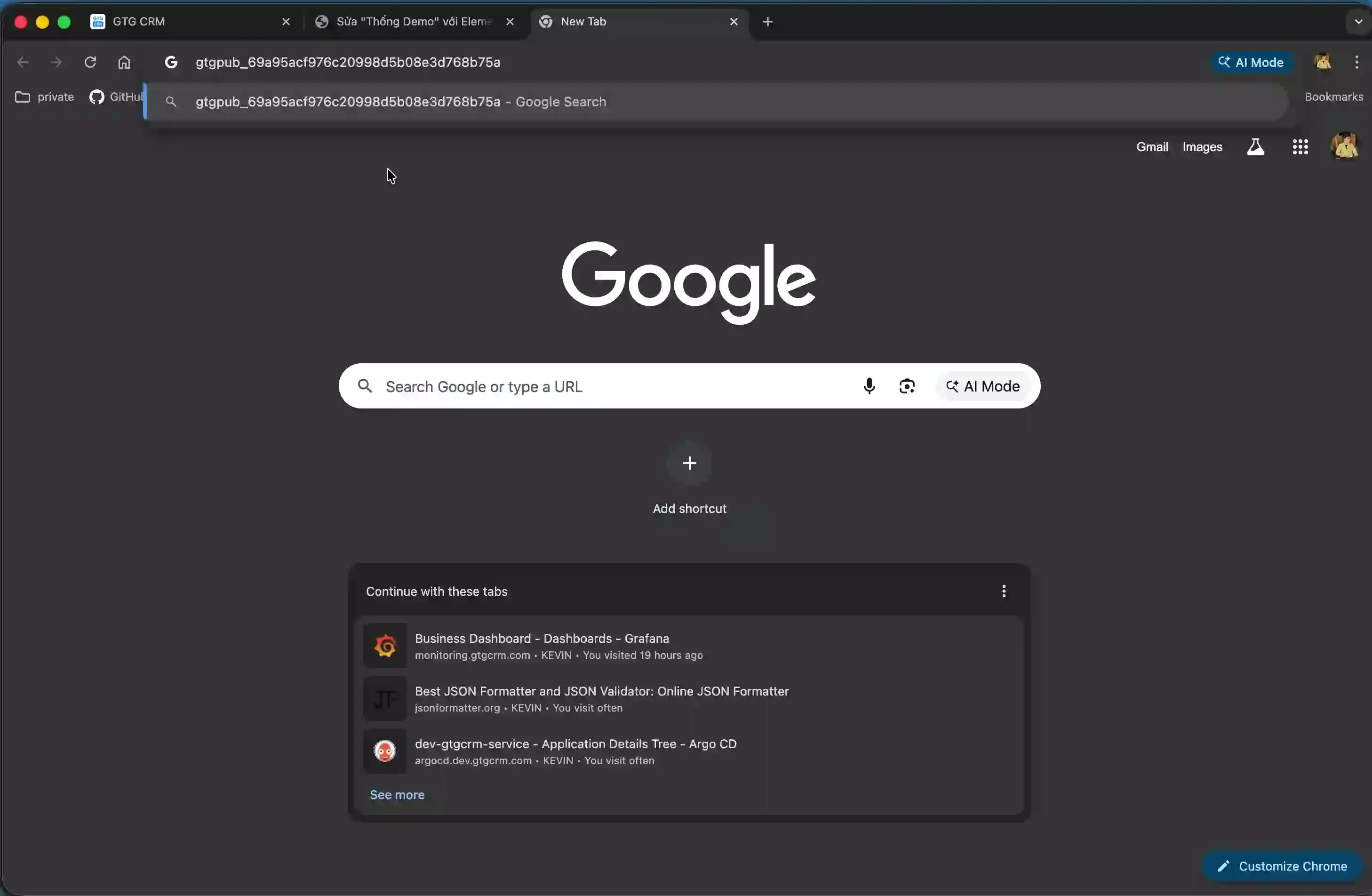
الخطوة 5: دمج صفحة تفاصيل المنشور
انتقل إلى القسم الثاني من التعليمات حول "قائمة المنشورات + تفاصيل المنشور". انسخ رمز HTML المقابل.
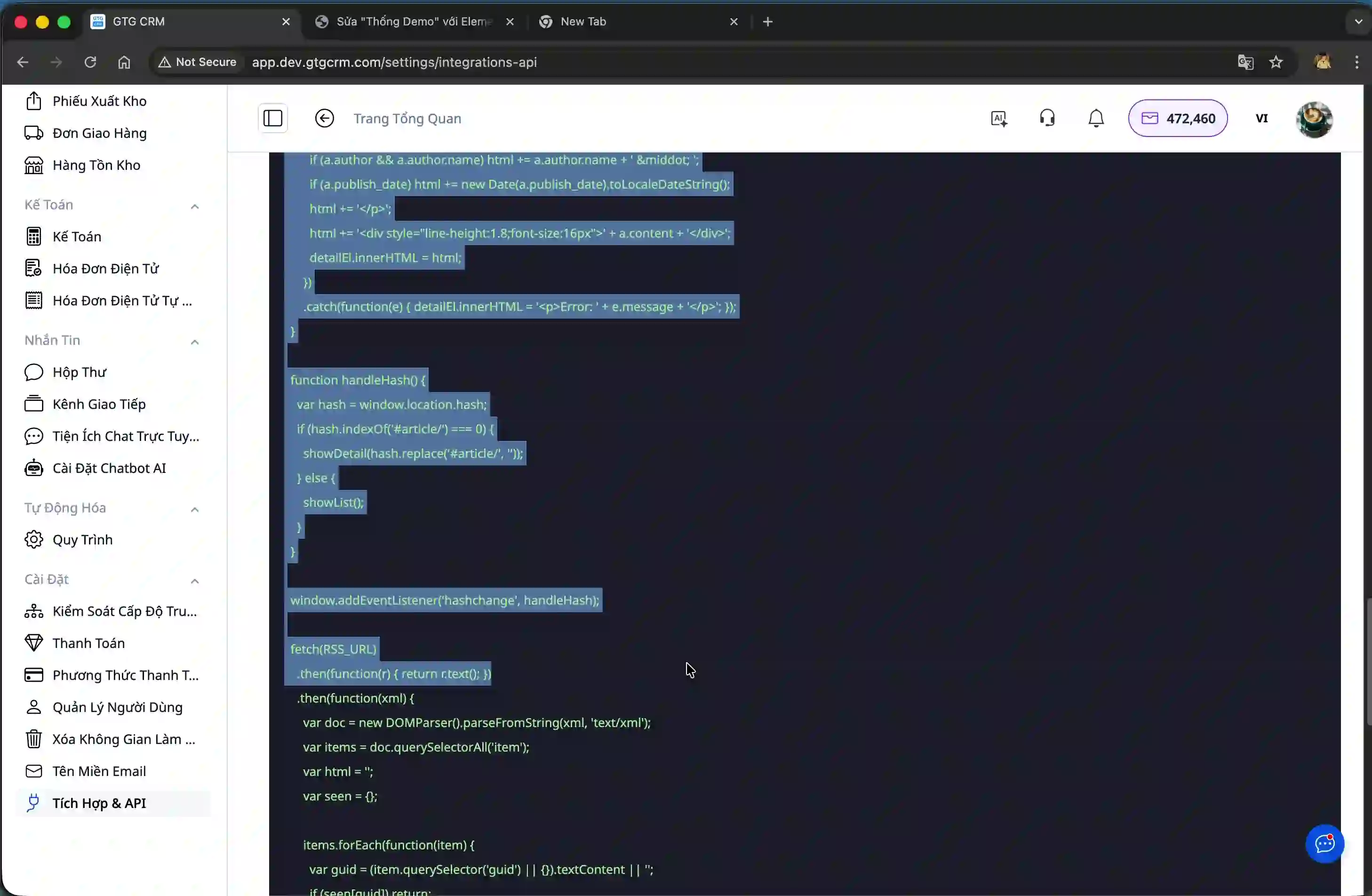
على غرار الخطوة 3، أضف كتلة HTML مخصصة جديدة إلى WordPress والصق الكود فيها.
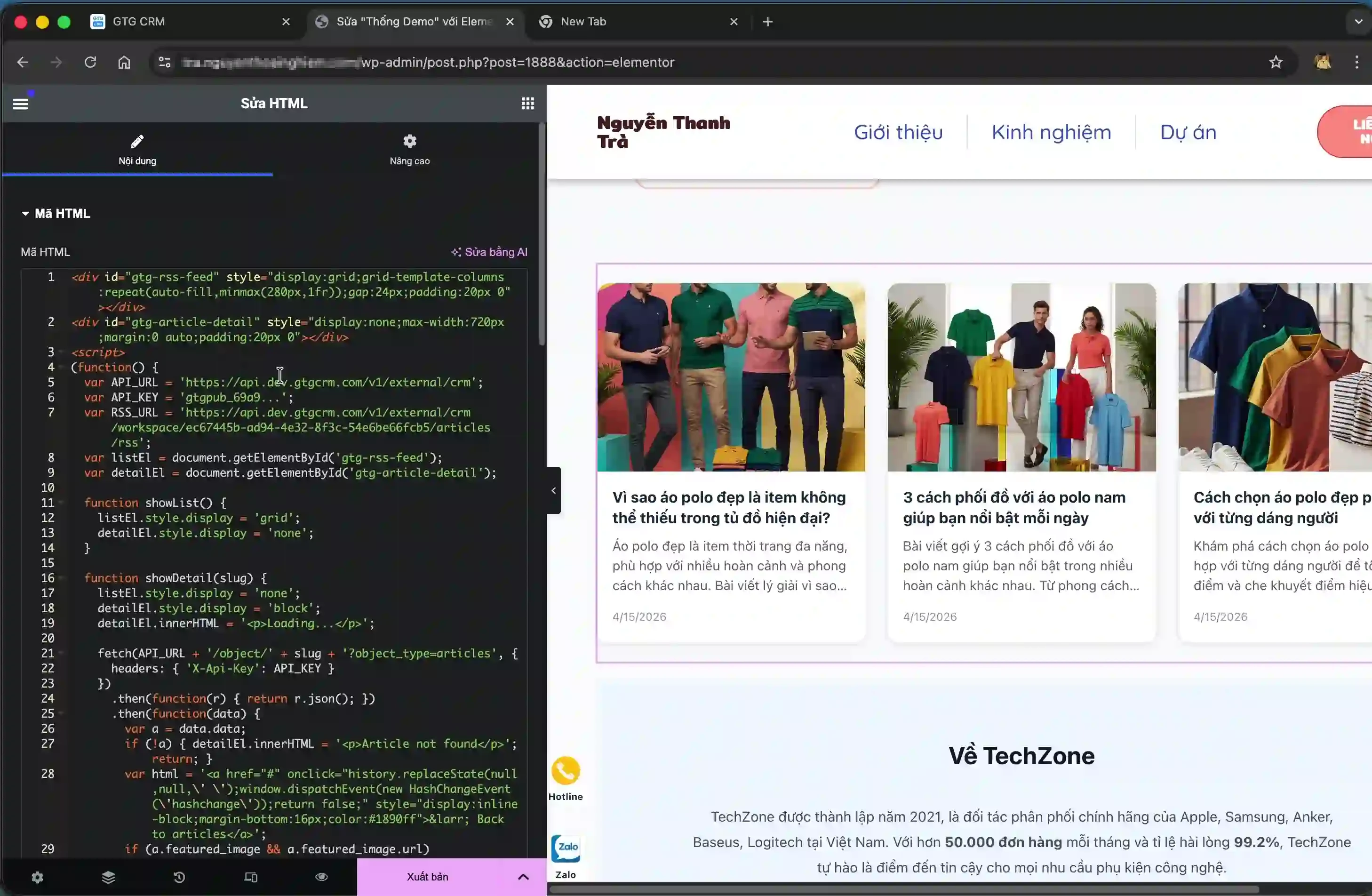
نقطة مهمة: في مقتطف الشفرة هذا، عليك استبدال الجزء الموجود بين القوسين بمفتاح API الذي أنشأته في الخطوة 4. ابحث عن الموقع الذي يحمل التنسيق `'YOUR_API_KEY'` واستبدله بمفتاح API الفعلي الخاص بك.
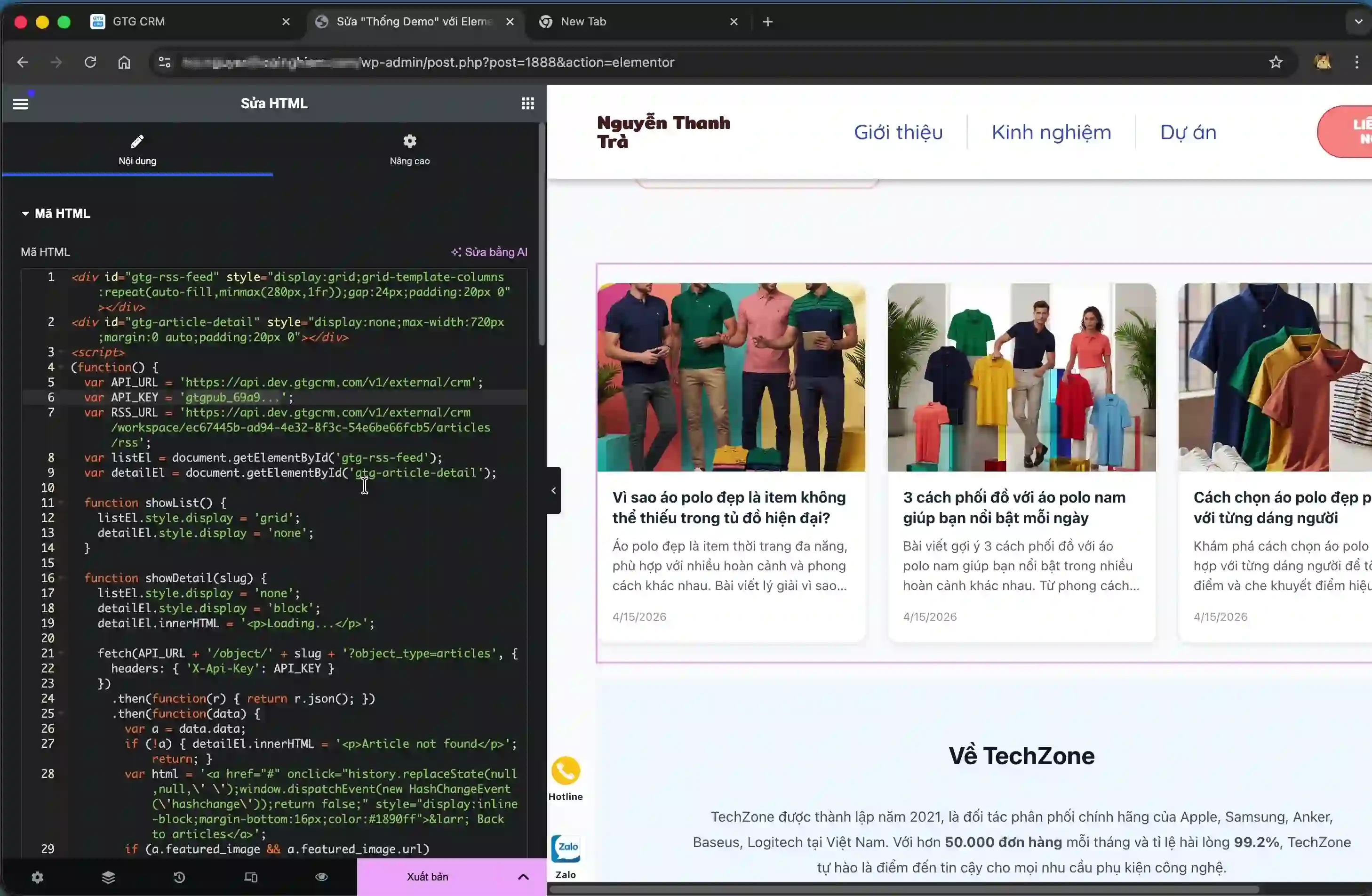
بعد استبدال مفتاح API، احفظ صفحة ووردبريس. الآن، عندما ينقر المستخدم على أي منشور في القائمة، سيتم نقله إلى صفحة التفاصيل التي تحتوي على المحتوى الكامل.
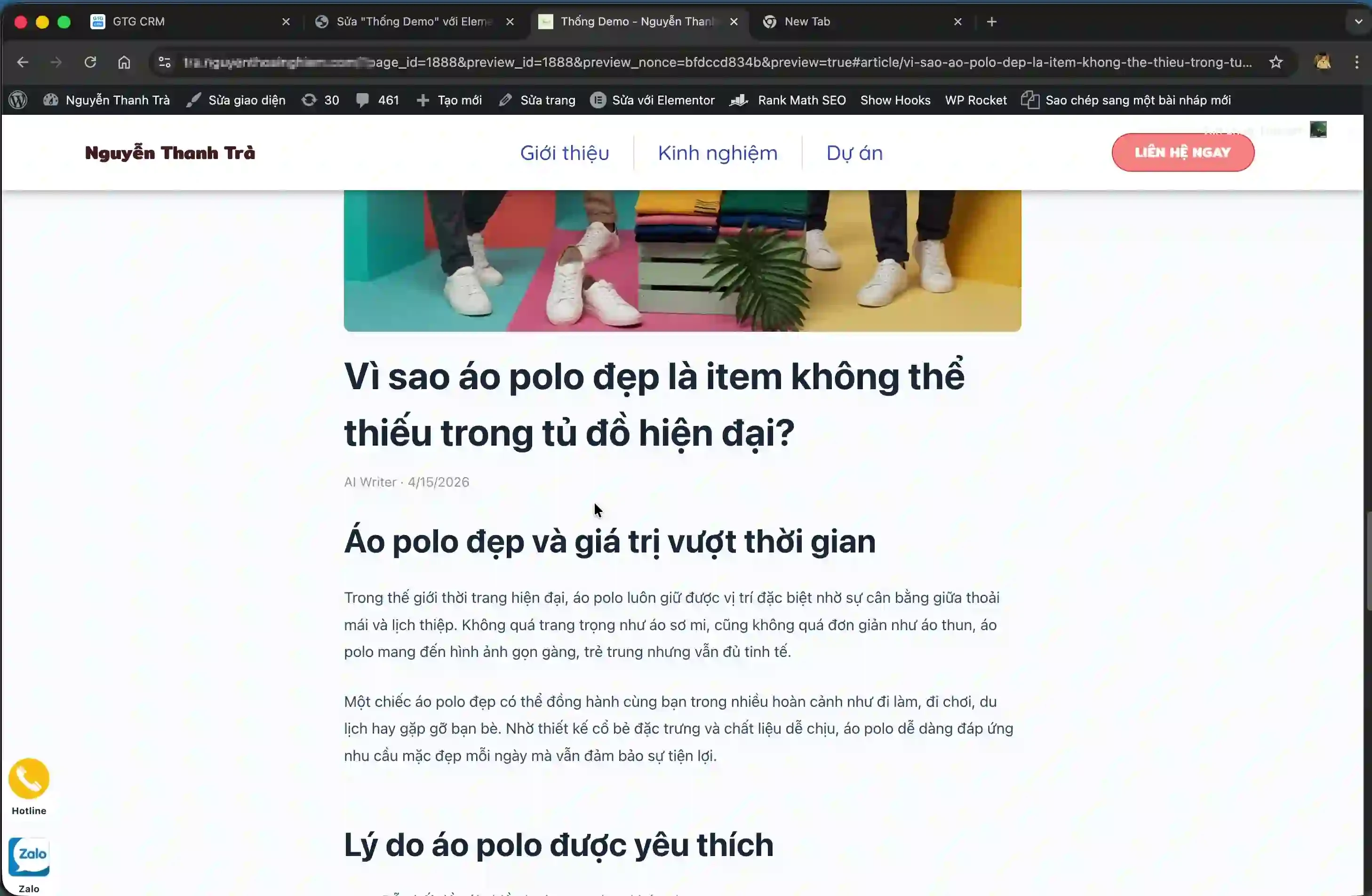
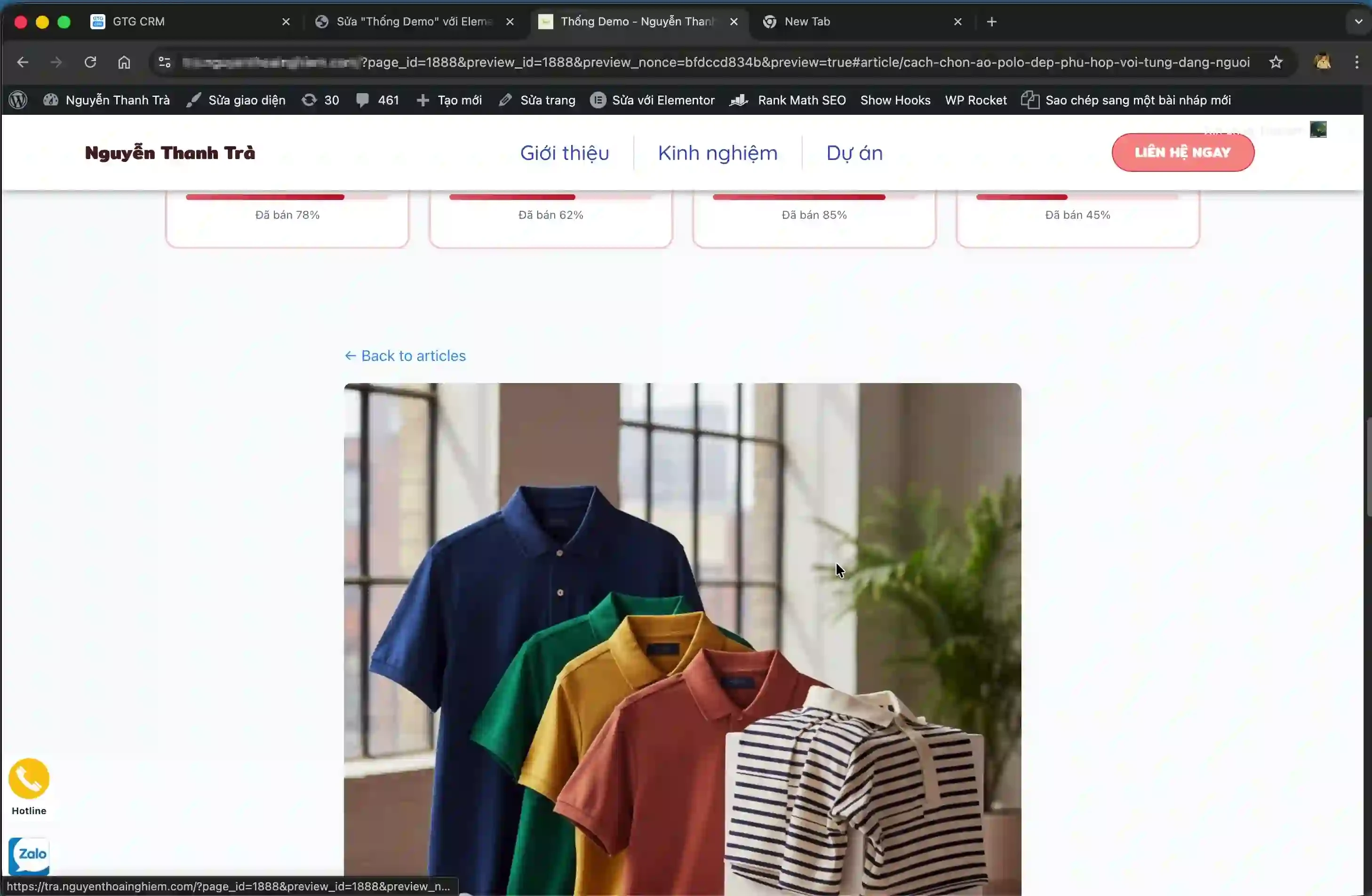
يمكن للمستخدمين العودة بسهولة إلى القائمة وعرض مقالات أخرى.
فوائد هذه الميزة
- وفر الوقت عن طريق مزامنة المحتوى تلقائيًا بدلاً من نسخه يدويًا.
- ضمان التناسق بين المحتوى الموجود في نظام إدارة علاقات العملاء والموقع الإلكتروني الخارجي.
- يمكنك تحديث المحتوى بسهولة من مصدر واحد دون الحاجة إلى التحرير عبر منصات متعددة.
- تحسين فعالية التسويق ودعم العملاء من خلال تبادل المعلومات السريع.
- تكامل مرن مع منصات مواقع الويب المختلفة.
ملاحظة هامة
عند استخدام ميزة النشر المدمجة، يرجى مراعاة النقاط التالية لضمان التشغيل المستقر:
- تُعد مفاتيح واجهة برمجة التطبيقات (API) معلومات أمنية حساسة، ولا ينبغي مشاركتها علنًا أو الكشف عنها في شفرة المصدر التي يسهل الوصول إليها.
- إذا لم يتم استبدال مفتاح API بشكل صحيح في رمز تفاصيل المقالة، فسوف تفشل وظيفة عرض التفاصيل.
- تأكد من لصق مقتطف الشفرة في النوع الصحيح من كتلة HTML المخصصة في ووردبريس، وليس في كتلة نصية عادية.
- إذا قمت بتغيير محتوى مقال في نظام إدارة علاقات العملاء GTG، فسيتم تحديث الموقع الإلكتروني تلقائيًا دون الحاجة إلى أي إجراء إضافي.
- في وضع التحرير في ووردبريس، قد لا تظهر المنشورات بشكل كامل؛ استخدم ميزة "معاينة التغييرات" للتحقق من المظهر الفعلي.


