

1. الوصول إلى هوية العلامة التجارية
الخطوة 1: تسجيل الدخول إلى نظام إدارة علاقات العملاء GTG
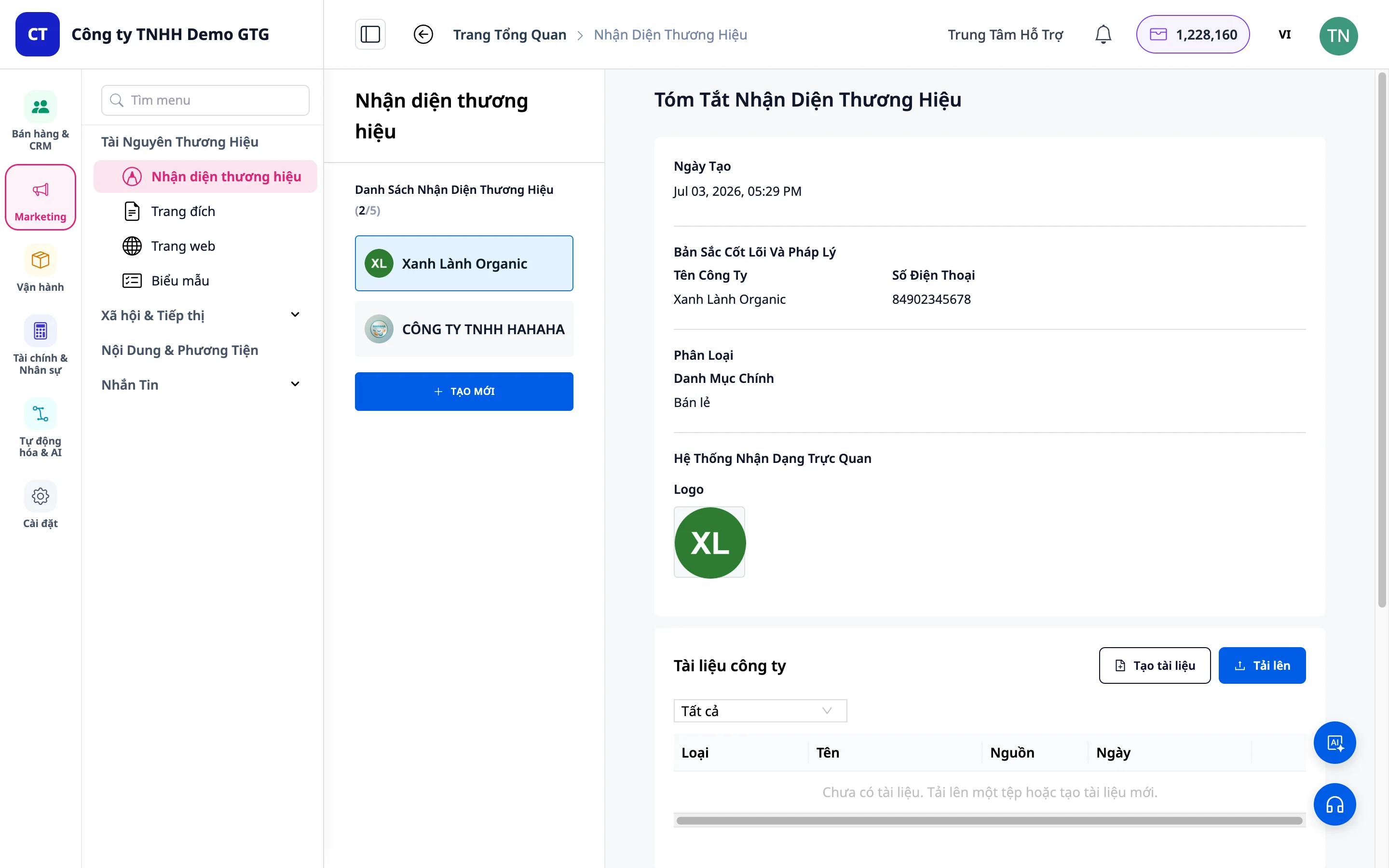
قم بتسجيل الدخول إلى حسابك في نظام إدارة علاقات العملاء (GTG CRM).
الخطوة الثانية: افتح قائمة هوية العلامة التجارية.
انظر إلى شريط الأدوات على اليسار ، وابحث عن خيار "إنشاء علامة تجارية" وانقر عليه.
2. عرض قائمة العلامات التجارية
- سترى قائمة بالعلامات التجارية التي قمت بإنشائها.
- انقر على العلامة التجارية للاطلاع على معلومات مفصلة.
- انقر على "إنشاء جديد" لبدء إنشاء علامة تجارية جديدة.
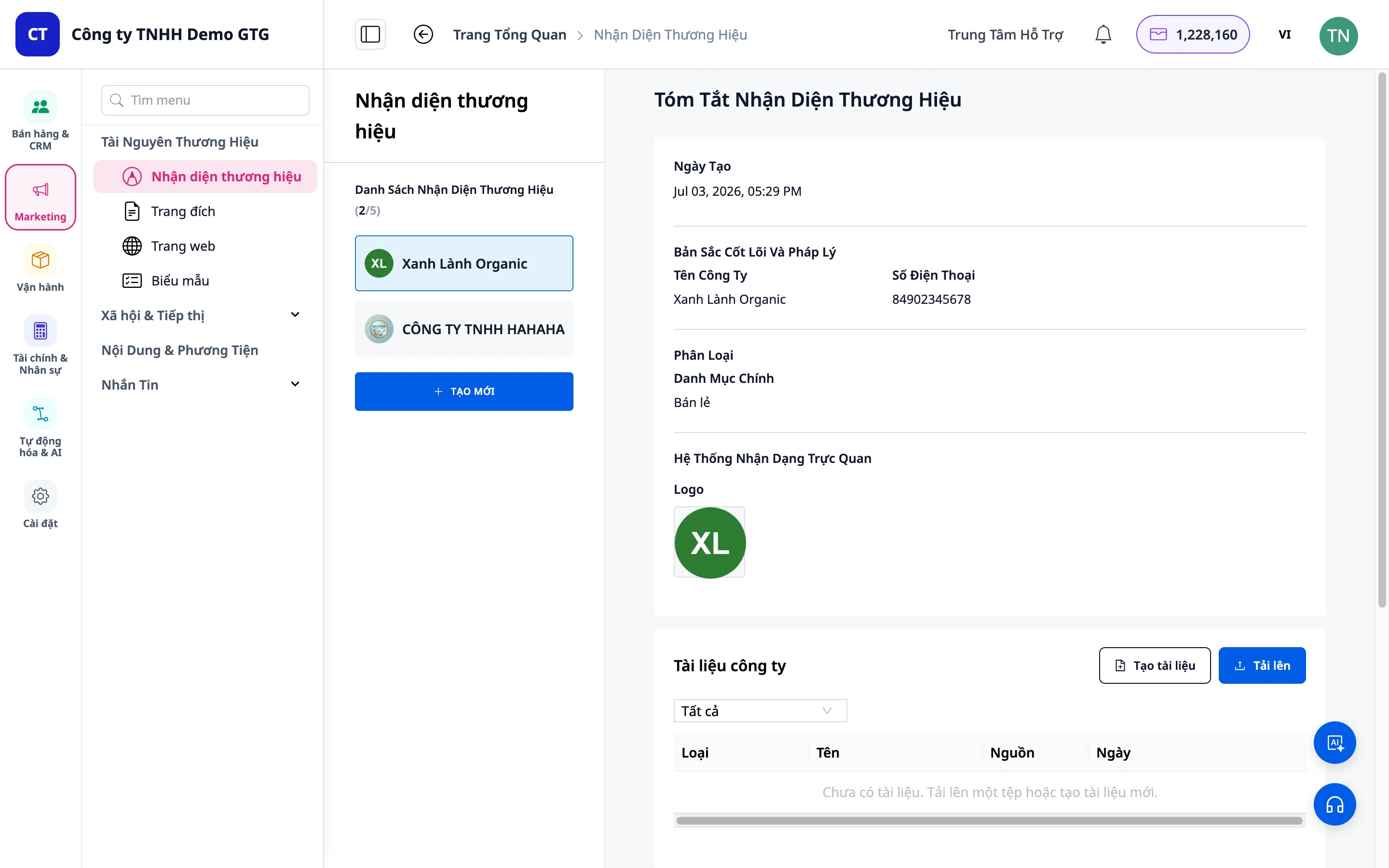
3. الخطوة 1: المعلومات الأساسية
المعلومات المطلوبة (المميزة بعلامة النجمة الحمراء *)
- اسم الشركة : أدخل اسم علامتك التجارية
- مثال: "استوديو أياً كان"
- رقم الهاتف : أدخل رقم الاتصال الرئيسي
معلومات اختيارية
- البريد الإلكتروني : يمكن حذفه إذا لم يكن ضرورياً.
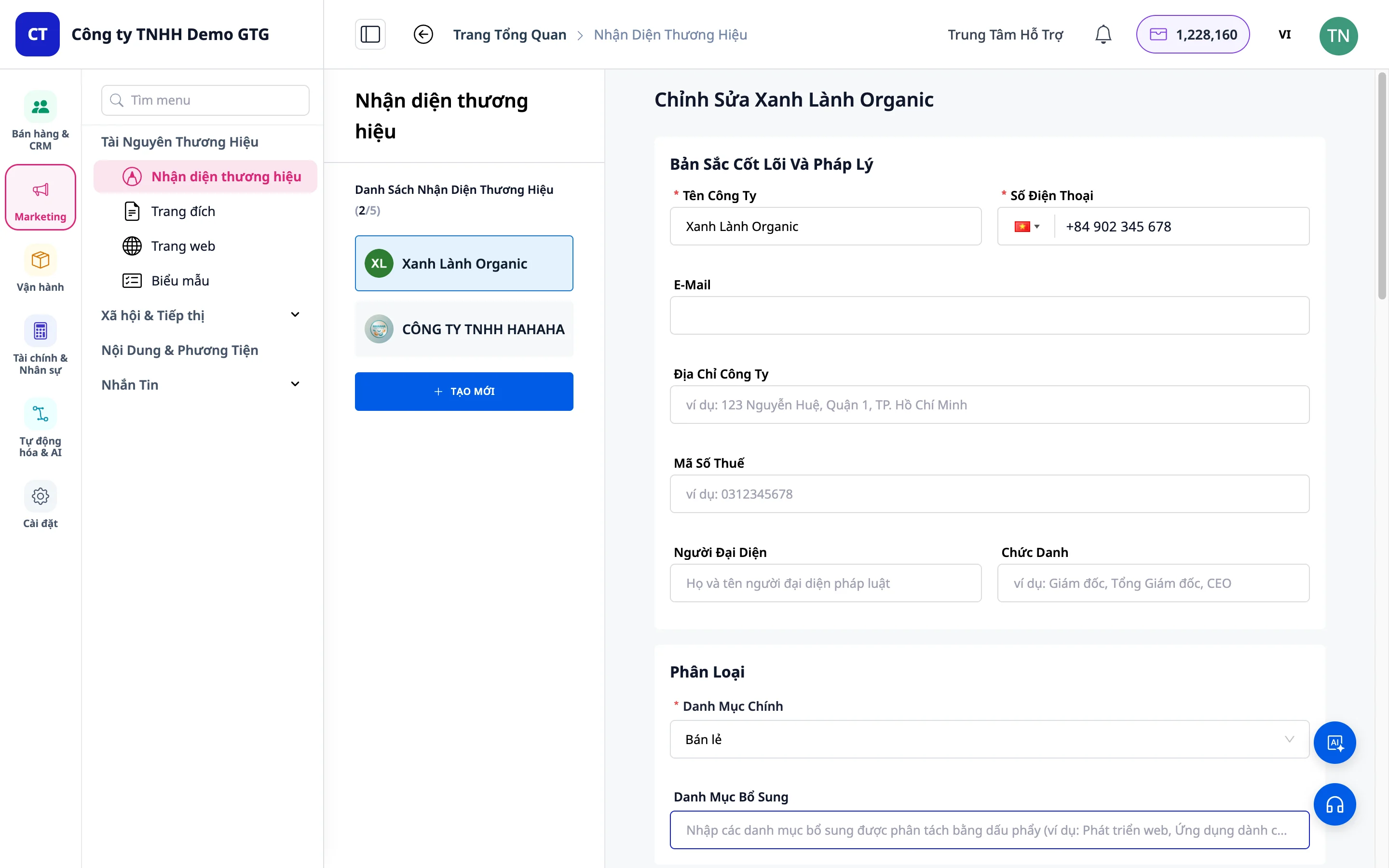
4. الخطوة الثانية: تصنيف فئات المنتجات
- اختر فئة منتجات تناسب عملك.
- أمثلة: الأزياء، الأطعمة والمشروبات، التكنولوجيا، إلخ.
ملاحظة : تساعد فئات الصناعة الذكاء الاصطناعي على إنشاء محتوى برؤية ورسالة ونظام ألوان أكثر ملاءمة لصناعتك.
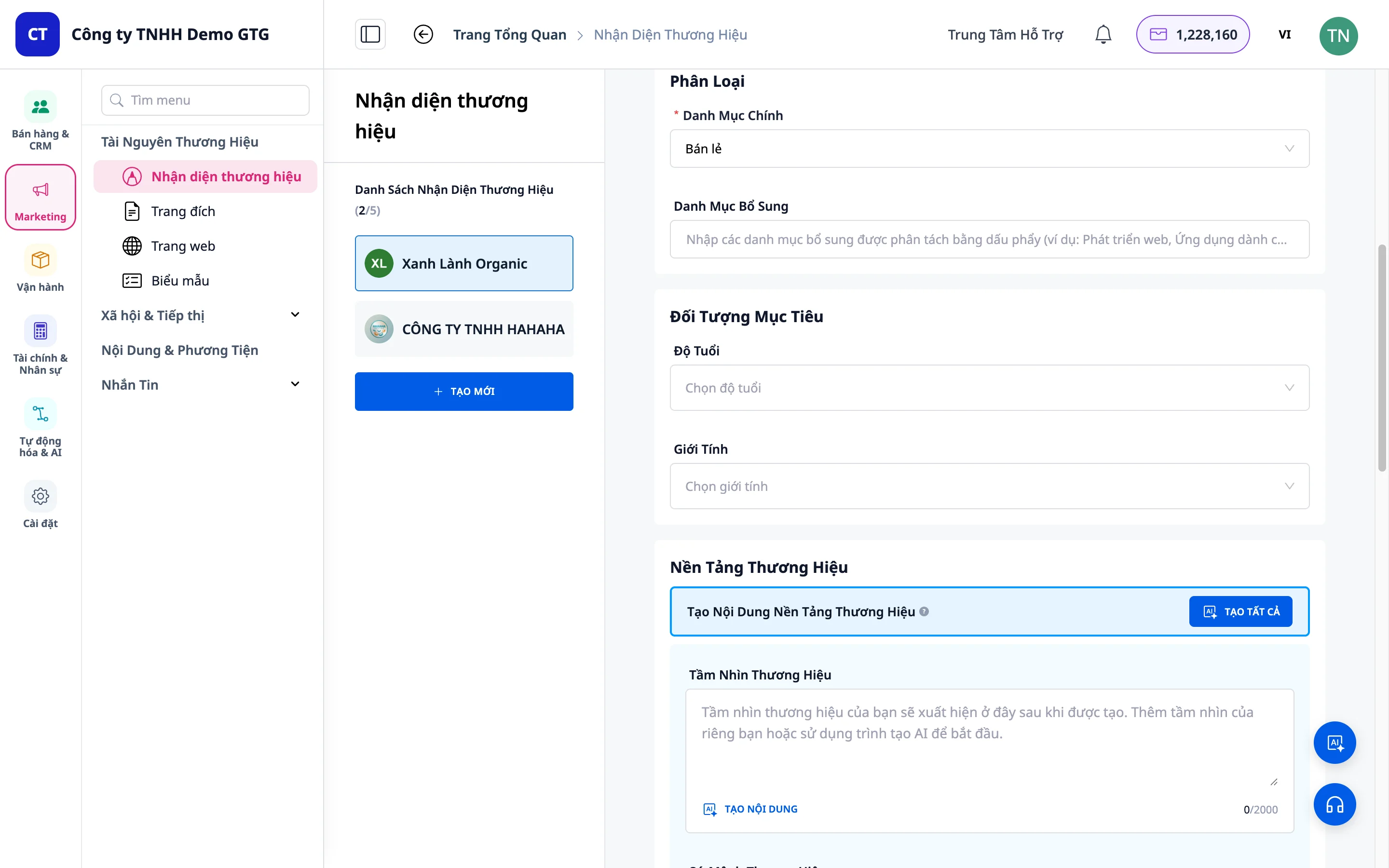
5. الخطوة 3: التمثال المستهدف
عمر
- أدخل الفئة العمرية لعملائك المستهدفين.
- مثال: "18-34 سنة"
الجنس
- اختر: ذكر، أنثى، أو الكل
- يمكن تحديد خيارات متعددة.
6. الخطوة الرابعة: تأسيس العلامة التجارية
هذا هو الجزء الأهم من هوية العلامة التجارية.
الحالة الأولى: المحتوى متوفر بالفعل
- إذا كانت لديك بالفعل رؤية ورسالة وقيم أساسية ، فاملأ المربعات المقابلة.
الحالة الثانية: استخدام الذكاء الاصطناعي (موصى به)
- انقر على مساعد الذكاء الاصطناعي
- يعرض النظام المعلومات التي أدخلتها.
- اختر اللغة : أدخل "اكتب باللغة الفيتنامية" إذا كنت تريد المحتوى باللغة الفيتنامية.
- انقر على "إنشاء منصة علامة تجارية"
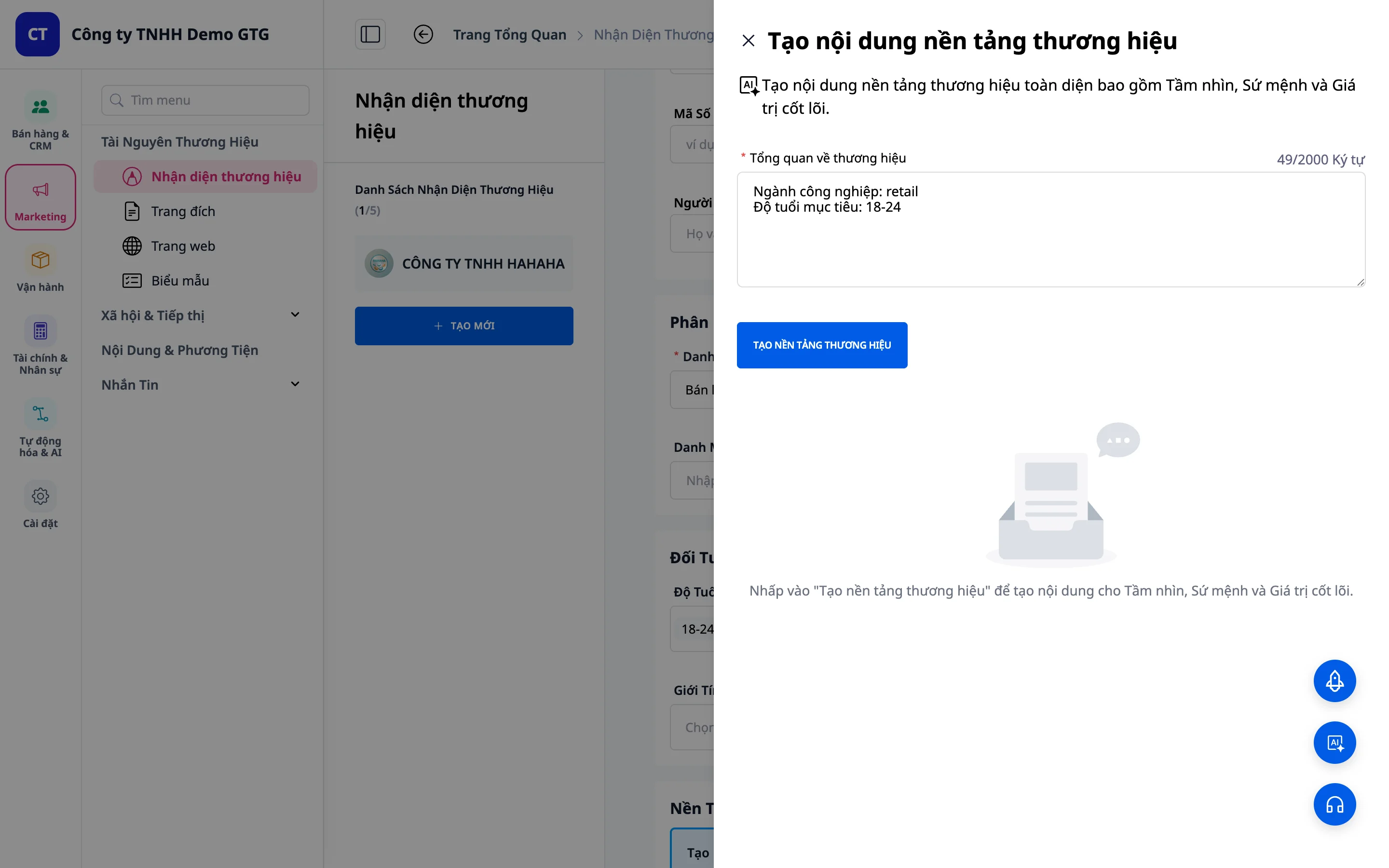
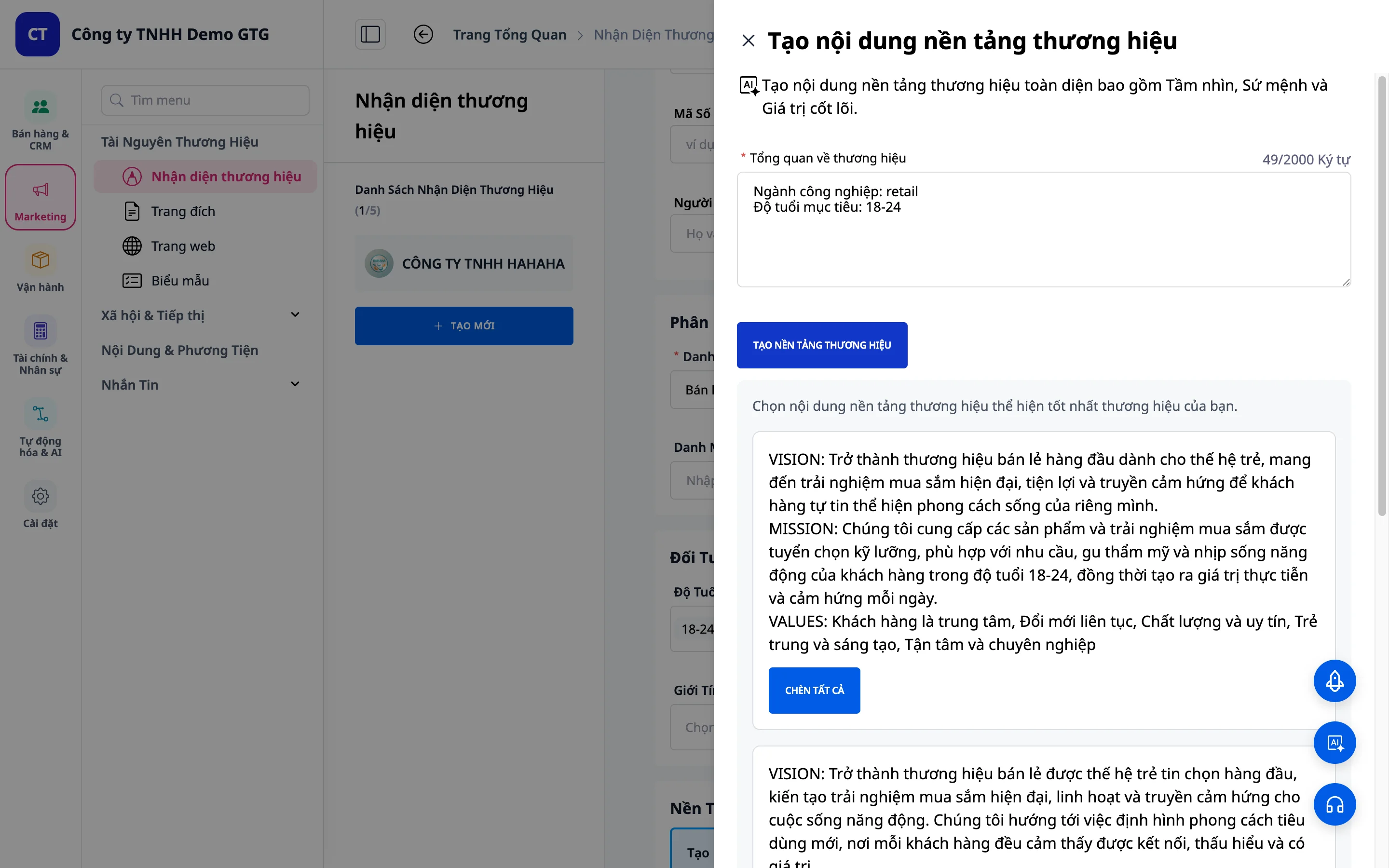
- قام الذكاء الاصطناعي بتوليد 3 خيارات مختلفة .
- اختر الخيار الأنسب.
- انقر على "تحديد" للتقديم.
7. الخطوة 5: نظام التعرف البصري
الحالة الأولى: الشعار والألوان موجودة بالفعل
- اختر لونًا : - انقر على منتقي الألوان - أو أدخل رمز اللون مباشرةً
- حمّل شعارك : - انقر على "تحميل الشعار" - اختر ملفًا من جهاز الكمبيوتر الخاص بك
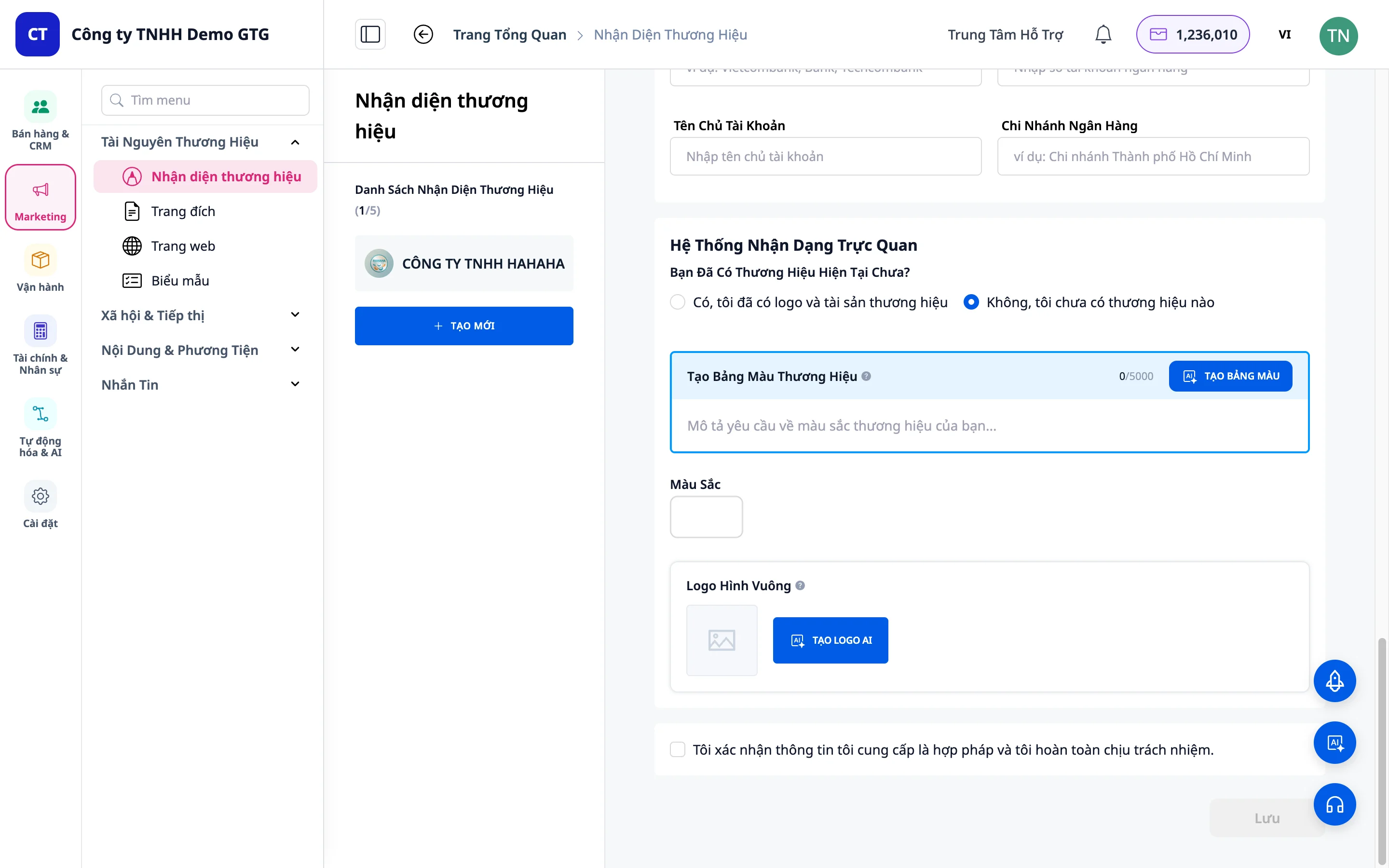
الحالة الثانية: غير متوفر بعد (باستخدام الذكاء الاصطناعي)
إنشاء مجموعة ألوان
- انقر على "لا، ليس لدي علامة تجارية حتى الآن".
- انقر على "إنشاء لوحة ألوان"
- صف الألوان المطلوبة (على سبيل المثال، "الأزرق والأبيض").
- انقر على "إنشاء النتائج"
- يُتيح الذكاء الاصطناعي خيارات متعددة ← اختر نظام الألوان المفضل لديك.
تصميم شعار
- انقر على "منشئ الشعارات بالذكاء الاصطناعي"
- يقوم الذكاء الاصطناعي بإنشاء شعار تلقائياً بناءً على معلومات العلامة التجارية.
- إذا لم تكن راضيًا : انقر فوق "إنشاء المزيد" للاطلاع على المزيد من الخيارات.
- اختر شعارك المفضل ← انقر على "إضافة إلى شعار العلامة التجارية"
نصيحة : ستظهر الشعارات التي تم تحميلها تلقائيًا على جميع شرائح PPTX عند استخدام AI Video Studio (من مايو 2026) .
8. الخطوة 6: أكمل واحفظ
- تأكد من جميع المعلومات جيداً.
- انقر على "تأكيد"
- انقر على "حفظ" لحفظ هوية علامتك التجارية.
9. الخطوة 7: المعلومات القانونية والمصرفية
بعد حفظ هوية علامتك التجارية، يمكنك إضافة المعلومات القانونية حتى يتمكن النظام من ملء المستندات الرسمية تلقائيًا.
كيفية الوصول
- انقر على العلامة التجارية التي أنشأتها للتو (أو العلامة التجارية التي تريد تحديثها).
- انقر على "تحديث"
- انتقل إلى قسم "المعلومات القانونية" .
مدارس كان دين
معلومات قانونية للشركات
| مدرسة | يصف | إلزامي |
|---|---|---|
| عنوان العمل | عنوان تسجيل الأعمال | ينبغي أن يكون موجوداً. |
| رقم التعريف الضريبي (TIN) | رقم التعريف الضريبي (10-13 رقمًا) | ينبغي أن يكون موجوداً. |
| اسم الممثل | الاسم الكامل | ينبغي أن يكون موجوداً. |
| مسمى وظيفي | أمثلة: "مدير"، "الرئيس التنفيذي"، "المدير العام" | ينبغي أن يكون موجوداً. |
معلومات البنك
| مدرسة | يصف |
|---|---|
| اسم البنك | أمثلة: Vietcombank، Techcombank |
| رقم الحساب | رقم حساب التحويل |
| صاحب الحساب | اسم صاحب الحساب (عادةً اسم الشركة) |
| فرع | فرع البنك |
مثال: املأ المعلومات
العنوان: 123 شارع نغوين هو، حي بن نغي، المنطقة 1، مدينة هو تشي منه. الرقم الضريبي: 0123456789. الممثل: نغوين فان آن. المنصب: الرئيس التنفيذي.
تطبيق تلقائي
بعد ملء هذا النموذج، سيستخدم النظام هذه المعلومات تلقائيًا عند:
| يمثل | المعلومات المستخدمة |
|---|---|
| إنشاء عرض تقديمي (PPTX) باستخدام برنامج AI Video Studio | شعار الشركة واسمها على جميع الشرائح. |
| إنشاء عرض تقديمي (PPTX) | اسم الشركة + العنوان + رقم التعريف الضريبي |
| إنشاء عقد DOCX | اسم الشركة + الرقم الضريبي + الممثل + المسمى الوظيفي |
| إنشاء عرض سعر بصيغة PDF | الشعار + الرقم الضريبي + معلومات البنك |
| يقوم مساعد الأعمال المدعوم بالذكاء الاصطناعي بإنشاء المستندات | معلومات قانونية كاملة |
هام : يجب إدخال المعلومات القانونية مرة واحدة واستخدامها بشكل دائم؛ فلا حاجة لتذكرها أو إعادة إدخالها لكل مستند.
4. تخزين المعلومات القانونية
بعد إدخال المعلومات، انقر فوق "حفظ" للتقديم.
10. إدارة العلامة التجارية بعد إنشائها
عرض تفاصيل العلامة التجارية
- انقر على العلامة التجارية في القائمة.
- عرض جميع المعلومات التي تم إنشاؤها
تعيين العلامة التجارية الافتراضية
- اسحب شريط التمرير إلى "تعيين كافتراضي"
- سيتم استخدام العلامة التجارية الافتراضية للميزات الأخرى (استوديو الفيديو المدعوم بالذكاء الاصطناعي، صفحة الهبوط، إلخ).
تعديل العلامة التجارية
- انقر على "تحديث"
- قم بتغيير أي معلومات (بما في ذلك المعلومات القانونية عند تغيير الممثل).
- انقر على "حفظ" لتطبيق التغييرات.
حذف الصفحة
- انقر فوق "حذف" إذا لم تعد هناك حاجة إليه.
- تنبيه : لا يمكن التراجع عن هذا الإجراء.
11. نصائح للاستخدام الفعال
للحصول على أفضل هوية للعلامة التجارية
- معلومات الإدخال التفصيلية : كلما زادت المعلومات المقدمة، زادت دقة النتائج التي سيولدها الذكاء الاصطناعي.
- حدد الجمهور المستهدف : يساعد هذا الذكاء الاصطناعي على فهم النبرة والأسلوب المناسبين.
- جرب خيارات متعددة : لا تختر الخيار الأول، قارن بين الخيارات.
- خيارات التخصيص : يمكنك تعديل المحتوى الذي تم إنشاؤه بواسطة الذكاء الاصطناعي لجعله أكثر ملاءمة.
فيما يتعلق بالمعلومات القانونية
- املأ هذا مباشرة بعد إنشاء العلامة التجارية : خاصة إذا كنت تقوم بإنشاء مستندات PPTX/DOCX للشركاء بشكل متكرر.
- تحديث عند تغيير الممثل : تجنب إرسال المستندات إلى الشركاء بأسماء توقيع غير صحيحة.
- تحقق من رقم التعريف الضريبي (TIN) : قد يتسبب رقم التعريف الضريبي غير الصحيح في العقد في مشاكل قانونية.
فيما يتعلق بالتصميم المرئي
- الألوان : اختر لونين أو ثلاثة ألوان رئيسية لتجنب الفوضى البصرية.
- شعار بسيط : كلما كان الشعار أبسط، كان من الأسهل تذكره وكان عرضه أفضل على شرائح PPTX.
- اختبر الشعار على خلفيات متعددة : تأكد من عرض الشعار بشكل جيد على كل من الخلفيات الفاتحة والداكنة.
استكشاف الأخطاء وإصلاحها في المشاكل الشائعة
| مشكلة | حل |
|---|---|
| الشعار غير لائق. | انقر على "إنشاء المزيد" أو قدم وصفًا أكثر تفصيلاً. |
| الألوان لا تروق لي. | حاول وصف اللون بطريقة مختلفة أو استخدام أداة اختيار الألوان اليدوية. |
| محتوى الذكاء الاصطناعي غير لائق. | قم بالتعديل مباشرة بعد أن يقوم الذكاء الاصطناعي بالإنشاء. |
| الشعار لا يظهر في برنامج PPTX. | تحقق مما إذا كانت العلامة التجارية مُعينة كعلامة افتراضية. |
| إن قيمة MST غير صحيحة حاليًا في المستند. | انتقل إلى تحديث العلامة التجارية ← تعديل رمز الضريبة ← حفظ |
ملخص
مع هوية العلامة التجارية في نظام إدارة علاقات العملاء GTG:
- قم ببناء هوية علامة تجارية كاملة في 3 دقائق.
- يقوم الذكاء الاصطناعي بإنشاء الرؤية والرسالة والشعار ولوحة الألوان تلقائيًا.
- يتم حفظ المعلومات القانونية مرة واحدة وتعبئتها تلقائياً في جميع المستندات.
- متسق من عرض تقديمي PPTX إلى عقد قانوني
- يمكنك التحديث بسهولة عند تغيير الممثل أو العنوان.


