
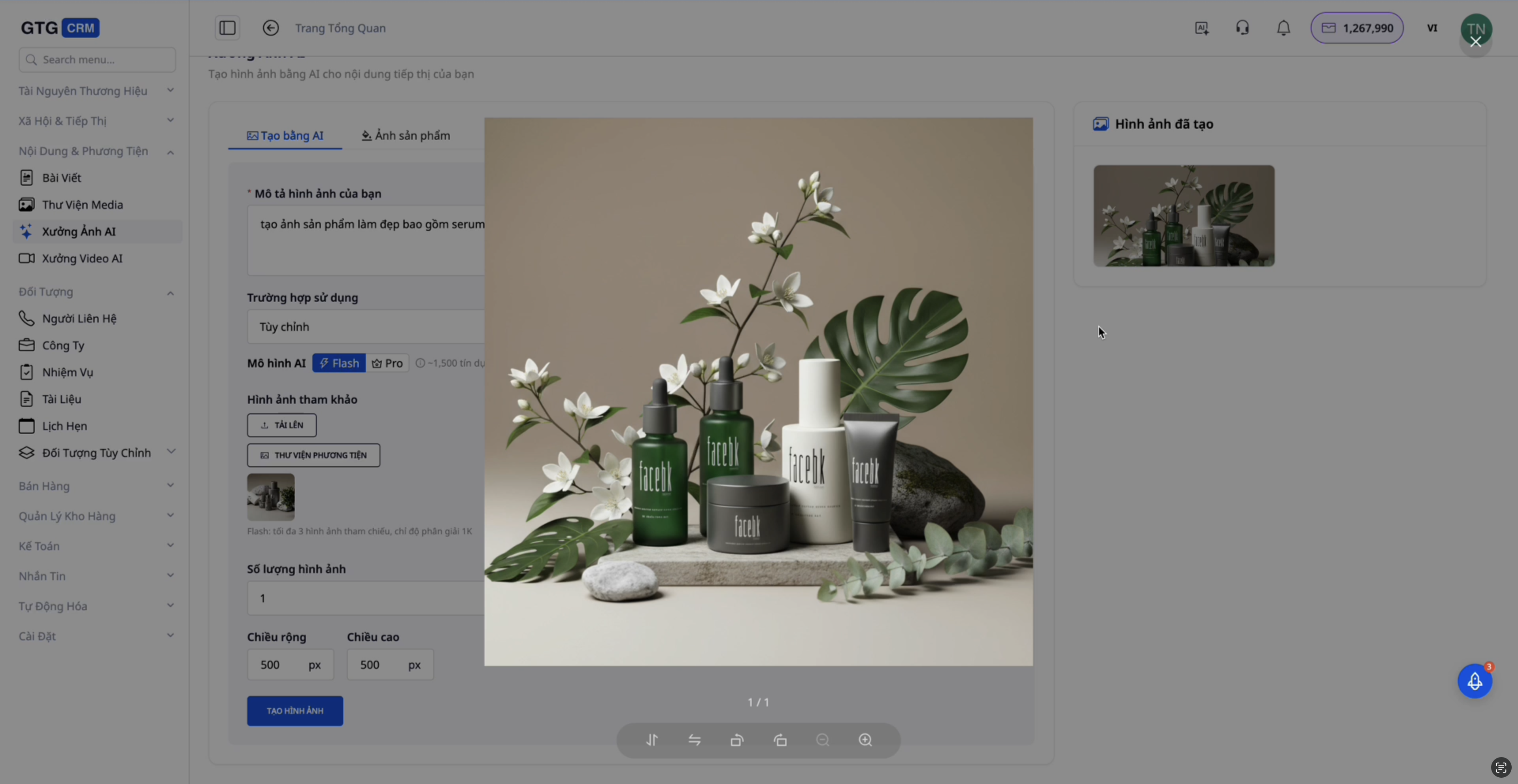
AI Image Studio هو أداة احترافية لتحرير وإنشاء الصور بالذكاء الاصطناعي، تساعدك على إنشاء صور منتجات ومحتوى تسويقي عالي الجودة في دقائق. بفضل قدراته الذكية في معالجة الصور، يمكنك بسهولة إنشاء صور عرض، وتغيير الخلفيات، وإزالة العناصر غير المرغوب فيها، والمزيد.
هذه الميزة مفيدة بشكل خاص لشركات التجارة الإلكترونية والتسويق والبيع بالتجزئة - حيث توفر تكاليف استئجار المصورين الفوتوغرافيين والاستوديوهات، وفي نفس الوقت تنشئ نسخًا متعددة من الصور الاحترافية للاختبار وتحسين التحويل.
الميزات الرئيسية
- إنشاء صور من صور مرجعية - قم بتحميل صورة نموذجية ودع الذكاء الاصطناعي ينشئ نسخة جديدة بنفس الأسلوب
- تجربة افتراضية (Virtual Try-on) - قم بتحميل صورة المنتج وشاهدها على عارضة أزياء بخلفيات مختلفة
- تغيير خلفية المنتج - قم بتغيير الخلفية من الأبيض إلى استوديو، أو ديكور داخلي، أو شاطئ، إلخ.
- تغيير الأسلوب - قم بتغيير درجة اللون وأسلوب الصورة حسب رغبتك
- إزالة العناصر الذكية - قم بإزالة الأجزاء غير المرغوب فيها من الصورة
- تحرير متقدم - قم بضبط الجودة والسطوع والألوان
- إدارة الوسائط - قم بالحفظ مباشرة في المكتبة أو التنزيل إلى جهازك
دليل استخدام مفصل
1. إنشاء صور من صور مرجعية
تسمح لك هذه الميزة بتحميل صورة نموذجية وسيقوم الذكاء الاصطناعي بإنشاء نسخة جديدة بنفس الأسلوب، وغالبًا ما تكون أجمل وأكثر احترافية.
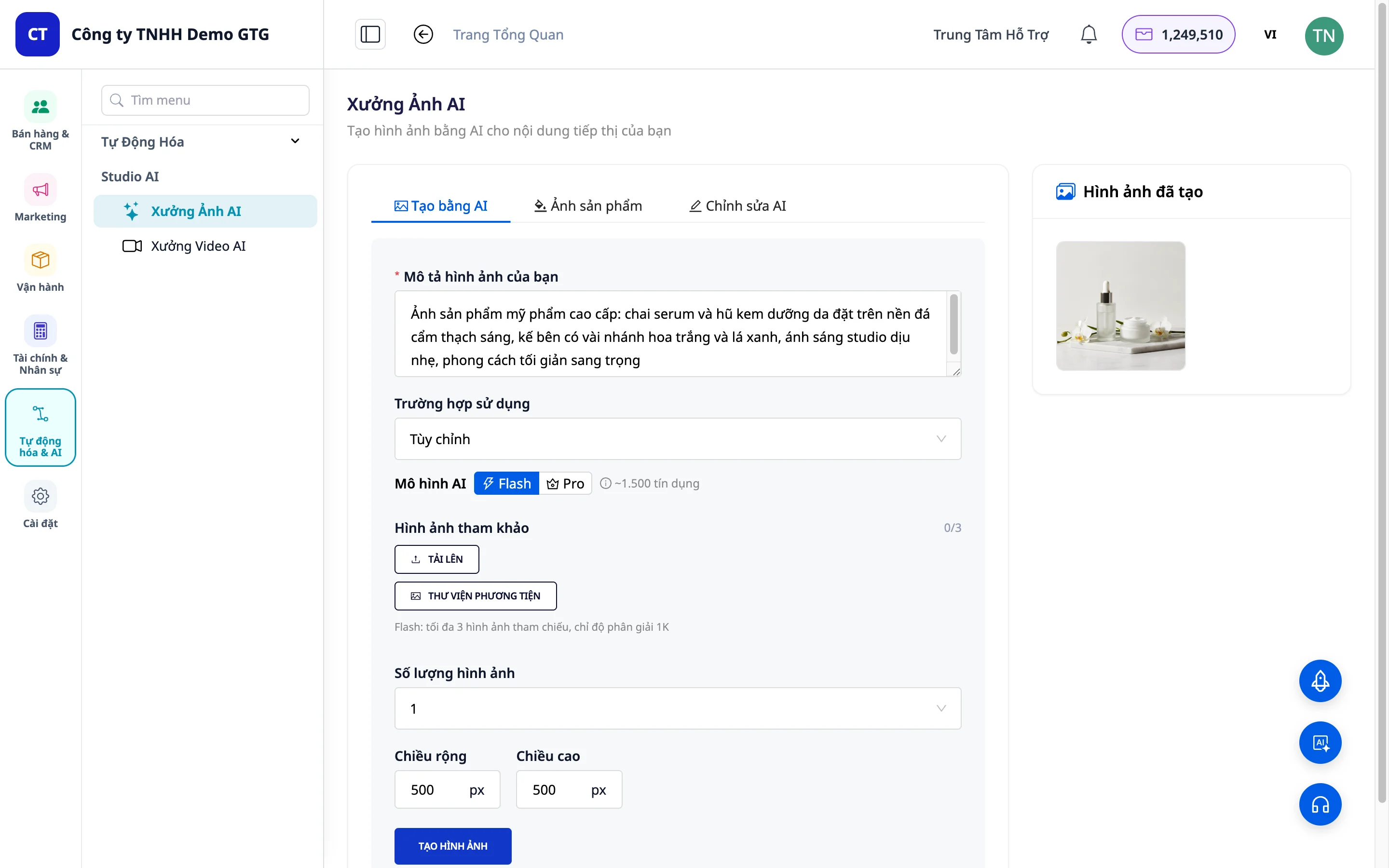
خطوات التنفيذ:
الخطوة 1: انتقل إلى قسم "إنشاء بواسطة الذكاء الاصطناعي" في AI Image Studio
الخطوة 2: اختر حجم الصورة التي تريد إنشاءها:
- منشور فيسبوك
- منشور لينكد إن
- حجم مخصص
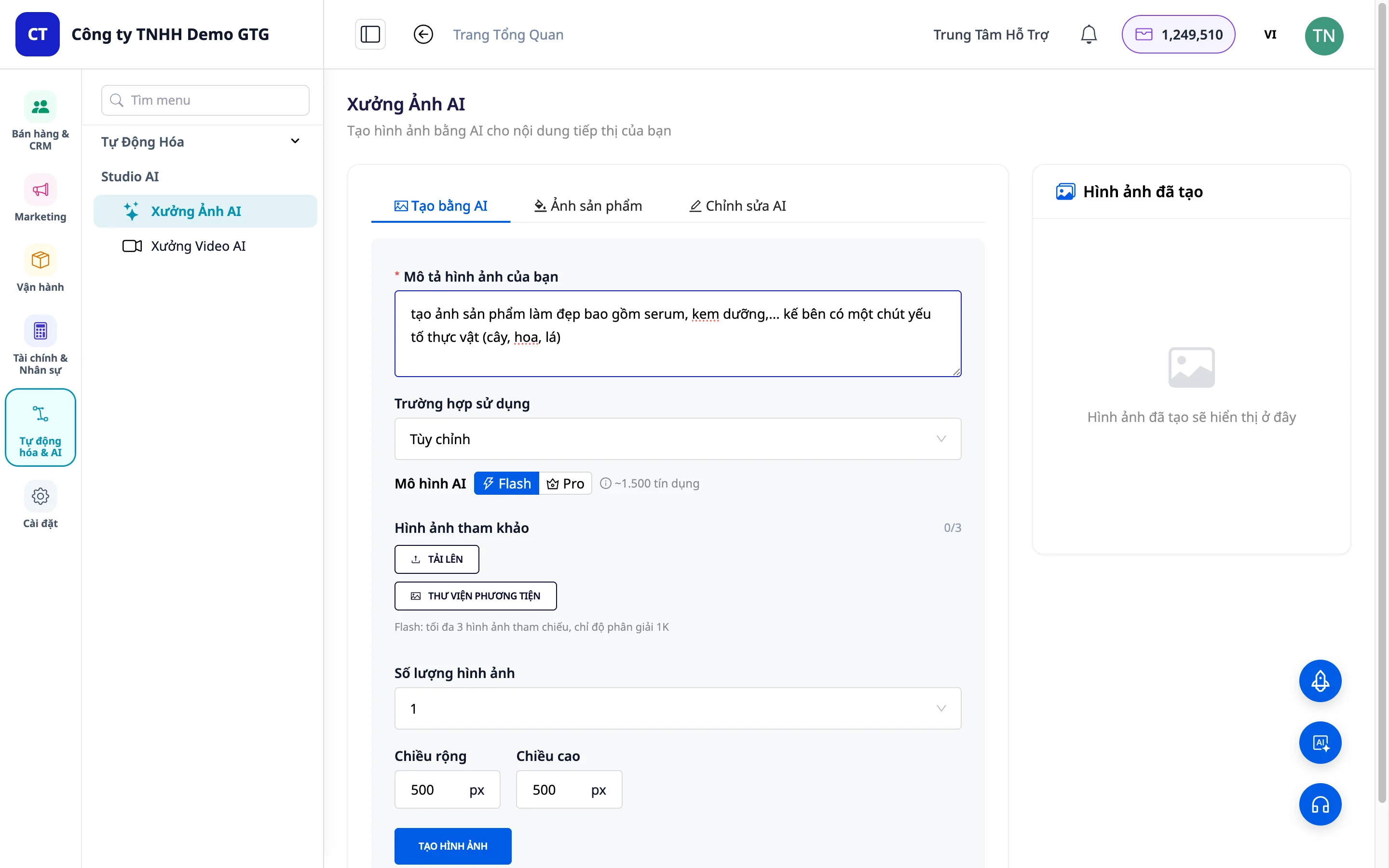
الخطوة 3: قم بتحميل الصورة المرجعية إلى النظام - انقر على زر "الصورة المرجعية" - اختر صورة من جهاز الكمبيوتر الخاص بك
الخطوة 4: اضبط المعلمات: - عدد خيارات الصور: اختر عدد الصور التي تريد إنشائها (عادة ما يكون 1) - العرض والارتفاع: قم بتخصيص حجم الصورة
الخطوة 5: انقر على زر "إنشاء صورة" وانتظر معالجة الذكاء الاصطناعي
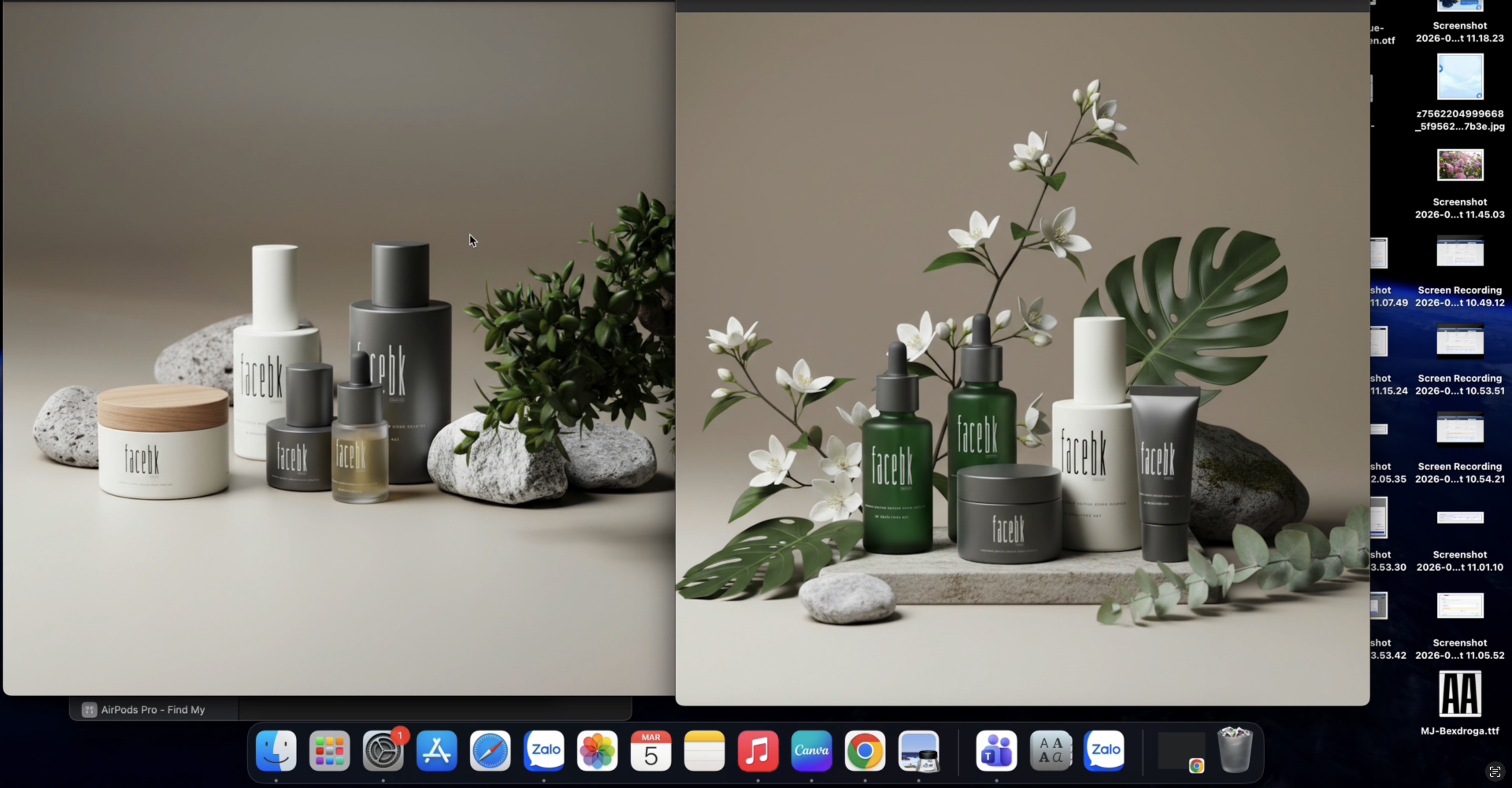
الخطوة 6: قارن وقم بحفظ النتيجة - قارن بين الصورة الأصلية والصورة التي أنشأها الذكاء الاصطناعي - اختر "الحفظ في الوسائط" لحفظها في المكتبة - أو "تنزيل إلى الجهاز" لحفظها على جهاز الكمبيوتر الخاص بك
2. تجربة المنتج (Virtual Try-on)
تساعدك هذه الميزة على إنشاء صور للمنتجات مع عارضات أزياء وخلفيات احترافية دون الحاجة إلى جلسات تصوير حقيقية.
الخطوة 1: انتقل إلى قسم "صور المنتجات"
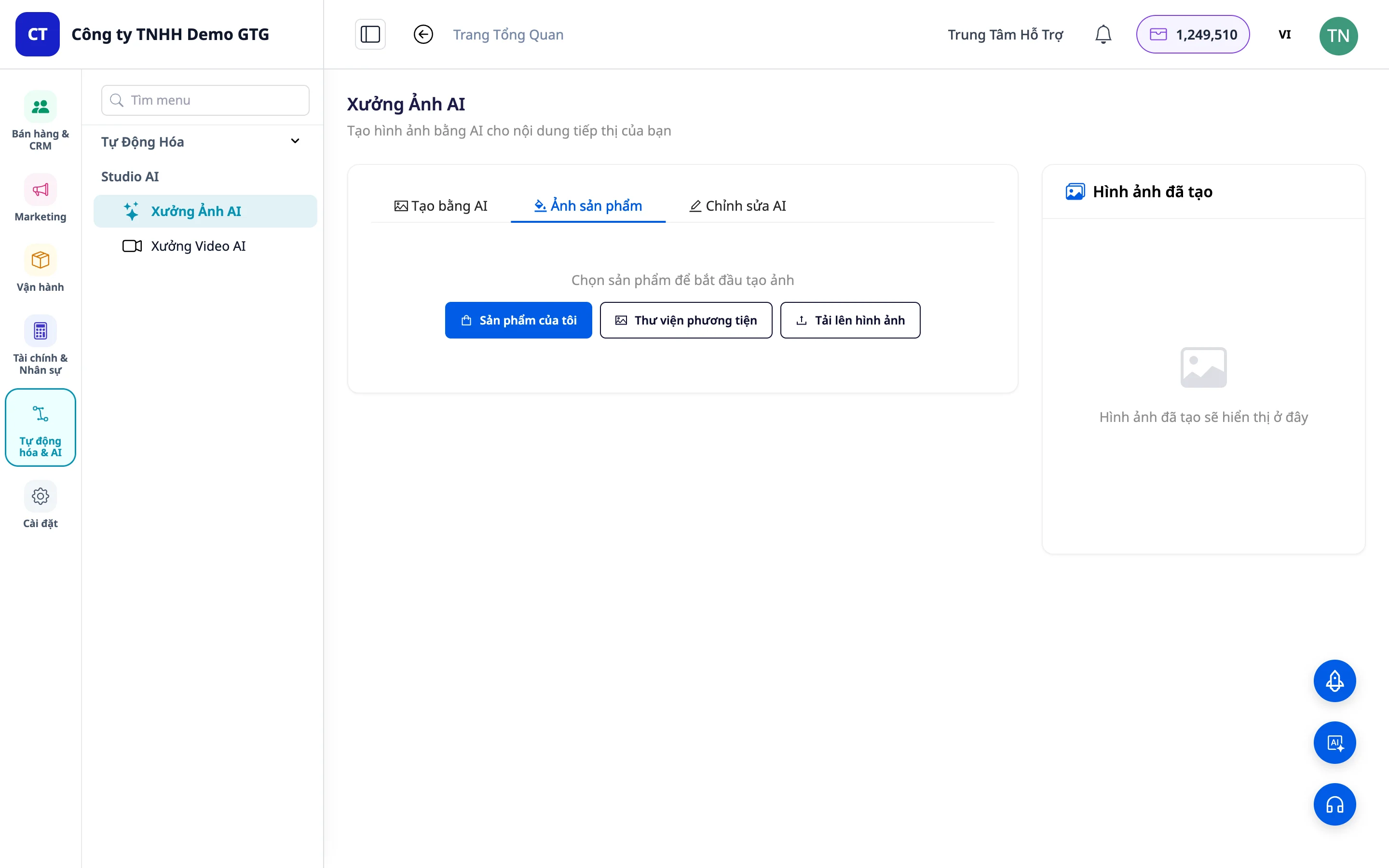
الخطوة 2: قم بتحميل صورة المنتج - انقر على "تحميل من الجهاز" لتحميل صورة جديدة - أو اختر "المكتبة" لاستخدام صورة محفوظة في Core Media
الخطوة 3: اختر الأسلوب والخلفية - أسلوب الحياة: يستخدم عندما يكون لديك عارضة أزياء وتريد فقط تغيير الخلفية (استوديو، ديكور داخلي، شاطئ...) - تجربة: يستخدم عندما يكون لديك فقط صورة المنتج وتريد أن يقوم الذكاء الاصطناعي بإنشاء عارضة أزياء ترتديها
الخطوة 4: أدخل وصفًا للذكاء الاصطناعي (إذا لزم الأمر) وانقر على "إنشاء الصورة"
الخطوة 5: قم بحفظ النتيجة في الوسائط أو قم بتنزيلها إلى جهازك
3. تغيير خلفية المنتج
تسمح هذه الوظيفة بتغيير خلفية صورة المنتج إلى أنماط مختلفة.
خطوات التنفيذ:
الخطوة 1: قم بتحميل صورة المنتج التي تريد تغيير خلفيتها
الخطوة 2: اختر "تغيير الخلفية"
الخطوة 3: اختر نوع الخلفية المرغوبة (على سبيل المثال: خلفية رخامية)
الخطوة 4: شاهد النتيجة وقارنها بالصورة الأصلية
4. إزالة العناصر غير المرغوب فيها
تسمح ميزة الإزالة الذكية بإزالة الأجزاء غير الضرورية من الصورة مع الحفاظ على جودتها.
الخطوة 1: قم بتحميل الصورة
الخطوة 2: حدد العنصر الذي تريد إزالته (شخص/نص/تنظيف الصورة)
الخطوة 3: اكتب طلبًا إضافيًا للذكاء الاصطناعي لجعل المنتج مطابقًا لرغباتك (اختياري)
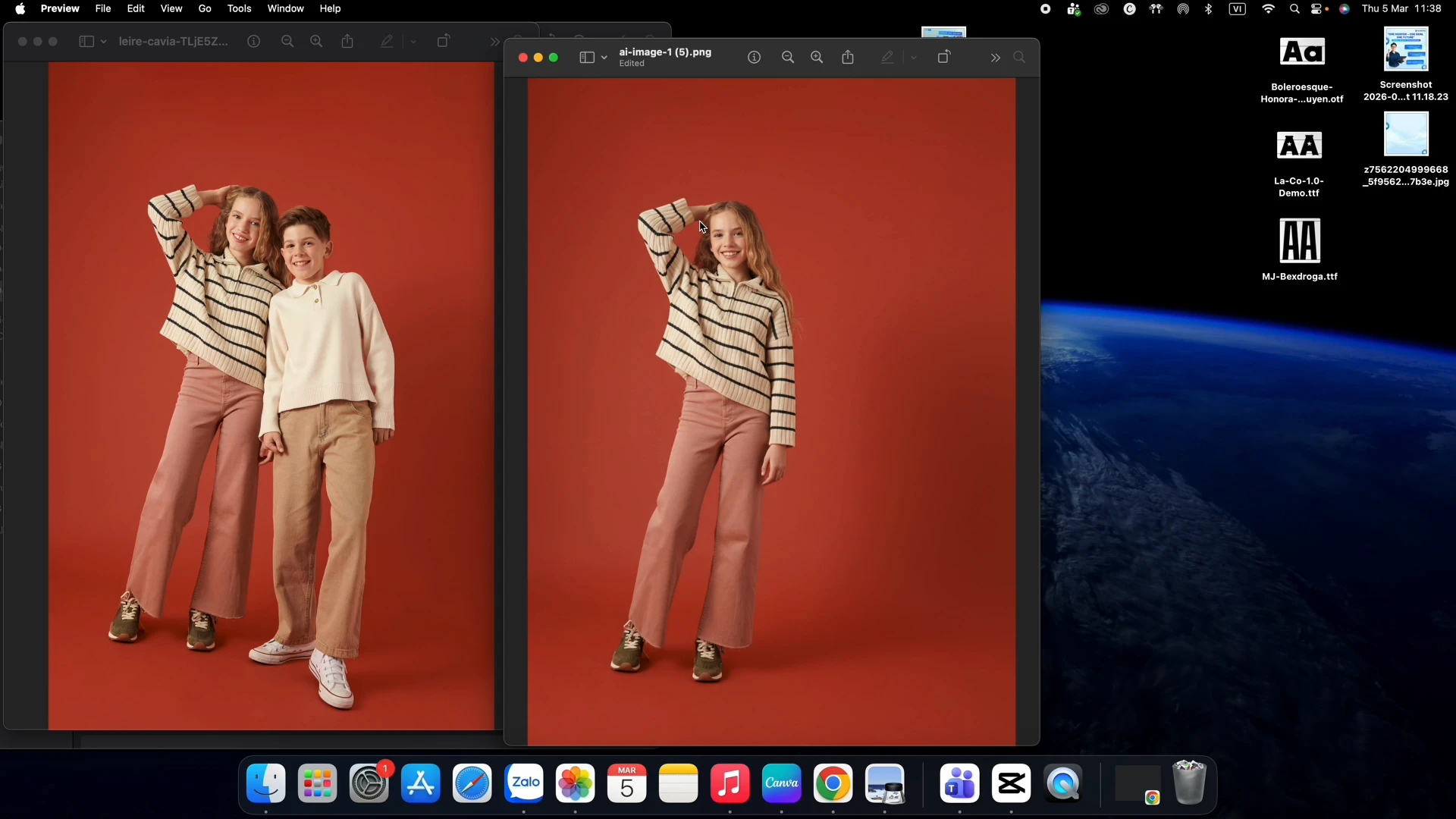
الخطوة 4: تحقق من النتيجة - سيقوم الذكاء الاصطناعي بإزالة الجزء المحدد بدقة مع الحفاظ على الأجزاء المتبقية (الملابس، الوجه، الشعر...)
5. ميزات تحرير أخرى
يوفر AI Image Studio أيضًا ميزات إضافية: - تغيير الأسلوب: قم بتغيير درجة اللون وأسلوب الصورة - تحرير عام: زيادة الجودة، وضبط السطوع، وتصحيح الألوان - وظائف الذكاء الاصطناعي المتقدمة: للتوسع والتكملة للميزات المذكورة أعلاه
فوائد الاستخدام
- توفير الوقت والتكاليف - لا حاجة لاستئجار مصور فوتوغرافي محترف، أو استوديو، أو عارض أزياء
- جودة صور عالية - ينشئ الذكاء الاصطناعي صورًا احترافية، وغالبًا ما تكون أفضل من الصور الأصلية
- إنشاء إصدارات متعددة بسرعة - سهولة اختبار خلفيات وأساليب مختلفة
- إدارة مركزية - التخزين في Core Media لإعادة الاستخدام
- مرونة وسهولة الاستخدام - واجهة بديهية، لا تحتاج إلى مهارات تحرير صور احترافية
ملاحظات هامة
- تعتمد جودة الصورة الناتجة على جودة الصورة المدخلة - يجب استخدام صور عالية الدقة
- قد تستغرق بعض الميزات بضع دقائق للمعالجة حسب مدى تعقيدها
- يجب حفظ الصور في Core Media لسهولة الإدارة وإعادة الاستخدام
- بالنسبة لميزة إزالة العناصر، قم بتحديد المنطقة المراد إزالتها بدقة للحصول على أفضل النتائج
- يمكن إنشاء إصدارات متعددة بنفس الصورة الأصلية لاختيار الإصدار الأجمل


