

1. إنشاء طلب جديد
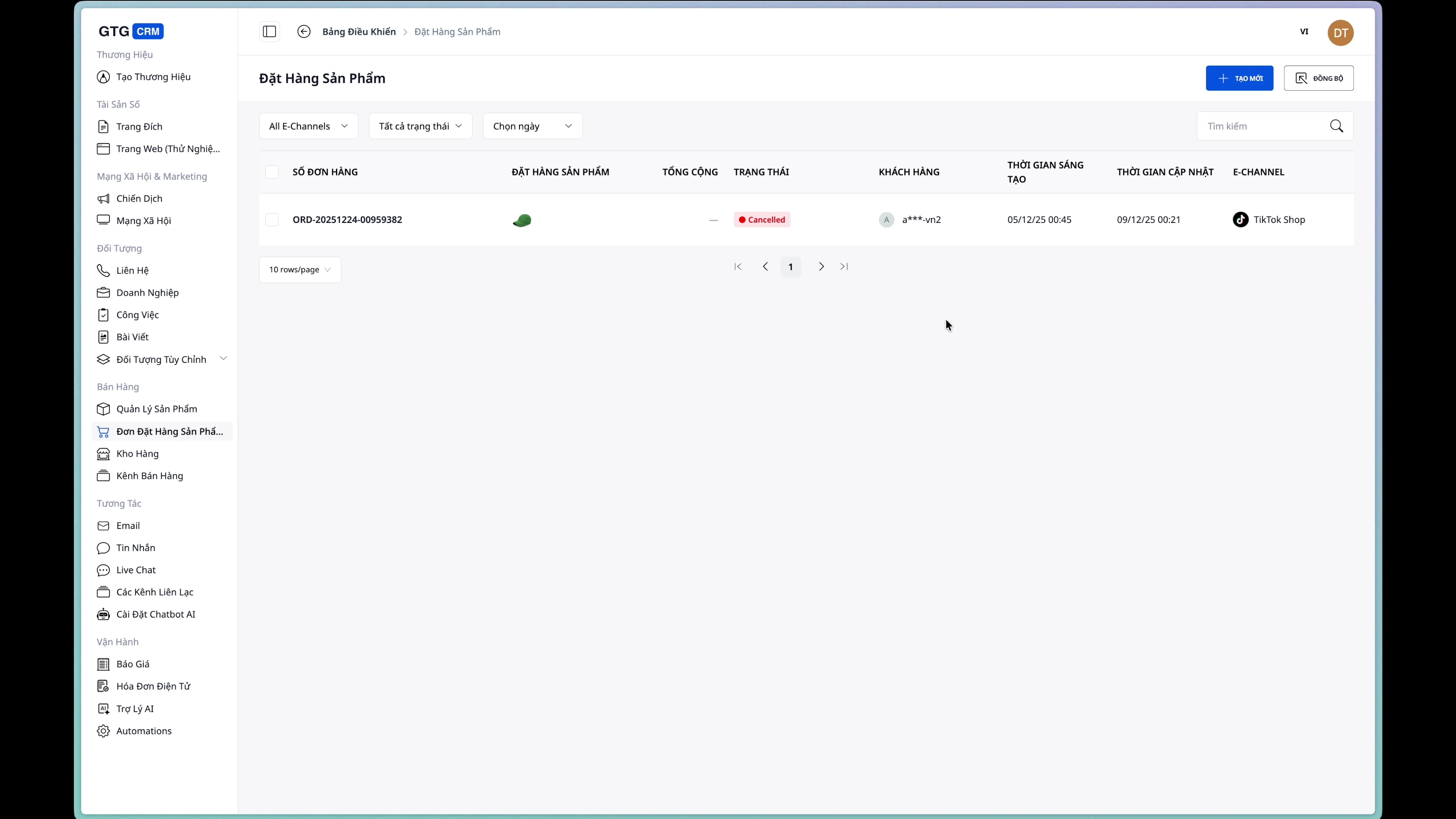
الخطوة 1: الوصول إلى صفحة إنشاء الطلب.
من قائمة الشريط الجانبي، حدد طلب المنتج ← إنشاء طلب .
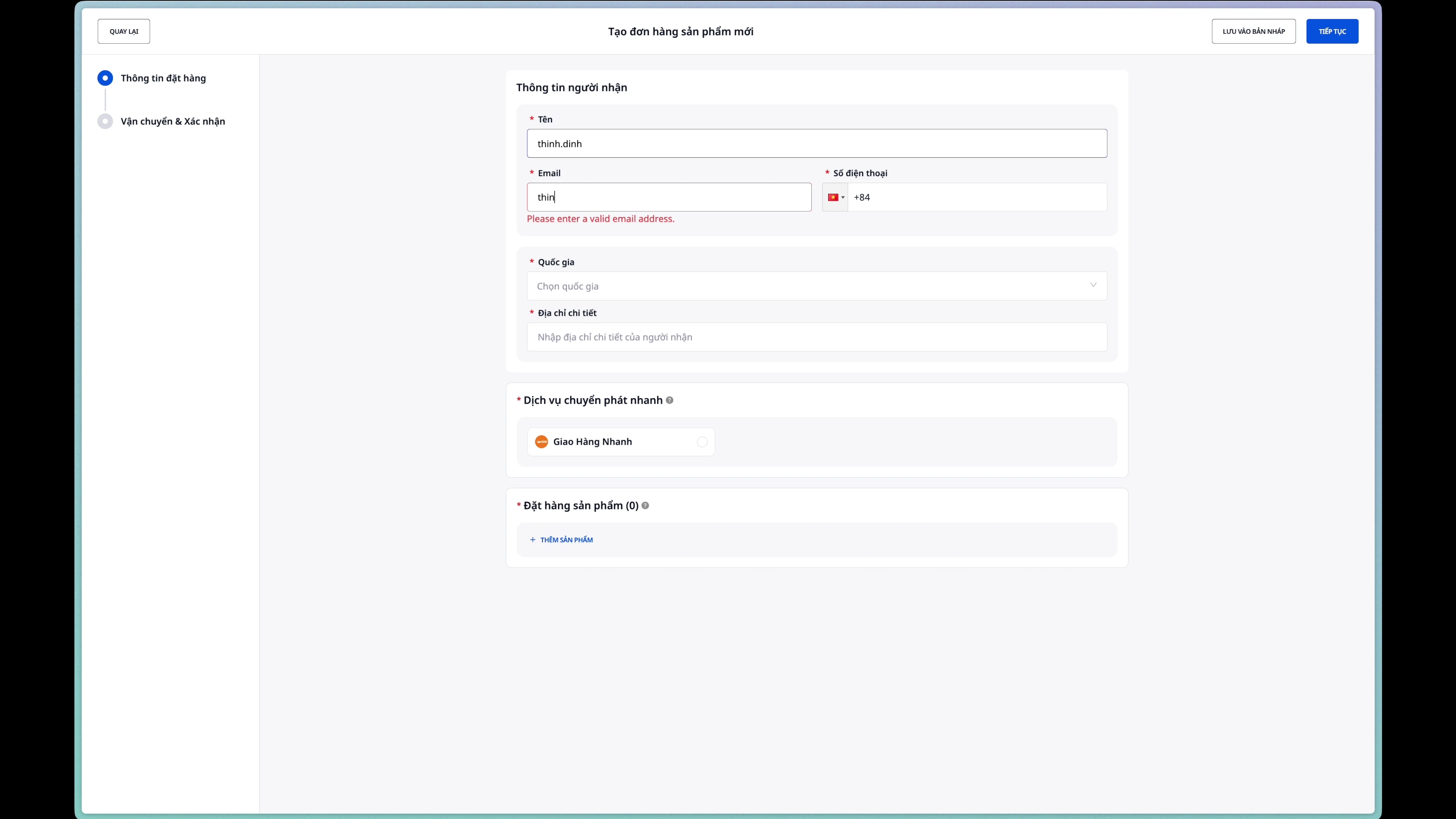
الخطوة الثانية: أدخل معلومات المستلم.
يرجى ملء معلومات المستلم بالكامل:
- اسم المستلم : الاسم الكامل
- البريد الإلكتروني : عنوان البريد الإلكتروني
- رقم الهاتف : رقم هاتف الاتصال
الخطوة 3: أدخل عنوان التسليم
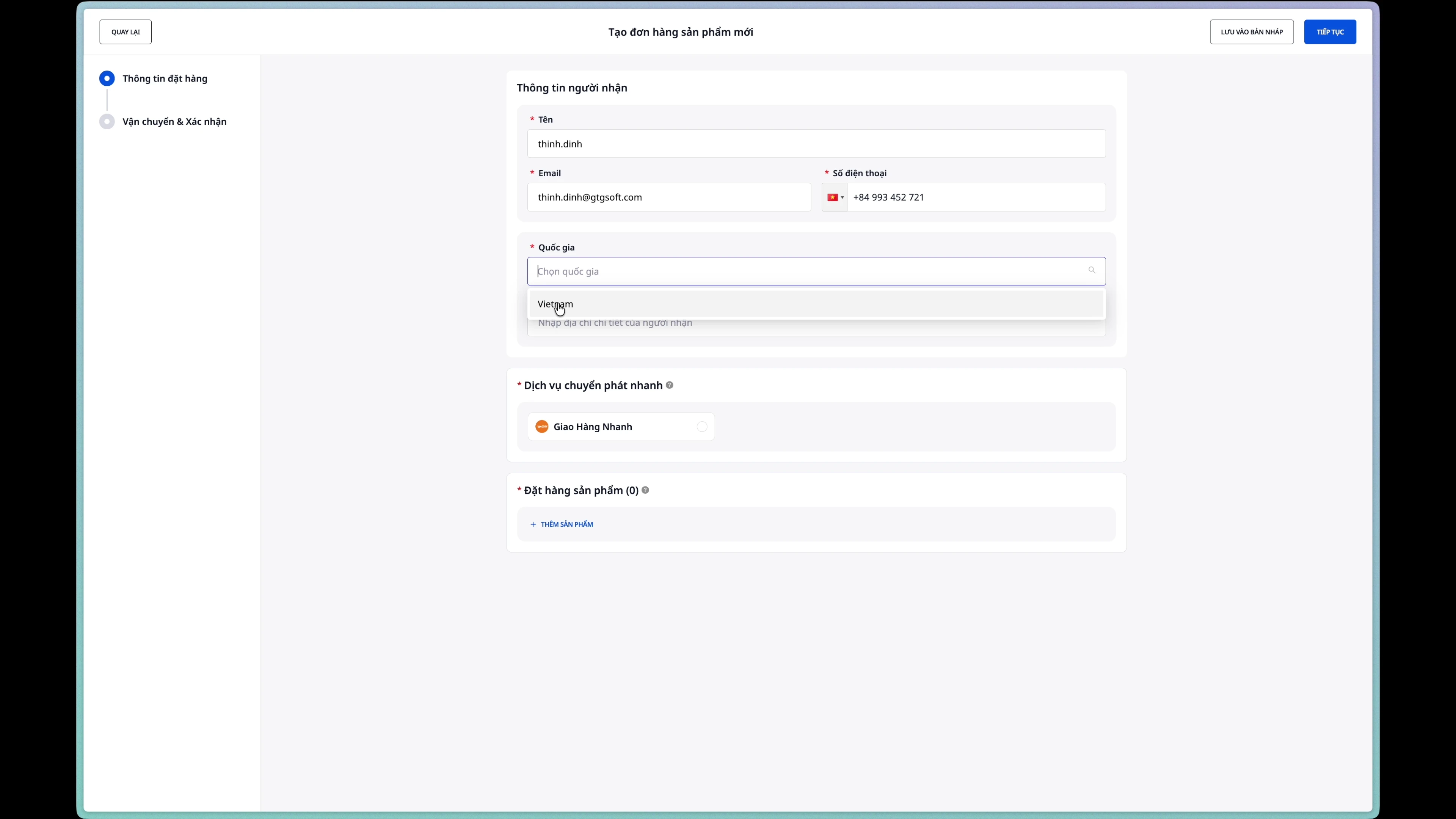
الحقول المطلوب ملؤها:
- المحافظة/المدينة : اختر من القائمة المنسدلة
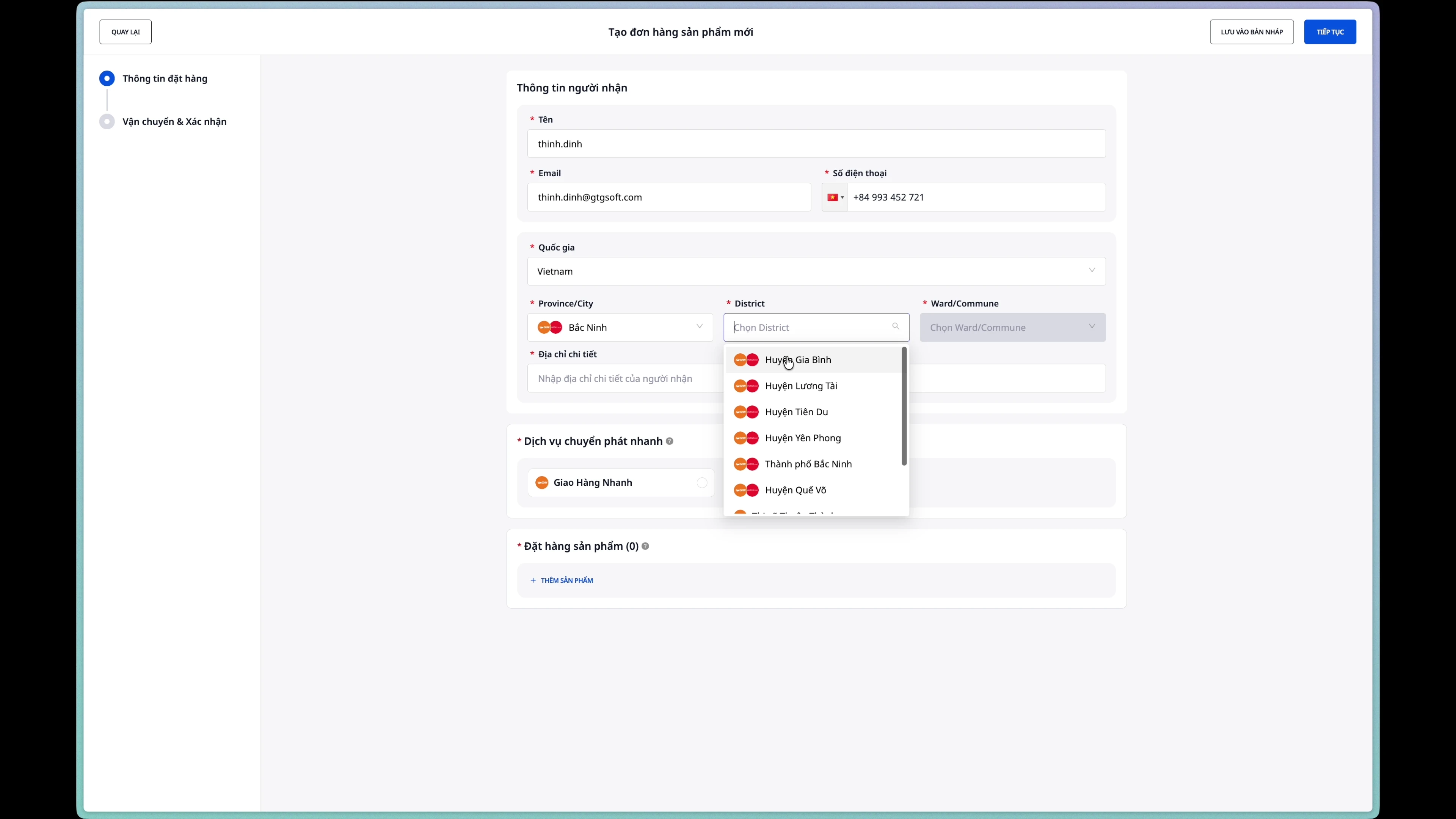
- المنطقة/المحافظة : اختر بعد اختيار المقاطعة/المدينة
- الحي/البلدية : اختر بعد اختيار المنطقة/المقاطعة
- رقم المنزل واسم الشارع : أدخل تفاصيل العنوان
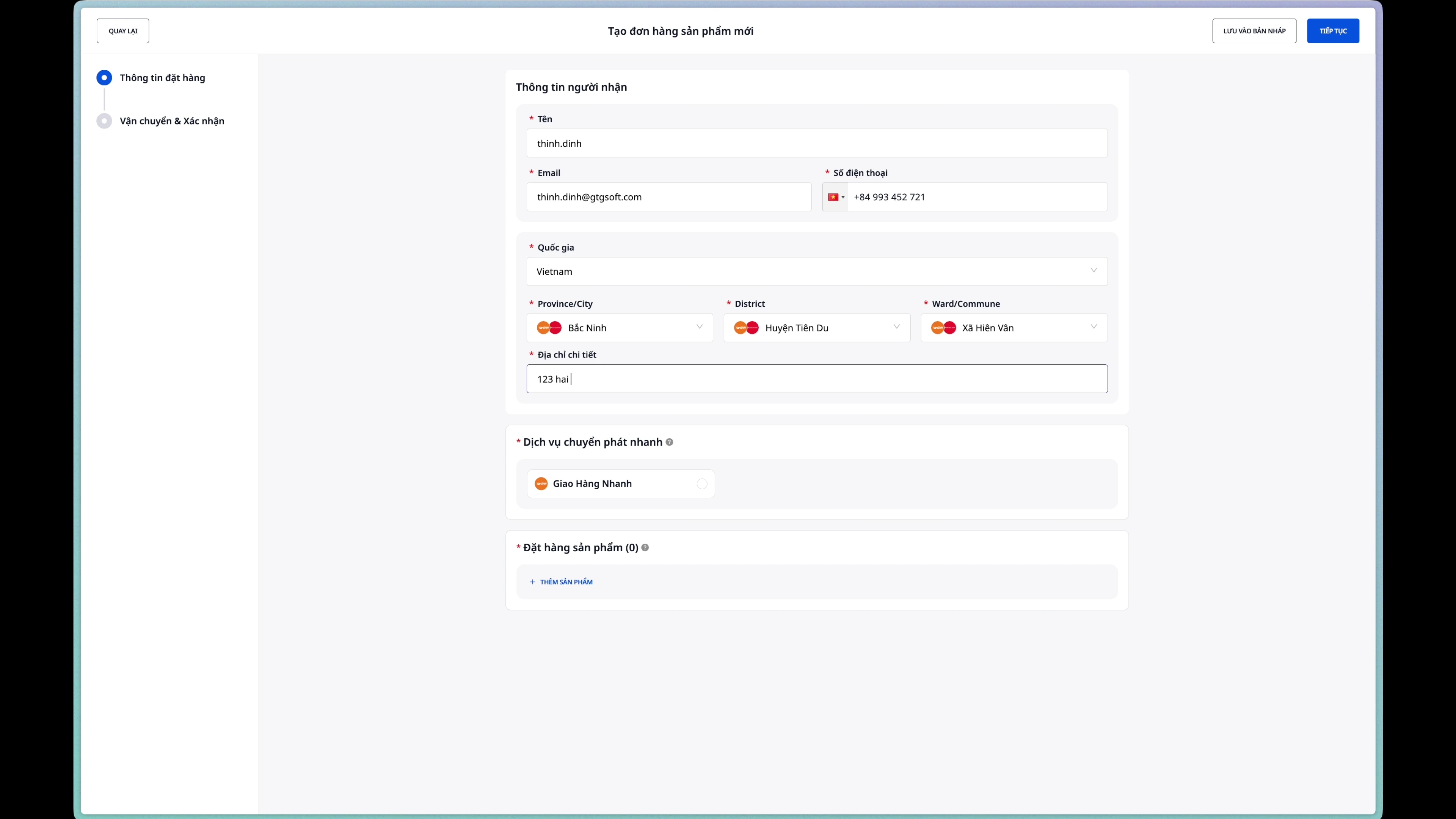
الخطوة الرابعة: اختر خدمة التوصيل.
اختر شركة شحن من قائمة الشركاء المتكاملين.
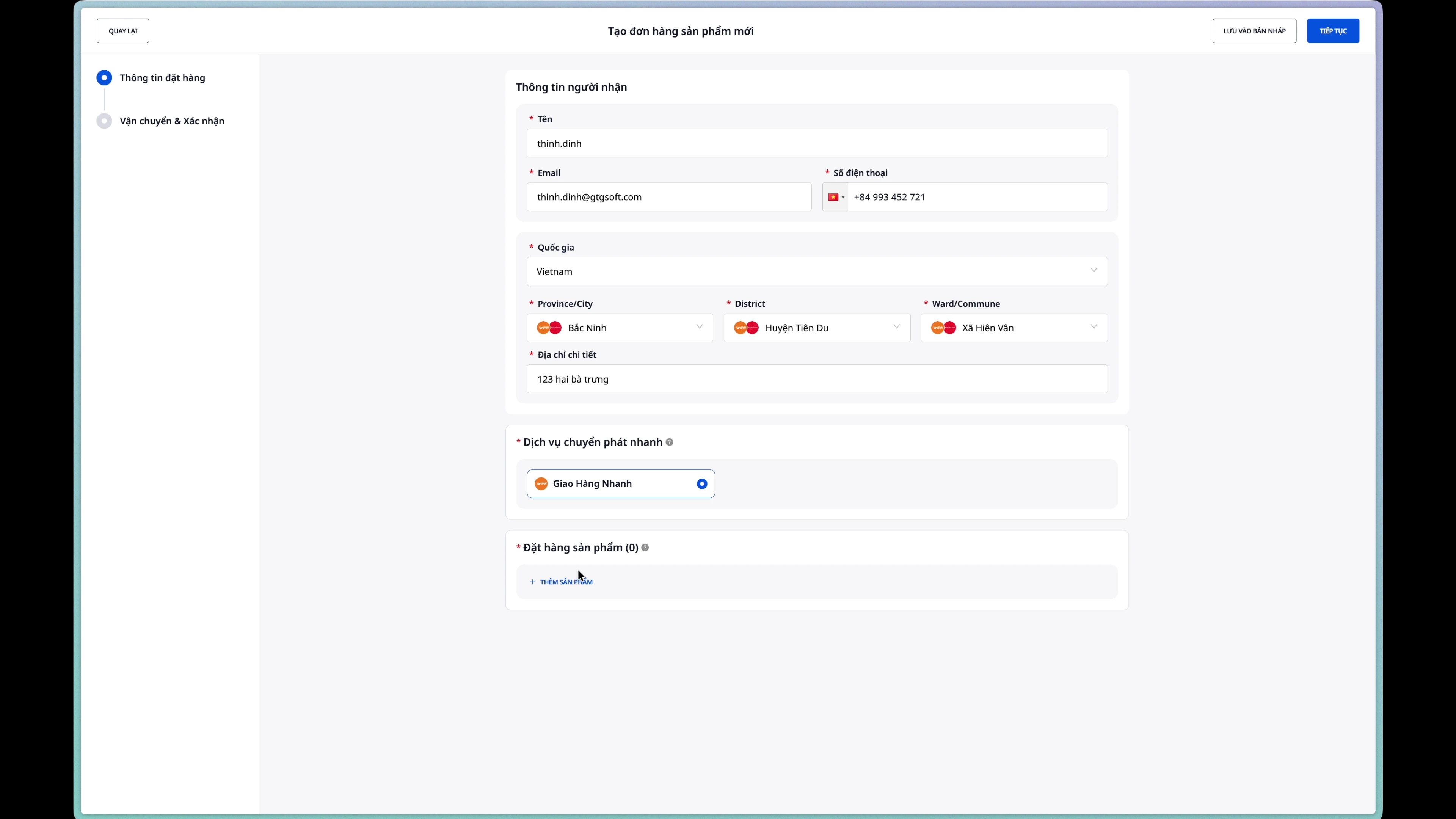
الخطوة 5: إضافة المنتجات إلى الطلب
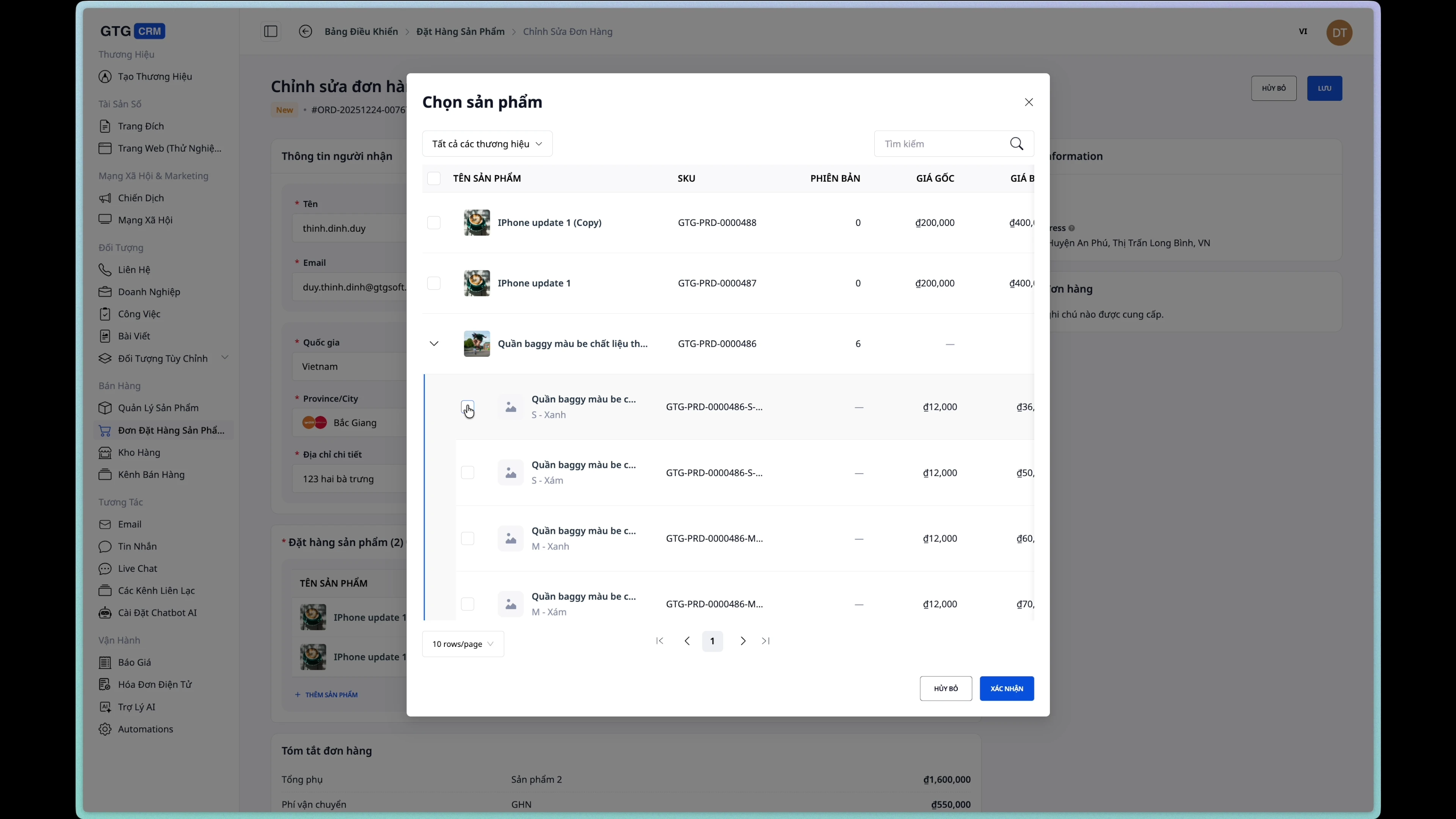
- انقر على زر "إضافة منتج" .
- ابحث عن المنتجات وحددها من القائمة.
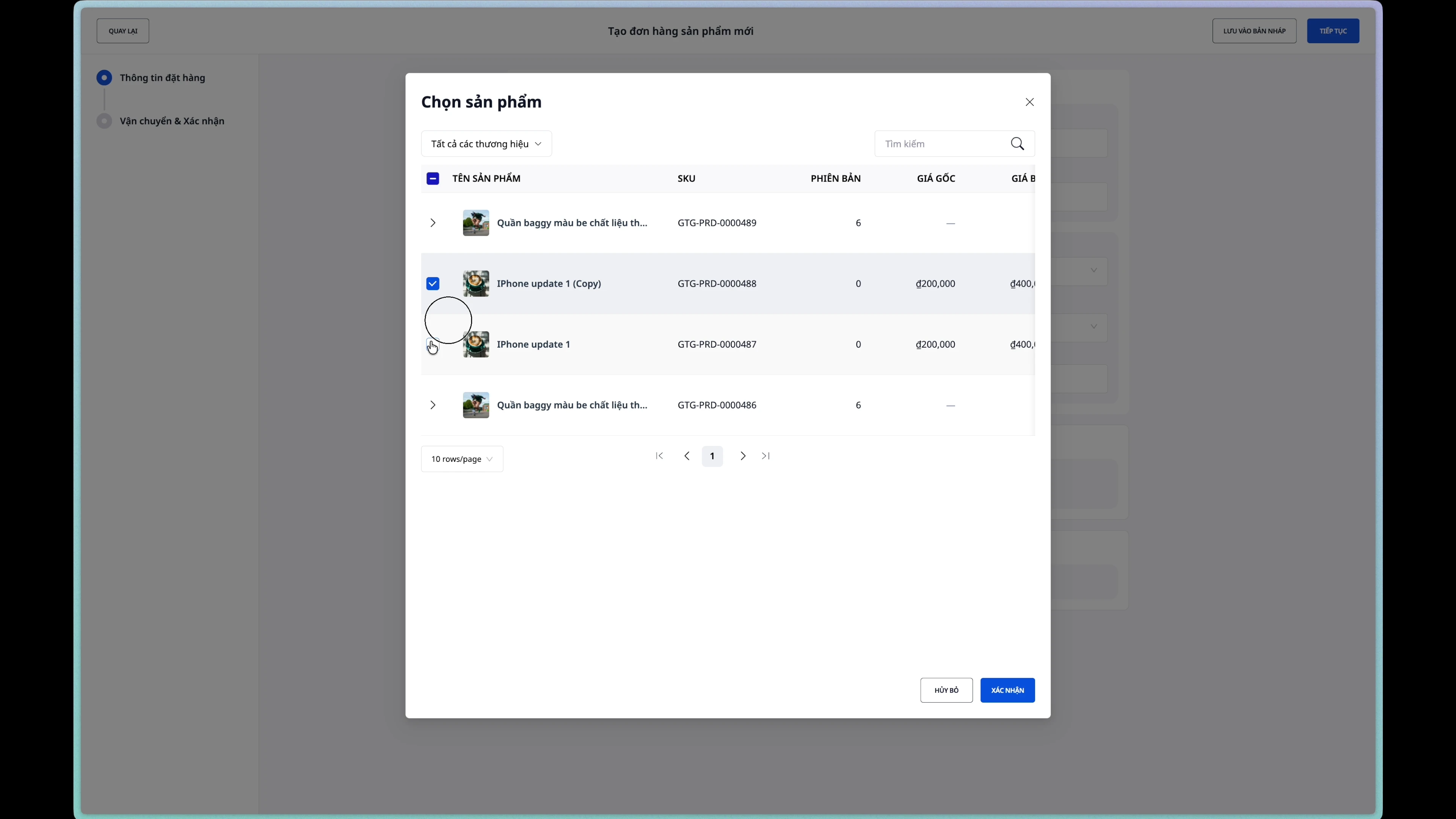
- اضبط الكمية باستخدام زري الزيادة (+) أو النقصان (-).
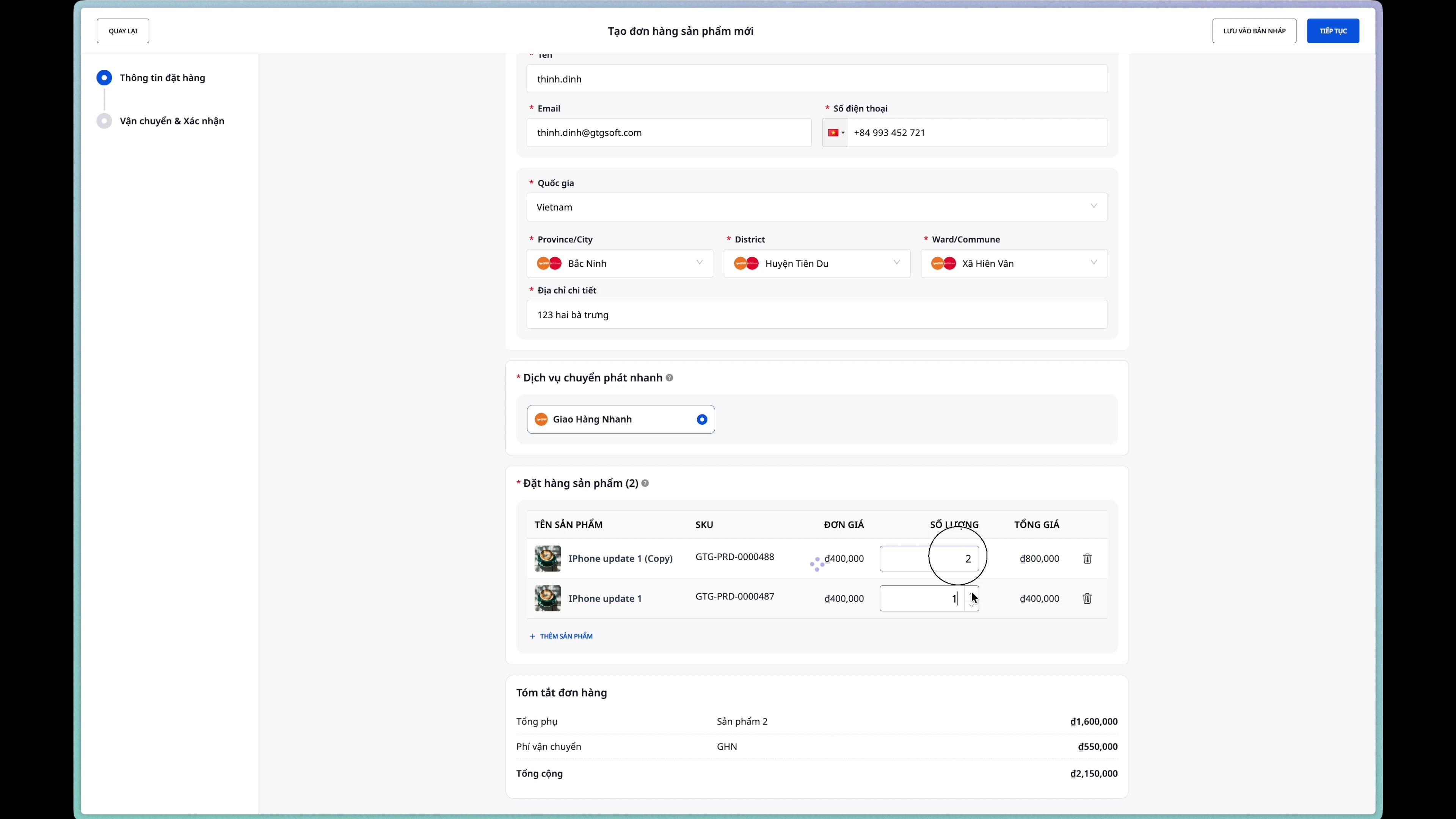
الخطوة السادسة: إنشاء الطلب
بعد مراجعة المعلومات، انقر فوق زر "إنشاء طلب" .
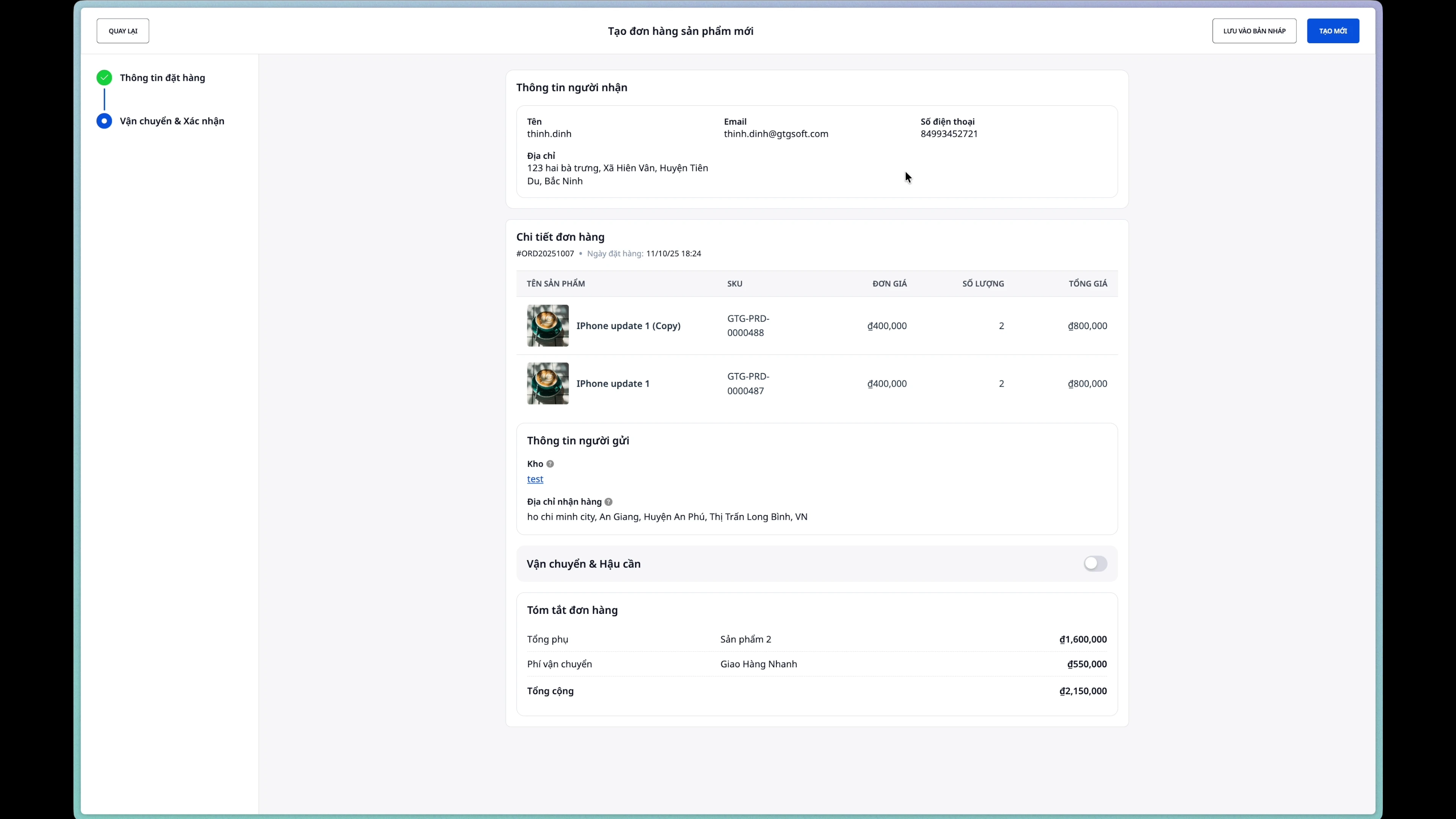
بمجرد إنشاء الطلب بنجاح، ستكون حالته "جديد" .
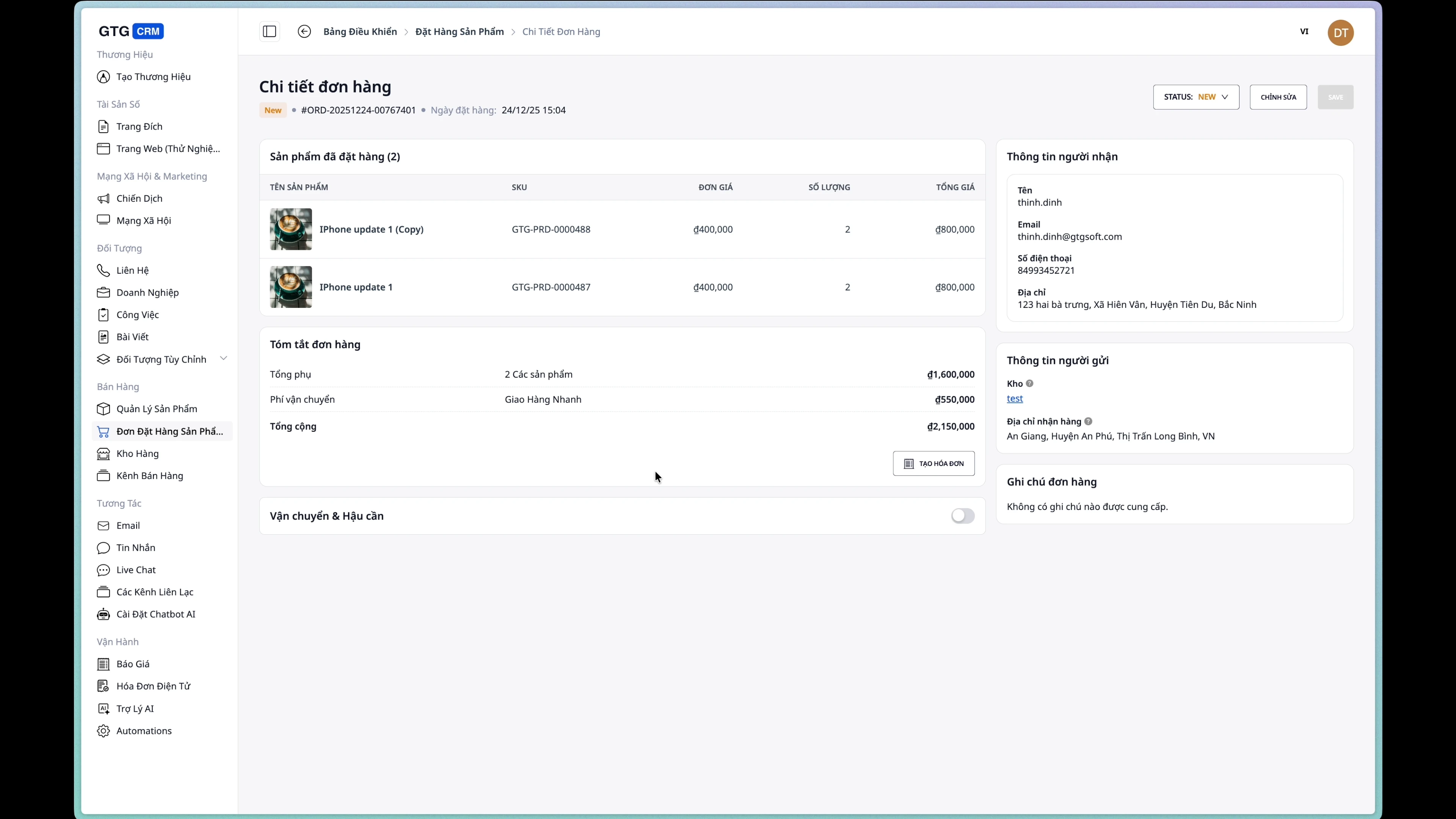
2. عدّل الطلب
ملاحظة: لا يمكن تعديل الطلبات إلا عندما تكون في حالة "جديد" .
الخطوة 1: افتح صفحة التحرير.
من صفحة تفاصيل الطلب، انقر فوق زر "تعديل" .
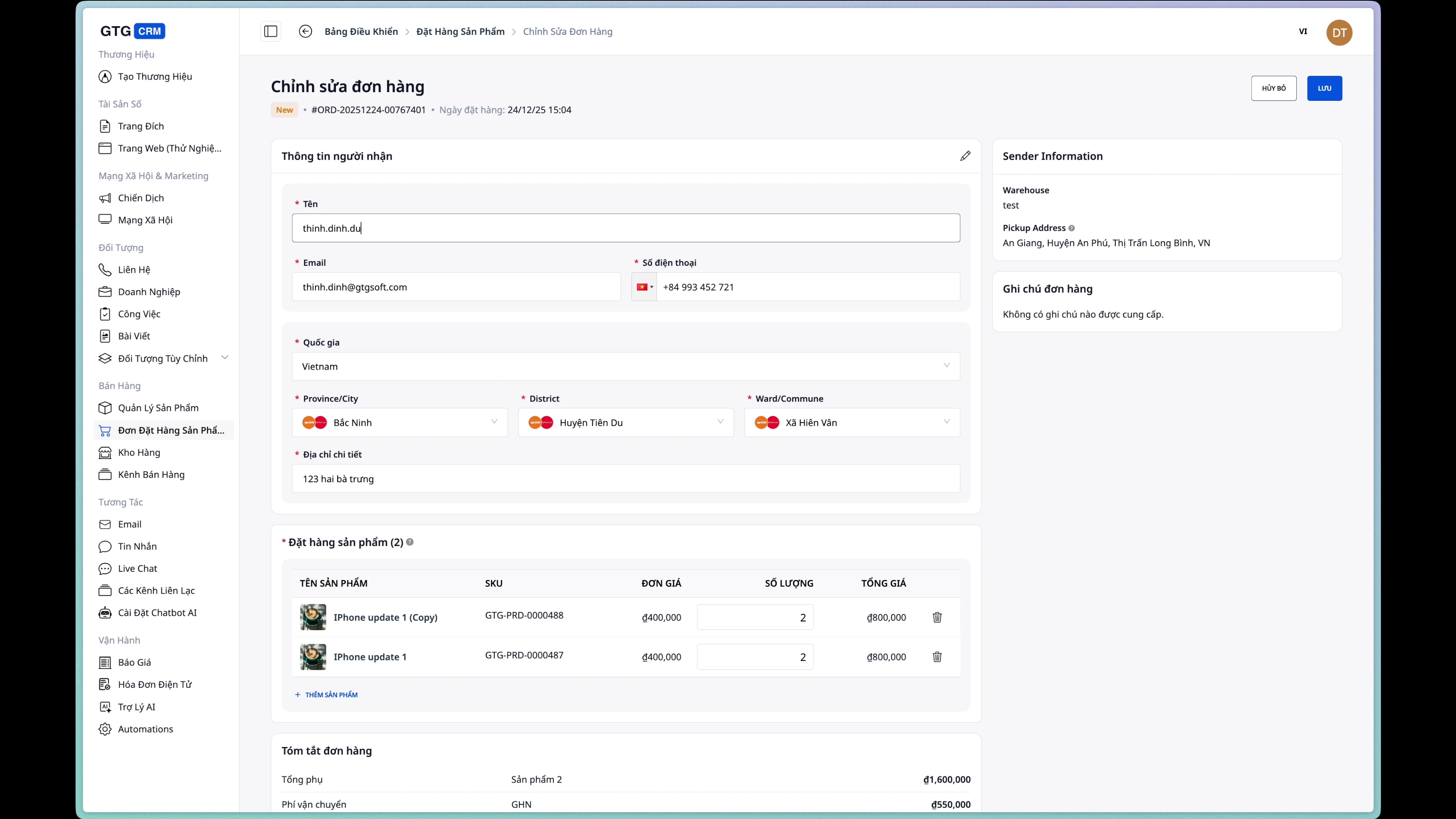
الخطوة الثانية: تعديل معلومات المشتري
يمكن تغييره:
- اسم المستلم
- رقم التليفون
- بريد إلكتروني
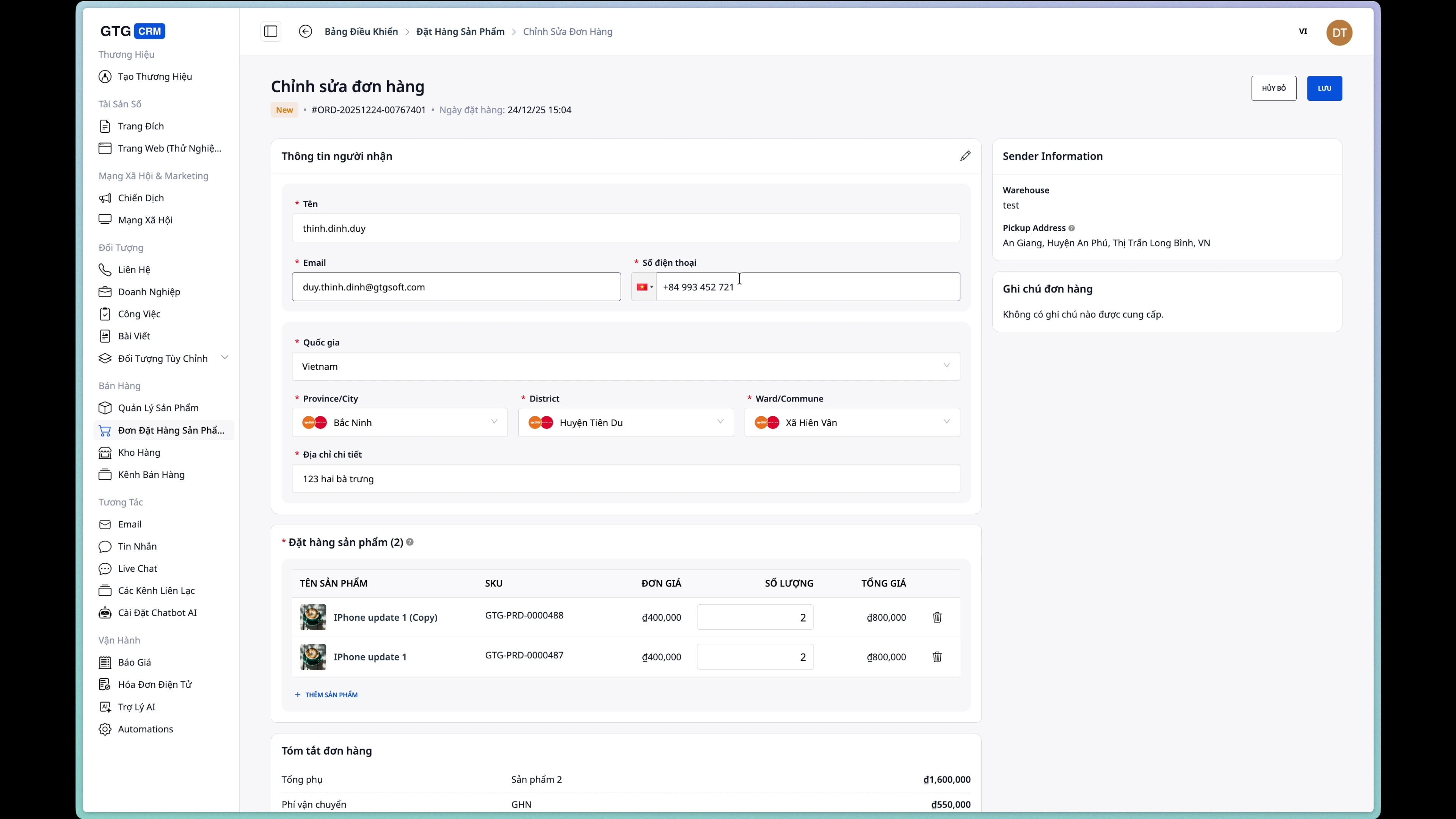
الخطوة 3: تغيير عنوان التسليم
قم بتحديث عنوان التسليم إذا لزم الأمر.
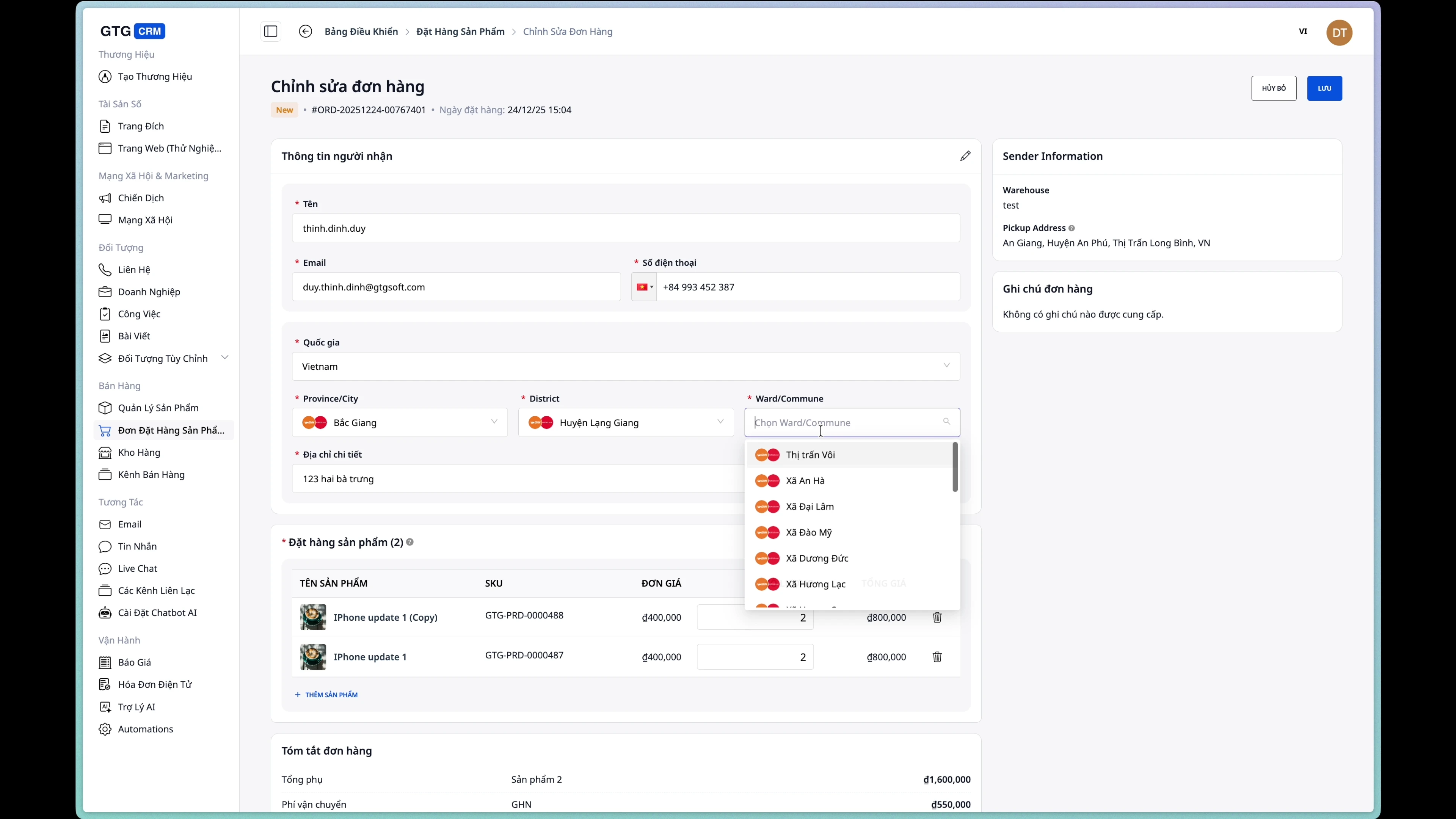
الخطوة الرابعة: إضافة/إزالة المنتجات
إضافة منتجات جديدة:
قم بتعديل الكمية:
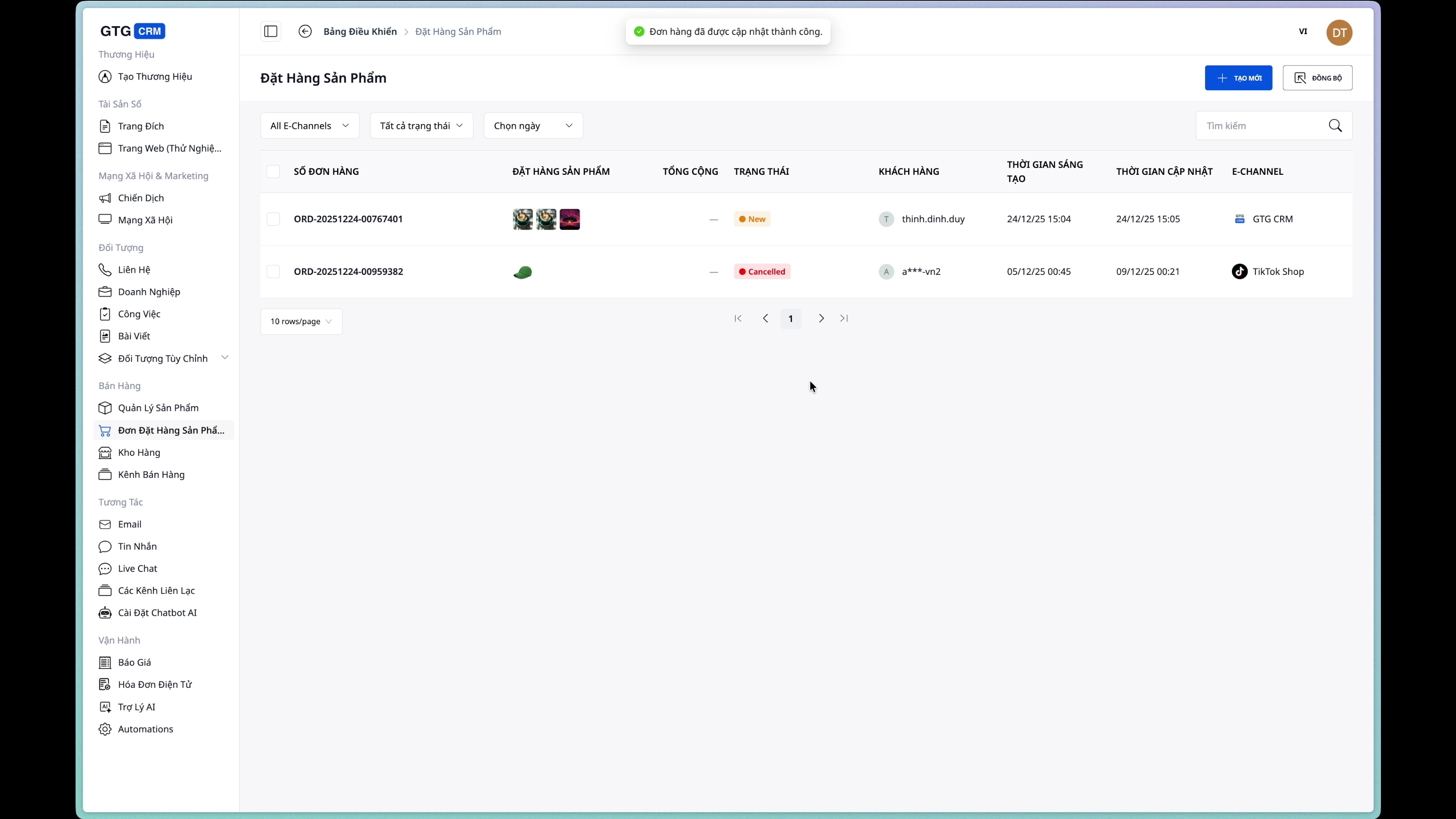
الخطوة 5: حفظ التغييرات
انقر على زر "حفظ" لتحديث طلبك.
3. إدارة حالة الطلب
عرض تفاصيل الطلب
تعرض صفحة تفاصيل الطلب معلومات كاملة:
- معلومات المستلم
- عنوان التوصيل
- قائمة المنتجات
- حالة الطلب
- معلومات الشحن (إن وجدت)
- معلومات الفاتورة (إن وجدت)
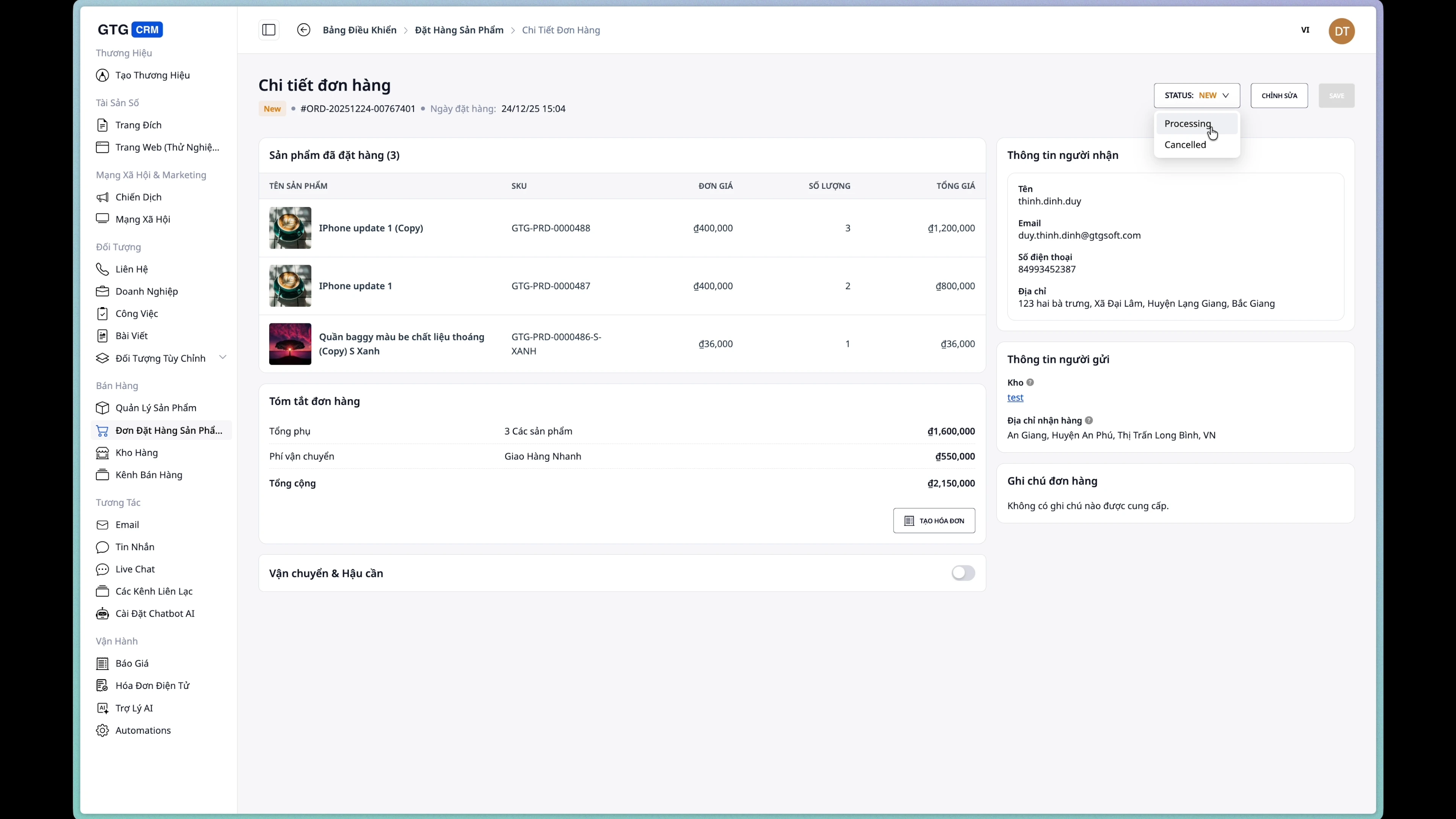
تغيير حالة الطلب
انقر على القائمة المنسدلة للحالة لتغييرها:
- جديد → طلب جديد
- جارٍ المعالجة ← جارٍ المعالجة
- مكتمل → مكتمل
- ملغي → ملغي
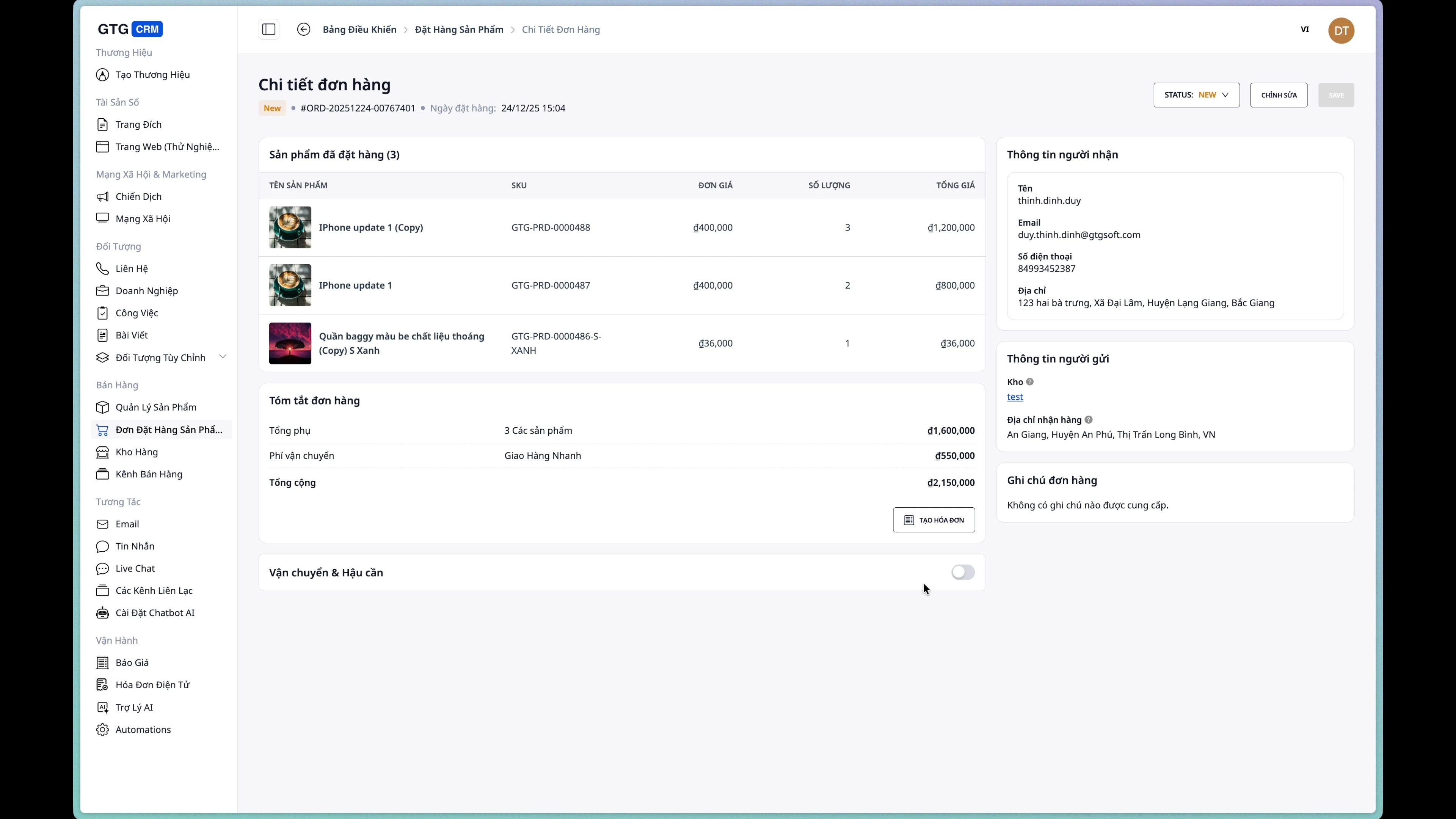
4. إنشاء طلب شحن.
الحالة: لم يتم تحديد موعد شحن الطلب بعد.
الخطوة 1: افتح نموذج إنشاء طلب الشحن.
من صفحة تفاصيل الطلب، انقر فوق زر "إنشاء طلب شحن" .
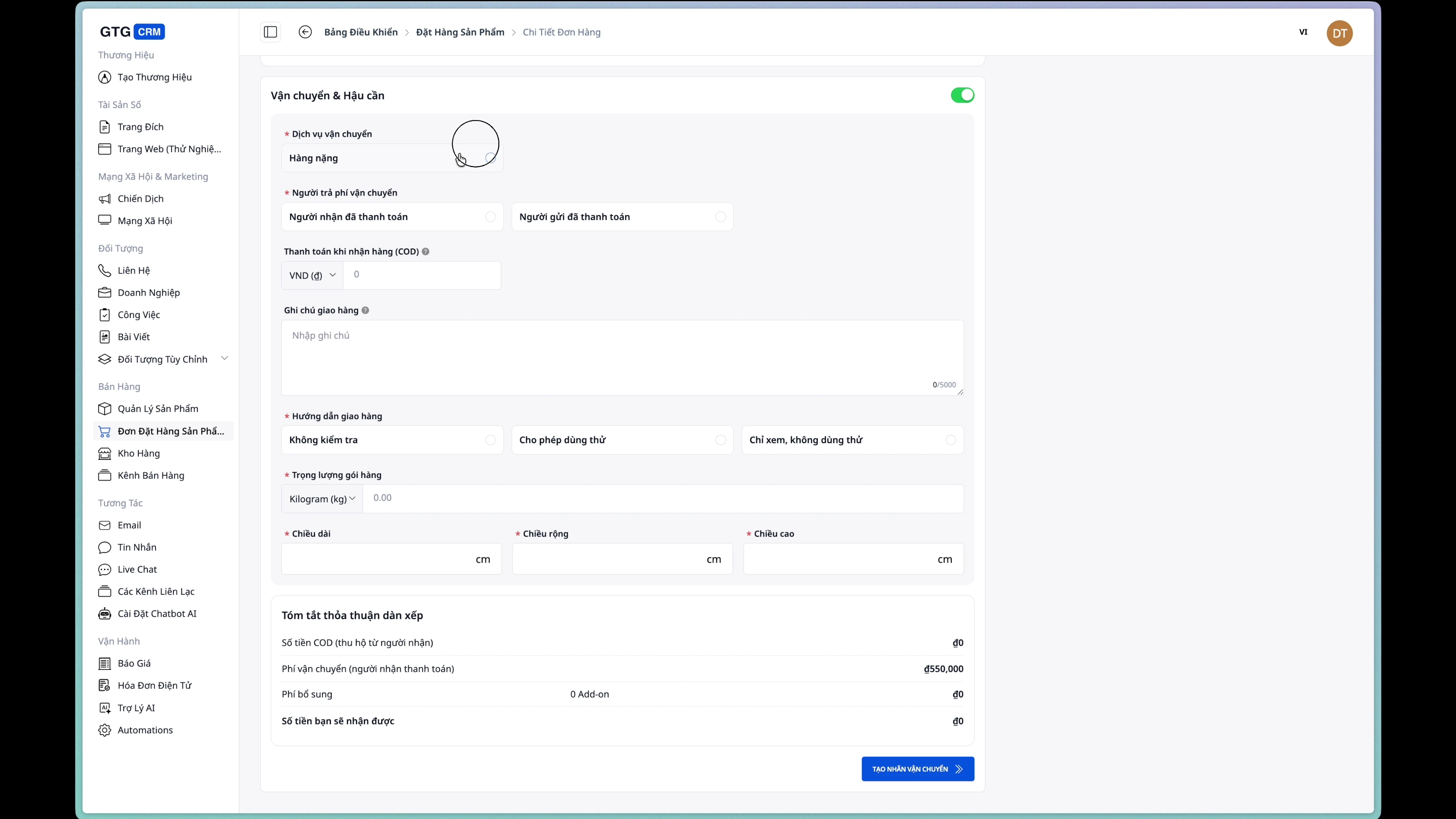
الخطوة الثانية: اختيار خدمة الشحن
اختر خدمة من القائمة التي تقدمها شركة الشحن.
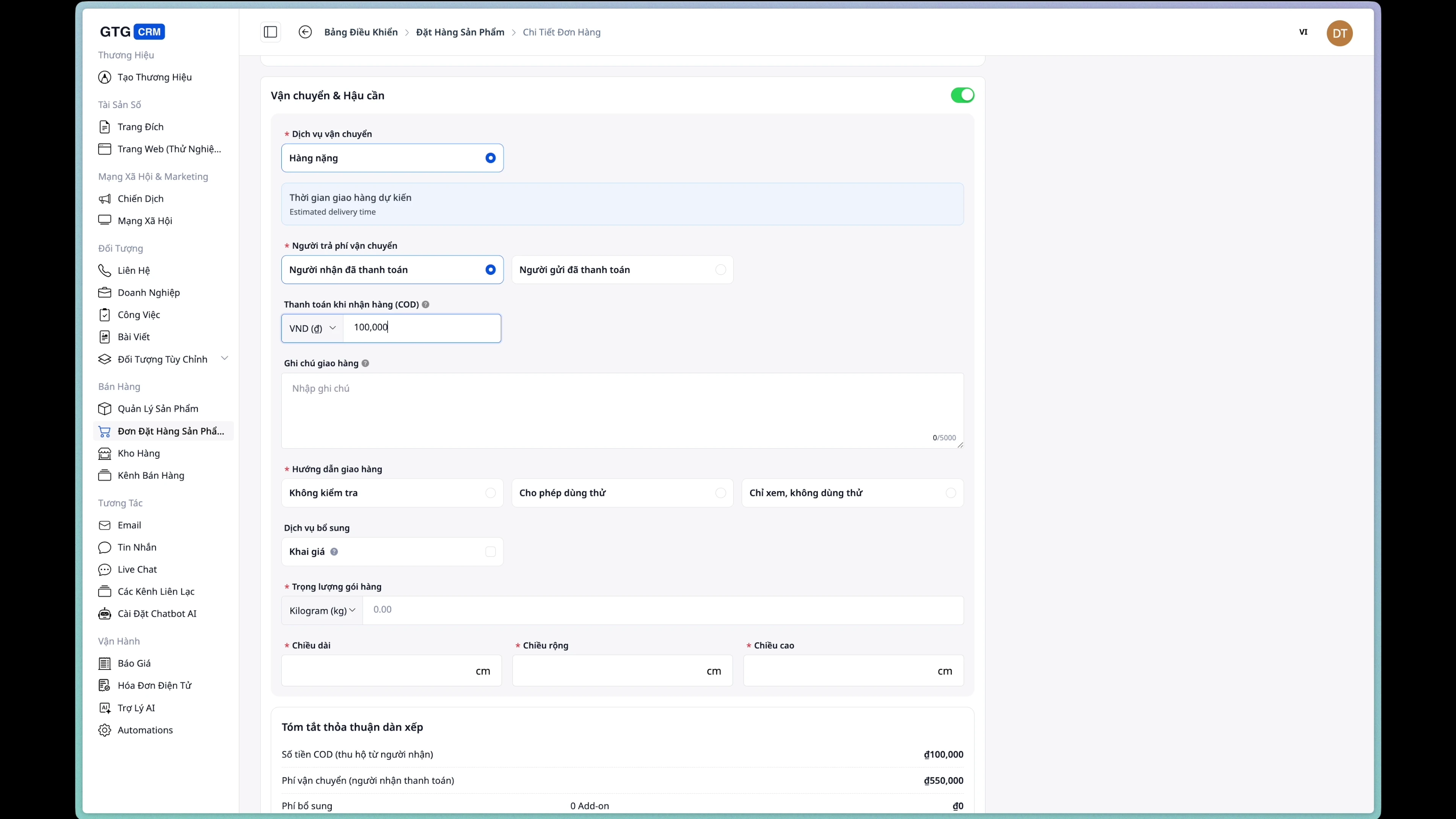
الخطوة 3: أدخل مبلغ الدفع عند الاستلام (COD).
إذا كان الطلب نقداً عند الاستلام، فأدخل المبلغ المراد تحصيله.
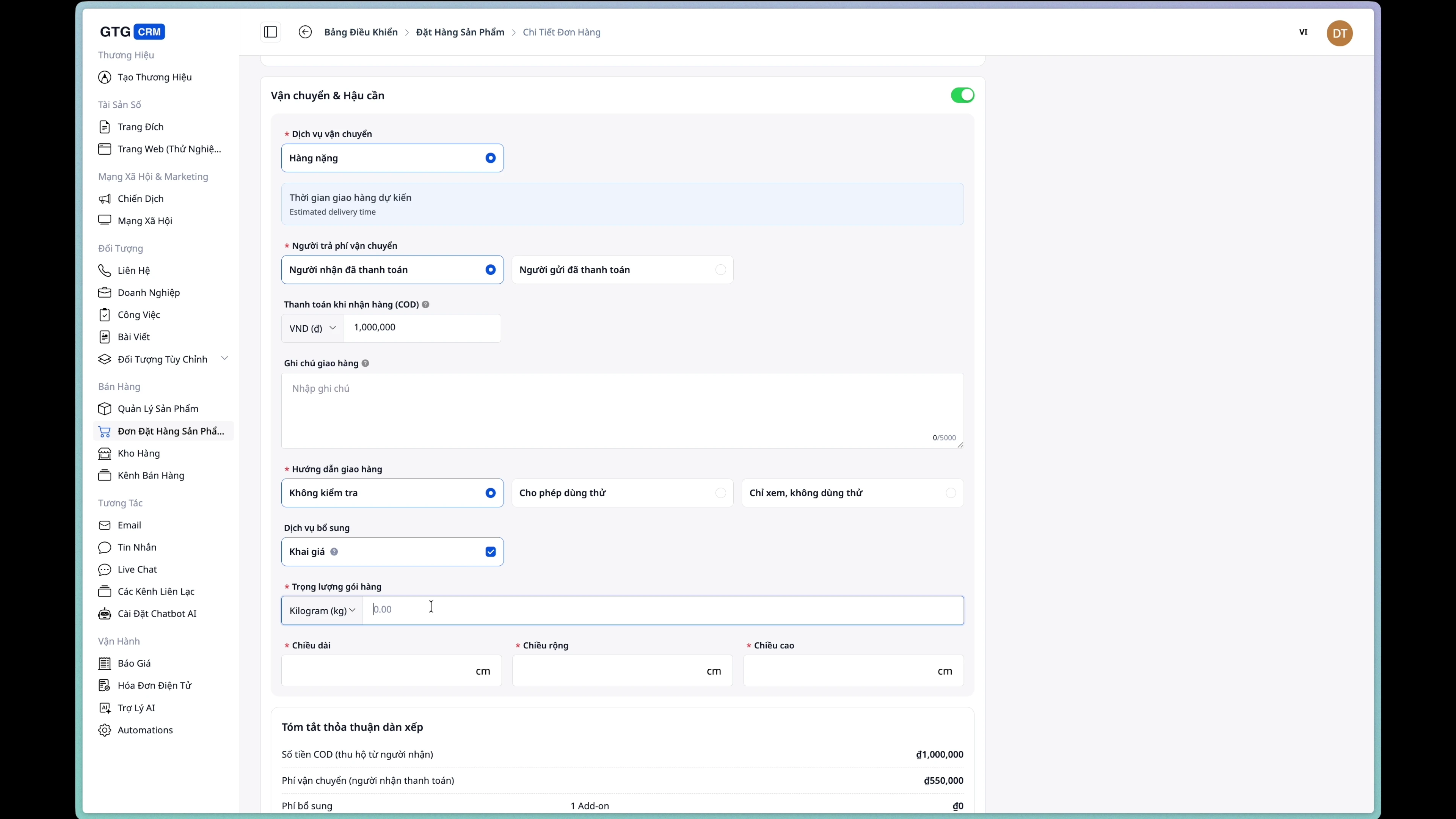
الخطوة الرابعة: أدخل معلومات الحزمة
يرجى تعبئة المعلومات التالية:
- الوزن : وزن العبوة (غرام/كيلوغرام)
- الأبعاد : الطول × العرض × الارتفاع (سم)
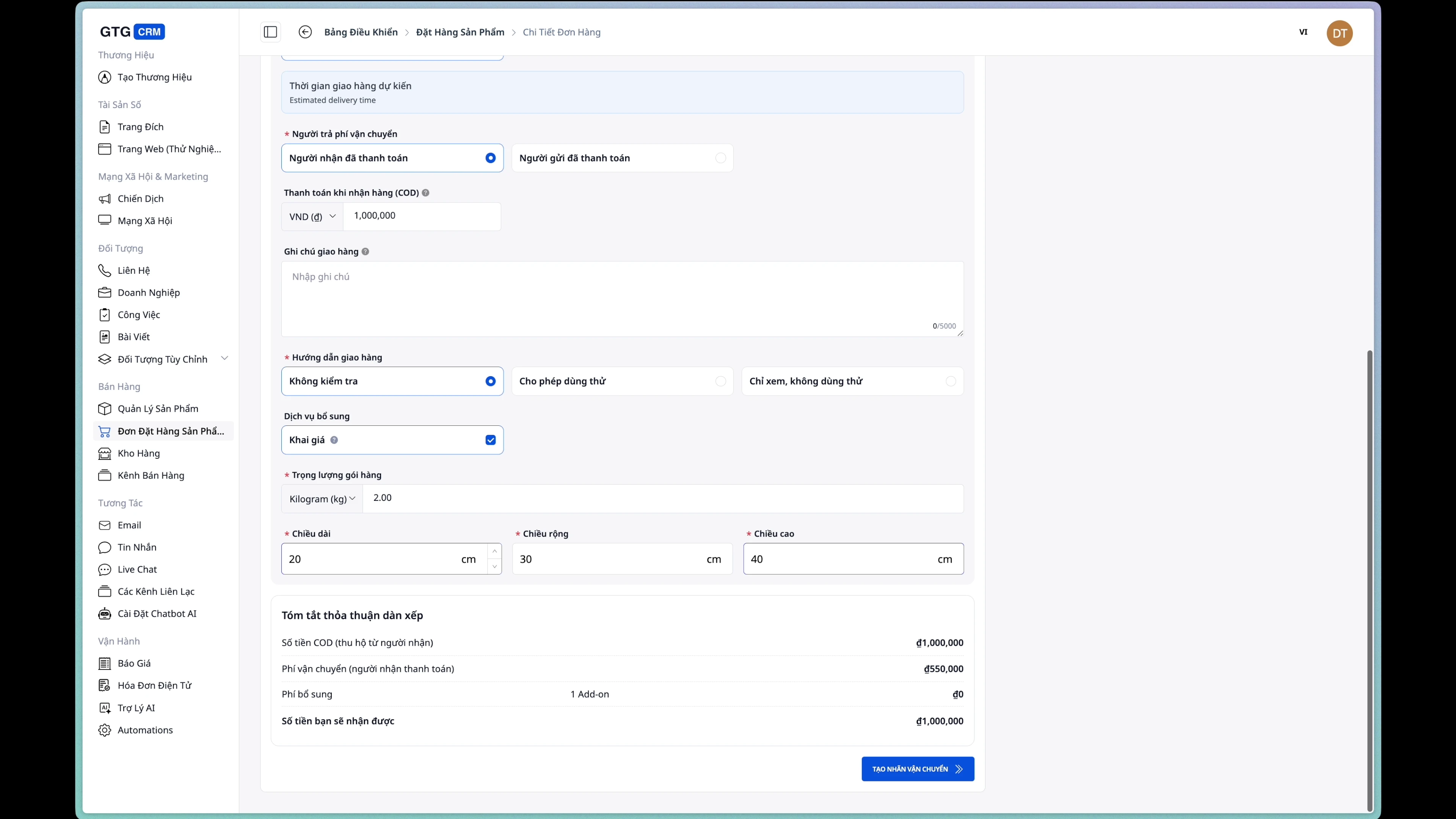
الخطوة الخامسة: اختيار من سيتحمل تكاليف الشحن.
- المشتري : يدفع العميل رسوم الشحن.
- البائع : المتجر/الشركة يدفع تكاليف الشحن.
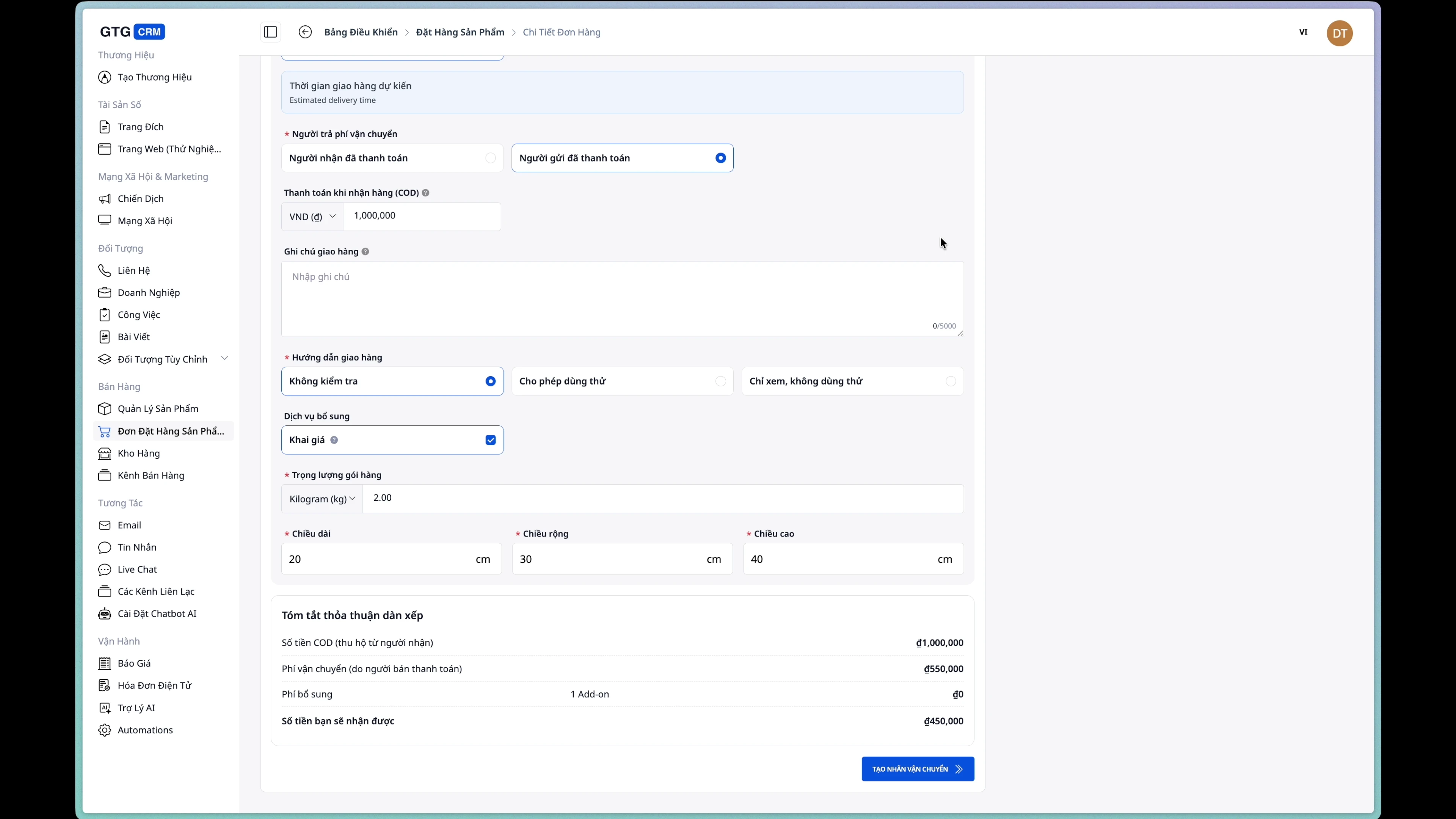
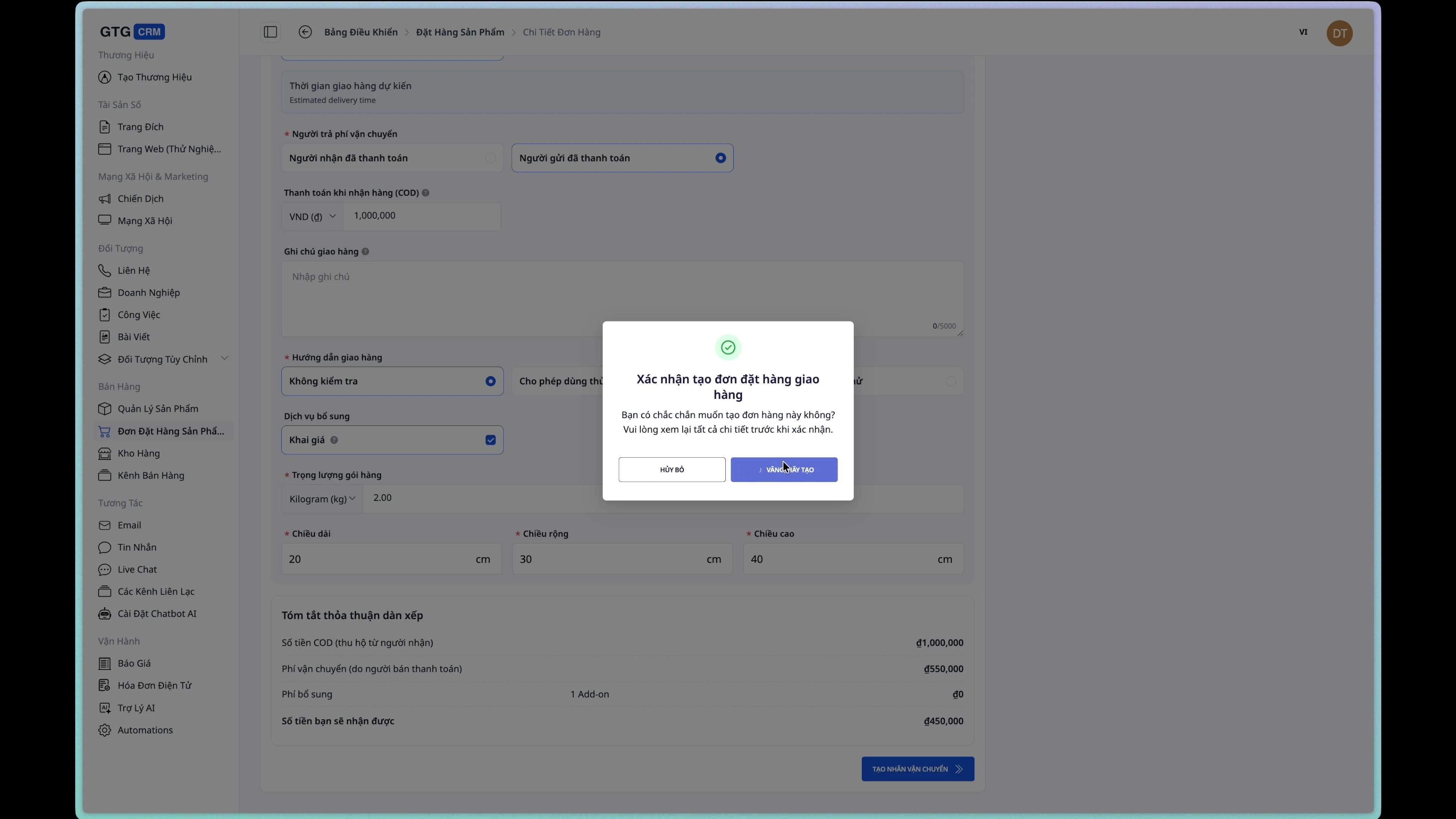
الخطوة 6: تأكيد إنشاء طلب الشحن.
انقر على زر "إنشاء طلب شحن" وقم بالتأكيد.
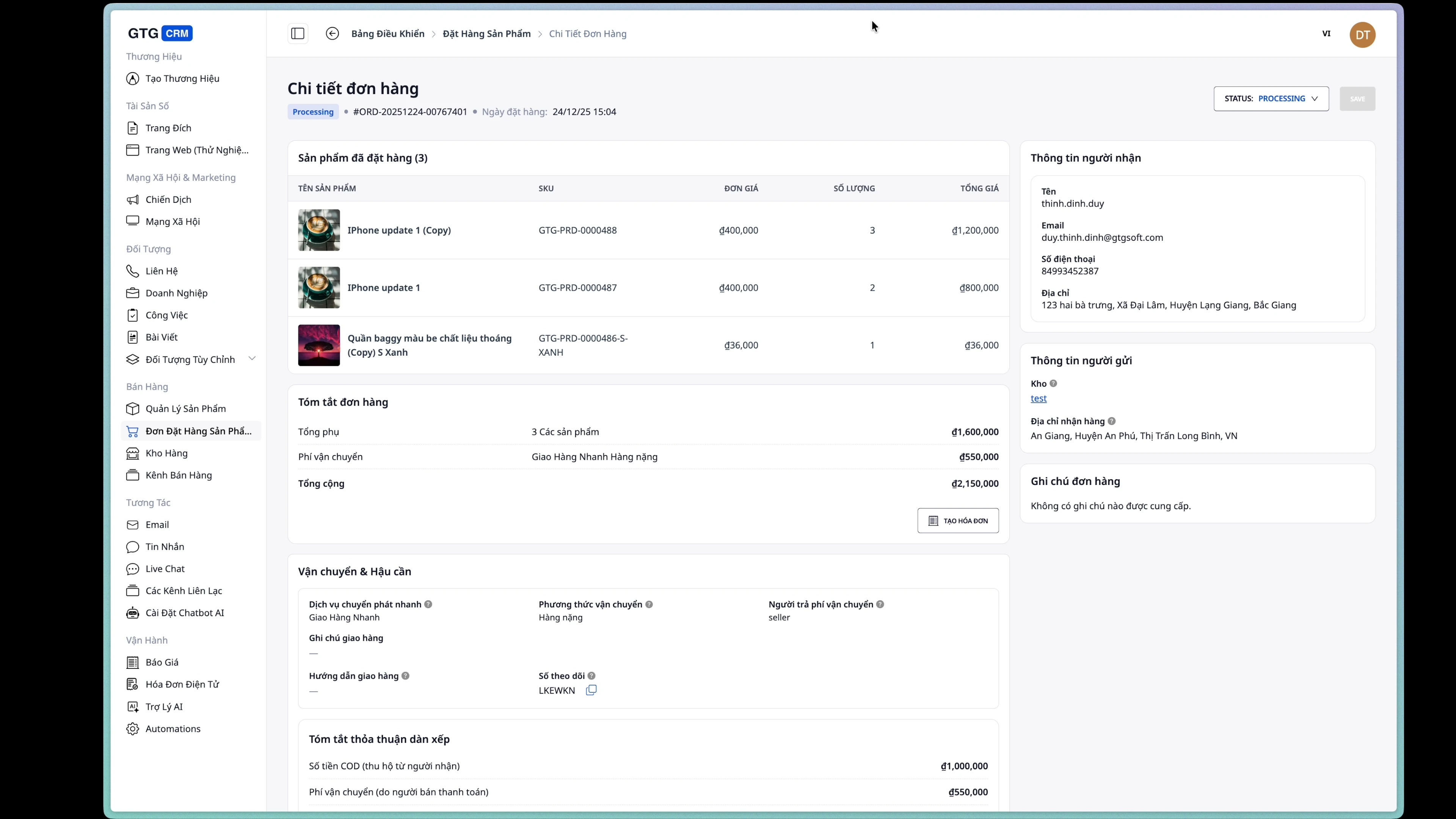
بعد إتمام عملية الإنشاء بنجاح، ستتغير حالة الطلب إلى "قيد المعالجة" .
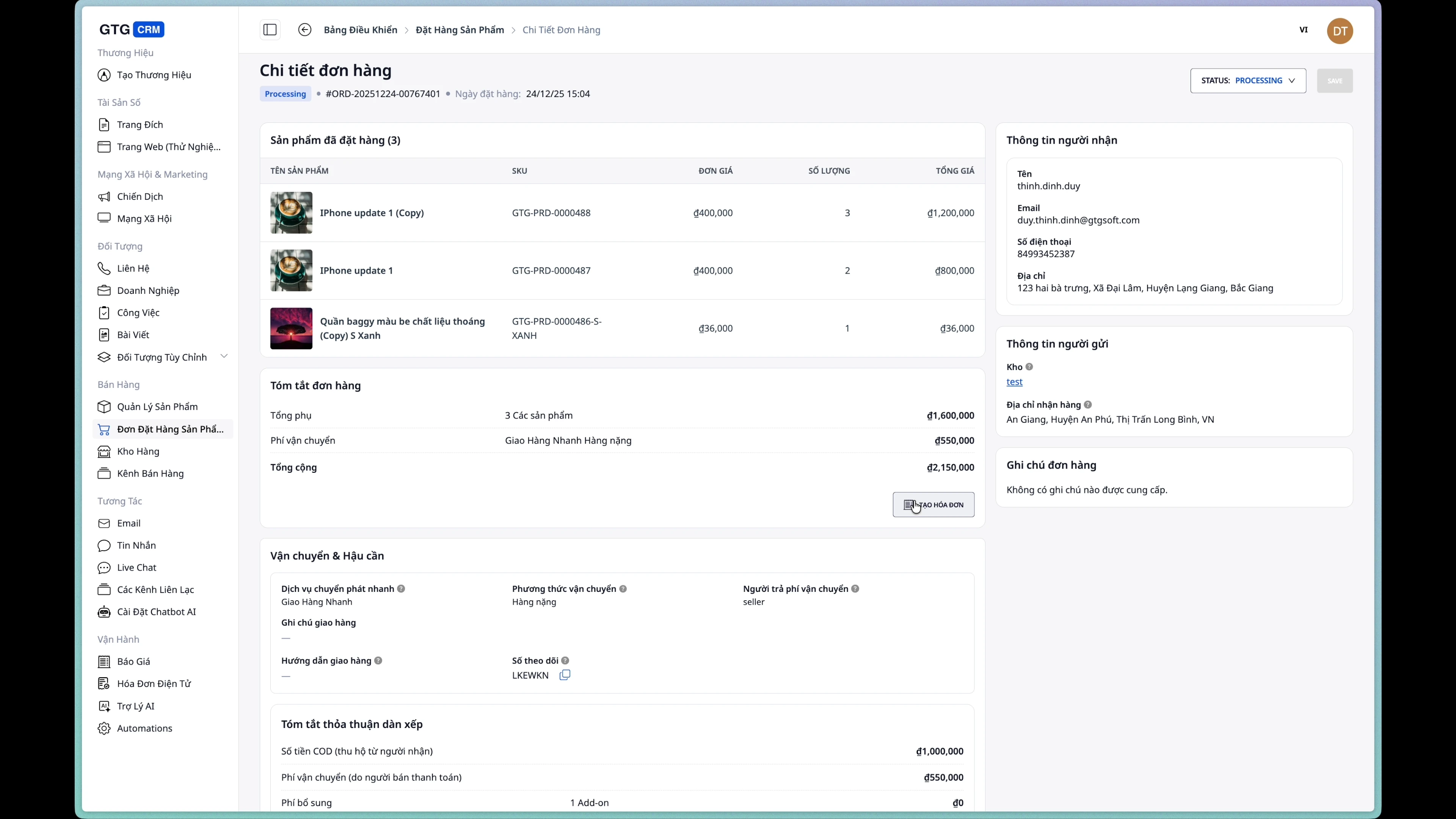
5. إصدار الفواتير الإلكترونية
الخطوة 1: افتح نموذج إنشاء الفاتورة.
من صفحة تفاصيل الطلب، انقر فوق زر "إنشاء فاتورة" .
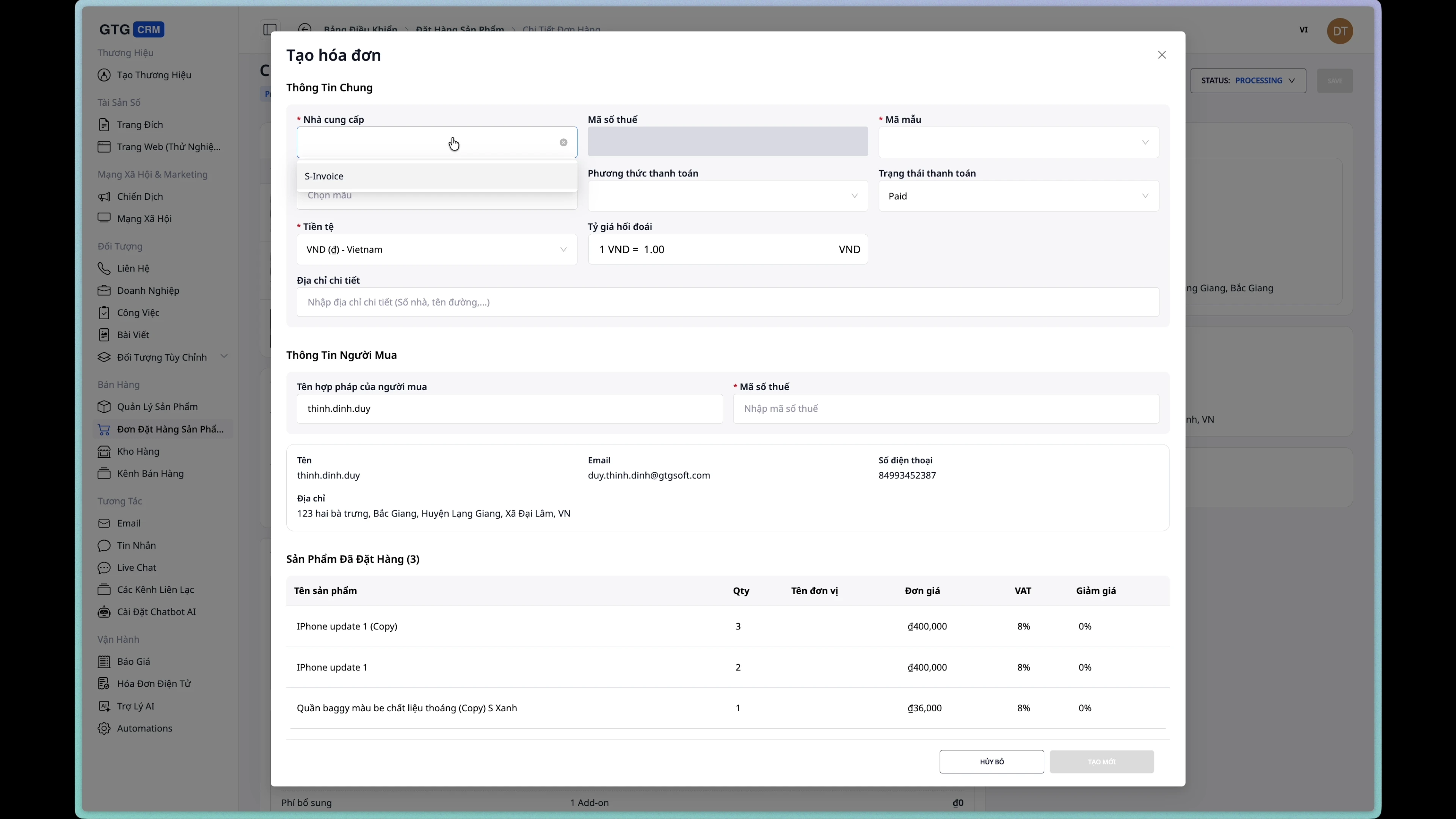
الخطوة الثانية: اختيار مزود خدمة الفواتير
اختر مزود خدمة متكامل للفواتير الإلكترونية.
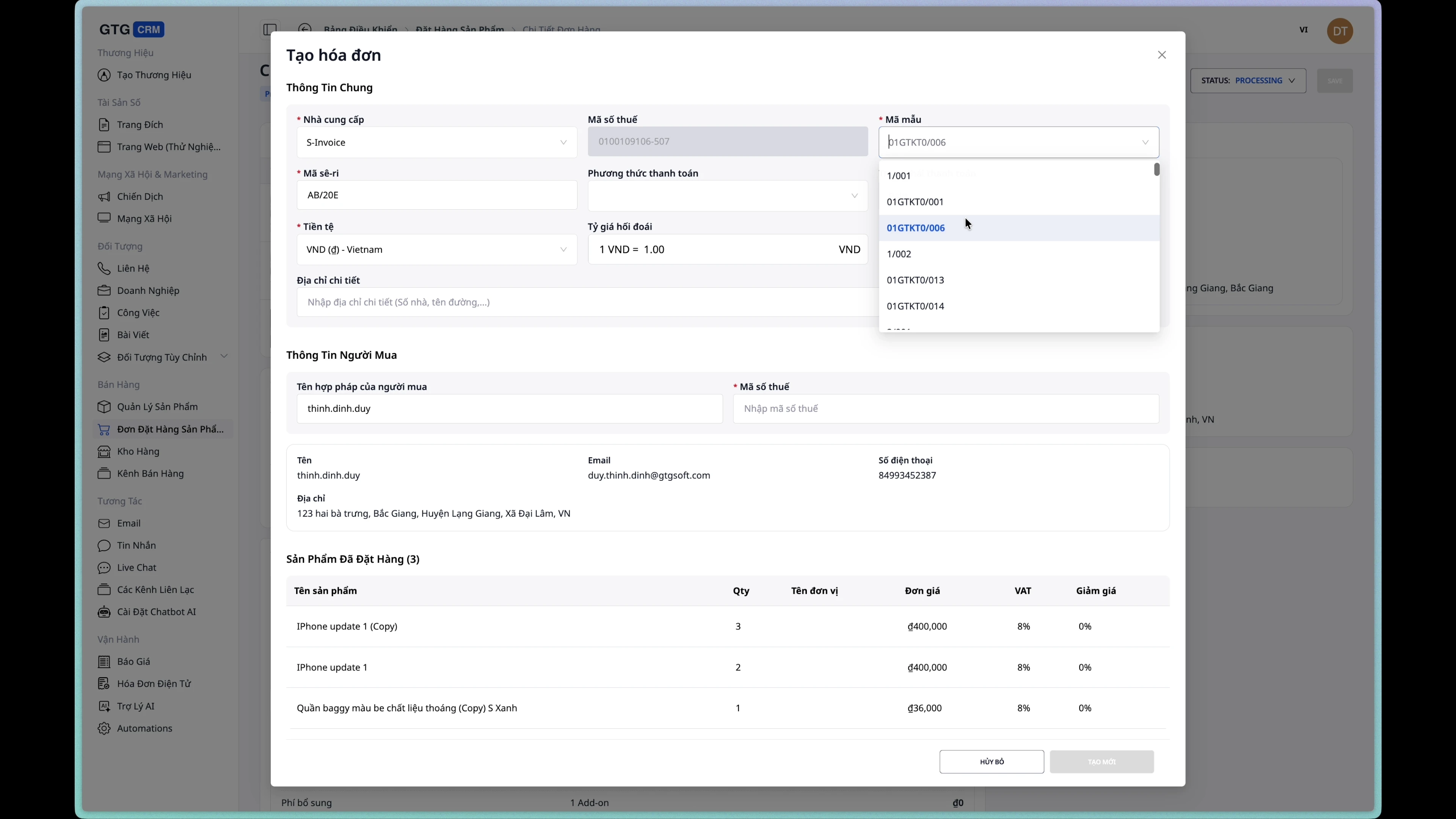
الخطوة 3: اختر نموذج فاتورة
اختر نموذج فاتورة مناسب من القائمة.
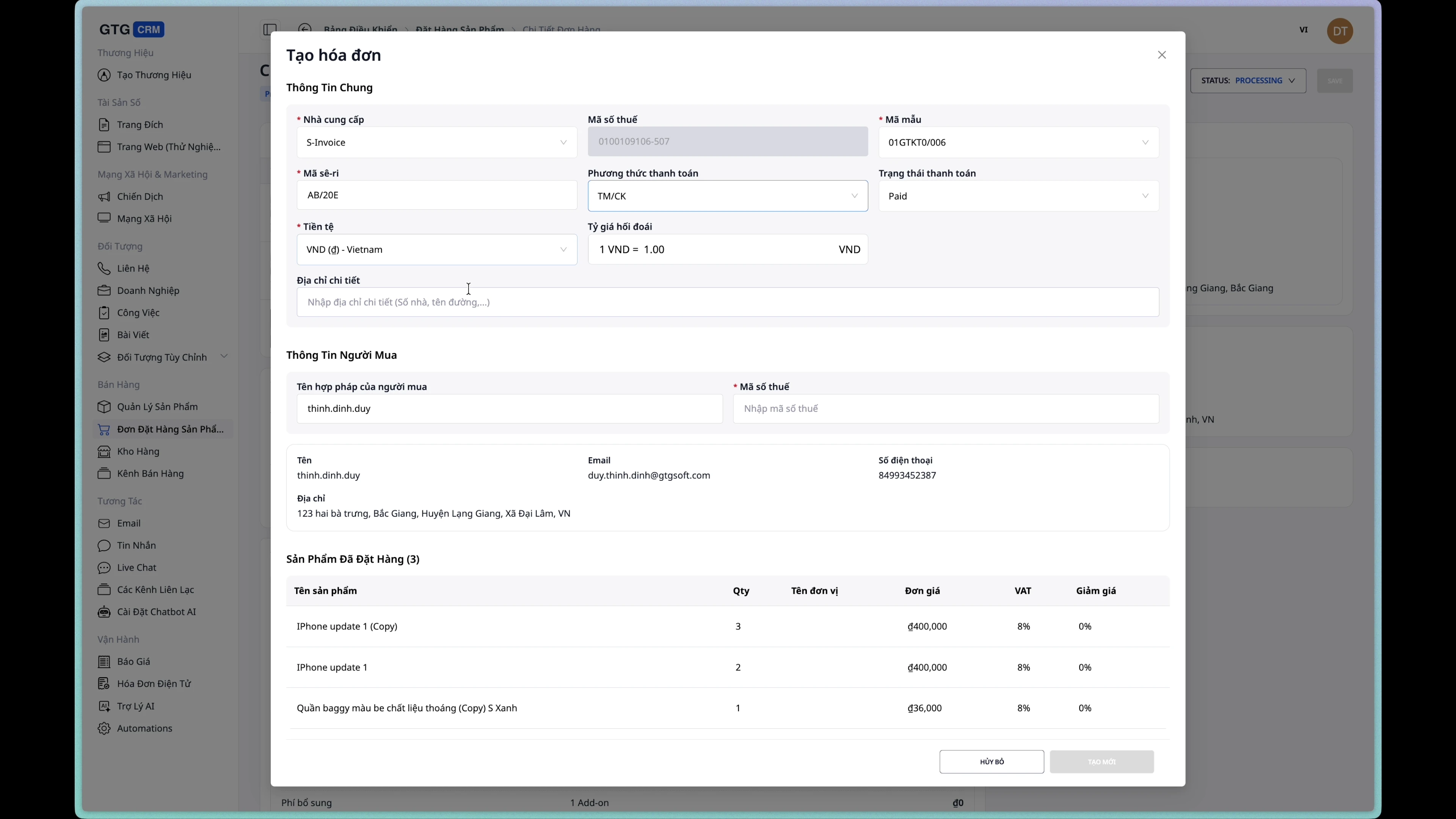
الخطوة الرابعة: اختر طريقة الدفع
اختر طريقة دفع فاتورتك:
- نقدي
- تحويل
- بطاقة إئتمان
- سمك القد
الخطوة 5: التحقق من المعلومات
سيتم استرجاع معلومات العميل تلقائيًا من الطلب. يرجى مراجعة المعلومات وإضافة أي تفاصيل ضرورية.
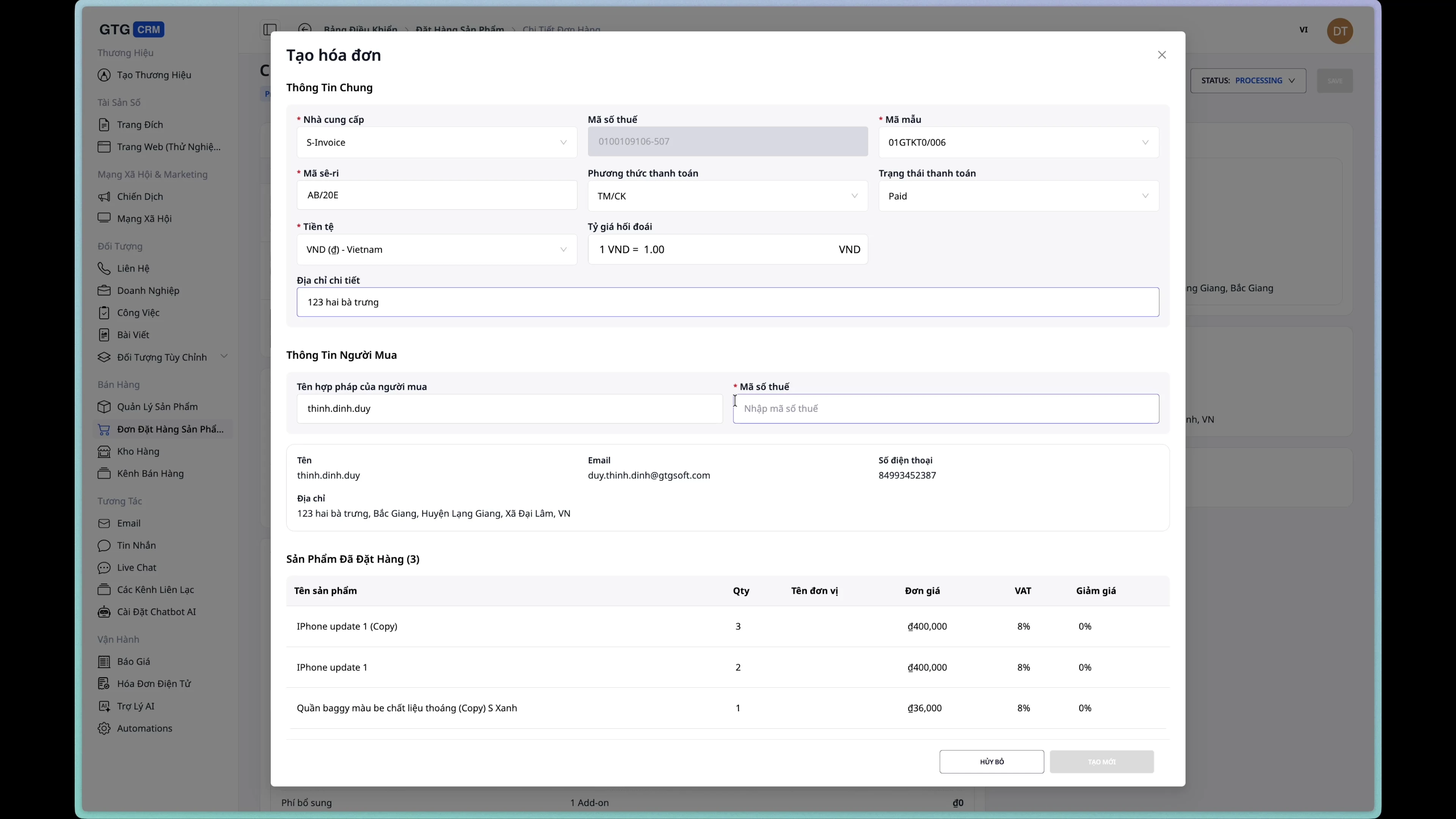
الخطوة السادسة: إنشاء الفاتورة
انقر على زر "إنشاء فاتورة" لإكمال العملية.
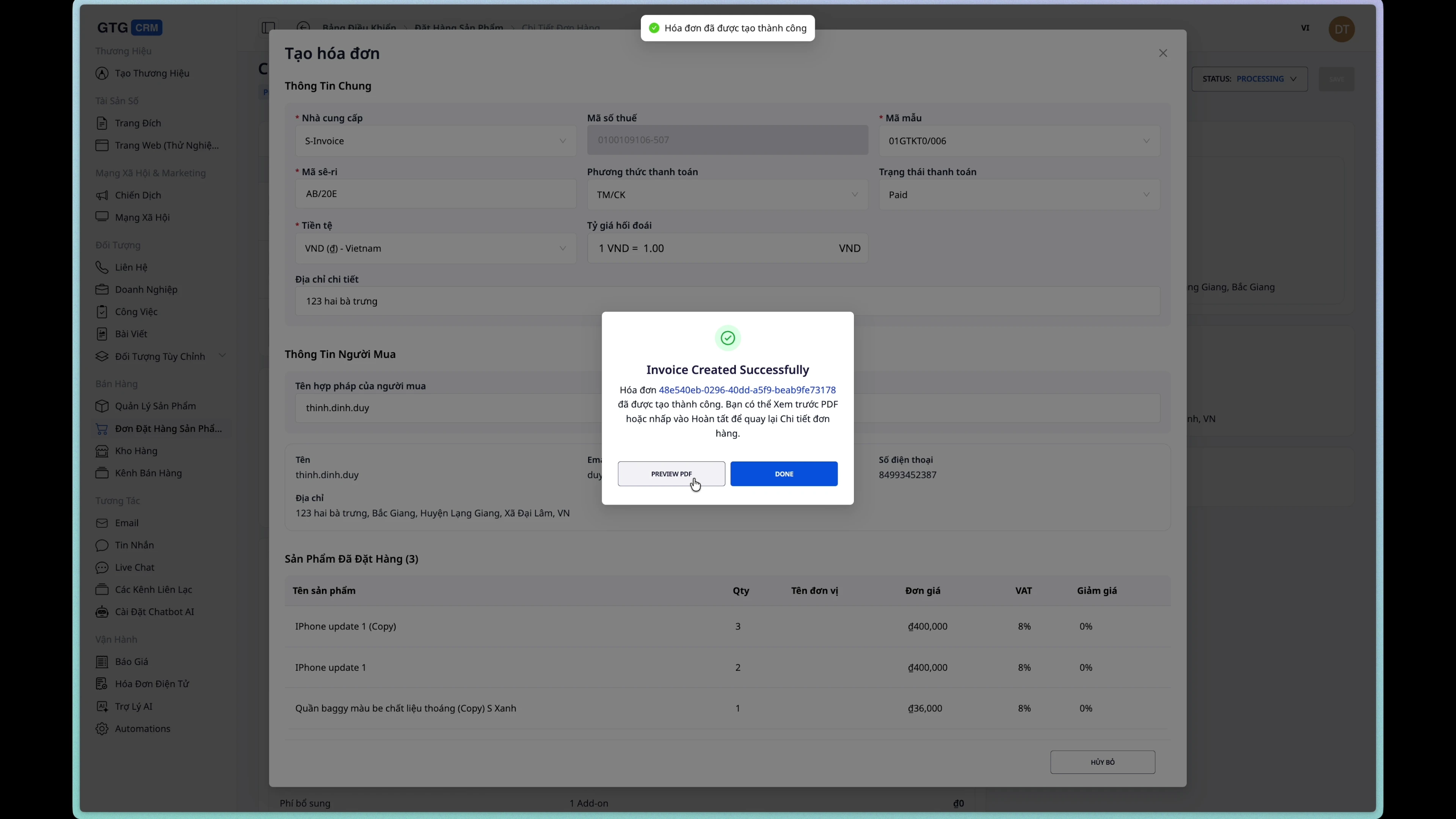
الخطوة 7: عرض مسودة الفاتورة
بعد إتمام عملية الإنشاء بنجاح، يمكنك الاطلاع على مسودة الفاتورة.
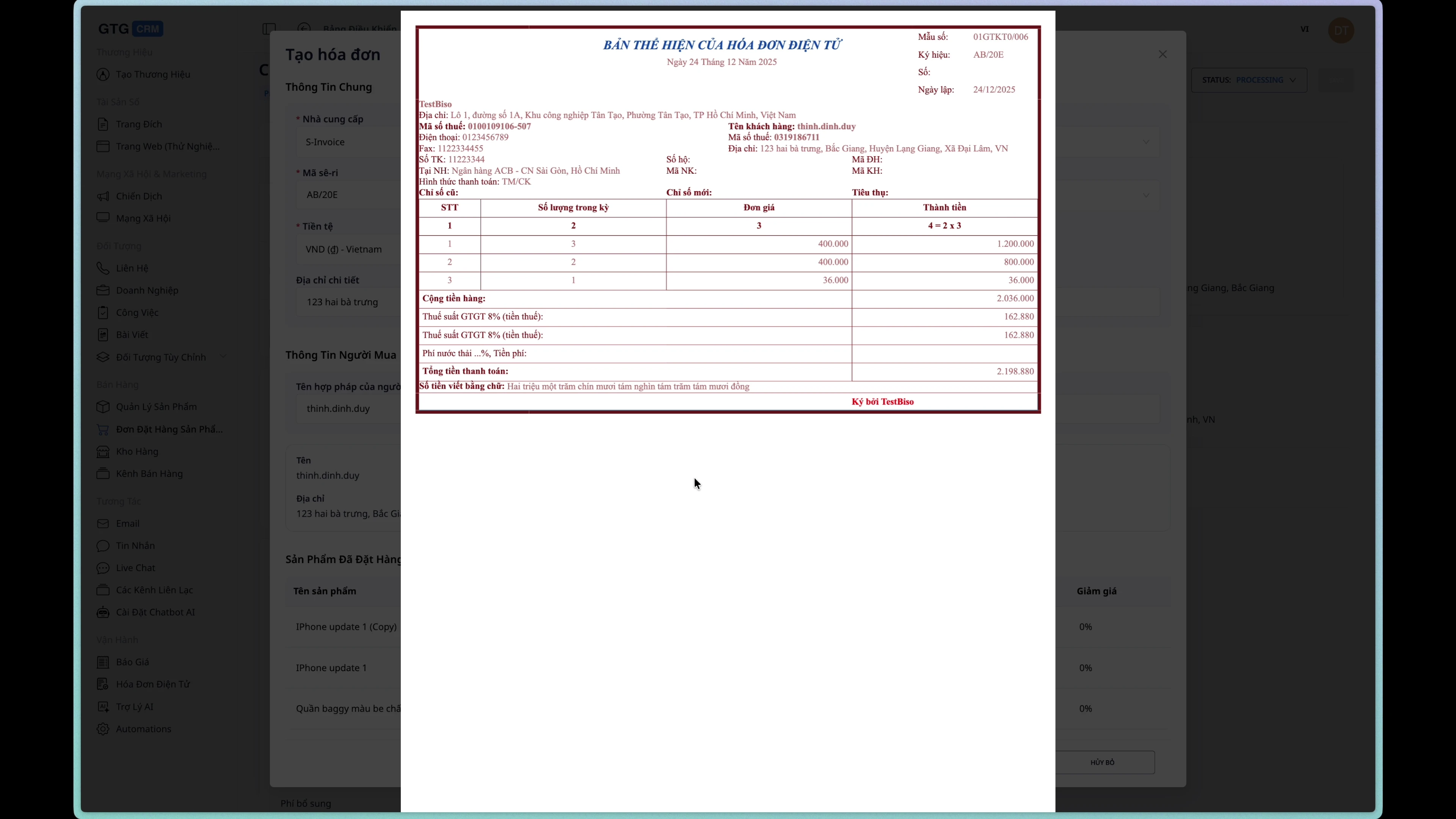
الخطوة 8: عرض معلومات الفاتورة الخاصة بالطلب.
ستظهر معلومات الفاتورة في صفحة تفاصيل الطلب.
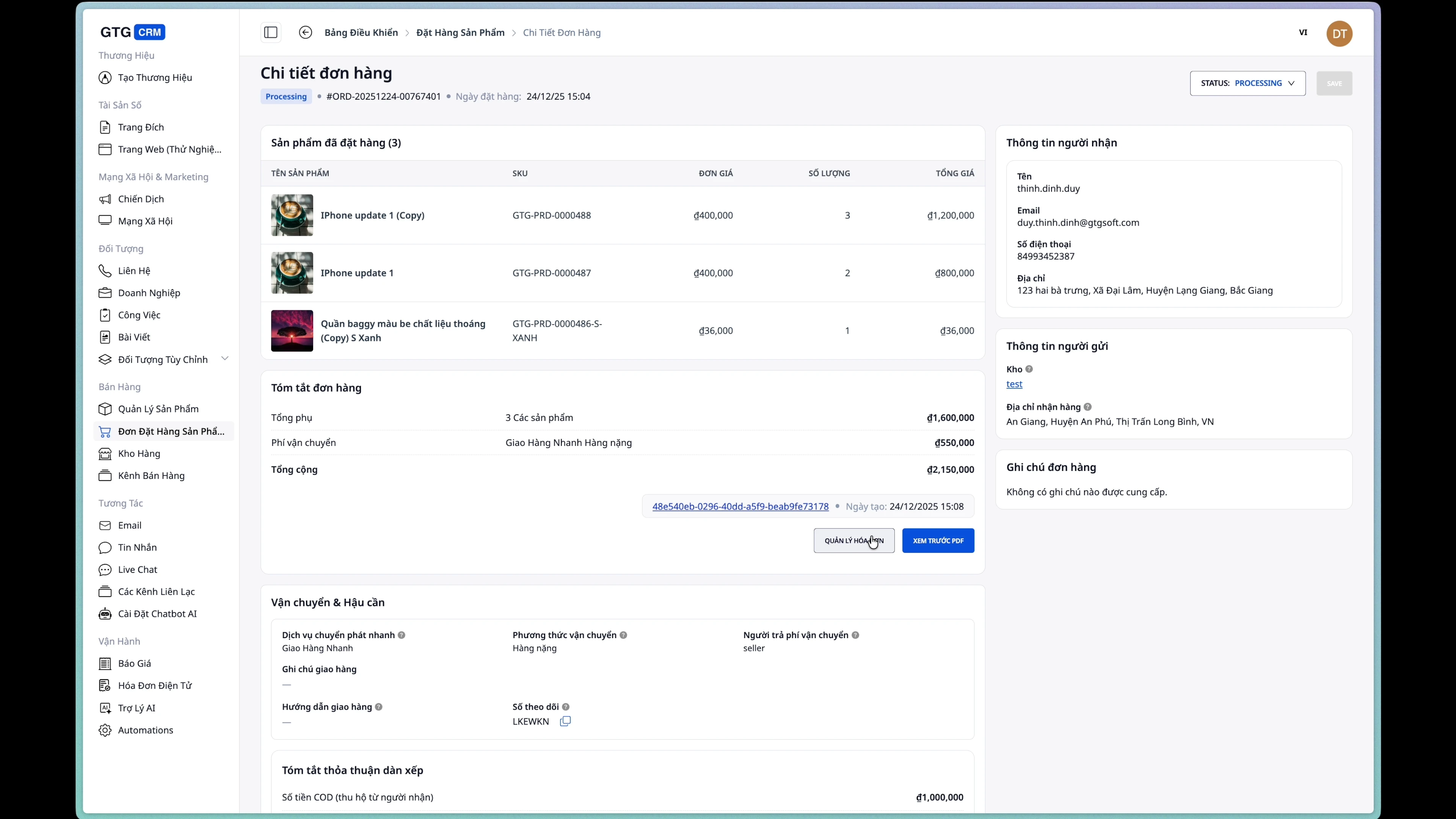
الأسئلة الشائعة
س: لماذا لا أستطيع تعديل طلبي؟
ج: لا يمكن تعديل الطلبات إلا عندما تكون في حالة "جديد" . بعد إنشاء طلب شحن، ينتقل إلى حالة "قيد المعالجة" ولا يمكن تعديله.
س: كيف يمكنني إلغاء الطلب؟
أ: انتقل إلى صفحة تفاصيل الطلب وقم بتغيير الحالة إلى ملغي .
س: هل من الممكن إنشاء فاتورة قبل إنشاء طلب شحن؟
ج: نعم، يمكنك إنشاء فاتورة في أي وقت بعد إنشاء الطلب.
س: كيف يتم حساب رسوم الشحن؟
ج: يتم حساب رسوم الشحن تلقائيًا بناءً على الخدمة والوزن والأبعاد وعنوان التسليم.
نصائح الاستخدام
1. تحقق من المعلومات بعناية قبل إنشاء الطلب.
تأكد من دقة رقم هاتفك وعنوانك لتجنب فشل التسليم.
2. قم بتحديث الوزن/الأبعاد الدقيقة.
قد تؤدي المعلومات غير الصحيحة إلى رسوم شحن غير صحيحة.
3. استخدم خدمة الدفع عند الاستلام بشكل مناسب.
لا تقم بتفعيل الدفع عند الاستلام إلا عندما يختار العميل الدفع عند استلام البضائع.
4. إصدار الفواتير على الفور.
ينبغي إصدار الفواتير فور تأكيد الطلب لضمان اتباع الإجراءات المحاسبية السليمة.
هل تحتاج إلى مساعدة؟ تواصل مع فريق GTG CRM عبر البريد الإلكتروني على support@gtgcrm.com


