

متطلبات البدء
قبل استخدام ميزة Social Hub، تحتاج إلى:
- حساب GTG CRM
- تسجيل الدخول إلى النظام
ربط حسابات التواصل الاجتماعي
الخطوة 1: الوصول إلى Social Hub
- تسجيل الدخول إلى GTG CRM
- انظر إلى شريط القائمة على اليسار
- اضغط على "نشر على وسائل التواصل الاجتماعي"
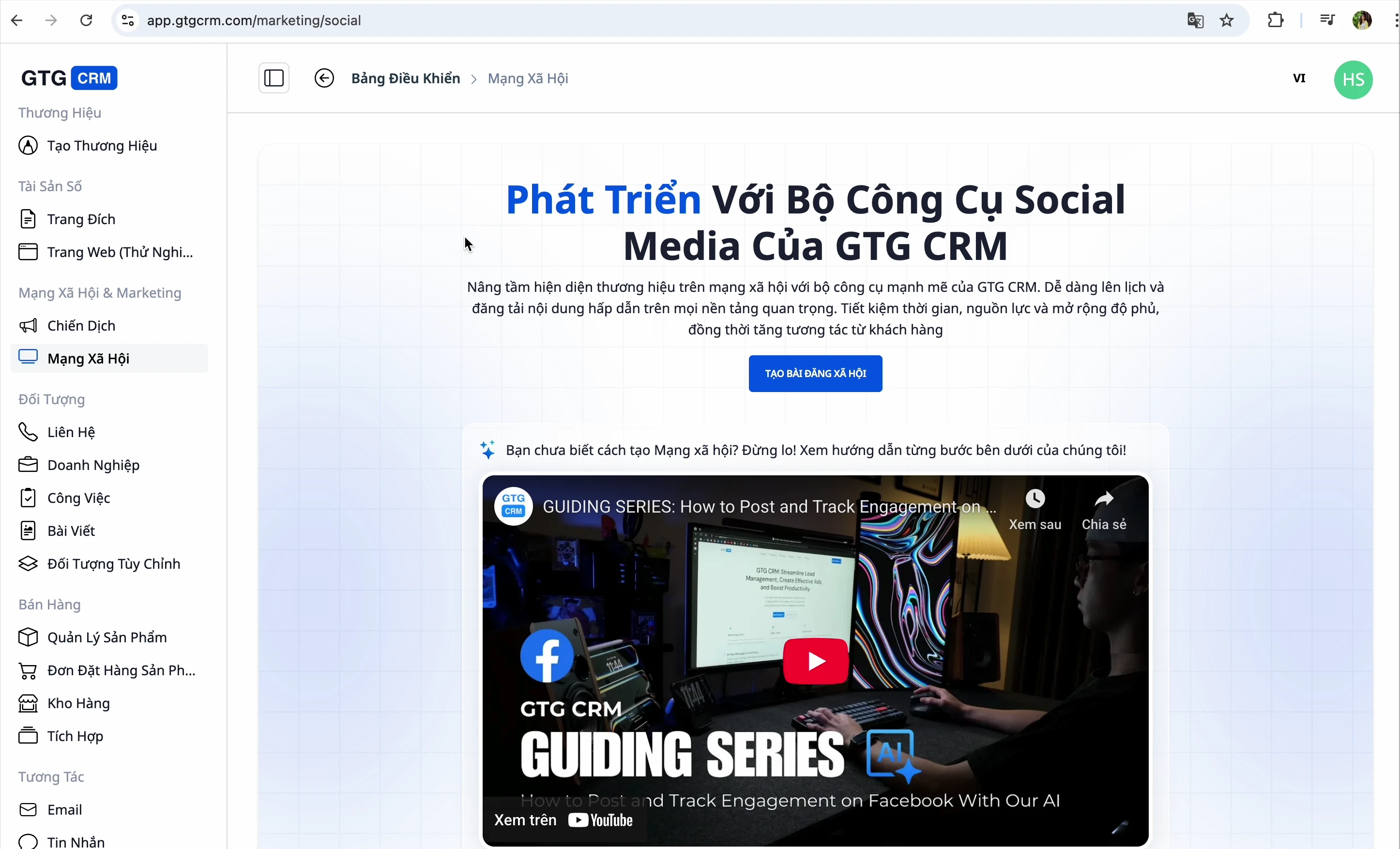
الخطوة 2: اختيار منصة للربط
يدعم GTG CRM 4 منصات: Facebook، LinkedIn، YouTube، و Zalo
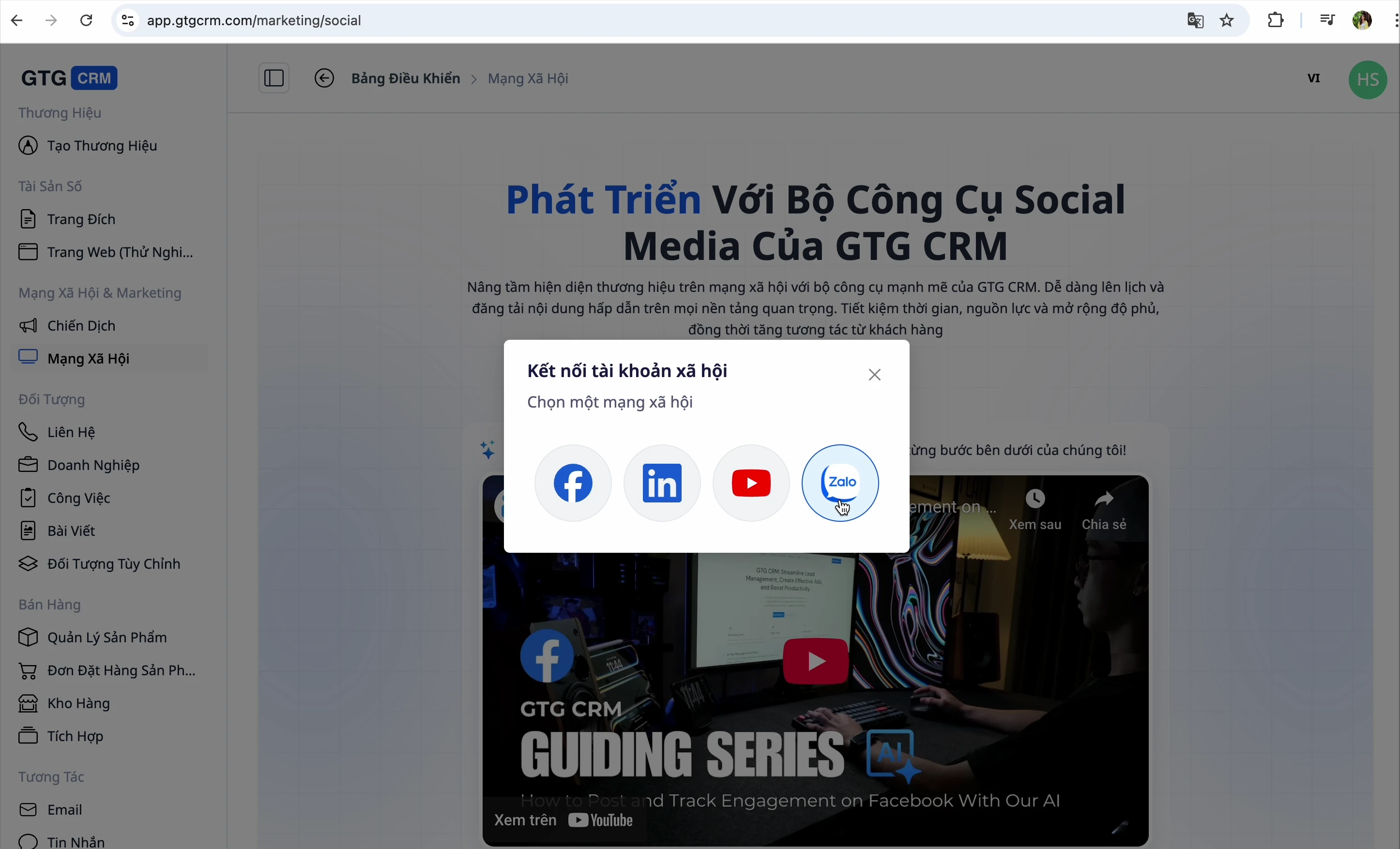
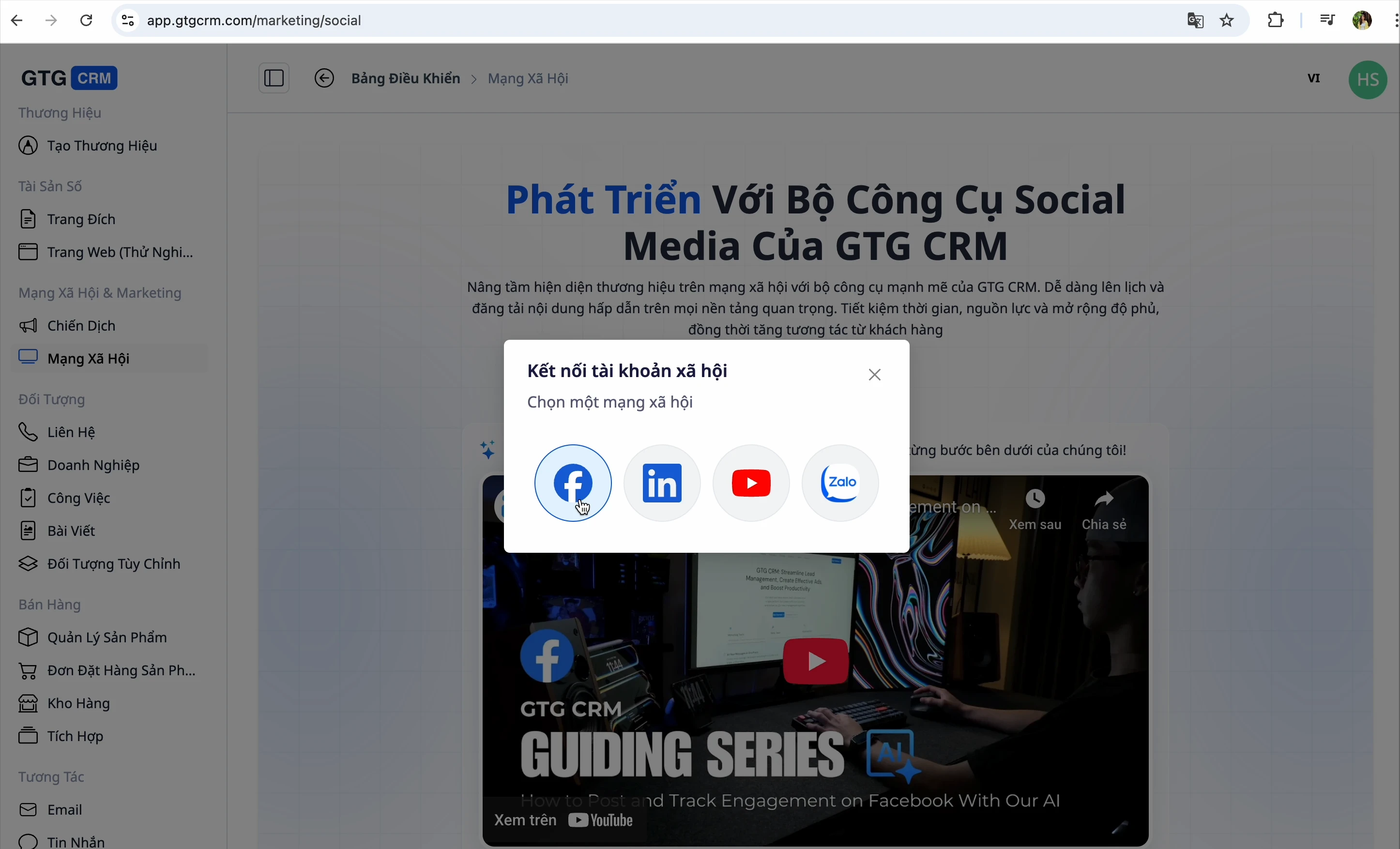
الخطوة 3: ربط Facebook
- اضغط على زر ربط Facebook
- سجل الدخول إلى حساب Facebook الخاص بك
- سيقوم النظام تلقائيًا بجلب الصفحات التي تديرها
- اختر الصفحات التي تريد ربطها بـ GTG CRM
💡 نصيحة: يسمح GTG CRM باختيار صفحات متعددة. اختر جميع الصفحات التي تحتاج إلى إدارتها.
الخطوة 4: ربط LinkedIn
- اضغط على زر ربط LinkedIn
- سجل الدخول إلى حساب LinkedIn
- اختر صفحات الشركات التي تريد إدارتها
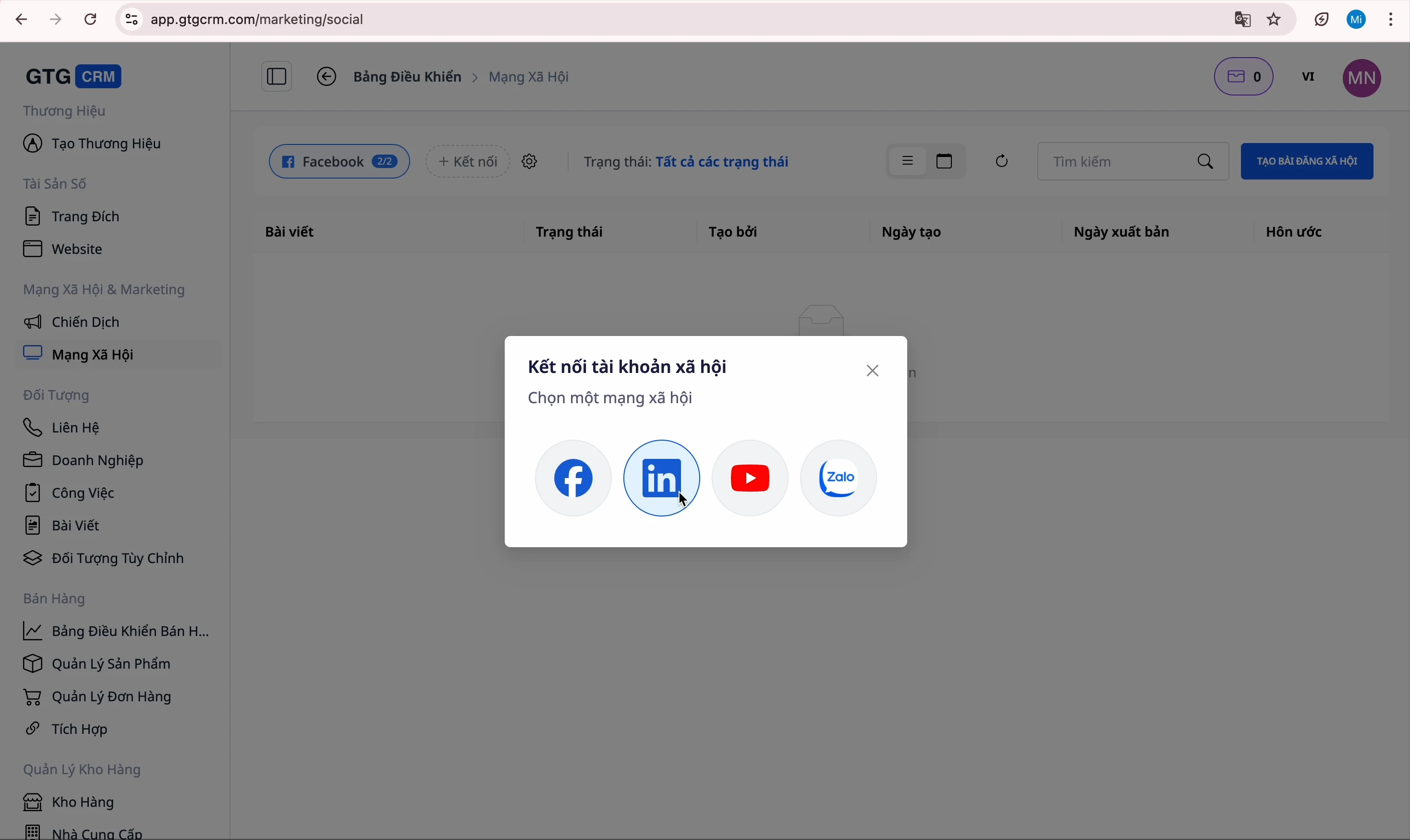
الخطوة 5: ربط YouTube
- اضغط على زر ربط YouTube
- سجل الدخول إلى حساب Google
- اختر قناة YouTube الخاصة بك
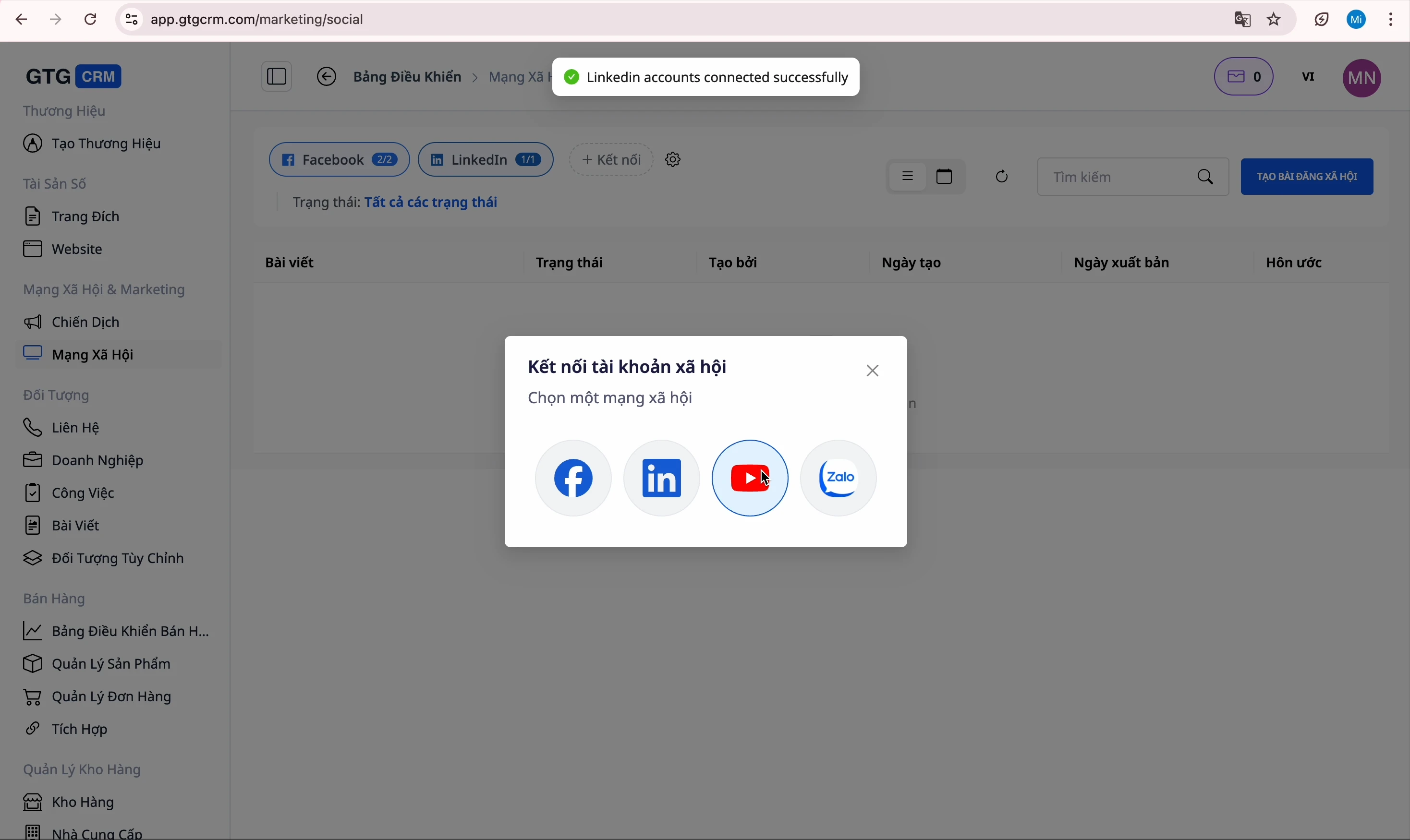
الخطوة 6: ربط Zalo
- اضغط على زر ربط Zalo
- سجل الدخول إلى Zalo Official Account
- أكد الربط
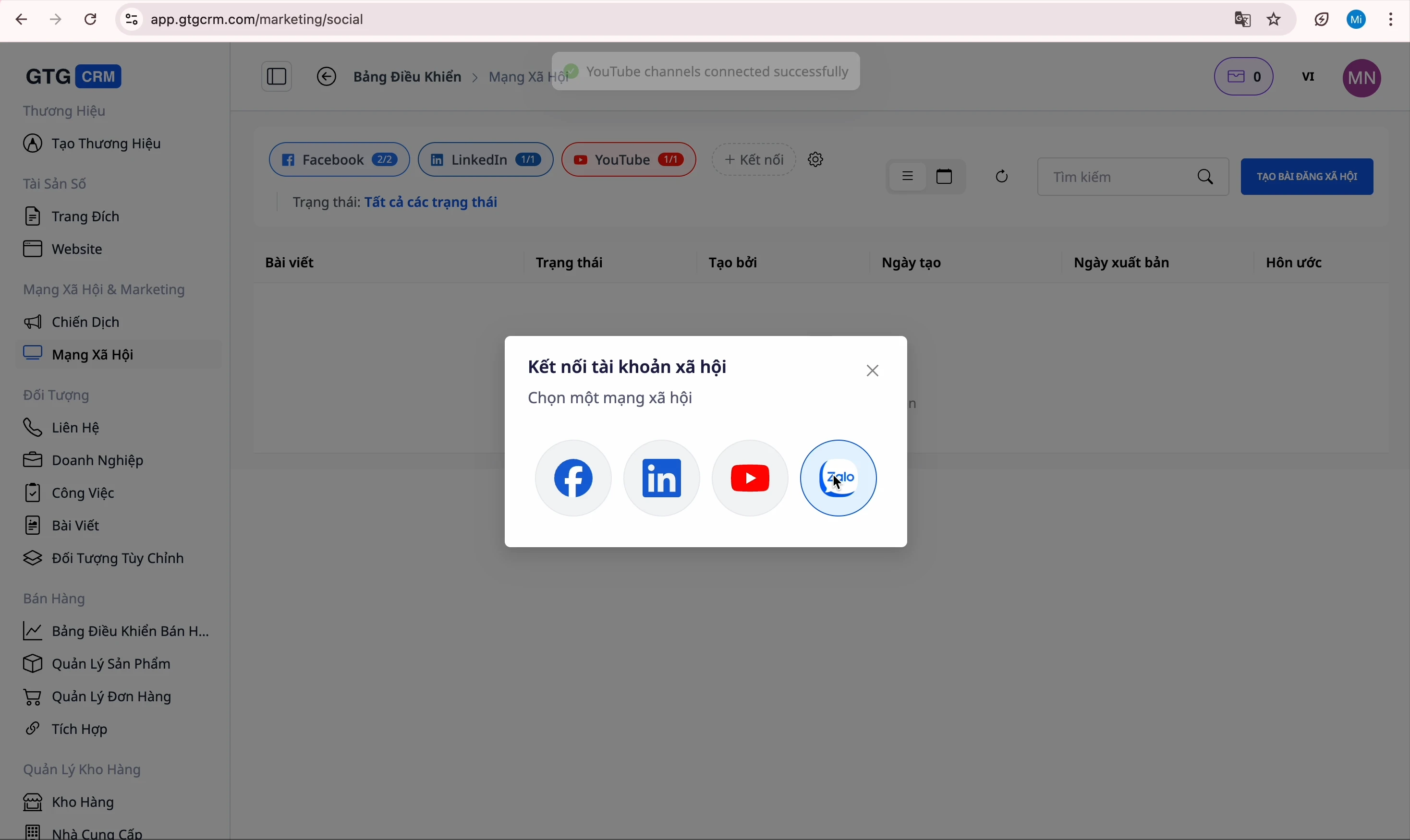
تم! تم ربط جميع الحسابات بنجاح.
إنشاء منشور على Facebook
الخطوة 1: فتح واجهة إنشاء المنشور
اضغط على زر "إنشاء منشور" لفتح واجهة كتابة المنشور
الخطوة 2: اختيار صفحة
اختر صفحة Facebook التي تريد النشر عليها
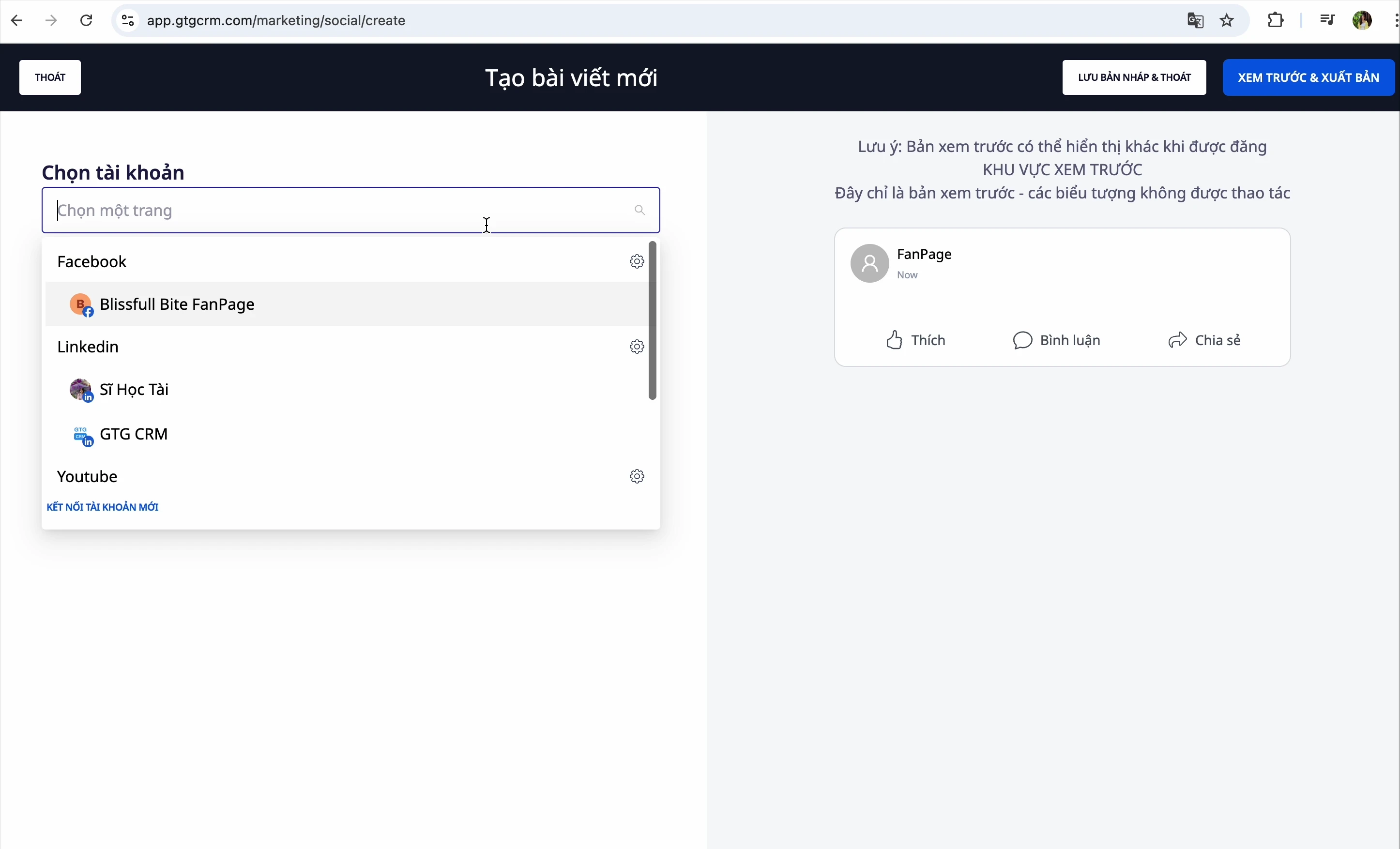
الخطوة 3: إدخال المحتوى
لديك طريقتان لإنشاء المحتوى:
الطريقة 1: الإدخال اليدوي
اكتب المحتوى مباشرة في مربع التحرير
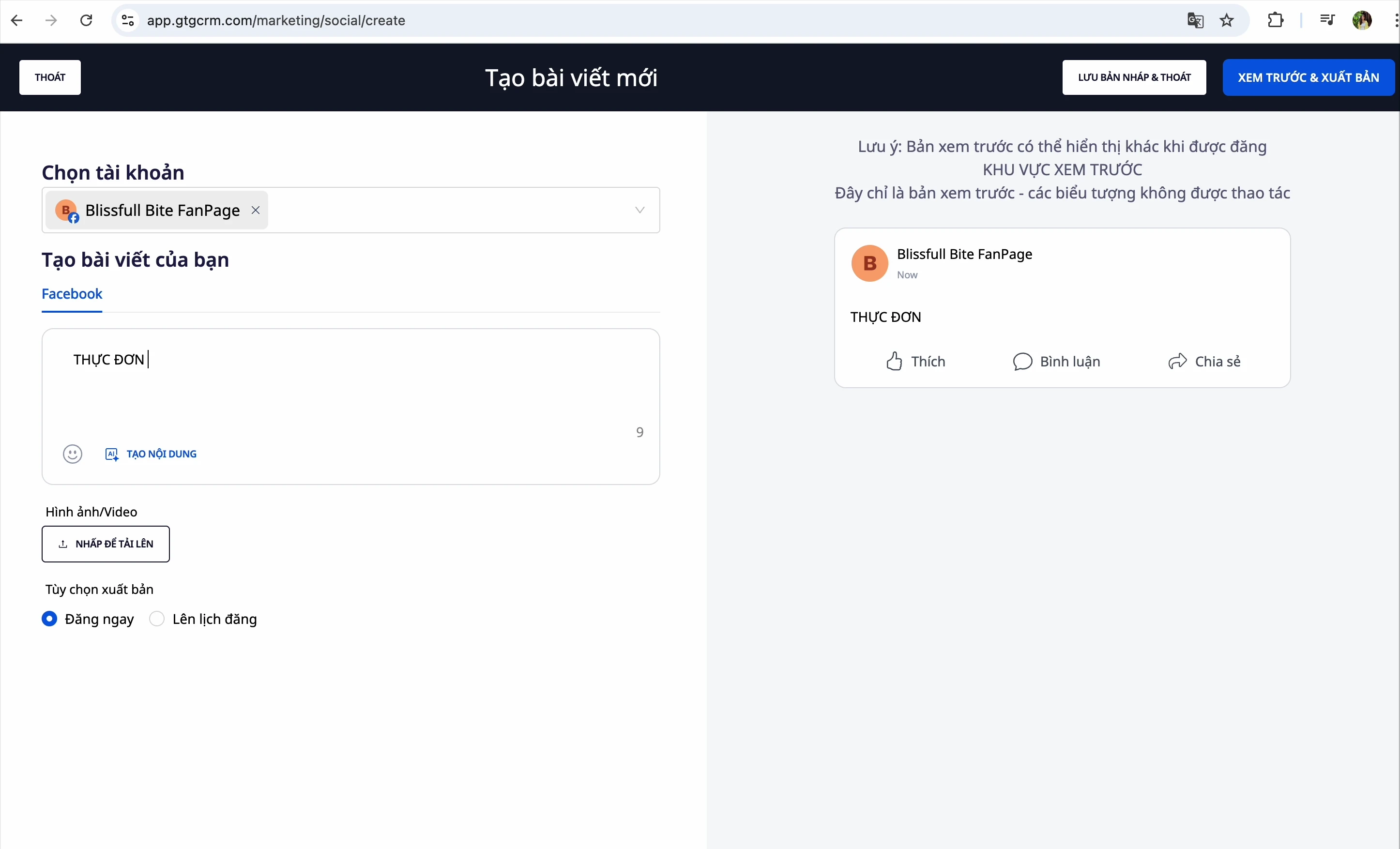
الطريقة 2: إنشاء محتوى بالذكاء الاصطناعي
- اضغط على زر "إنشاء محتوى بالذكاء الاصطناعي"
- أدخل أمرًا (prompt) للذكاء الاصطناعي - مثال: "اكتب منشورًا تعريفيًا بمنتج جديد..."
- (اختياري) أضف عنوان URL للموقع للسماح للذكاء الاصطناعي بالرجوع إليه
- سيقدم الذكاء الاصطناعي 3 نتائج مختلفة
- اختر النتيجة الأكثر ملاءمة
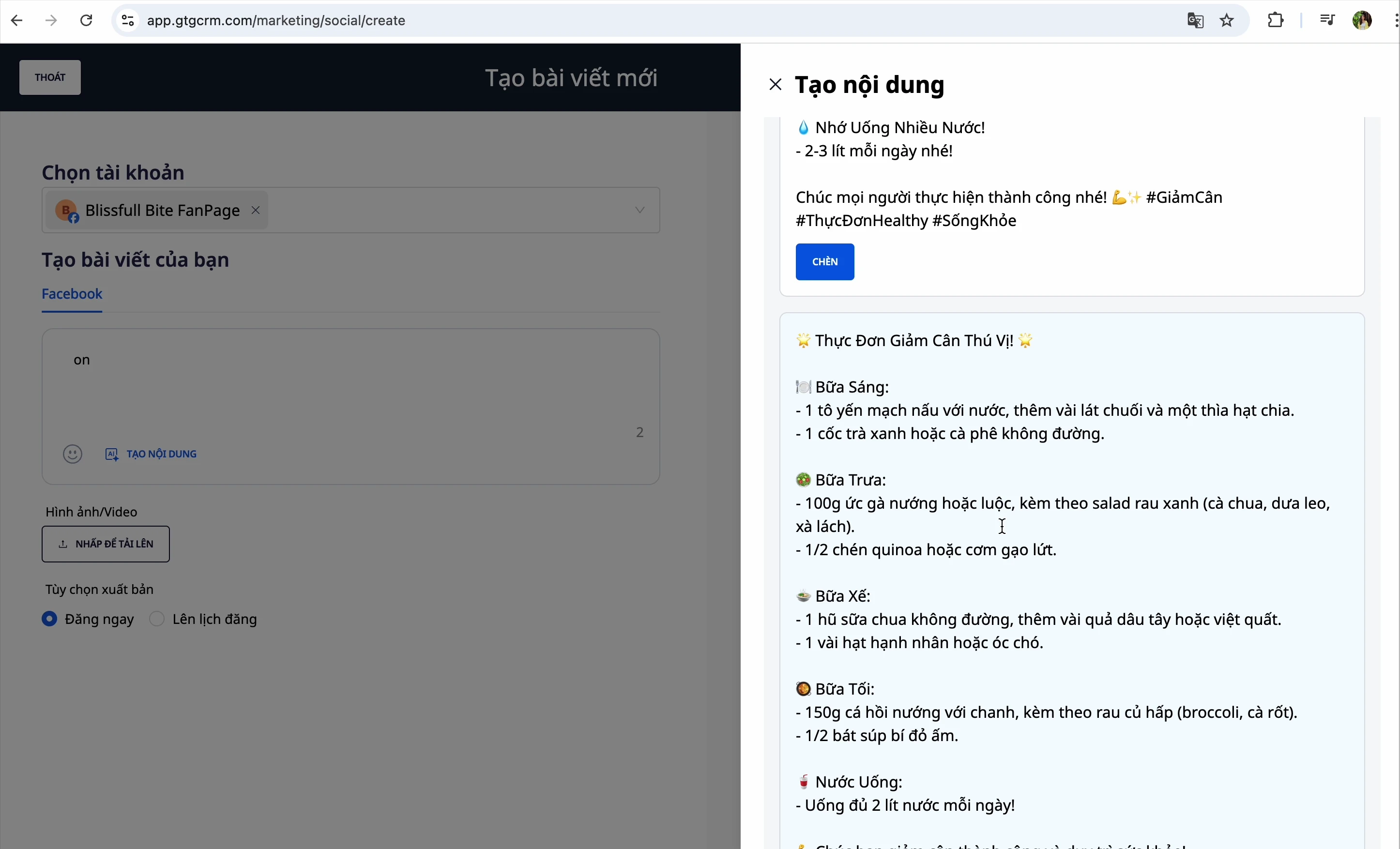
💡 نصيحة: إذا كان لديك موقع للمنتج، أدخل عنوان URL في مربع "بيانات مرجعية من الويب" ليتمكن الذكاء الاصطناعي من الكتابة بدقة أكبر.
الخطوة 4: إضافة صور
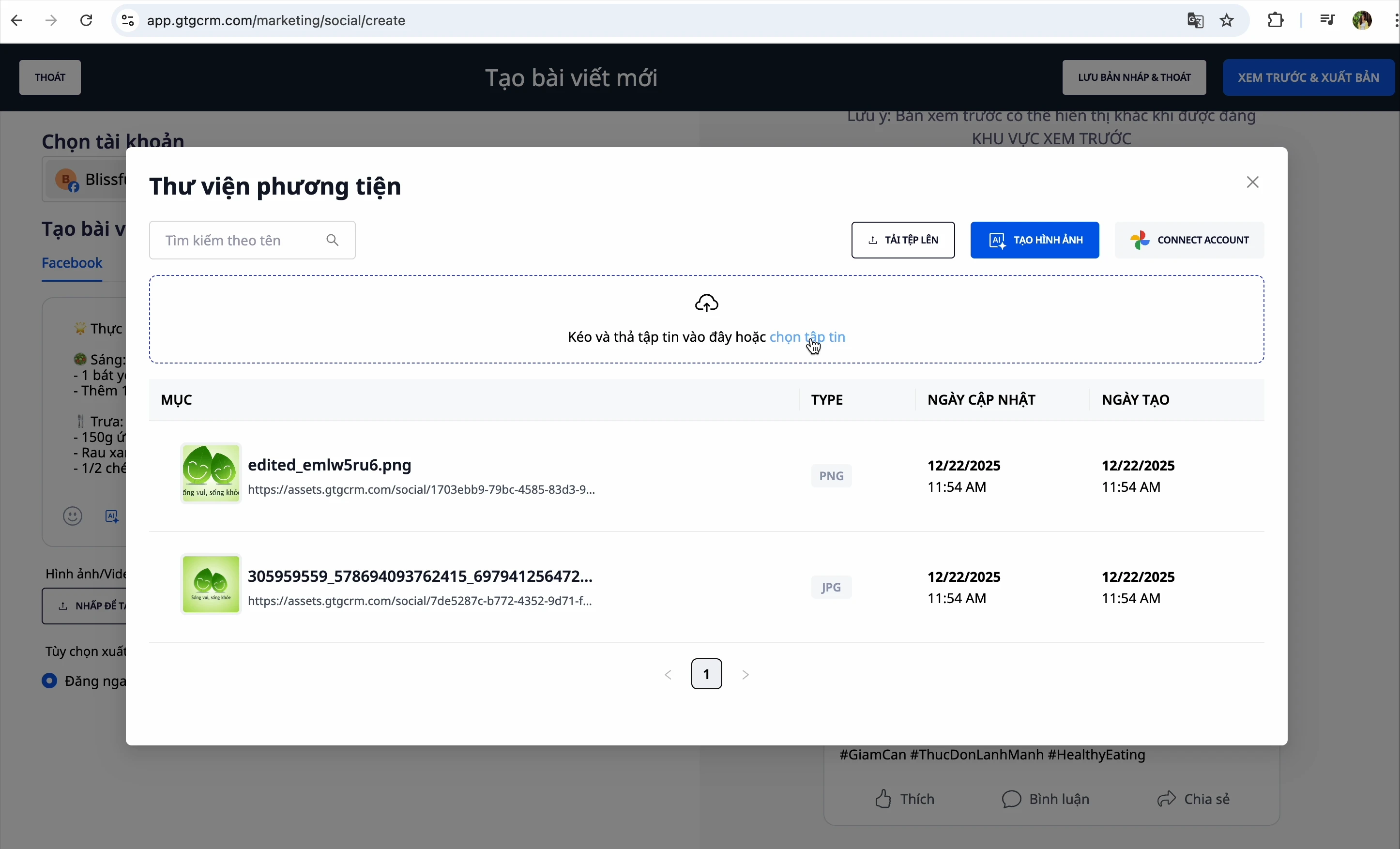
لديك 3 طرق لإضافة صور:
الطريقة 1: التحميل من الكمبيوتر
- اضغط على زر اختيار الصورة
- اختر ملف الصورة من جهاز الكمبيوتر الخاص بك
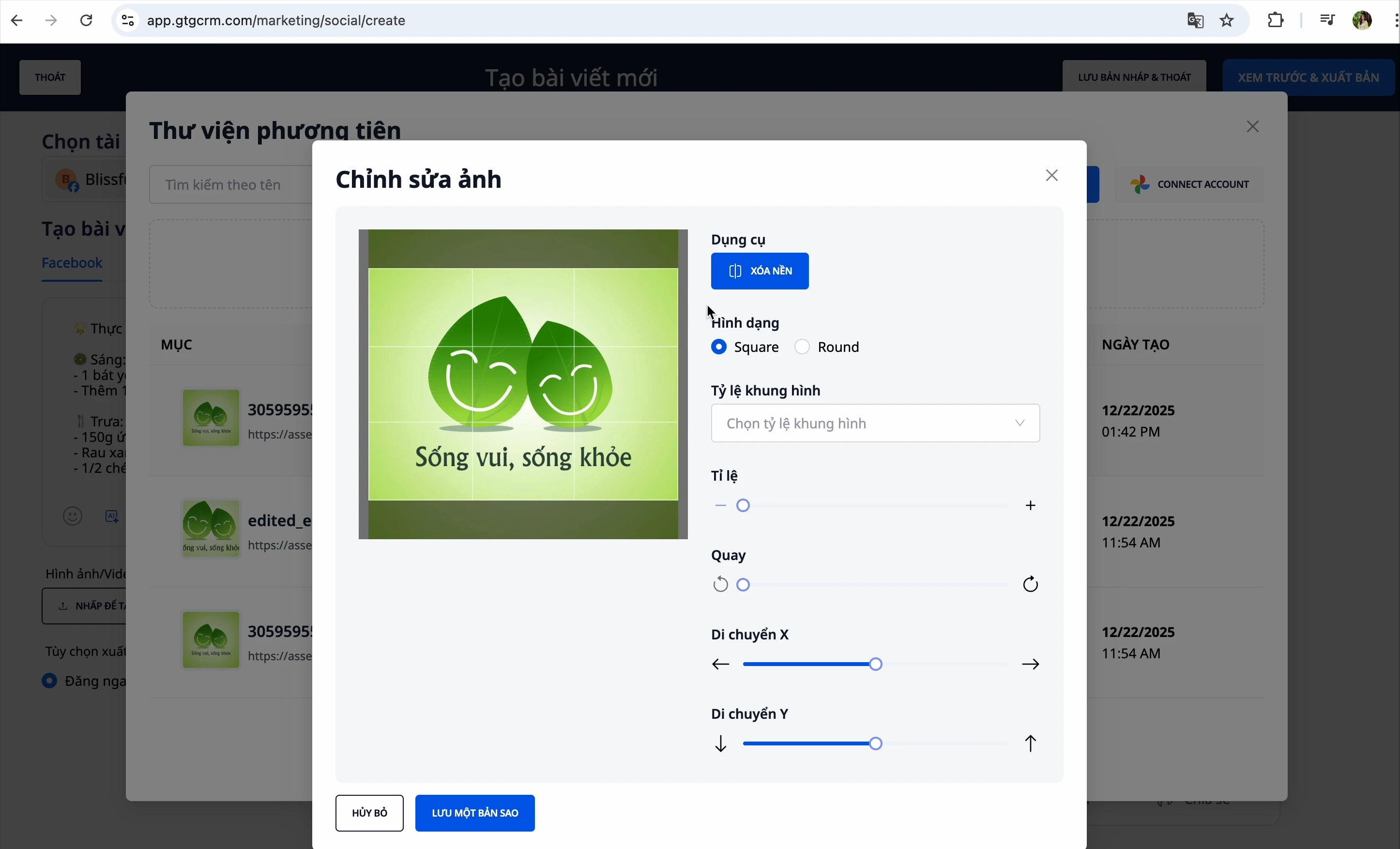
الطريقة 2: تحرير الصورة
بعد اختيار الصورة، يمكنك تعديلها:
- تغيير نسبة العرض إلى الارتفاع
- تدوير أفقي/عمودي
- قص الصورة
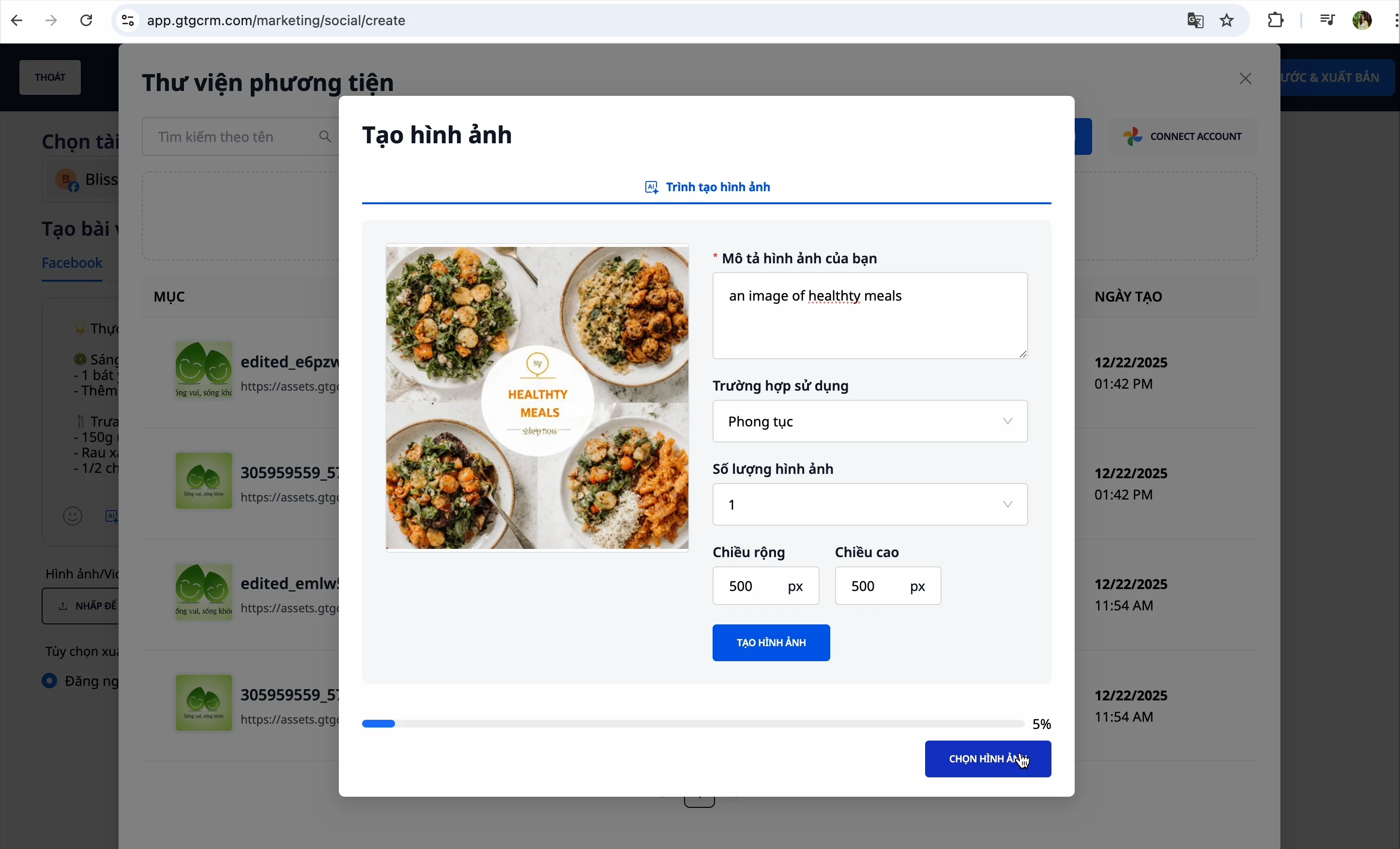
الطريقة 3: إنشاء صور بالذكاء الاصطناعي
- اضغط على "إنشاء صور بالذكاء الاصطناعي"
- صف الصورة التي تريدها
- سيقوم الذكاء الاصطناعي بإنشاء الصورة تلقائيًا
الخطوة 5: معاينة المنشور
اضغط على "معاينة" للتحقق من المنشور قبل النشر
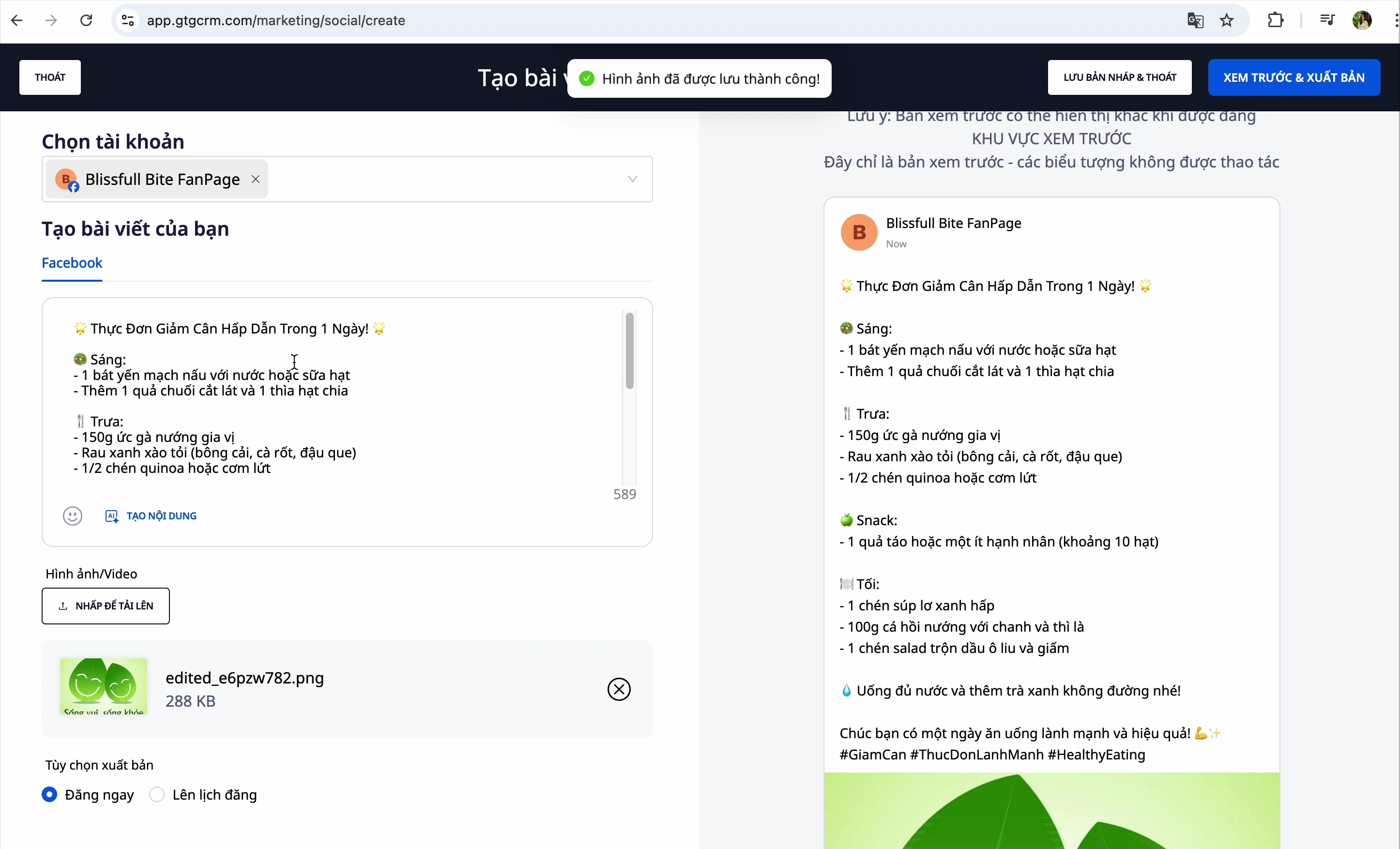
الخطوة 6: النشر
لديك 3 خيارات:
| الخيار | الوصف |
|---|---|
| النشر فورًا | نشر المنشور على الفور |
| جدولة النشر | تحديد يوم ووقت معين للنشر تلقائيًا |
| حفظ كمسودة | حفظه لإكماله لاحقًا |
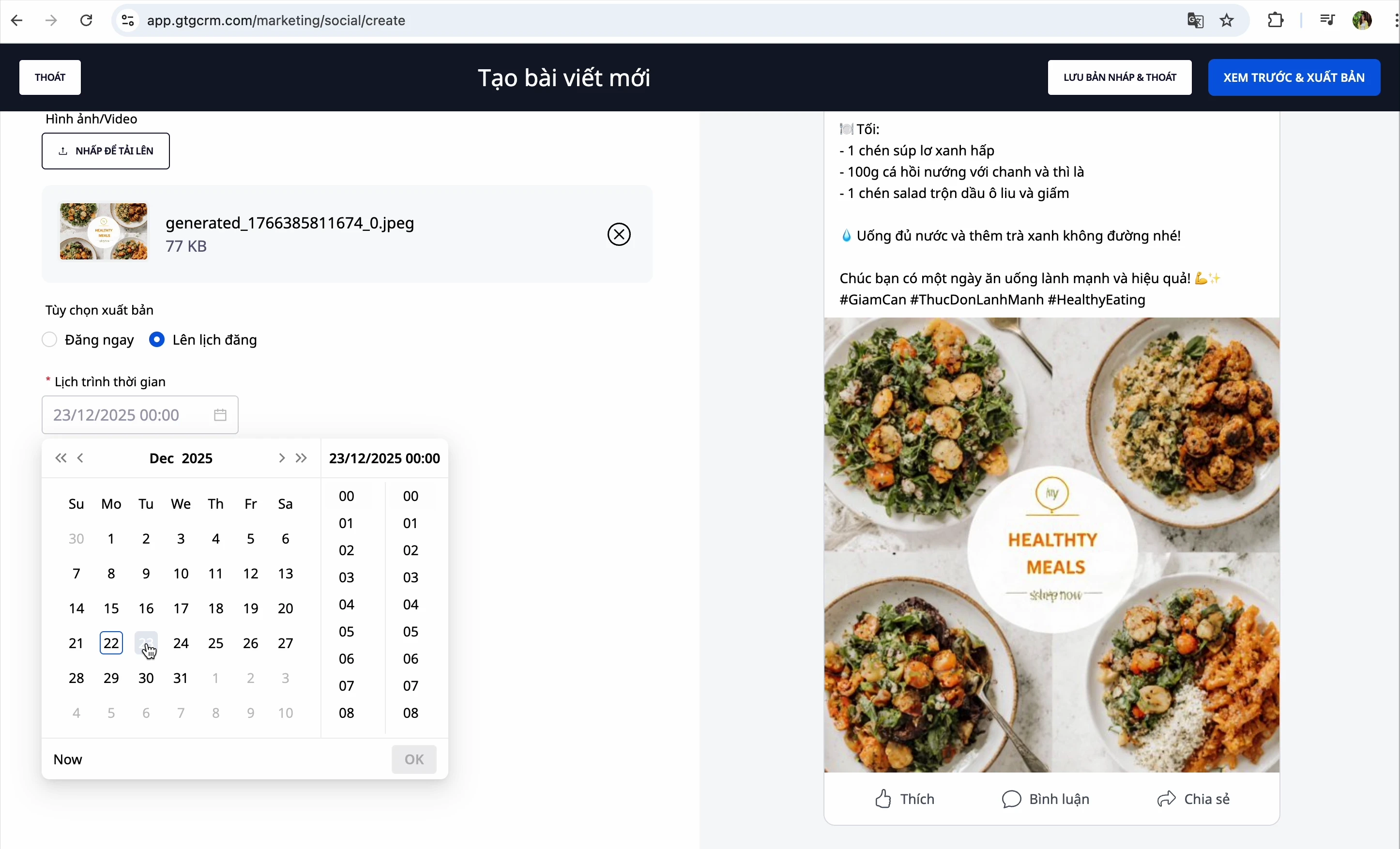
لجدولة النشر:
- اختر "جدولة"
- اختر التاريخ والوقت المطلوبين
- اضغط على "معاينة ونشر"
إنشاء منشور LinkedIn
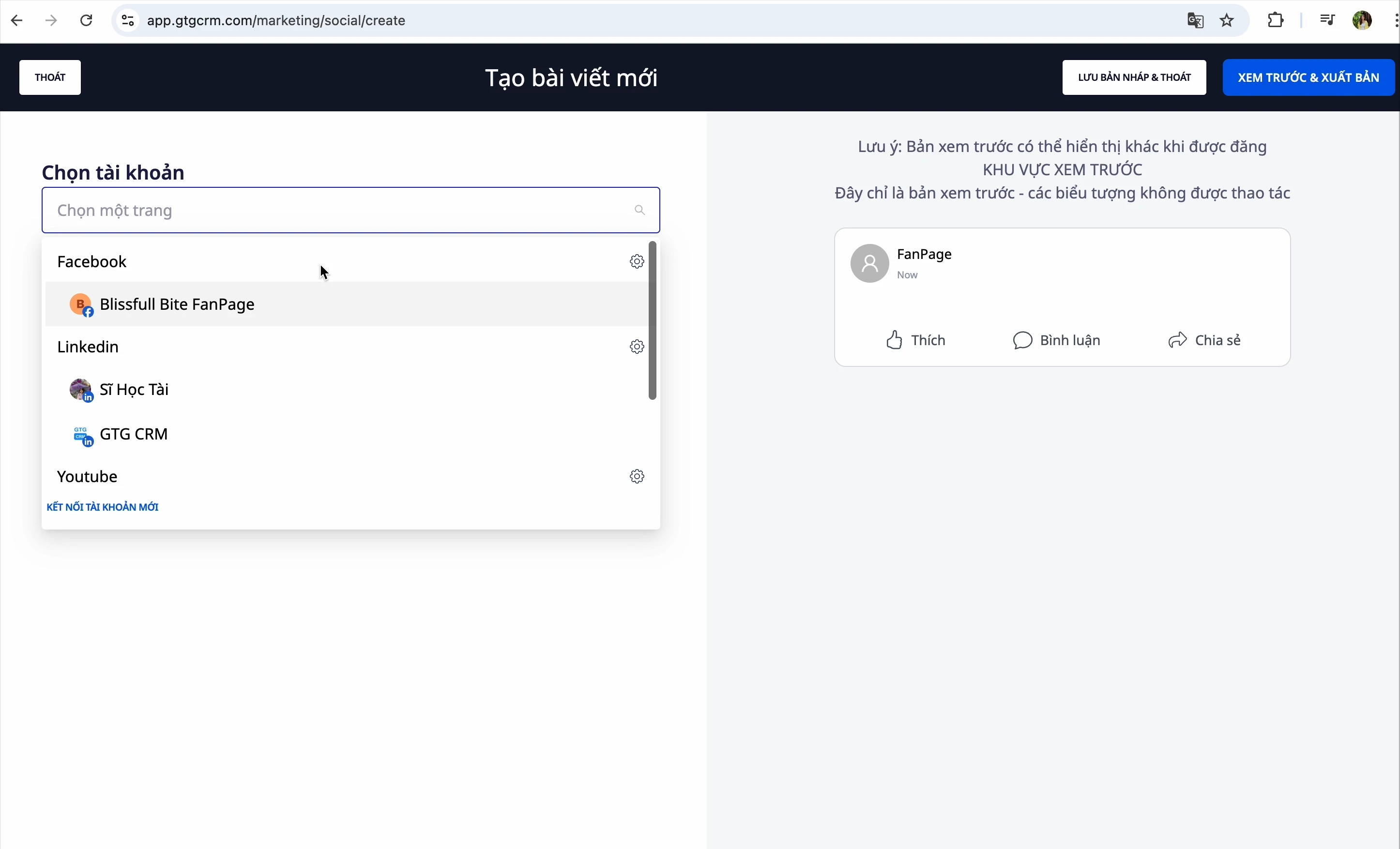
الخطوة 1: اختيار صفحة LinkedIn
من واجهة إنشاء المنشور، اختر صفحة LinkedIn الخاصة بك
الخطوة 2: إنشاء المحتوى
على غرار فيسبوك، يمكنك:
- الكتابة يدويًا
- طلب إنشاء محتوى بواسطة الذكاء الاصطناعي
الخطوة 3: إضافة الصور
اختر من:
- مكتبة الصور
- جهاز الكمبيوتر الخاص بك
- إنشاء صور بالذكاء الاصطناعي
الخطوة 4: إضافة التعليق الأول (اختياري)
يحتوي LinkedIn على ميزة خاصة: التعليق الأول
- عند نشر المنشور، سيتم إضافة هذا التعليق تلقائيًا
- يُستخدم عادةً لإضافة روابط أو علامات تصنيف إضافية
الخطوة 5: النشر
اختر حفظ كمسودة أو نشر الآن
نشر مقاطع فيديو YouTube
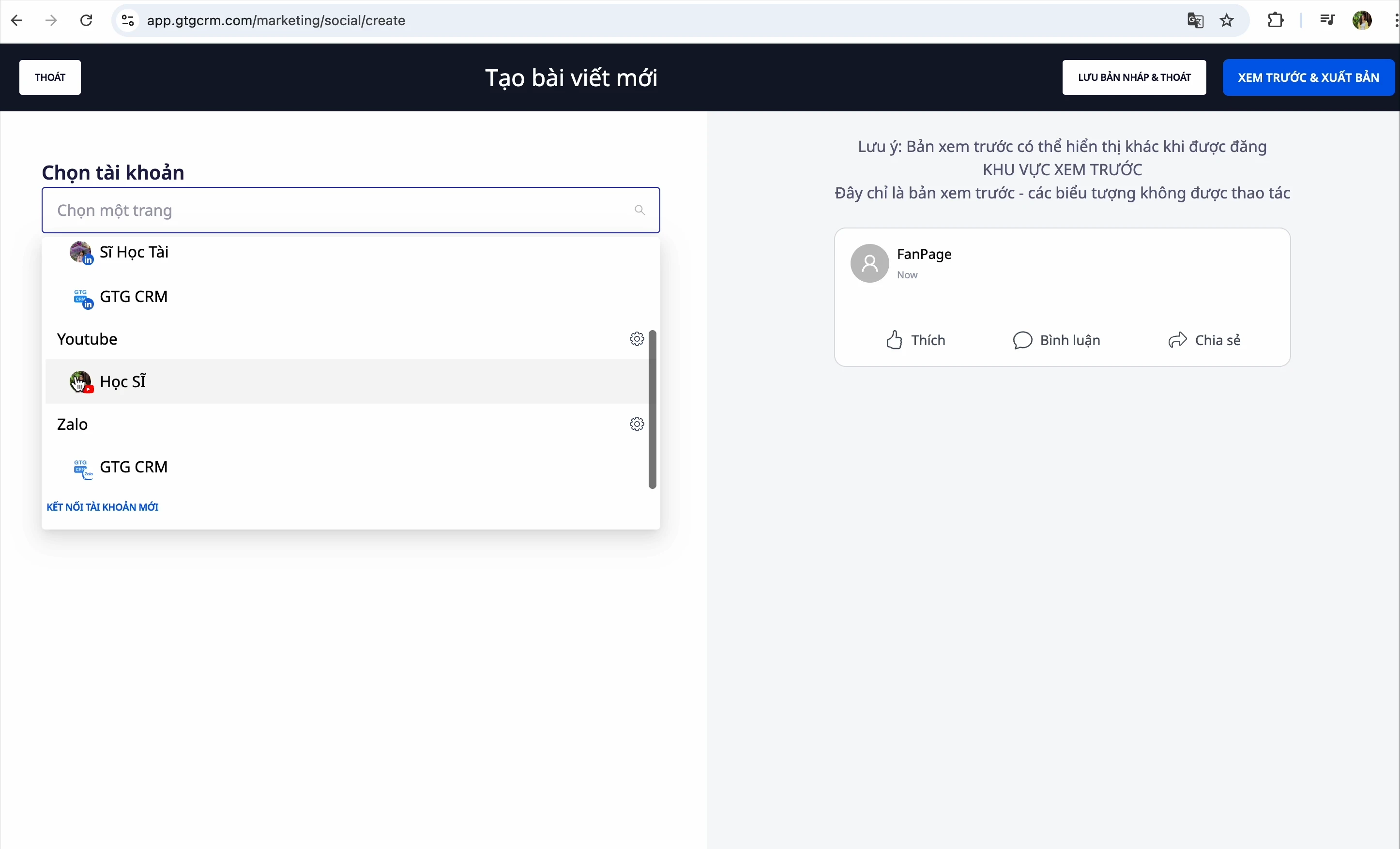
الخطوة 1: اختيار قناة YouTube
من واجهة إنشاء المنشور، اختر قناة YouTube الخاصة بك
الخطوة 2: اختيار الفيديو
اضغط لاختيار ملف الفيديو من جهاز الكمبيوتر الخاص بك
الخطوة 2b: اختيار التنسيق — فيديو عادي أم Short (جديد)
بعد اختيار الملف مباشرة، اختر التنسيق الذي تريد نشره: فيديو عادي أو Short.
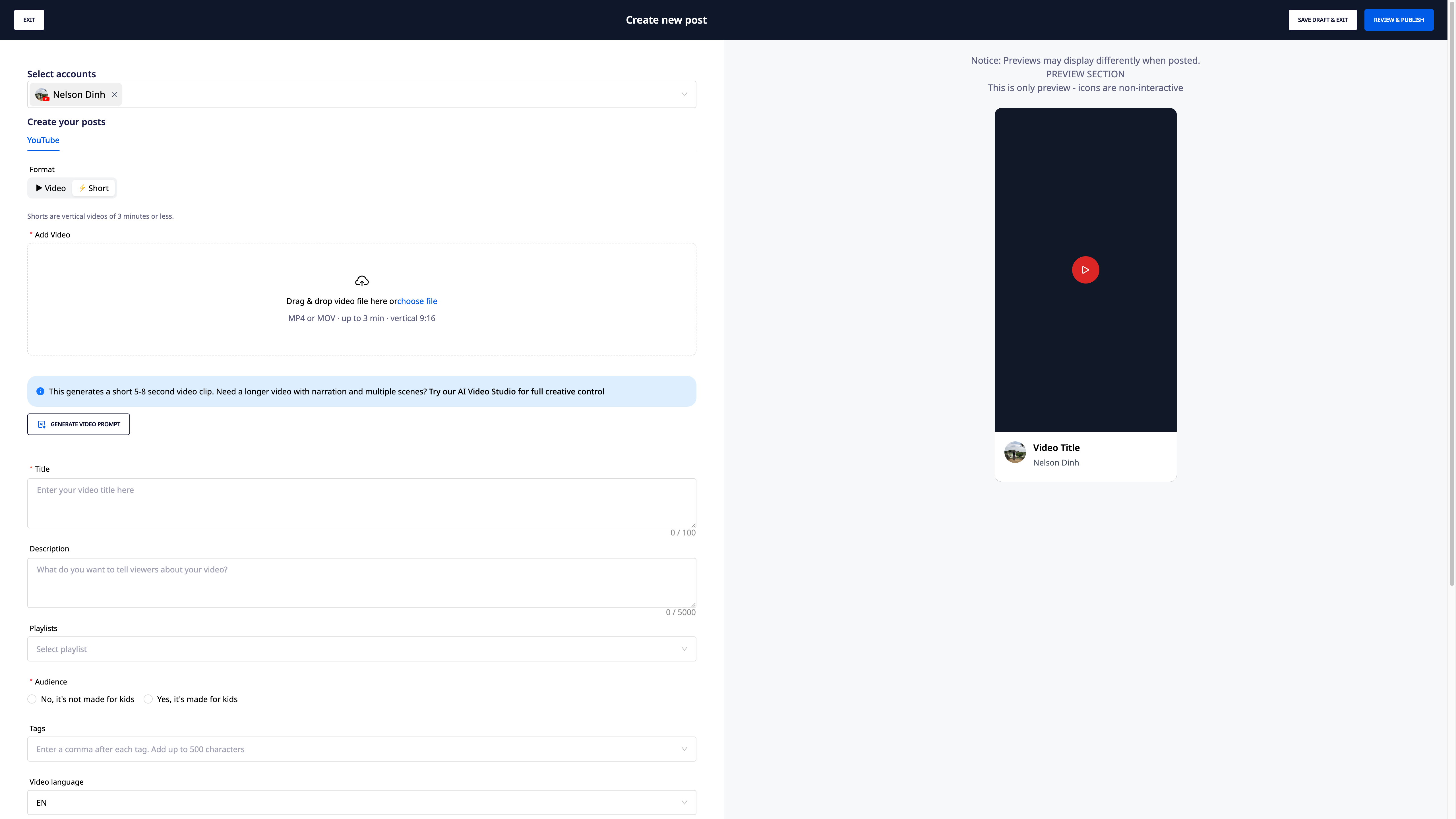
- اختر Short ولكن الملف لا يستوفي المعايير (تم تصويره أفقيًا، أو أطول من 3 دقائق) → سيعرض النظام خطأ محددًا (على سبيل المثال: "الفيديو مدته 4:12 دقيقة — يجب ألا يتجاوز Short 3 دقائق") وزر نشر كفيديو عادي للمتابعة على الفور، دون الحاجة إلى إعادة اختيار الملف.
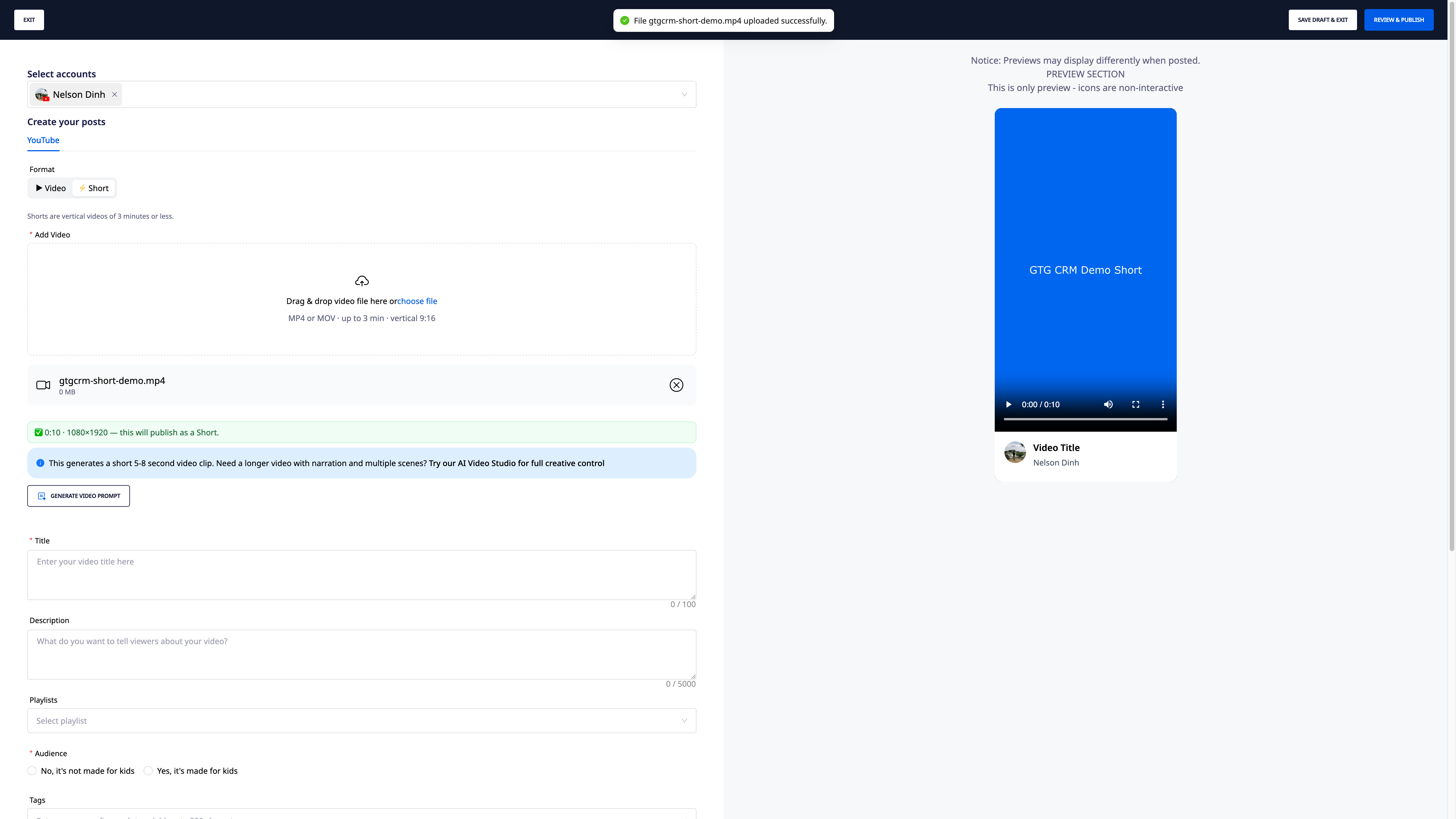
- اختر فيديو ولكن الملف تم تصويره عموديًا/مربّعًا وأقل من 3 دقائق → سيظهر النظام تحذيرًا: "قد يصنف YouTube هذا الفيديو تلقائيًا كـ Short" - لأن هذه هي قاعدة تصنيف YouTube، ولا يمكن لـ Social Hub سوى التحذير ولا يمكنه التغيير.
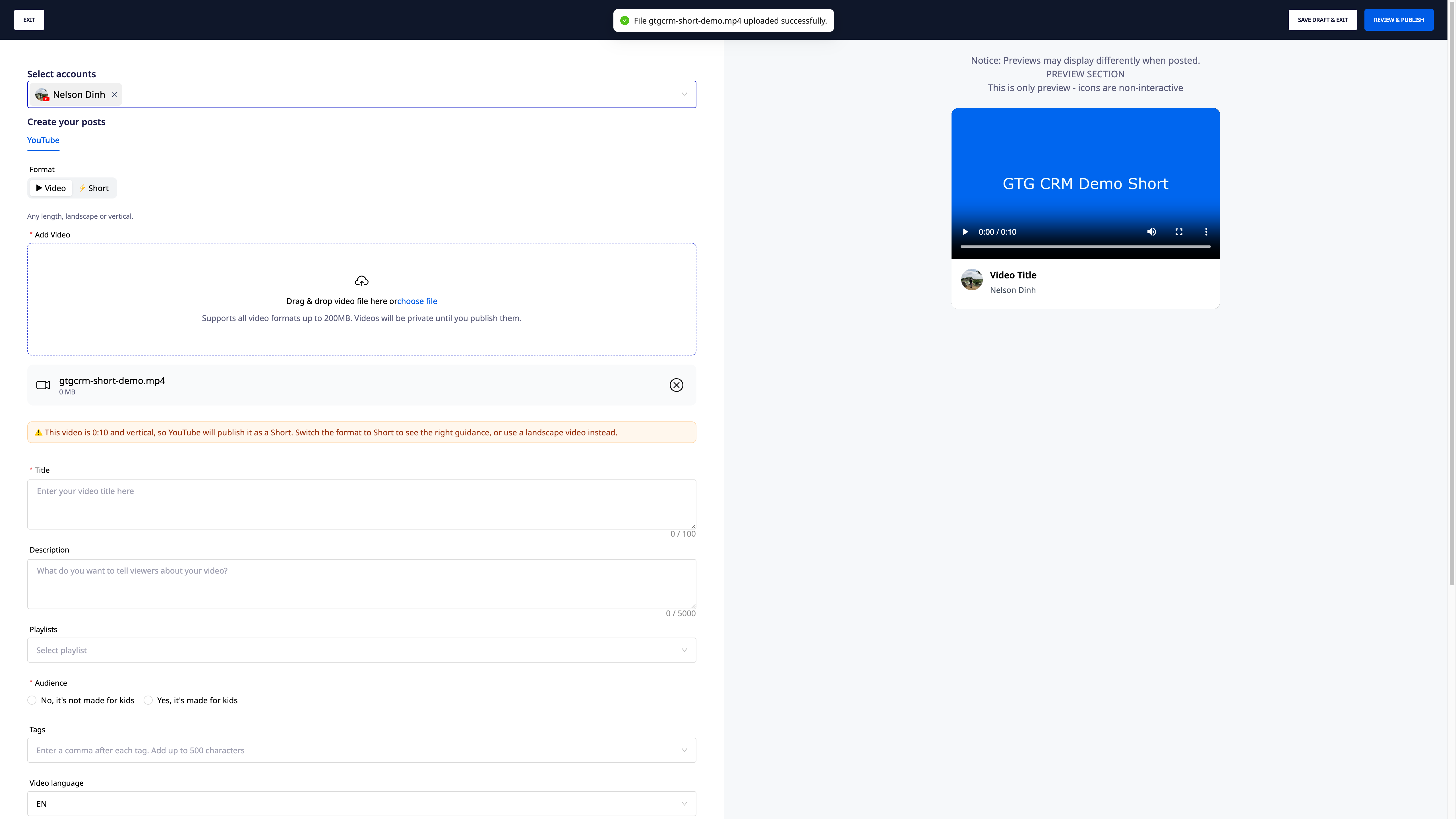
- إذا كان المحتوى تم إنشاؤه بواسطة الذكاء الاصطناعي، فقم بتحديد مربع "المحتوى يستخدم الذكاء الاصطناعي الاصطناعي" قبل النشر.
الخطوة 3: إدخال معلومات الفيديو
املأ جميع المعلومات:
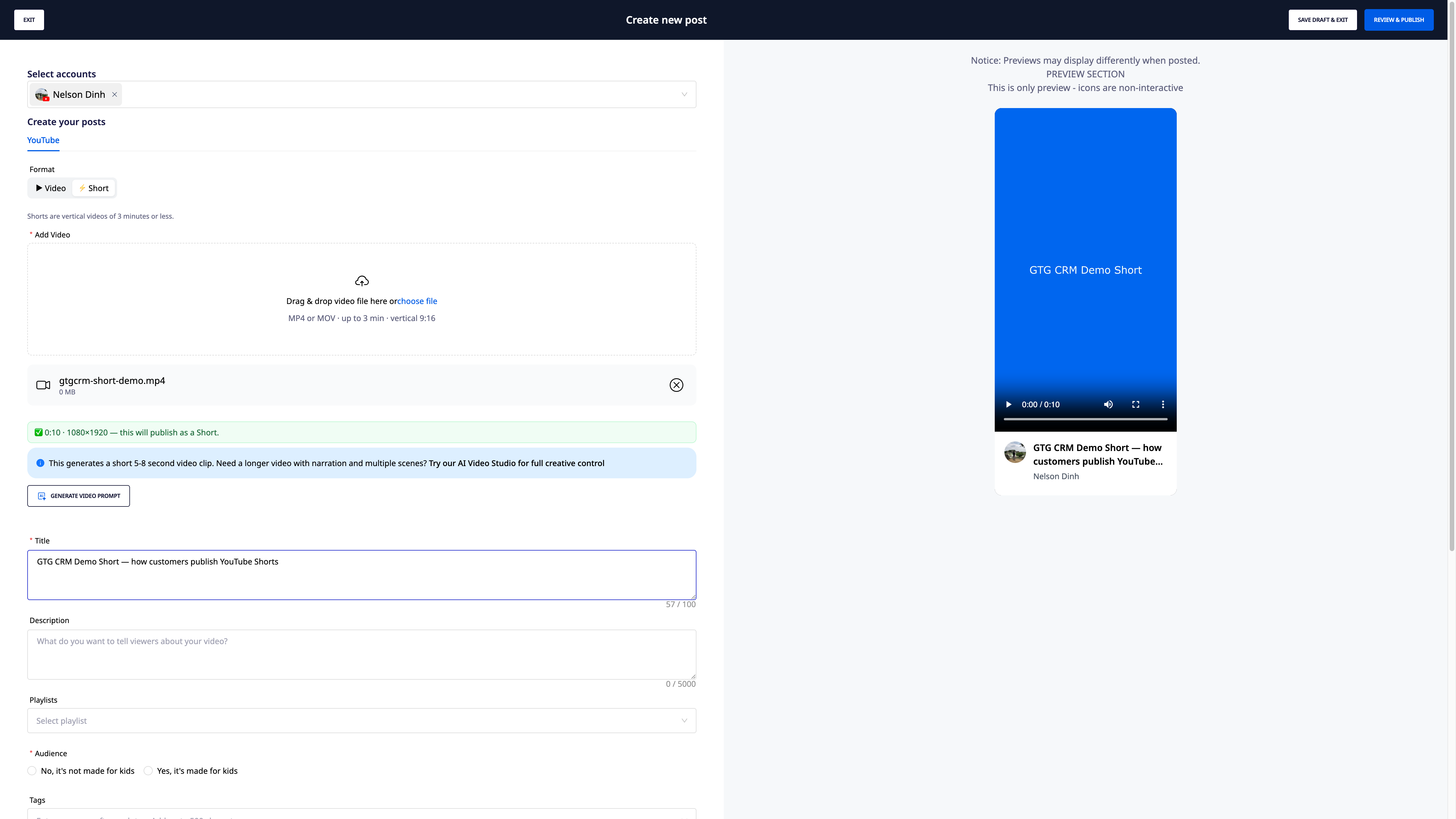
| الحقل | الوصف |
|---|---|
| العنوان | اسم الفيديو المعروض |
| الوصف | محتوى وصف تفصيلي |
| قوائم التشغيل | اختر قائمة تشغيل إذا كانت موجودة |
| الجمهور | هل الفيديو مخصص للأطفال؟ |
| العلامات (Tags) | الكلمات المفتاحية، مفصولة بفواصل |
| اللغة | لغة الفيديو (مثال: فيتنامي) |
| النوع | وثائقي، تعليمي، ترفيهي... |
| إمكانية العرض | عام / غير مدرج / خاص |
⚠️ ملاحظة: عند إدخال العلامات (tags)، اضغط على فاصلة بعد كل علامة ليتمكن النظام من تسجيلها.
الخطوة 4: نشر الفيديو
اختر:
- النشر الفوري: يتم تحميل الفيديو ونشره فورًا
- جدولة النشر: اختر وقت التحميل
- حفظ كمسودة: احفظه للنشر لاحقًا
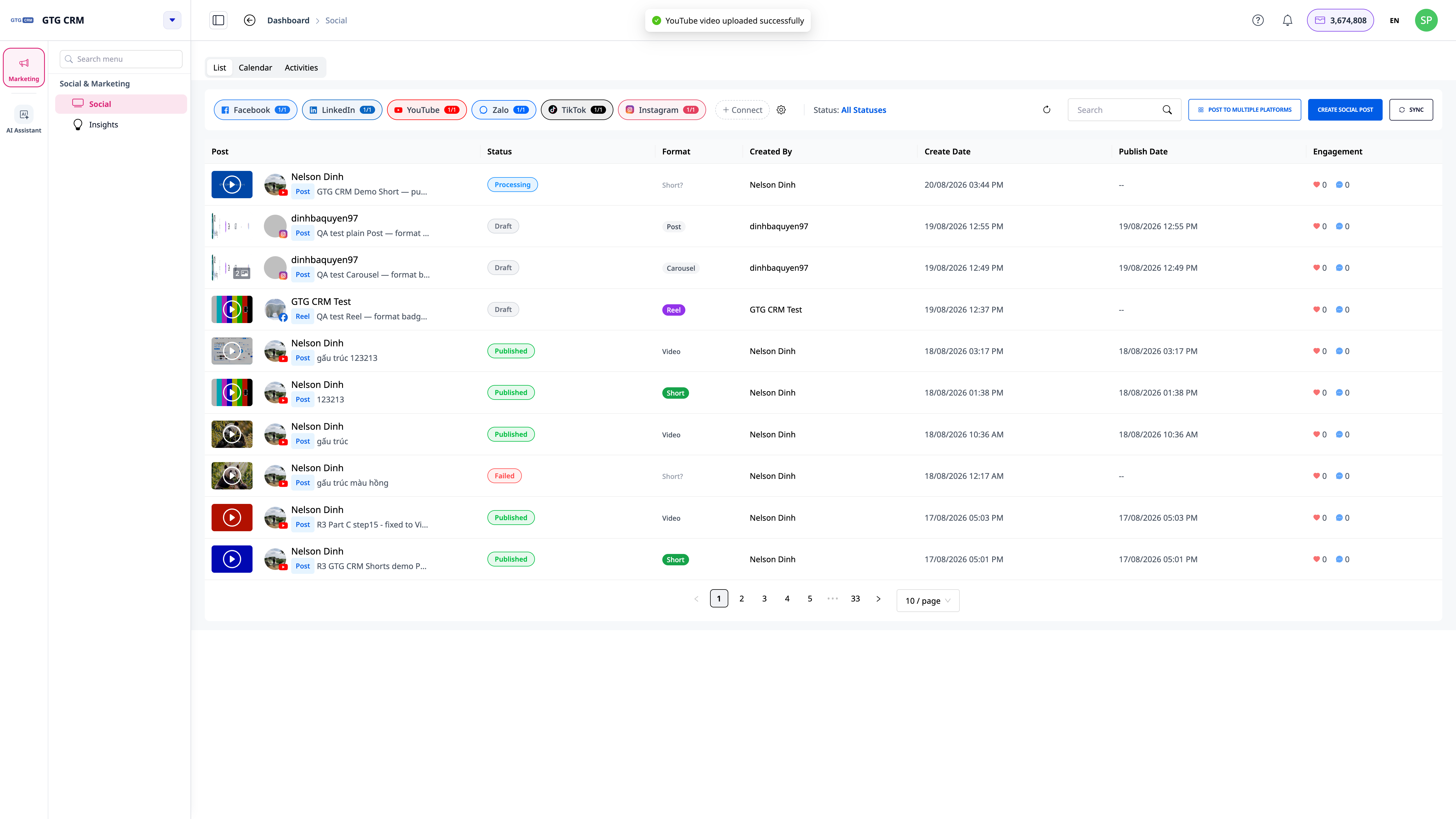
الخطوة 5: عرض ملصق التنسيق المتحقق منه (جديد)
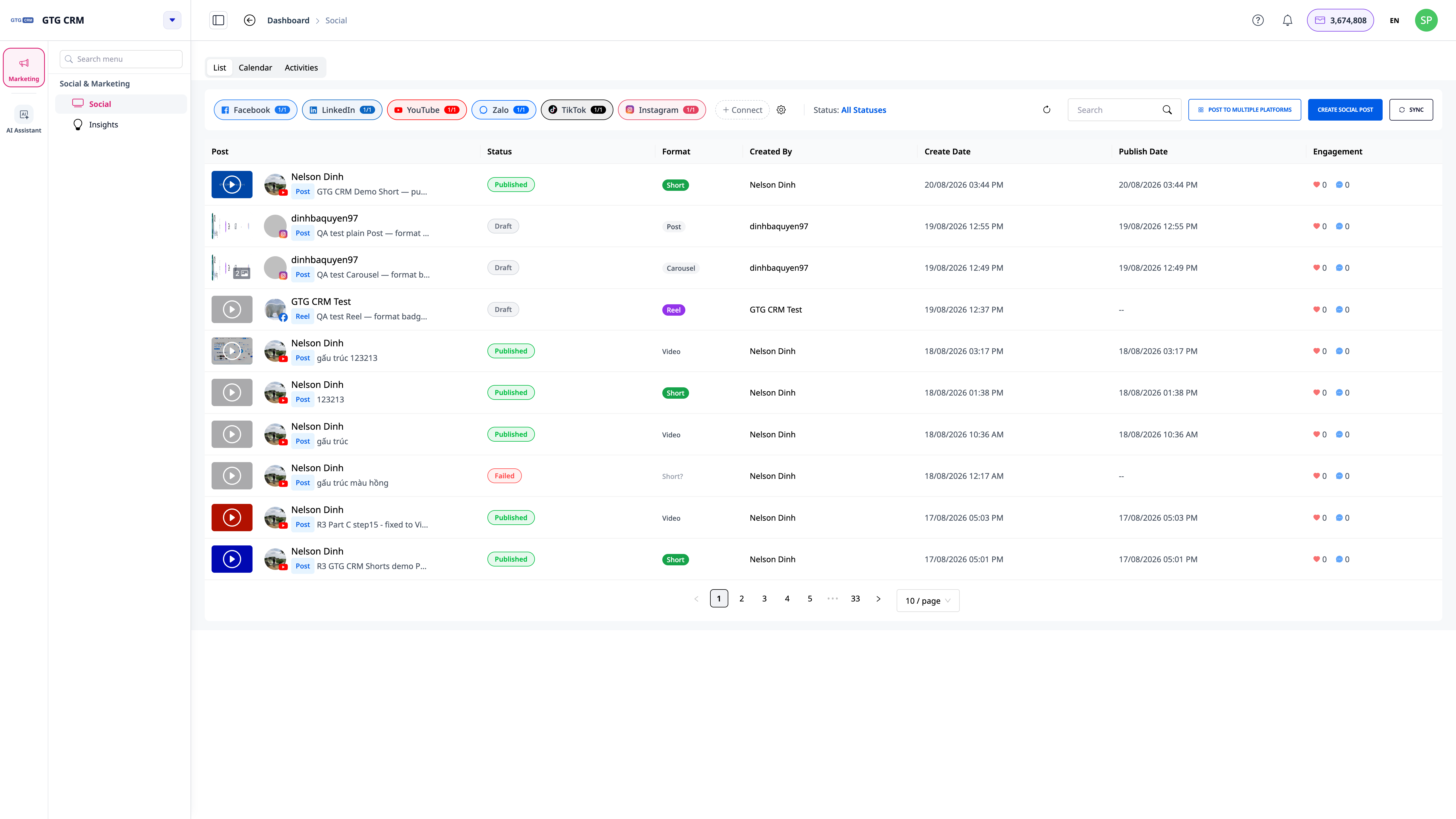
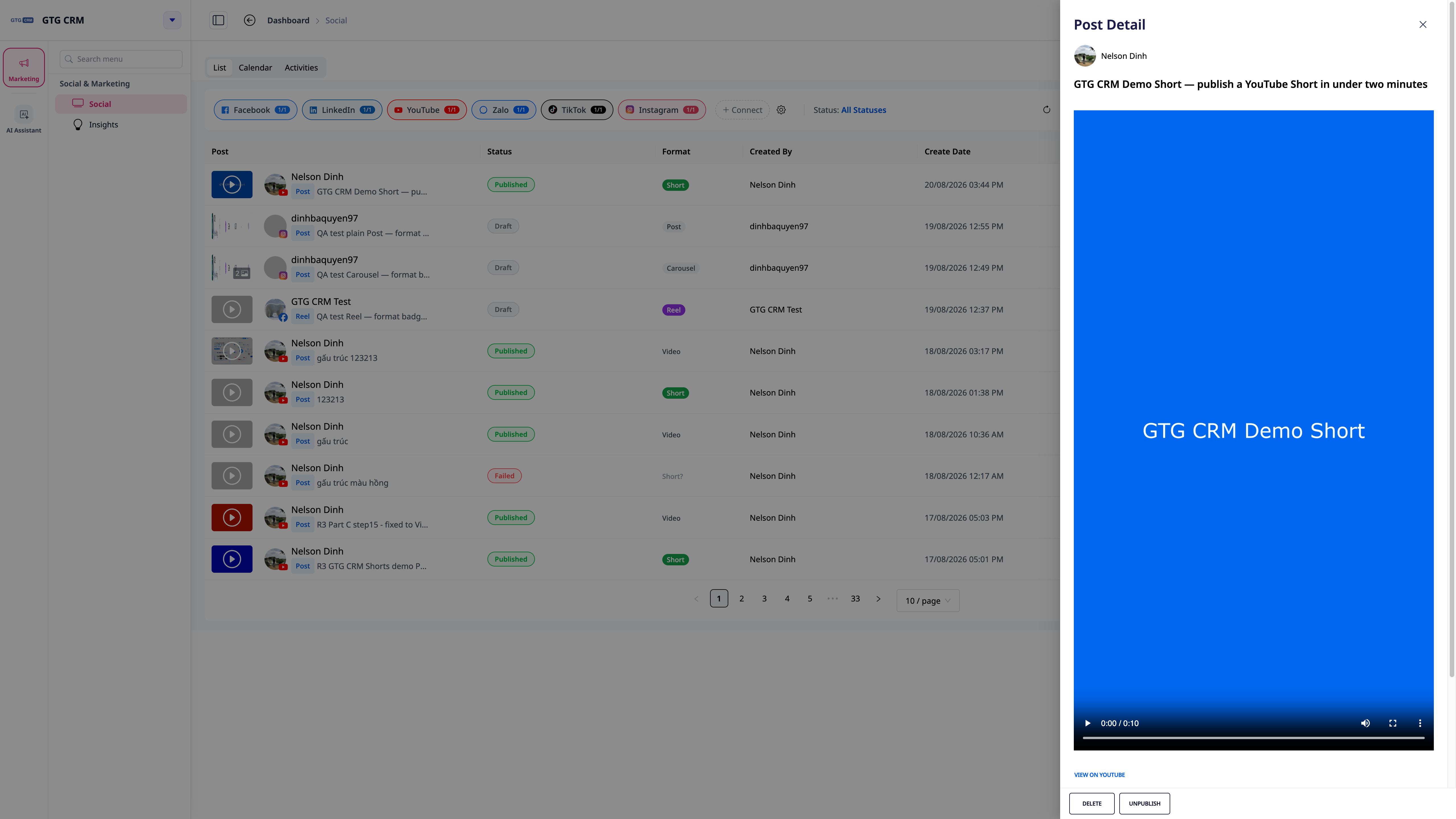
بعد النشر، ارجع إلى قائمة المنشورات - سيعرض كل منشور ملصق فيديو أو Short تم فحصه بواسطة النظام مرة أخرى مقابل YouTube نفسه، وليس فقط عرض ما اخترته عند النشر. إذا صنف YouTube بطريقة مختلفة عن اختيارك الأولي، ستتلقى إشعارًا يوضح السبب.
إنشاء منشور Zalo
لدى Zalo نوعان من المنشورات:
النوع 1: منشور (Article)
المنشور المعروض على صفحة الحساب الرسمي
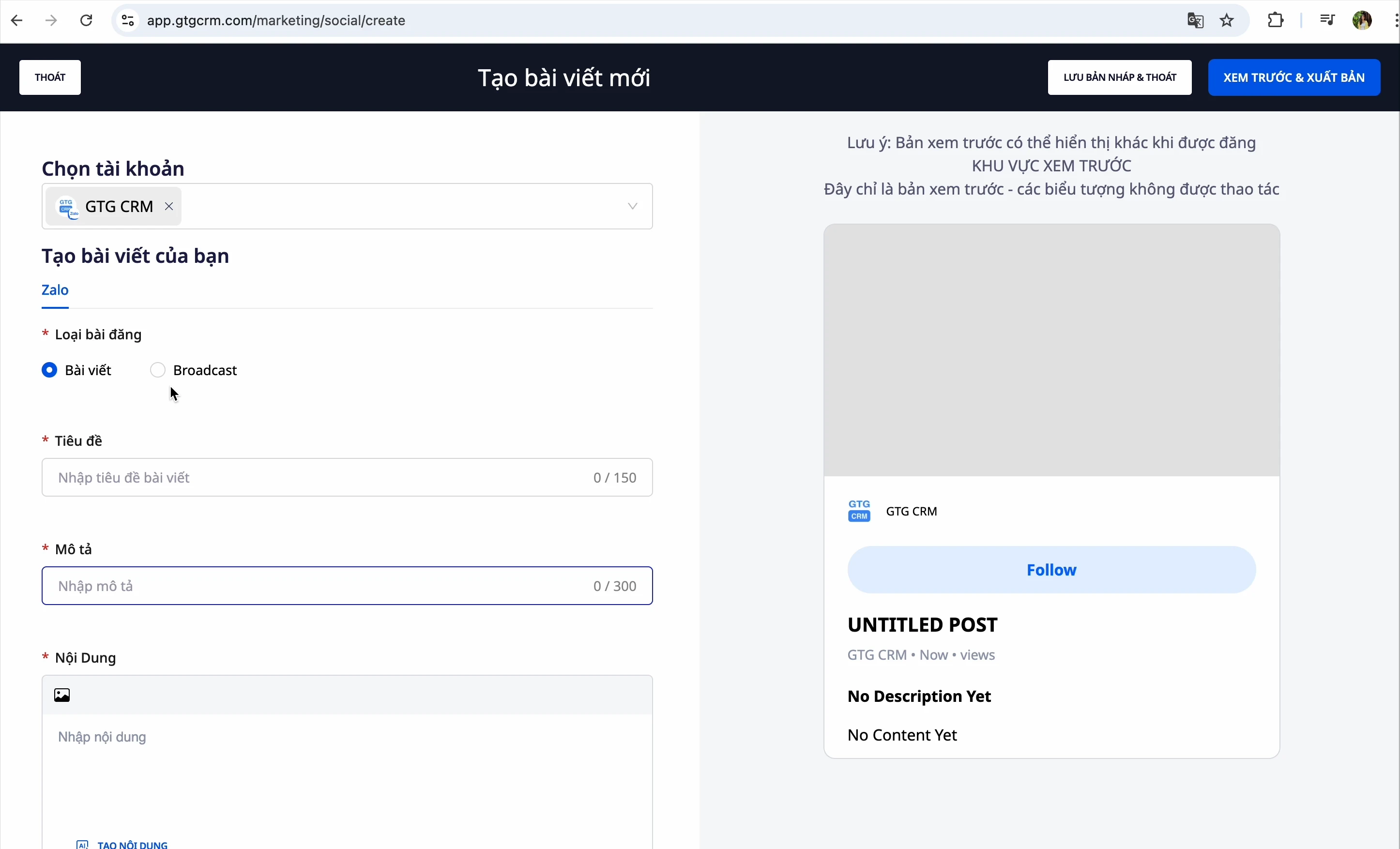
الخطوات:
- إدخال عنوان المنشور
- إدخال الوصف
- اختيار صورة:
- تحميل من الكمبيوتر
- ربط Google Photos لاختيار صورة
- طلب من الذكاء الاصطناعي إنشاء صورة
- اختيار منشورات ذات صلة: عند عرض هذا المنشور، سيقترح النظام منشورات ذات صلة
- إعداد التعليقات: السماح أو منع المستخدمين من التعليق
- نشر أو حفظ كمسودة
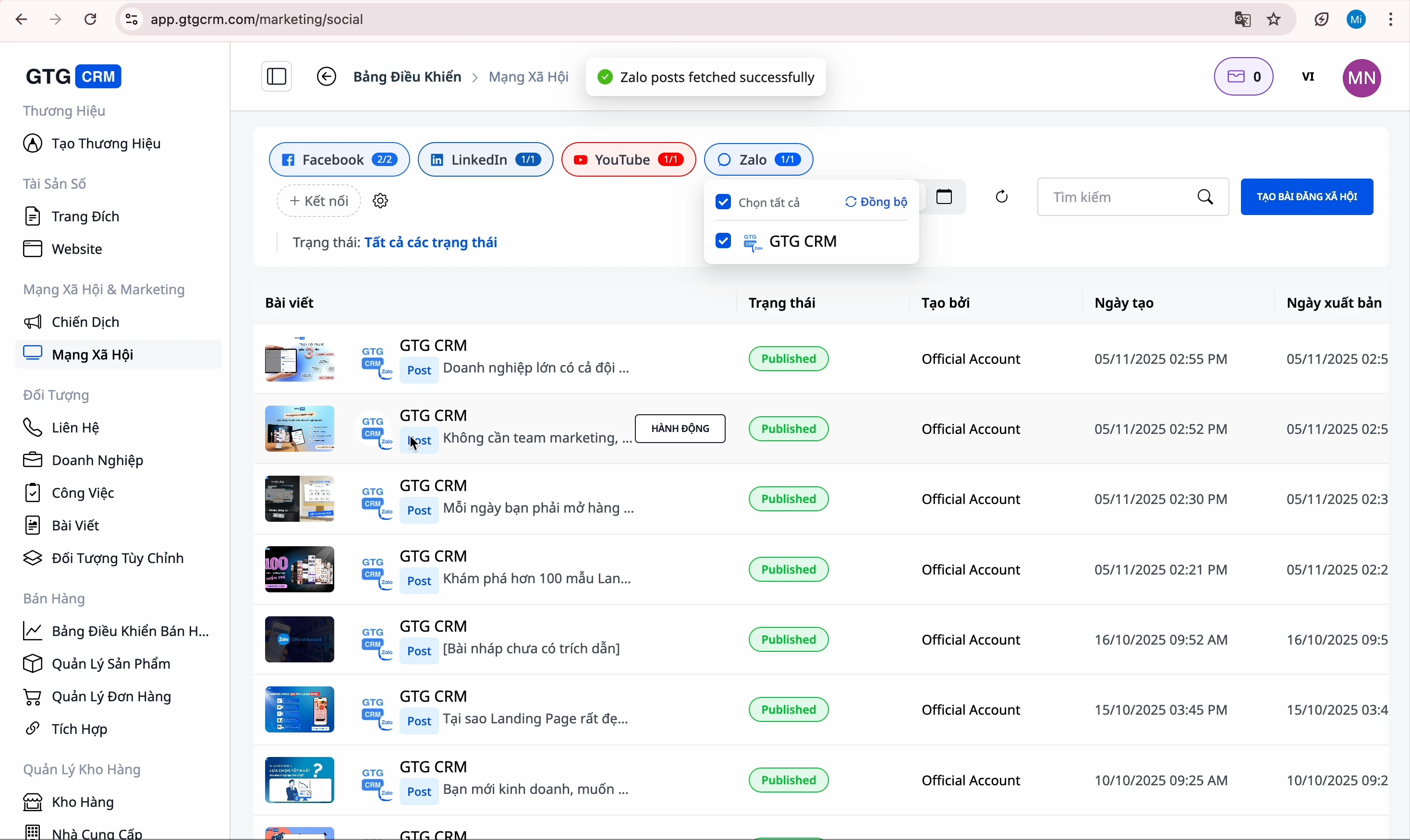
مزامنة المنشورات القديمة
إذا كان لديك منشورات سابقة على Zalo:
- اضغط على زر "مزامنة"
- سيقوم GTG CRM بسحب جميع المنشورات لإدارتها بشكل مركزي
النوع 2: بث مباشر (Broadcast)
إرسال رسائل مباشرة إلى العملاء المستهدفين
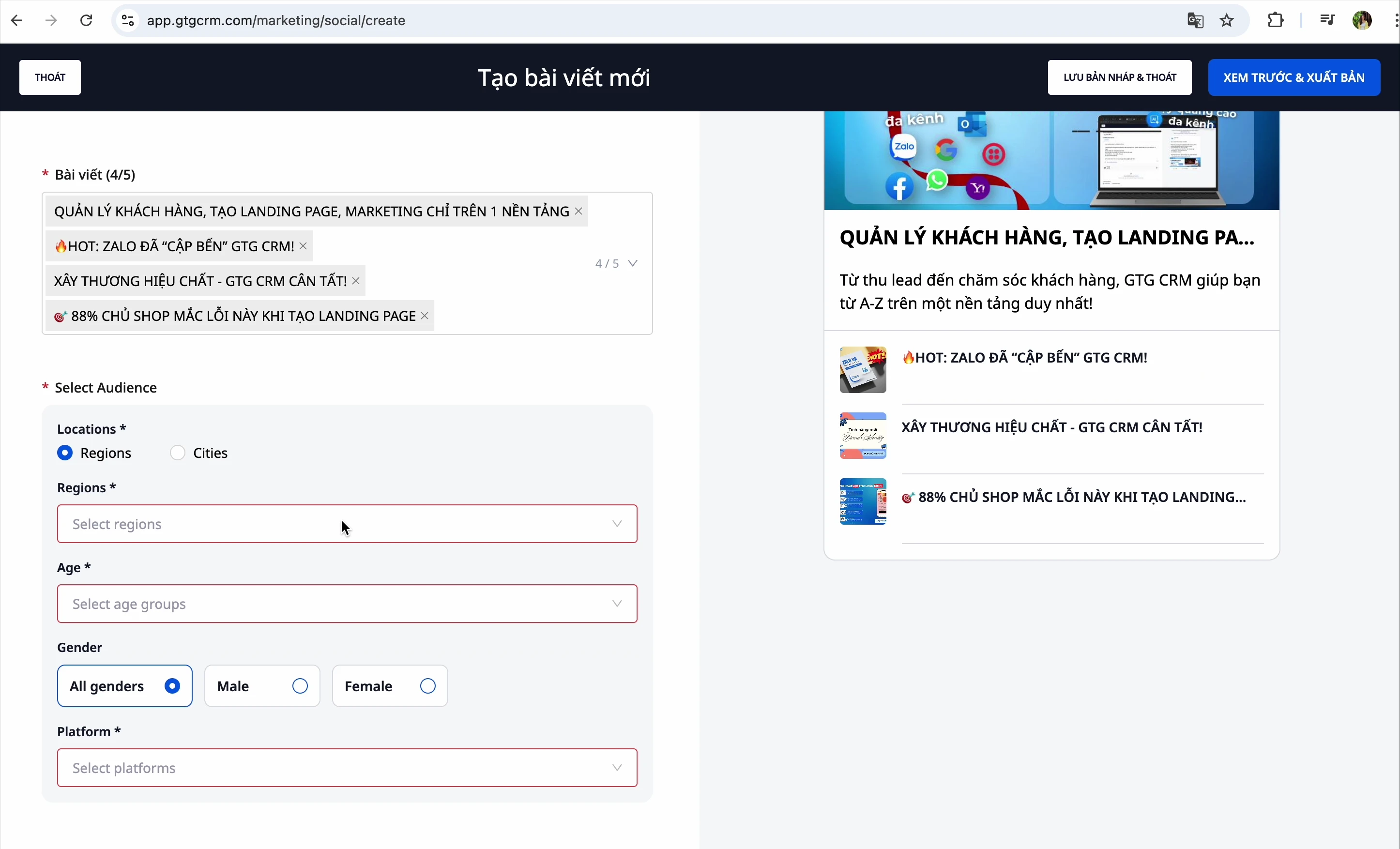
الخطوات:
- إنشاء محتوى البث المباشر
- اختيار الجمهور المستلم:
- الموقع: الجنوب، الشمال، الوسط
- الفئة العمرية: اختيار النطاق العمري المرغوب
- المنصة: iOS، Android، Windows (يمكن اختيار أكثر من واحدة)
- حفظ كمسودة أو إرسال فوري
إدارة المنشورات
عرض جميع المنشورات
بعد إنشاء المنشورات، يمكنك عرض جميع المنشورات التي تم إنشاؤها على 4 قنوات
التصفية حسب الحالة
اضغط على علامات التبويب للتصفية:
- الكل: عرض جميع المنشورات
- مسودات: المنشورات غير المكتملة
- مجدولة: المنشورات التي تنتظر النشر
- منشورة: المنشورات التي تم نشرها بنجاح
- خطأ: المنشورات التي بها أخطاء عند النشر
تعديل المنشور
- ابحث عن المنشور المراد تعديله
- اضغط على زر "تعديل"
- قم بإجراء التغييرات
- اضغط على "معاينة ونشر"
إحصاءات التفاعل
يقوم GTG CRM بتجميع إحصاءات مفصلة:
- التفاعلات (إعجاب، مشاركة...)
- التعليقات
- أداء كل منشور

حذف منشور
- ابحث عن المنشور المراد حذفه
- اضغط على قائمة "المزيد"
- اختر "حذف"
إدارة الحسابات
عرض الحسابات المتصلة
اضغط على قسم إدارة الحسابات لعرض جميع الحسابات المتصلة
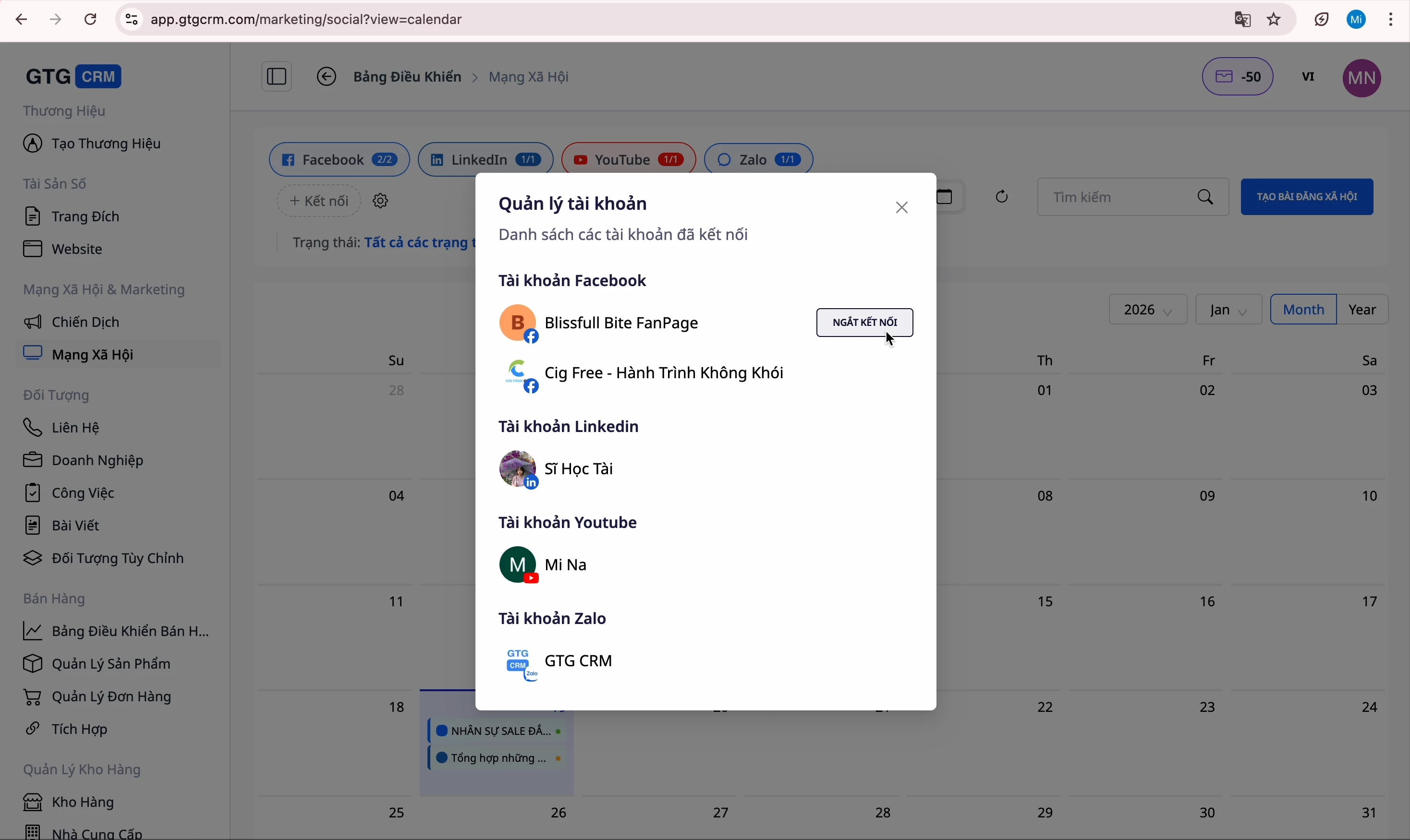
قطع اتصال الحساب
- ابحث عن الحساب المراد قطع اتصاله
- اضغط على زر "قطع الاتصال"
- قم بالتأكيد
⚠️ ملاحظة: بعد قطع الاتصال، لن تتمكن من النشر على تلك المنصة حتى تقوم بإعادة الاتصال.
ربط حساب جديد
- اضغط على زر "ربط حساب جديد"
- اختر المنصة
- قم بتسجيل الدخول والتأكيد
نصائح للاستخدام الفعال
1. تخطيط المحتوى
- قم بإنشاء المنشورات مسبقًا واحفظها كمسودات
- قم بجدولة النشر في الأوقات الذهبية
2. الاستفادة من الذكاء الاصطناعي
- استخدام الذكاء الاصطناعي لإنشاء المحتوى لتوفير الوقت
- تقديم روابط مرجعية ليقوم الذكاء الاصطناعي بالكتابة بشكل أكثر دقة
3. مزامنة الصور
- ربط صور Google لاختيار الصور بسهولة
- استخدام الذكاء الاصطناعي لإنشاء صور عند الحاجة إلى صور فريدة
4. متابعة الأداء
- التحقق من إحصائيات التفاعل بانتظام
- تعديل المحتوى بناءً على التعليقات


