
Co zvládnete po této příručce
Konfigurace skupin, cílů (KPI) a klasifikace → otevřete kartu Výkonnost týmu pro přehled → projděte si jednotlivé členy (Scorecard / Aktivity / Úkoly) → správně si přečtěte metriky "Přijatí leadi v období" a "Vlastnění leadi". Výsledek: získáte živý panel výkonnosti, aktualizovaný v reálném čase, pro řízení týmu na základě skutečných dat.
Ještě nejste v obraze? Podívejte se na článek Zprávy o výkonnosti týmu a členů.
Příprava
| # | Podmínka | Proč je to nutné |
|---|---|---|
| 1 | Být oprávněn spravovat nastavení KPI pro konfiguraci; být oprávněn zobrazovat zprávy KPI pro čtení. | Konfigurace a zobrazení výkonnosti jsou dvě samostatná oprávnění udělovaná administrátorem pracovního prostoru. |
| 2 | V pracovním prostoru již máte členy a ti pracují v CRM (hovory, e-maily, obchody, úkoly). | Metriky vycházejí z reálných aktivit; bez aktivit nejsou žádná čísla. |
Krok 1 — Konfigurace skupin, cílů a klasifikace
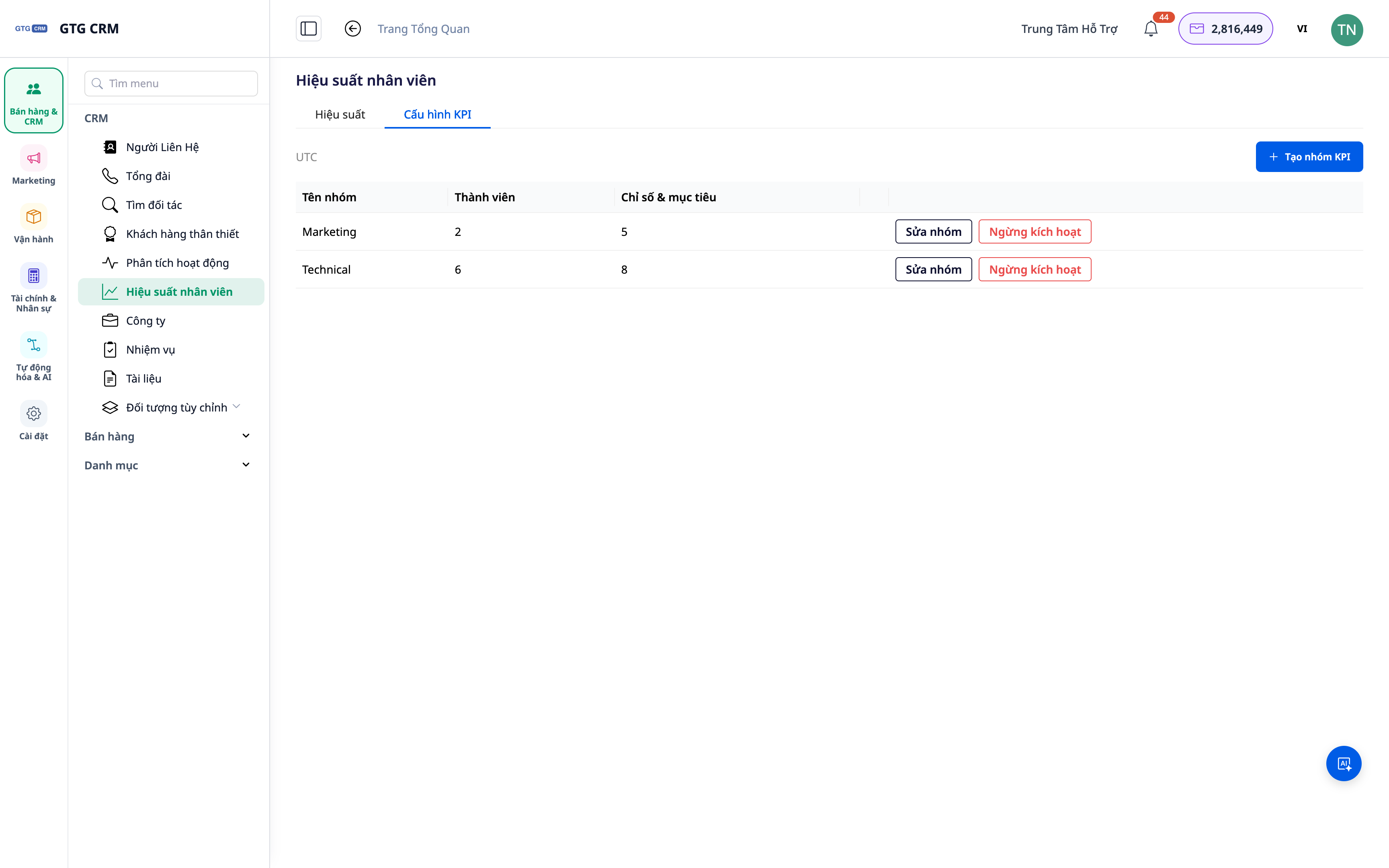
- Přejděte na Nastavení ▸ Výkonnost/KPI.
- Vytvořte skupiny (podle oddělení/týmu), přiřaďte členy.
- Nastavte cíle (KPI target) pro důležité metriky a způsob klasifikace (např. prahy Dobré/Splněno/Potřebuje zlepšení).
✅ Očekávaný výsledek: Máte alespoň jednu skupinu s členy, nastavenými KPI cíli a prahy klasifikace.
Krok 2 — Otevřete kartu Výkonnost týmu a vyberte období
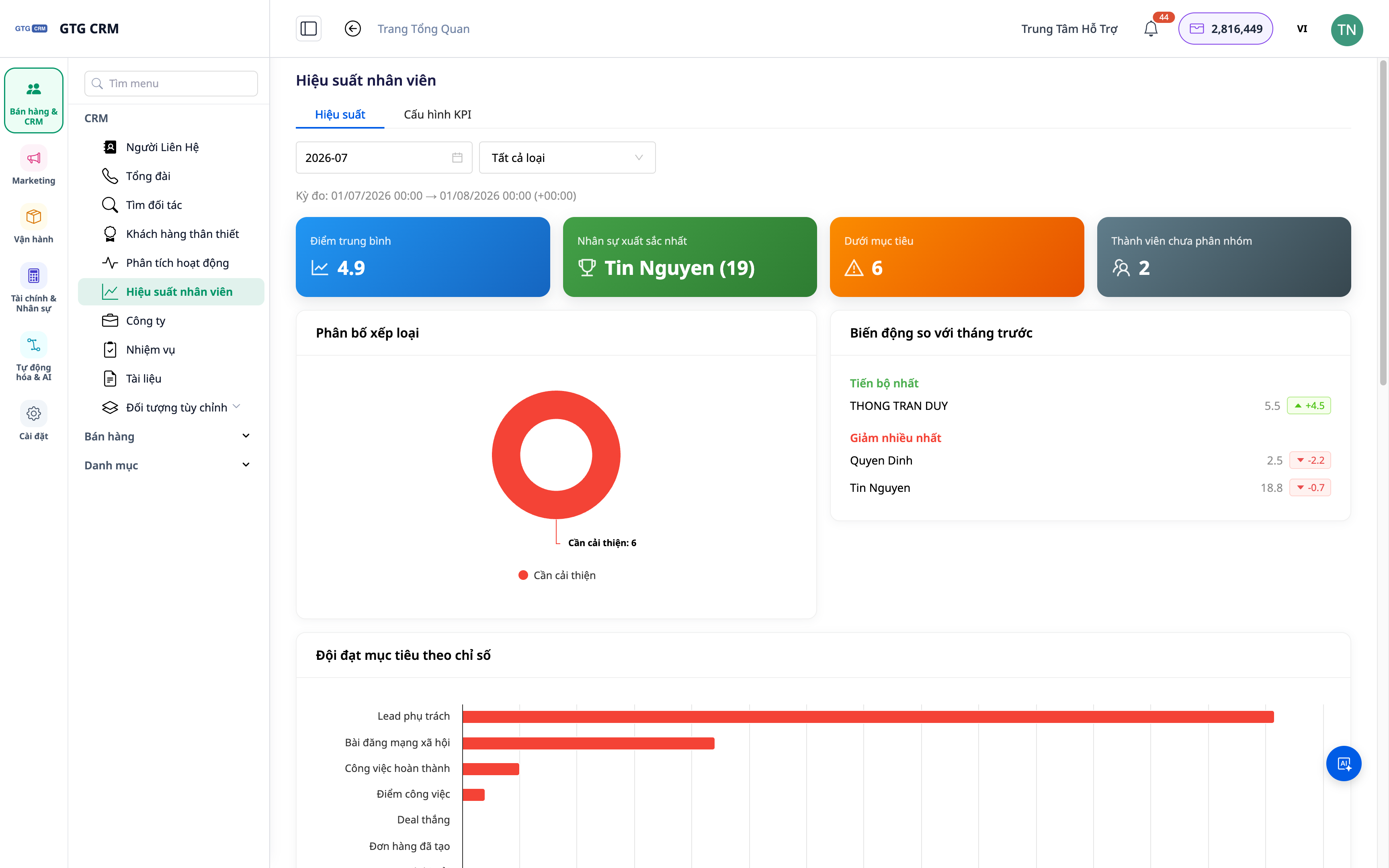
- Přejděte do sekce Výkonnost týmu (Team Performance).
- Vyberte časové období (reportingové období), které chcete zobrazit.
✅ Očekávaný výsledek: Přehledová tabulka zobrazuje seznam členů s klíčovými metrikami a mírou splnění cílů za zvolené období.
Krok 3 — Projděte si jednotlivé členy (Scorecard / Aktivity / Úkoly)
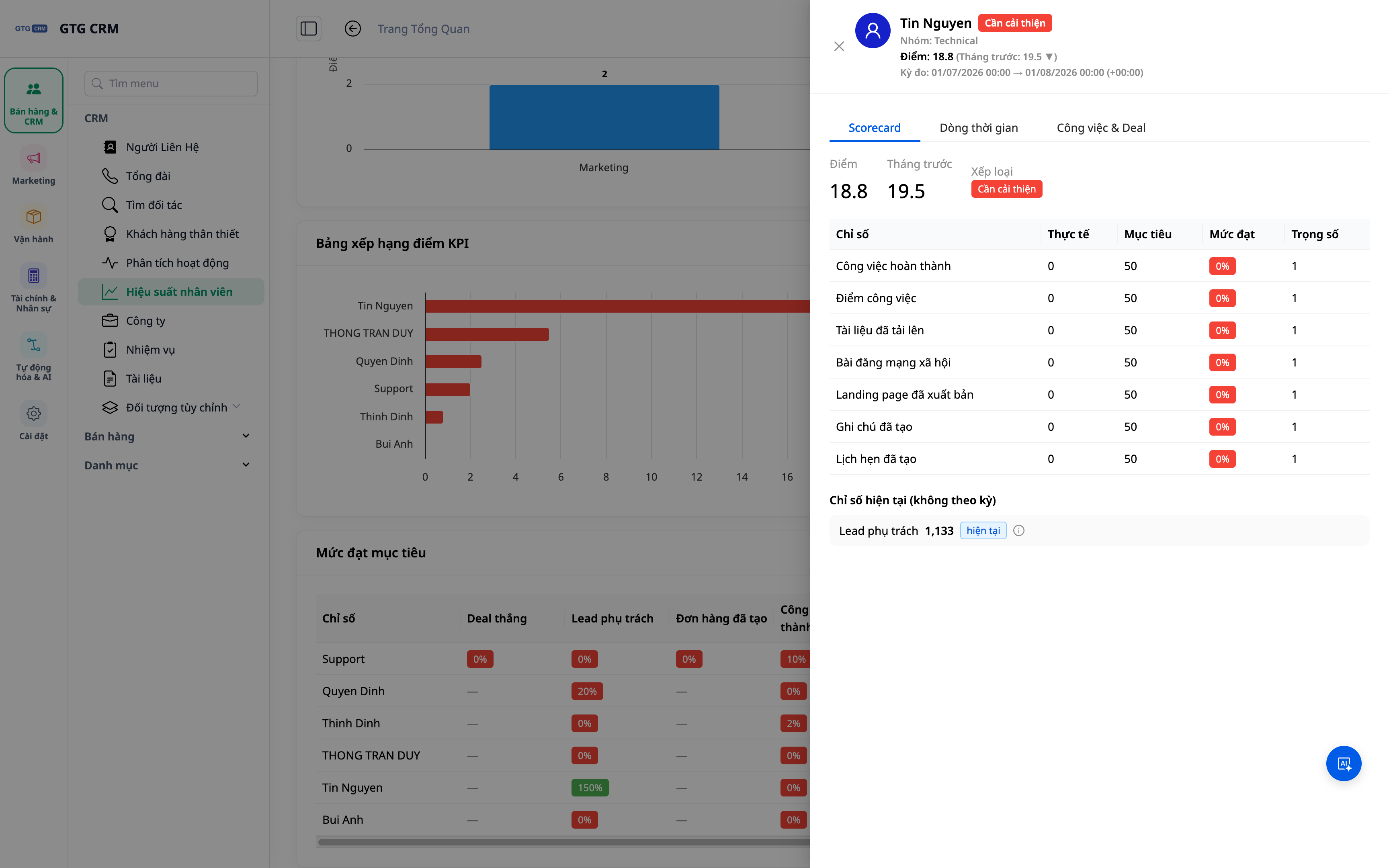
- Klikněte na jméno člena.
- Postupně si prohlédněte sekce: Scorecard (skóre KPI), Aktivity (hovory/e-maily/obchody…), Úkoly (objem, postup) a sekci „Potřebuje zlepšení“.
✅ Očekávaný výsledek: Detailní stránka člena zobrazuje kartu skóre KPI, záznamy aktivit, objem úkolů a oblasti k zlepšení.
Krok 4 — Správně si přečtěte „Přijatí leadi v období“ vs „Vlastnění leadi“
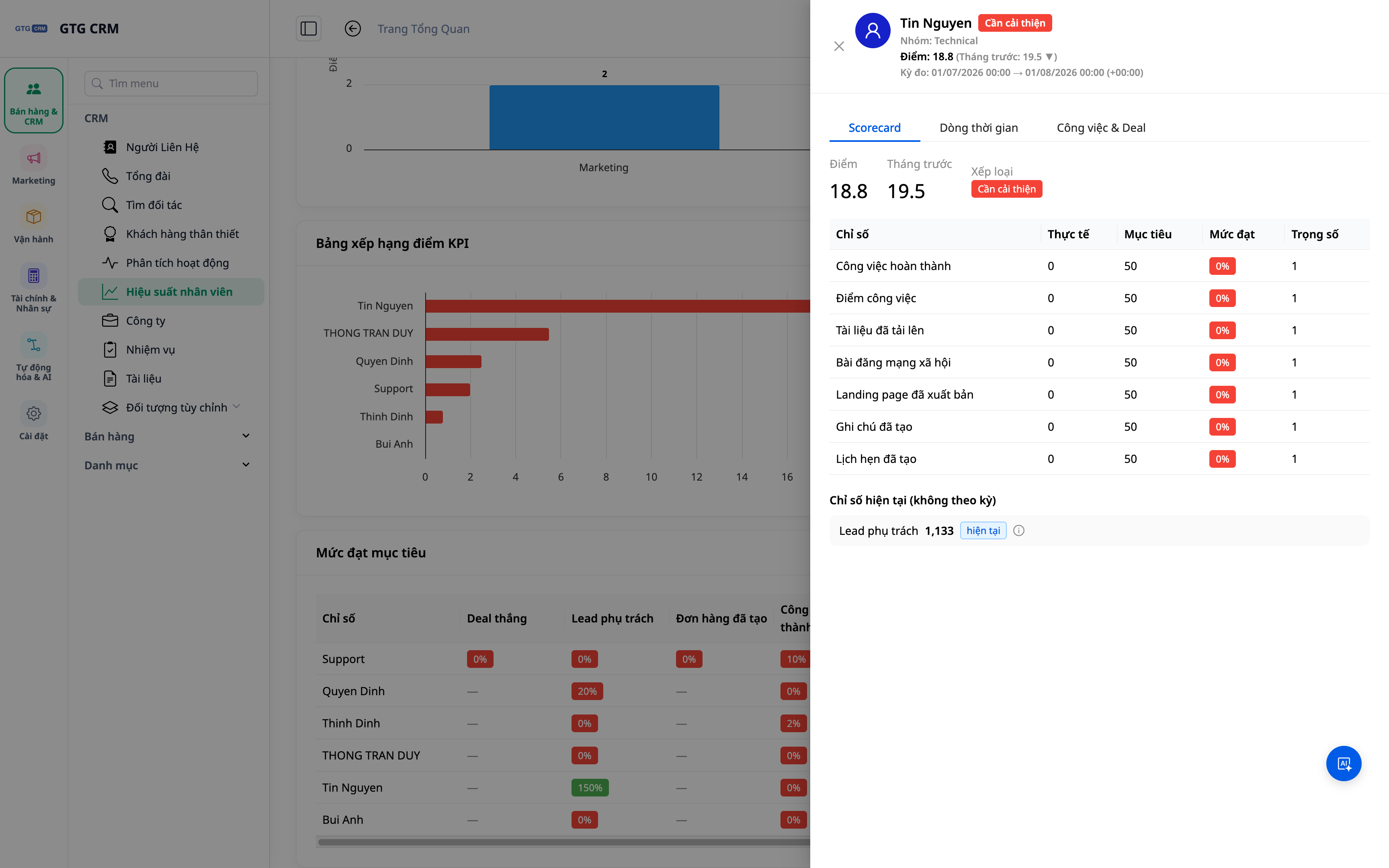
- V sekci metrik porovnejte dvě čísla: Přijatí leadi v období (počet leadů přidělených během sledovaného období) a Vlastnění leadi (počet leadů, které daná osoba aktuálně vlastní).
✅ Očekávaný výsledek: Rozlišíte produktivitu příjmu v období a aktuální stav leadů – vyhnete se tak chybnému hodnocení nových a dlouhodobých zaměstnanců.
Rychlý přehled očekávaných výsledků
| Akce | Výsledek, který uvidíte |
|---|---|
| Nastavení skupiny + cílů | Skupina s členy, nastaveným cílem KPI a prahy pro hodnocení |
| Otevřete kartu Výkonnost + vyberte období | Přehled členů za dané období |
| Klikněte na člena | Scorecard, Aktivity, Úkoly, sekce "Nedostatky" |
| Rozlišení leadů | Rozlišení mezi leady přijatými v daném období a leady, které aktuálně spravujete |
Poznámky
- Nastavení KPI a zobrazení reportů jsou dvě samostatná oprávnění – noví uživatelé musí mít přidělena odpovídající oprávnění a znovu se přihlásit, aby se oprávnění projevila.
- Metriky vycházejí z reálných aktivit v CRM; povzbuzujte tým, aby zaznamenával práci do systému, aby čísla přesně odrážela realitu.
- Cíle KPI by se měly pravidelně revidovat podle reálných dat, aby se nastavily rozumné prahy.


