
Hvad du vil opnå efter denne vejledning
Konfigurér grupper, mål (KPI'er) og rangeringsmetoder → åbn fanen Team Performance for at få et overblik → dyk ned på hvert teammedlem (Scorecard / Aktiviteter / Opgaver) → forstå korrekt de to metrics "Leads modtaget i perioden" og "Aktive leads". Resultat: Du har et levende, opdateret performance-dashboard i realtid til at styre dit team med faktiske data.
Har du stadig ikke det samlede overblik? Se den forudgående artikel Team- og Medlemsprestationsrapport.
Forberedelse
| # | Betingelse | Hvorfor det er nødvendigt |
|---|---|---|
| 1 | Du har fået tildelt tilladelser til at administrere KPI-indstillinger for konfiguration; tilladelse til at se KPI-rapporter for at læse. | Konfiguration og visning af performance er to separate tilladelser, der udstedes af workspace-administratorer. |
| 2 | Der er allerede medlemmer i dit workspace, og de arbejder aktivt i CRM (opkald, e-mails, aftaler, opgaver). | Metrics stammer fra faktiske aktiviteter; uden aktiviteter er der ingen data. |
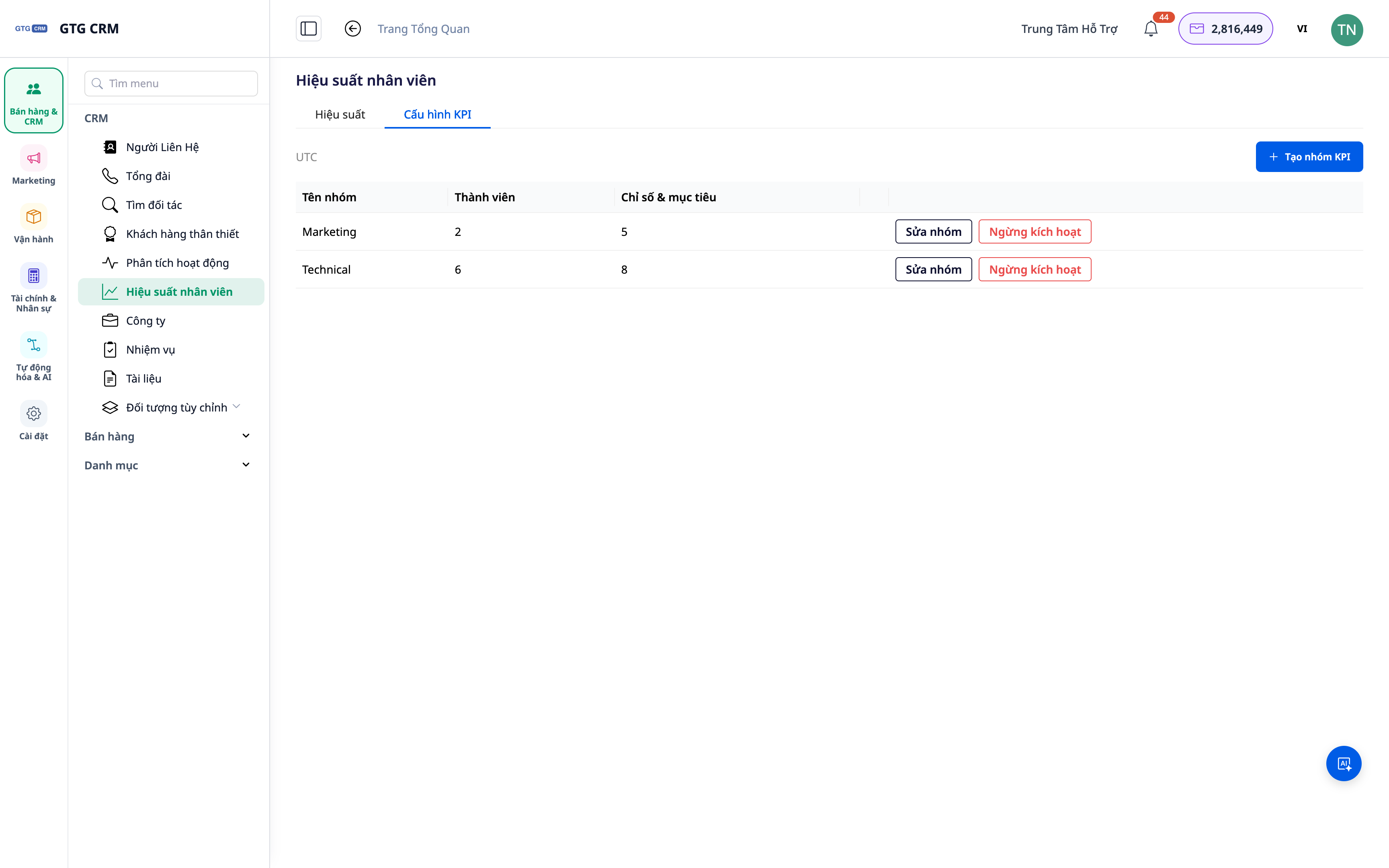
Trin 1 — Konfigurér grupper, mål og rangeringsmetoder
- Gå til Indstillinger ▸ Performance/KPI'er.
- Opret grupper (efter afdeling/team), tildel medlemmer.
- Indstil mål (KPI-target) for vigtige metrics og rangeringsmetoder (f.eks. grænser for God/Opnået/Under niveau).
✅ Forventet resultat: Der er mindst én gruppe med medlemmer, KPI-mål og rangeringsgrænser gemt.
Trin 2 — Åbn fanen Team Performance og vælg periode
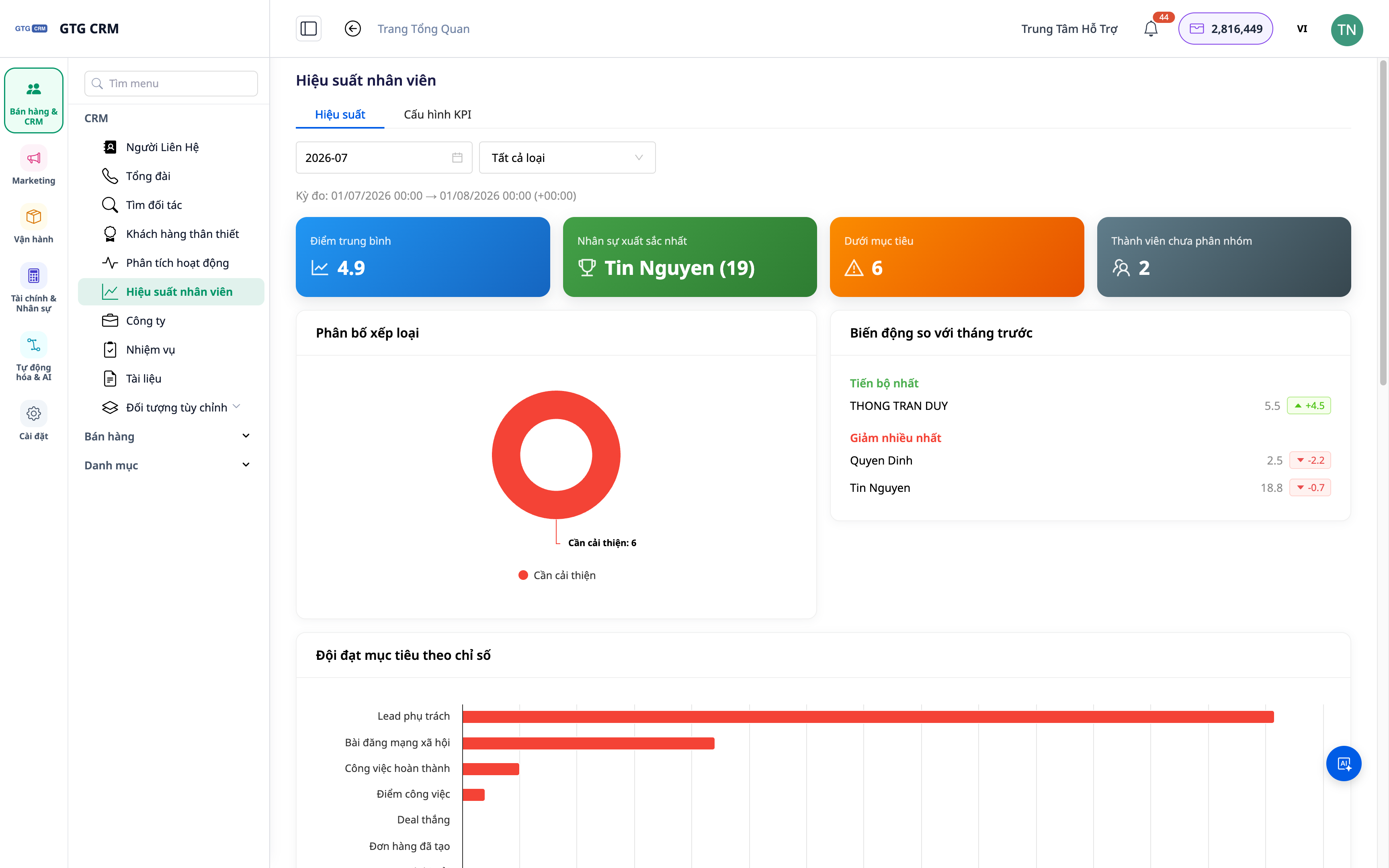
- Gå til sektionen Team Performance.
- Vælg den tidsperiode (rapporteringsperiode), du vil se.
✅ Forventet resultat: Oversigtsdashboardet viser en liste over medlemmer med centrale metrics og deres præstation i forhold til målene for den valgte periode.
Trin 3 — Dybere indsigt i et medlem (Scorecard / Aktiviteter / Opgaver)
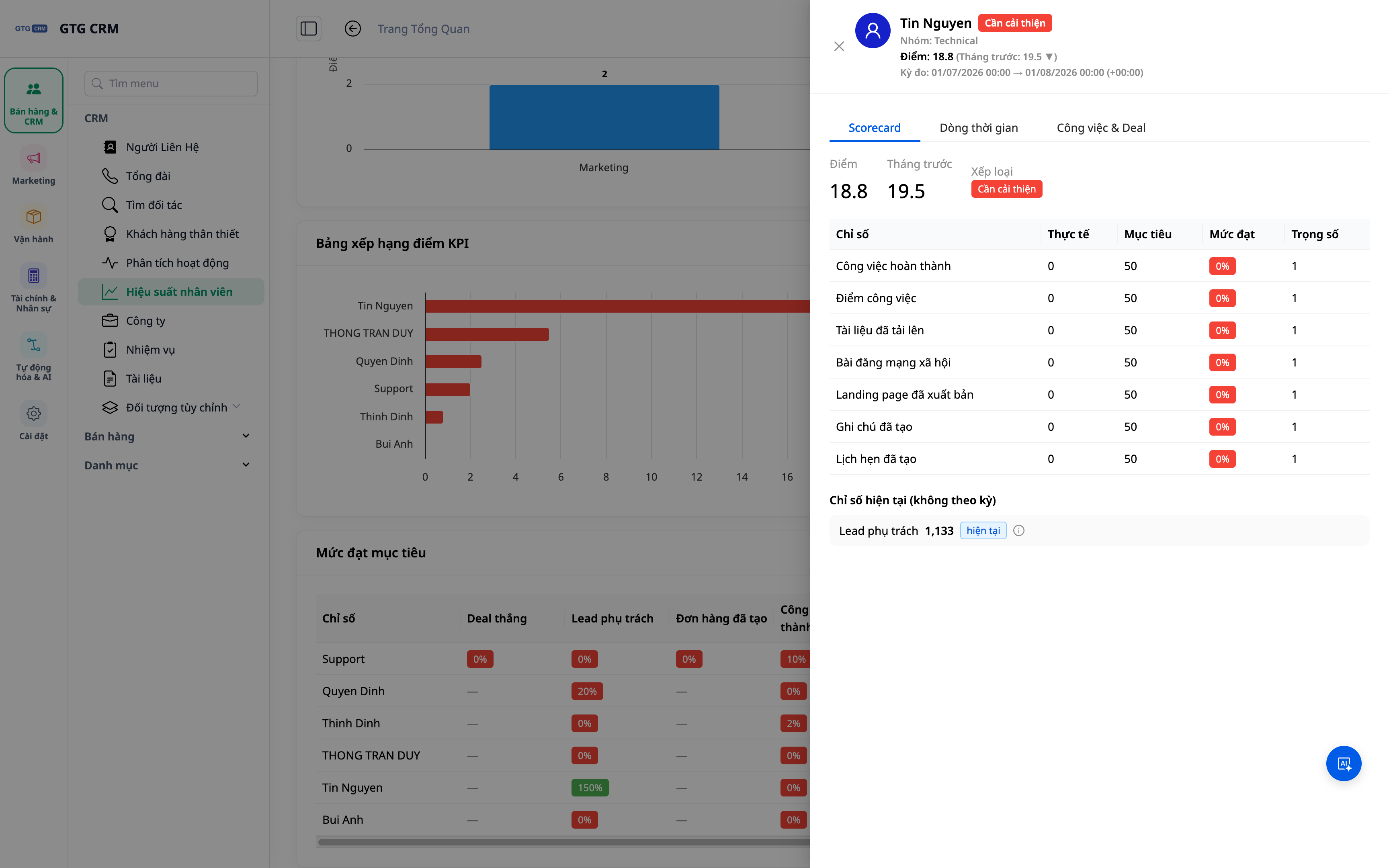
- Klik på et medlems navn.
- Gennemgå følgende sektioner fortløbende: Scorecard (KPI-score), Aktiviteter (opkald/e-mails/aftaler…), Opgaver (omfang, fremskridt) og sektionen "Under niveau".
✅ Forventet resultat: Medlemmernes detaljerede side viser KPI-scorekort, aktivitetsstrømme, arbejdsomfang og områder, der kræver forbedring.
Trin 4 — Forstå forskellen mellem "Leads modtaget i perioden" vs "Aktive leads"
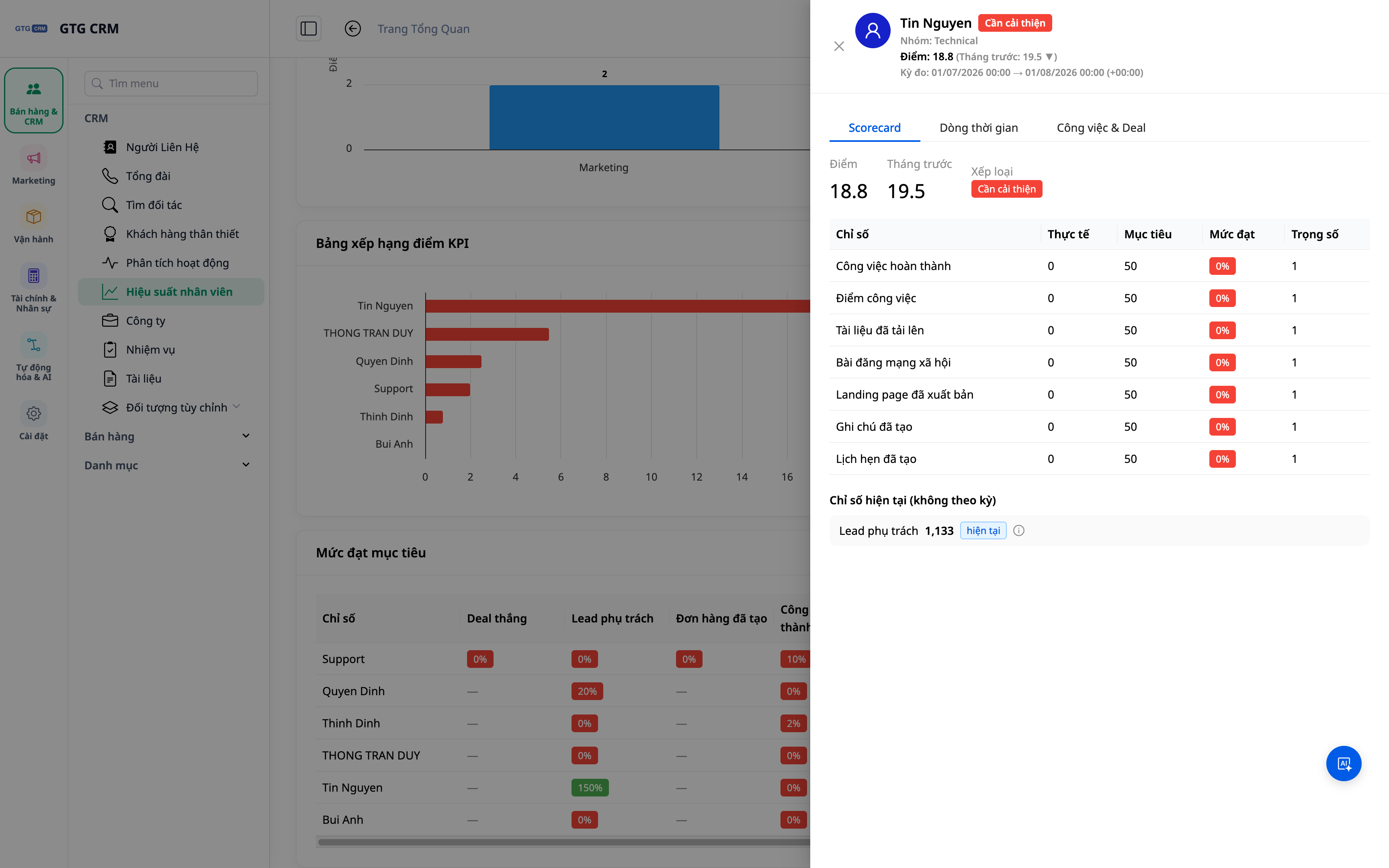
- I metrics-sektionen skal du sammenligne de to tal: Leads modtaget i perioden (antal leads tildelt inden for den viste tidsperiode) og Aktive leads (antal leads, personen aktuelt har på tidspunktet for opgørelsen).
✅ Forventet resultat: Du kan skelne mellem modtagne leads i perioden og den aktuelle pipeline — dette forhindrer misforståelser mellem nye og erfarne medarbejdere.
Hurtig reference til forventede resultater
| Handling | Resultat du vil se |
|---|---|
| Konfiguration af gruppe + mål | Gruppe med medlemmer, KPI-mål og gemte bedømmelsesgrænser |
| Åbn fanen Ydeevne + vælg periode | Medlemsoversigt efter periode |
| Klik på et medlem | Scorecard, Aktiviteter, Opgaver, sektion "Ikke god" |
| Afstemning af leads | Skelne mellem leads modtaget i perioden og leads under ejerskab |
Bemærkninger
- Konfiguration af KPI og visning af rapporter er to separate rettigheder — nye medarbejdere skal have de respektive rettigheder tildelt og logge ind igen for at modtage rettighederne.
- Målinger hentes fra faktiske aktiviteter i CRM; opfordr holdet til at registrere arbejde i systemet, så data afspejler virkeligheden korrekt.
- KPI-mål bør gennemgås regelmæssigt baseret på faktiske data for at sætte rimelige grænser.


