
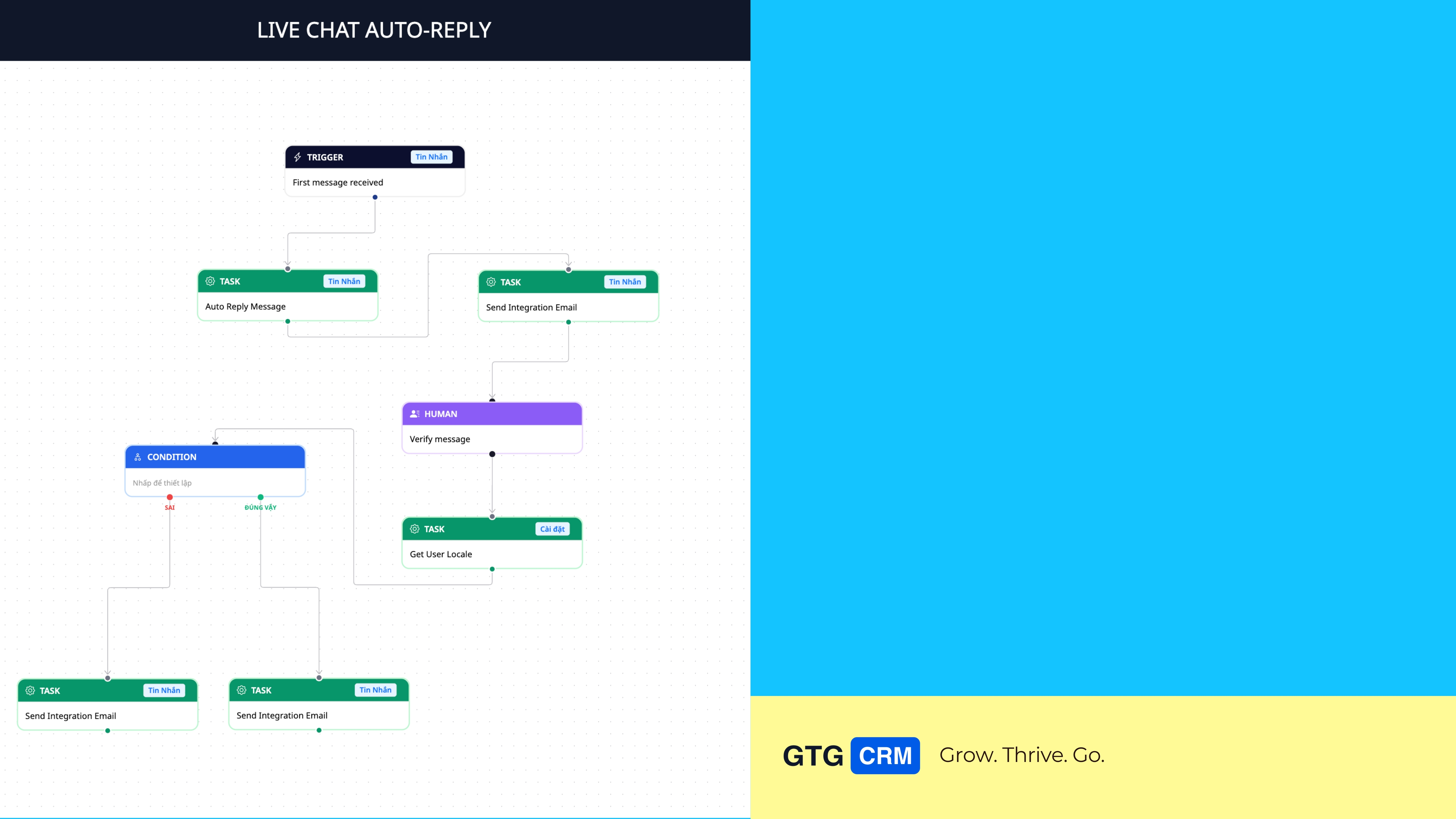
Was Sie nach dieser Anleitung tun können
Greifen Sie auf Automatisierungen zu → erstellen Sie einen Workflow (aus einer Vorlage oder von Grund auf) → richten Sie Trigger, Bedingungen, Aktionen, Warten, menschliche Eingriffe ein → verwenden Sie "KI fragen", um schnelle Schritte zu konfigurieren und den nächsten Schritt kontextbezogen vorzuschlagen → speichern und aktivieren → sehen Sie sich den visuellen Laufverlauf an, um zu sehen, wie weit der Workflow fortgeschritten ist → nutzen Sie vorgefertigte Skripte aus dem zweistufigen Automatisierungsdepot.
Keinen Gesamtüberblick über die Funktion? Sehen Sie sich zuerst den Artikel Automatisierung — Workflow-Automatisierung an.
Vorbereitung
1. Melden Sie sich bei GTG CRM an und sehen Sie das Menü "Automatisierungen" in der linken Seitenleiste. — Hier erstellen und verwalten Sie automatisierte Workflows.
2. (Empfohlen) Haben Sie bereits E-Mail-Vorlagen im E-Mail-Builder erstellt. — Für die Verwendung im Schritt zum Senden von E-Mails.
Schritt 1 — Automatisierungen aufrufen & Liste anzeigen
Klicken Sie auf dem Hauptbildschirm im linken Seitenmenü auf Automatisierungen.
Sehen Sie die Liste der erstellten Workflows: Name, Status (Aktiv/Inaktiv), Erstellungsdatum, Änderungsdatum.
✅ Erwartetes Ergebnis: Eine Liste von Automatisierungen wird mit dem Status jedes Workflows angezeigt.


Schritt 2 — Neue Automatisierung erstellen (Vorlage wählen oder von Grund auf)
Klicken Sie auf die Schaltfläche "Sofort erstellen".
Wählen Sie eine vorhandene Vorlage, um schnell zu beginnen, oder Erstellen Sie von Grund auf neu, um Ihren eigenen zu erstellen.
Die Oberfläche des Workflow-Builders wird angezeigt, damit Sie den Workflow entwerfen können.
✅ Erwartetes Ergebnis: Der Workflow-Builder wird geöffnet und ist bereit, Schritte hinzuzufügen.


Schritt 3 — Trigger einrichten (Startpunkt)
Ziehen Sie das Element Trigger auf die Zeichenfläche (oder klicken Sie auf den vorhandenen Trigger-Knoten).
Wählen Sie den Objekttyp (auslösende Objekt).
Wählen Sie die Aktivität: Erstellen · Aktualisieren · Löschen.
✅ Erwartetes Ergebnis: Der Trigger ist konfiguriert. Hinweis: Nach dem Hinzufügen von Bedingungen wird der Trigger gesperrt – konfigurieren Sie den Trigger zuerst genau.


Schritt 4 — Bedingungen einrichten (Bedingungen)
Ziehen Sie das Element Condition auf die Canvas und verbinden Sie es mit dem Trigger.
Wählen Sie das zu prüfende Field (Status, Typ, Priorität, Besitzer usw.).
Wählen Sie den zu vergleichenden Wert (To Do, Offen, In Bearbeitung, Erledigt, Abgebrochen usw.).
Wählen Sie den Operator: equals (gleich) · not equals (ungleich) · in (in der Liste enthalten).
Wenn Sie die Datenquelle der Condition ändern, werden Sie zur Bestätigung aufgefordert und es wird Ihnen mitgeteilt, wie viele Regeln gelöscht werden. Beim Speichern warnt das System, wenn eine Bedingung immer wahr ist.
✅ Erwartetes Ergebnis: Die Bedingung filtert die gewünschten Fälle korrekt, bevor sie fortfährt.

Schritt 5 — Action (Aktion) einrichten
Ziehen Sie das Element Action auf die Canvas und verbinden Sie es mit der Condition.
Wählen Sie die Art der Aktion. Der Aktionspool ist sehr reichhaltig (über 120 Aktionen, die CRM, Vertrieb, Lager, Buchhaltung, Messaging, Benachrichtigungen, Support, Aufgaben usw. abdecken). Beispiel Send Email:
Empfänger auswählen: Relevanter Kontakt oder bestimmtes Teammitglied.
E-Mail-Vorlage auswählen, die im Email Builder erstellt wurde.
Absender auswählen (E-Mail-Konto, von dem gesendet wird).
✅ Erwartetes Ergebnis: Die Aktion wird konfiguriert und in den Workflow integriert.


Schritt 6 — „Ask AI“ zur schnellen Konfiguration von Schritten verwenden
Fügen Sie einen Action-Schritt hinzu und öffnen Sie das Konfigurationsfenster (wenn leer, zeigt das Fenster die Schaltfläche „Ask AI“ an).
Klicken Sie auf „Ask AI“ und geben Sie ein, was Sie möchten, in Worten – z. B. *„eine Dankes-E-Mail an neue Kunden senden“*.
Die KI wählt die passende Aktion aus und füllt die Schrittkonfiguration vor; Sie müssen nur noch Details hinzufügen.
✅ Erwartetes Ergebnis: Der Schritt wird mit der von Ihnen beschriebenen Aktion vorausgefüllt (die KI schlägt nur Aktionen vor, die das System ausführen kann).

Schritt 7 — Nächsten Schritt mit kontextbezogenen Vorschlägen hinzufügen
Klicken Sie unter einem bestehenden Schritt auf „+ Schritt hinzufügen“.
Wählen Sie aus der Liste der für das Objekt des Quellschritts vorgeschlagenen Aktionen (z. B. nach „Kontakt erstellt“ → E-Mail senden · Deal erstellen · Kontakt aktualisieren · Aufgabe erstellen).
✅ Erwartetes Ergebnis: Ein neuer, vorkonfigurierter Schritt wird angezeigt und automatisch in den Workflow integriert.

Schritt 8 — Wait/Delay & Human einrichten (falls erforderlich)
Warten/Verzögern: Ziehen Sie das Element Warten auf die Arbeitsfläche, geben Sie die Menge ein und wählen Sie die Einheit (Minuten/Stunden/Tage). Beispiel: Warten Sie 10 Minuten, bevor Sie mit dem nächsten Schritt fortfahren.
Mensch: Ziehen Sie das Element Mensch, wenn ein menschlicher Eingriff erforderlich ist — füllen Sie Titel, Notizen, Priorität (Niedrig/Mittel/Hoch), Verantwortliche Person und Frist (relativ: X Tage ab Erreichen dieses Schritts; oder absolut: wählen Sie ein spezifisches Datum).
✅ Erwartetes Ergebnis: Der Prozess wird für die festgelegte Zeit korrekt pausiert; der Schritt "Mensch" erstellt eine Aufgabe, die auf die Bearbeitung durch die verantwortliche Person wartet, bevor er fortfährt.


Schritt 9 — Automatisierung speichern und aktivieren
Überprüfen Sie den gesamten Workflow.
Klicken Sie auf Speichern, um zu speichern.
Das System zeigt eine Erfolgsmeldung an; schalten Sie den Workflow auf Aktiv, um ihn auszuführen.
✅ Erwartetes Ergebnis: Der Workflow wird gespeichert und aktiviert und beginnt mit der Ausführung, wenn der Trigger eintritt.


Schritt 10 — Ausführungshistorie visuell anzeigen
Öffnen Sie im Builder die Ausführungshistorie.
Wählen Sie eine Ausführung aus der Liste (mit Status: läuft · wartet · erfolgreich · fehlgeschlagen).
Zeigen Sie den Workflow-Diagramm, farblich markiert nach dem Status jedes Schritts (grün = abgeschlossen, bernsteinfarben = wartet, rot = Fehler); klicken Sie auf einen Schritt, um Details anzuzeigen (Dauer, Wartegrund, Fehler, verarbeitete Geschäftsdaten).
✅ Erwartetes Ergebnis: Sie sehen genau, welche Ausführung welchen Schritt erreicht hat, wo sie stoppt und warum – direkt im Diagramm.

Schritt 11 — Zweistufigen Automatisierungs-Katalog durchsuchen und vorgefertigte Skripte verwenden
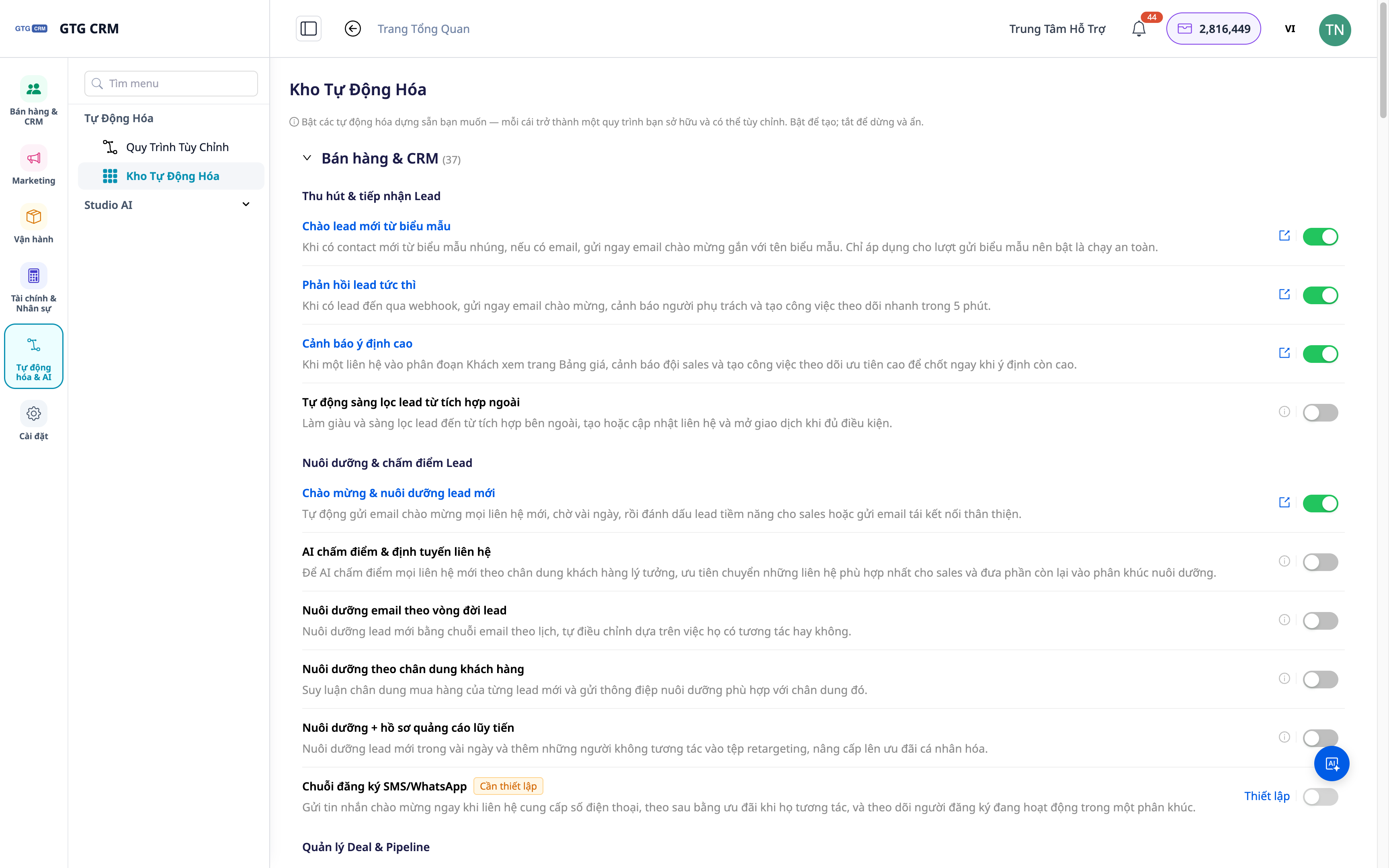
Gehen Sie zu Automatisierungen, öffnen Sie den Automatisierungs-Katalog. Durchsuchen Sie nach Funktionsgruppen (CRM/Kunden, Buchhaltung, Personalwesen, Aufgabenvergabe...) und öffnen Sie dann das Skript (Playbook) darin.
Schnelle Nutzung:
Kontakt/Unternehmen Skripte: Begrüßung, Erinnerung zur Nachverfolgung von Kunden/Unternehmen – aktivieren und laufen lassen.
Skripte zur Suche nach Partnern & potenziellen Kunden: Nach Eingabe von Kontakten/Unternehmen aus KI-Suchtools, Skripte zur Kontaktaufnahme anhängen, um die Outreach-Kette zu starten.
✅ Erwartetes Ergebnis: Vorgefertigte Skripte werden aktiviert und ausgeführt; nicht verwendete Skripte werden ausgeblendet, um Ordnung zu halten.
Schnellreferenz für erwartete Ergebnisse
Automatisierungen öffnen – Liste der Workflows + Status
Neu erstellen + Vorlage auswählen – Workflow Builder öffnet sich
Trigger/Bedingung/Aktion konfigurieren – Schritte werden zu einem Workflow-Diagramm verbunden
Auf "KI fragen" klicken – Der Schritt wird mit der beschriebenen Aktion vorausgefüllt
"+ Schritt hinzufügen" – Der nächste Schritt ist vorkonfiguriert und im Kontext passend
Speichern + Aktivieren – Der Workflow wird ausgeführt, wenn der Trigger eintritt
Ausführungshistorie öffnen – Diagramm farblich nach dem Status jedes Schritts markiert; Details zu jedem Schritt
Automatisches Öffnen des Lagers — Szenarien sind nach Funktionscluster verfügbar, aktivieren und ausführen
Nutzungstipps
Einfach beginnen: Erstellen Sie zuerst kurze Workflows und erweitern Sie sie schrittweise.
Vorlagen nutzen und "KI fragen", um schnell aufzubauen.
Vor der Aktivierung testen: Führen Sie mit Testdaten aus und überprüfen Sie dann den Ausführungsverlauf, um jeden Schritt zu prüfen.
Klare Benennung für einfache Verwaltung.
E-Mail-Vorlagen vorbereiten im E-Mail-Builder, bevor Sie sie im E-Mail-Versandschritt verwenden.


