
Was Sie nach dieser Anleitung tun können
Bankauszüge hochladen → jede Transaktion dem richtigen Buchungskonto zuordnen → Regeln erstellen, um sie beim nächsten Mal automatisch abzugleichen und vorzuschlagen → die Abgleichübersicht anzeigen und Berichte exportieren → automatische Buchung von Ausgleichsbuchungen aktivieren. Ergebnis: Das Geld auf der Bank stimmt mit dem Hauptbuch und den Rechnungen überein, der Monatsabschluss ist in wenigen Minuten statt Stunden erledigt.
Noch keinen Überblick? Sehen Sie sich zuerst den Beitrag Bankabgleich an, um zu verstehen, was die Funktion leistet.
Vorbereitung
| # | Voraussetzung | Warum nötig? |
|---|---|---|
| 1 | Melden Sie sich bei GTG CRM an und verfügen Sie über die Berechtigung für den Banktransaktionsabgleich und die Berechtigung zum Anzeigen von Zahlungsbelegen. | Nur autorisierte Benutzer können Banktransaktionen zuordnen/verbuchen. |
| 2 | Das Kontenplan (Chart of Accounts) wurde in der Buchhaltung eingerichtet. | Zur Zuordnung von Transaktionen und zur Erstellung von Ausgleichsbuchungen. |
| 3 | Kontodaten liegen vor: Bankkonto verbunden oder Kontoauszugsdatei hochgeladen. | Für den Abgleich werden Transaktionslisten als Eingabe benötigt. |
Schritt 1 – Abgleichbereich öffnen und Kontoauszüge hochladen
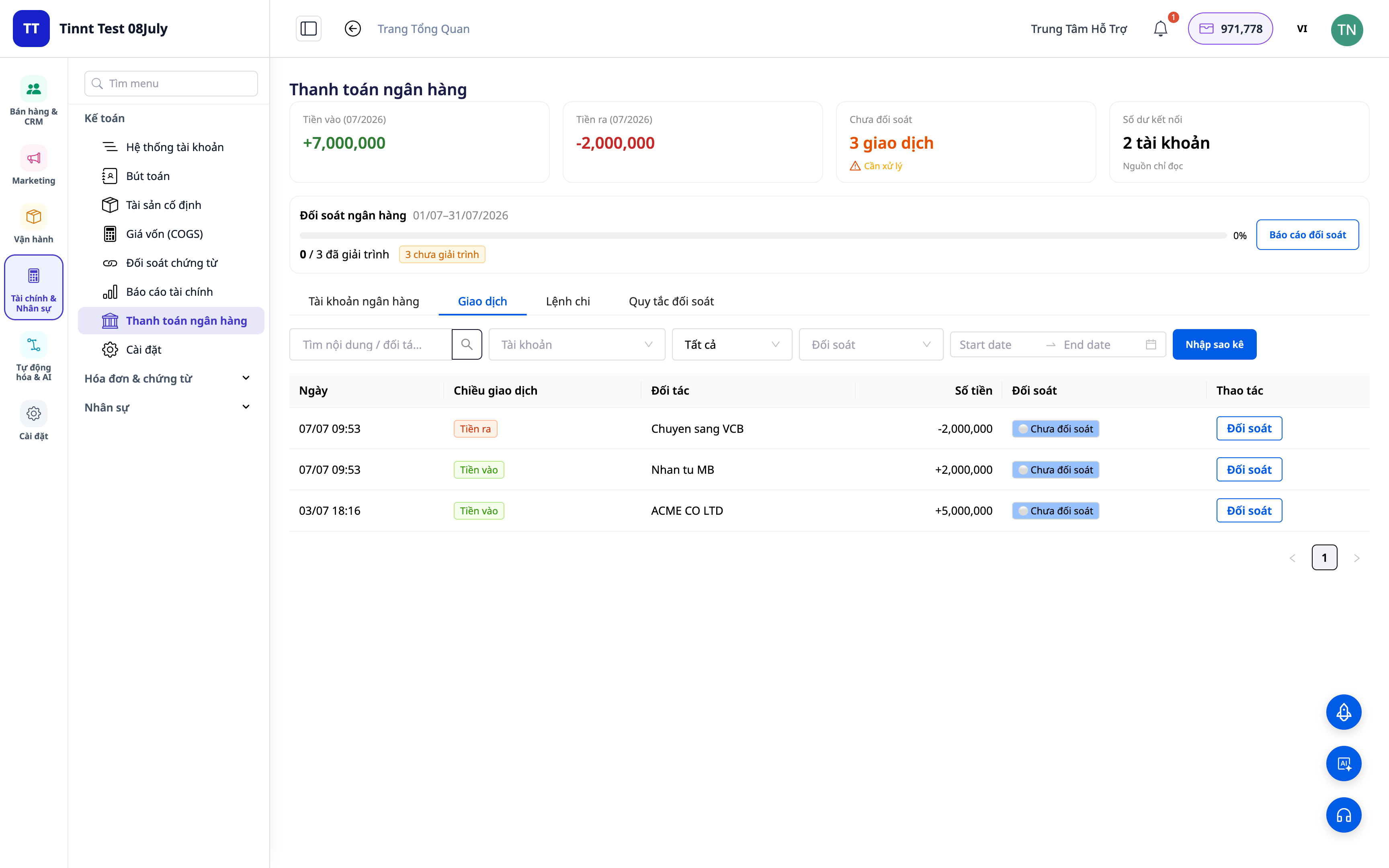
- Gehen Sie zu Buchhaltung ▸ Bankabgleich.
- Wählen Sie das abzugleichende Bankkonto aus; laden Sie den Kontoauszug hoch (Konto verbinden oder Datei hochladen) und wählen Sie den Zeitraum aus.
✅ Erwartetes Ergebnis: Eine Liste der Transaktionen für den Zeitraum wird angezeigt, jede Zeile mit einer Spalte für die Zuordnung und einem Abgleichstatus (nicht abgeglichen/abgeglichen).
Schritt 2 – Eine Transaktion dem richtigen Konto zuordnen
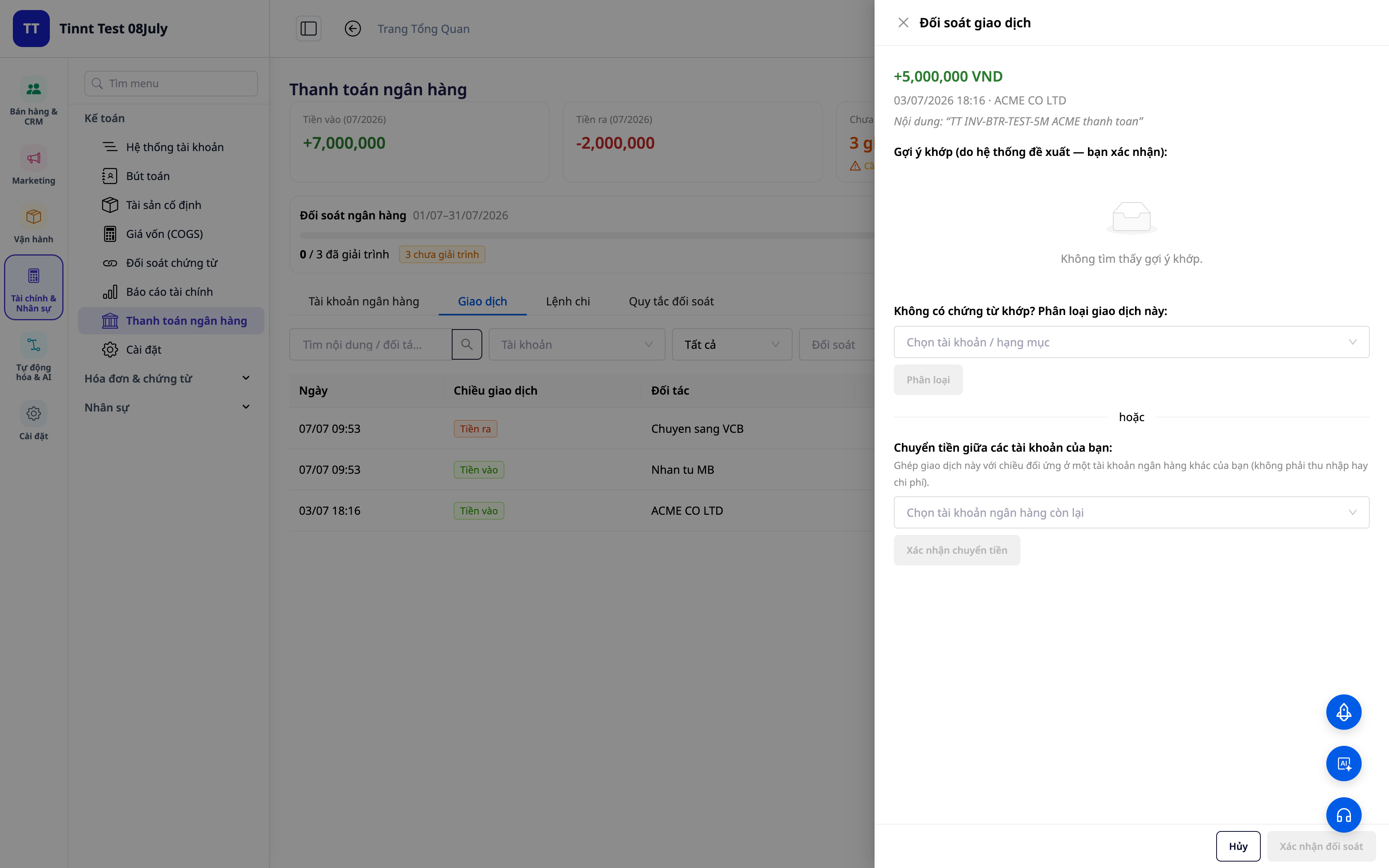
- Wählen Sie eine nicht abgeglichene Transaktion aus.
- Wählen Sie die Art der Transaktion (Einnahmen / Gebühren / Interne Überweisung / Bargeld – Bank / Nachnahme…) und das entsprechende Buchungskonto aus; wenn es sich um Kundenzahlungen handelt, verknüpfen Sie diese mit der entsprechenden Rechnung.
- Speichern.
✅ Erwartetes Ergebnis: Die Transaktion wechselt zum Status „abgeglichen“ und wird einem Konto (und ggf. einer Rechnung) zugeordnet. Wenn die Verbuchung aktiviert ist, wird für diese Transaktion eine Ausgleichsbuchung erstellt.
Schritt 3 – Eine Abgleichregel erstellen für zukünftige Automatisierung
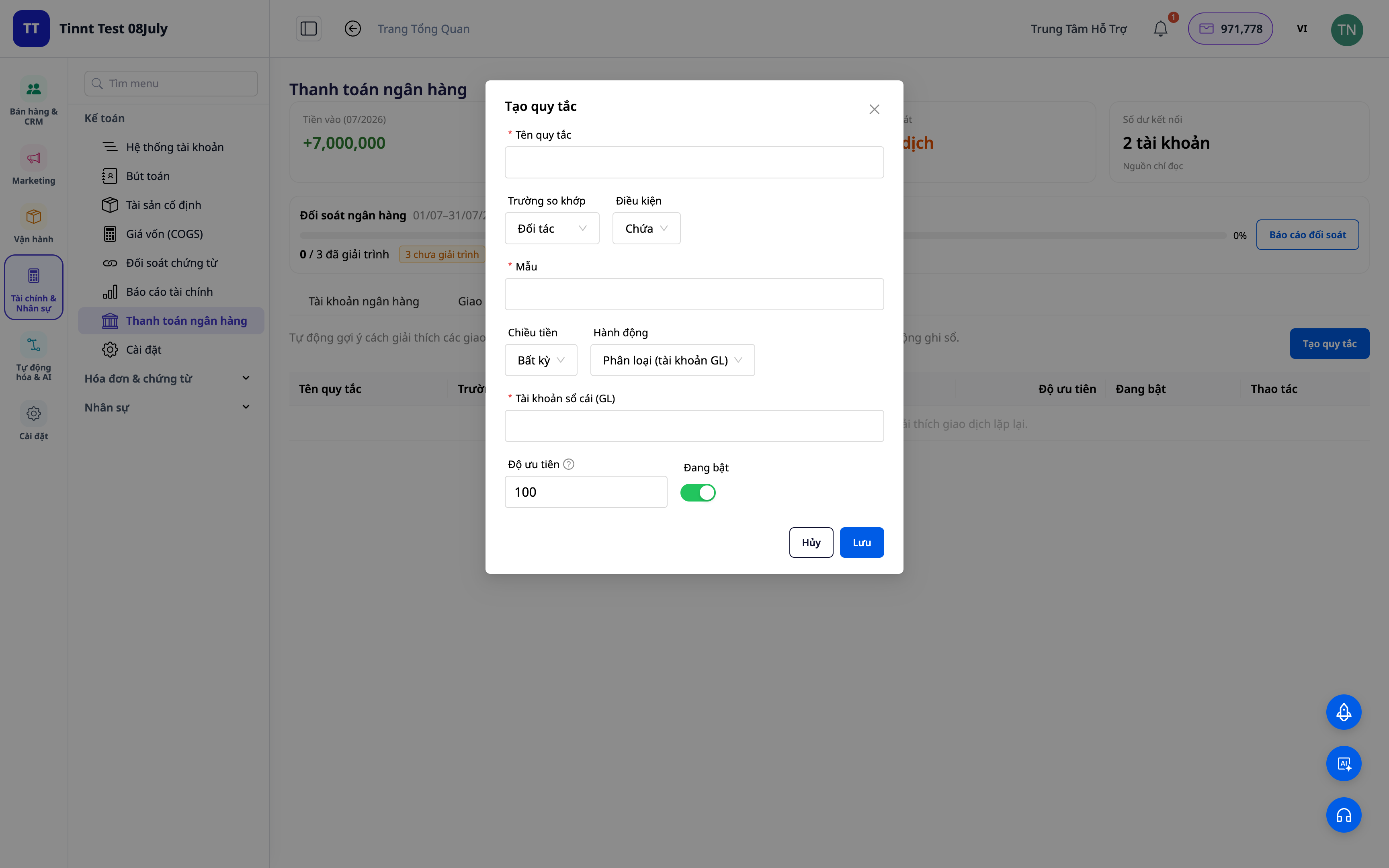
- Wählen Sie bei einer Transaktion Regel erstellen (oder gehen Sie zum Bereich „Abgleichregeln“).
- Legen Sie die Bedingungen fest (Beschreibung/Partner/Betrag) und die Art + das zuzuweisende Konto.
- Speichern – die Regel ist sofort aktiv.
✅ Erwartetes Ergebnis: Zukünftige Transaktionen, die den Bedingungen entsprechen, werden automatisch zugeordnet; die neue Regel ist aktiv.
Schritt 4 – Regeln für ähnliche Transaktionen vorschlagen lassen
- Laden Sie den Kontoauszug des nächsten Zeitraums hoch (oder fügen Sie neue Transaktionen hinzu).
- Transaktionen, die den Bedingungen der in Schritt 3 erstellten Regel entsprechen, werden automatisch zur Zuordnung vorgeschlagen; Sie überprüfen und genehmigen, um sie massenhaft anzuwenden.
✅ Erwartetes Ergebnis: Transaktionen, die mit früheren übereinstimmen, erhalten eine vorgeschlagene Zuordnung; Sie müssen sie nur noch genehmigen, anstatt sie von Grund auf neu zu bearbeiten.
ℹ️ Abgleich und Vorschläge durch Regeln sind kostenlos. Bald verfügbar: Ein KI-Assistent schlägt Erklärungen für völlig neue Transaktionen vor.
Schritt 5 – Abgleichübersicht anzeigen und Berichte exportieren
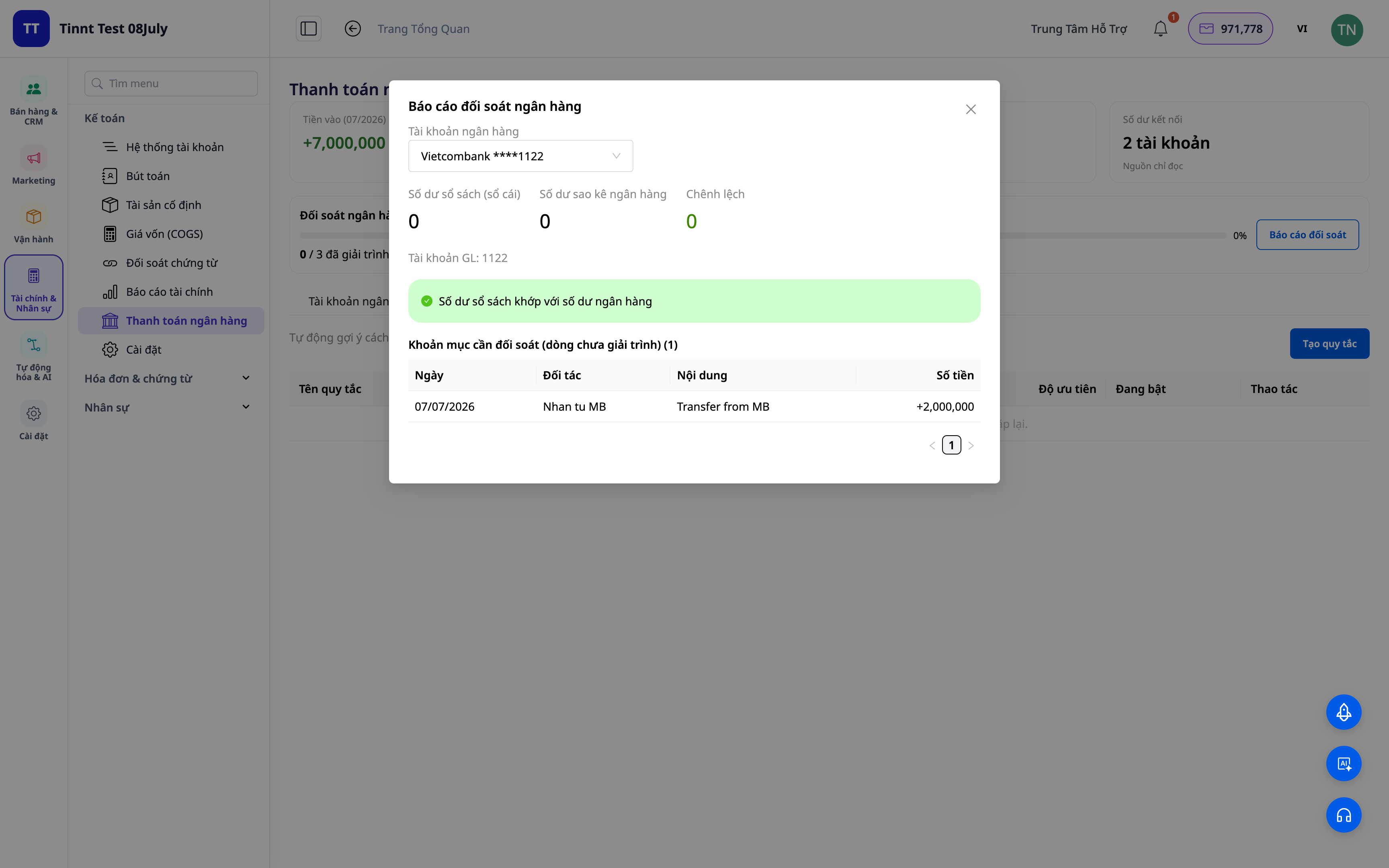
- Öffnen Sie den Tab Übersicht/Abgleichbericht.
- Sehen Sie sich die abgeglichenen Beträge, offenen Posten und Differenzen an; exportieren Sie Berichte zur Archivierung.
✅ Erwartetes Ergebnis: Die Übersichtsanzeige zeigt die Abgleichrate und die offenen Posten an; der exportierte Bericht ist vollständig zur Nachverfolgung.
Schritt 6 – Automatische Buchung von Abstimmungsbuchungen (optional)
- In den Kontoeinstellungen aktivieren Sie die Option In Hauptbuch buchen (Post to ledger).
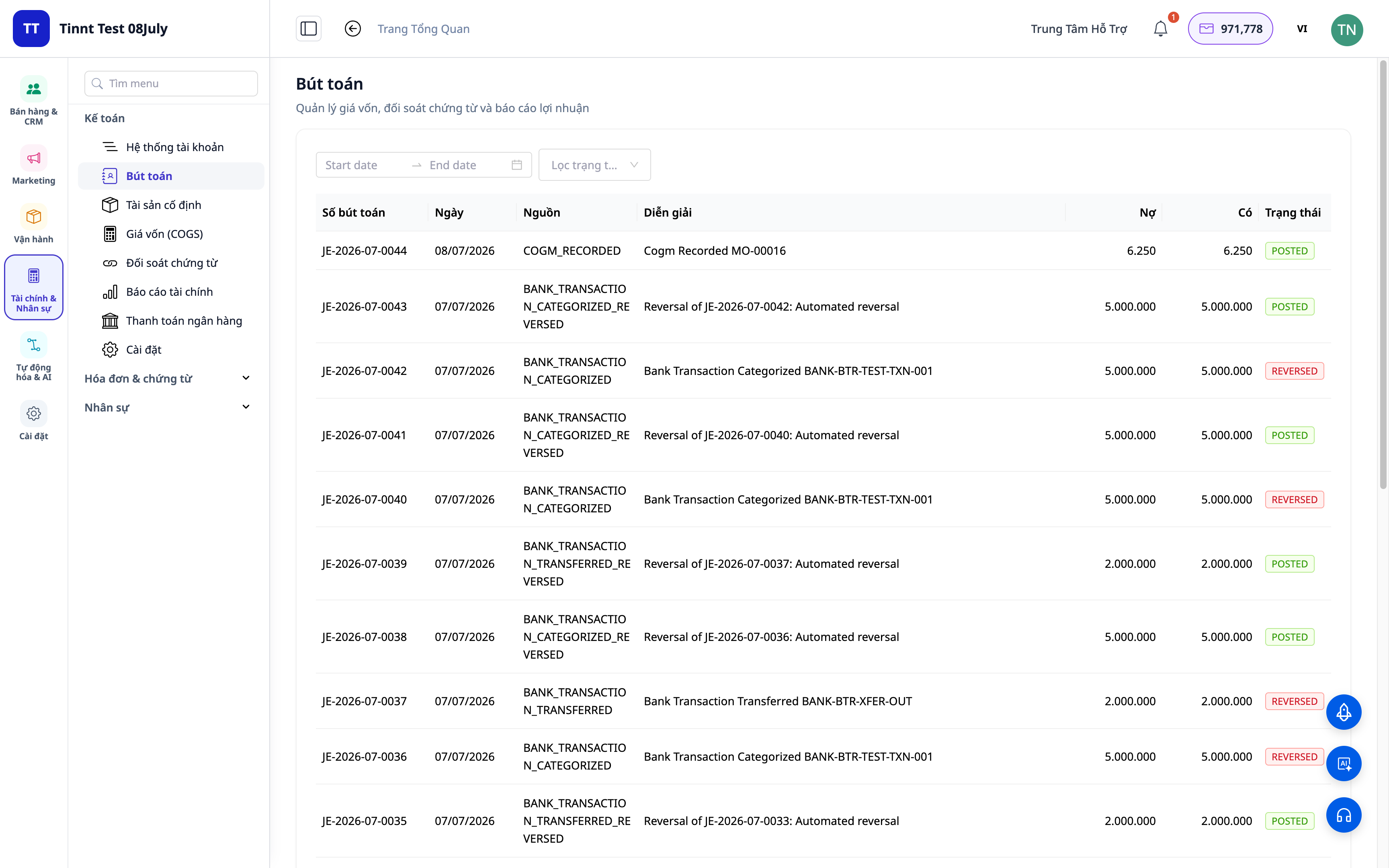
- Von dort erstellen die abgeglichenen Transaktionen (Klassifizierung/Überweisung/Bargeld – Bank/Nachnahme) automatisch eine Abstimmungsbuchung. Das Aufheben der Verknüpfung einer Transaktion kehrt die Buchung um.
✅ Erwartetes Ergebnis: Jede abgestimmte Transaktion erzeugt eine Abstimmungsbuchung im Hauptbuch; das Löschen der Übereinstimmung erzeugt eine entsprechende Umkehrbuchung.
Schnellübersicht der erwarteten Ergebnisse
| Aktion | Ergebnis, das Sie sehen werden |
|---|---|
| Kontoauszug hochladen | Transaktionsliste + Abstimmungsstatus |
| Transaktion klassifizieren | Status wird auf "abgestimmt" gesetzt, Konto/Rechnung zuweisen |
| Regel erstellen | Ähnliche Transaktionen werden zukünftig automatisch klassifiziert |
| Regelvorschläge + Überprüfung | Ähnliche Transaktionen werden zur Klassifizierung vorgeschlagen, Massenprüfung |
| Bericht anzeigen | Abgestimmte/offene/Differenzbeträge; Bericht kann exportiert werden |
| Hauptbuchbuchung aktivieren | Abstimmungsbuchungen werden automatisch erstellt; Abstimmung löschen → Umkehrbuchung |
Hinweise
- Abstimmungsbuchungen erfordern ein im Rechnungswesen eingerichtetes Kontenplan-System.
- Alle Vorschläge müssen von Ihnen vor der Anwendung bestätigt werden – Sie sind die endgültige Entscheidungsgewalt. (KI-gestützte Erklärungen für völlig neue Zeilen werden bald hinzugefügt.)
- Nachnahmesendungen (COD): Wenn der Lieferdienst/Marktplatz die Zahlung zurückerstattet, verwenden Sie den Schritt zur Klassifizierung der Nachnahmesendung, um die "in Transit befindlichen" Beträge abzugleichen und zu bereinigen.


