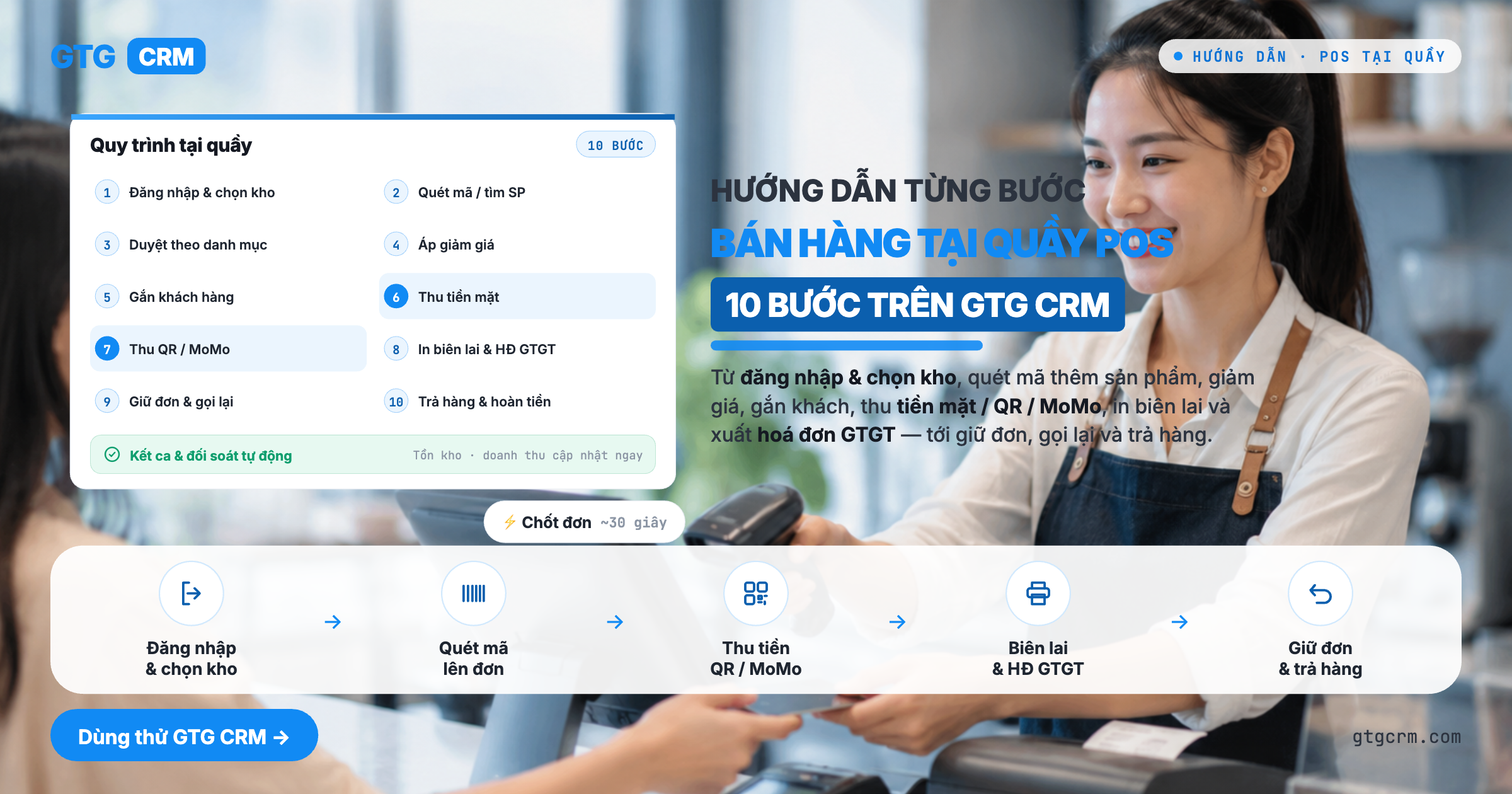
Was Sie nach dieser Anleitung können werden
Am Kassendisplay anmelden und das Lager des Geschäfts auswählen → Produkte in den Warenkorb legen (scannen / stöbern / suchen) → bei Bedarf Rabatt gewähren und einen Kunden zuordnen → Bargeld oder QR/MoMo entgegennehmen → Beleg drucken und (optional) den Kunden die Mehrwertsteuerrechnung selbst abholen lassen → Bestellung zurückstellen/zurückrufen bei Bedarf → und Rückgabe, Rückerstattung korrekt verbuchen. Am Ende: Sie können eine komplette Verkaufsschicht an der Theke abwickeln, und alle Bestellungen synchronisieren Bestand und Kunden mit dem Online-Verkaufssystem.
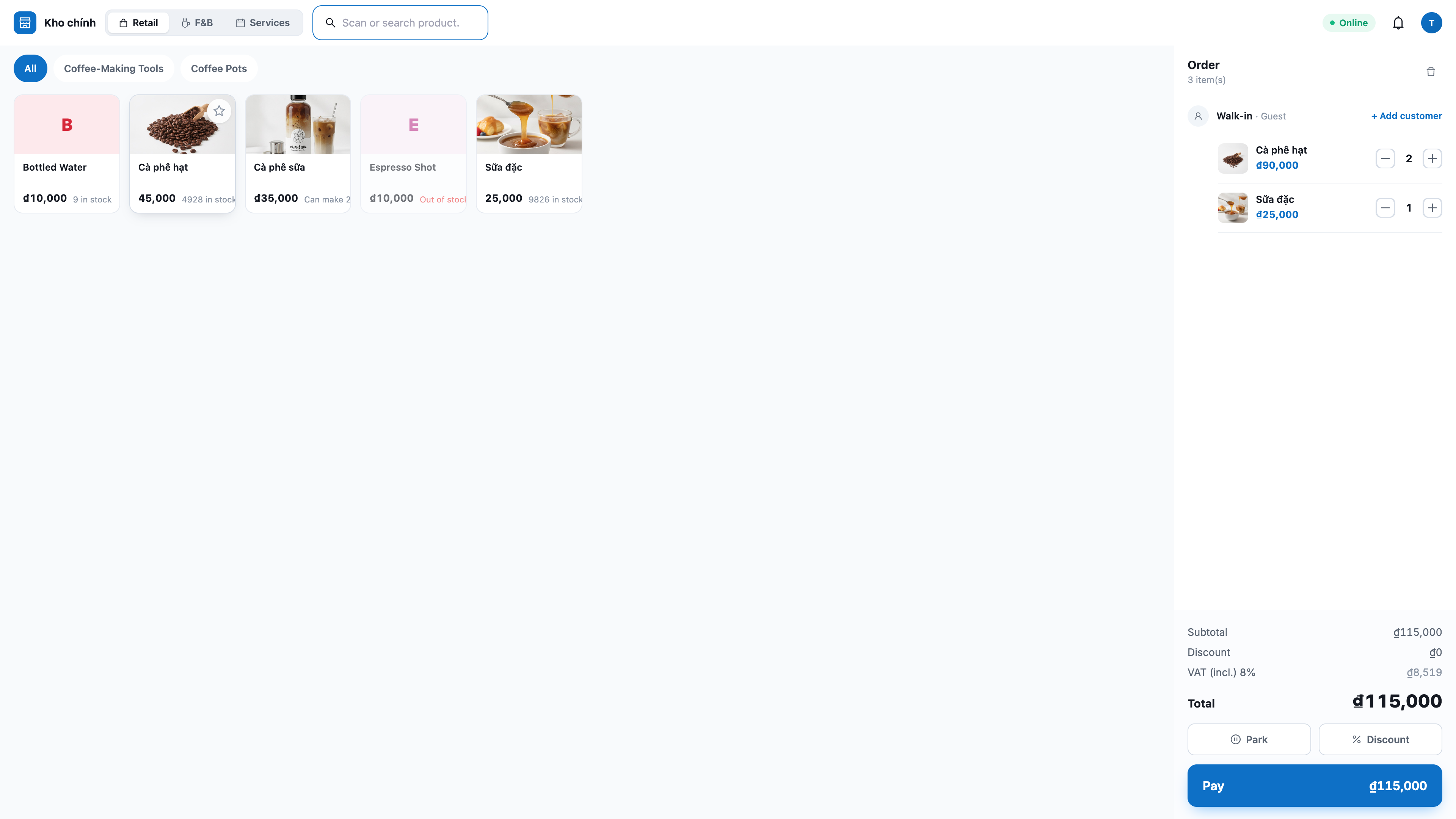
Haben Sie den Überblick noch nicht? Sehen Sie sich zuerst den Artikel Verkauf an der Theke (POS) an, um zu verstehen, was das POS kann.
Vorbereitung
1. GTG CRM-Konto mit der Berechtigung Create POS sale (Verkauf an der Theke). — Ohne diese Berechtigung können Sie den Auftrag an der Theke nicht abschließen.
2. Der Lagerbestand des Geschäfts ist im System angelegt, und die Produkte haben Preise, Barcodes (falls gescannt wird) sowie Bestand in diesem Lager. — Das POS zieht den Bestand aus dem Ladenlager ab; zum Scannen muss das Produkt einen Barcode haben.
3. (Wenn QR/Wallet-Zahlung angenommen wird) MoMo/VNPay ist in den Zahlungsoptionen des Online-Shops aktiviert und konfiguriert. — Das POS verwendet dieselbe Zahlungskonfiguration; es werden nur verfügbare Zahlungsmethoden angezeigt.
4. (Bei Rückgaben) Das Konto hat die Berechtigung für Rückgaben (höher als ein normaler Kassierer). — Rückgaben sind eine gegenläufige Zahlungsbuchung und erfordern daher eine separate Berechtigung; ohne diese ist der Bereich Returns ausgeblendet.
5. (Optional) Ein 58mm/80mm-Thermodrucker, der mit dem Kassengerät verbunden ist. — Zum Drucken von Belegen und zum automatischen Öffnen der Kassenschublade.
Schritt 1 — POS anmelden und das Ladenlager auswählen
Öffnen Sie im Browser auf dem Kassengerät pos.gtgcrm.com und melden Sie sich mit Ihrem GTG CRM-Konto an.
Wenn Sie mehrere Workspaces/Geschäfte haben, wählen Sie das richtige Geschäft aus, in dem verkauft werden soll.
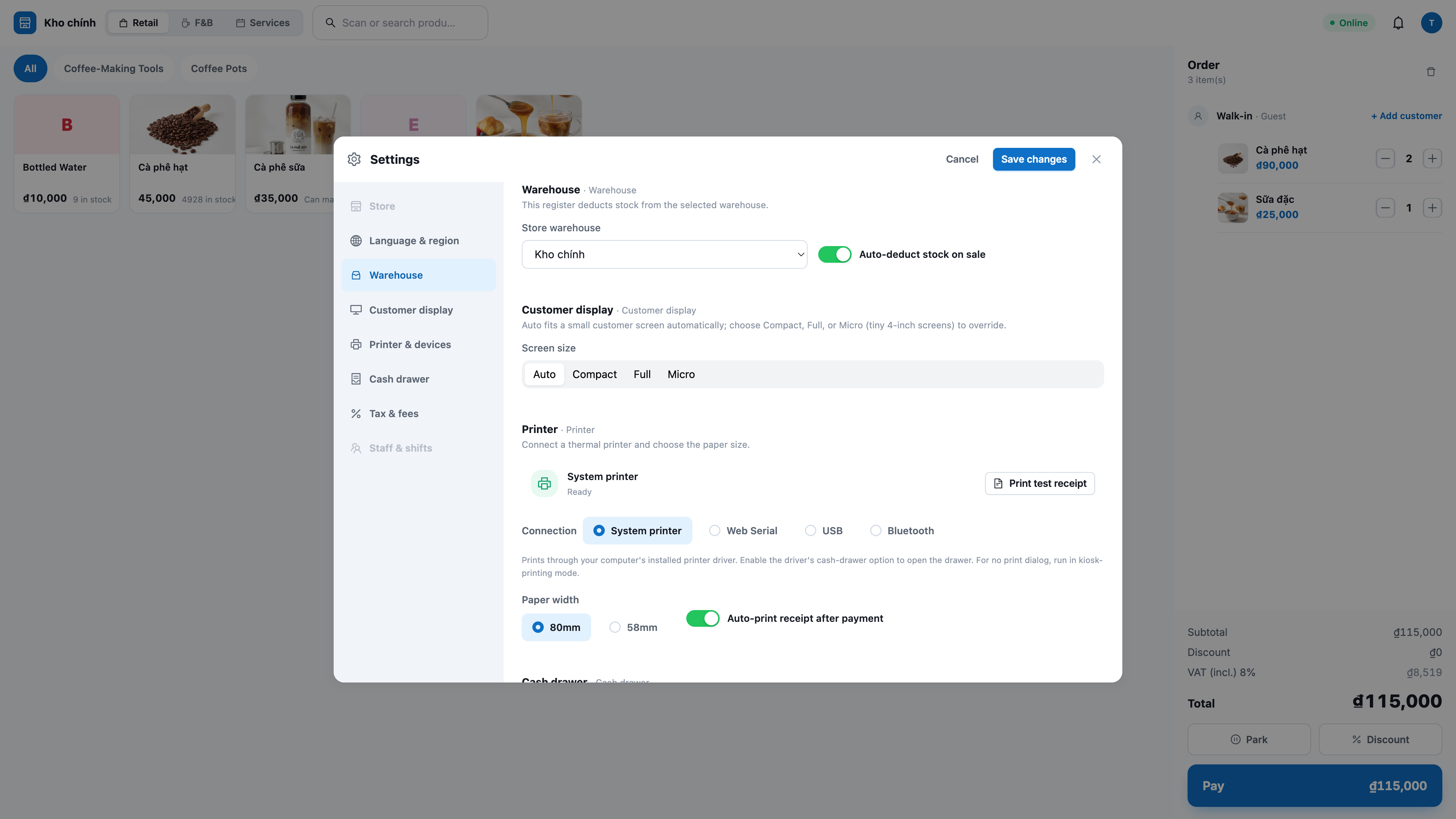
Beim ersten Mal: Gehen Sie zu Settings (Einstellungen) → wählen Sie das store warehouse (Ladenlager).
✅ Erwartetes Ergebnis: Der POS-Bildschirm erscheint (ohne CRM-Oberfläche), die obere Leiste zeigt den Namen des Ladenlagers und den Namen des Kassierers. Das Produktgitter wird bereits in der Mitte des Bildschirms angezeigt.
Schritt 2 — Produkte in den Warenkorb legen (scannen / stöbern / suchen)
Barcode scannen mit einem USB-Scanner (den Cursor ins Scan-Feld setzen und scannen) oder den Code eingeben und Enter drücken.
Oder durch das Produktgitter stöbern: Tippen Sie auf eine Produktkarte, um sie hinzuzufügen; tippen Sie auf den Kategorietab, um nach Gruppen zu filtern; scrollen Sie nach unten, um weitere Produkte nachzuladen.
Oder suchen: Geben Sie den Produktnamen oder -code in das Suchfeld ein und tippen Sie auf das Ergebnis, um es hinzuzufügen.
Passen Sie die Menge im Warenkorb an: Drücken Sie + / − oder tippen Sie direkt auf die Mengenzahl, um eine Zahl einzugeben (z. B. 12); löschen Sie eine Zeile mit dem Papierkorb-Symbol 🗑.
✅ Erwartetes Ergebnis: Das Produkt erscheint im Warenkorb mit dem richtigen Preis; Gesamt wird bei jedem Hinzufügen/Ändern/Löschen sofort aktualisiert. Ausverkaufte Produkte werden ausgegraut und können nicht hinzugefügt werden.
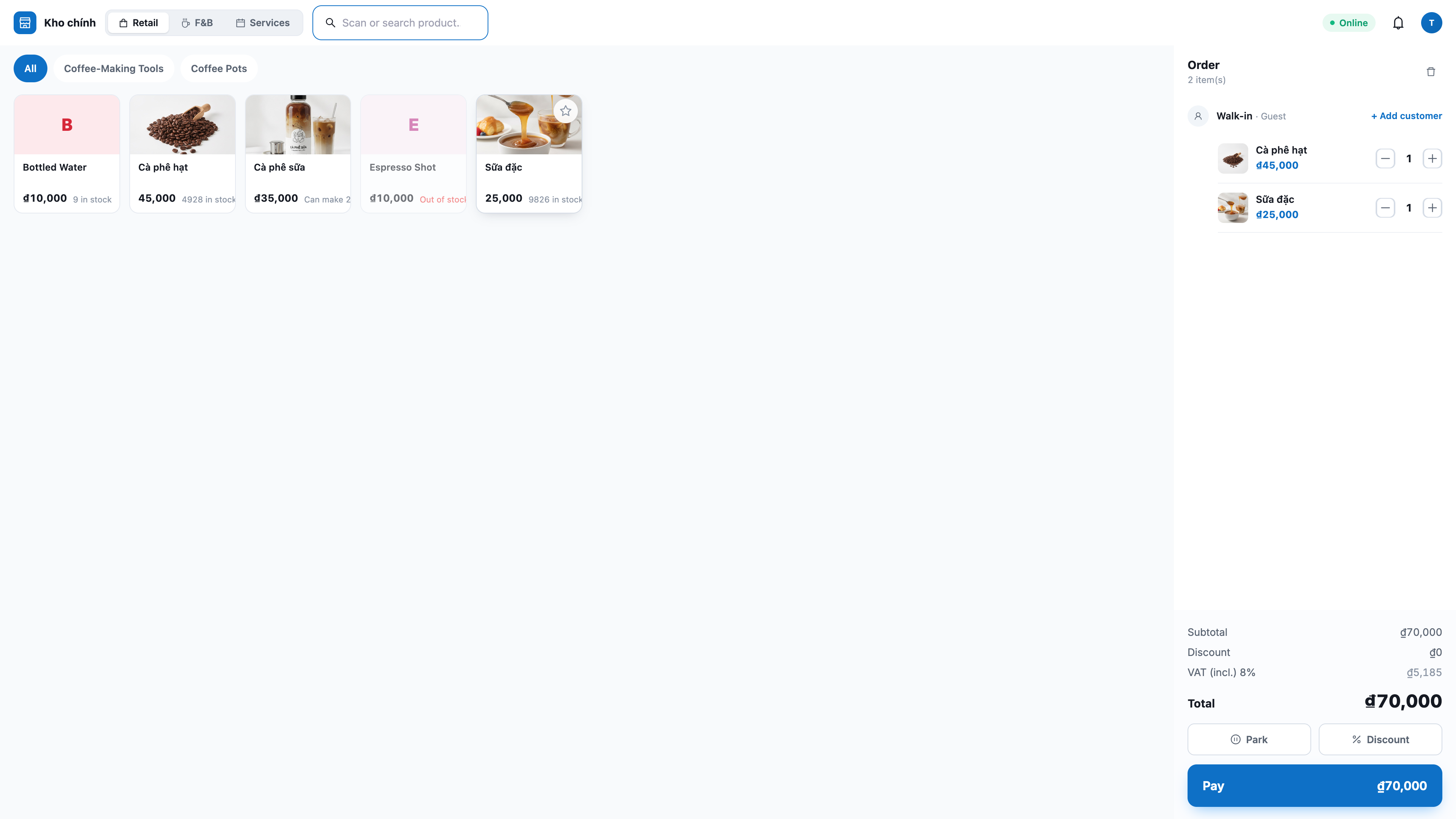
💡 Tipp: Auch ohne Scanner lässt sich an der Kasse normal verkaufen — tippen Sie einfach Produkte im Gitter an oder suchen Sie nach Namen.
Schritt 3 — (Optional) Rabatt anwenden
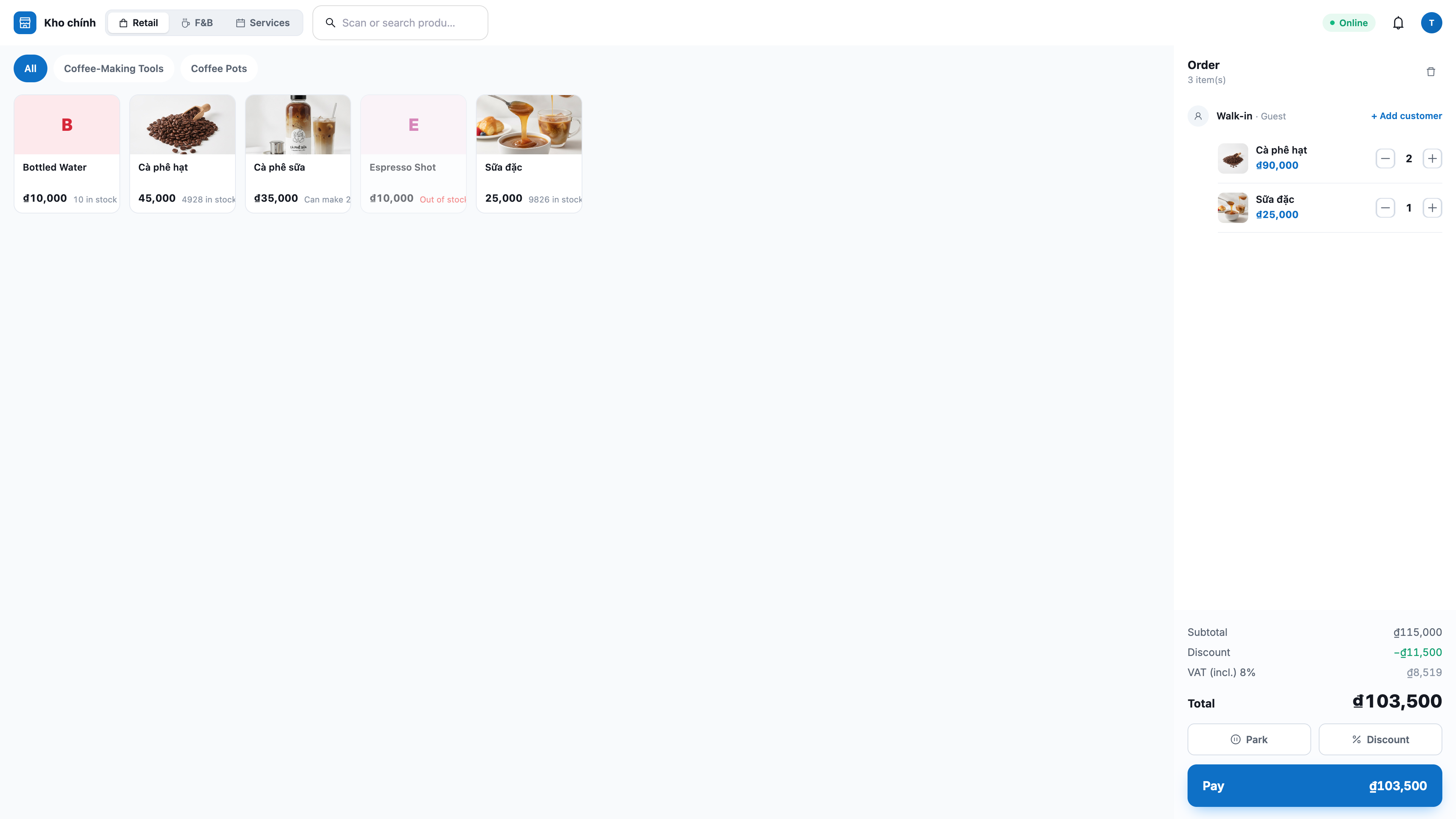
Rabatt auf eine Position: Tippen Sie auf die Rabatttaste in der Produktzeile und wählen Sie Betrag oder Prozentsatz (%).
Rabatt auf die gesamte Bestellung: Öffnen Sie das Rabattfeld der Bestellung und geben Sie einen Betrag oder Prozentsatz ein.
✅ Erwartetes Ergebnis: Im Warenkorb werden deutlich die drei Zeilen Subtotal (Zwischensumme) / Discount (Rabatt) / Total (Gesamt) angezeigt; die Gesamtsumme wird serverseitig neu berechnet. Wenn der Rabatt größer als die Zwischensumme eingegeben wird, lehnt das System dies ab und der Gesamtbetrag wird nie negativ.
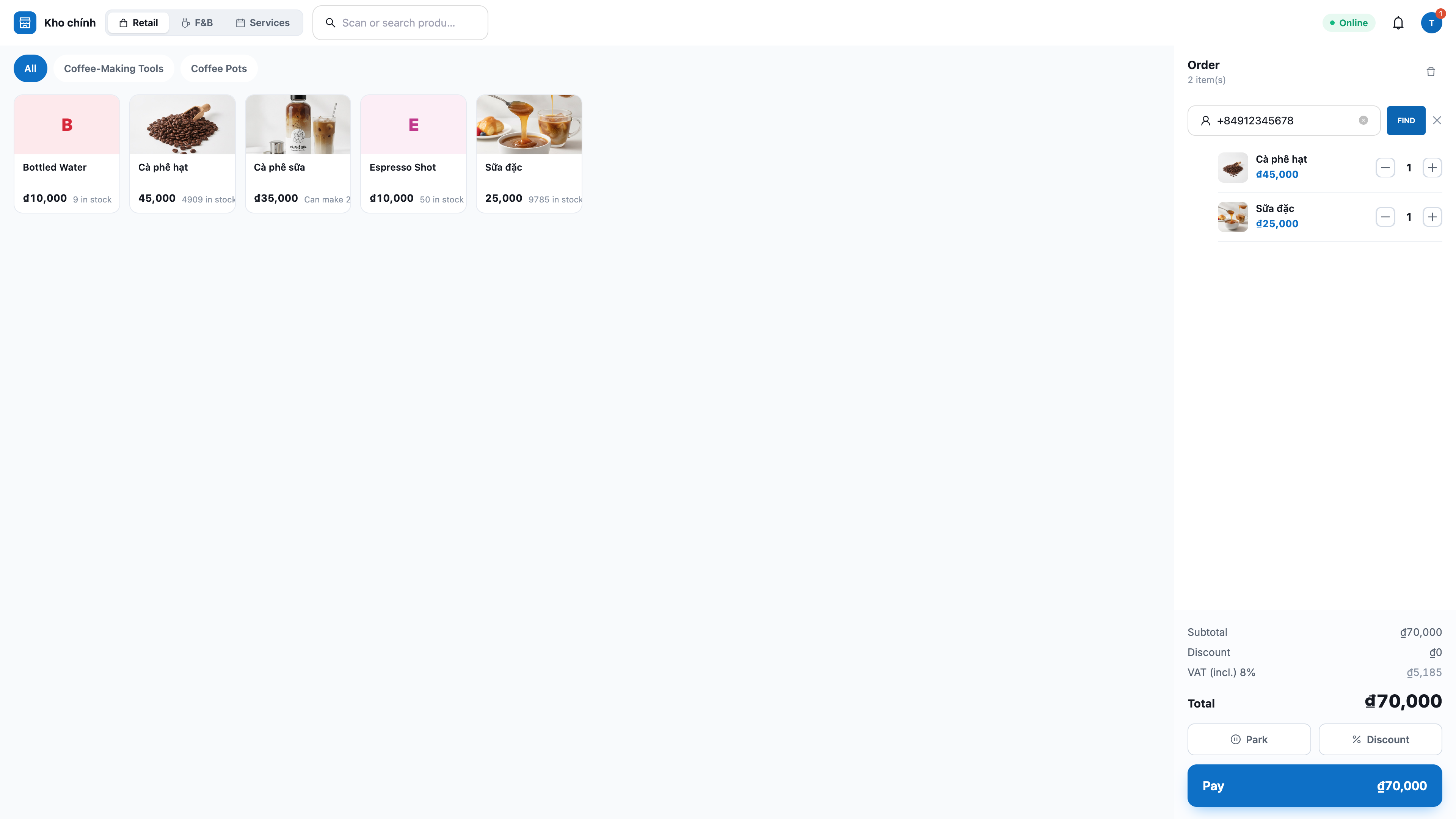
Schritt 4 — (Optional) Kunden per Telefonnummer zuordnen
Geben Sie im Kundenfeld die Telefonnummer des Kunden ein.
✅ Erwartetes Ergebnis: Wenn die Nummer bereits im CRM vorhanden ist, erscheint der Kontaktname anstelle von "Walk-in (Khách vãng lai)" und die Bestellung wird diesem Kunden zugeordnet. Wenn keine Nummer eingegeben wird, bleibt die Bestellung ein Laufkunde — ganz normal verkäuflich.
Schritt 5 — Barzahlung
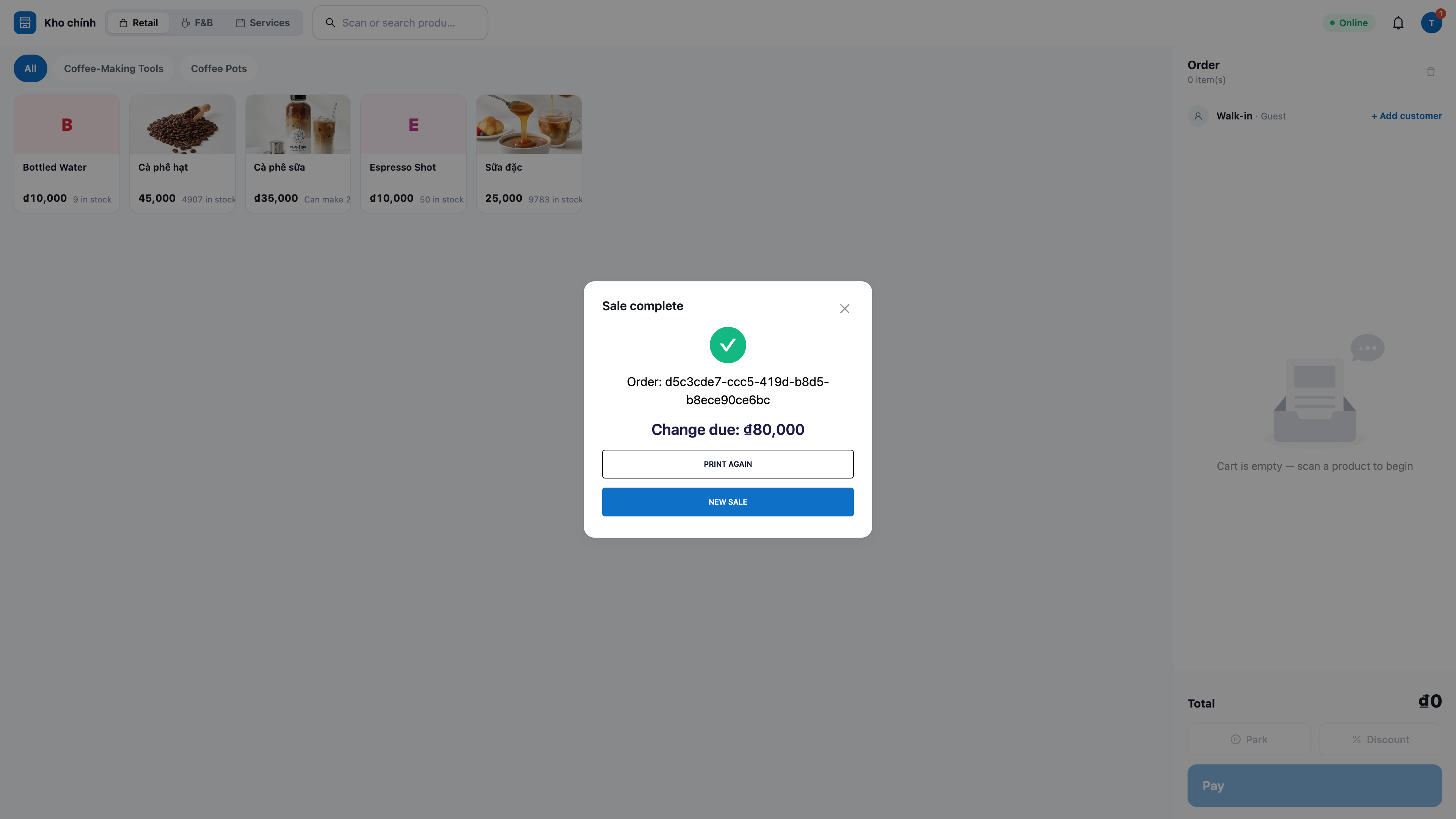
Klicken Sie auf Pay (Thanh toán) → wählen Sie Cash (Tiền mặt).
Geben Sie den vom Kunden gegebenen Betrag über die Zifferntastatur ein oder tippen Sie auf die Schaltflächen für Schnellbeträge (10K–500K) oder auf Exact (Đúng số tiền).
Klicken Sie auf Confirm (Xác nhận).
✅ Erwartetes Ergebnis: Der Bildschirm zeigt Total / Tendered (Tiền khách đưa) / Change (Tiền thối); nach der Bestätigung wird die Bestellung erstellt (Quelle POS), der Bestand wird sofort reduziert, der Warenkorb ist wieder leer und der Cursor kehrt zum Scan-Feld für den nächsten Kunden zurück.
ℹ️ Wenn mehr verkauft wird als auf Lager ist, blockiert das System die Bestellung und zeigt an, welches Produkt fehlt — es wird kein Bestand abgezogen.
Schritt 6 — Zahlung per Bank-QR / MoMo-Wallet
Klicken Sie auf Pay (Thanh toán) → wählen Sie MoMo oder VNPay (wird nur angezeigt, wenn Sie es aktiviert/konfiguriert haben).
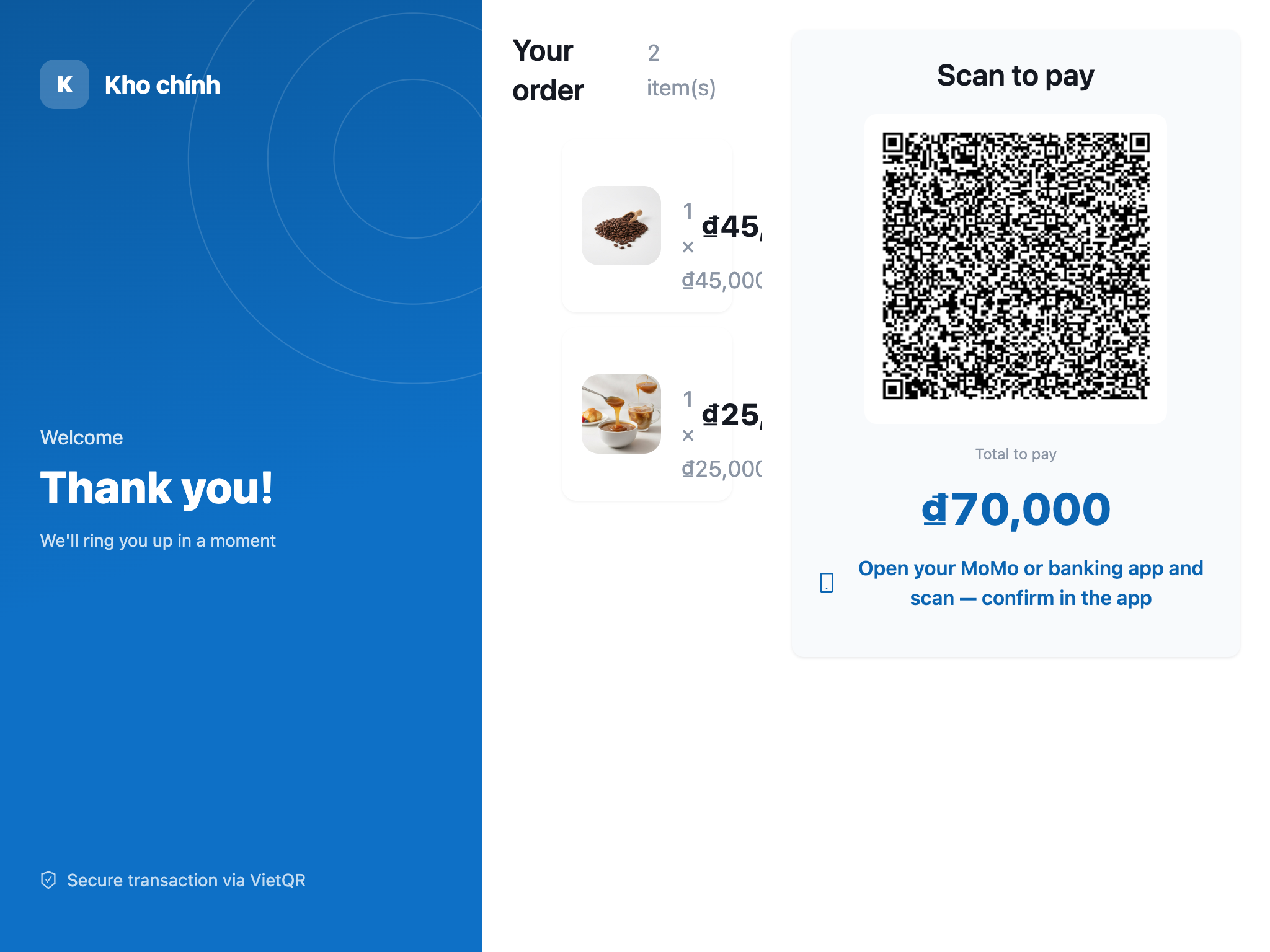
Klicken Sie, um den QR-Code für die Zahlung anzuzeigen — der QR-Code wird auf dem zweiten, zum Kunden gerichteten Bildschirm angezeigt.
Der Kunde scannt zum Bezahlen: MoMo wird mit der MoMo-App gescannt (nicht mit der Handykamera); VNPay öffnet die VNPay-QR-Seite.
✅ Erwartetes Ergebnis: Sobald das Geld eingeht, wird die Bestellung automatisch abgeschlossen, der Bestand wird abgezogen, der Beleg wird gedruckt; eine Meldung "Zahlung erhalten" erscheint in der Glocke 🔔 in der POS-Leiste. Wenn die Zahlungsinitialisierung fehlschlägt, bleibt der Warenkorb unverändert, damit Sie es erneut versuchen können.
Schritt 7 — Beleg drucken und (optional) Kassenschublade öffnen
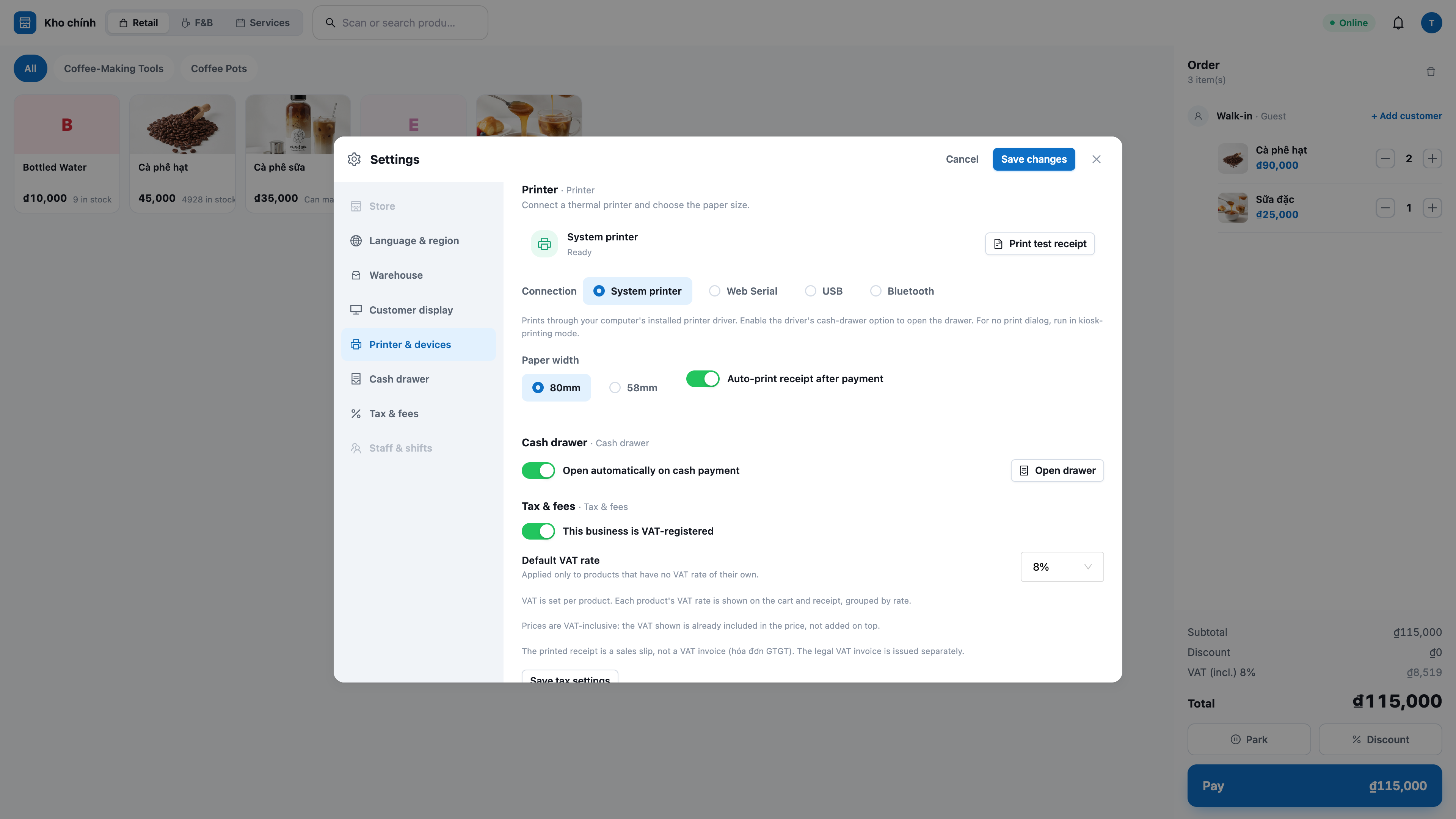
Beim ersten Mal an jeder Kasse: Gehen Sie zu Settings → Printer (Máy in), wählen Sie die passende Connection (Kết nối) (System printer / WebUSB / Web Serial), wählen Sie das Papierformat 58mm/80mm, aktivieren/deaktivieren Sie open cash drawer when selling cash, und klicken Sie dann auf Print test receipt (In thử).
Ab dann wird nach jedem abgeschlossenen Auftrag der Beleg automatisch gedruckt (und die Kassenschublade bei Barzahlung geöffnet, wenn dies aktiviert ist).
Beleg erneut drucken? Klicken Sie auf Print again (In lại) auf dem gerade abgeschlossenen Bildschirm oder öffnen Sie Recent sales (Đơn gần đây) und drucken Sie eine beliebige Bestellung erneut aus.
✅ Erwartetes Ergebnis: Der Beleg wird korrekt auf Vietnamesisch (mit diakritischen Zeichen) gedruckt und enthält alle Geschäftsinformationen, die Artikelliste, den Gesamtbetrag und das Wechselgeld; ein erneut gedrucktes Exemplar wird mit RE-PRINT gekennzeichnet. Wenn der Drucker Probleme hat, wird die Bestellung trotzdem abgeschlossen — es erscheint nur eine kleine Meldung mit einer Schaltfläche zum erneuten Versuch.
Schritt 8 — Umsatzsteuerrechnung: Steuer anzeigen und dem Kunden erlauben, die elektronische Rechnung selbst abzuholen
Steuern im Preis anzeigen: Warenkorb und Beleg weisen klar den im Preis enthaltenen MwSt.-Anteil aus, entsprechend dem Steuersatz jedes Produkts (z. B. 8 %, 10 %) — der Gesamtbetrag bleibt unverändert.
Neues Produkt ohne MwSt.: In einem Geschäft mit MwSt.-Erklärung kann ein neu angelegtes Produkt, für das der Inhaber noch keine MwSt. ausgewählt hat, nicht verkauft werden. Beim Bezahlen zeigt der Bildschirm die Meldung „Steuersatz für …. noch nicht festgelegt. Bitte den Manager im Bereich Produkte darum bitten und dann erneut versuchen, oder diesen Artikel entfernen, um fortzufahren.“ Wenn Sie diesen Artikel aus der Bestellung entfernen, können die übrigen Artikel weiterhin verkauft werden. Bereits vorhandene Produkte werden wie bisher verkauft.
MwSt.-Erklärung ein-/ausschalten: Wenn das Geschäft keine MwSt. erklärt oder nicht erklärt, deaktivieren Sie dies unter Settings — POS zeigt dann keine Steuer an und speichert sie auch nicht.
Der Kunde ruft die elektronische Rechnung selbst ab: Wenn der Kunde eine VAT-Rechnung anfordert, trägt er die Informationen selbst auf seinem Telefon ein; die Kassierkraft muss Name, Steuernummer und Adresse nicht noch einmal eingeben. Auf dem Beleg gibt es einen QR-Code: Der Kunde scannt ihn mit dem Telefon, öffnet die Seite VAT-Rechnung ausstellen, füllt die Käuferdaten aus und tippt dann auf Rechnung ausstellen. Die elektronische Rechnung wird über den von Ihnen angebundenen Rechnungsanbieter ausgestellt.
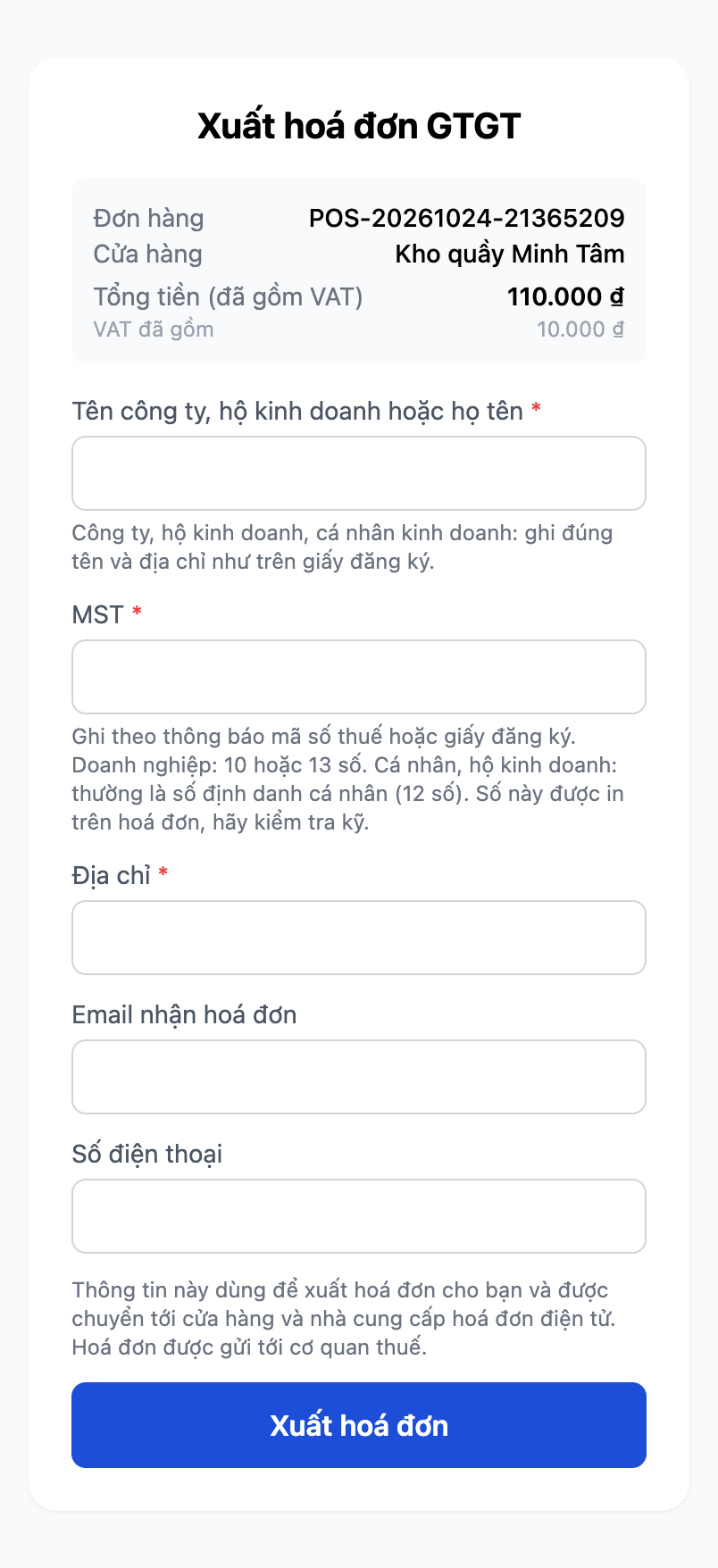
Diese Seite sieht der Kunde, wenn er den QR-Code auf dem Beleg mit dem Smartphone scannt.
Unternehmen, Gewerbebetriebe und Privatpersonen mit Steuernummer können diese Seite nutzen. Der Kunde gibt ein:
- Firmenname, Name des Gewerbebetriebs oder vollständiger Name (Pflichtfeld): Der kleine Hinweis darunter erinnert daran, dass Unternehmen, Gewerbebetriebe und selbstständig Tätige den Namen und die Adresse genau wie in der Registrierungsurkunde angeben sollen.
- Steuernummer (Pflichtfeld): Unternehmen geben die 10-stellige Steuernummer an, oder 13 Stellen, wenn es sich um eine Zweigstelle handelt. Gewerbebetriebe und Privatpersonen geben meist die 12-stellige persönliche Identifikationsnummer an. Die Seite weist den Kunden an, die Nummer gemäß der Steuernummer-Mitteilung oder Registrierungsurkunde einzugeben, und diese Nummer wird auf der Rechnung gedruckt, daher sollte sie sorgfältig geprüft werden.
- Adresse (Pflichtfeld).
- E-Mail zum Empfang der Rechnung und Telefonnummer: nicht verpflichtend.
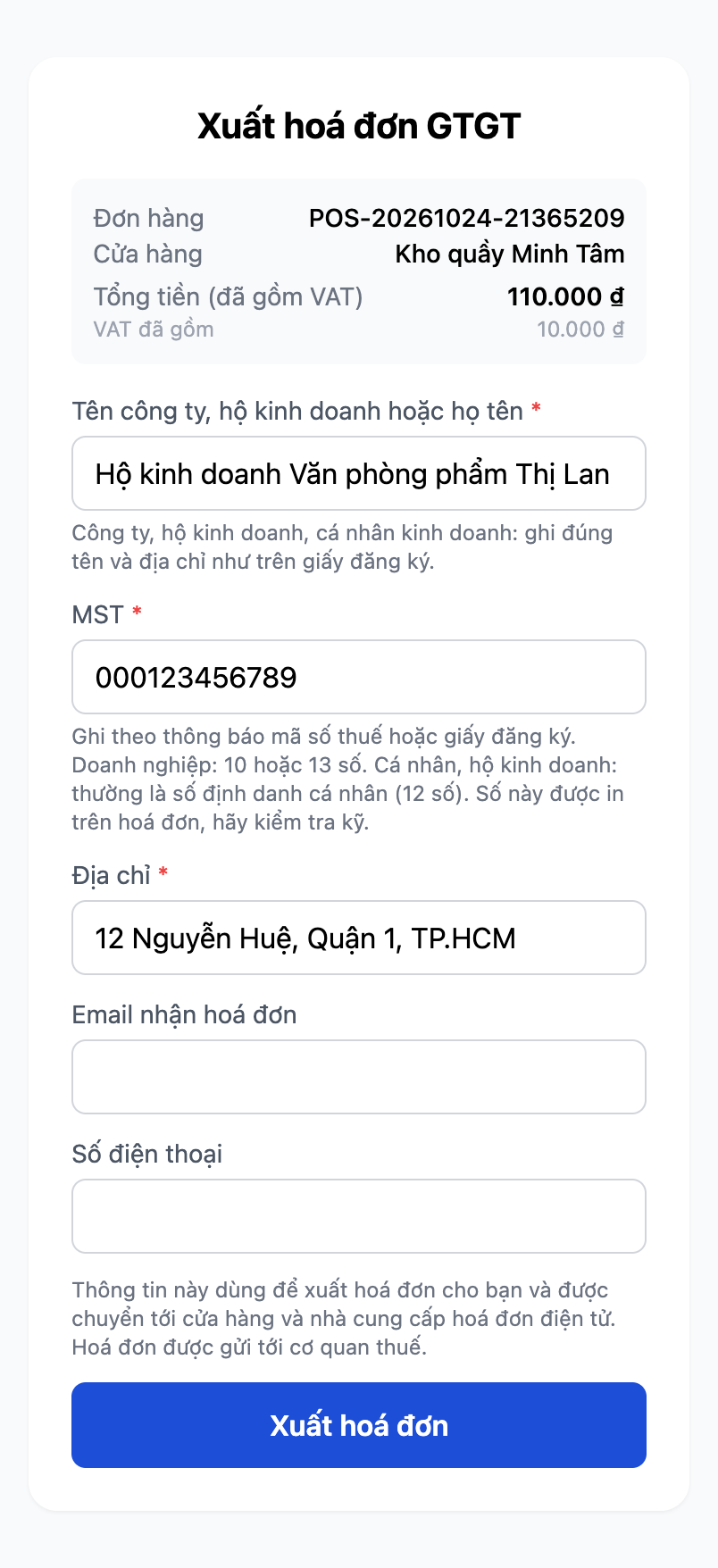
Ein Gewerbebetrieb trägt die 12-stellige persönliche Identifikationsnummer in das Feld Steuernummer ein (die Nummer im Bild ist ein Beispiel). Die Seite akzeptiert diese Nummer.
Oberhalb der Schaltfläche Rechnung ausstellen wird klar angegeben, wofür diese Informationen verwendet werden und an wen sie übermittelt werden.
Die Seite prüft nur, ob die Steuernummer 10, 12 oder 13 Ziffern hat, nicht aber, ob die Nummer wirklich dem Kunden gehört. Wenn der Kunde eine Nummer mit anderer Länge eingibt (zum Beispiel 11 Ziffern), zeigt die Seite oberhalb der Schaltfläche Rechnung ausstellen die rote Meldung Ungültig: Steuernummer an, behält alle eingegebenen Daten bei und hat noch keine Rechnung ausgestellt. Wenn der Kunde sich vertippt, die Nummer aber trotzdem 10, 12 oder 13 Ziffern hat, wird sie akzeptiert. Eine versehentlich falsch eingegebene 12-stellige persönliche Identifikationsnummer wird vom Rechnungsanbieter nicht blockiert, sondern auf der Rechnung gedruckt; bitten Sie den Kunden daher, die Nummer vor dem Absenden noch einmal vorzulesen. Fehlen Name oder Adresse, oder sind Name bzw. Adresse länger als die vom Rechnungsanbieter erlaubte Zeichenanzahl, zeigt die Seite klar an, welches Feld korrigiert werden muss.
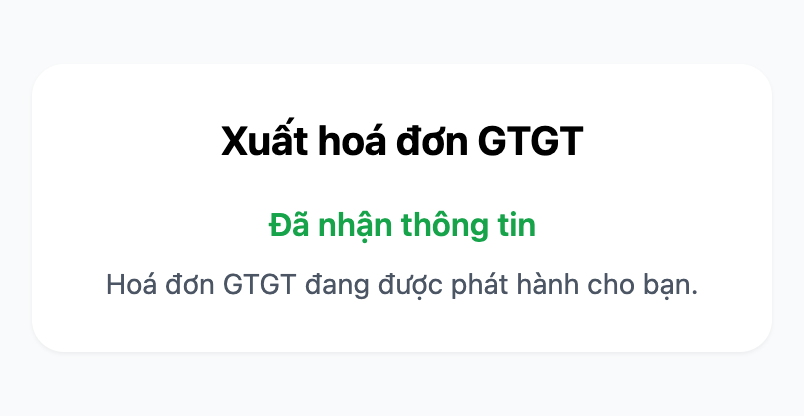
Nach dem Absenden sieht der Kunde Informationen erhalten und die Meldung Die VAT-Rechnung wird für Sie ausgestellt.
Wenn die Rechnung nicht ausgestellt werden kann. Scannt der Kunde den QR-Code auf dem Beleg erneut, sieht er die Seite mit der Meldung Rechnung konnte nicht ausgestellt werden. Bei einigen Fehlern (ungültige Steuernummer, fehlender Name oder fehlende Adresse des Käufers) nennt die Seite den Grund klar, zum Beispiel: Die Steuernummer des Käufers ist ungültig. Bitte gleichen Sie sie mit der Steuernummer-Mitteilung oder der Registrierungsurkunde ab. Bei anderen Fehlern und bei einigen Rechnungsanbietern meldet die Seite nur, dass der Anbieter diese Informationen noch nicht erhalten hat, und weist den Kunden an: Wenn es nach erneutem Senden immer noch nicht funktioniert, wenden Sie sich bitte an das Geschäft.
ℹ️ Hinweis: Derzeit kann die Schaltfläche Erneut senden die Informationen für eine noch nicht ausgestellte Rechnung nicht ändern. Die Seite meldet zwar weiterhin, dass die Angaben empfangen wurden, aber wenn der Fehler in den vom Kunden eingegebenen Daten liegt, wird die Rechnung trotzdem nicht erstellt. Auf dieser Seite kann der Kunde die Daten noch nicht selbst ändern, daher sollte er sich an das Geschäft wenden.
Falls das Geschäft die automatische Rechnungsstellung für diese Bestellung noch nicht aktiviert hat. Wenn das Geschäft noch nicht verbunden ist oder die Funktion zur automatischen Ausstellung elektronischer Rechnungen noch nicht aktiviert hat, sieht der Kunde beim Scannen des QR-Codes eine klare Meldung "Nicht verfügbar" — "Das Geschäft hat die automatische Rechnungsstellung für diese Bestellung noch nicht aktiviert. Sie können es erneut versuchen oder das Geschäft kontaktieren." — statt eines Versprechens, dass die Rechnung "gerade ausgestellt wird", das nie eintrifft. Der Kunde kann es später erneut versuchen, nachdem das Geschäft die Funktion aktiviert hat, oder sich direkt an das Geschäft wenden, um Unterstützung zu erhalten.
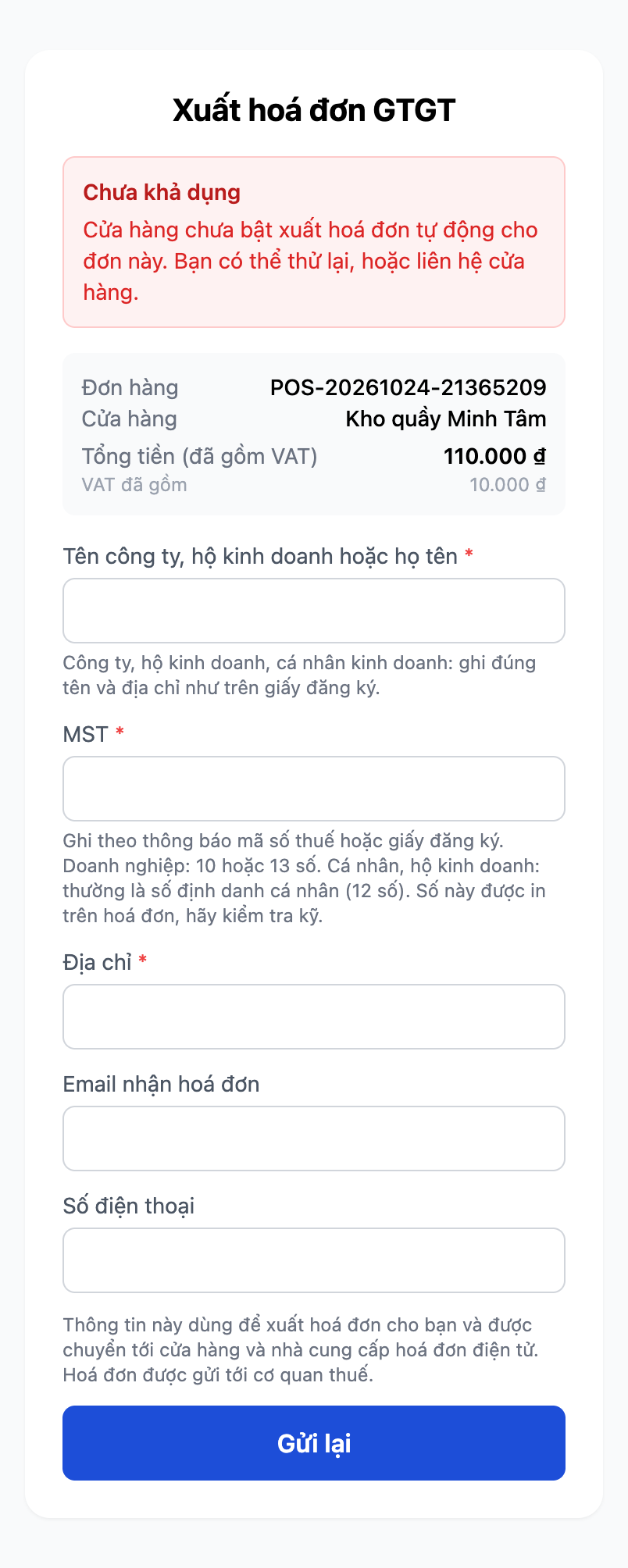
Bildschirm, den der Kunde sieht, wenn das Geschäft die automatische Rechnungsstellung für diese Bestellung noch nicht aktiviert hat — der Kunde kann auf "Erneut senden" tippen, um es erneut zu versuchen, sobald das Geschäft sie aktiviert hat, oder das Geschäft kontaktieren.
✅ Erwartetes Ergebnis: Warenkorb/Beleg zeigt die korrekte Mehrwertsteuer je nach Steuersatz an; der Beleg enthält einen QR-Code, damit der Kunde die Rechnungsdaten selbst eingeben kann; wenn der Kunde Name, Steuernummer und Adresse eingibt und absendet, sieht er Informationen erhalten und die Zeile Die Mehrwertsteuerrechnung wird für Sie ausgestellt. Wenn ein Gewerbetreibender seine 12-stellige persönliche Identifikationsnummer in das Feld für die Steuernummer eingibt, akzeptiert die Seite diese Nummer.
ℹ️ Die Ausstellung elektronischer Rechnungen erfordert, dass Sie bereits einen Rechnungsanbieter verbunden haben. Falls noch keine Verbindung besteht, weist der Beleg weiterhin deutlich darauf hin, dass dies noch keine gültige Mehrwertsteuerrechnung ist.
Schritt 9 — Bestellung parken (Park) und wieder aufrufen (Recall)
Kunde zögert/hat sein Portemonnaie vergessen? Tippen Sie auf Park (Bestellung parken), um den aktuellen Warenkorb abzulegen.
Bedienen Sie ganz normal den nächsten Kunden.
Öffnen Sie die Liste der geparkten Bestellungen und tippen Sie auf Recall (Wieder aufrufen), um den alten Warenkorb wiederherzustellen.
✅ Erwartetes Ergebnis: Nach dem Parken ist der Warenkorb leer und ein Eintrag für die geparkte Bestellung erscheint (Anzahl der Artikel + Gesamtbetrag + Uhrzeit). Beim Wiederaufrufen stellt der Warenkorb genau die Positionen, Mengen, Rabatte und den zugeordneten Kunden wieder her; die geparkte Bestellung bleibt auch nach dem Neuladen der Seite erhalten.
Schritt 10 — Rückgabe und Rückerstattung
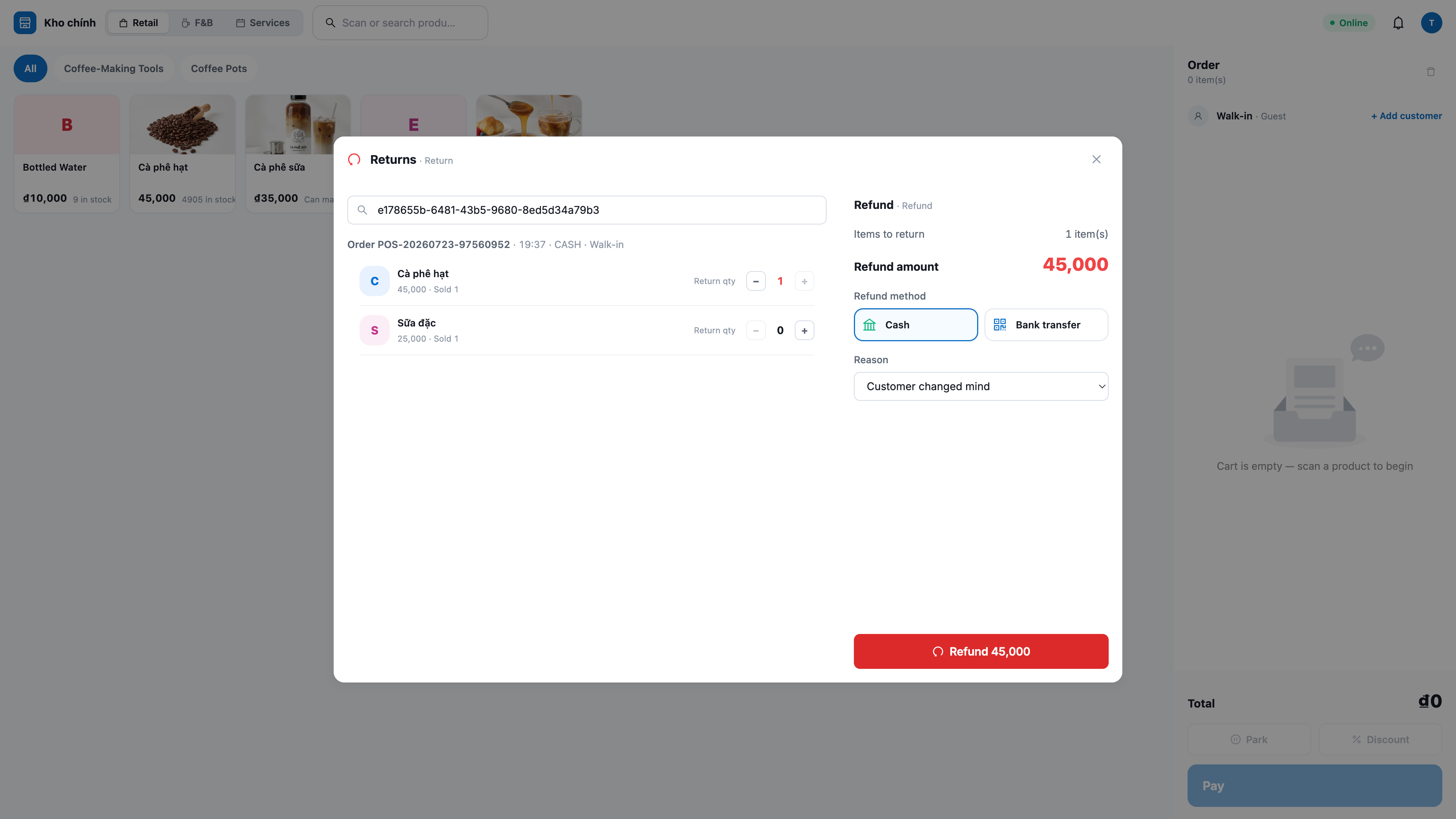
Öffnen Sie das Menü ⋯ in der POS-Leiste → Returns (Rückgaben) (wird nur angezeigt, wenn Sie Rückgaberechte haben).
Wählen Sie die zurückzugebende Bestellung aus der Liste der letzten Bestellungen aus (oder geben Sie die Bestellnummer ein) → Load (Laden).
Geben Sie die Rückgabemenge für die betreffende Position ein, notieren Sie den Grund und klicken Sie auf Issue refund (Rückerstattung ausstellen).
✅ Erwartetes Ergebnis: Es erscheint die Meldung "Refund issued (Rückerstattung ausgestellt): "; die zurückgegebenen Artikel werden wieder dem Lager hinzugefügt (können erneut verwendet werden); die Bestellung wechselt den Status zu partially_returned/returned (teilweise zurückgegeben/zurückgegeben); außerdem wird ein Stornobuchungssatz erfasst, um die Buchhaltung abzugleichen. Wenn mehr zurückgegeben wird, als verkauft wurde, wird das System dies ablehnen.
Schritt 11 — POS-Bestellung und 360°-Aktivitätsverlauf im CRM prüfen
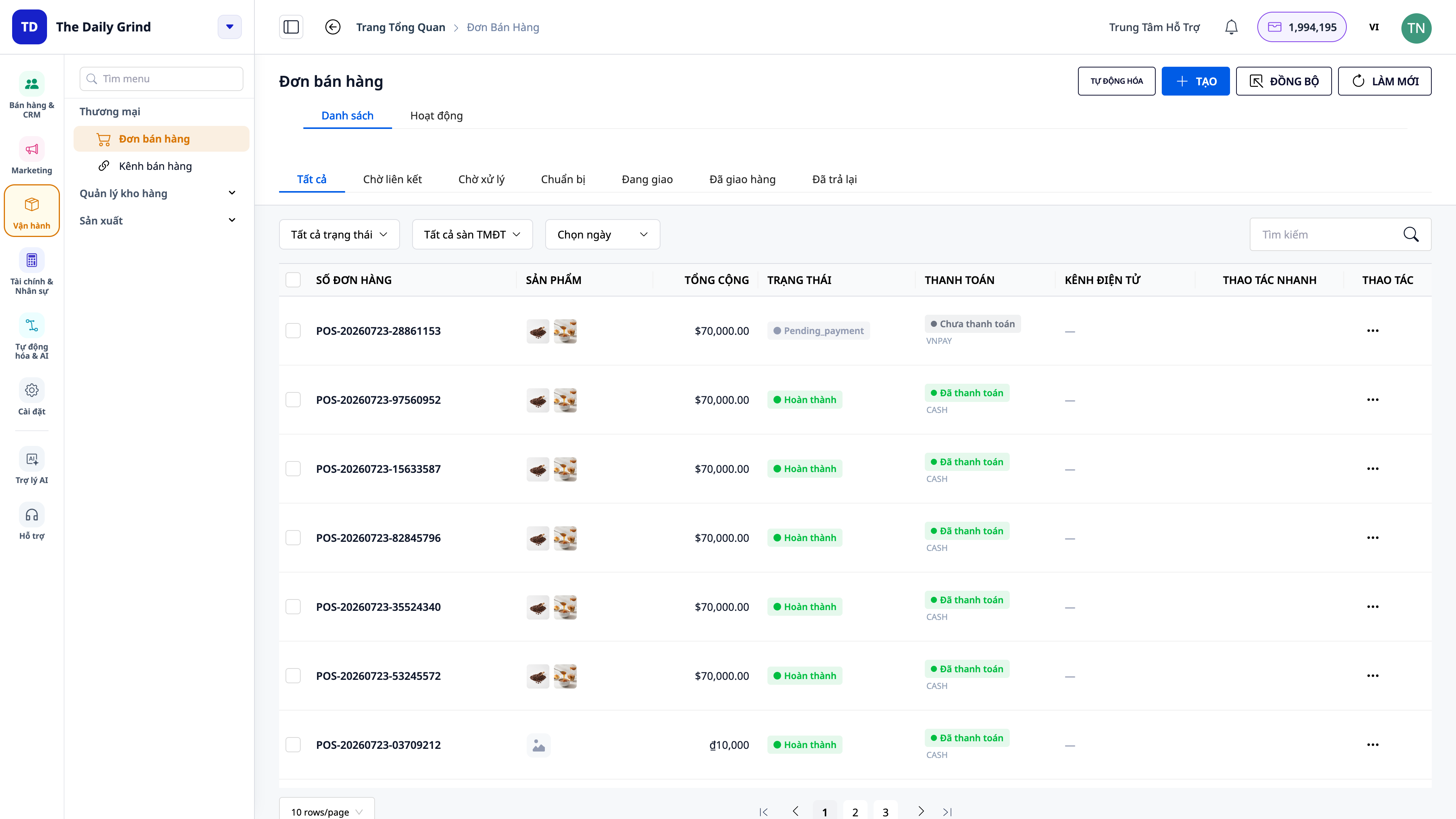
Öffnen Sie das CRM (app.gtgcrm.com) → Orders (Bestellungen): Suchen Sie die eben verkaufte Bestellung, Quelle POS.
Wenn ein Kunde verknüpft wurde: Öffnen Sie den entsprechenden Kontakt → Registerkarte Activity (Aktivität).
Öffnen Sie das Menü Orders → Activities, um den vollständigen Feed aller Bestellungen an der Kasse anzuzeigen.
✅ Erwartetes Ergebnis: Die Bestellung erscheint mit der Quelle POS, dem richtigen Gesamtbetrag und ohne Lieferadresse; wenn ein Kunde verknüpft ist, erscheint eine Aktivität "POS sale" in der Chronik des Kunden; sämtliche Verkäufe am Tresen erscheinen im Feed Activities des Menüs Bestellungen (filterbar nach Verkäufer/Datum).
Schnellübersicht der erwarteten Ergebnisse
POS anmelden + Lager auswählen — Auf dem POS-Bildschirm erscheinen Lagername + Name der Kasse, das Produktgitter wird direkt angezeigt
Barcode scannen / Produkt antippen — Produkt wird mit dem richtigen Preis in den Warenkorb gelegt; die Summe wird sofort aktualisiert
Menge antippen — Ziffernblock zum direkten Eingeben der Menge
Rabatt anwenden — Subtotal / Discount / Total werden angezeigt; der Server berechnet neu; Überschreitung des Zwischensummenbetrags ist nicht erlaubt
Kunde per Telefonnummer verknüpfen — Der Kontaktname wird statt "Walk-in" angezeigt
Barzahlung + Confirm — Das Wechselgeld wird angezeigt; die Bestellung (Quelle POS) wird angelegt, der Bestand reduziert, der Warenkorb wird geleert
QR/MoMo bezahlen — Der Kunde scannt und bezahlt; die Bestellung wird automatisch abgeschlossen; ein Signalton meldet "Zahlung erhalten"
Überverkauf — Wird blockiert, der fehlende Produktname wird angezeigt, der Bestand wird nicht reduziert
Beleg drucken / erneut drucken — Der Beleg ist auf Vietnamesisch klar lesbar; der Nachdruck ist mit RE-PRINT gekennzeichnet
Umsatzsteuer anzeigen — Der bereits enthaltene Steueranteil wird je Satz klar getrennt ausgewiesen
Park → Recall — Der Warenkorb wird zwischengespeichert und anschließend korrekt wiederhergestellt (auch nach dem Neuladen der Seite)
Rückerstattung auslösen — Rückerstattung + Ware zurück ins Lager + Stornobuchung; Rückgaben über der verkauften Menge werden blockiert
Im CRM prüfen — POS-Auftrag + 360°-Aktivität beim Kunden und im Bestell-Feed
Hinweise
Für den Abschluss der Bestellung ist die Berechtigung Create POS sale erforderlich; für die Nutzung des Menüpunkts Returns ist eine separate Berechtigung für Rückgaben nötig — falls diese fehlt, wenden Sie sich an den Workspace-Administrator und melden Sie sich erneut an, um die neue Berechtigung zu erhalten.
POS zieht den Bestand aus dem in den Einstellungen ausgewählten Store-Lager ab; jede Kasse merkt sich separat die Konfiguration für Drucker / Papierformat / Kassenschublade.
QR MoMo muss mit der MoMo-App gescannt werden, nicht mit der Handykamera; nur die von Ihnen aktivierten und konfigurierten Zahlungsarten werden an der Kasse angezeigt.
Für die Ausstellung einer elektronischen Rechnung für Kunden müssen Sie bereits einen Rechnungsanbieter verbunden haben; wenn keine Verbindung besteht, weist der Beleg klar darauf hin, dass es sich noch nicht um eine gültige USt-Rechnung handelt.
Die POS-Oberfläche kann derzeit englische Bezeichnungen anzeigen (Pay, Confirm, Settings, Returns, Recent sales…) — diese Anleitung nennt zusätzlich die vietnamesische Bedeutung zum Abgleich.
Wareneingang und Inventur im Geschäft werden auf dem gemeinsam genutzten Bildschirm Warehouse durchgeführt — siehe Anleitung zu Lager & Bestand.