
Giới Thiệu Tính Năng
Bạn bán hàng cả online lẫn tại cửa hàng, nhưng cái quầy thu ngân lại là một thế giới riêng: một máy tính tiền cũ hoặc cuốn sổ ghi tay, cuối ngày mới cộng lại, tồn kho trên phần mềm một đằng — trên kệ một nẻo. Khách bước vào mua rồi đi, không ai biết họ là ai, không vào được dữ liệu khách hàng của bạn. Muốn giảm giá, giữ đơn cho khách quay lại, hay nhận trả hàng thì mỗi lần một kiểu, sổ sách rối tung.
Điều đó kết thúc từ hôm nay.
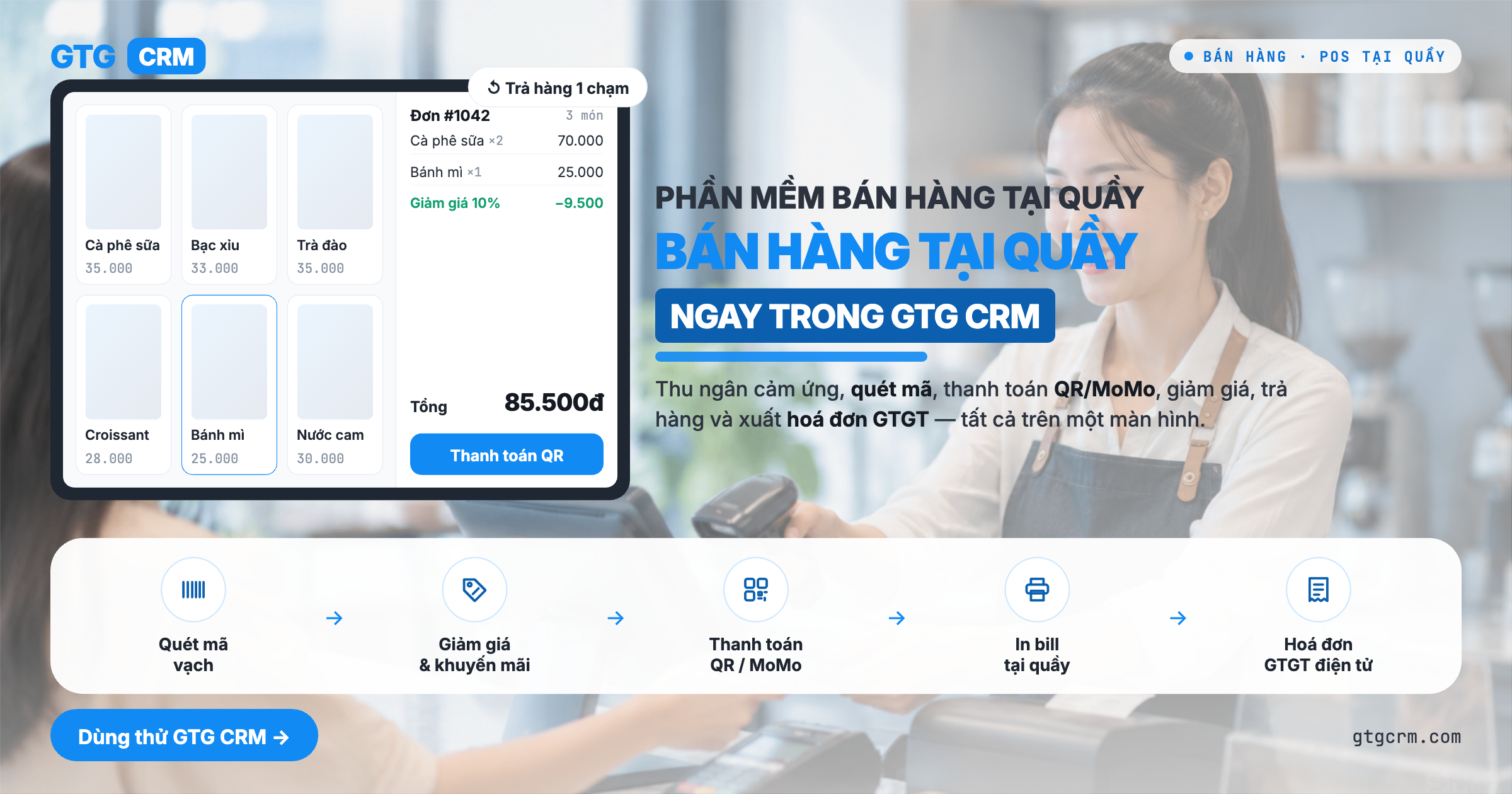
GTG CRM có thêm màn hình bán hàng tại quầy (POS) — một màn hình thu ngân riêng, chạy trên trình duyệt tại pos.gtgcrm.com (mở trên máy tính hoặc máy tính bảng ở quầy, đăng nhập bằng chính tài khoản GTG CRM của bạn). Quét mã vạch → thêm vào giỏ → thu tiền mặt hoặc cho khách quét QR ngân hàng / ví MoMo → bấm xác nhận là trừ kho ngay lập tức. Mỗi lần bán tại quầy cập nhật đúng cùng một kho hàng và cùng một danh bạ khách với cửa hàng online của bạn — không còn hai con số tồn kho, không còn khách "vô danh". Bán tại quầy và bán online cuối cùng đã là một.
Vấn Đề Mà Doanh Nghiệp Đang Gặp
Máy tính tiền / sổ tay tách rời khỏi phần mềm quản lý — Cuối ngày mới cộng sổ, tồn kho lệch thực tế, dễ thất thoát
Khách mua tại quầy không được ghi nhận vào CRM — Không biết ai là khách quen, không chăm sóc lại được
Thu QR/ví thì mở app ngân hàng riêng, tự đối chiếu tay — Nhầm lẫn "đã nhận tiền hay chưa", chờ lâu, mất khách
Giảm giá, giữ đơn, trả hàng mỗi lần làm một kiểu — Số liệu doanh thu và tồn kho sai, khó đóng sổ
Bán online và bán tại quầy nằm ở hai hệ thống — Nhập liệu hai lần, tồn kho hai nơi không khớp
GTG CRM gộp tất cả về một quầy thu ngân duy nhất: quét mã → bán → thu tiền → trừ kho → ghi nhận khách → xuất biên lai/hoá đơn — liền một mạch, và mọi thứ chảy thẳng vào cùng hệ thống bạn đang dùng để quản lý kho, khách hàng và kế toán.
Điểm Nổi Bật
1. Màn hình thu ngân cảm ứng — bán nhanh, không cần máy quét vẫn được
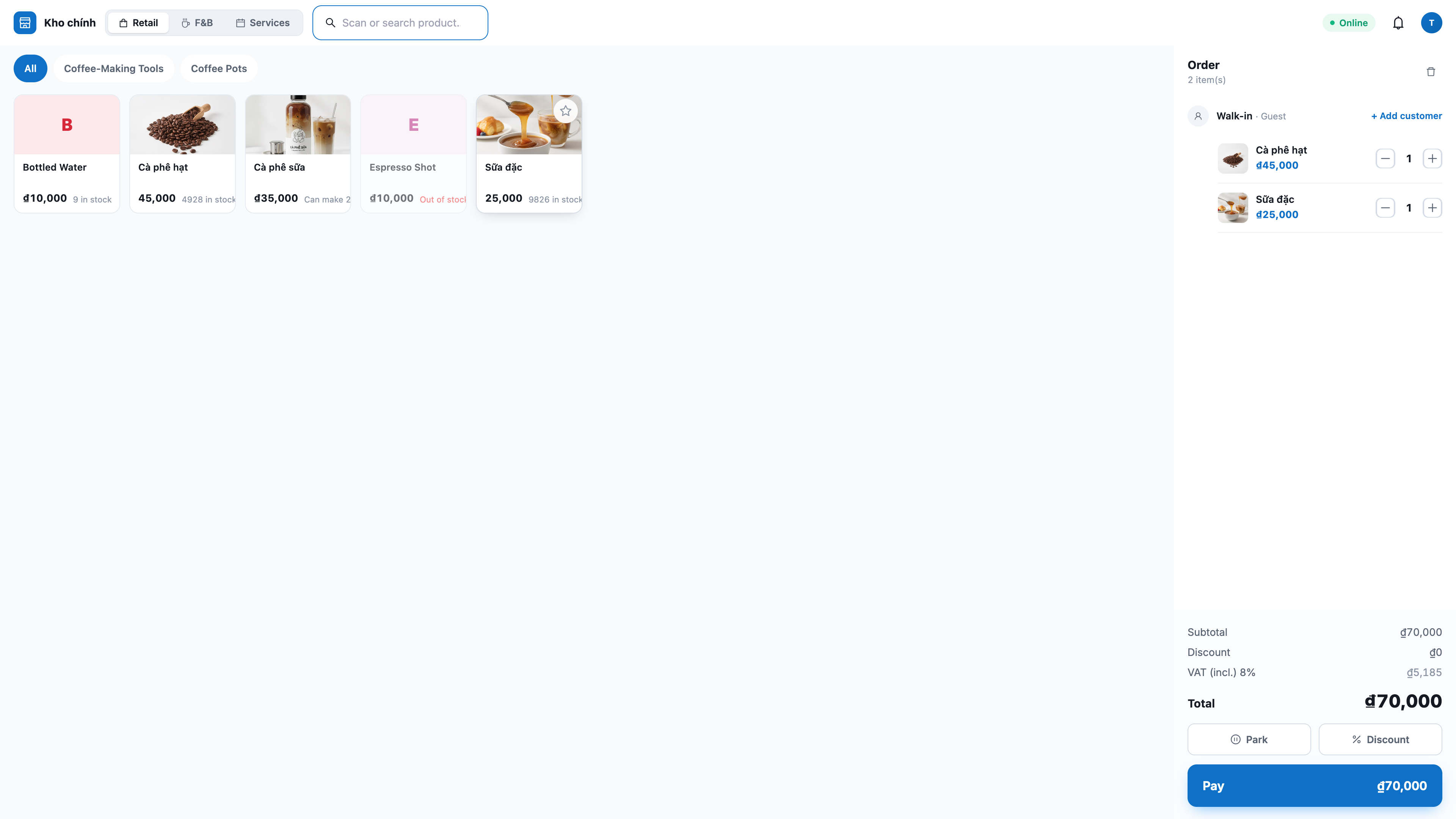
Hiện sẵn toàn bộ sản phẩm: mở POS là thấy ngay lưới sản phẩm, cuộn xuống tự tải thêm — chạm để thêm vào giỏ, không cần gõ gì. Có tab danh mục để lọc nhanh và ô tìm kiếm theo tên/mã.
Quét mã vạch tức thì: cắm máy quét USB (hoạt động như bàn phím, không cần cài đặt) và quét — sản phẩm rơi thẳng vào giỏ.
Thiết kế cho ngón tay: nút to, dễ chạm; chạm vào số lượng để gõ thẳng (không cần bấm cộng nhiều lần); nút mệnh giá tiền nhanh (10K–500K) để tính tiền thối chớp nhoáng.
2. Thu tiền mặt, QR ngân hàng và ví MoMo — ngay tại quầy
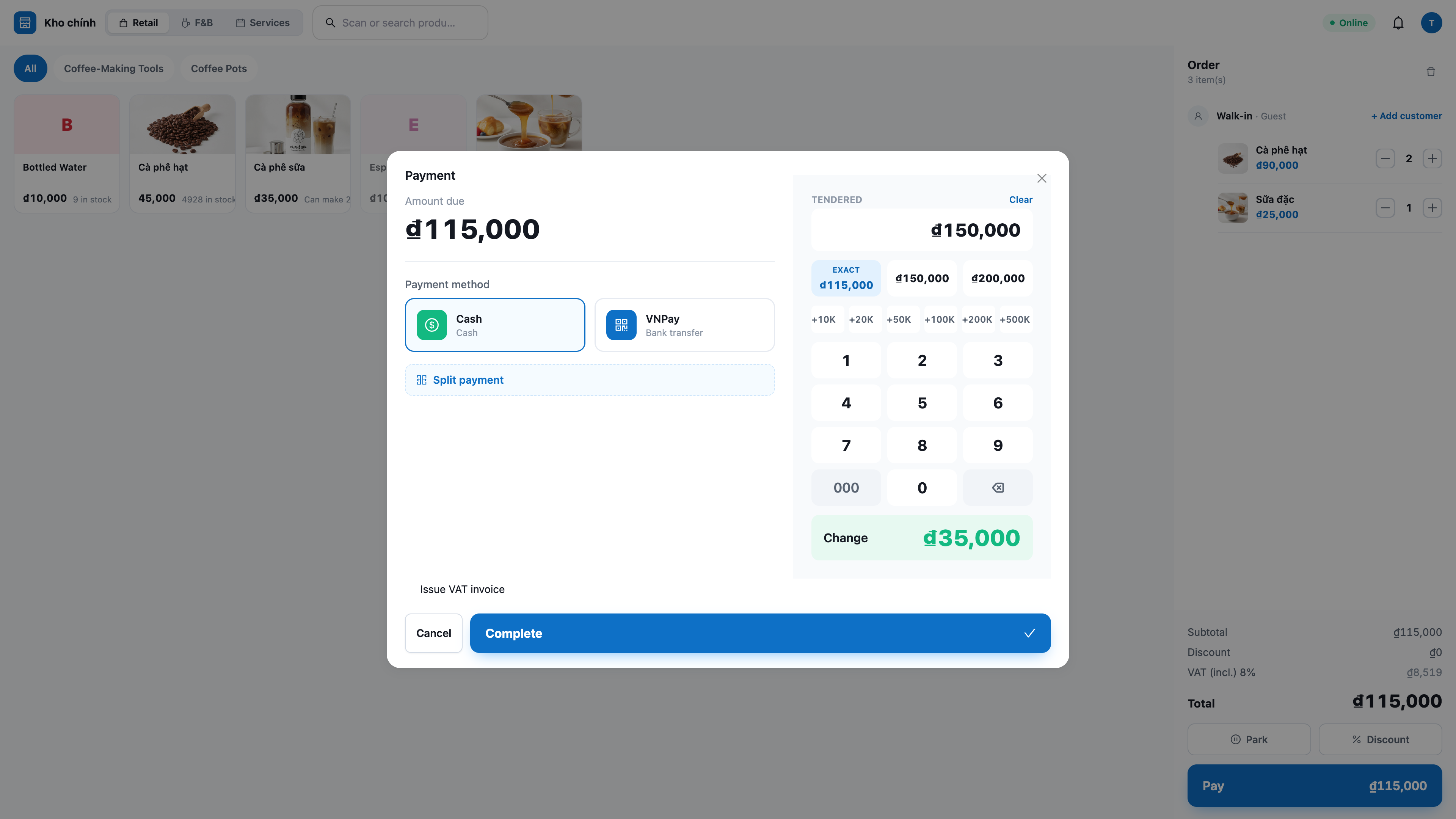
Tiền mặt: nhập số tiền khách đưa, màn hình hiện tiền thối ngay; xác nhận là xong.
QR / ví MoMo: khách quét mã QR hiển thị trên màn hình phụ để thanh toán. Mã QR là mã gốc của nhà cung cấp — với MoMo, khách quét bằng app MoMo (không phải camera điện thoại); với VNPay là trang QR của VNPay. Khi tiền vào, hệ thống tự hoàn tất đơn và trừ kho.
Chỉ hiện phương thức bạn đã bật: POS chỉ đưa ra các cổng thanh toán bạn đã kết nối và cấu hình (dùng chung cấu hình với cửa hàng online) — không hiện thứ chưa sẵn sàng để tránh lỗi giữa chừng.
3. Màn hình hướng về khách (Customer Display) — khách thấy giỏ hàng và mã QR
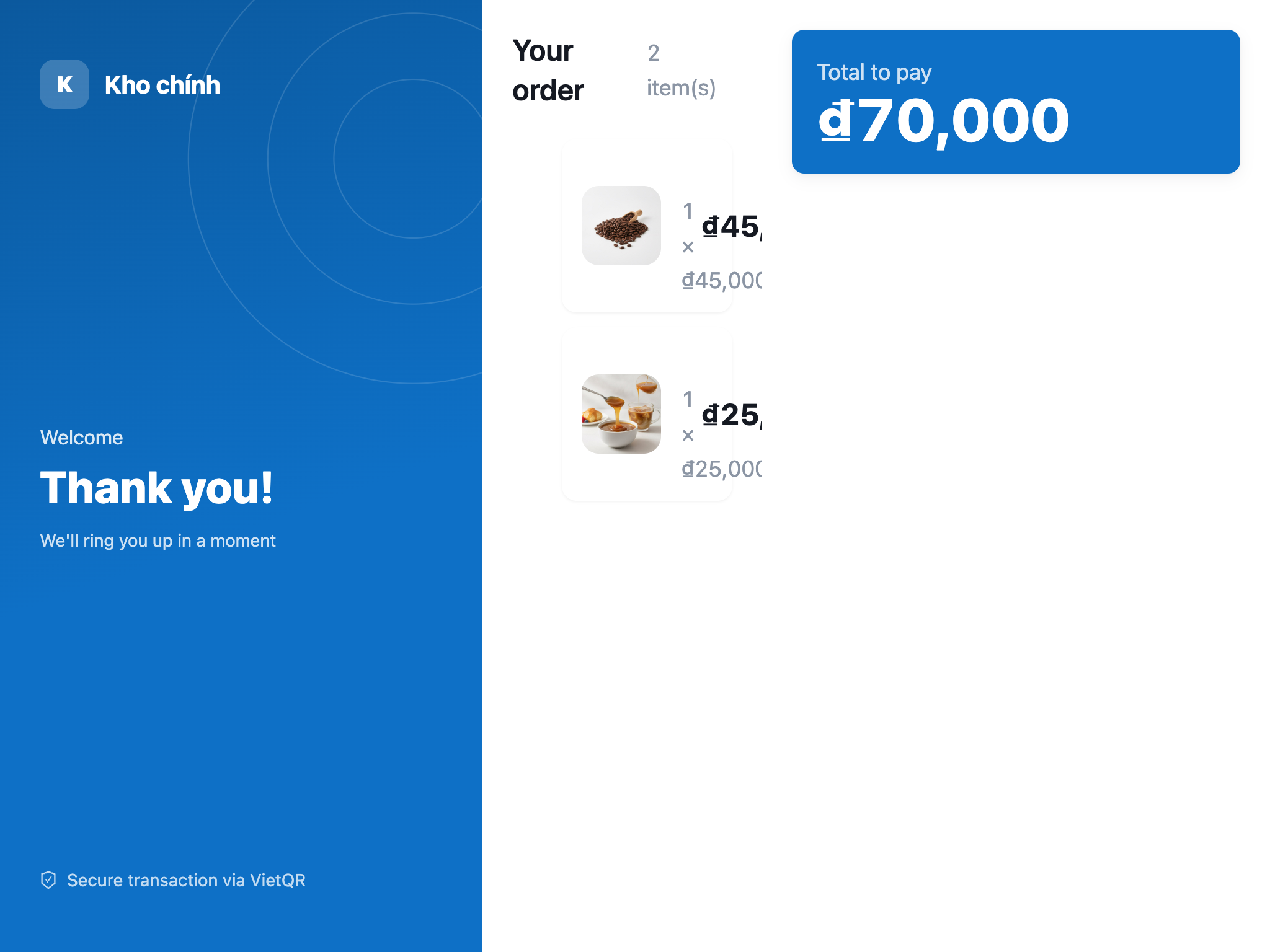
Hai màn hình một máy: mở màn hình phụ toàn màn hình trên monitor hướng ra khách, phản chiếu giỏ hàng và tổng tiền theo thời gian thực.
Máy tính bảng riêng: ghép cặp bằng mã/QR — máy tính bảng cạnh quầy hiển thị đúng giỏ hàng qua mạng.
Vừa mọi cỡ màn: tự canh theo kích thước; có chế độ cho màn hình rất nhỏ (chỉ hiện tổng tiền lớn + món vừa thêm, và QR toàn màn hình khi thanh toán) để khách luôn đọc được con số quan trọng nhất.
Mang thương hiệu của bạn: quầy thu ngân và màn hình khách tự dùng Bộ nhận diện thương hiệu của workspace — màu nhấn, logo và tên cửa hàng theo đúng thương hiệu của bạn.
4. Giảm giá và giữ đơn (Park) để phục vụ khách tiếp theo
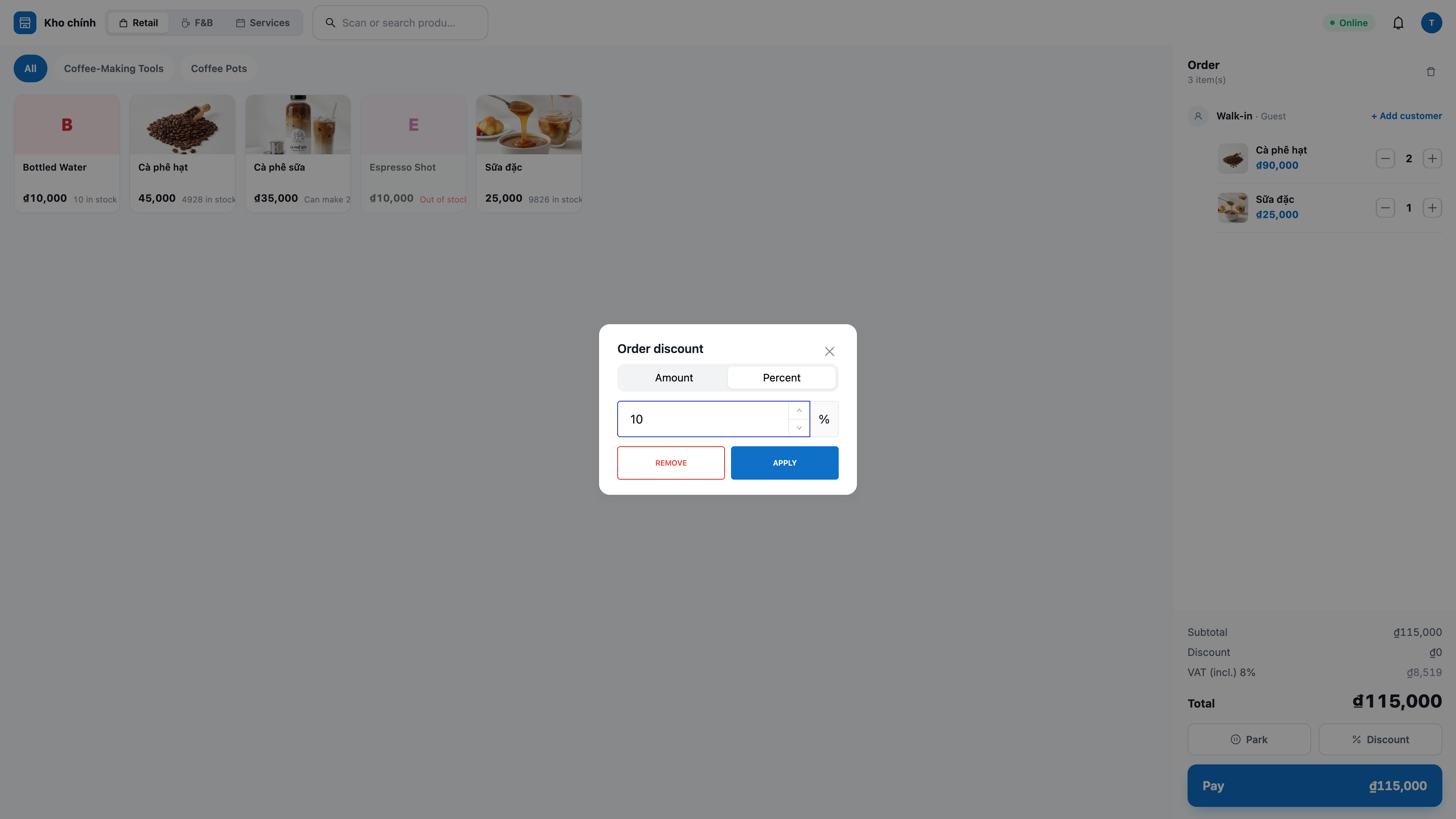
Giảm giá theo dòng hoặc cả đơn: theo số tiền hoặc theo phần trăm. Con số cuối cùng do máy chủ tính lại — thu ngân không thể tự "chế" giá, doanh thu luôn khớp sổ.
Giữ đơn / gọi lại (Park & Recall): khách quên ví? Bấm Park để cất giỏ hàng, phục vụ người kế tiếp, rồi Recall để lấy lại đúng giỏ cũ (kèm giảm giá và khách đã gắn). Đơn đã giữ còn nguyên cả khi tải lại trang.
5. Trả hàng và hoàn tiền — đúng kho, đúng sổ sách
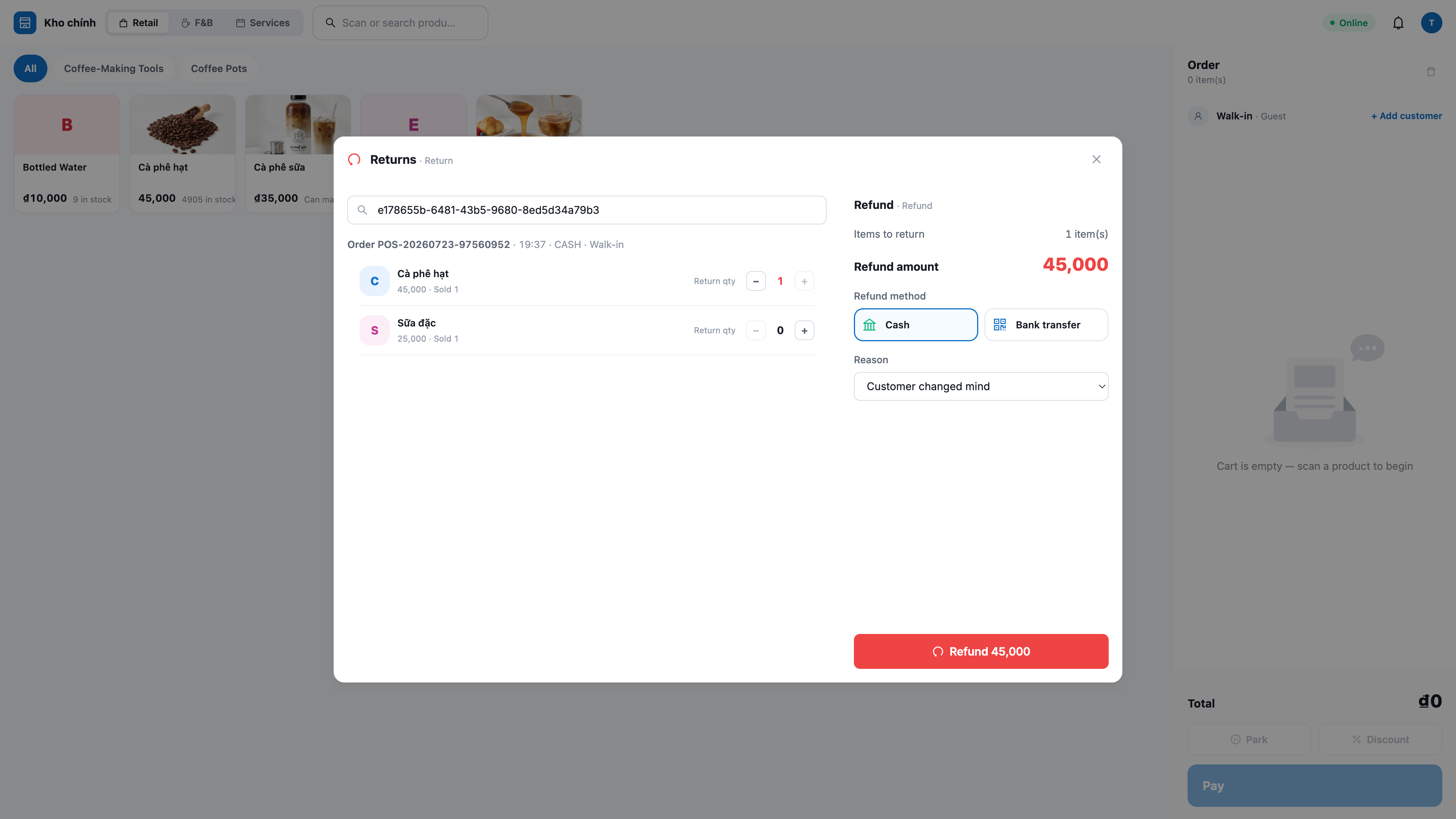
Trả một phần hay toàn bộ: mở Returns (Trả hàng), chọn đơn đã bán, chọn dòng và số lượng trả, ghi lý do — hệ thống hoàn tiền, cộng hàng trả lại vào kho (dùng lại được), và ghi bút toán đảo (đảo doanh thu + giá vốn) để sổ sách khớp.
Không cho trả quá số đã bán: hệ thống chặn nếu trả nhiều hơn đã mua — không bao giờ hoàn dư.
Được phân quyền riêng: chức năng trả hàng chỉ hiện với người được cấp quyền trả hàng (nghiệp vụ đảo tiền, cần cấp cao hơn thu ngân thường).
6. Thuế GTGT minh bạch tại quầy — và khách tự lấy hoá đơn điện tử
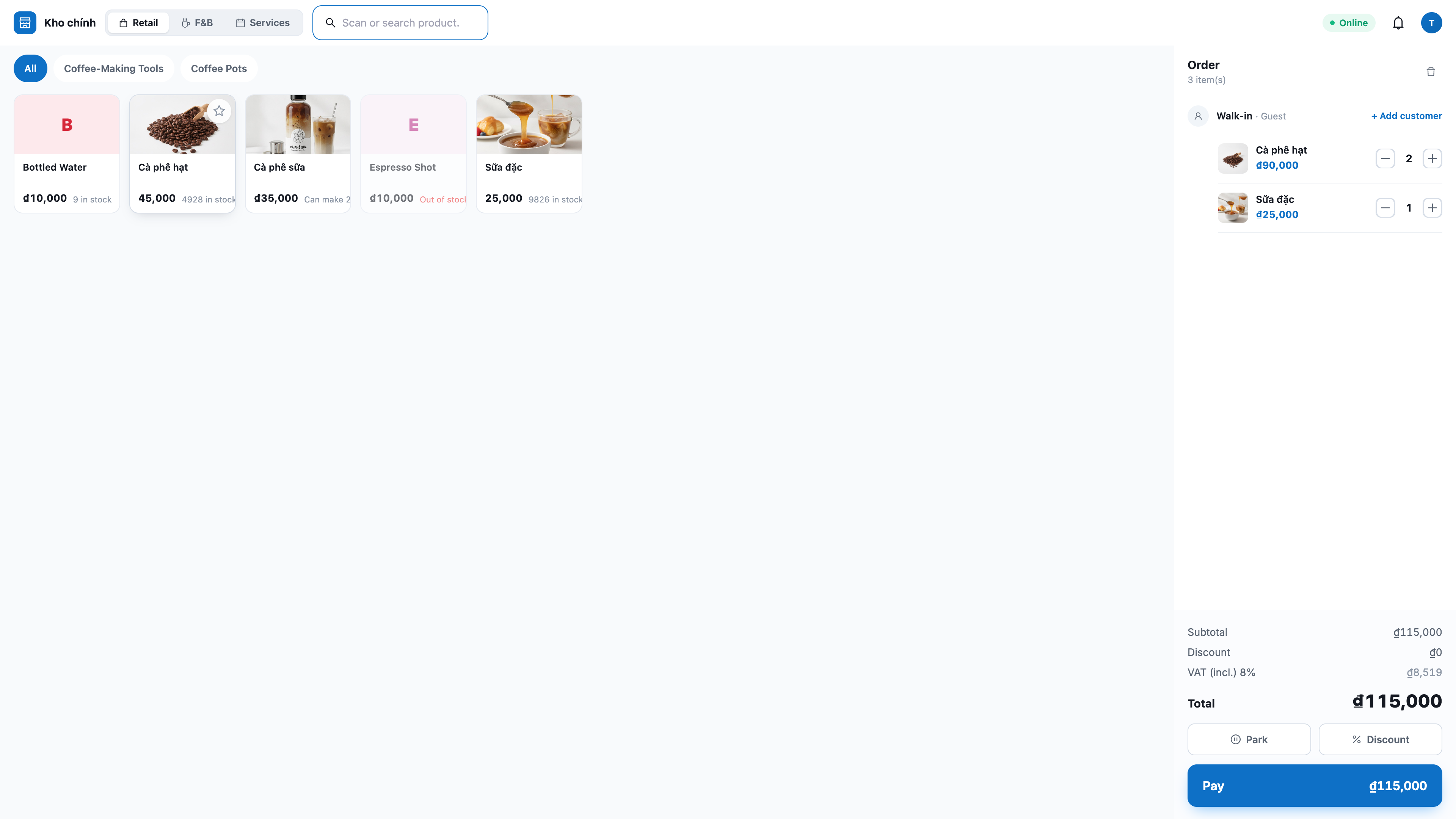
Hiện rõ thuế GTGT trong giá: giỏ hàng và biên lai tách rõ phần thuế GTGT đã bao gồm trong giá, theo từng mức thuế của sản phẩm (ví dụ 8%, 10%) — tổng tiền không đổi, khách và bạn đều thấy minh bạch.
Bật/tắt theo hộ kinh doanh của bạn: nếu cửa hàng chưa/không kê khai GTGT, tắt hiển thị thuế trong Cài đặt — POS sẽ không hiện và không ghi thuế.
Khách tự lấy hoá đơn điện tử: trên biên lai có mã QR; khách quét bằng điện thoại để mở một trang tự nhập tên (công ty, hộ kinh doanh hay họ tên), mã số thuế và địa chỉ, rồi hoá đơn điện tử được phát hành qua nhà cung cấp hoá đơn bạn đã kết nối, nếu cửa hàng đã bật tự động phát hành hoá đơn. Hộ kinh doanh và cá nhân thường dùng số định danh cá nhân 12 số làm mã số thuế. Thông tin do khách tự nhập, thu ngân không cần gõ.
7. In biên lai nhiệt và mở ngăn kéo tiền
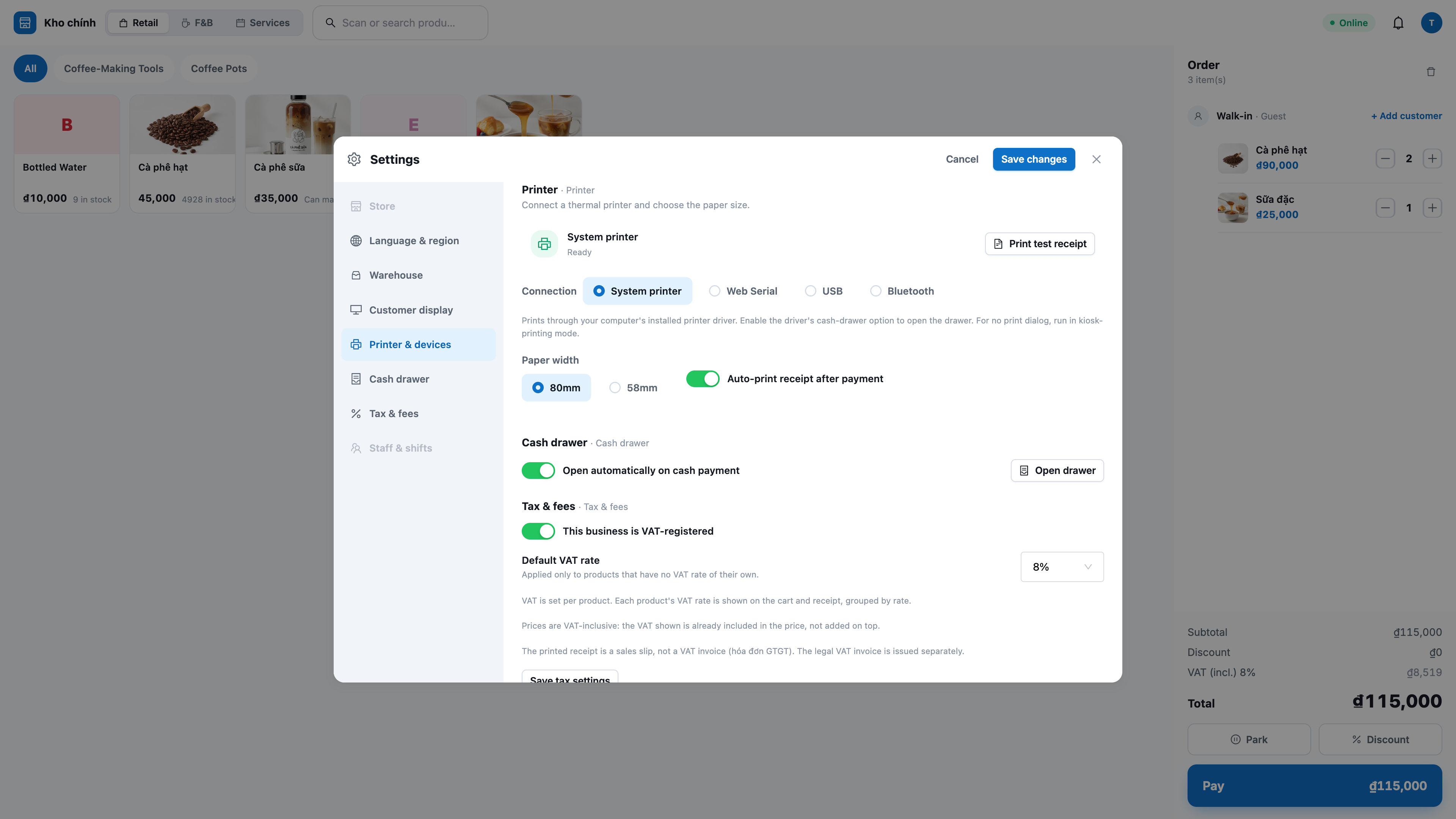
In tự động mỗi lần bán: kết nối máy in nhiệt (khổ 58mm/80mm) một lần cho mỗi quầy; biên lai in ngay khi hoàn tất, in đúng tiếng Việt (dấu, chữ) rõ ràng.
Mở ngăn kéo tiền trên đơn tiền mặt (khi bật tuỳ chọn), và in lại biên lai bất kỳ đơn gần đây từ Recent sales (Đơn gần đây) — bản in lại được đánh dấu RE-PRINT.
In lỗi không chặn bán: nếu máy in trục trặc, đơn vẫn hoàn tất — bạn chỉ nhận một thông báo nhỏ kèm nút thử lại.
8. Thông báo tại quầy (chuông 🔔) — không bỏ lỡ tiền về hay hết hàng
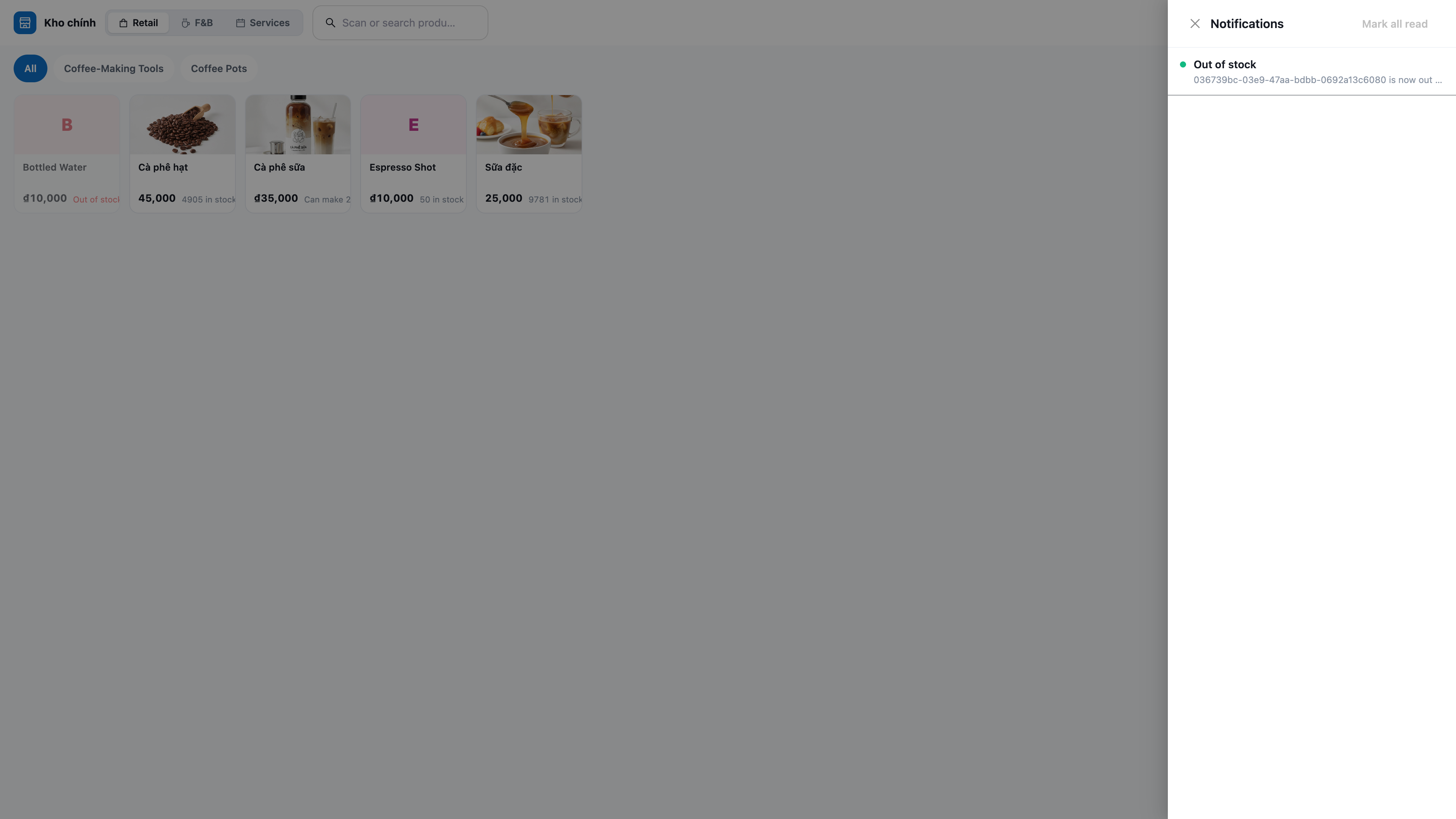
Đã nhận thanh toán QR: khi khách trả QR thành công, một thông báo "đã nhận tiền" hiện ở chuông — thu ngân không phải dán mắt vào màn hình chờ.
Cảnh báo hết hàng: khi một lần bán làm hết sạch một sản phẩm, chuông báo "hết hàng: " để bạn kịp nhập thêm.
Đẩy thông báo trình duyệt: nếu cho phép, các cảnh báo này còn hiện dạng pop-up ngay cả khi tab POS đang ở nền.
9. Nhập hàng và kiểm kê kho ngay tại cửa hàng
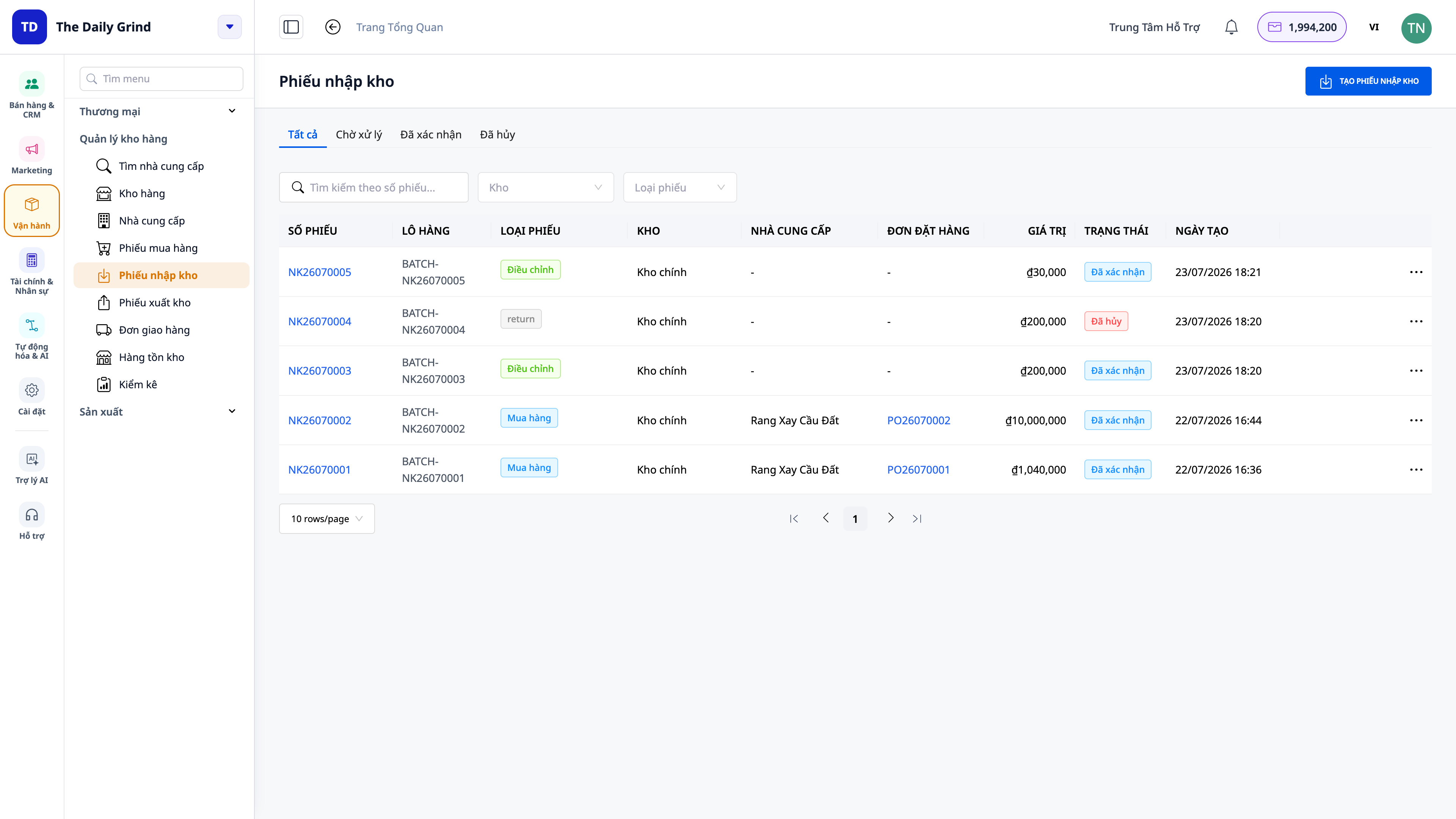
Nhập hàng (phiếu nhập kho): khi nhà cung cấp giao hàng, nhân viên nhập thẳng vào kho của cửa hàng — tồn kho và sổ sách cập nhật ngay, không phải mở phần mềm khác. Ghi được mua trả sau (công nợ), trả tiền ngay, hay nhập tồn đầu kỳ khi mới lên hệ thống.
Kiểm kê (đếm tồn thực tế): đếm hàng trên kệ, hệ thống đối chiếu với tồn sổ và tự ghi chênh lệch (thừa/thiếu) vào kế toán — không còn "hao hụt không rõ nguồn".
Tất cả dùng chung một kho với việc bán tại quầy và bán online, nên số liệu luôn là một.
10. Gắn khách hàng CRM và xem 360° — bán tại quầy vẫn có dữ liệu
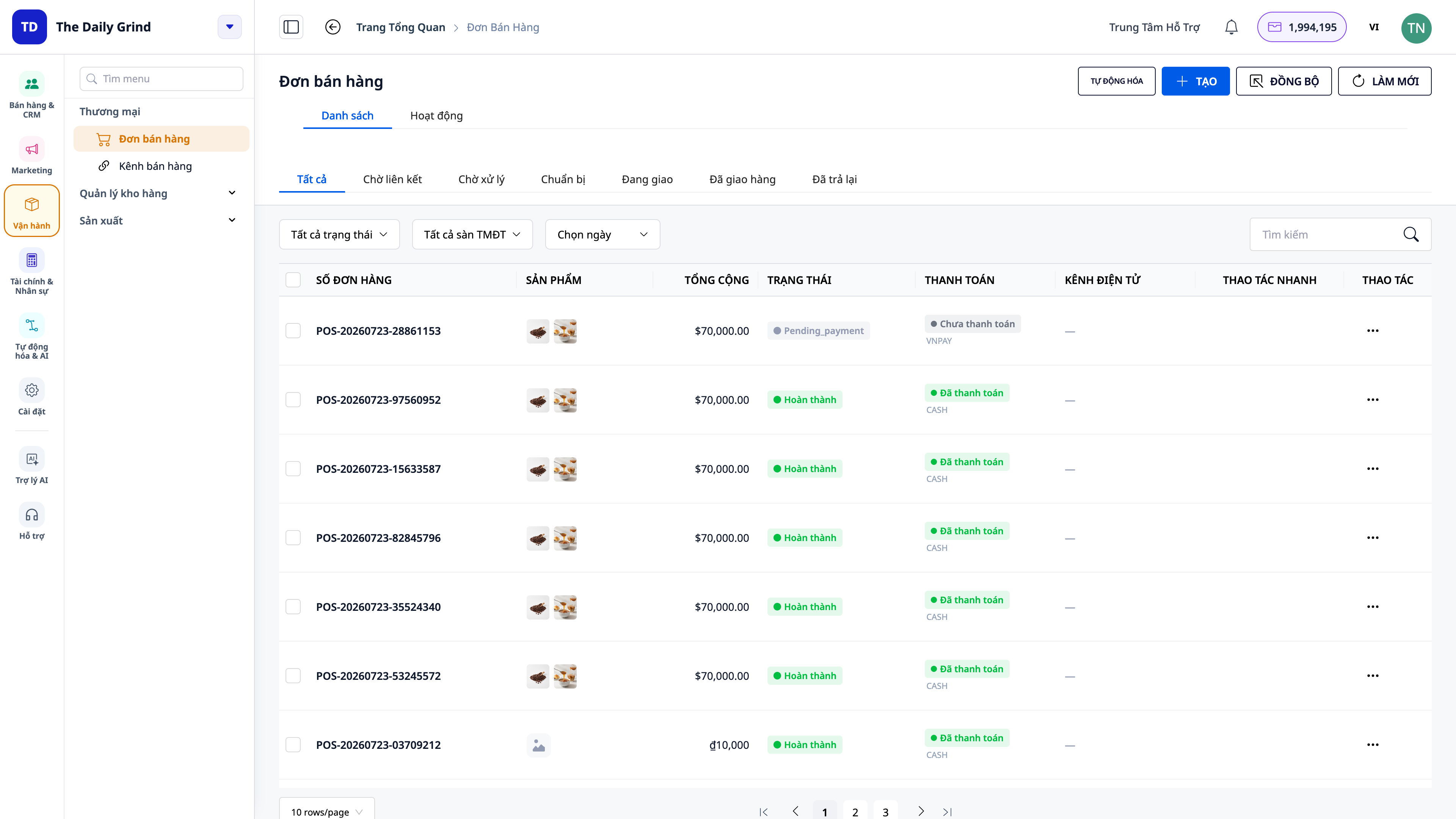
Gắn khách theo số điện thoại: gõ số điện thoại để gắn đơn với liên hệ CRM; nếu không, đơn là khách vãng lai (walk-in).
Đơn POS vào chung với đơn online: mọi đơn tại quầy hiện trong CRM → Orders (Đơn hàng) với nguồn POS, cạnh các đơn online.
Dòng hoạt động 360°: đơn gắn khách hiện trên dòng hoạt động (Activity) của liên hệ đó; toàn bộ đơn tại quầy hiện trong feed Activities của menu Đơn hàng — biết ai bán gì, khi nào, cho ai.
Lợi Ích Cho Doanh Nghiệp
Trừ kho ngay khi bán, chung kho với online — Tồn kho luôn đúng, hết cảnh lệch số cuối ngày
Thu tiền mặt + QR/MoMo tại quầy — Nhận tiền nhanh, đối chiếu tự động, không nhầm "đã trả hay chưa"
Giảm giá do máy chủ tính lại — Thu ngân không tự chế giá; doanh thu luôn khớp sổ
Giữ đơn / gọi lại — Quầy không tắc khi một khách chần chừ, phục vụ khách kế tiếp ngay
Trả hàng đúng sổ sách — Hoàn tiền + trả hàng về kho + đảo bút toán tự động, đóng sổ chuẩn
Hiện thuế GTGT + khách tự lấy hoá đơn — Minh bạch thuế; quầy đỡ việc nhập thông tin xuất hoá đơn
In biên lai + chuông báo — Bán mượt, không bỏ lỡ tiền về hay hàng hết
Nhập hàng + kiểm kê tại cửa hàng — Nhập/đếm ngay ở quầy, chênh lệch tự vào kế toán
Gắn khách + 360° — Khách tại quầy cũng thành dữ liệu để chăm sóc và bán lại
Phù Hợp Với Ai?
Cửa hàng bán lẻ: tạp hoá, siêu thị mini, thời trang, mỹ phẩm, điện thoại/điện tử, phụ kiện, nhà thuốc, văn phòng phẩm, đồ gia dụng.
Chủ shop bán cả online lẫn tại quầy muốn một tồn kho, một danh bạ khách duy nhất cho cả hai kênh.
Chuỗi nhiều cửa hàng: mỗi quầy chạy trên đúng kho của cửa hàng đó, quản lý tập trung trên cùng hệ thống.
Thu ngân và quản lý cửa hàng cần một màn hình bán hàng nhanh, cảm ứng, dễ dùng ngay từ ngày đầu.
Bắt Đầu Như Thế Nào?
Mở pos.gtgcrm.com trên máy ở quầy và đăng nhập bằng tài khoản GTG CRM (bạn cần quyền Create POS sale (Bán hàng tại quầy) do quản trị workspace cấp). Lần đầu, vào Settings chọn kho của cửa hàng để POS trừ đúng kho. Muốn thu QR/ví? Bật và cấu hình MoMo/VNPay trong phần thanh toán của cửa hàng online — POS dùng chung. Xem hướng dẫn sử dụng POS Bán Hàng Tại Quầy từng bước để chạy trọn một ca bán hàng từ đầu đến cuối.
Dùng thử miễn phí — không cần thẻ tín dụng.


