
Was Sie nach dieser Anleitung tun können
Konfigurieren Sie Teams, Ziele (KPIs) und Einstufungen → wechseln Sie zum Tab Teamleistung, um eine Übersicht zu erhalten → bohren Sie jeden einzelnen Mitarbeiter auf (Scorecard / Aktivitäten / Aufgaben) → interpretieren Sie die Kennzahlen "Im Zeitraum erhaltene Leads" und "Aktuell vorhandene Leads" korrekt. Ergebnis: Sie haben eine Live-Leistungstabelle, die in Echtzeit aktualisiert wird, um Ihr Team mit echten Daten zu verwalten.
Sie sind sich der Übersicht nicht sicher? Sehen Sie sich zuerst den Artikel Team- & Mitgliedsleistungsbericht an.
Vorbereitungen
| # | Bedingung | Warum es notwendig ist |
|---|---|---|
| 1 | Erhalten Sie die Berechtigung, KPI-Einstellungen zu verwalten, um die Konfiguration vorzunehmen, und die Berechtigung, KPI-Berichte anzuzeigen, um sie zu lesen. | Konfiguration und Anzeige der Leistung sind zwei separate Berechtigungen, die vom Workspace-Administrator erteilt werden. |
| 2 | Es gibt bereits Mitglieder im Workspace und sie arbeiten im CRM (Anrufe, E-Mails, Deals, Aufgaben). | Die Kennzahlen werden aus tatsächlichen Aktivitäten abgeleitet; ohne Aktivitäten gibt es keine Zahlen. |
Schritt 1 — Konfigurieren Sie Teams, Ziele und Einstufungen
- Gehen Sie zu Einstellungen ▸ Leistung/KPIs.
- Erstellen Sie Teams (nach Abteilung/Team), weisen Sie Mitglieder zu.
- Legen Sie Ziele (KPI-Zielwerte) für wichtige Kennzahlen und Einstufungen fest (z. B. Schwellenwerte für Gut/Bestanden/Verbesserungswürdig).
✅ Erwartetes Ergebnis: Mindestens ein Team mit Mitgliedern, festgelegten KPI-Zielen und Einstufungsschwellenwerten.
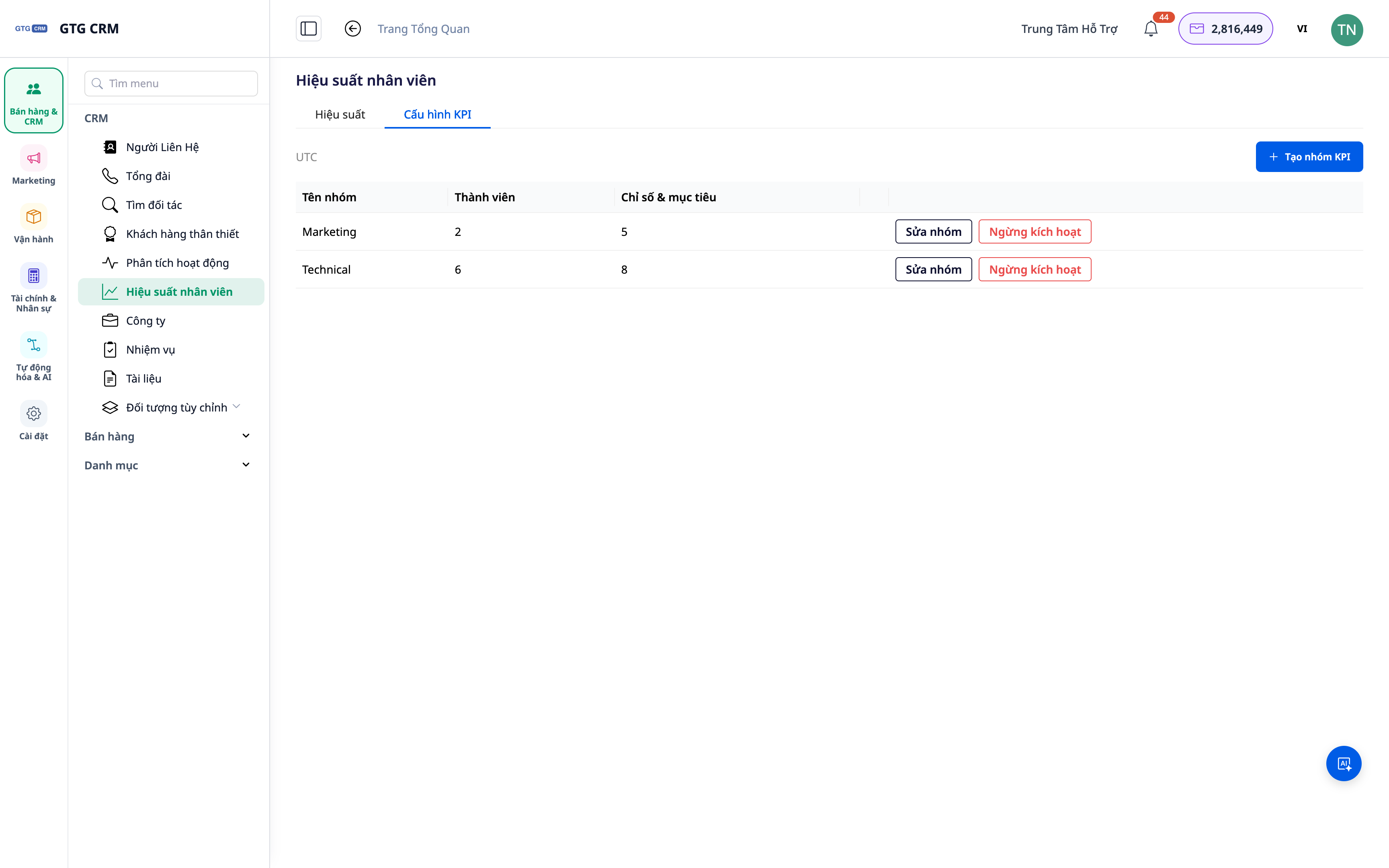
Schritt 2 — Öffnen Sie den Tab Teamleistung und wählen Sie den Zeitraum aus
- Gehen Sie zum Bereich Teamleistung.
- Wählen Sie den gewünschten Zeitraum (Berichtszeitraum) aus.
✅ Erwartetes Ergebnis: Die Übersichtstabelle zeigt eine Liste der Mitglieder mit ihren wichtigsten Kennzahlen und ihrer Leistung im Vergleich zum Ziel für den ausgewählten Zeitraum an.
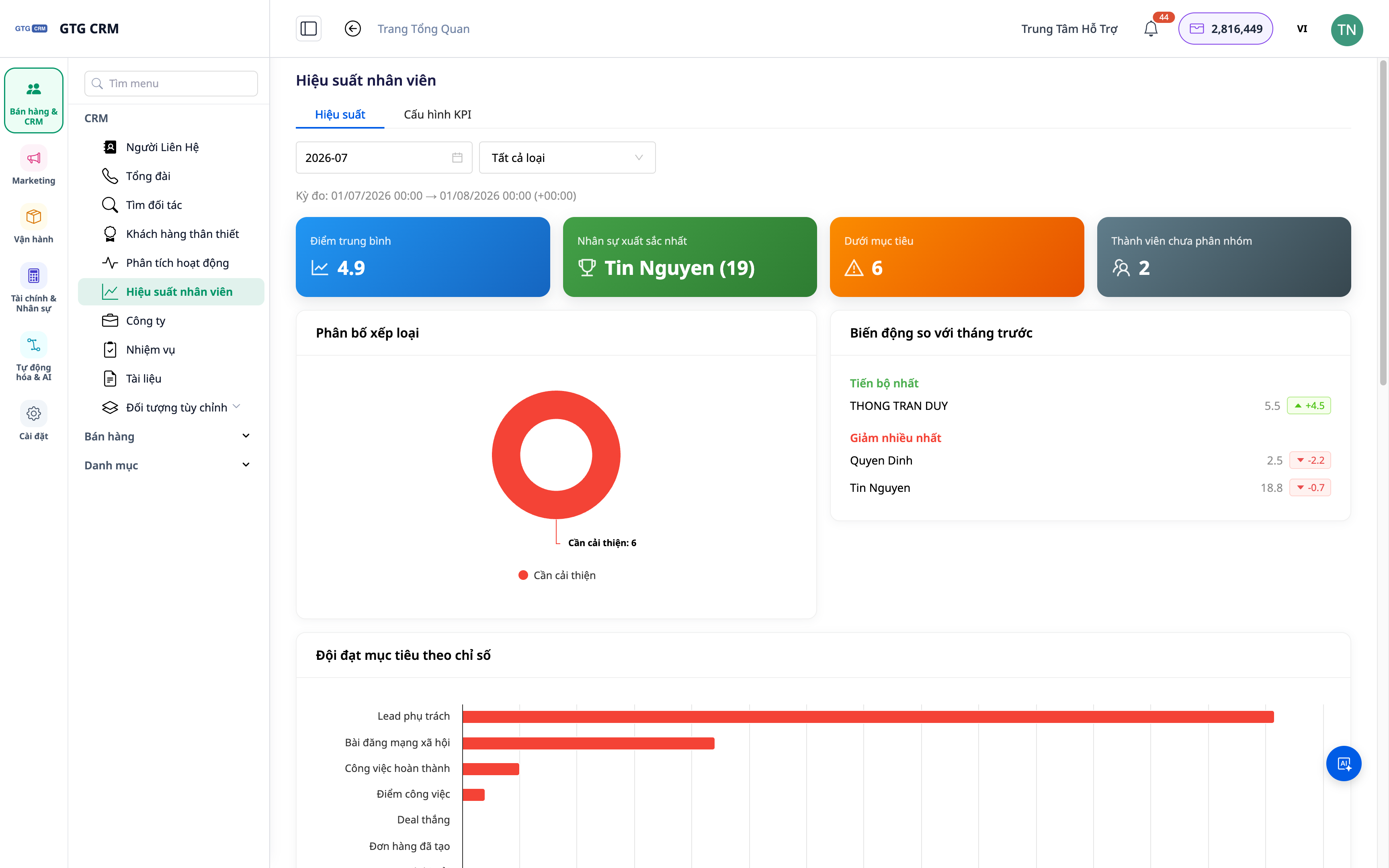
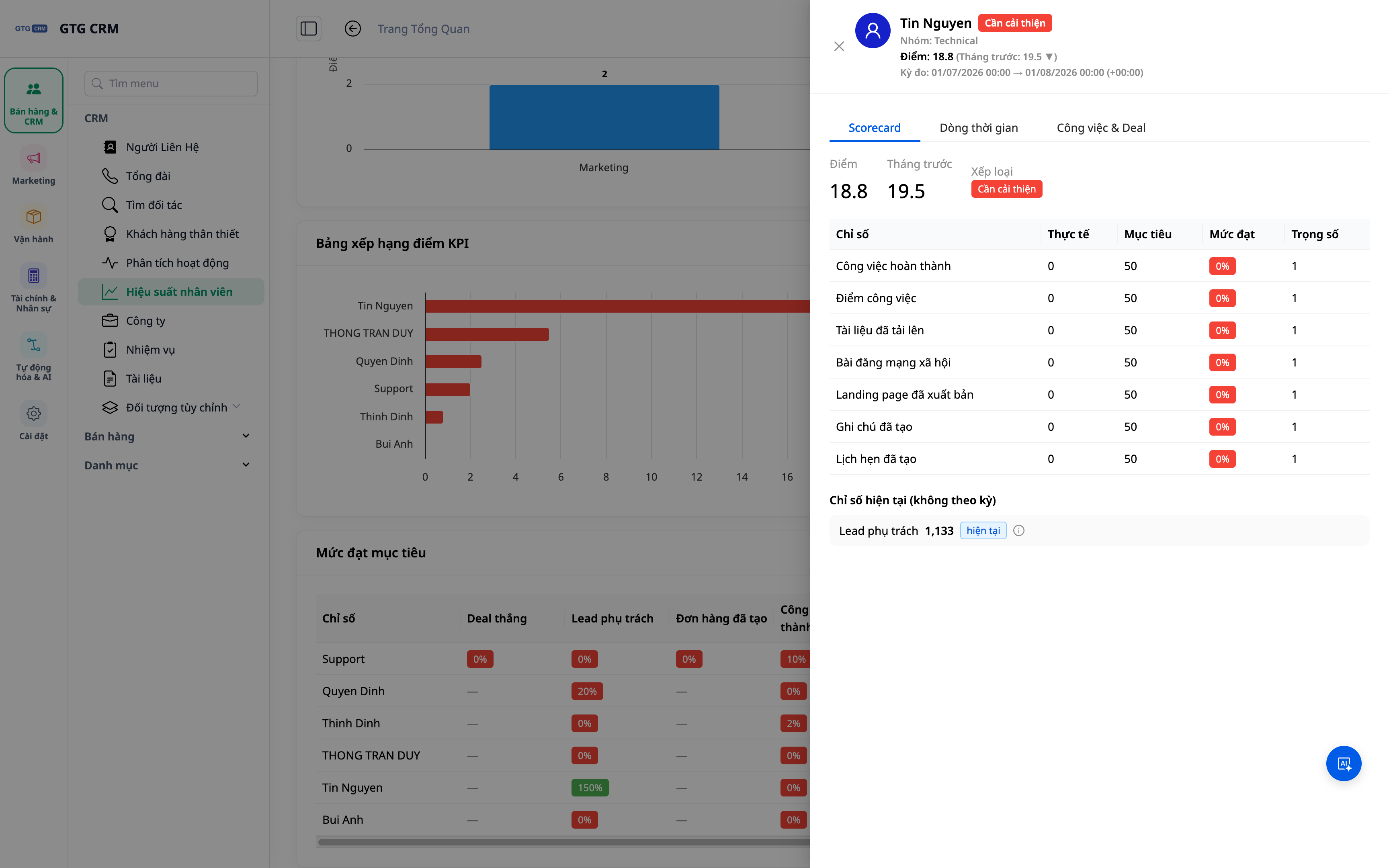
Schritt 3 — Bohren Sie einen einzelnen Mitarbeiter auf (Scorecard / Aktivitäten / Aufgaben)
- Klicken Sie auf den Namen eines Mitglieds.
- Sehen Sie sich nacheinander die Abschnitte an: Scorecard (KPI-Bewertung), Aktivitäten (Anrufe/E-Mails/Deals…), Aufgaben (Volumen, Fortschritt) und den Abschnitt "Verbesserungswürdig".
✅ Erwartetes Ergebnis: Die Detailseite des Mitglieds zeigt die KPI-Scorecard, Aktivitäten, Arbeitsvolumen und zu verbessernde Bereiche.
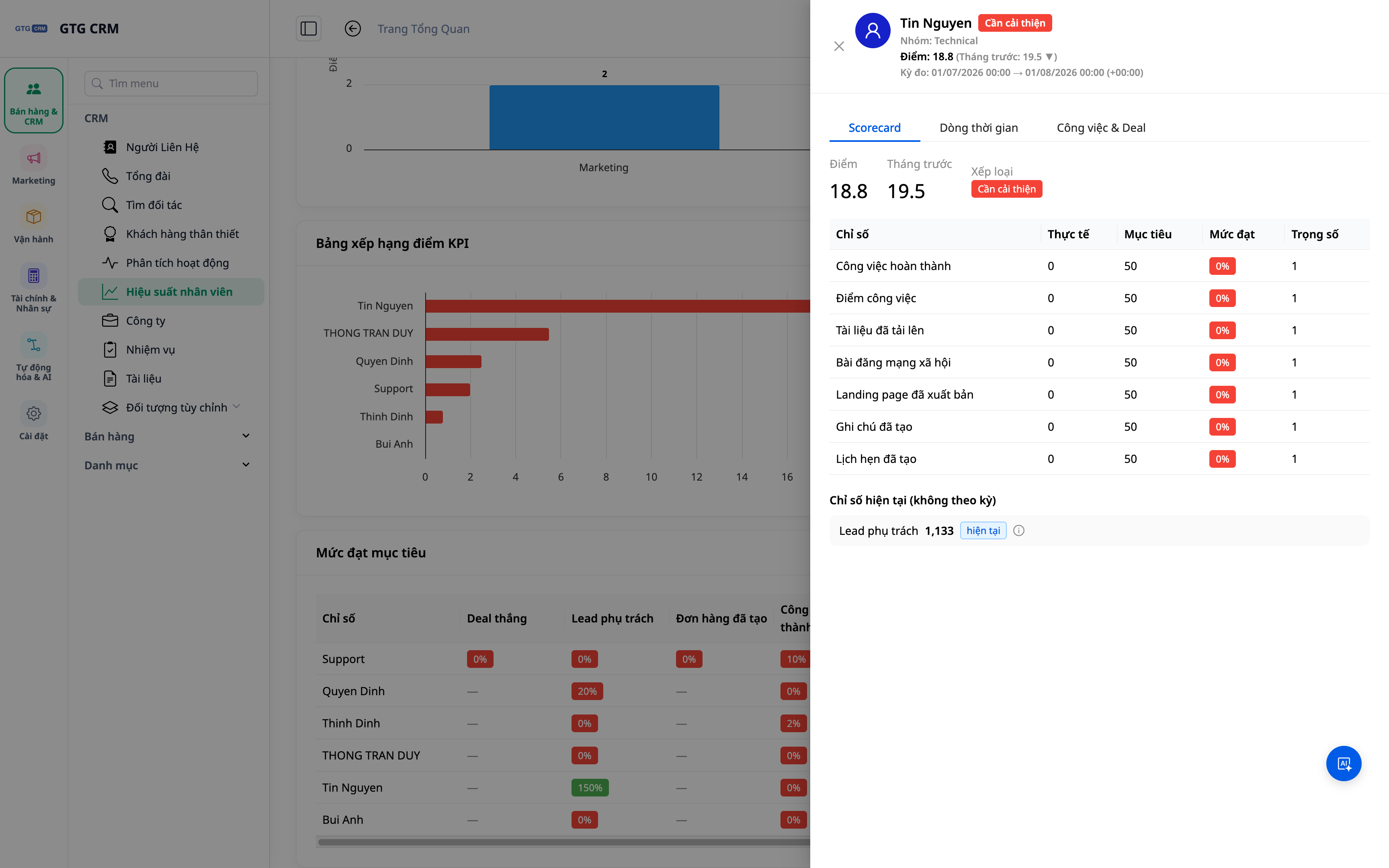
Schritt 4 — Interpretieren Sie "Im Zeitraum erhaltene Leads" vs. "Aktuell vorhandene Leads" korrekt
- Vergleichen Sie in den Kennzahlen die beiden Zahlen: Im Zeitraum erhaltene Leads (Anzahl der im betrachteten Zeitraum zugewiesenen Leads) und Aktuell vorhandene Leads (Anzahl der Leads, die die Person zum aktuellen Zeitpunkt besitzt).
✅ Erwartetes Ergebnis: Sie können zwischen der Produktivität der Lead-Übernahme im Zeitraum und dem aktuellen Lead-Bestand unterscheiden – und so eine verzerrte Bewertung zwischen neuen und langjährigen Mitarbeitern vermeiden.
Schnellreferenz zu erwarteten Ergebnissen
| Aktion | Ergebnis, das Sie sehen werden |
|---|---|
| Gruppe konfigurieren + Ziele | Gruppe mit Mitgliedern, KPI-Ziel und gespeicherten Bewertungs-Schwellenwerten |
| Tab "Leistung" öffnen + Zeitraum auswählen | Übersichtstabelle der Mitglieder für den gewählten Zeitraum |
| Auf ein Mitglied klicken | Scorecard, Aktivitäten, Aufgaben, Abschnitt "Verbesserungswürdig" |
| Leads abgleichen | Unterscheidung zwischen Leads, die im Berichtszeitraum erhalten wurden, und Leads, die derzeit besessen werden |
Hinweise
- KPIs konfigurieren und Berichte anzeigen sind zwei separate Berechtigungen – neue Benutzer müssen die entsprechende Berechtigung erhalten und sich erneut anmelden, um die Berechtigung zu erhalten.
- Kennzahlen stammen aus den tatsächlichen Aktivitäten im CRM; ermutigen Sie das Team, Aufgaben im System zu erfassen, damit die Zahlen korrekt widergespiegelt werden.
- KPI-Ziele sollten regelmäßig anhand von Realdaten überprüft werden, um angemessene Schwellenwerte festzulegen.


