

Funktionsvorstellung
Täglich wiederholt Ihr Team eine Reihe manueller Aufgaben: Begrüßungs-E-Mails an Neukunden versenden, Folgeaufgaben zuweisen, das Team bei ins Stocken geratenen Projekten erinnern und Auftragsstatus aktualisieren. Je mehr manuelle Schritte nötig sind, desto leichter passiert etwas, es kommt zu Verspätungen und jeder macht etwas anders.
Damit ist heute Schluss.
Die Automatisierung ermöglicht es Ihnen, automatisierte Prozesse direkt in Ihrem System mithilfe des bekannten Trigger-Bedingungs-Aktions- Modells zu erstellen – ganz ohne Programmierung . Dieses Upgrade erweitert Ihre Bibliothek um über 120 Aktionen für verschiedene Geschäftsprozesse, KI-gestützte Schrittvorschläge bei Unsicherheiten, eine visuelle Historie zur Verfolgung des Prozessfortschritts und eine übersichtliche, zweistufige Automatisierungsbibliothek , in der alle Szenarien organisiert sind.
Die Probleme, mit denen Unternehmen konfrontiert sind
Manuelles, schrittweises und wiederholtes Vorgehen – zeitaufwändig, Schritte werden leicht vergessen, Kunden reagieren langsam.
Jeder geht anders damit um – was zu uneinheitlichen Abläufen und Schwierigkeiten bei der Qualitätskontrolle führt.
Nicht zu wissen, welchen Schritt ein Prozess erreicht hat oder wo er abgebrochen ist – Ein Prozess, der aus unbekannten Gründen scheitert und schwer zu beheben ist.
Das Konfigurationsfeld ist komplett leer, was den Einstieg erschwert – neue Benutzer zögern, es zu benutzen, und der Vorgang scheint nie abgeschlossen zu werden.
Die Automatisierung führt alle Prozesse an einem Ort zusammen und bietet Ihnen so einen klaren Überblick über jeden einzelnen Durchlauf sowie die Automatisierung über mehrere Geschäftsprozesse hinweg.
Highlights
1. Auslöser → Bedingung → Aktionsmodell, keine Programmierung erforderlich.
Die Automatisierung funktioniert in drei leicht verständlichen Blöcken:
- Auslöser : ein Ereignis, das einen Prozess startet – zum Beispiel das Erstellen eines neuen Kontakts oder das Aktualisieren einer Aufgabe.
- Bedingung : die Bedingung, die vor dem Fortfahren erfüllt sein muss – zum Beispiel Status = „Zu erledigen“.
- Aktion : ein automatisierter Vorgang, der ausgeführt wird – zum Beispiel das Versenden einer E-Mail, das Erstellen/Zuweisen einer Aufgabe.
Zusätzlich gibt es Warten/Verzögern (Warten für einen bestimmten Zeitraum: Minuten/Stunden/Tage) und Menschliches Eingreifen (Einfügen eines Schritts, der ein menschliches Eingreifen erfordert, bevor es weitergeht).
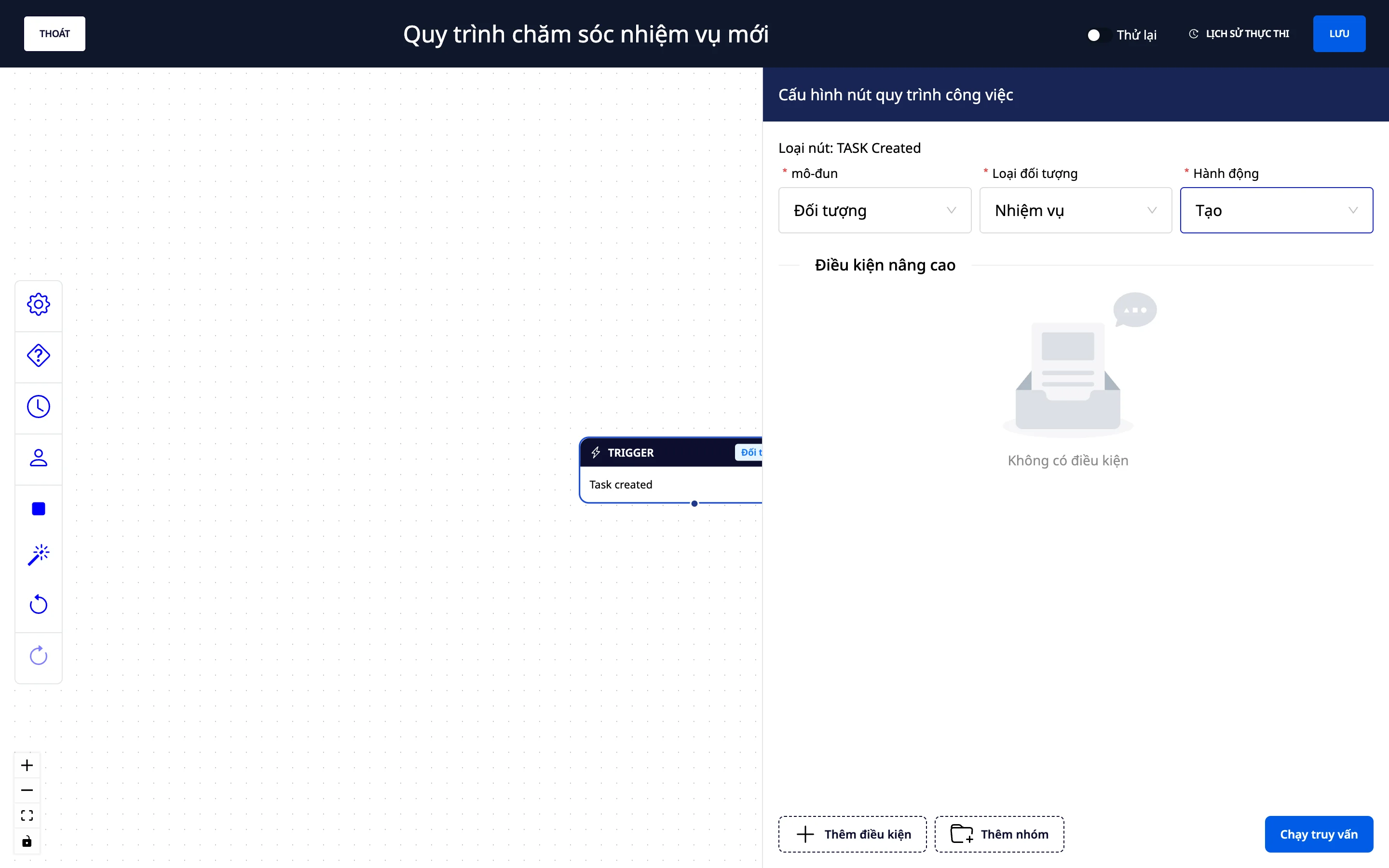
2. Intuitiver Workflow-Builder – per Drag & Drop das Gesamtbild im Blick behalten.
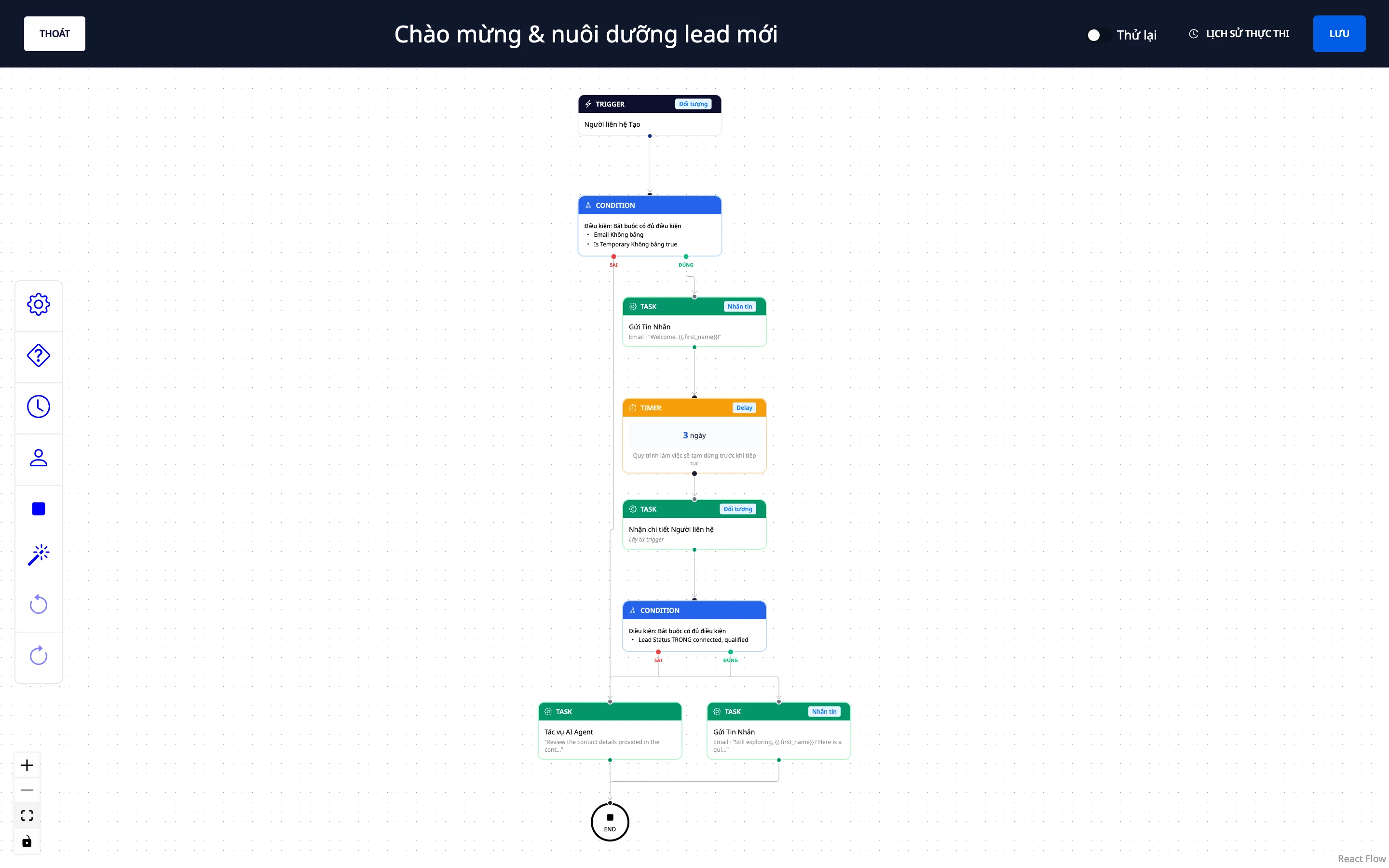
- Verbinden Sie die einzelnen Schritte per Drag & Drop zu einem Diagramm.
- Betrachten Sie den gesamten Prozess als visuelles Diagramm und gestalten Sie das Layout selbst.
- Vorgefertigte Vorlagen : Mit beliebten Prozessvorlagen gelingt der schnelle Einstieg.
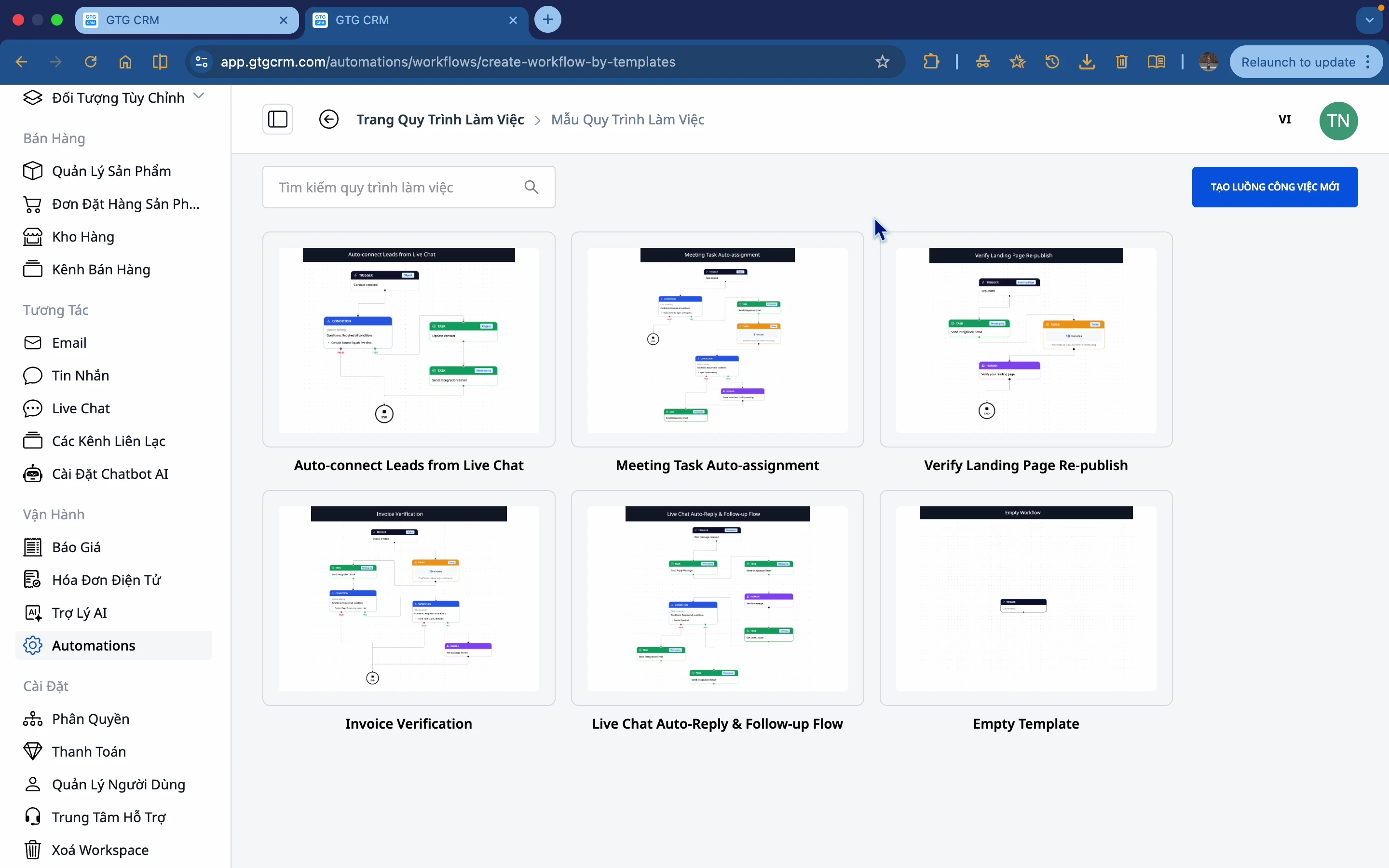
3. Eine Datenbank mit über 120 Aktionen – die sich über verschiedene Geschäftsprozesse erstrecken.
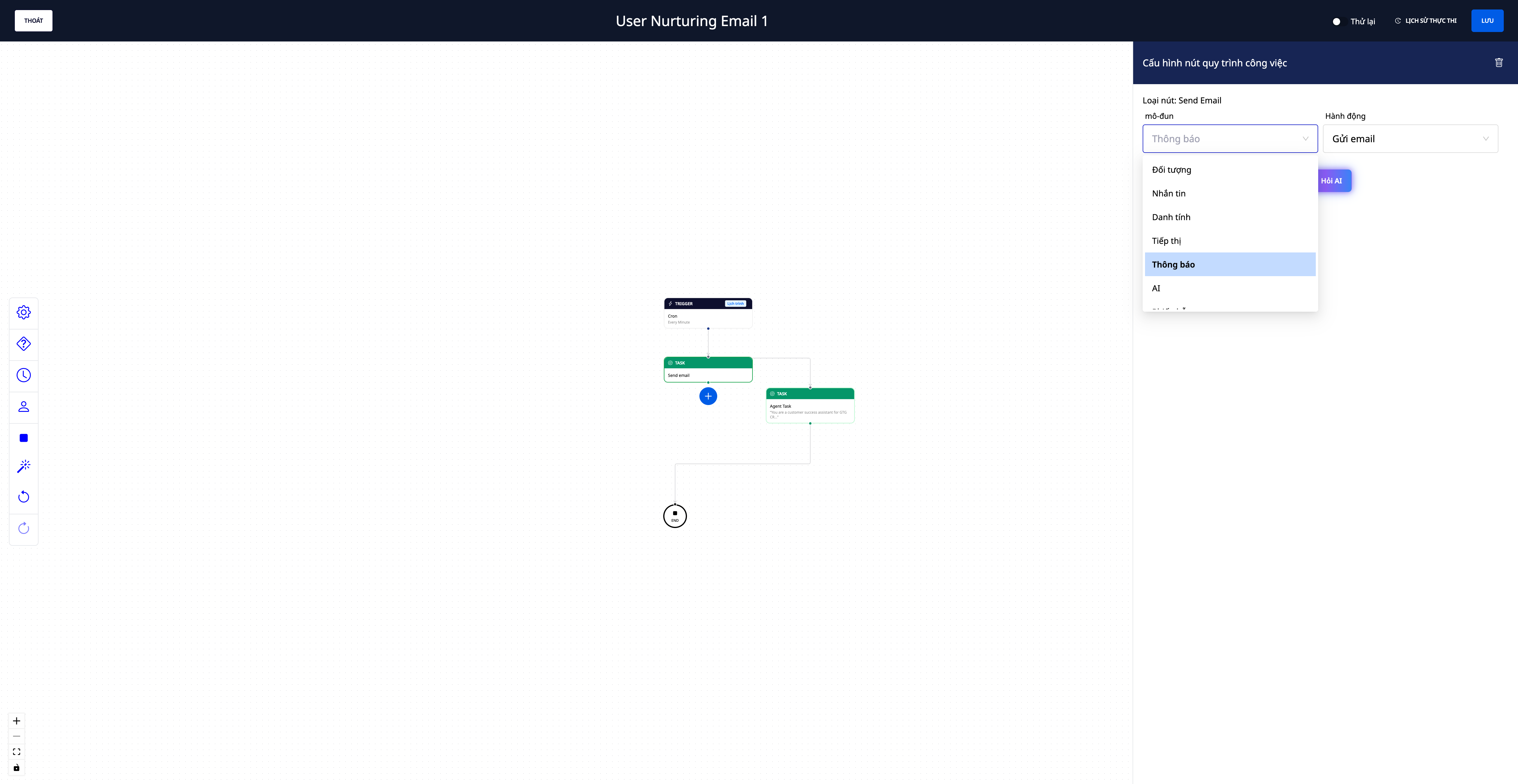
- Über 120 automatisierte Aktionen zur Integration in Ihren Workflow, darunter: CRM (Kontakte, Unternehmen, Deals), Vertrieb & Bestellungen , Lagerbestand (Eingang/Ausgang/Transfers), Buchhaltung & Rechnungsstellung , Messaging & E-Mail , Benachrichtigungen & Webhooks , Support (Tickets) , Aufgaben und mehr.
- Ein Prozess, mehrere Operationen : zum Beispiel läuft „Neuer Kontakt → Willkommens-E-Mail senden → Deal erstellen → Folgeaufgaben zuweisen“ nahtlos durch mehrere Teile des Systems.
- Hinzu kommt ein KI-Schritt : Bei Bedarf wird ein KI-Assistent eingesetzt, um einen Teil des Prozesses (z. B. die Erstellung von Inhalten) zu übernehmen.
4. KI-gestützte Schrittvorschläge – Schluss mit „schwer zu bedienenden Whiteboards“

- Geben Sie mündlich ein, was Sie möchten : zum Beispiel „Danke-E-Mail an Neukunden senden“ – die KI wählt automatisch die passende Aktion aus und konfiguriert die Schritte vor; Sie müssen nur noch die Details ausfüllen.
- Sicherheit : Die KI schlägt nur Aktionen vor, die das System tatsächlich ausführen kann; sie „erfindet“ keine Schritte.
- Kontextbezogene Vorschläge für den nächsten Schritt : Klicken Sie unter einem Schritt auf „+ Schritt hinzufügen“ . Das System schlägt Ihnen dann die passenden Aktionen für dieses Objekt vor (z. B. nach „Kontakt erstellt“ → E-Mail senden · Deal erstellen · Kontakt aktualisieren · Aufgabe erstellen). Wählen Sie eine Aktion aus, um direkt zum entsprechenden Schritt zu gelangen.

5. Visuelle Ablaufhistorie – sehen Sie genau, wo der Prozess fortgeschritten ist.

- Liste der Läufe mit ihrem Status (laufend · wartend · erfolgreich · fehlgeschlagen).
- Schauen Sie sich das Prozessablaufdiagramm selbst an : Jeder Schritt ist entsprechend seinem Status farblich gekennzeichnet (grün = abgeschlossen, blau = läuft, gelb = wartet, rot = Fehler), und der aktuelle/pausierte Schritt ist hervorgehoben.
- Klicken Sie auf einen Schritt, um die verarbeiteten Geschäftsdaten anzuzeigen (an wen die E-Mail gesendet wurde, ob die Bedingung wahr/falsch war, auf wen die Verarbeitung wartet usw.) – Sie erfahren sofort, warum und wo der Vorgang abgebrochen wurde.
6. Läuft reibungslos über mehrere Geschäftsprozesse hinweg.
- Keine Unterbrechungen : Automatisierte Schritte erhalten ausreichende Berechtigungen, um alle begleitenden internen Vorgänge abzuschließen – beispielsweise das Senden einer Nachricht an einen neuen Kunden bei gleichzeitiger Aktualisierung seines Profils –, sodass der geschäftsübergreifende Prozess reibungslos abläuft und nicht mittendrin abbricht.
7. Automatisiertes Lager – ein zweistufiger Katalog, einfach zu finden und einfach zu aktivieren.
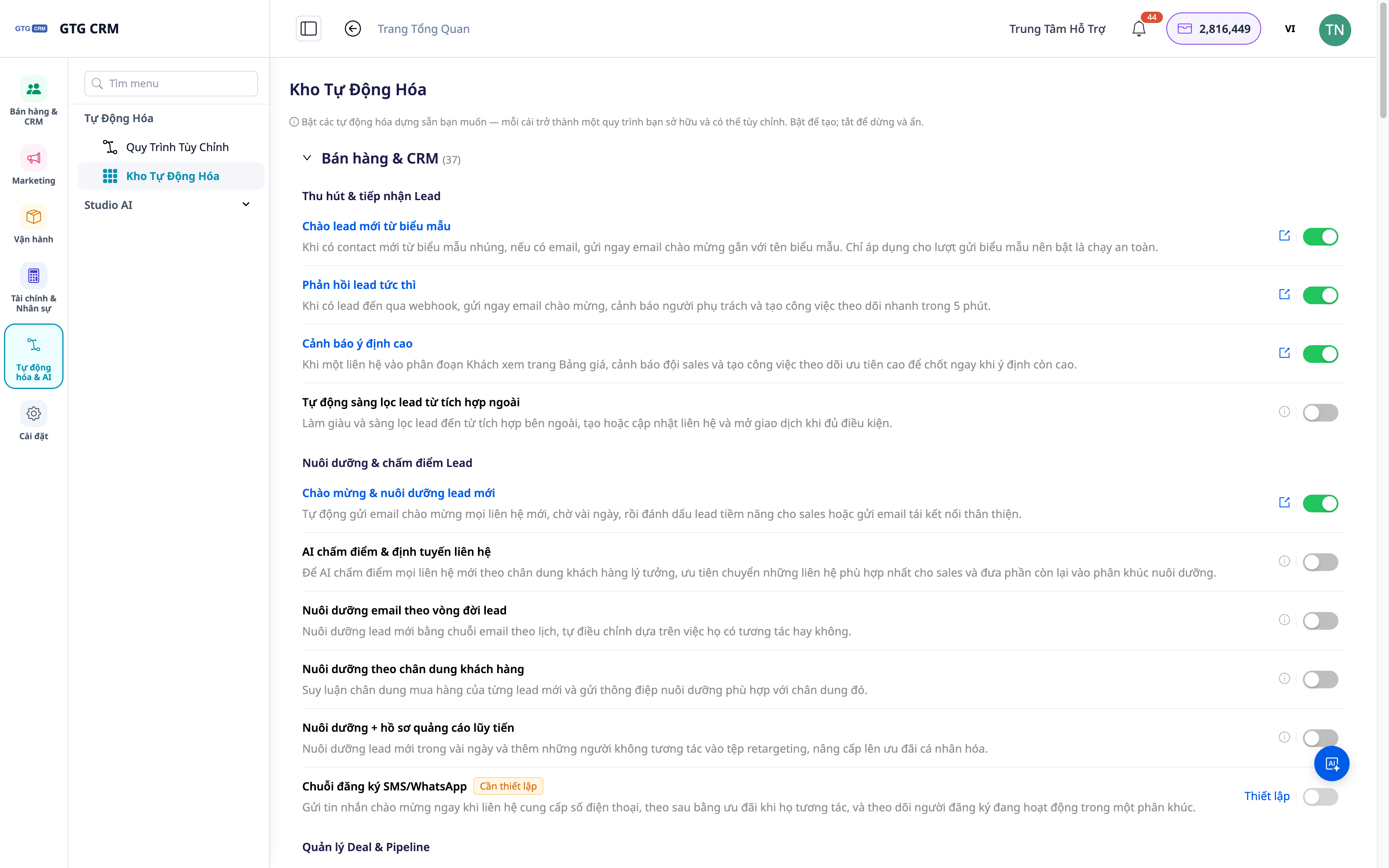
- Funktionen werden in Cluster gruppiert (CRM/Kunde, Buchhaltung, Personalwesen, Aufgabenverteilung usw.) und dann in einzelne Playbooks unterteilt – Buchhaltung und Personalwesen befinden sich jetzt an einem Ort, wodurch sie schneller gefunden und aufgerufen werden können.
- Vorgefertigte Kontakt-/Firmenskripte : Begrüßung, Kundenservice, Erinnerung zur Nachverfolgung.
- Szenario zur Suche nach potenziellen Partnern und Kunden : Fügen Sie den Outreach-String sofort den Kontakten/Unternehmen hinzu, die Sie gerade aus der KI-Suchmaschine importiert haben.
- Sauber ein-/ausschaltbar : Nicht verwendete Skripte werden ausgeblendet; sie werden bei Aktivierung sofort ausgeführt.
Vorteile für Unternehmen
Trigger–Bedingung–Aktion erfordert keine Programmierung – Erstellen Sie Ihren eigenen Workflow ohne Programmierer.
Über 120 branchenübergreifende Aktionen – Ein One-Touch-Prozess, der CRM, Vertrieb, Lagerhaltung, Buchhaltung, Messaging, Support und mehr umfasst.
KI-gestützte Schrittvorschläge + Vorschläge für den nächsten Schritt – Anfänger können schnell Arbeitsabläufe erstellen und vermeiden so „leere Startlöcher“.
Visueller Laufverlauf – Sehen Sie sofort, wo der Lauf verlief, wo er endete und warum.
Reibungsloser Ablauf mehrerer Geschäftsprozesse – Der Prozess wird nicht aufgrund interner betrieblicher Probleme unterbrochen.
Zweistufiges Automatisierungs-Warehouse – Vorgefertigte Skripte schnell finden und aktivieren
Für wen ist es geeignet?
- Inhaber kleiner und mittlerer Unternehmen möchten ihre Prozesse standardisieren, ohne zusätzliches Personal einstellen zu müssen.
- Das Vertriebs- und Marketingteam muss die Kundenbegrüßung, Nachfassaktionen, Vertragserinnerungen und die Kundenbetreuung automatisieren.
- Die Teams aus den Bereichen Operations und Buchhaltung möchten die Aufgabenverteilung, Benachrichtigungen und iterativen Schritte zwischen Geschäftsprozessen automatisieren.
Wie fange ich an?
Gehen Sie in der linken Seitenleiste auf „Automatisierungen “, klicken Sie auf „Jetzt erstellen“ , wählen Sie eine Vorlage oder erstellen Sie eine Automatisierung von Grund auf. Testen Sie die Schaltfläche „KI fragen“ in einem Schritt, damit die KI die Aktion vorausfüllt. Öffnen Sie anschließend den Ausführungsverlauf, um den aktuellen Status des Prozesses zu verfolgen. Eine detaillierte Schritt-für-Schritt-Anleitung zur Automatisierungserstellung finden Sie hier. Möchten Sie bestimmte Aufgaben automatisieren? Weitere Informationen finden Sie unter Aufgabenverwaltung 2.0 .
Testen Sie es kostenlos – keine Kreditkarte erforderlich.


