Τι θα μπορείτε να κάνετε μετά από αυτόν τον οδηγό
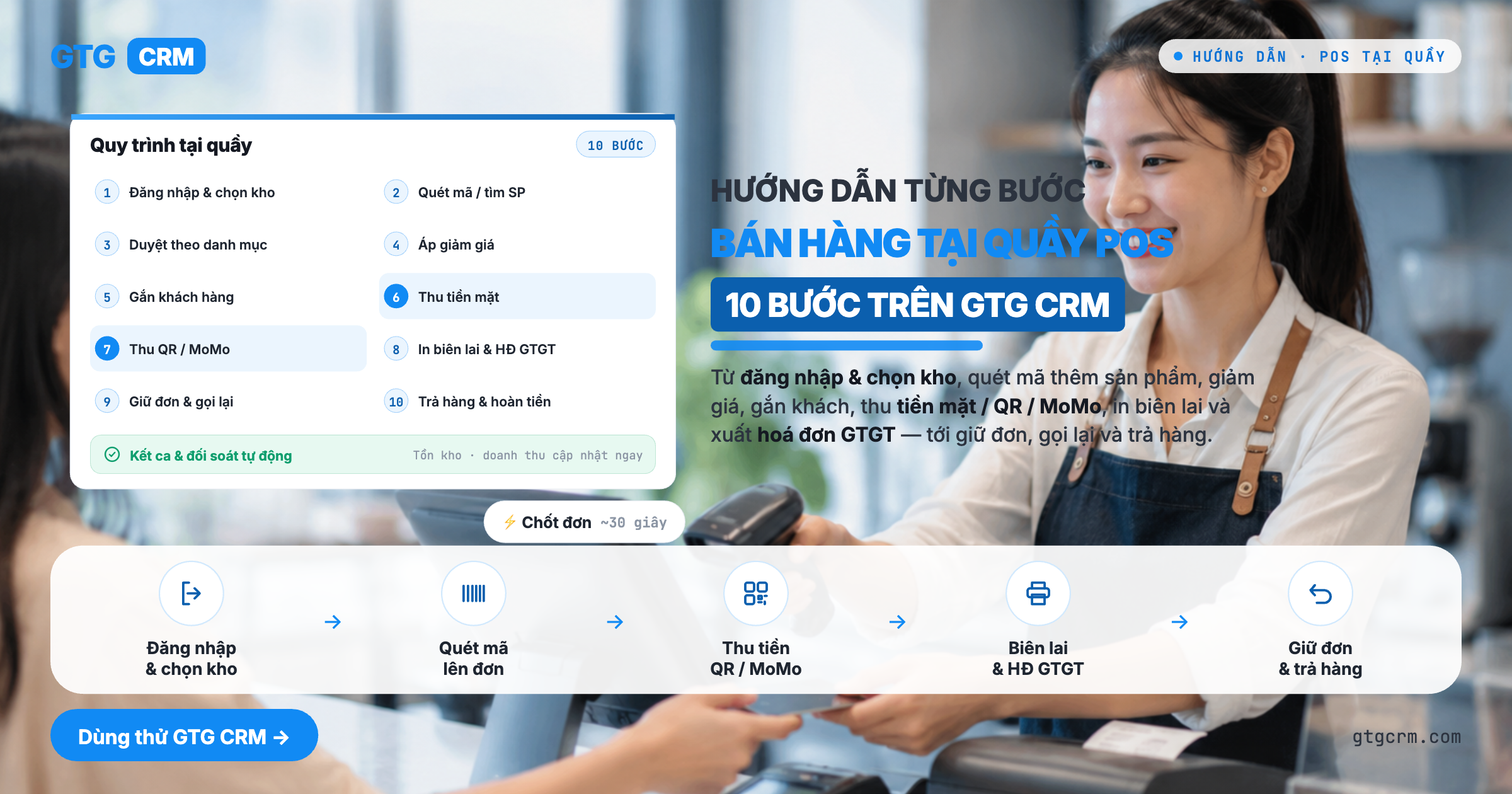
Συνδεθείτε στην οθόνη του ταμείου και επιλέξτε την αποθήκη του καταστήματος → προσθέστε προϊόντα στο καλάθι (σαρώστε κωδικό / περιηγηθείτε / αναζητήστε) → εφαρμόστε εκπτώσεις και συνδέστε πελάτη εάν χρειάζεται → πληρώστε με μετρητά ή QR/MoMo → εκτυπώστε την απόδειξη και (προαιρετικά) αφήστε τον πελάτη να πάρει ο ίδιος το τιμολόγιο ΦΠΑ → κρατήστε την παραγγελία/ανακαλέστε όταν χρειάζεται → και επιστρέψτε εμπορεύματα, επιστροφή χρημάτων σύμφωνα με τα βιβλία. Τέλος: θα μπορείτε να διαχειριστείτε πλήρως μια βάρδια πωλήσεων στο ταμείο, και όλες οι παραγγελίες θα συγχρονίζονται με την αποθήκη + πελάτες με το διαδικτυακό σύστημα πωλήσεων.
Δεν καταλαβαίνετε την γενική εικόνα; Δείτε πρώτα το άρθρο Πωλήσεις στο Ταμείο (POS) για να καταλάβετε τι μπορεί να κάνει το POS.
Προετοιμασία
1. Λογαριασμός GTG CRM με δικαίωμα Create POS sale (Πωλήσεις στο ταμείο). — Χωρίς αυτό το δικαίωμα, δεν μπορείτε να ολοκληρώσετε μια παραγγελία στο ταμείο.
2. Έχετε ήδη αποθήκη καταστήματος στο σύστημα, και προϊόντα με τιμή, barcode (αν σαρώνετε), και απόθεμα σε αυτήν την αποθήκη. — Το POS αφαιρεί απόθεμα από την αποθήκη του καταστήματος. Η σάρωση κωδικού απαιτεί barcode στο προϊόν.
3. (Αν πληρώνετε με QR/πορτοφόλι) Έχετε ενεργοποιήσει και διαμορφώσει MoMo/VNPay στην ενότητα πληρωμών του διαδικτυακού καταστήματος. — Το POS χρησιμοποιεί τις ίδιες ρυθμίσεις πληρωμών. Εμφανίζονται μόνο οι μέθοδοι που είναι έτοιμες.
4. (Αν επιστρέφετε εμπορεύματα) Λογαριασμός με δικαίωμα επιστροφής εμπορευμάτων (υψηλότερο από απλό ταμία). — Η επιστροφή εμπορευμάτων είναι μια συναλλαγή αντίστροφης ροής χρημάτων, οπότε απαιτείται ειδικό δικαίωμα. Χωρίς αυτό, η ενότητα Returns είναι κρυφή.
5. (Προαιρετικό) Θερμικός εκτυπωτής 58mm/80mm συνδεδεμένος με τον υπολογιστή στο ταμείο. — Για την εκτύπωση αποδείξεων και το αυτόματο άνοιγμα του συρταριού μετρητών.
Βήμα 1 — Σύνδεση στο POS και επιλογή αποθήκης καταστήματος
Ανοίξτε το πρόγραμμα περιήγησης στο pos.gtgcrm.com στον υπολογιστή του ταμείου, και συνδεθείτε με τον λογαριασμό GTG CRM.
Αν έχετε πολλαπλά workspaces/καταστήματα, επιλέξτε το σωστό κατάστημα για πώληση.
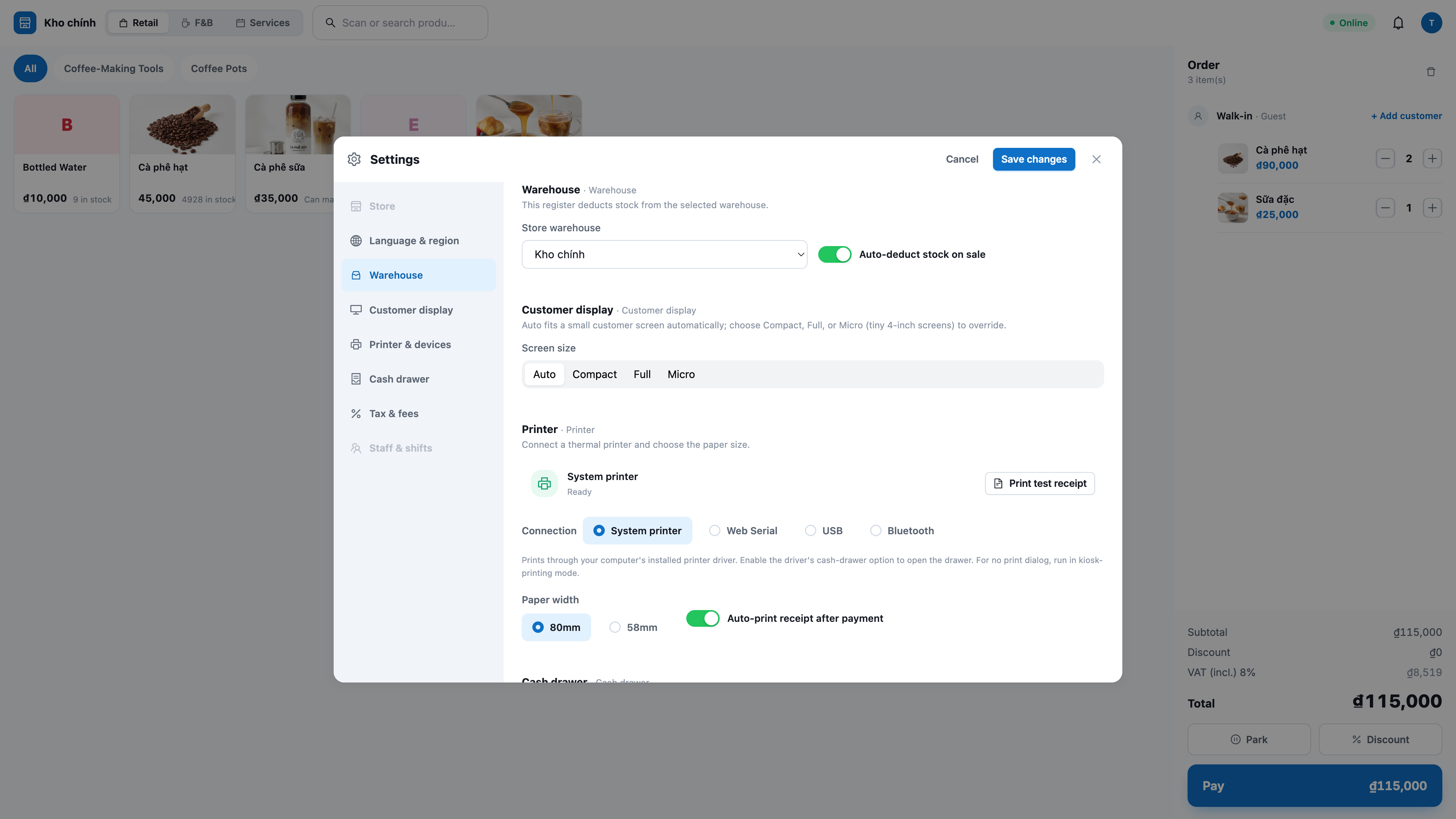
Για πρώτη χρήση: μεταβείτε στις Ρυθμίσεις (Settings) → επιλέξτε την αποθήκη του καταστήματος (store warehouse).
✅ Αναμενόμενο αποτέλεσμα: Η οθόνη POS εμφανίζεται (χωρίς το interface του CRM). Η επάνω μπάρα εμφανίζει το όνομα της αποθήκης του καταστήματος και το όνομα του ταμία. Το πλέγμα των προϊόντων είναι έτοιμο στο κέντρο της οθόνης.
Βήμα 2 — Προσθήκη προϊόντων στο καλάθι (σάρωση κωδικού / περιήγηση / αναζήτηση)
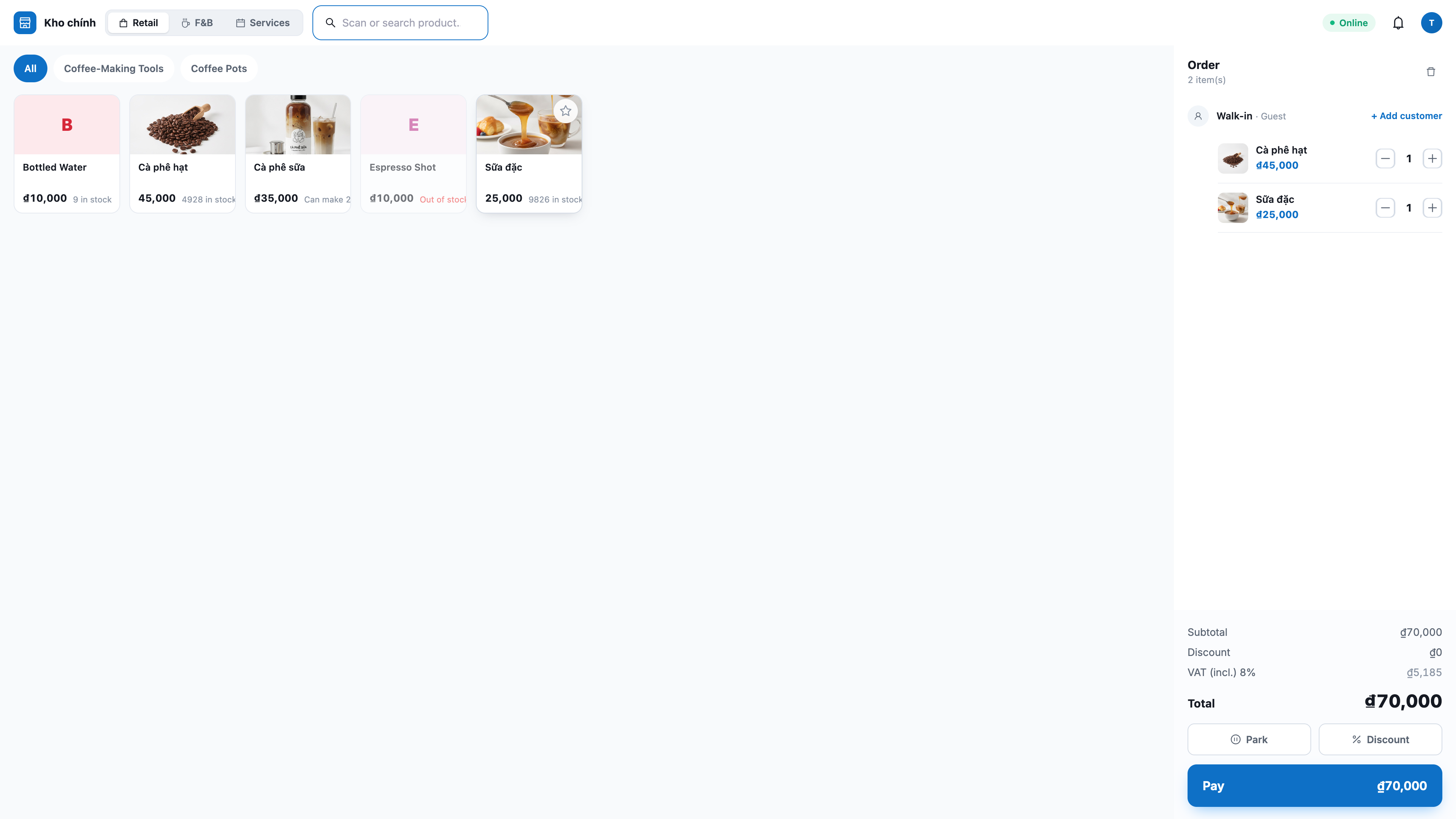
Σαρώστε τον barcode με τον σαρωτή USB (τοποθετήστε τον κέρσορα στο πεδίο σάρωσης και σαρώστε), ή πληκτρολογήστε τον κωδικό και πατήστε Enter.
Εναλλακτικά, περιηγηθείτε στο πλέγμα προϊόντων: πατήστε την κάρτα του προϊόντος για να την προσθέσετε. πατήστε την καρτέλα κατηγορίας για φιλτράρισμα κατά ομάδα. Κάντε scroll προς τα κάτω για να φορτώσετε περισσότερα αυτόματα.
Εναλλακτικά, αναζητήστε: πληκτρολογήστε το όνομα/κωδικό του προϊόντος στο πεδίο αναζήτησης, πατήστε το αποτέλεσμα για να το προσθέσετε.
Προσαρμόστε την ποσότητα στο καλάθι: πατήστε + / −, ή πατήστε απευθείας στον αριθμό της ποσότητας για να πληκτρολογήσετε τον αριθμό (π.χ. 12). Διαγράψτε μια γραμμή με το εικονίδιο κάδου απορριμμάτων 🗑.
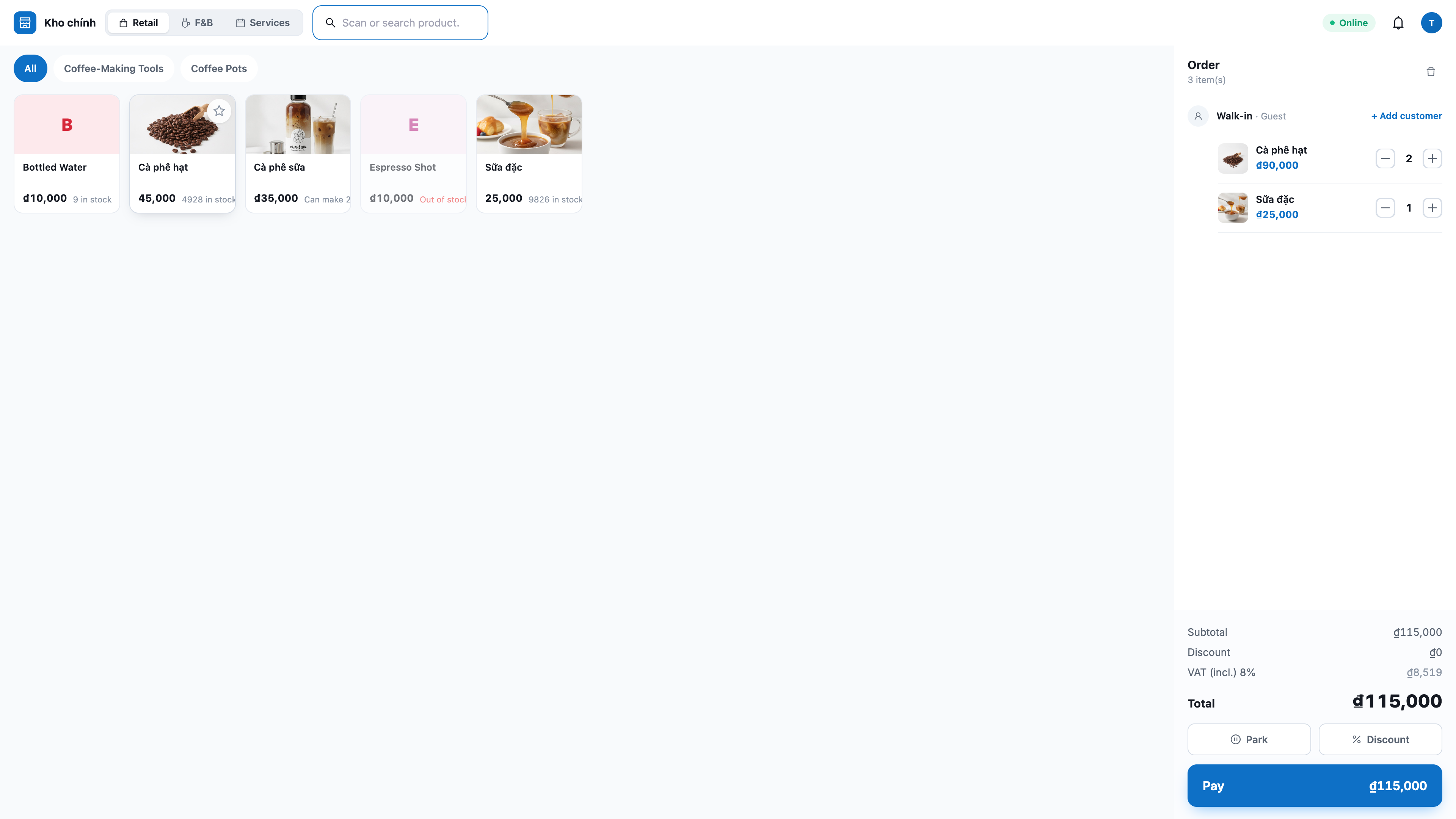
✅ Αναμενόμενο αποτέλεσμα: Τα προϊόντα εμφανίζονται στο καλάθι με τη σωστή τιμή. Το Σύνολο (Total) ενημερώνεται άμεσα κάθε φορά που προσθέτετε/επεξεργάζεστε/διαγράφετε. Τα προϊόντα που έχουν εξαντληθεί είναι αχνά και δεν μπορούν να προστεθούν.
💡 Συμβουλή: Το ταμείο μπορεί να πωλήσει κανονικά και χωρίς σαρωτή — απλά πατήστε το προϊόν στο πλέγμα ή αναζητήστε με το όνομα.
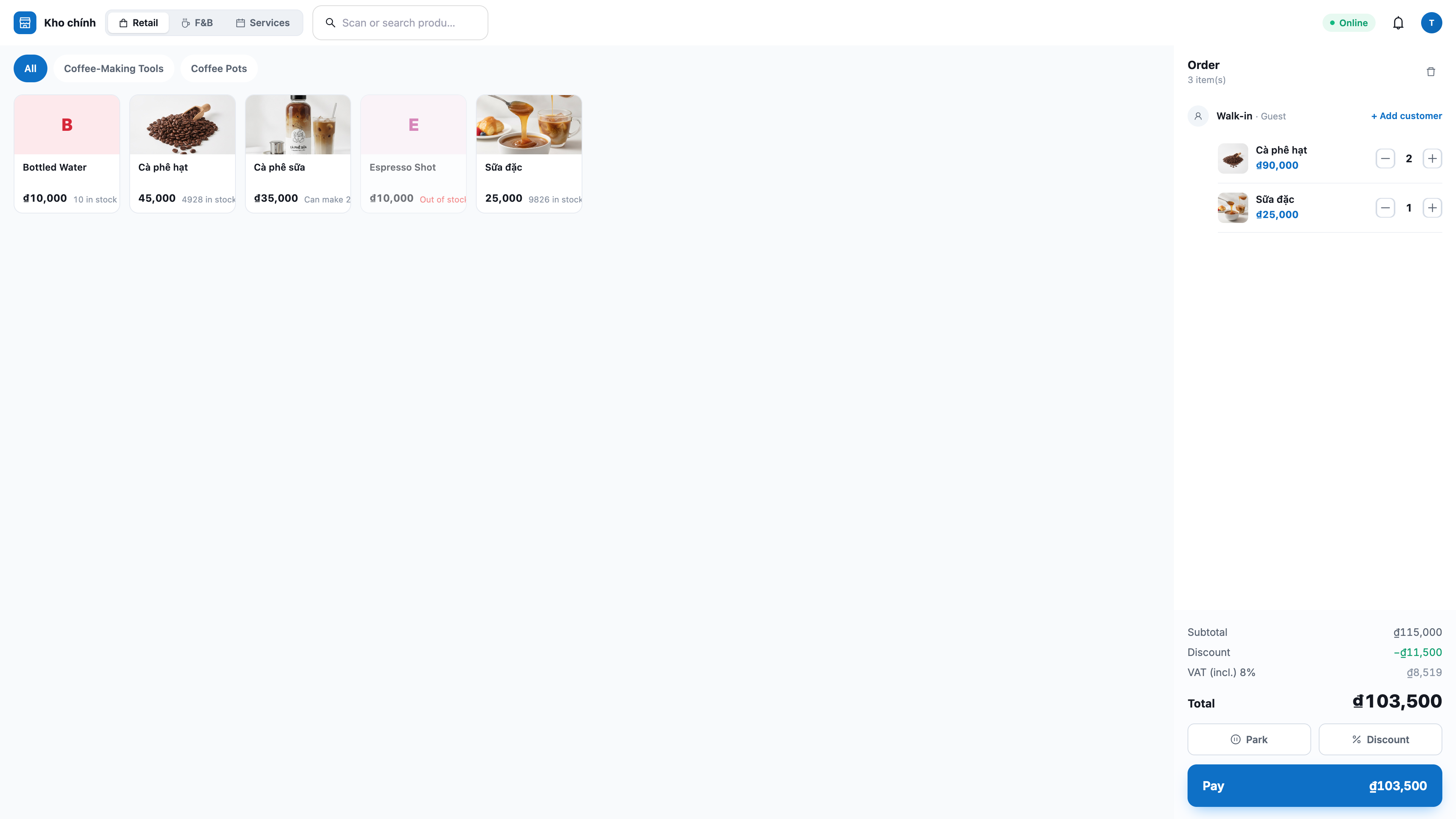
Βήμα 3 — (Προαιρετικό) Εφαρμογή έκπτωσης
Έκπτωση σε μία γραμμή: πατήστε το κουμπί έκπτωσης στην γραμμή του προϊόντος, επιλέξτε κατά ποσό ή ποσοστό (%).
Έκπτωση σε ολόκληρη την παραγγελία: ανοίξτε το πεδίο έκπτωσης της παραγγελίας, εισαγάγετε το ποσό ή το ποσοστό.
✅ Αναμενόμενο αποτέλεσμα: Το καλάθι εμφανίζει τρεις ξεκάθαρες γραμμές: Υπόλοιπο (Subtotal) / Έκπτωση (Discount) / Σύνολο (Total). Το σύνολο επανυπολογίζεται από τον server. Αν εισαγάγετε έκπτωση μεγαλύτερη από το υπόλοιπο, το σύστημα απορρίπτει την ενέργεια και το σύνολο δεν θα είναι ποτέ αρνητικό.
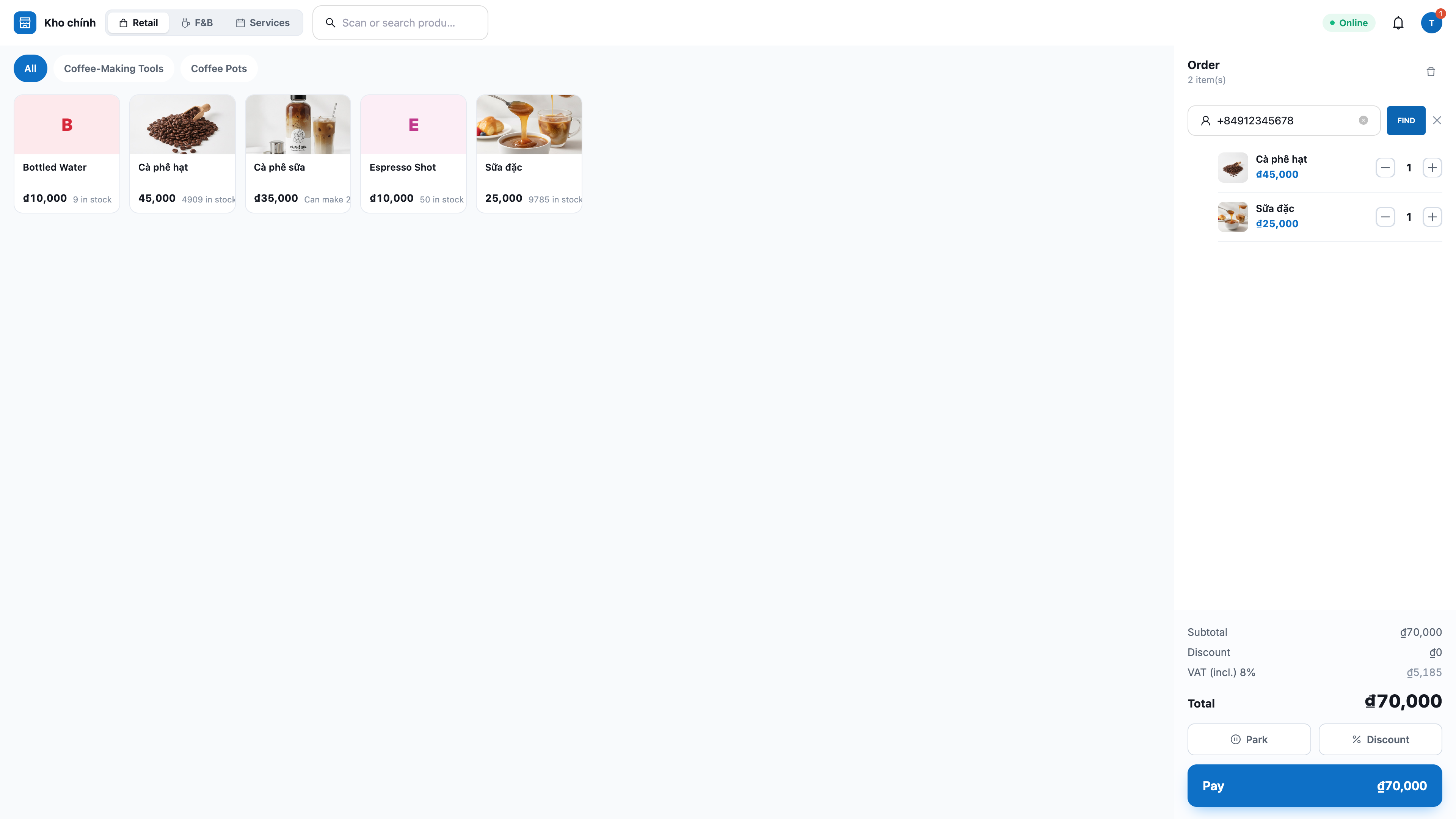
Βήμα 4 — (Προαιρετικό) Σύνδεση πελάτη μέσω αριθμού τηλεφώνου
Στο πεδίο πελάτη, πληκτρολογήστε τον αριθμό τηλεφώνου του πελάτη.
✅ Αναμενόμενο αποτέλεσμα: Εάν ο αριθμός υπάρχει ήδη στο CRM, το όνομα επαφής θα εμφανίζεται τώρα αντί για "Walk-in (Πελάτης χωρίς ραντεβού)" και η παραγγελία θα συνδεθεί με αυτόν τον πελάτη. Εάν δεν εισαχθεί αριθμός, η παραγγελία θα είναι για πελάτη χωρίς ραντεβού — κανονικά.
Βήμα 5 — Πληρωμή με μετρητά
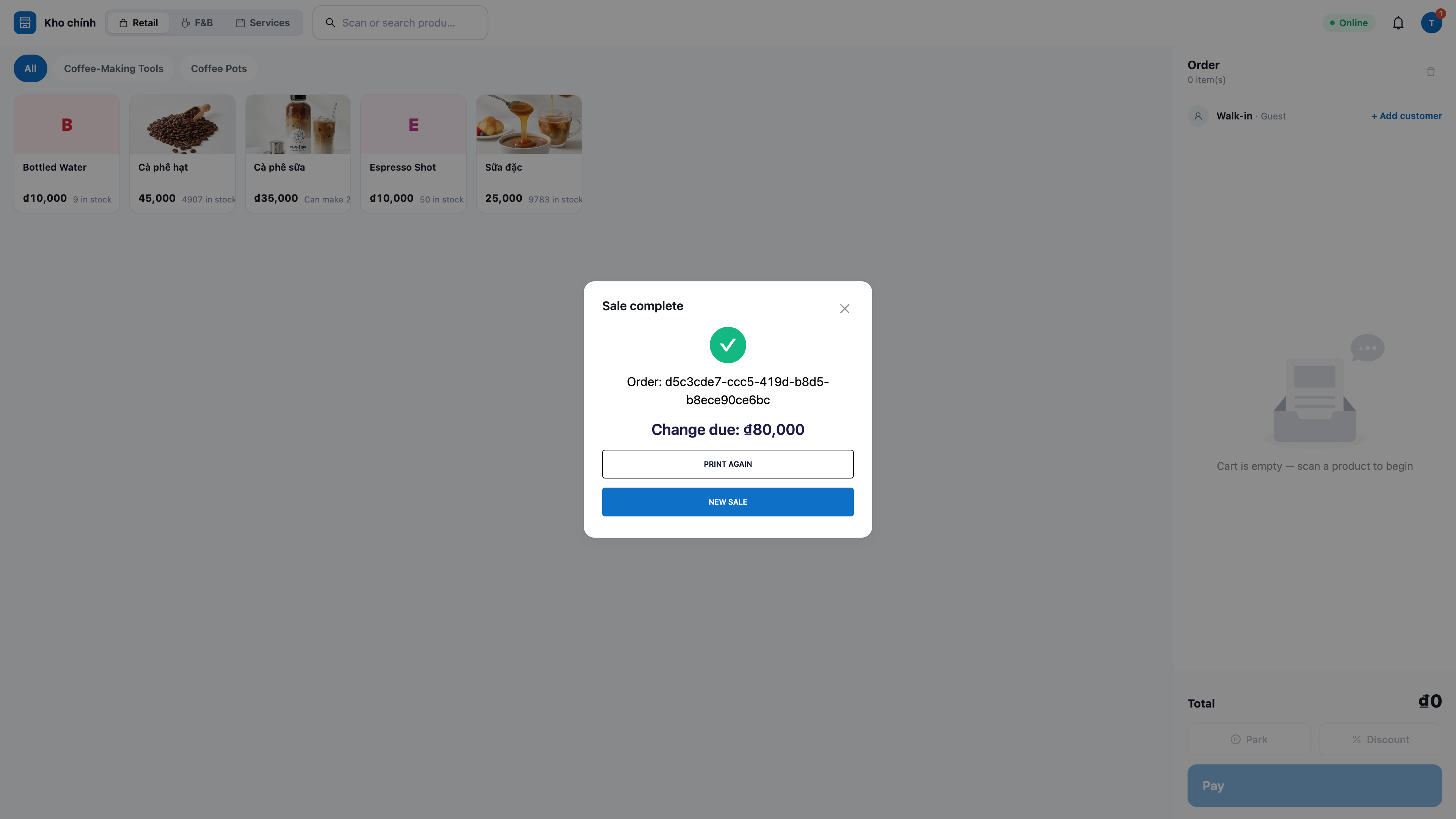
Πατήστε Pay (Πληρωμή) → επιλέξτε Cash (Μετρητά).
Εισαγάγετε το ποσό που έδωσε ο πελάτης χρησιμοποιώντας το αριθμητικό πληκτρολόγιο, ή αγγίξτε τα κουμπιά γρήγορης αξίας (10K–500K), ή Exact (Ακριβές ποσό).
Πατήστε Confirm (Επιβεβαίωση).
✅ Αναμενόμενο αποτέλεσμα: Η οθόνη εμφανίζει Total / Tendered (Σύνολο / Ποσό πελάτη) / Change (Ρέστα). μετά την επιβεβαίωση, η παραγγελία δημιουργείται (πηγή POS), αφαιρείται από το απόθεμα αμέσως, το καλάθι επιστρέφει κενό και ο κέρσορας επιστρέφει στο πεδίο σάρωσης για τον επόμενο πελάτη.
ℹ️ Εάν η πώληση υπερβαίνει το διαθέσιμο απόθεμα, το σύστημα θα μπλοκάρει και θα υποδείξει ποια προϊόντα λείπουν — δεν θα αφαιρεθεί κανένα μέρος από το απόθεμα.
Βήμα 6 — Πληρωμή με QR τράπεζας / πορτοφολιού MoMo
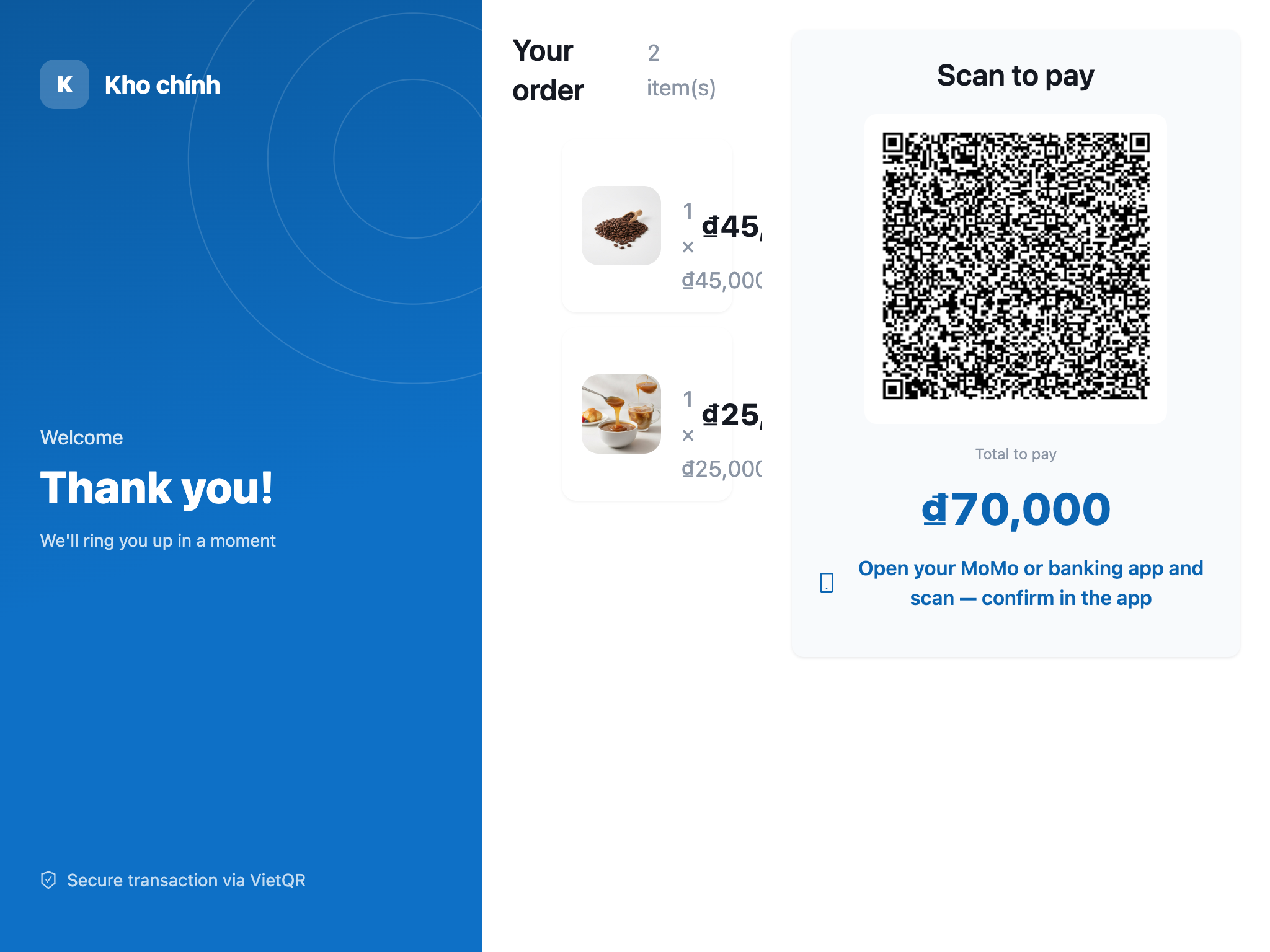
Πατήστε Pay (Πληρωμή) → επιλέξτε MoMo ή VNPay (εμφανίζεται μόνο εάν έχετε ενεργοποιήσει/ρυθμίσει).
Πατήστε για εμφάνιση QR πληρωμής — ο κωδικός QR εμφανίζεται στην δευτερεύουσα οθόνη που βλέπει ο πελάτης.
Ο πελάτης σαρώνει για να πληρώσει: MoMo σαρώνει με την εφαρμογή MoMo (όχι με την κάμερα του τηλεφώνου). VNPay ανοίγει τη σελίδα QR του VNPay.
✅ Αναμενόμενο αποτέλεσμα: Όταν τα χρήματα φτάσουν, η παραγγελία ολοκληρώνεται αυτόματα, το απόθεμα αφαιρείται, η απόδειξη εκτυπώνεται. μια ειδοποίηση "πληρωμή λήφθηκε" εμφανίζεται στο κουδούνι 🔔 στη γραμμή POS. Εάν η εκκίνηση της πληρωμής αποτύχει, το καλάθι παραμένει αμετάβλητο για να ξαναπροσπαθήσετε.
Βήμα 7 — Εκτύπωση απόδειξης και (προαιρετικά) άνοιγμα συρταριού ταμείου
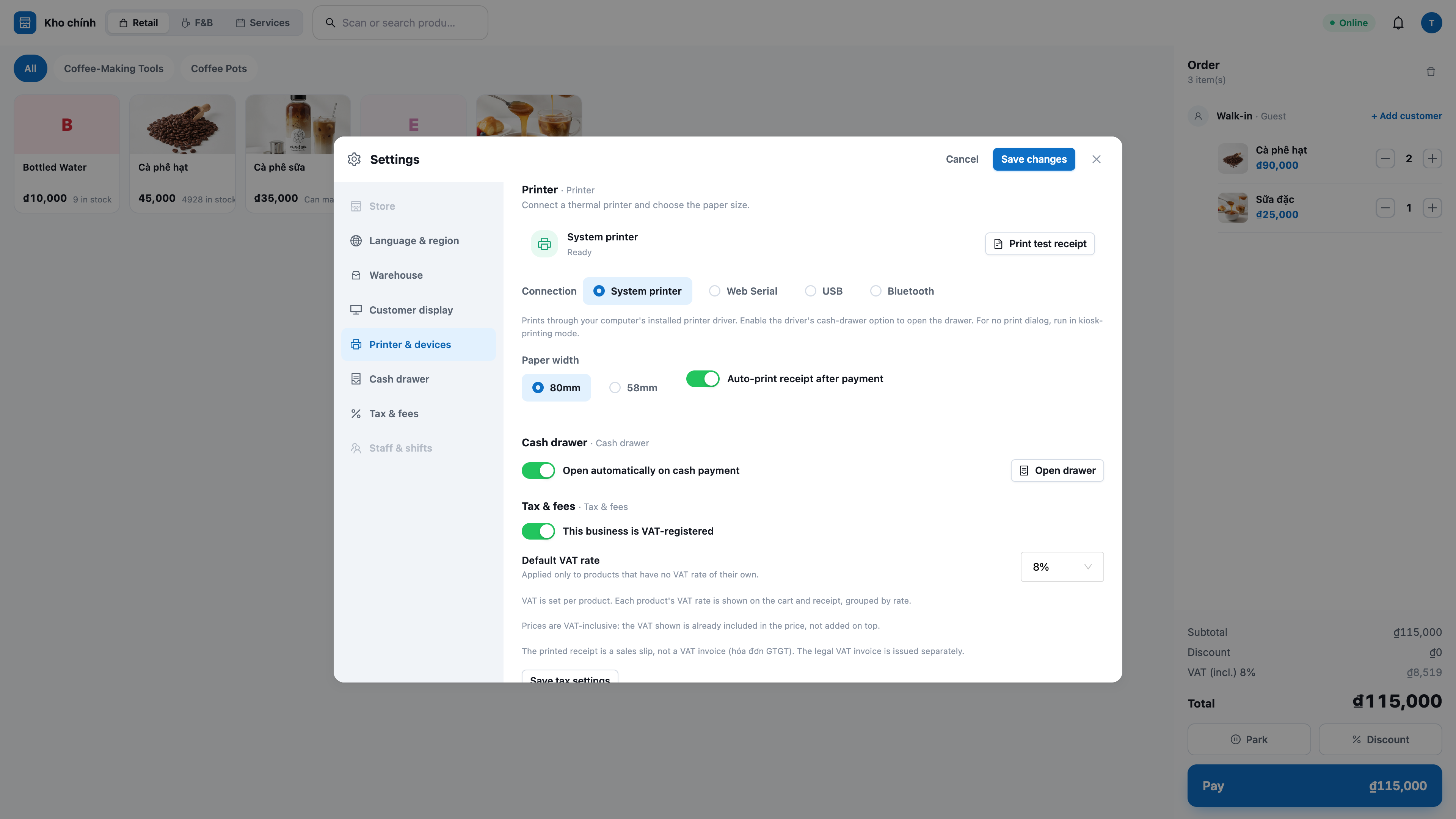
Πρώτη φορά για κάθε ταμείο: πηγαίνετε στις Settings → Printer (Ρυθμίσεις → Εκτυπωτής), επιλέξτε την κατάλληλη Connection (Σύνδεση) (System printer / WebUSB / Web Serial), επιλέξτε μέγεθος χαρτιού 58mm/80mm, ενεργοποιήστε/απενεργοποιήστε το άνοιγμα συρταριού κατά την πώληση με μετρητά, και μετά Print test receipt (Εκτύπωση δοκιμής).
Από εκεί και πέρα, κάθε ολοκληρωμένη παραγγελία εκτυπώνεται αυτόματα (και ανοίγει το συρτάρι σε παραγγελία με μετρητά εάν είναι ενεργοποιημένο).
Χρειάζεστε επανεκτύπωση; Πατήστε Print again (Επανεκτύπωση) στην οθόνη της τελευταίας πώλησης, ή ανοίξτε τις Recent sales (Πρόσφατες πωλήσεις) και εκτυπώστε ξανά οποιαδήποτε παραγγελία.
✅ Αναμενόμενο αποτέλεσμα: Η απόδειξη εκτυπώνεται σωστά στα ελληνικά (με τόνους), με πλήρη στοιχεία καταστήματος, λίστα προϊόντων, σύνολο, ρέστα. η επανεκτύπωση επισημαίνεται RE-PRINT. Εάν ο εκτυπωτής έχει πρόβλημα, η παραγγελία ολοκληρώνεται ούτως ή άλλως — εμφανίζεται μόνο μια μικρή ειδοποίηση με ένα κουμπί δοκιμής.
Βήμα 8 — Τιμολόγιο ΦΠΑ: προβολή φόρου και να επιτρέπει στους πελάτες να λαμβάνουν μόνοι τους ηλεκτρονικά τιμολόγια
Προβολή φόρου στην τιμή: το καλάθι και η απόδειξη διαχωρίζουν ξεκάθαρα το ποσό του ΦΠΑ που περιλαμβάνεται στην τιμή, ανάλογα με το φορολογικό συντελεστή του προϊόντος (π.χ. 8%, 10%) — το συνολικό ποσό παραμένει αμετάβλητο.
Ενεργοποίηση/απενεργοποίηση δήλωσης ΦΠΑ: εάν το κατάστημα δεν δηλώνει/δεν δηλώνει ΦΠΑ, απενεργοποιήστε το στις Settings — το POS δεν θα εμφανίζει ούτε θα καταγράφει φόρους.
Οι πελάτες λαμβάνουν μόνοι τους ηλεκτρονικά τιμολόγια: στην απόδειξη υπάρχει κωδικός QR. ο πελάτης σαρώνει με το τηλέφωνό του, εισάγει όνομα εταιρείας, αριθμό φορολογικού μητρώου (ΑΦΜ), διεύθυνση, email, και μετά το ηλεκτρονικό τιμολόγιο εκδίδεται μέσω του παρόχου τιμολογίων με τον οποίο έχετε συνδεθεί και αποστέλλεται στο email του πελάτη.
Εάν το τιμολόγιο απορριφθεί, ο πελάτης το διορθώνει και το ξαναστείλει — δεν χρειάζεται να καλέσετε το κατάστημα. Εάν ο πελάτης πληκτρολογήσει λανθασμένα έναν αριθμό στο φορολογικό μητρώο, ή εάν τα στοιχεία της εταιρείας δεν ταιριάζουν με τα δεδομένα της φορολογικής αρχής, το σύστημα δεν θα είναι πλέον "σιωπηλό" όπως πριν. Όταν ο πελάτης σκανάρει ξανά τον σωστό κωδικό QR στο τιμολόγιο, θα δει αμέσως τον λόγο για τον οποίο το τιμολόγιο δεν μπορεί να εκδοθεί (π.χ., "Αδύνατη η έκδοση: μη έγκυρος φορολογικός αριθμός αγοραστή"), μαζί με την ίδια φόρμα συμπληρωμένη με τις παλιές πληροφορίες. Ο πελάτης απλά χρειάζεται να διορθώσει το λανθασμένο τμήμα και να πατήσει Ξαναστείλετε — το τιμολόγιο θα εκδοθεί ξανά αυτόματα, χωρίς να χρειάζεται να επικοινωνήσει με υπάλληλο ή να επιστρέψει στο κατάστημα.
Εάν το κατάστημα δεν έχει ενεργοποιήσει την αυτόματη έκδοση τιμολογίων για αυτήν την παραγγελία. Σε περίπτωση που το κατάστημα δεν έχει συνδέσει ή ενεργοποιήσει τη λειτουργία αυτόματης έκδοσης ηλεκτρονικών τιμολογίων, ο πελάτης που σαρώνει τον κωδικό QR θα δει μια σαφή ειδοποίηση "Μη διαθέσιμο" — "Το κατάστημα δεν έχει ενεργοποιήσει την αυτόματη έκδοση τιμολογίων για αυτήν την παραγγελία. Μπορείτε να προσπαθήσετε ξανά, ή να επικοινωνήσετε με το κατάστημα." — αντί για μια υπόσχεση ότι το τιμολόγιο "εκδίδεται" και δεν φτάνει ποτέ. Ο πελάτης μπορεί να επιστρέψει αργότερα αφού το κατάστημα ενεργοποιήσει τη λειτουργία, ή να επικοινωνήσει απευθείας με το κατάστημα για υποστήριξη.
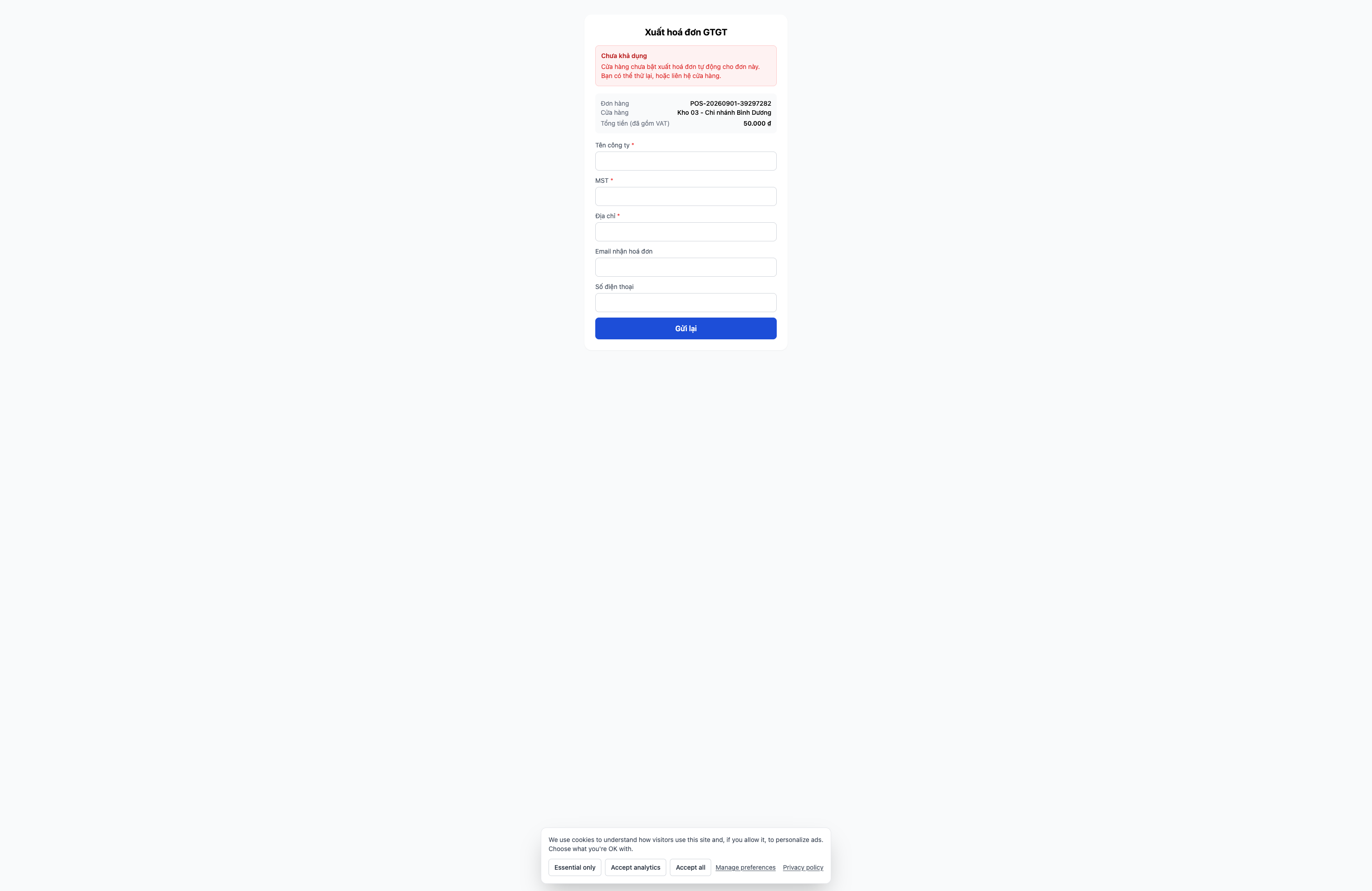
Οθόνη που βλέπει ο πελάτης όταν το κατάστημα δεν έχει ενεργοποιήσει την αυτόματη έκδοση τιμολογίων για αυτήν την παραγγελία — ο πελάτης μπορεί να πατήσει "Ξαναστείλετε" για να δοκιμάσει ξανά μόλις το κατάστημα ενεργοποιηθεί, ή να επικοινωνήσει με το κατάστημα.
✅ Αναμενόμενο αποτέλεσμα: Το καλάθι/η απόδειξη εμφανίζει σωστά τον φόρο Π.Φ.Π.Α. για κάθε επίπεδο· η απόδειξη έχει κωδικό QR για να εισάγει ο πελάτης τα στοιχεία για την έκδοση τιμολογίου· μετά την υποβολή του πελάτη, βλέπει την οθόνη επιβεβαίωσης "το τιμολόγιο εκδίδεται και θα σταλεί μέσω email".
Εάν το τιμολόγιο αντιμετωπίσει σφάλμα ή εάν το κατάστημα δεν έχει ενεργοποιήσει τη λειτουργία αυτόματης έκδοσης, ο πελάτης βλέπει πάντα τον σαφή λόγο και μπορεί να το διορθώσει μόνος του, να το ξαναστείλει αμέσως από το τηλέφωνο — χωρίς να καταλήξει σε μια κατάσταση "έστειλα τα στοιχεία αλλά ποτέ δεν έλαβα το τιμολόγιο, δεν ξέρω γιατί".
ℹ️ Η έκδοση ηλεκτρονικών τιμολογίων απαιτεί να έχετε συνδέσει πάροχο τιμολογίων για το κατάστημα. Εάν δεν έχετε συνδέσει, η απόδειξη θα αναγράφει σαφώς ότι δεν είναι ακόμη έγκυρο τιμολόγιο Φ.Π.Α.
Βήμα 9 — Παύση (Park) και Ανάκληση (Recall)
Ο πελάτης διστάζει/ξεχνάει το πορτοφόλι του; Πατήστε Park (Παύση) για να αποθηκεύσετε το τρέχον καλάθι.
Εξυπηρετήστε τον επόμενο πελάτη κανονικά.
Ανοίξτε τη λίστα με τις παυσμένες παραγγελίες, πατήστε Recall (Ανάκληση) για να επαναφέρετε το παλιό καλάθι.
✅ Αναμενόμενο αποτέλεσμα: Μετά την Παύση, το καλάθι αδειάζει και εμφανίζεται ένα στοιχείο παραγγελίας-σε-αναμονή (αριθμός ειδών + σύνολο + ώρα). Κατά την Ανάκληση, το καλάθι επαναφέρεται ακριβώς με τις γραμμές, ποσότητες, εκπτώσεις και τον πελάτη που είχε συσχετιστεί· η παυσμένη παραγγελία παραμένει ανέπαφη ακόμα και μετά την επανεκκίνηση της σελίδας.
Βήμα 10 — Επιστροφή και Επιστροφή χρημάτων
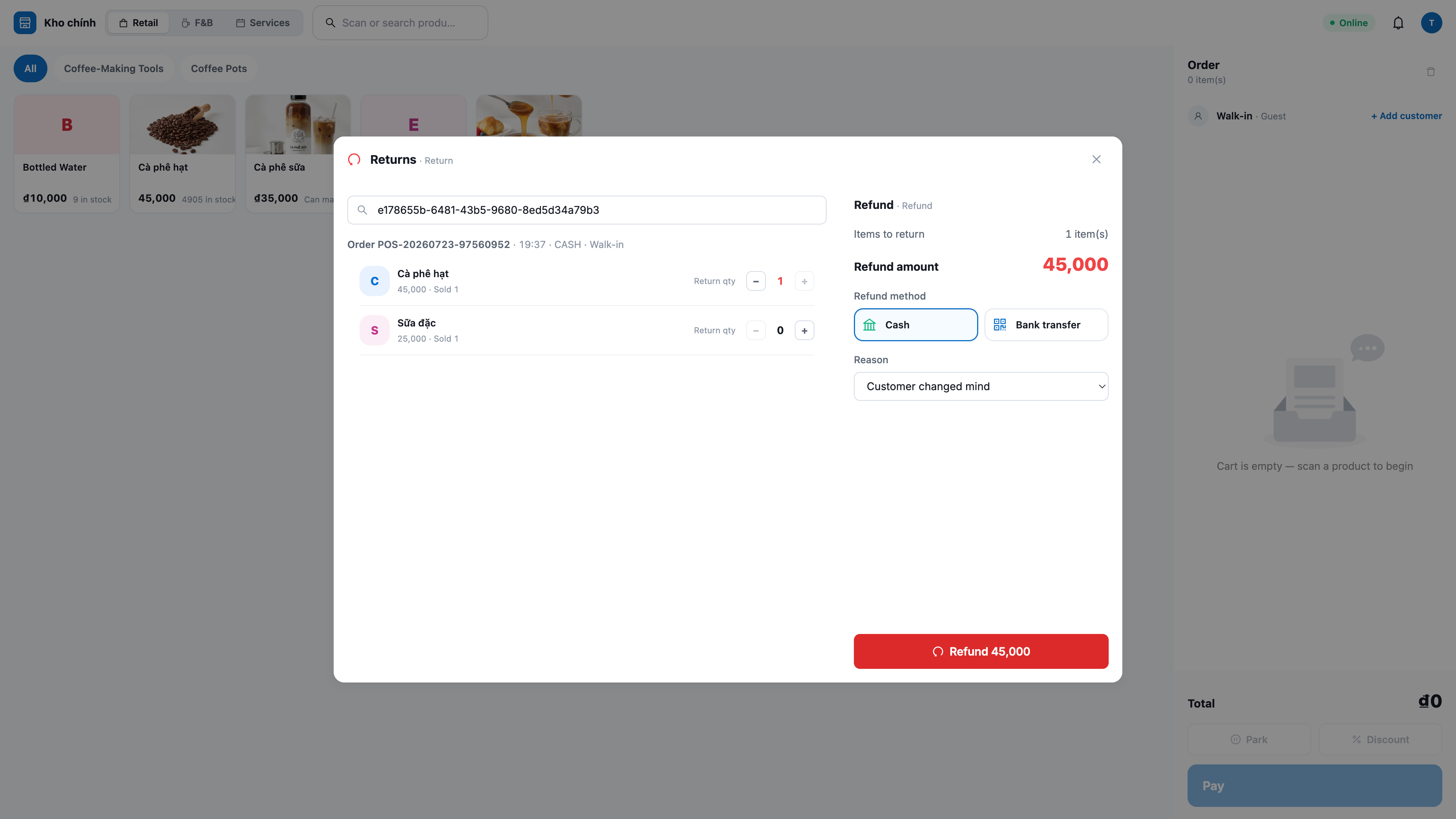
Ανοίξτε το μενού ⋯ στη γραμμή POS → Returns (Επιστροφές) (εμφανίζεται μόνο αν έχετε δικαίωμα επιστροφής).
Επιλέξτε την παραγγελία που θέλετε να επιστρέψετε από την πρόσφατη λίστα (ή εισάγετε τον κωδικό παραγγελίας) → Load (Φόρτωση).
Εισάγετε τον αριθμό προς επιστροφή στη γραμμή προς επιστροφή, γράψτε τον λόγο, πατήστε Issue refund (Έκδοση επιστροφής χρημάτων).
✅ Αναμενόμενο αποτέλεσμα: Εμφανίζεται η ειδοποίηση "Refund issued (Επιστροφή χρημάτων εκδόθηκε): "· τα επιστραφέντα είδη προστίθενται πίσω στο απόθεμα (μπορούν να ξαναχρησιμοποιηθούν)· η παραγγελία αλλάζει κατάσταση σε partially_returned/returned (μερικώς_επιστραμμένη/επιστραμμένη)· καταγράφεται μια αντίστροφη εγγραφή για την αντιστοίχιση των λογαριασμών. Εάν επιστραφεί ποσότητα μεγαλύτερη από την πωληθείσα, το σύστημα αρνείται.
Βήμα 11 — Έλεγχος παραγγελίας POS και γραμμής δραστηριότητας 360° στο CRM
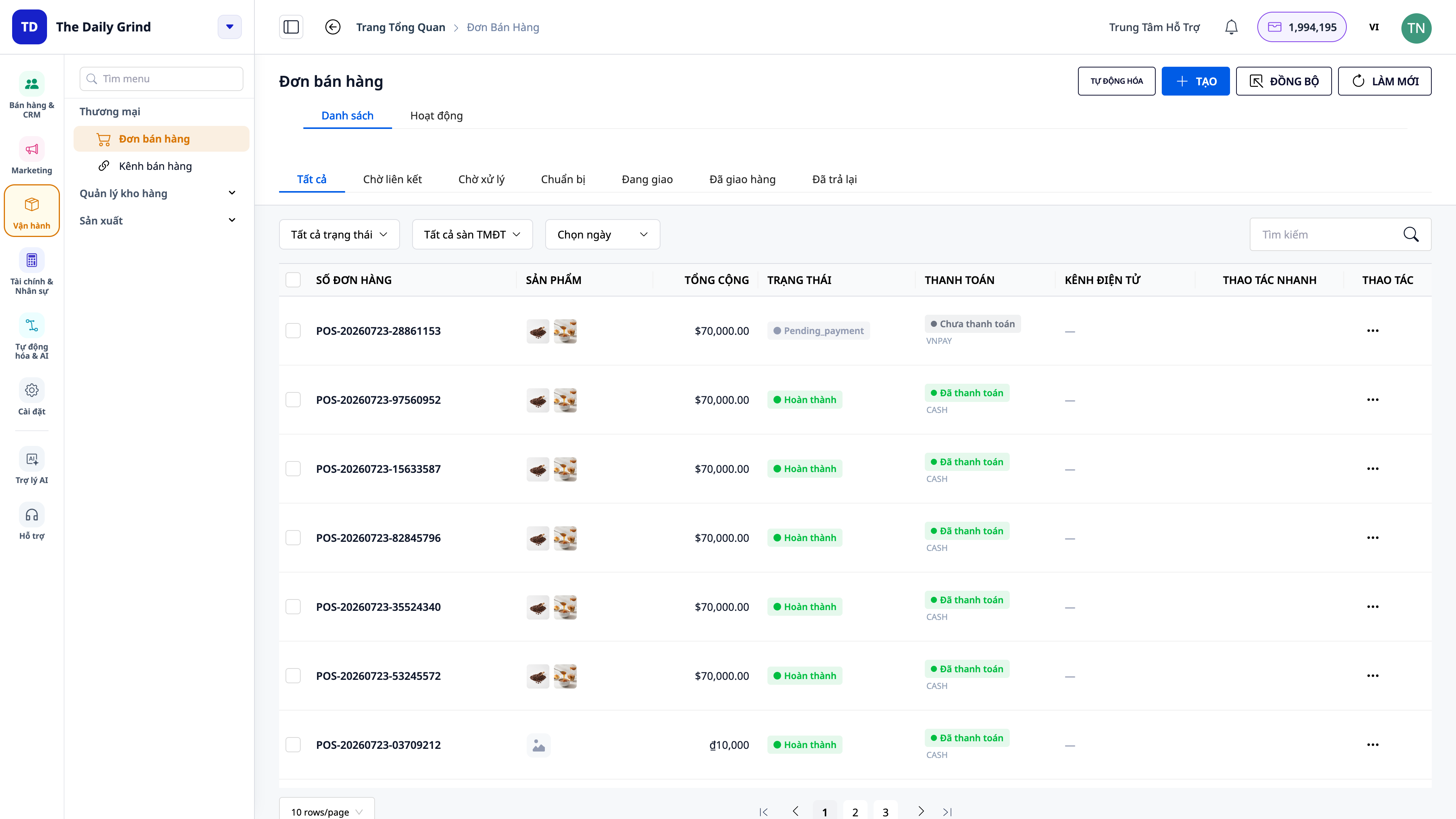
Ανοίξτε το CRM (app.gtgcrm.com) → Orders (Παραγγελίες): βρείτε την παραγγελία που μόλις πουλήσατε, πηγή POS.
Αν έχει προστεθεί επαφή: ανοίξτε την επαφή → καρτέλα Δραστηριότητα (Activity).
Ανοίξτε το μενού Παραγγελίες → Δραστηριότητες για να δείτε τη ροή όλων των παραγγελιών στο ταμείο.
✅ Αναμενόμενο αποτέλεσμα: Η παραγγελία εμφανίζεται με πηγή POS, σωστό συνολικό ποσό, χωρίς διεύθυνση παράδοσης. Αν έχει προστεθεί επαφή, μια δραστηριότητα "Πώληση POS" εμφανίζεται στο χρονολόγιο της επαφής. Όλες οι παραγγελίες στο ταμείο εμφανίζονται στη ροή Δραστηριότητες του μενού Παραγγελίες (μπορούν να φιλτραριστούν ανά πωλητή/ημερομηνία).
Πίνακας γρήγορης αναφοράς αναμενόμενων αποτελεσμάτων
Είσοδος στο POS + επιλογή αποθήκης — Η οθόνη POS εμφανίζει το όνομα της αποθήκης + το όνομα του ταμία, το πλέγμα προϊόντων είναι έτοιμο
Σάρωση κωδικού / άγγιγμα προϊόντος — Το προϊόν προστίθεται στο καλάθι με τη σωστή τιμή. Το σύνολο ενημερώνεται άμεσα.
Άγγιγμα ποσότητας — Πληκτρολόγιο αριθμών για άμεση εισαγωγή ποσότητας
Εφαρμογή έκπτωσης — Εμφανίζεται Υποσύνολο / Έκπτωση / Σύνολο. Ο διακομιστής υπολογίζει ξανά. Δεν επιτρέπεται η υπέρβαση του προσωρινού συνόλου.
Προσθήκη επαφής μέσω ΑΦΜ — Εμφανίζεται το όνομα της επαφής αντί για "Walk-in"
Λήψη μετρητών + Επιβεβαίωση — Εμφανίζεται τα ρέστα. Η παραγγελία (πηγή POS) δημιουργείται, αφαιρείται από την αποθήκη, το καλάθι αδειάζει ξανά.
Λήψη QR/MoMo — Ο πελάτης σαρώνει για να πληρώσει. Η παραγγελία ολοκληρώνεται αυτόματα. Ήχος ειδοποίησης "πληρωμή ελήφθη"
Πώληση πάνω από το απόθεμα — Αποκλείεται, αναφέροντας το όνομα του ελλιπούς προϊόντος, δεν αφαιρείται από την αποθήκη.
Εκτύπωση απόδειξης / Επανεκτύπωση — Η απόδειξη στα Βιετναμέζικα είναι σαφής. Η επανεκτύπωση φέρει τη σήμανση RE-PRINT.
Προβολή ΦΠΑ — Διαχωρίζεται ξεκάθαρα το ποσό του φόρου που περιλαμβάνεται για κάθε επίπεδο.
Αναστολή → Επαναφορά — Το καλάθι αποθηκεύεται και στη συνέχεια αποκαθίσταται σωστά (ακόμη και μετά από ανανέωση της σελίδας).
Έκδοση επιστροφής — Επιστροφή χρημάτων + επιστροφή προϊόντων στην αποθήκη + αντιστροφή λογιστικής εγγραφής. Αποτρέπεται επιστροφή πάνω από το ποσό πώλησης.
Έλεγχος στο CRM — Παραγγελία πηγής POS + δραστηριότητα 360° στην επαφή και στη ροή Παραγγελιών.
Σημειώσεις
Χρειάζεστε δικαίωμα Δημιουργία πώλησης POS για να ολοκληρώσετε την παραγγελία. Χρειάζεστε ξεχωριστό δικαίωμα επιστροφής για να χρησιμοποιήσετε την ενότητα Επιστροφές. Αν λείπουν, επικοινωνήστε με τον διαχειριστή του workspace και συνδεθείτε ξανά για να λάβετε τα νέα δικαιώματα.
Το POS αφαιρεί από την αποθήκη από την αποθήκη καταστήματος που επιλέχθηκε στις Ρυθμίσεις. Κάθε ταμείο θυμάται ξεχωριστά τη διαμόρφωση του εκτυπωτή / μεγέθους χαρτιού / ταμειακής μηχανής.
Το QR MoMo πρέπει να σαρωθεί με την εφαρμογή MoMo, όχι με την κάμερα του τηλεφώνου. Μόνο οι πύλες πληρωμών που έχετε ενεργοποιήσει και διαμορφώσει εμφανίζονται στο ταμείο.
Η έκδοση ηλεκτρονικού τιμολογίου για πελάτες απαιτεί να έχετε συνδεθεί με τον πάροχο τιμολογίων. Όταν δεν είστε συνδεδεμένοι, η απόδειξη αναφέρει ρητά ότι δεν πρόκειται για έγκυρο τιμολόγιο ΦΠΑ.
Η διεπαφή POS ενδέχεται να εμφανίζει ετικέτες στα Αγγλικά (Pay, Confirm, Settings, Returns, Recent sales…) - αυτή η οδηγία περιλαμβάνει το νόημα στα Βιετναμέζικα για λόγους αντιστοίχισης.
Η εισαγωγή και η απογραφή του καταστήματος γίνονται στην κοινή οθόνη Αποθήκη (Warehouse) - δείτε την οδηγία Αποθήκη & Απόθεμα.