
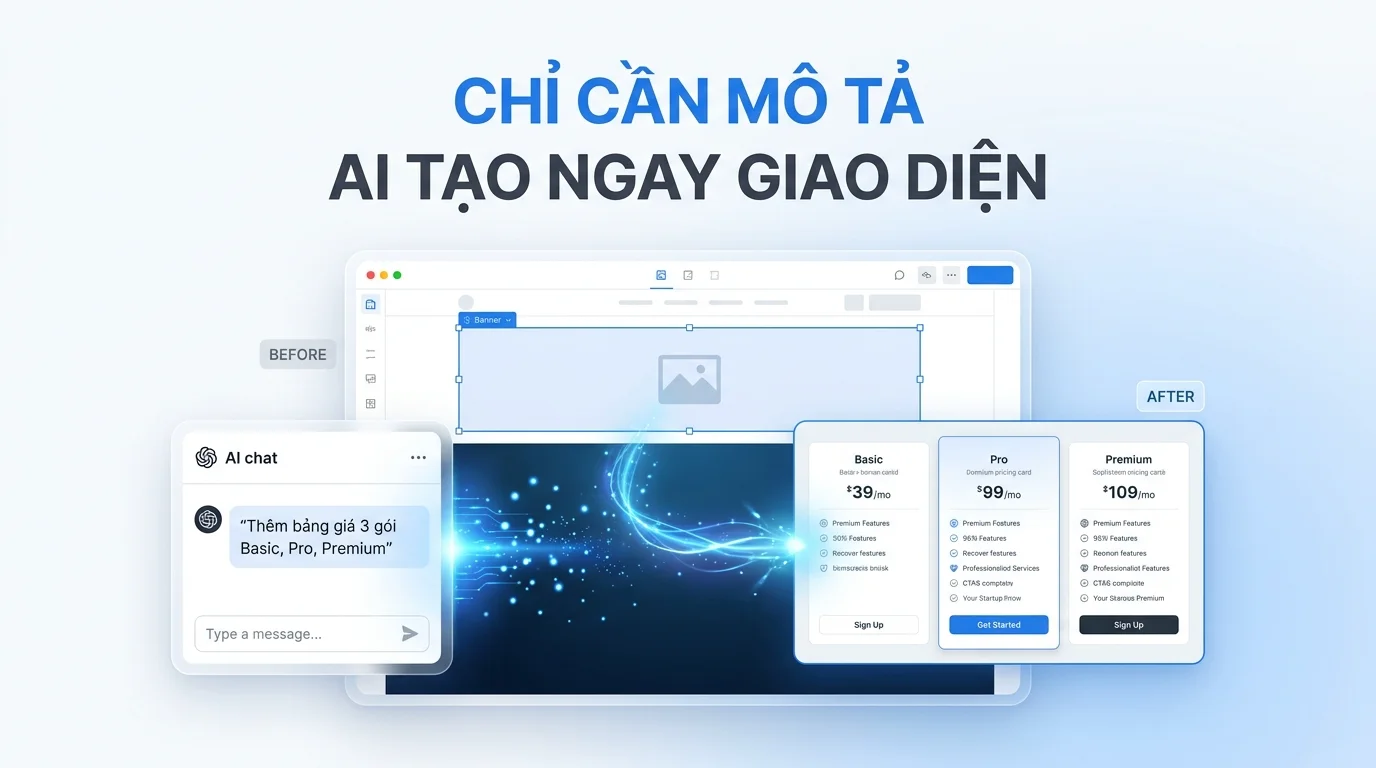
GTG CRM ofrece potentes herramientas de IA que te ayudan a crear secciones de interfaz personalizadas para tu sitio web de forma rápida y profesional. A diferencia de la función de creación completa de sitios web, esta herramienta te permite crear pequeños bloques de interfaz e integrarlos de forma flexible en páginas existentes según tu visión.
Esta función es especialmente útil si ya tienes un sitio web y quieres añadir nuevos elementos como banners, secciones destacadas o llamadas a la acción sin rediseñar todo el sitio. Con tan solo unos sencillos pasos, la IA creará una interfaz que se adapte al estilo y los objetivos de tu negocio.
Características principales
La herramienta de creación de secciones de sitios web con tecnología de IA de GTG CRM incluye las siguientes funcionalidades:
- Cree cada bloque de interfaz de forma independiente según los requisitos específicos.
- Personaliza tu estilo de diseño, desde profesional hasta lujoso.
- Elige una paleta de colores que se adapte a tu marca.
- Mejorar la sección generada por IA con requisitos adicionales.
- Inserta la nueva sección en la ubicación deseada de la página.
- Ajusta el contenido y los enlaces después de su creación.
- Crea varias versiones para elegir la mejor opción.
Manual de usuario
Paso 1: Acceda a la función de creación de secciones de IA.
En la interfaz de edición del sitio web, verá un botón para crear una sección con IA. Haga clic en este botón para abrir el formulario de configuración.
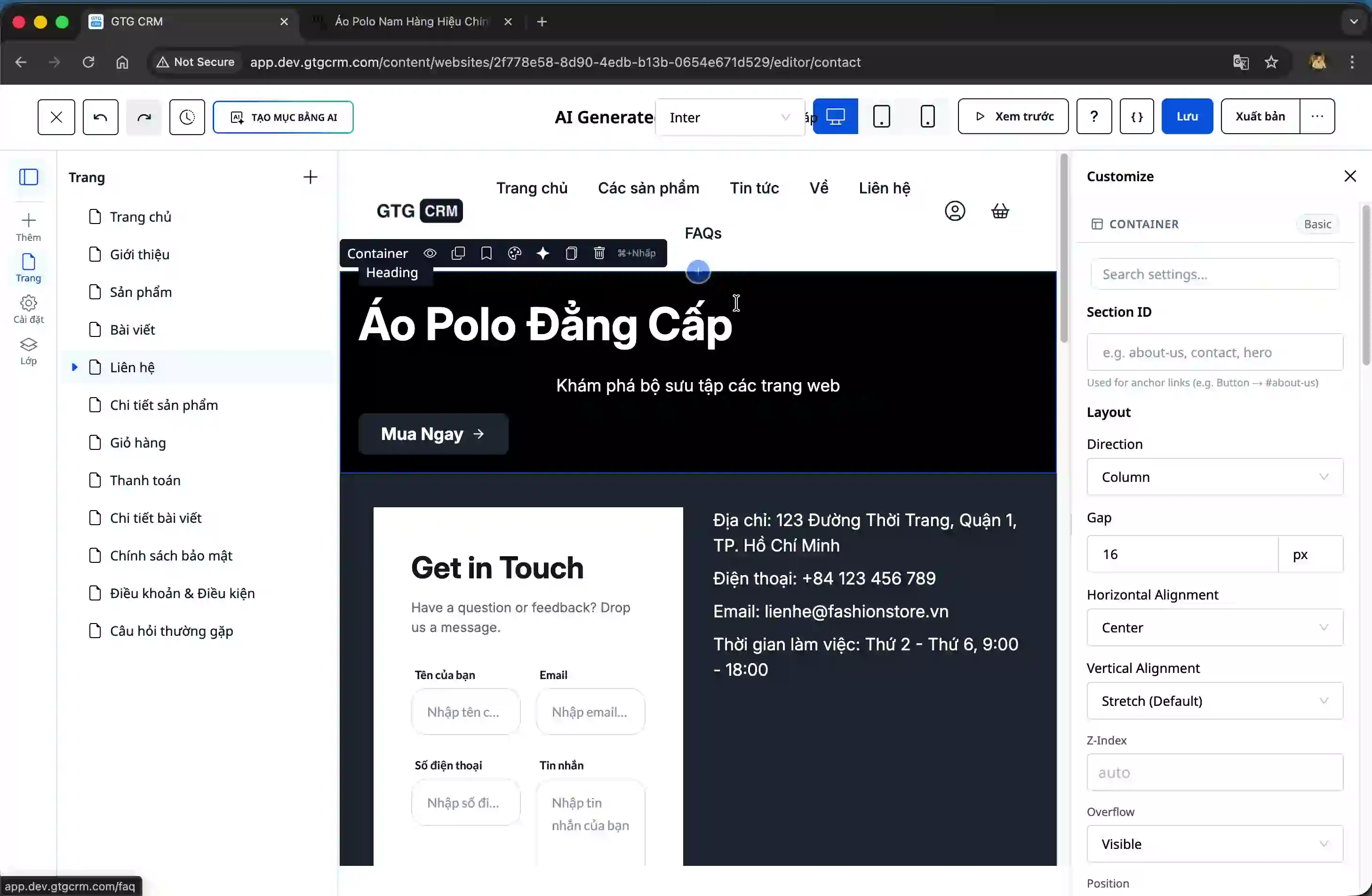
Paso 2: Seleccione el tipo de sección y complete la información.
Una vez abierto el formulario, debes seleccionar el tipo de sección que deseas crear. El sistema ofrece diversas opciones, como banner, sección principal, llamada a la acción y otros tipos de secciones.
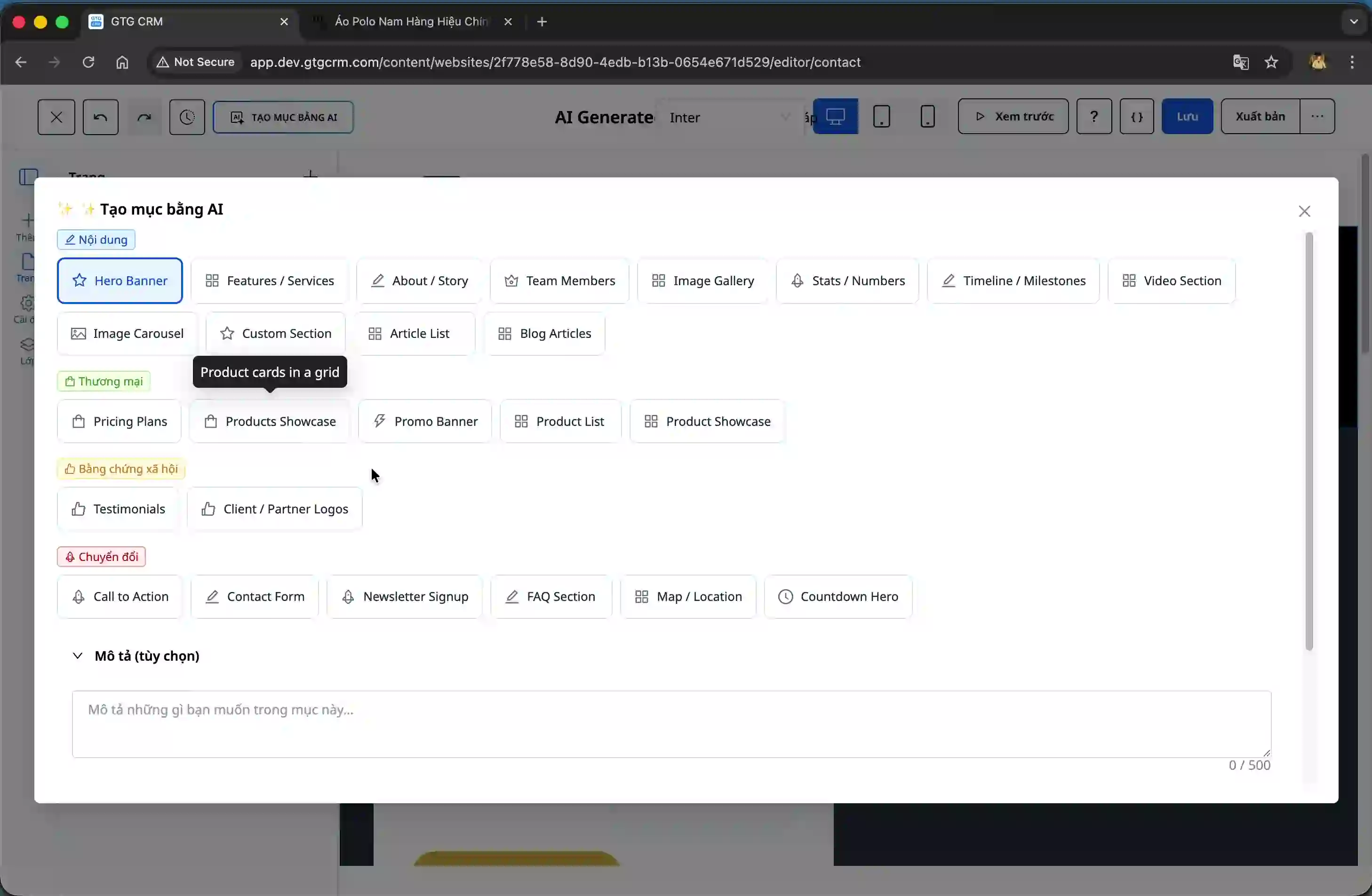
Complete la información importante:
Tipo de sección : Elija el tipo que mejor se adapte a su propósito; por ejemplo, banner si desea crear un encabezado destacado.
Descripción opcional : Introduzca una breve descripción del contenido y el estilo de presentación que desea.
Finalidad del sitio web : Defina claramente la finalidad, como por ejemplo, vender productos, presentar servicios o recopilar información de los clientes.
Estilo de diseño : Elige un estilo que se adapte a tu marca, ya sea profesional, moderno o de lujo.
Paleta de colores : Elija un color dominante para la sección, asegurándose de que armonice con el diseño general del sitio web.
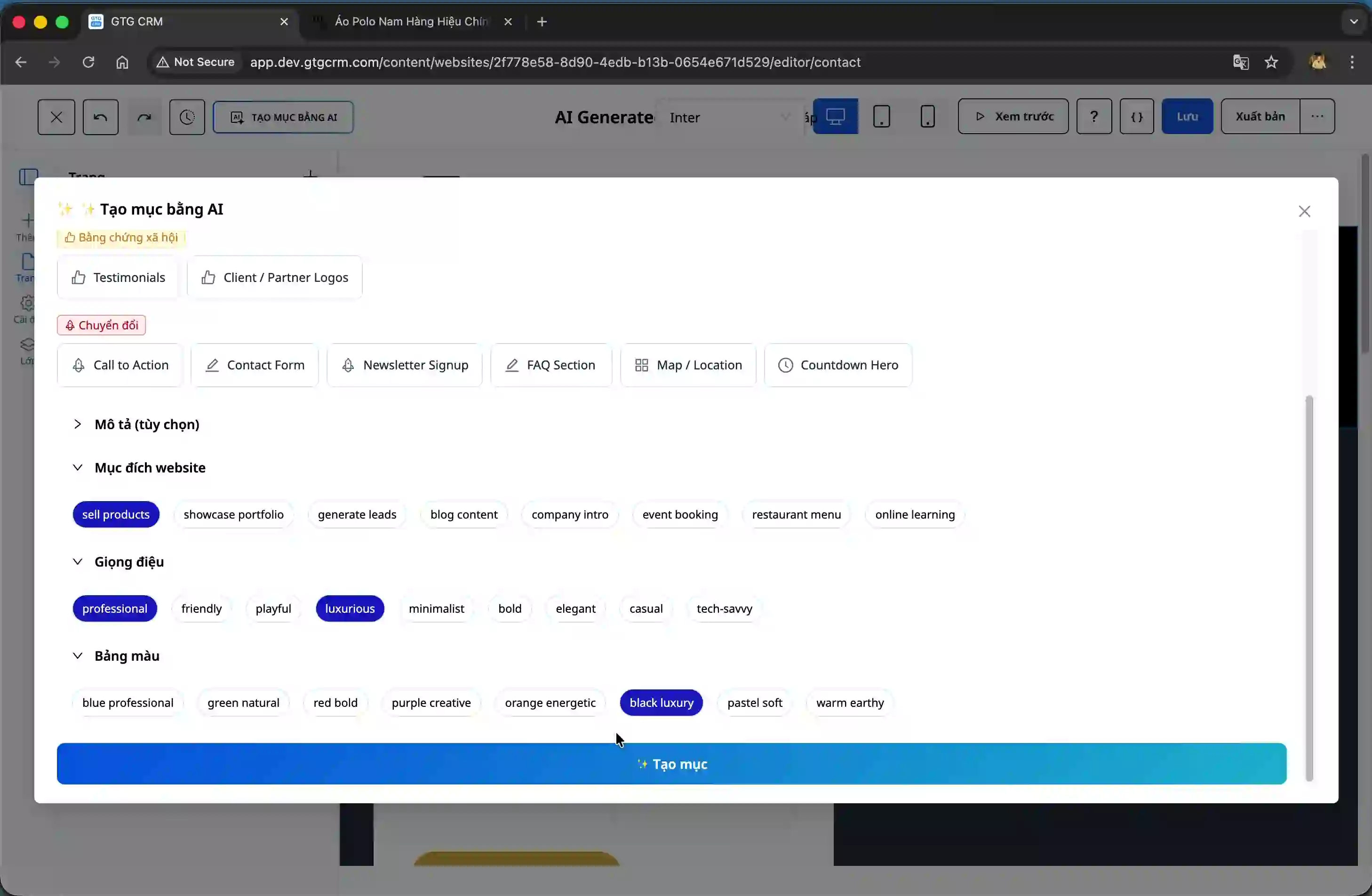
Paso 3: Crea una sección y visualiza los resultados.
Tras completar toda la información, haga clic en el botón "Crear" para iniciar el procesamiento de IA. El sistema creará una nueva sección en función de los parámetros que haya proporcionado.
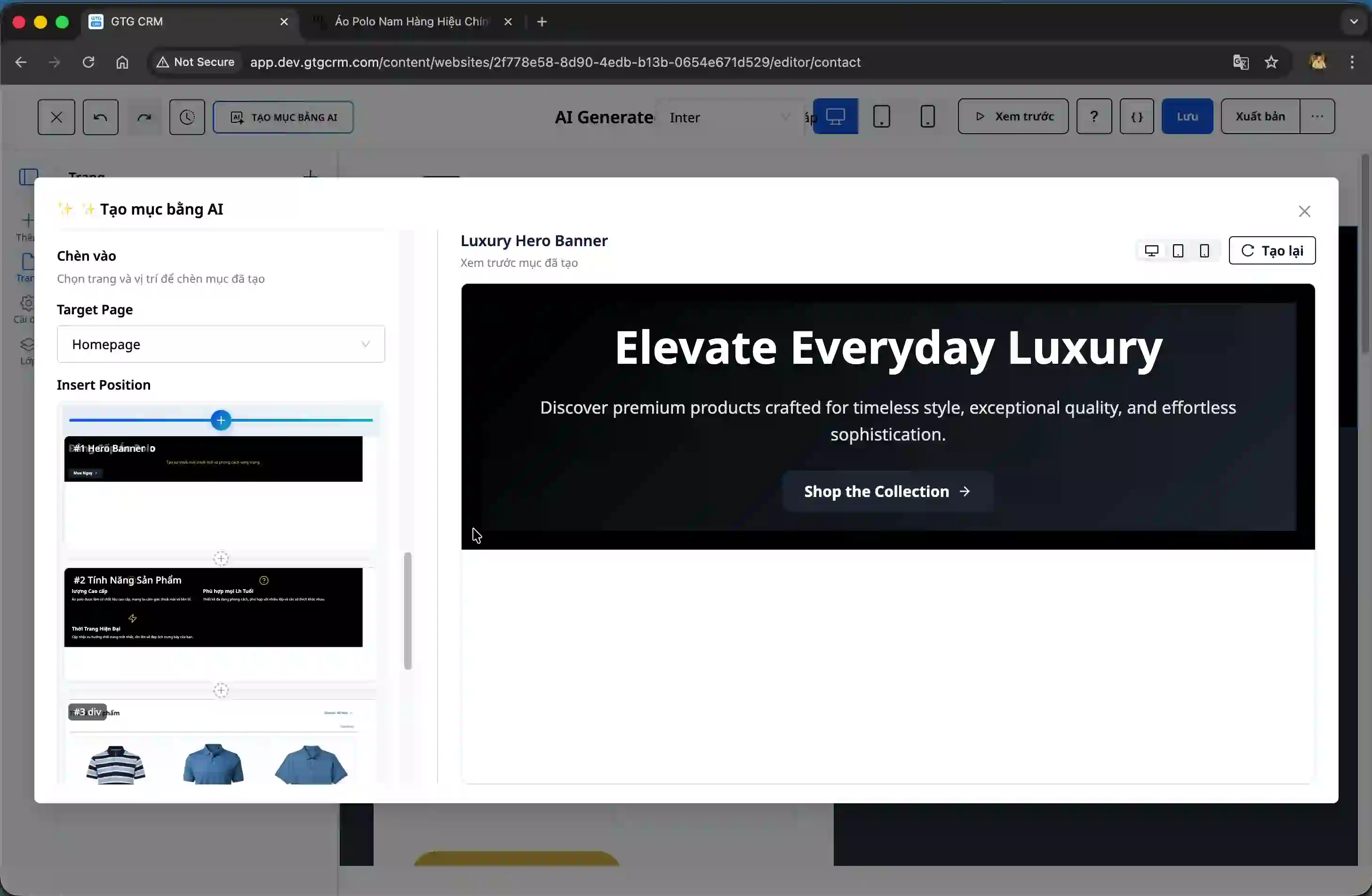
Los resultados se mostrarán directamente en la pantalla para que pueda previsualizarlos y evaluarlos.
Paso 4: Elija la ubicación para la sección.
Observa el panel de control en el lado izquierdo de la pantalla; allí verás la estructura actual del sitio web. Elige la ubicación donde deseas insertar la nueva sección.
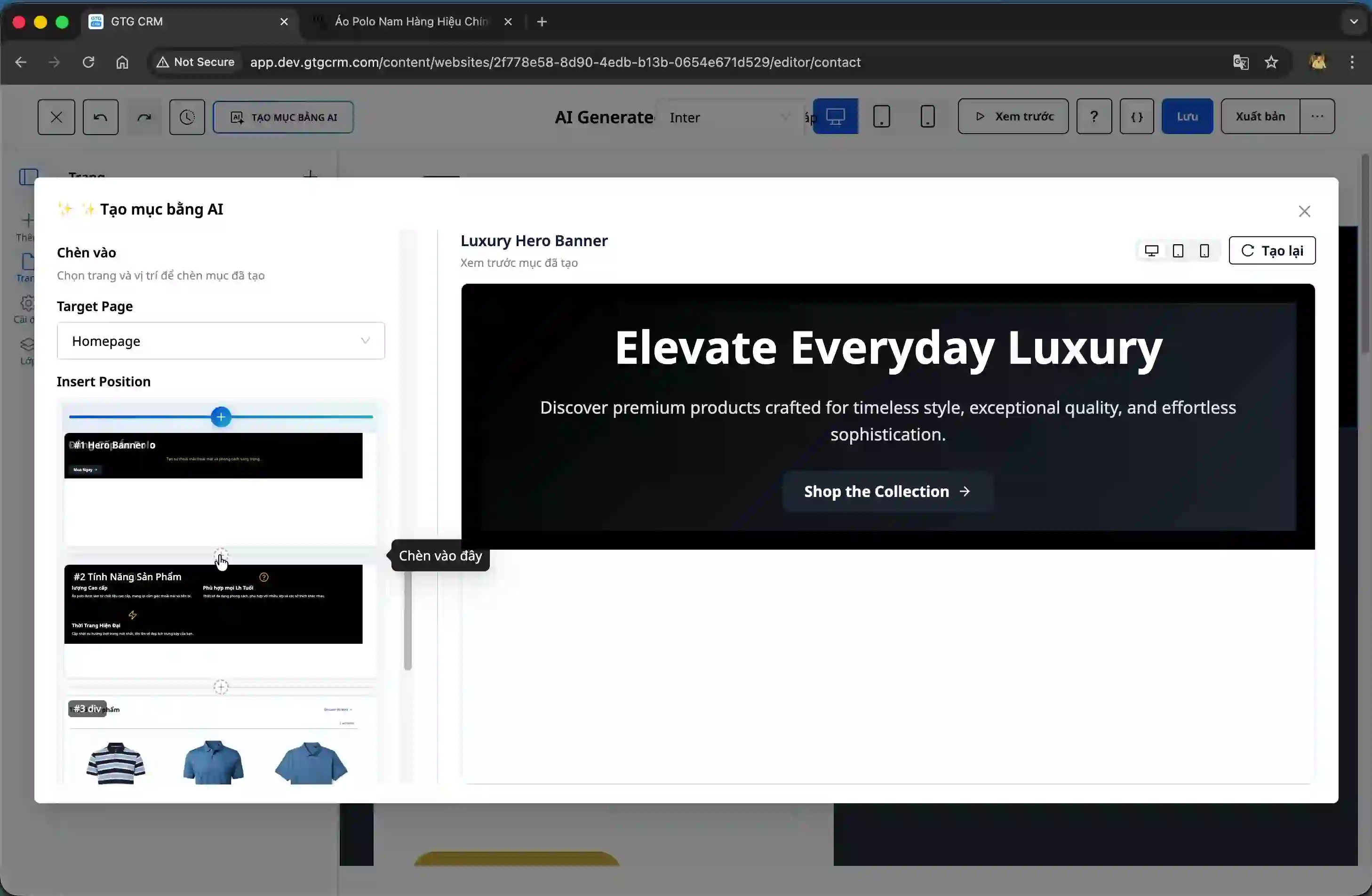
Tras seleccionar una ubicación, desplácese hacia abajo para comprobar dónde aparecerá la nueva sección y asegúrese de que se ajusta al diseño general.
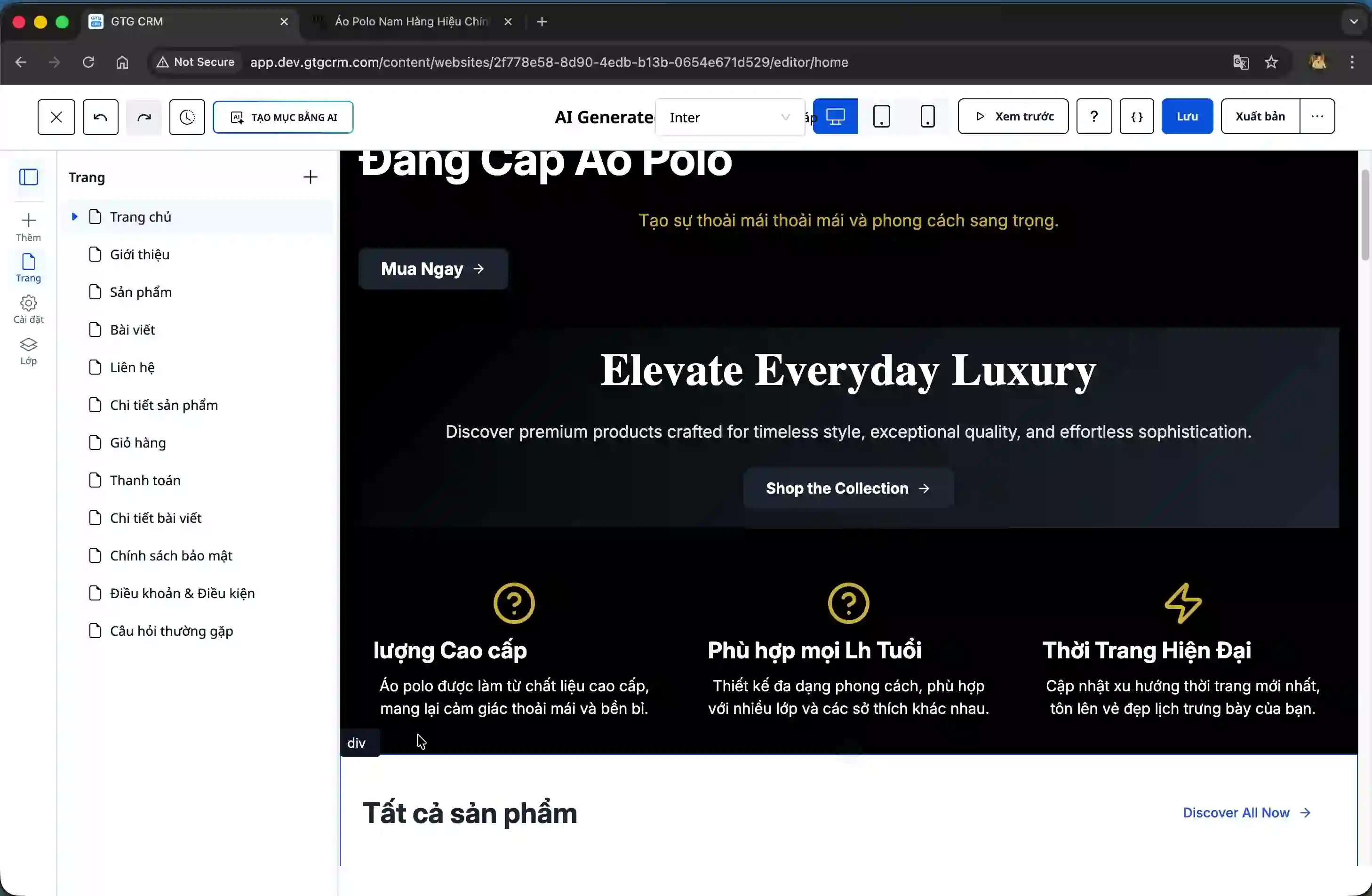
Paso 5: Mejorar la sección usando IA (opcional)
Si quieres ajustar la sección que acabas de crear, haz clic con el botón derecho sobre ella y selecciona "Mejorar con IA".
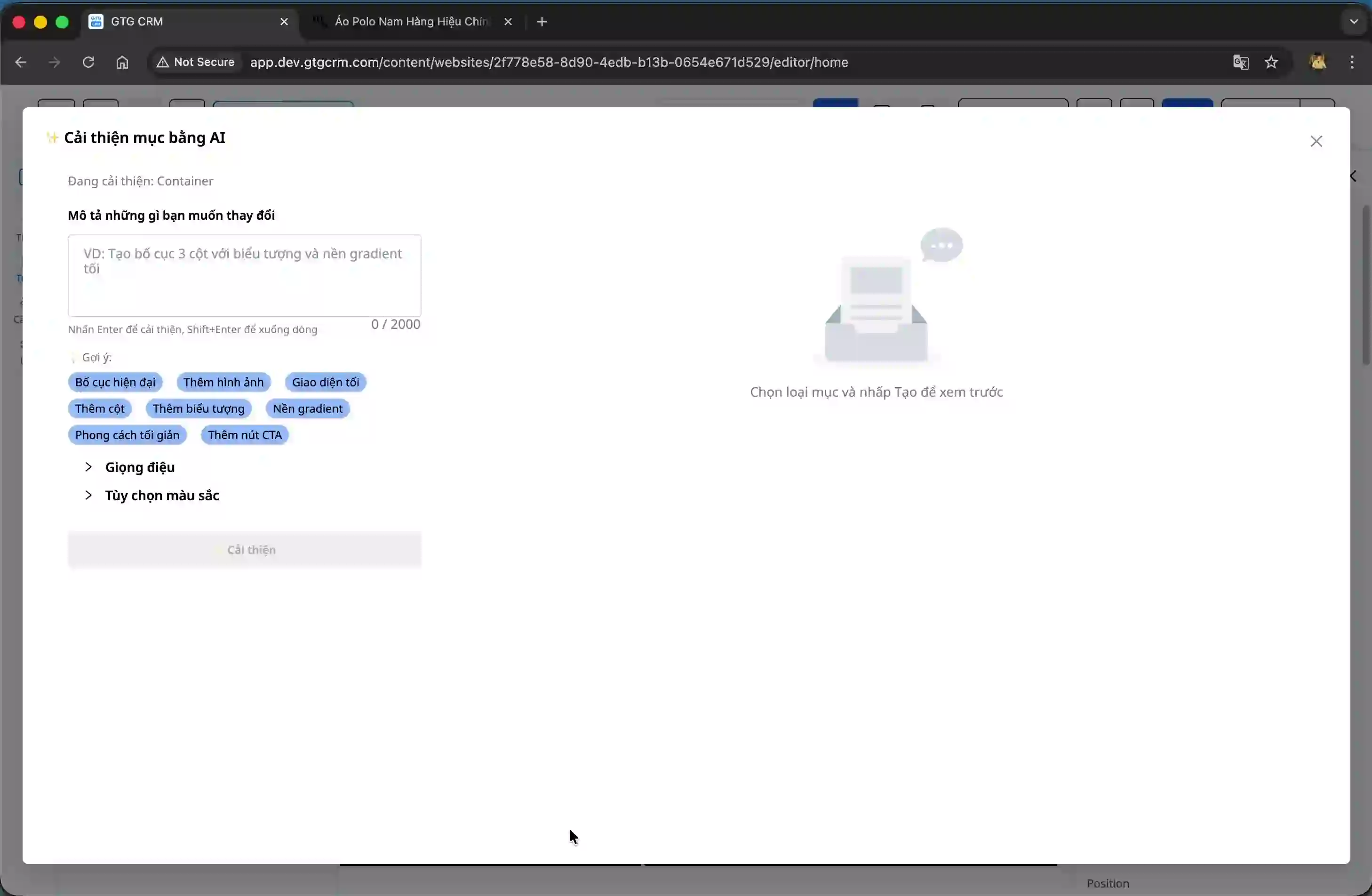
Introduzca una solicitud de mejora específica, por ejemplo, "añadir un botón" u otros cambios. El sistema proporciona un botón de sugerencias para ayudarle a consultar las solicitudes más comunes.
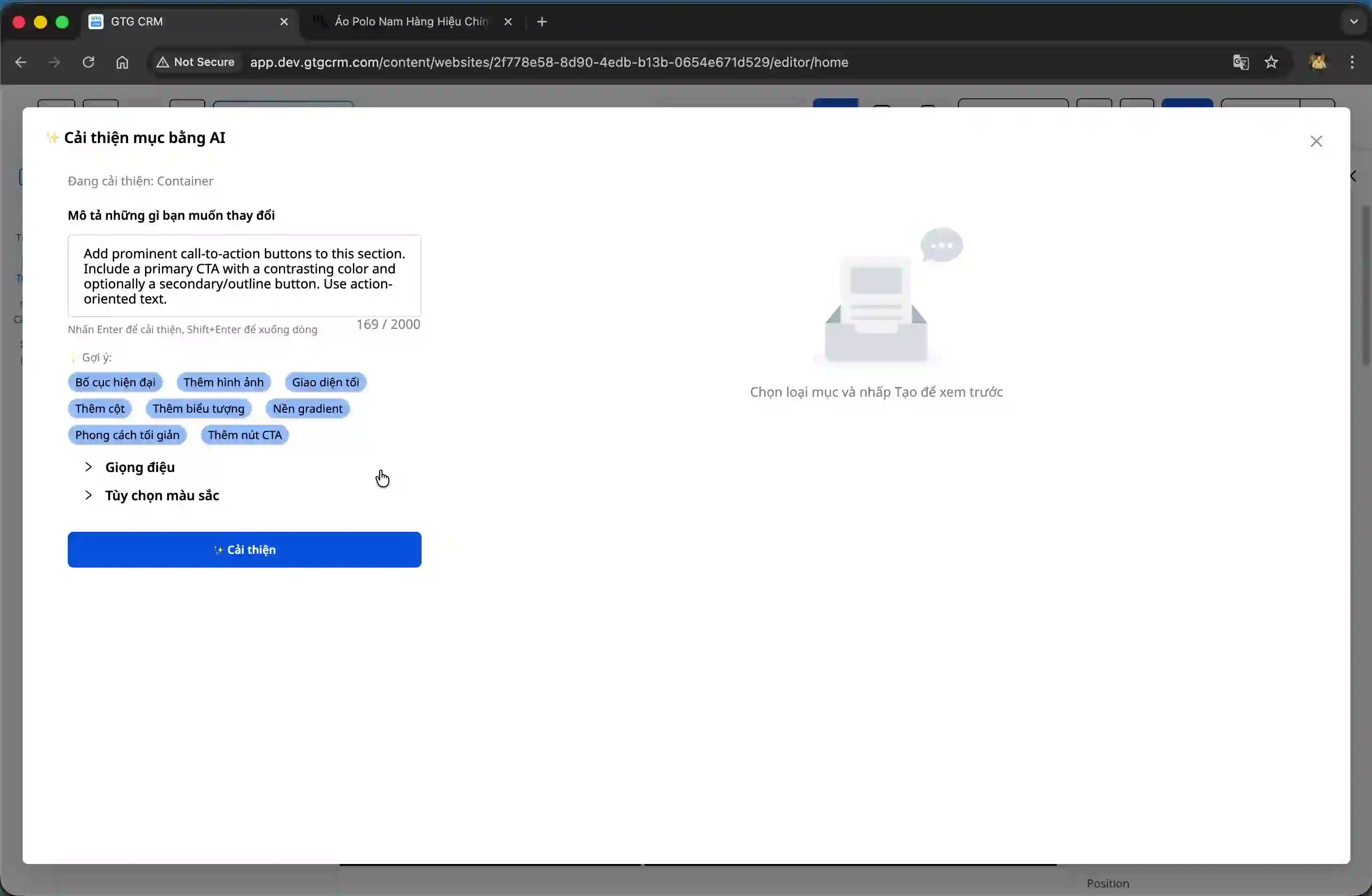
Si necesita realizar cambios, continúe seleccionando estilos y paletas de colores y, a continuación, haga clic en el botón "Mejorar".
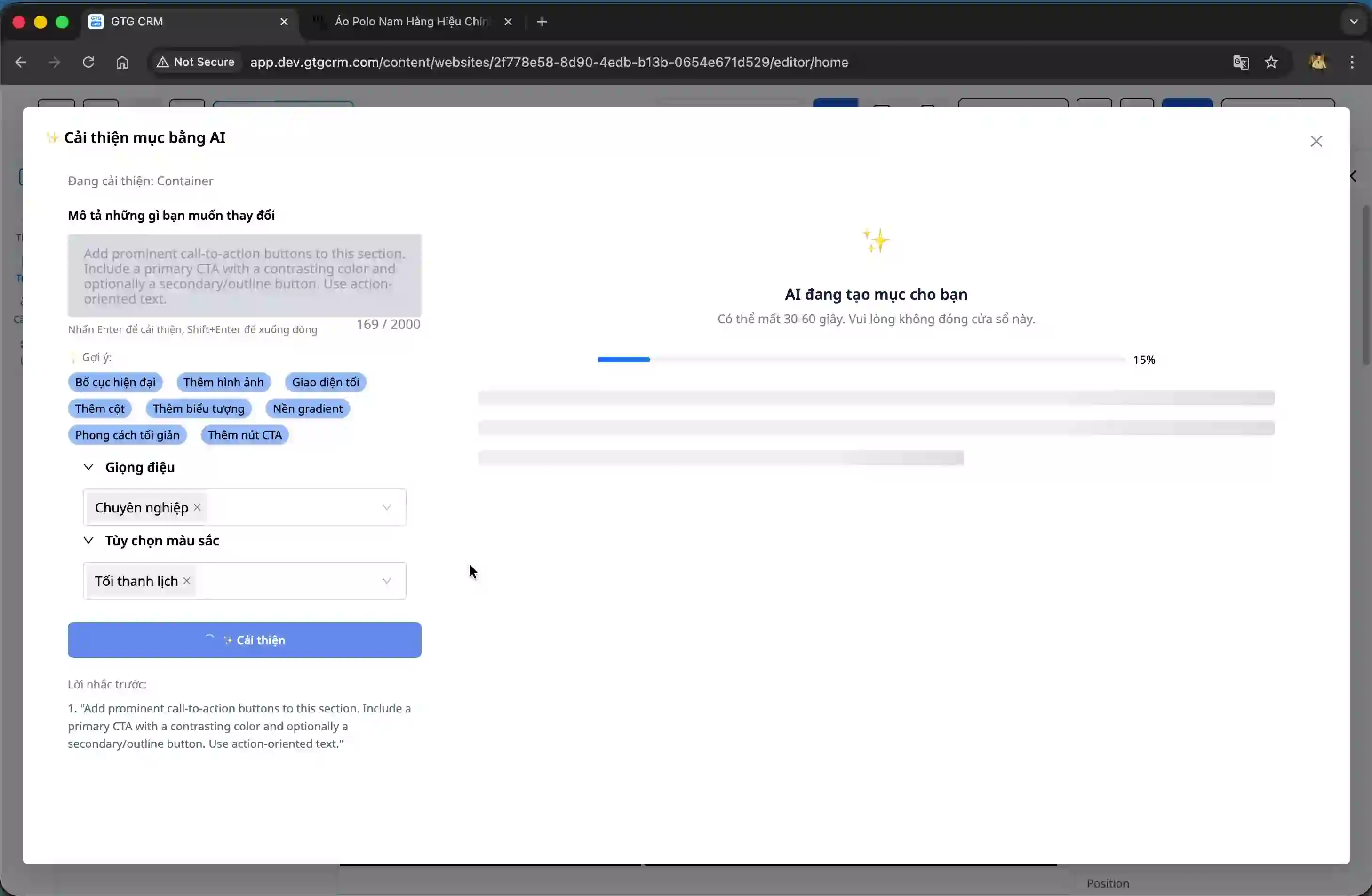
El procesamiento es muy rápido, generalmente tarda solo unos 10 segundos. Una vez completado, la IA mostrará una versión mejorada.
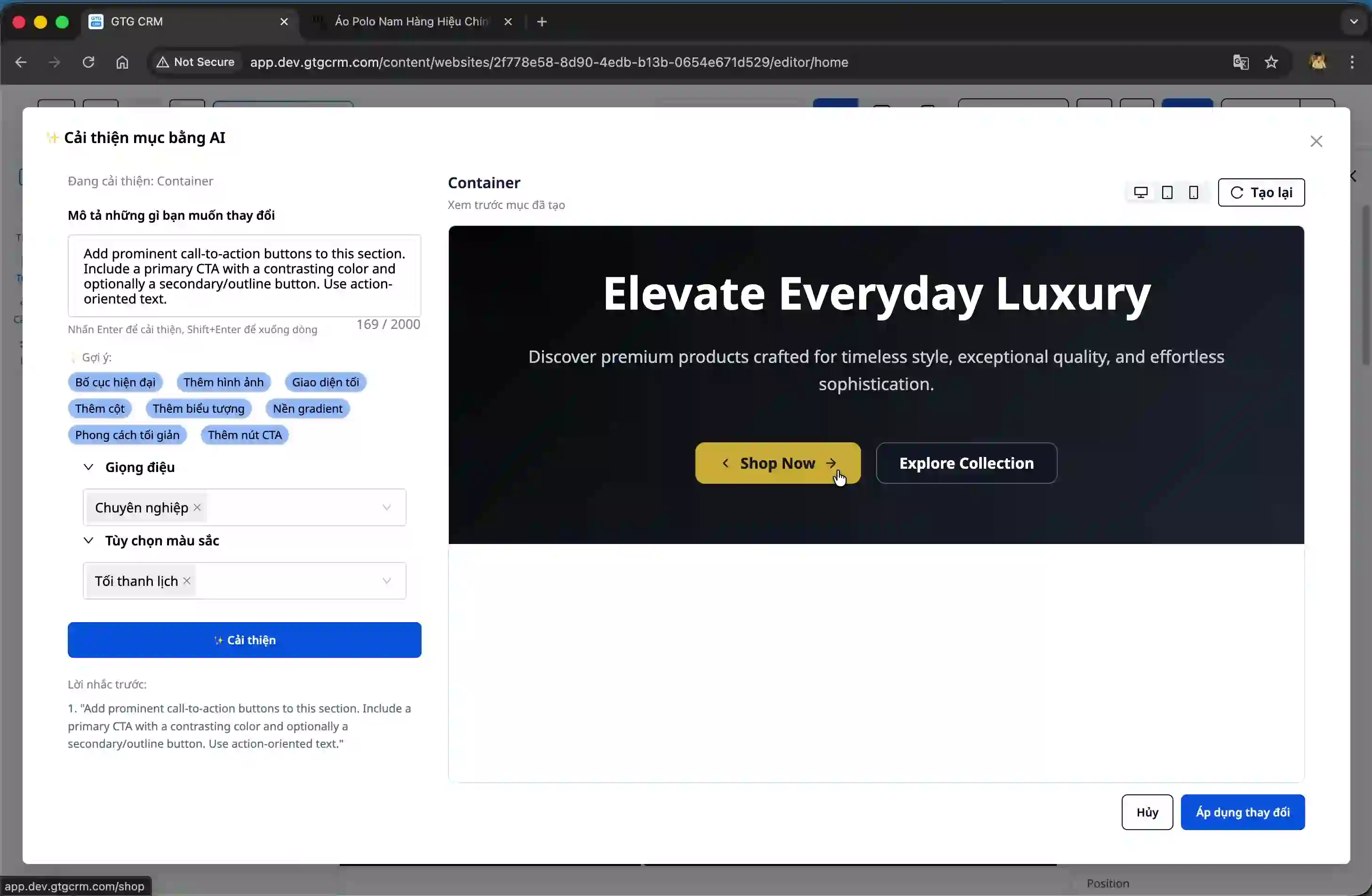
Paso 6: Aplicar cambios y personalizaciones
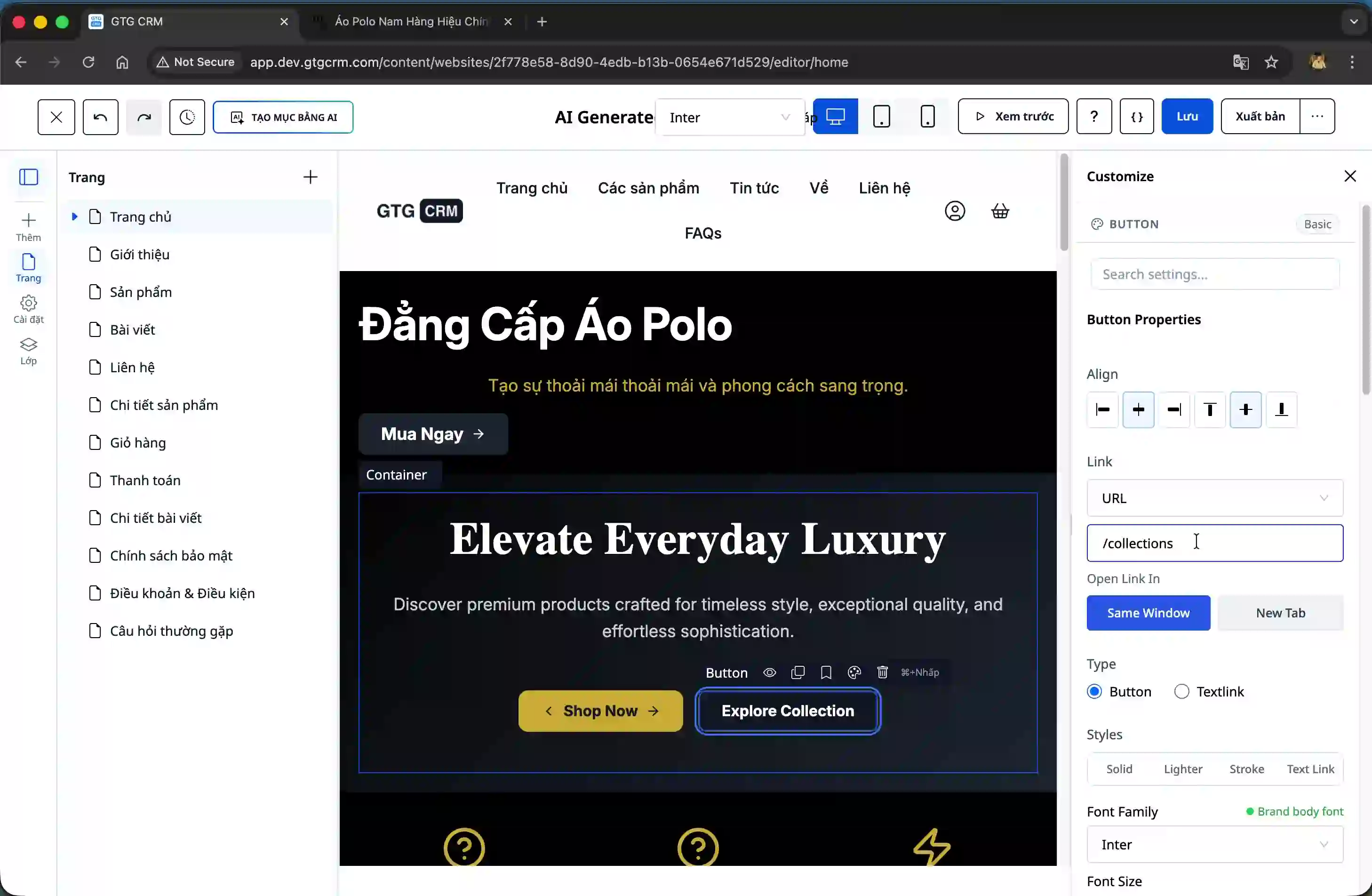
Haz clic en el botón "Aplicar cambios" para actualizar el sitio web con el nuevo tema.
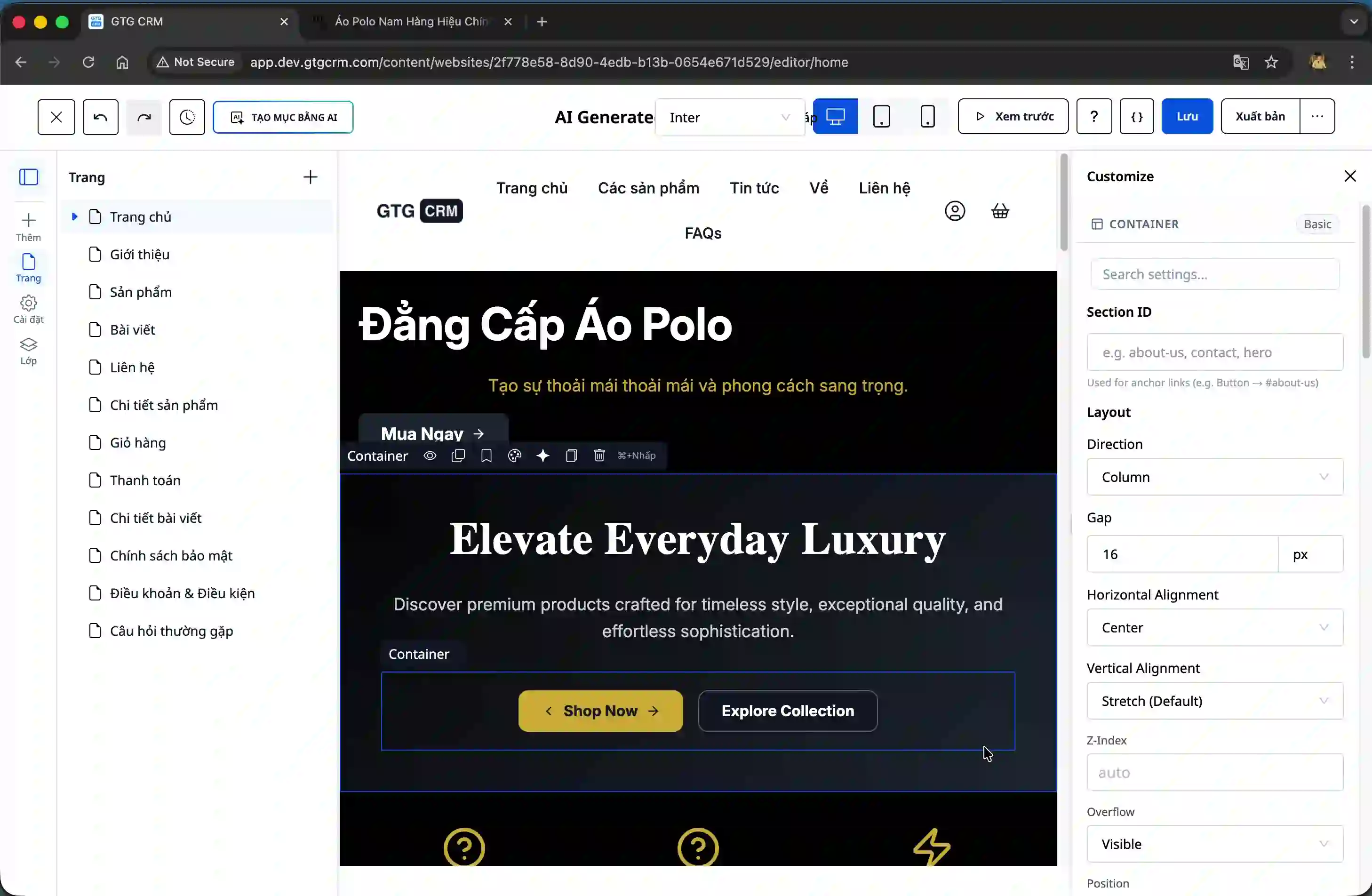
Tras aplicar los cambios, puede ajustar detalles como la disposición de los botones, la edición del texto o el ajuste de otros parámetros para adaptarlos a sus necesidades específicas.
Beneficio
El uso de herramientas de IA para crear secciones de sitios web ofrece los siguientes beneficios:
- Ahorra considerablemente tiempo de diseño y desarrollo en comparación con los métodos manuales.
- Crea interfaces de aspecto profesional incluso sin experiencia en diseño.
- Sé flexible y experimenta con diferentes estilos y diseños.
- Se puede mejorar y ajustar fácilmente en función de la retroalimentación del mundo real.
- Garantizar la coherencia en el estilo y el color con la marca.
Nota importante
Tras crear la sección con IA, dedica tiempo a probar a fondo el contenido y asegúrate de que los enlaces funcionan correctamente. Si bien la IA genera una interfaz de calidad, aún necesitas personalizar las URL de navegación y el contenido específico para que se ajusten a tu estrategia empresarial.
Si los resultados iniciales no son satisfactorios, no dude en utilizar la función de mejora varias veces. La IA aprenderá de sus necesidades y creará versiones cada vez mejores.


