

1. Acceso a la identidad de marca
Paso 1: Inicie sesión en GTG CRM.
Inicia sesión en tu cuenta de GTG CRM.
Paso 2: Abra el menú Identidad de marca.
Mira la barra de herramientas de la izquierda , busca la opción "Crear marca" y haz clic en ella.
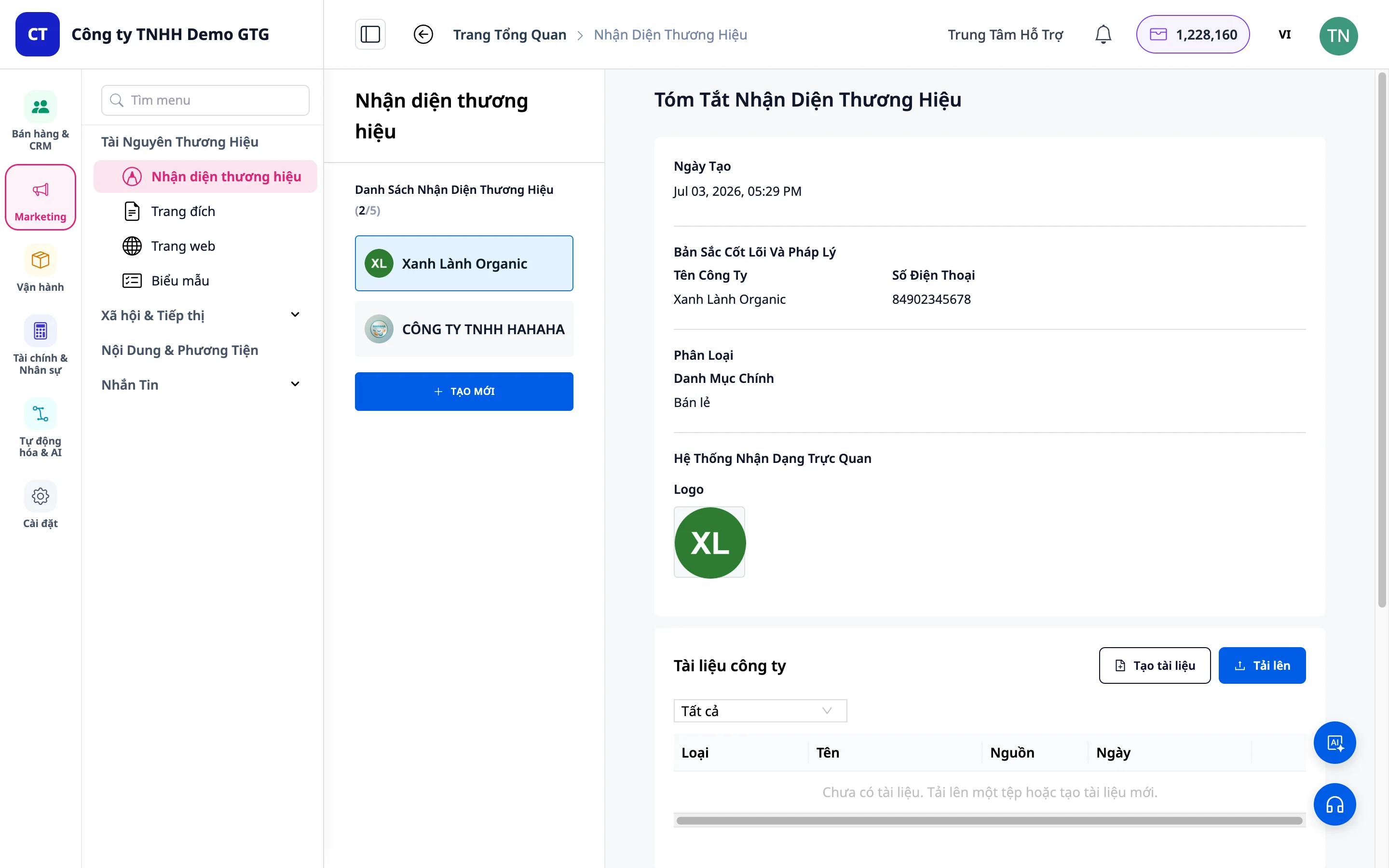
2. Ver la lista de marcas
- Verás una lista de las marcas que has creado.
- Haz clic en la marca para ver información detallada.
- Haz clic en "Crear nuevo" para comenzar a crear una nueva marca.
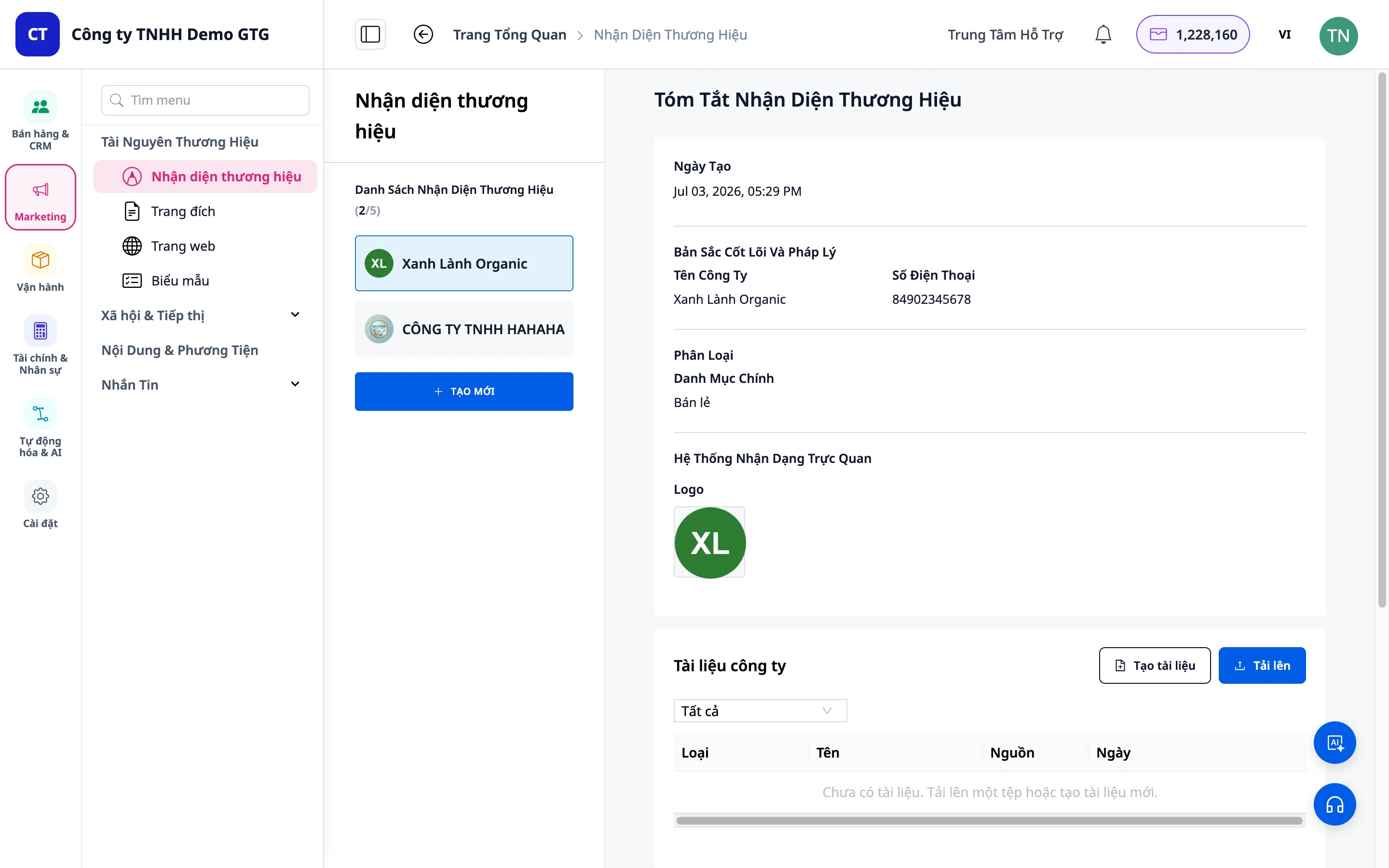
3. Paso 1: Información básica
Información requerida (marcada con un asterisco rojo *)
- Nombre de la empresa : Introduzca el nombre de su marca
- Ejemplo: "CUALQUIER ESTUDIO"
- Número de teléfono : Introduzca el número de contacto principal.
Información opcional
- Correo electrónico : Puede omitirse si no es necesario.
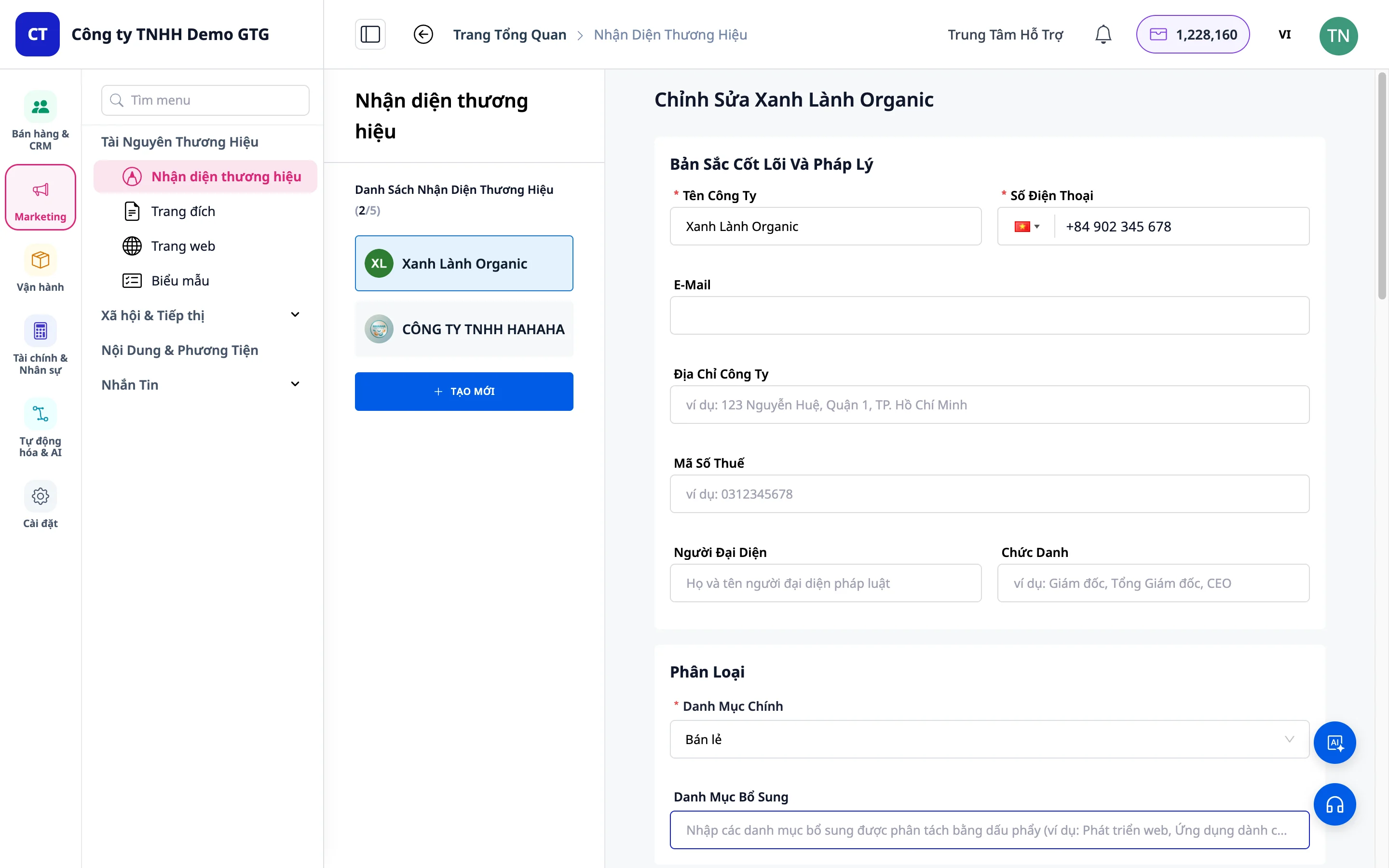
4. Paso 2: Categorizar las categorías de productos
- Elige la categoría de producto que mejor se adapte a tu negocio.
- Ejemplos: Moda, Alimentación y Bebidas, Tecnología, etc.
Nota : Las categorías sectoriales ayudan a la IA a crear contenido con una visión, una misión y una paleta de colores más relevantes para su sector.
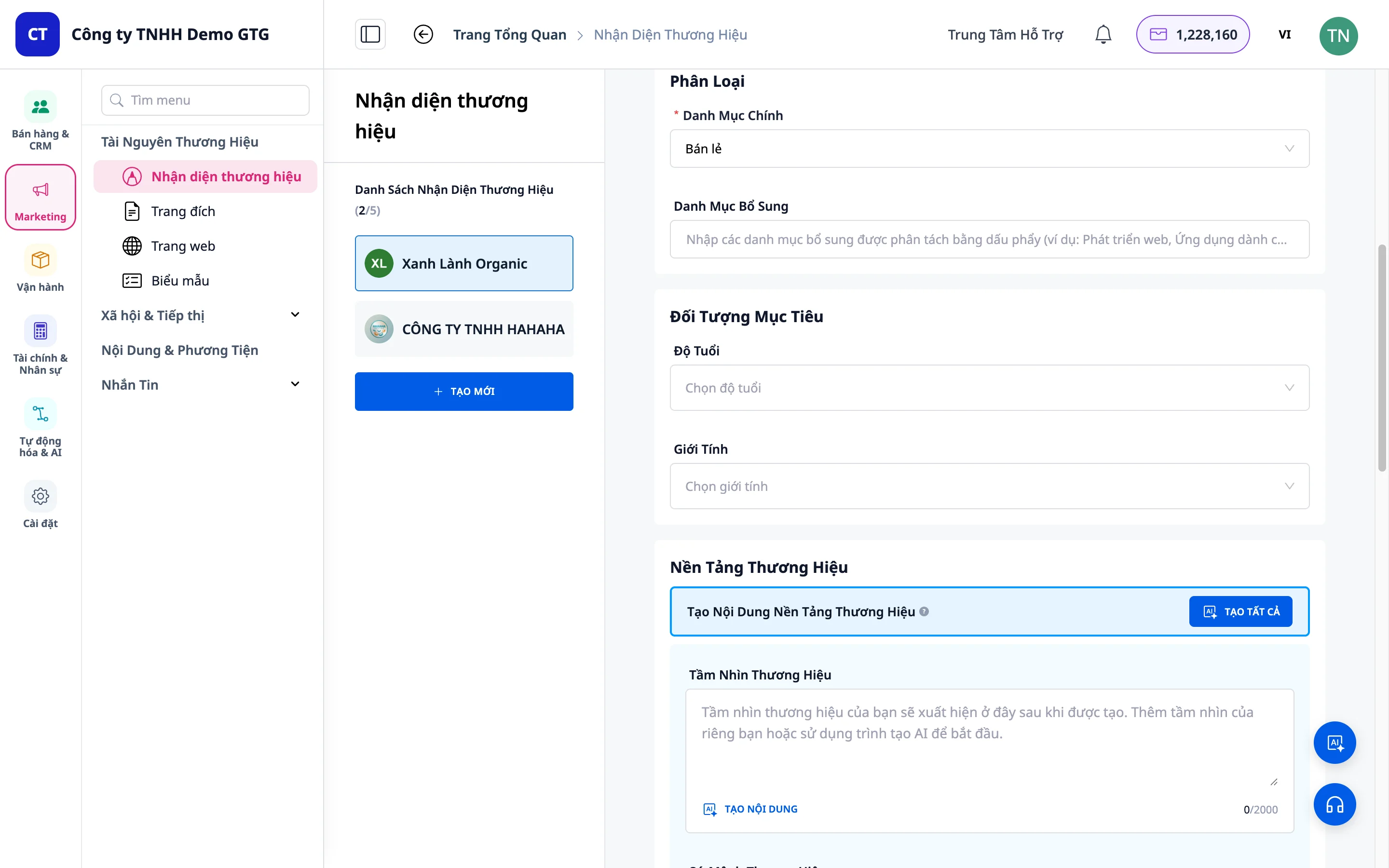
5. Paso 3: Estatua objetivo
Edad
- Introduce el rango de edad de tus clientes objetivo.
- Ejemplo: "18-34 años"
Sexo
- Seleccione: Masculino, Femenino o Todos
- Se pueden seleccionar varias opciones.
6. Paso 4: Fundamentos de la marca
Esta es la parte más importante de la identidad de marca.
Caso 1: El contenido ya está disponible.
- Si ya tienes una visión, una misión y unos valores fundamentales , rellena las casillas correspondientes.
Caso 2: Uso de IA (Recomendado)
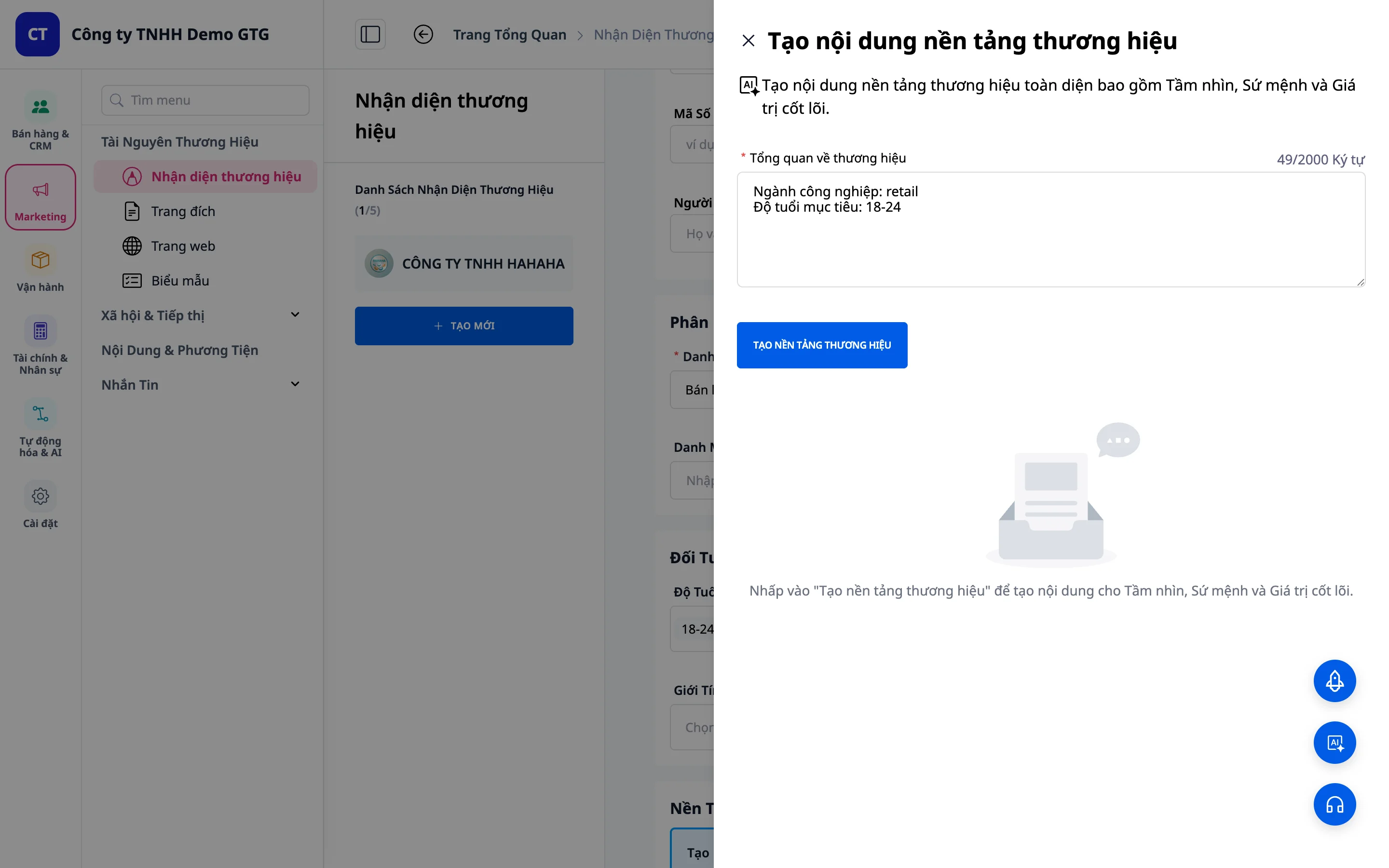
- Haz clic en Asistente de IA
- El sistema muestra la información que ha introducido.
- Seleccione el idioma : escriba "Escribir en vietnamita" si desea que el contenido esté en vietnamita.
- Haz clic en "Crear una plataforma de marca".
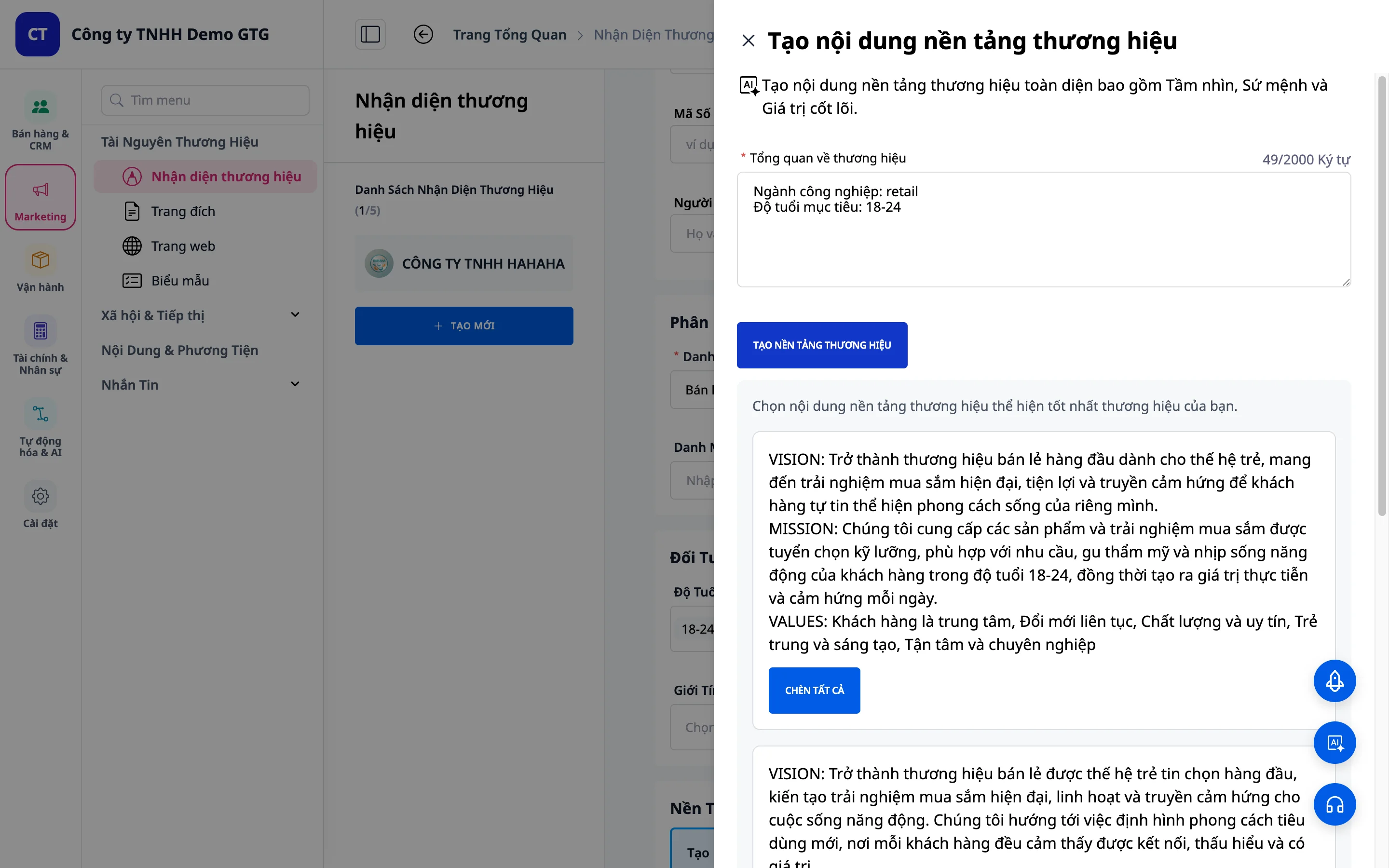
- La IA generó 3 opciones diferentes .
- Elige la opción más adecuada.
- Haz clic en "Seleccionar" para aplicar.
7. Paso 5: Sistema de reconocimiento visual
Caso 1: El logotipo y los colores ya existen.
- Elige un color : - Haz clic en el selector de color - O introduce directamente el código del color
- Sube tu logotipo : - Haz clic en "Subir logotipo" - Selecciona un archivo de tu ordenador
Caso 2: Aún no disponible (usando IA)
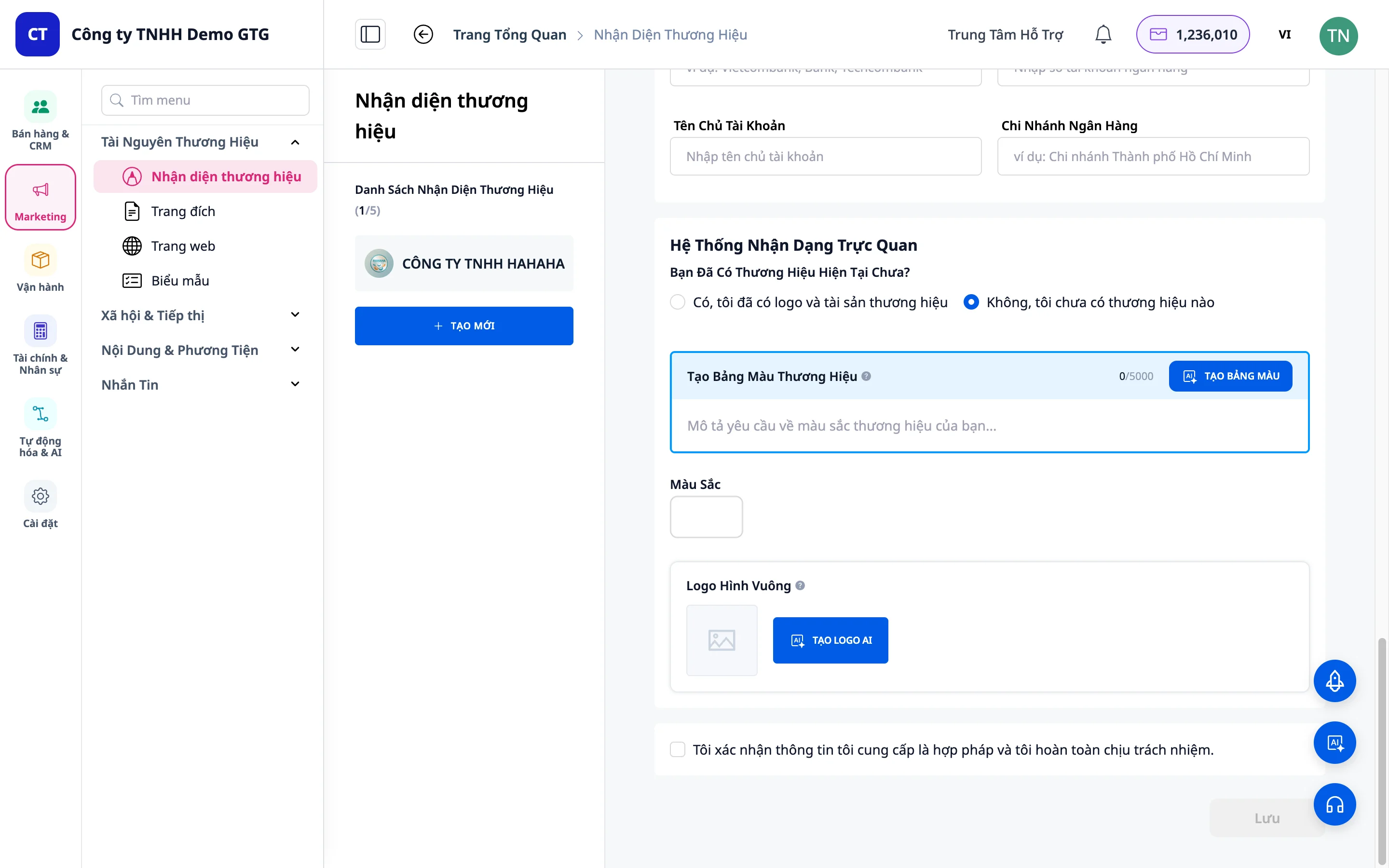
Crear un conjunto de colores
- Haz clic en "No, todavía no tengo una marca".
- Haz clic en "Crear paleta de colores".
- Describe la combinación de colores deseada (por ejemplo, "Azul y blanco").
- Haz clic en "Generar resultados".
- La IA crea múltiples opciones → elige tu combinación de colores preferida.
Crear un logotipo
- Haz clic en "Creador de logotipos con IA"
- La IA genera automáticamente un logotipo basándose en la información de la marca.
- Si no está satisfecho : haga clic en "Crear más" para ver más opciones.
- Elige tu logotipo preferido → haz clic en "Añadir al logotipo de la marca"
Consejo : Los logotipos cargados aparecerán automáticamente en todas las diapositivas PPTX al usar AI Video Studio (a partir de mayo de 2026) .
8. Paso 6: Completar y guardar
- Verifique toda la información dos veces.
- Haz clic en "Confirmar"
- Haz clic en "Guardar" para guardar la identidad de tu marca.
9. Paso 7: Información legal y bancaria
Tras guardar la identidad de tu marca, puedes añadir información legal para que el sistema complete automáticamente los documentos oficiales.
Cómo acceder
- Haz clic en la marca que acabas de crear (o en la marca que deseas actualizar).
- Haz clic en "Actualizar"
- Desplácese hacia abajo hasta la sección "Información legal" .
Escuelas Can Dien
Información legal corporativa
| Escuela | Describir | Obligatorio |
|---|---|---|
| Dirección comercial | Dirección de registro mercantil | Debería estar ahí. |
| Número de Identificación Fiscal (NIF) | Número de identificación fiscal (10-13 dígitos) | Debería estar ahí. |
| Nombre del representante | Nombre completo | Debería estar ahí. |
| Título profesional | Ejemplos: "Director", "CEO", "Director General" | Debería estar ahí. |
Información bancaria
| Escuela | Describir |
|---|---|
| Nombre del banco | Ejemplos: Vietcombank, Techcombank |
| Número de cuenta | Número de cuenta de transferencia |
| titular de la cuenta | Nombre del titular de la cuenta (normalmente el nombre de la empresa) |
| Rama | sucursal bancaria |
Ejemplo: Complete la información
Dirección: Calle Nguyen Hue n.º 123, barrio Ben Nghe, distrito 1, ciudad de Ho Chi Minh. Código fiscal: 0123456789. Representante: Nguyen Van An. Cargo: Director ejecutivo.
Aplicación automática
Una vez que complete este formulario, el sistema utilizará automáticamente esta información cuando:
| Acto | Información utilizada |
|---|---|
| Crea archivos PPTX con AI Video Studio. | Logotipo y nombre de la empresa en todas las diapositivas. |
| Crear propuesta PPTX | Nombre de la empresa + dirección + número de identificación fiscal |
| Crear un contrato DOCX | Nombre de la empresa + Código fiscal + Representante + Cargo |
| Crear un PDF con presupuesto | Logotipo + Número de identificación fiscal + Información bancaria |
| AI Biz Assistant crea documentos | Información legal completa |
Importante : La información legal debe introducirse una sola vez y utilizarse de forma permanente; no es necesario recordarla ni volver a introducirla para cada documento.
4. Almacenamiento de información legal
Tras completar la información, haga clic en "Guardar" para aplicar.
10. Gestión de marca después de su creación
Ver detalles de la marca
- Haz clic en la marca de la lista.
- Ver toda la información creada
Establecer marca predeterminada
- Arrastra el control deslizante a "Establecer como predeterminado".
- La marca predeterminada se utilizará para otras funciones (Estudio de vídeo con IA, Página de destino, etc.).
Editar marca
- Haz clic en "Actualizar"
- Modifique cualquier información (incluida la información legal al cambiar de representante).
- Haz clic en "Guardar" para aplicar los cambios.
Eliminar página
- Haz clic en "Eliminar" si ya no lo necesitas.
- Precaución : Esta acción no se puede deshacer.
11. Consejos para un uso eficaz
Para la mejor identidad de marca
- Información de entrada detallada : cuanta más información se proporcione, más precisa será la IA.
- Especifica el público objetivo : Esto ayuda a la IA a comprender el tono y la manera adecuados.
- Prueba varias opciones : No elijas la primera opción, compara las alternativas.
- Opciones de personalización : Puedes editar el contenido generado por IA para adaptarlo mejor a tus necesidades.
Información legal
- Rellena este formulario inmediatamente después de crear la marca : especialmente si creas con frecuencia documentos PPTX/DOCX para socios.
- Actualización al cambiar de representante : Evite enviar documentos a socios con nombres de firmantes incorrectos.
- Verifique el Número de Identificación Fiscal (NIF) : Un NIF incorrecto en un contrato puede ocasionar problemas legales.
En lo que respecta al diseño visual
- Colores : Elija 2 o 3 colores principales para evitar la saturación visual.
- Logotipo sencillo : Cuanto más sencillo sea el logotipo, más fácil será recordarlo y mejor se verá en las diapositivas PPTX.
- Prueba en diferentes fondos : Asegúrate de que el logotipo se vea bien tanto en fondos claros como oscuros.
Solución de problemas comunes
| Problema | Solución |
|---|---|
| El logotipo es inapropiado. | Haz clic en "Crear más" o proporciona una descripción más detallada. |
| Los colores no son de mi agrado. | Intenta describir el color de otra manera o utiliza un selector de color manual. |
| El contenido de IA es inapropiado. | Edita inmediatamente después de que la IA cree la imagen. |
| El logotipo no se muestra en PPTX. | Comprueba si la marca está configurada como predeterminada. |
| El MST que aparece en el documento es incorrecto. | Ve a Actualizar marca → editar código fiscal → Guardar |
Resumen
Con la identidad de marca en GTG CRM:
- Crea una identidad de marca completa en 3 minutos.
- La IA crea automáticamente la visión, la misión, el logotipo y la paleta de colores.
- La información legal se guarda una sola vez y se completa automáticamente en todos los documentos.
- Coherente desde la presentación de PPTX hasta el contrato legal.
- Actualice fácilmente cuando cambie de representante o de dirección.


