

En el negocio minorista y de comercio electrónico, la entrega rápida y eficiente es clave para la satisfacción del cliente. Sin embargo, la gestión de múltiples socios de envío, la comparación de tarifas y el seguimiento de pedidos suelen consumir mucho tiempo. GTG CRM entiende esto y ha integrado los principales transportistas exprés de Vietnam, lo que le permite gestionar todo el proceso de entrega dentro de un único sistema.
Con la función de conexión de canales de entrega, puede vincular fácilmente sus cuentas de Viettel Post y Giao Hàng Nhanh en cuestión de minutos, y habilitar Grab Express, el servicio de entrega exprés bajo demanda para distancias cortas, con un solo clic, sin necesidad de claves API. Una vez conectado, todas las operaciones, desde la creación de pedidos, la comparación de tarifas, la impresión de etiquetas hasta el seguimiento del estado de la entrega, se realizan directamente en GTG CRM, lo que le permite ahorrar tiempo y optimizar los costos de envío. Los compradores también pueden rastrear sus pedidos directamente una vez que el conductor ha recogido el paquete.
Características principales
El sistema de conexión de canales de entrega de GTG CRM admite todas las funciones:
- Integración con los mayores socios de envío de Vietnam: Viettel Post, Giao Hàng Nhanh y Grab Express, para satisfacer todas las necesidades de entrega, desde el interior de la ciudad hasta interprovinciales.
- Grab Express - entrega exprés bajo demanda para distancias cortas: se activa con un solo clic, sin necesidad de claves API; el sistema programa la recogida según la dirección completa (coordenadas GPS), verifica automáticamente el área de servicio y asigna un conductor en cuanto pulsa "Listo para entregar", compatible con cobro contra reembolso (COD) y pago por adelantado.
- Conexión única a través de su cuenta en cada socio de transporte, y luego uso continuo sin necesidad de volver a iniciar sesión.
- Seguimiento directo por parte del comprador: una vez que el conductor ha recogido el paquete, el cliente puede ver el estado de la entrega en tiempo real, el tiempo estimado de llegada (ETA) y la línea de tiempo de los eventos directamente en la página del pedido, con un botón "Seguir en Grab" (mapa del conductor) o un enlace de consulta del transportista; el sistema envía automáticamente un correo electrónico "Pedido en reparto" con un enlace de seguimiento.
- Compare las tarifas de envío entre los socios al crear un pedido, lo que le permite elegir el método de entrega con el costo más razonable.
- Gestión centralizada de todos los pedidos de entrega de diferentes canales de envío en una sola lista, fácil de buscar y seguir.
- Admite la autogestión de envíos (Self-shipping) con tres métodos directamente en la página de ventas: mensajería (COURIER), entrega a domicilio desde la tienda (STORE_DELIVERY) y recogida en tienda (PICKUP).
- Utiliza el almacén predeterminado como punto de origen de la mercancía (default-origin) y geocodifica automáticamente la dirección del almacén (auto-geocoding), con vista previa para el administrador — calcula la distancia y el área de entrega con precisión.
- Cotización de envío negociable para pedidos en áreas que requieren acuerdo de tarifas, junto con un correo electrónico que envía un enlace de pago (pay-link) para que el cliente pague esta parte de la tarifa.
- Conciliación automática de COD al marcar "Entregado" (Mark Delivered), lo que garantiza que los registros de cobro sean siempre correctos.
- Almacenamiento seguro de la información de inicio de sesión, protección de los datos de su cuenta de transporte según los más altos estándares.
Guía de conexión de canales de entrega
Paso 1: Acceder a la gestión de pedidos de entrega
Desde la página principal de GTG CRM, navegue hasta la barra de menú de la izquierda de la pantalla. Verá el grupo de funciones "Gestión de inventario" con varios submenús.
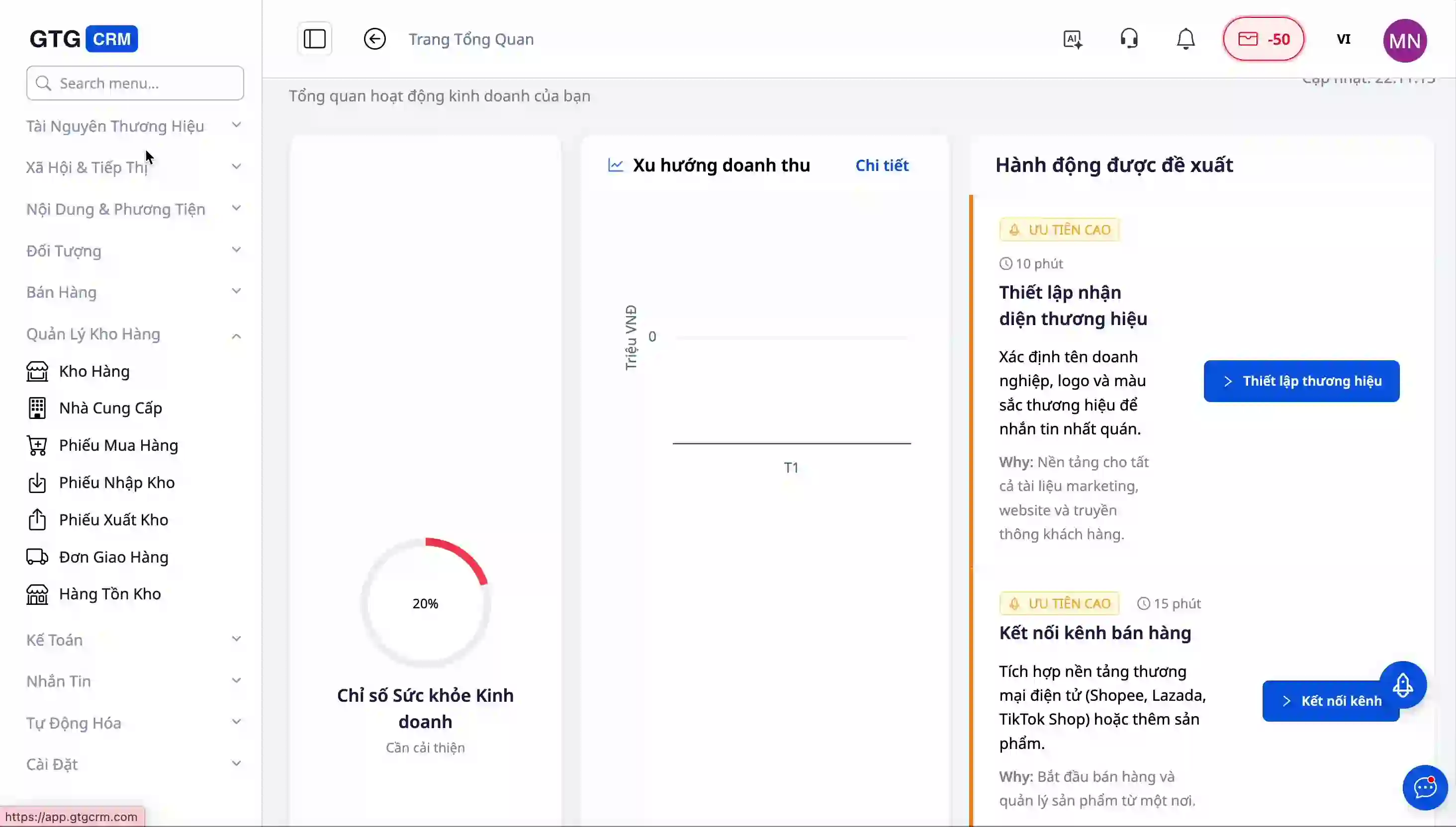
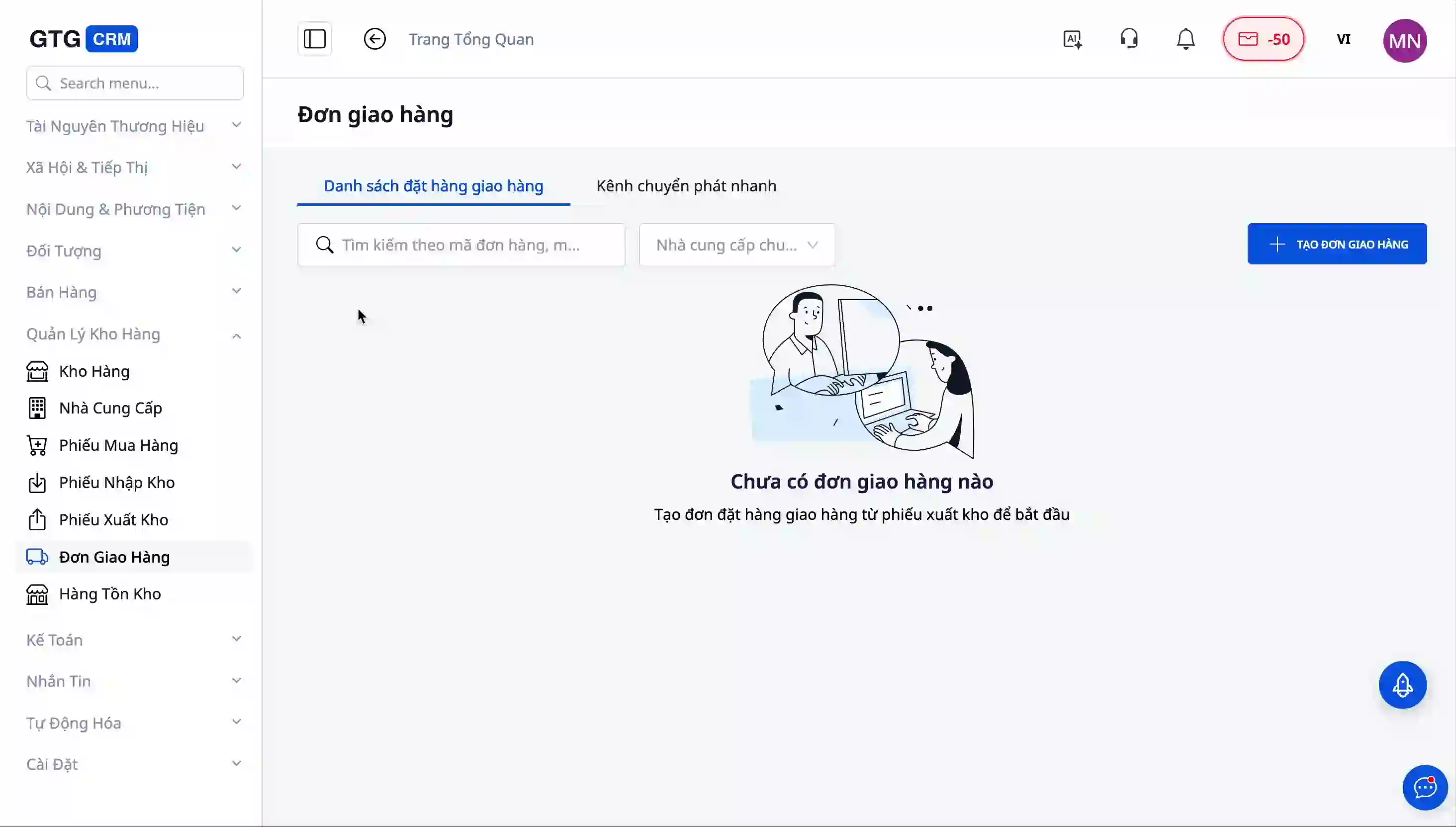
Haga clic en "Pedidos de entrega" para abrir la interfaz de gestión de envíos. Aquí, si ya tiene pedidos en proceso de entrega, el sistema mostrará una lista completa de esos pedidos junto con su estado actual.
Paso 2: Abrir la pestaña de canal exprés
En la sección inicial de la interfaz de pedidos de envío, verás pestañas de navegación. Haz clic en la pestaña "Canales de envío" para ver una lista de los socios de envío con los que GTG CRM admite la integración.
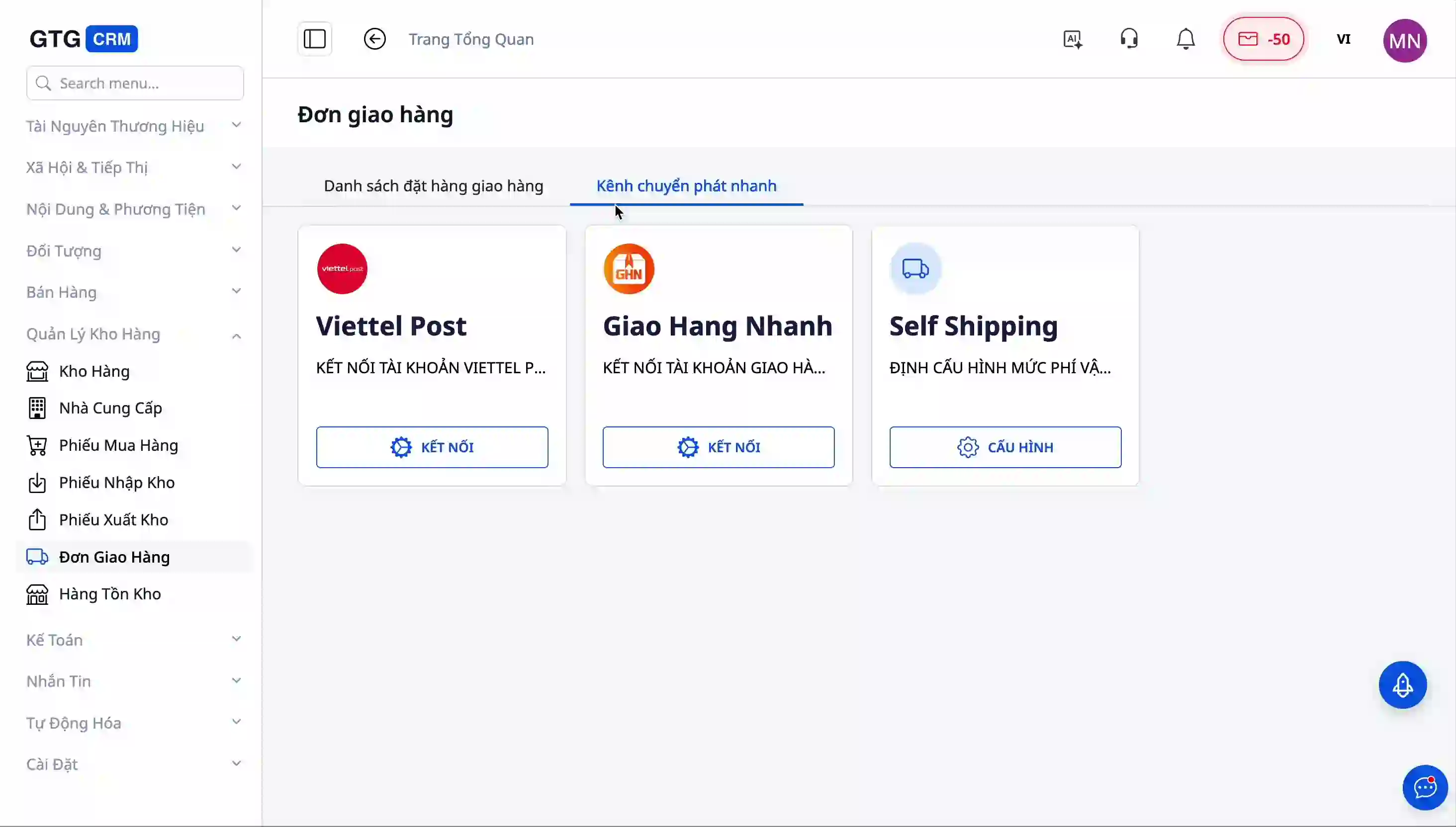
Aquí, encontrarás cuatro opciones principales:
Viettel Post: un socio de envío postal nacional con una red que cubre todo el país, especialmente fuerte en provincias remotas y áreas rurales.
Giao Hàng Nhanh: un socio especializado en entregas rápidas dentro de la ciudad y entre provincias, con alta velocidad de procesamiento y precios competitivos.
Grab Express: un servicio de entrega rápida bajo demanda dentro de la ciudad, que asigna un conductor inmediatamente después de que presiones "Listo para entregar". A diferencia de Viettel Post y Giao Hàng Nhanh (que requieren iniciar sesión en una cuenta), Grab Express se activa con un solo clic, sin necesidad de una clave API. Ver detalles en la sección "Activar Grab Express" a continuación.
Sales Shipping (Autoenvío): una opción de envío propio cuando deseas que tu personal entregue directamente los pedidos a los clientes. Esta sección ahora es totalmente compatible: tres métodos de pago en el checkout (COURIER/STORE_DELIVERY/PICKUP), utiliza el almacén predeterminado como punto de origen, cotizaciones de tarifas negociadas con un enlace de pago por correo electrónico y conciliación automática de contra reembolso una vez completada la entrega. Ver detalles en la sección "Configurar Autoenvío (Self-shipping)" a continuación.
Paso 3: Conectar con Viettel Post
Si estás utilizando el servicio de entrega de Viettel Post, haz clic en el botón "Conectar" junto al logo de Viettel Post.
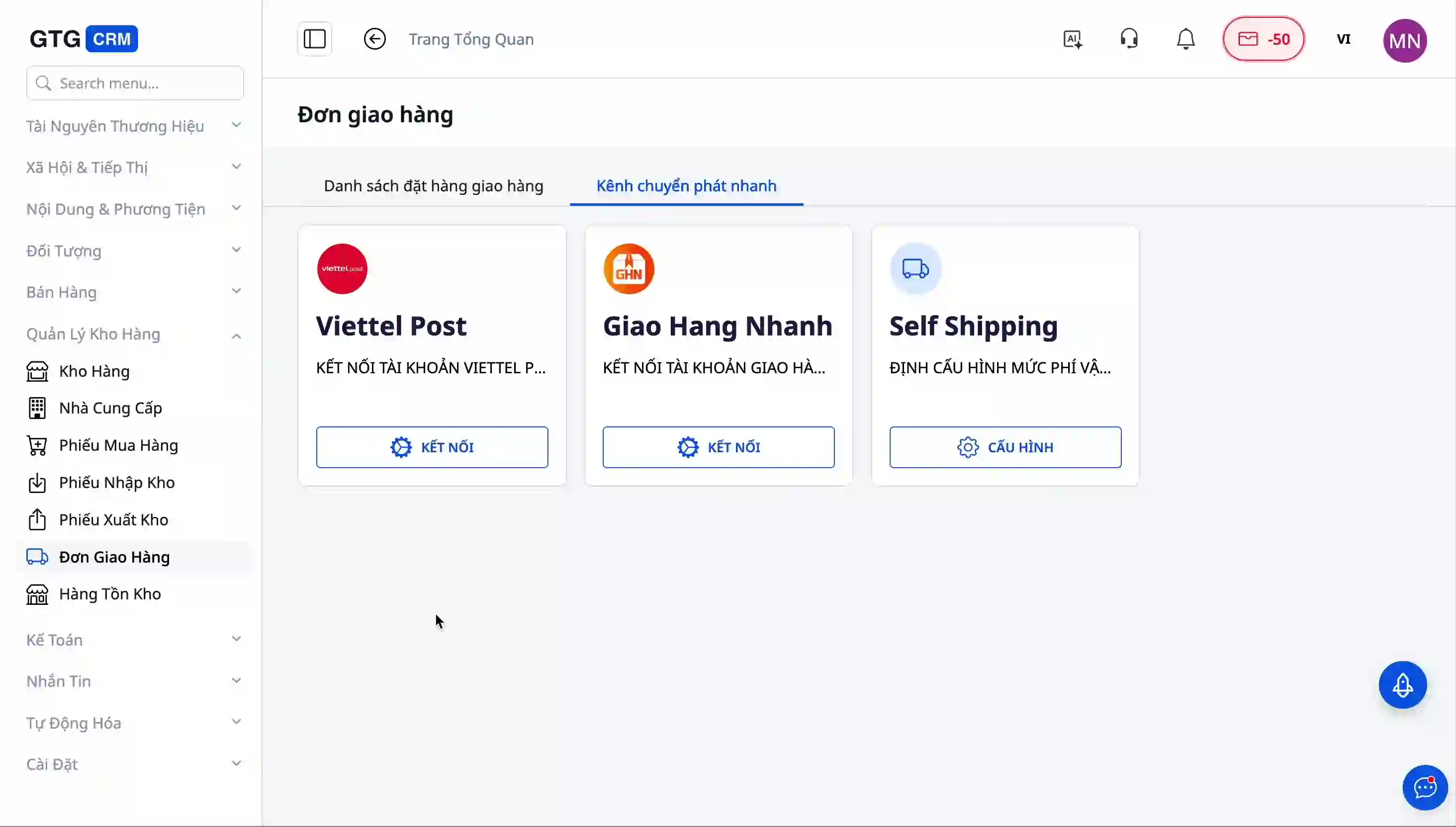
Aparecerá una ventana emergente solicitando tu información de cuenta de Viettel Post. Debes completar la siguiente información:
Nombre de usuario o número de teléfono que registraste con Viettel Post.
Contraseña de tu cuenta de Viettel Post.
Otra información de autenticación si el sistema lo requiere, dependiendo de la configuración de seguridad de tu cuenta de Viettel Post.
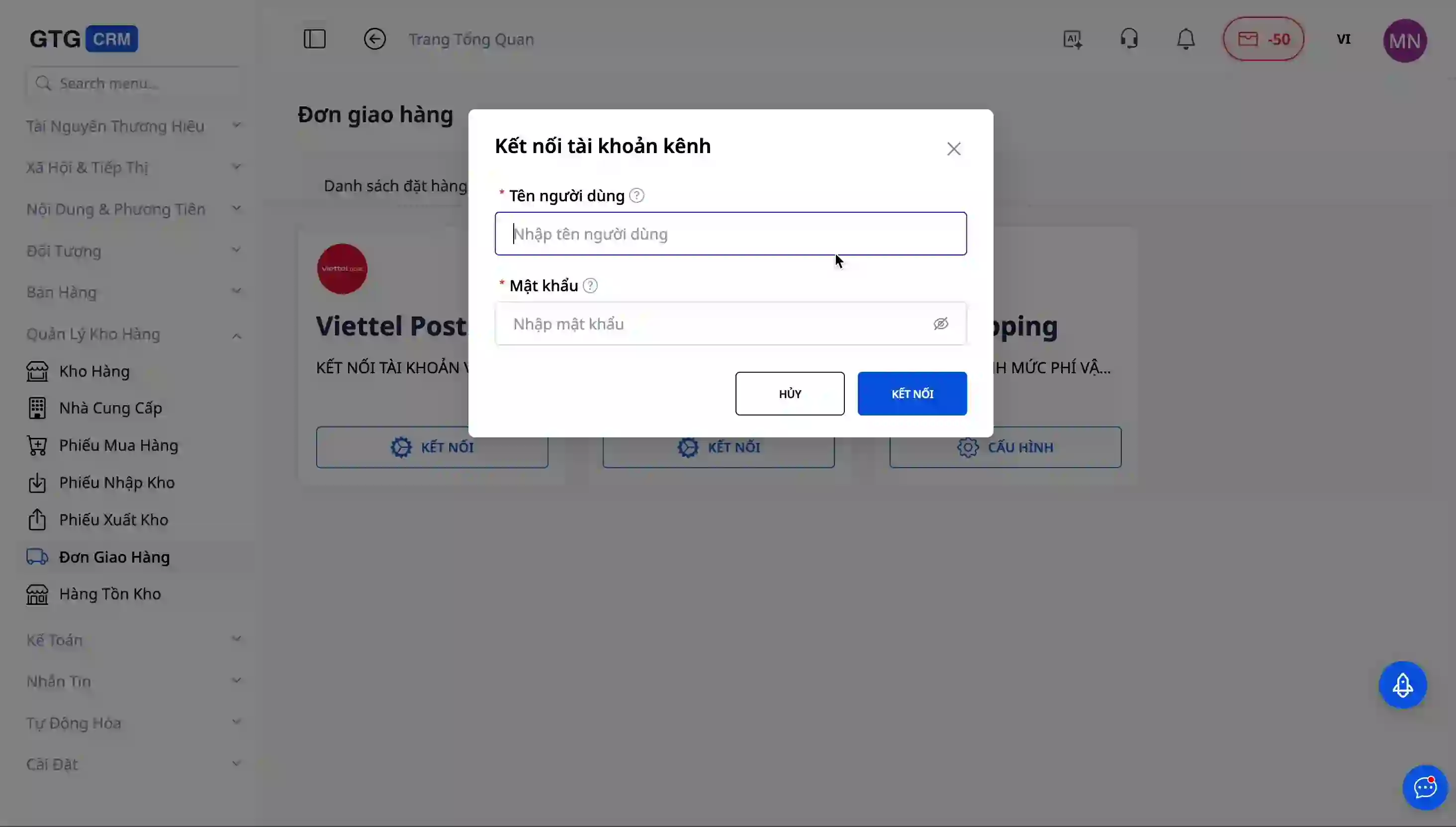
Después de completar la información, haz clic en el botón "Confirmar" o "Conectar". El sistema procederá a autenticar la información con el servidor de Viettel Post. Este proceso generalmente solo toma unos segundos.
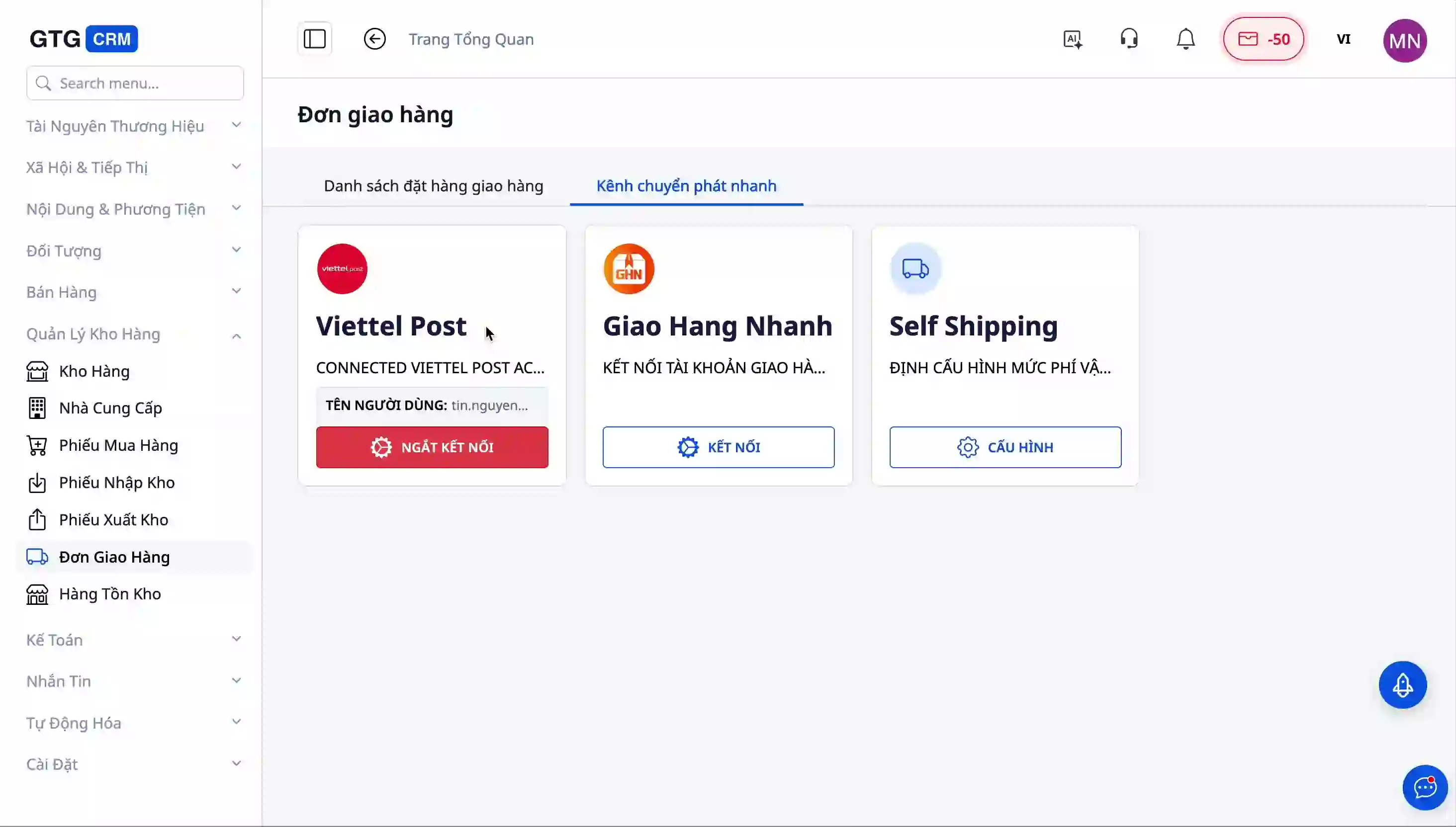
Paso 4: Conectar con Giao Hàng Nhanh
A continuación, para conectarte con Giao Hàng Nhanh, realiza un proceso similar. Haz clic en el botón "Conectar" junto al logo de Giao Hàng Nhanh.
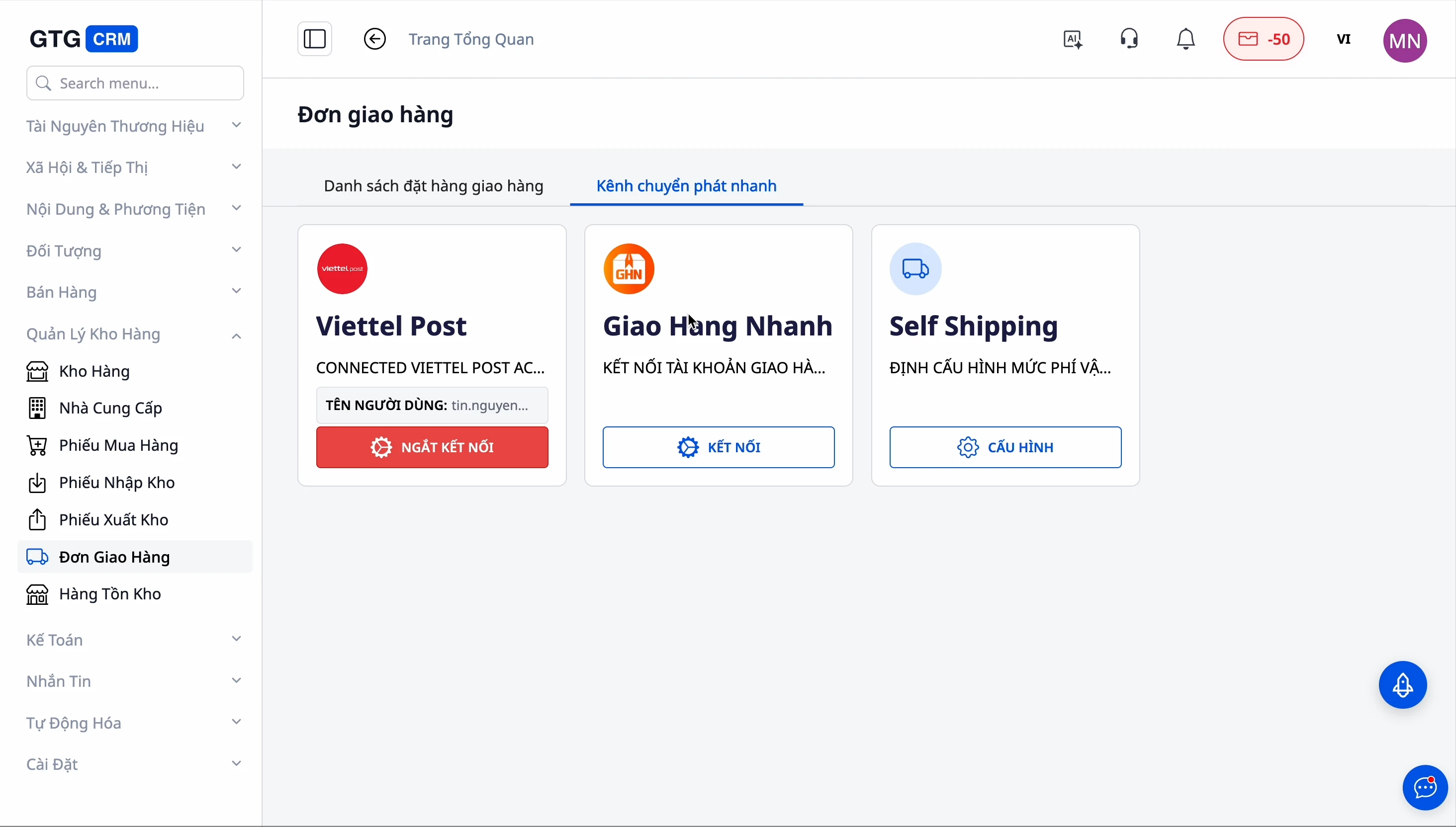
Aparecerá una ventana para ingresar la información de inicio de sesión de Giao Hàng Nhanh. Ten en cuenta que cada socio de envío puede requerir información de autenticación diferente:
Para Giao Hàng Nhanh, es posible que debas ingresar un token de API o un código de autenticación en lugar de un nombre de usuario y contraseña habitual.
Algunos socios requieren que obtengas una clave API desde su página de administración antes de conectarte.
Ten esta información lista antes de proceder con la conexión.
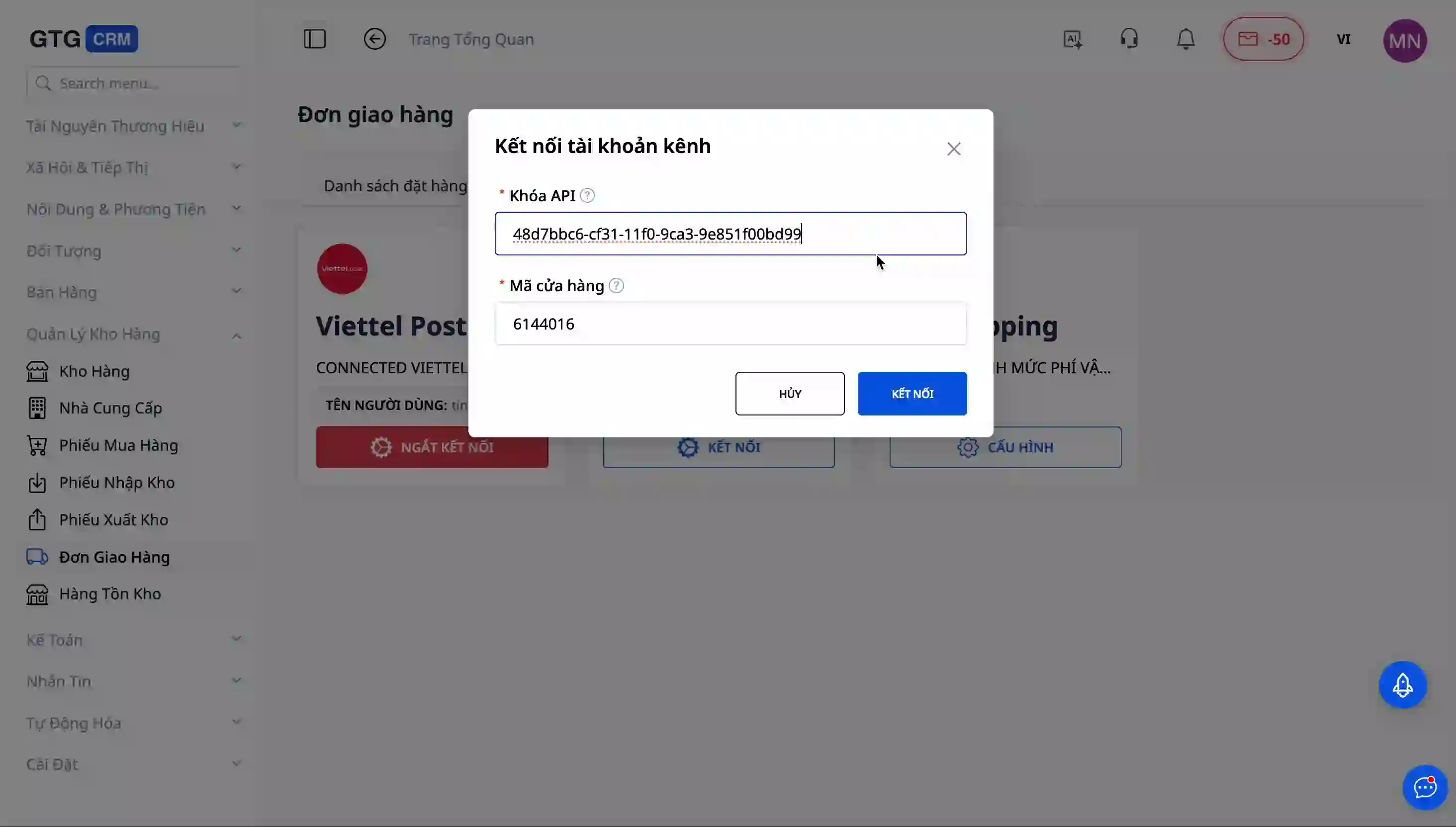
Completa la información requerida y haz clic en "Confirmar". El sistema verificará y establecerá la conexión con Giao Hàng Nhanh.
Paso 5: Activar Grab Express (entrega rápida en la ciudad)
Grab Express es un canal de entrega rápida bajo demanda dentro de la ciudad: se asigna un conductor para recoger el paquete tan pronto como estés listo, ideal para F&B, flores frescas, cosméticos o cualquier pedido en la ciudad que necesite ser entregado el mismo día. A diferencia de Viettel Post y Giao Hàng Nhanh, **no necesitas registrar una clave API ni ingresar una cuenta**: GTG CRM ya está conectado con Grab, solo necesitas activarlo.
En la pestaña Canales de envío, busca la opción Grab Express y presiona el botón "Activar". Inmediatamente, Grab Express se convertirá en una opción de entrega para tus clientes en el paso de pago de tu tienda.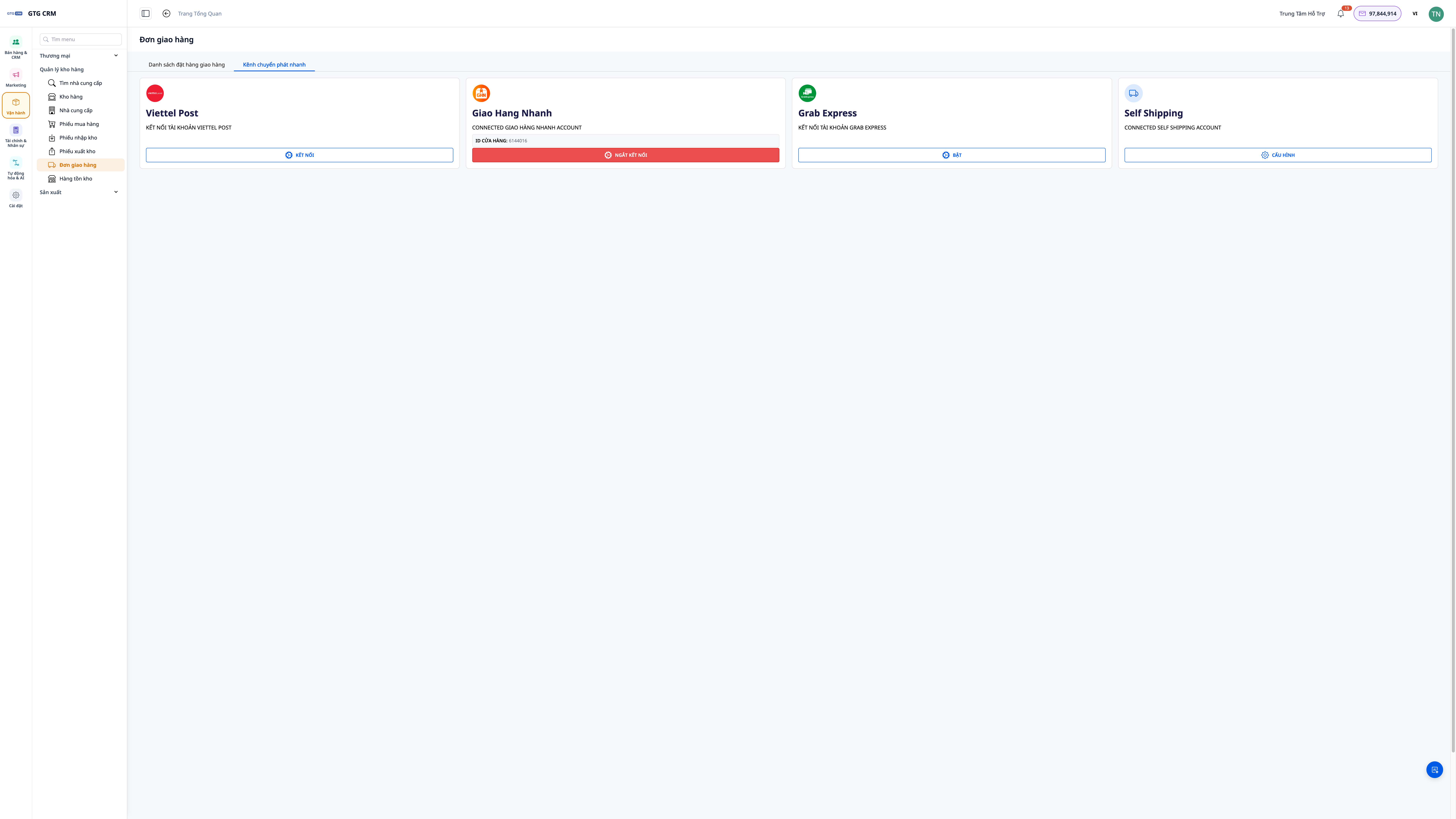
Algunos puntos a tener en cuenta sobre cómo funciona Grab Express:
Asignación de repartidores por dirección completa y autocomprobación de área de servicio. Grab localiza los puntos de recogida y entrega mediante coordenadas GPS a partir de la dirección completa (no utiliza códigos de provincia/distrito/barrio como las empresas de correos). El sistema autocomprueba la distancia y solo muestra Grab Express cuando el pedido está dentro del radio de entrega (entrega rápida dentro de la ciudad); para pedidos demasiado lejanos, el cliente no verá la opción de Grab y elegirá otra empresa, evitando así cotizaciones "ficticias" para distancias que la moto no puede cubrir.
Asignación de repartidor inmediatamente después de presionar "Listo para enviar". Dado que Grab asigna un repartidor para recoger el paquete de inmediato, los pedidos de Grab no se reservan tan pronto como el cliente realiza el pedido, sino que esperan hasta que confirmes que el paquete está listo y presiones "Listo para enviar" (Ready to ship). En ese momento, Grab buscará y asignará un repartidor, evitando que el repartidor llegue cuando el paquete aún no está listo. Antes de presionar 'Listo para enviar', debes confirmar el albarán de salida del pedido. Si el albarán aún está pendiente de procesamiento, GTG CRM no llamará al repartidor y te informará qué albarán necesita confirmación previa; una vez confirmado, presiona 'Listo para enviar' nuevamente. Grab Express admite tanto el pago contra reembolso (COD) como el pago por adelantado, al igual que otras empresas.
Estado unificado, actualización en tiempo real. Los pedidos de Grab pasan por los mismos estados que GHN/Viettel Post: buscando repartidor → recogido → en entrega → entrega exitosa, actualizándose automáticamente a través de la conexión de seguimiento de Grab.
Paso 6: Finalizar y verificar la conexión
Después de conectar con éxito ambos canales, verás el estado "Conectado" junto a cada socio de envío. Un icono verde o una marca de verificación confirmarán que la conexión está funcionando correctamente.
A partir de este momento, cada vez que crees un nuevo pedido de envío desde GTG CRM, el sistema obtendrá automáticamente las tarifas de Viettel Post, Giao Hàng Nhanh y Grab Express (cuando el pedido esté dentro del área de servicio de Grab) para que puedas comparar y elegir. Ya no necesitarás iniciar sesión nuevamente en estas cuentas.
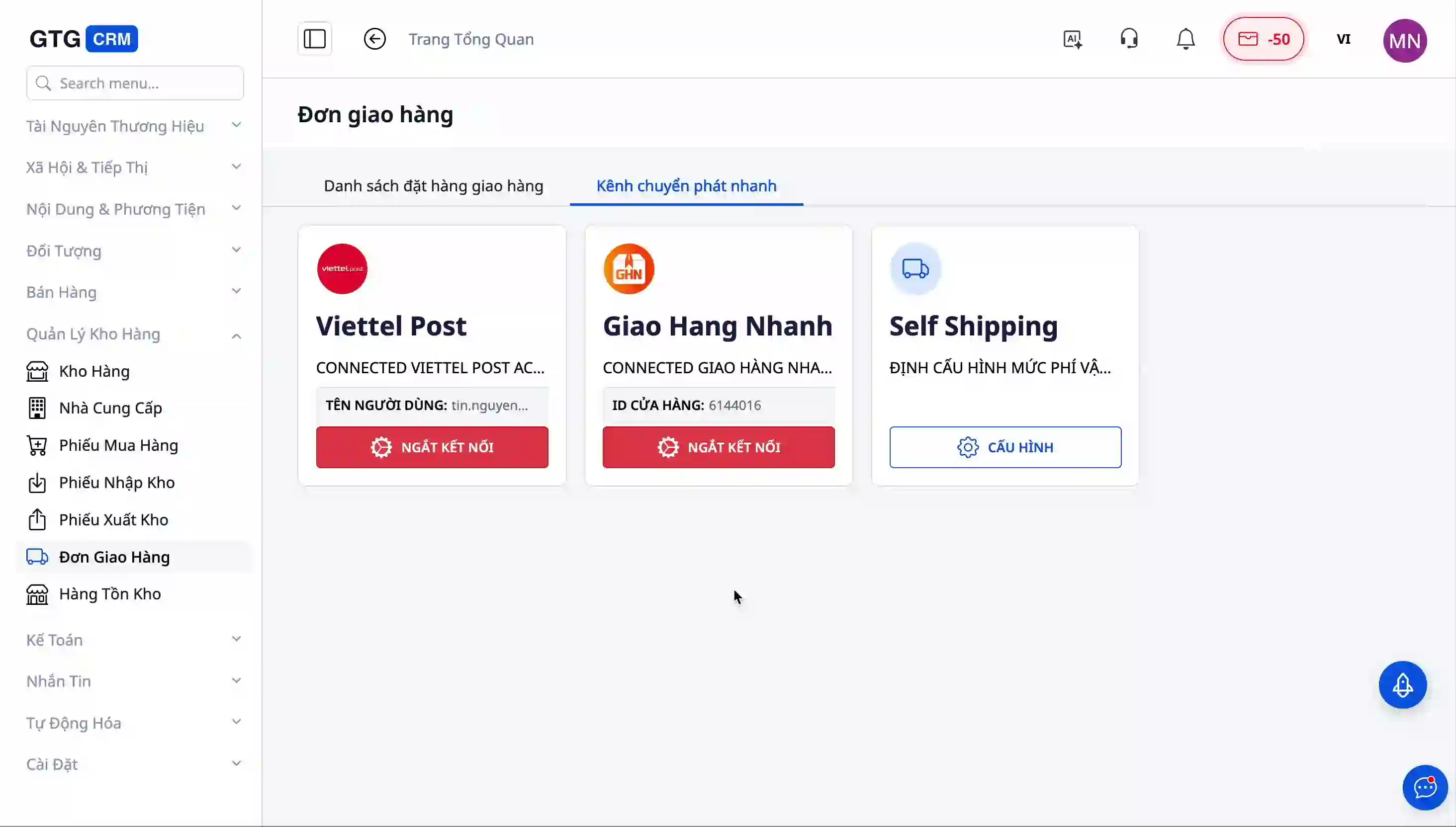
Recuerda guardar o anotar la información de la cuenta que utilizaste para conectarte. Esto será útil en caso de que necesites iniciar sesión directamente en el sitio web del socio de envío para verificar detalles o realizar otras acciones avanzadas.
Configurar Auto-envío (Self-shipping)
Si tienes tu propio equipo de entrega o sirves en un radio local — F&B, floristerías, tiendas de barrio — Self-shipping te permite vender y entregar de forma proactiva con tus propios recursos, mientras que todos los pedidos, tarifas de envío y estados de entrega se gestionan de forma centralizada en GTG CRM.
Para que el método de auto-envío se muestre en tu tienda para que los clientes lo elijan, debes cumplir dos condiciones simultáneamente: la configuración de Self Shipping debe estar activada con al menos un nivel de tarifa, y el almacén predeterminado debe tener una dirección con coordenadas geográficas exitosamente definidas. Si falta alguna de las dos, la opción de auto-envío no aparecerá en el proceso de pago de tus clientes.
Paso 1: Activar Self Shipping y configurar los niveles de tarifa de envío
Desde el menú de la izquierda, ve a Gestión de Almacén → Pedidos de Envío, luego selecciona la pestaña Canales de envío. Aquí encontrarás tres opciones: Viettel Post, Giao Hàng Nhanh y la pestaña Self Shipping a la derecha, junto con el botón CONFIGURAR.
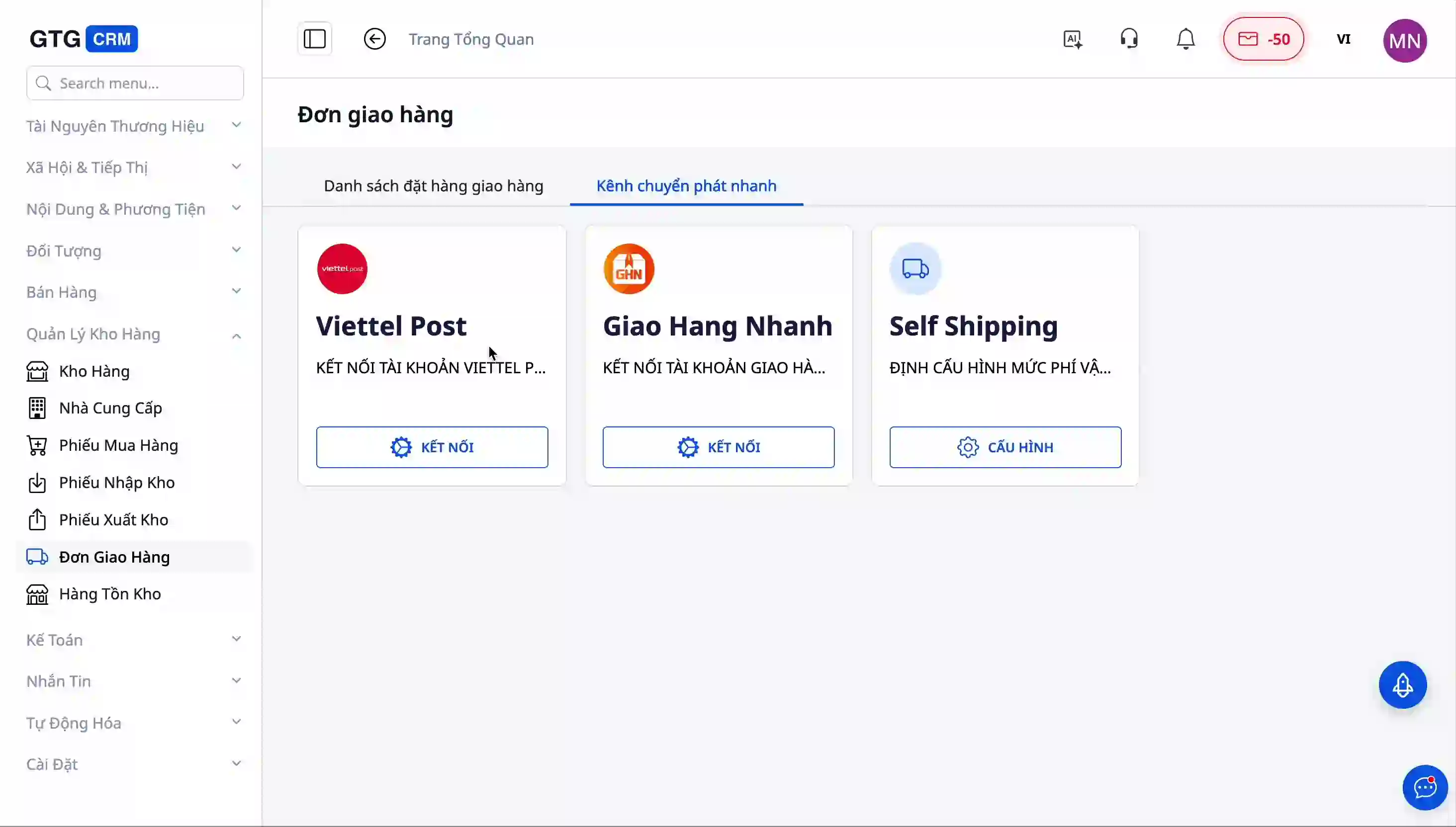
Presiona CONFIGURAR para abrir el panel de ajustes de auto-entrega. Activa el interruptor Self Shipping en ON, luego agrega las tarifas de envío con el botón de añadir nuevo.
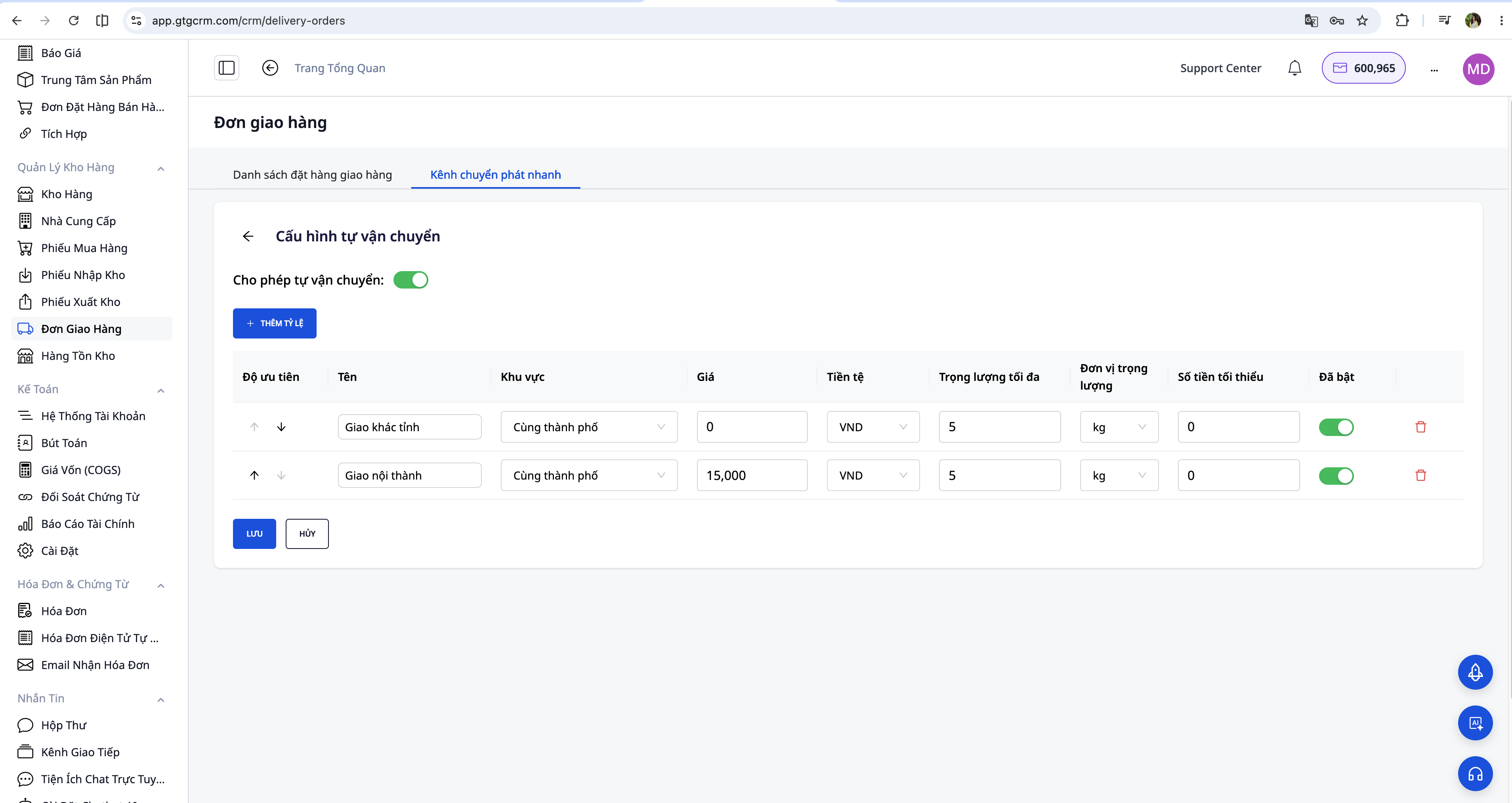
Cada tarifa es una regla para calcular el coste de envío basada en la zona de entrega y las condiciones del carrito. Cuando un cliente realiza un pedido, el sistema calcula la distancia desde el almacén hasta la dirección del cliente, la compara con cada tarifa en orden de prioridad y aplica la primera que cumpla todas las condiciones. La siguiente tabla describe el significado de cada campo:
Campo Descripción
Nombre Nombre a mostrar al cliente en el paso de pago, por ejemplo, "Entrega local" o "Entrega rápida 2h"
Zona Same City (≤ 15km del almacén), Intra City (≤ 50km), Negotiable (> 50km o no determinado), Free Ship
Precio Coste de envío; automáticamente 0 si se elige FREESHIP o NEGOTIABLE
Moneda VND o USD
Peso máximo El carrito supera este umbral y se ignora esta tarifa
Valor mínimo El carrito está por debajo de este umbral y se ignora esta tarifa — se usa para crear escalones de precios o envío gratuito
Activar/Desactivar Desactivar temporalmente una tarifa sin necesidad de eliminarla
El orden de prioridad entre las tarifas se ajusta con las flechas hacia arriba y hacia abajo dentro de la tabla. Un uso común es crear escalones de precios: colocar la tarifa "Same City 5.000đ (valor mínimo 500.000đ)" encima de la tarifa "Same City 15.000đ (valor mínimo 0đ)". Los clientes locales que compran más pagan una tarifa más baja, mientras que los que compran menos pagan la tarifa normal. Del mismo modo, una tarifa FREESHIP con un valor mínimo anulará todas las demás tarifas — independientemente de la zona — cuando el carrito alcance ese umbral.
Paso 2: Configurar el almacén predeterminado como punto de envío
El sistema necesita conocer la ubicación de tu almacén para calcular la distancia a la dirección de cada cliente y determinar la zona de entrega. Por lo tanto, antes de que Self Shipping pueda mostrarse en la tienda online, debes designar un almacén como punto de envío predeterminado.
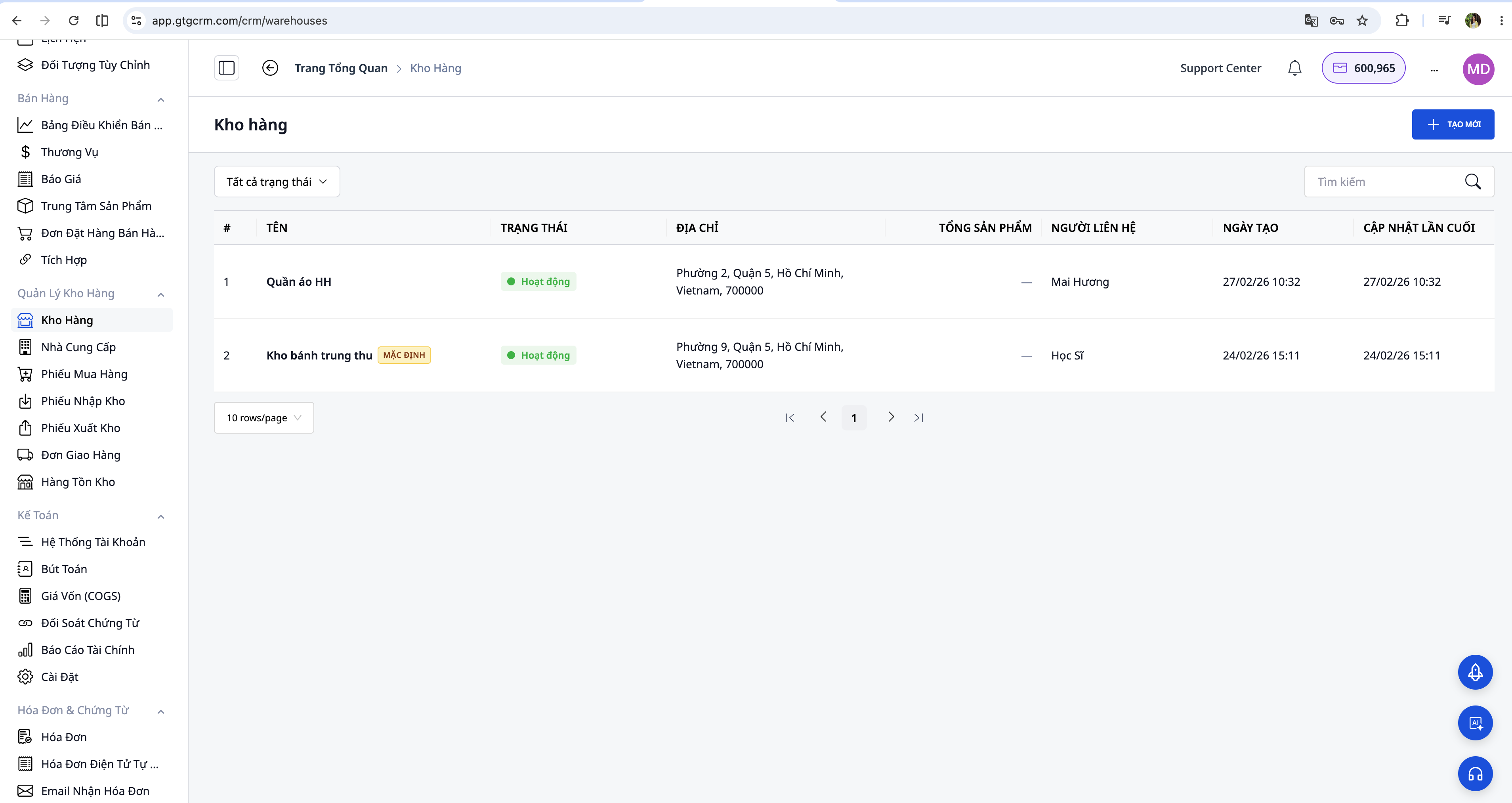
Ve a Gestión de Almacenes → Almacenes, haz clic en la línea del almacén que deseas usar para abrir el formulario de edición.
En el formulario de edición, busca el interruptor "Establecer como almacén predeterminado (Shop Delivery)" y actívalo. A continuación, introduce la dirección completa y precisa del almacén y presiona Guardar. Inmediatamente después de guardar, el sistema enviará la dirección a OpenStreetMap para geocodificarla automáticamente. Tras unos segundos, el formulario mostrará la línea "Geocoded at: [hora]" junto con las coordenadas de latitud/longitud — esto confirma que la geocodificación ha sido exitosa y puedes guardar oficialmente.
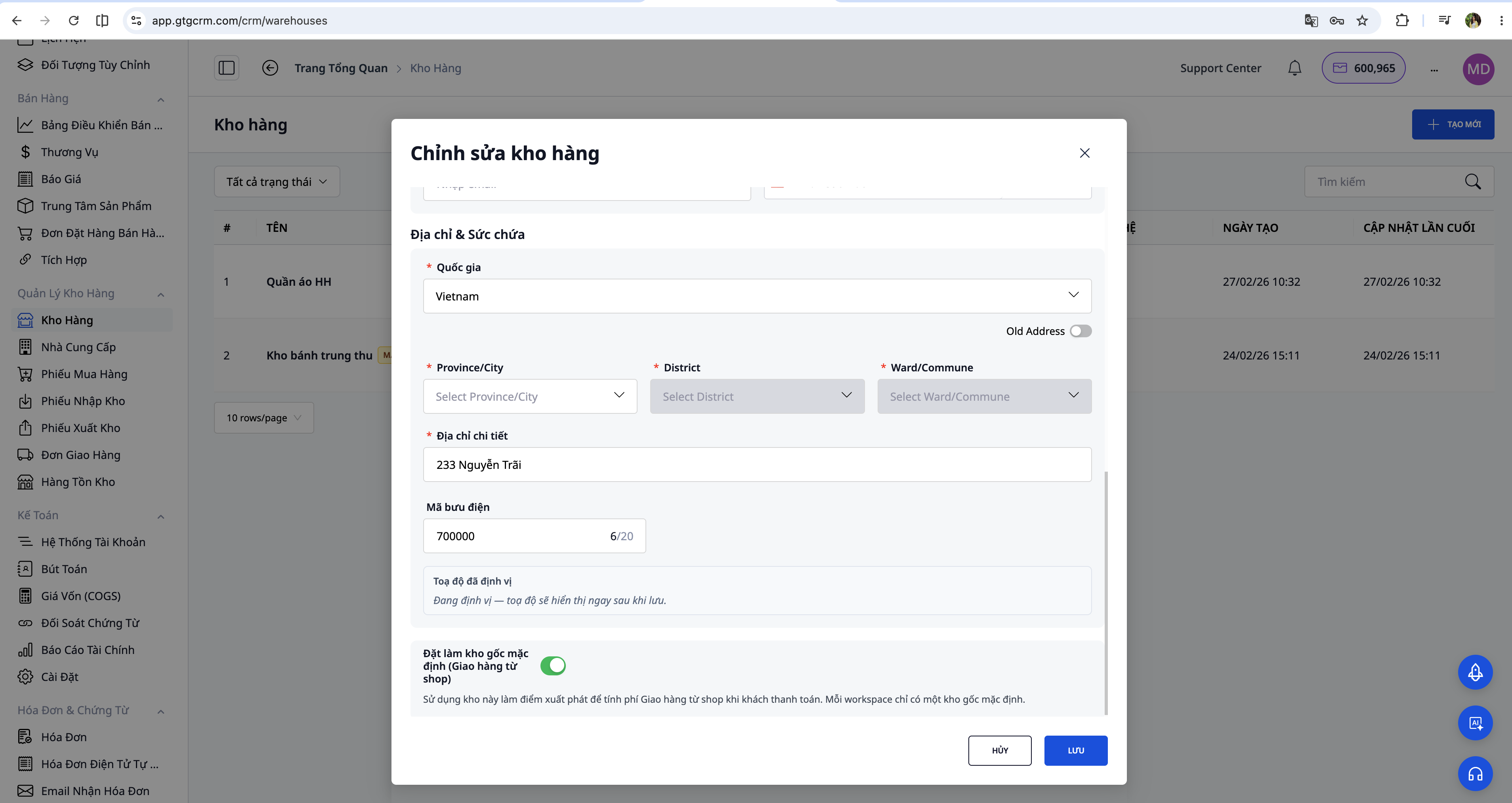
Cada espacio de trabajo solo tiene un almacén predeterminado a la vez. Cuando activas otro almacén como predeterminado, el almacén anterior se desactiva automáticamente sin necesidad de hacerlo manualmente. Si la dirección introducida no se puede geocodificar, Self Shipping no aparecerá para los clientes hasta que corrijas la dirección.
Paso 3: Gestionar pedidos en zonas de tarifa a negociar
Cuando un cliente realiza un pedido desde una dirección a más de 50 km del almacén, o si el sistema no puede determinar la zona de entrega, el cliente verá el mensaje "Contactar con la tienda" en el paso de selección del método de envío. El pedido se creará con el estado Pendiente de tarifa de envío y sin cobrar — el sistema está esperando que el administrador confirme la tarifa adecuada.
Para gestionarlo, ve a Gestión de Almacenes → Pedidos de Entrega, busca los pedidos con la etiqueta amarilla "Pendiente de tarifa de envío" y ábrelos.
Presiona el botón Confirm Quote (Confirmar presupuesto). Aparecerá un pequeño formulario para que ingreses el monto de la tarifa negociada, una nota sobre el tiempo de entrega esperado (por ejemplo, "Entrega en 3-5 días") y el número de seguimiento si es necesario (por ejemplo, un enlace para compartir de Ahamove). Después de hacer clic en Confirmar, el sistema guarda la tarifa de envío en el pedido y envía un correo electrónico al cliente en aproximadamente 10 segundos. El correo electrónico incluye un enlace de pago (pay-link) para que el cliente regrese a la tienda y complete el pago de esta tarifa de envío. Una vez que el cliente paga, el pedido cambia al estado Confirmado y está listo para ser entregado.
El correo electrónico se envía en el idioma del pedido, Vietnamita o Inglés, según la configuración de idioma elegida por el cliente al realizar el pedido. Si el cliente no proporciona un correo electrónico, el paso de envío de correo electrónico se omite sin afectar el flujo de procesamiento. En caso de que presiones Confirm Quote dos veces en el mismo pedido ya confirmado, el sistema lo detectará y omitirá la segunda vez, sin enviar correos electrónicos duplicados ni registrar datos adicionales.
Paso 4: Marcar como entregado y conciliación automática de contra reembolso
Cuando el pedido se ha entregado físicamente, abre los detalles del pedido y presiona Mark as Delivered (Marcar como entregado). El estado del pedido se actualizará a "Entregado con éxito".
Para los pedidos COD (contra reembolso en efectivo), tan pronto como presiones este botón, el sistema registrará automáticamente el estado de cobro como cobrado y sellará la hora de cobro. Los registros de cobro coinciden de inmediato, sin necesidad de escribir manualmente ni conciliar. Si necesitas hacer un ajuste posterior, aún puedes modificar el estado del pago directamente desde la página de detalles del pedido. Presionar Mark as Delivered por segunda vez en un pedido ya registrado previamente es inútil; el sistema no sobrescribe.
💡 Consejo: Declara el peso y las dimensiones del producto (en Productos/Inventario) para que las tarifas de envío se calculen con precisión; si no se declaran, el sistema utilizará un valor predeterminado seguro.
El comprador rastrea el pedido directamente
Un gran punto a favor de la experiencia del cliente: después de que el repartidor recoja el pedido, el comprador puede rastrear su pedido directamente en la página de pedidos de la tienda (/account/orders/... o la página de búsqueda de pedidos para clientes ocasionales), aplicable a todas las empresas de transporte, como Grab Express, Giao Hàng Nhanh, Viettel Post e incluso pedidos de entrega propia.
En la página del pedido, el cliente verá:
Estado de entrega en tiempo real en vietnamita (buscando repartidor, pedido recogido, en reparto, entregado, etc.) en lugar de solo un número de seguimiento.
Tiempo estimado de entrega (ETA) y una línea de tiempo de eventos del pedido, actualizada según el progreso real.
Un botón "Rastrear en Grab" que abre la página del mapa en tiempo real del repartidor de Grab; para GHN/Viettel Post, es un enlace de seguimiento público de la empresa. El botón solo aparece cuando la empresa proporciona un enlace de seguimiento (generalmente después de que el repartidor haya recogido el pedido).
Además, tan pronto como el pedido esté en camino (el repartidor ha recogido el pedido), GTG CRM envía un correo electrónico de "Pedido en reparto" al cliente, con el enlace de seguimiento como botón de acción principal. Este correo electrónico se envía una sola vez por pedido, en el idioma del pedido (Vietnamita o Inglés). Si el cliente no proporciona un correo electrónico, el paso de envío de correo electrónico se omite sin afectar el pedido.
Gracias a esto, el cliente sabe de forma proactiva "dónde está su pedido y cuándo llegará", lo que reduce significativamente el número de llamadas/mensajes preguntando sobre el estado de la entrega a la tienda.
Beneficios de usar GTG CRM para la gestión de entregas
Ahorra una cantidad considerable de tiempo al no tener que cambiar entre varios sitios web de diferentes empresas de transporte. Todas las operaciones se concentran en un único lugar.
Optimiza los costos de envío comparando automáticamente las tarifas de los diferentes socios. Siempre puedes elegir el método de entrega con el precio más razonable para cada pedido específico.
Gestiona de forma unificada todo el proceso, desde los pedidos, el inventario hasta la entrega, dentro del mismo sistema, lo que ayuda a minimizar errores y aumentar la eficiencia operativa.
Rastrea el estado de la entrega en tiempo real directamente en GTG CRM sin necesidad de acceder a los sitios web individuales de los socios de envío.
Expande fácilmente tu negocio omnicanal gracias a un sistema que ya soporta a los principales socios de envío, adecuado tanto para minoristas como para vendedores en múltiples plataformas de comercio electrónico.
Notas importantes
Antes de conectarte, asegúrate de tener una cuenta activa en Viettel Post o Giao Hàng Nhanh. Si aún no tienes una, deberás registrarte directamente con ellos primero. Específicamente para Grab Express, no se necesita cuenta ni clave API; simplemente haz clic en "Activar" y podrás usarlo de inmediato.
La información de inicio de sesión que proporcionas a GTG CRM se cifra y se protege según altos estándares. Sin embargo, asegúrate de no compartir esta información con nadie más.
Algunos socios de envío pueden requerir autenticación de dos factores o la concesión de permisos API especiales. Sigue sus instrucciones para obtener las credenciales correctas.
Si cambias tu contraseña en el sitio web del socio de envío, recuerda actualizar la información de conexión en GTG CRM para evitar interrupciones del servicio.


