
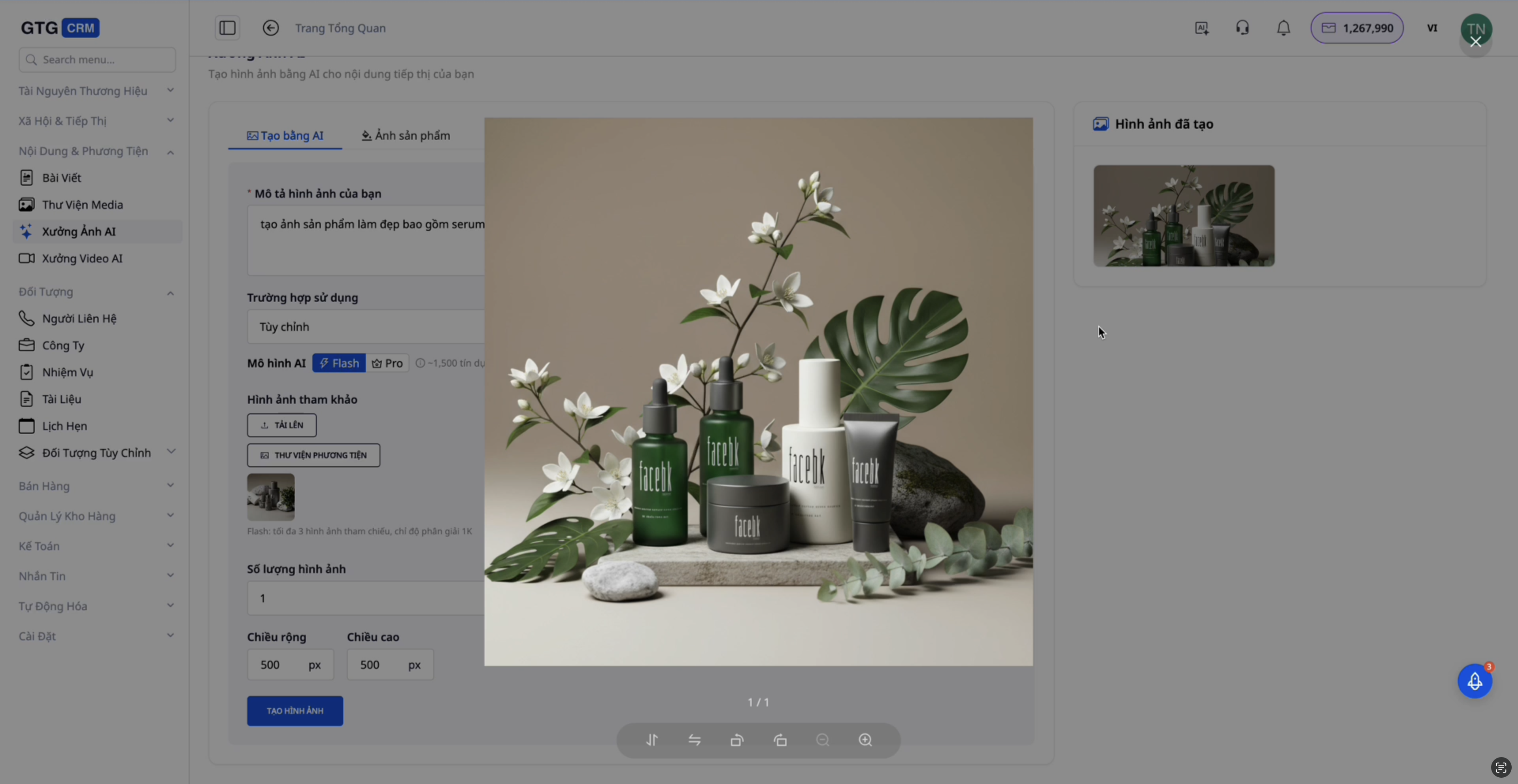
AI Image Studio es una herramienta profesional de edición y creación de imágenes con IA que te ayuda a crear imágenes de productos y contenido de marketing de alta calidad en cuestión de minutos. Con su capacidad de procesamiento de imágenes inteligente, puedes crear fácilmente imágenes de escaparate, cambiar fondos, eliminar objetos no deseados y muchas otras funciones.
Esta función es especialmente útil para empresas de comercio electrónico, marketing y venta minorista, ya que ayuda a ahorrar los costos de contratación de fotógrafos y estudios, al tiempo que crea una gran cantidad de versiones de imágenes profesionales para pruebas y optimización de conversiones.
Características principales
- Crear imágenes a partir de imágenes de referencia: Sube una imagen de ejemplo y deja que la IA cree una nueva versión con un estilo similar
- Prueba virtual (Virtual Try-on): Sube una imagen del producto y visualízala en un modelo con diferentes fondos
- Cambiar el fondo del producto: Cambia el fondo de blanco a estudio, interior, playa, etc.
- Cambio de estilo: Cambia el tono de color y el estilo de la imagen según tus preferencias
- Eliminación inteligente de objetos: Elimina partes no deseadas de la imagen
- Edición avanzada: Ajusta la calidad, el brillo y el color
- Gestión de medios: Guarda directamente en la biblioteca o descarga en tu dispositivo
Guía de uso detallada
1. Crear imágenes a partir de imágenes de referencia
Esta función te permite subir una imagen de ejemplo y la IA creará una nueva versión con un estilo similar, a menudo más bonito y profesional.
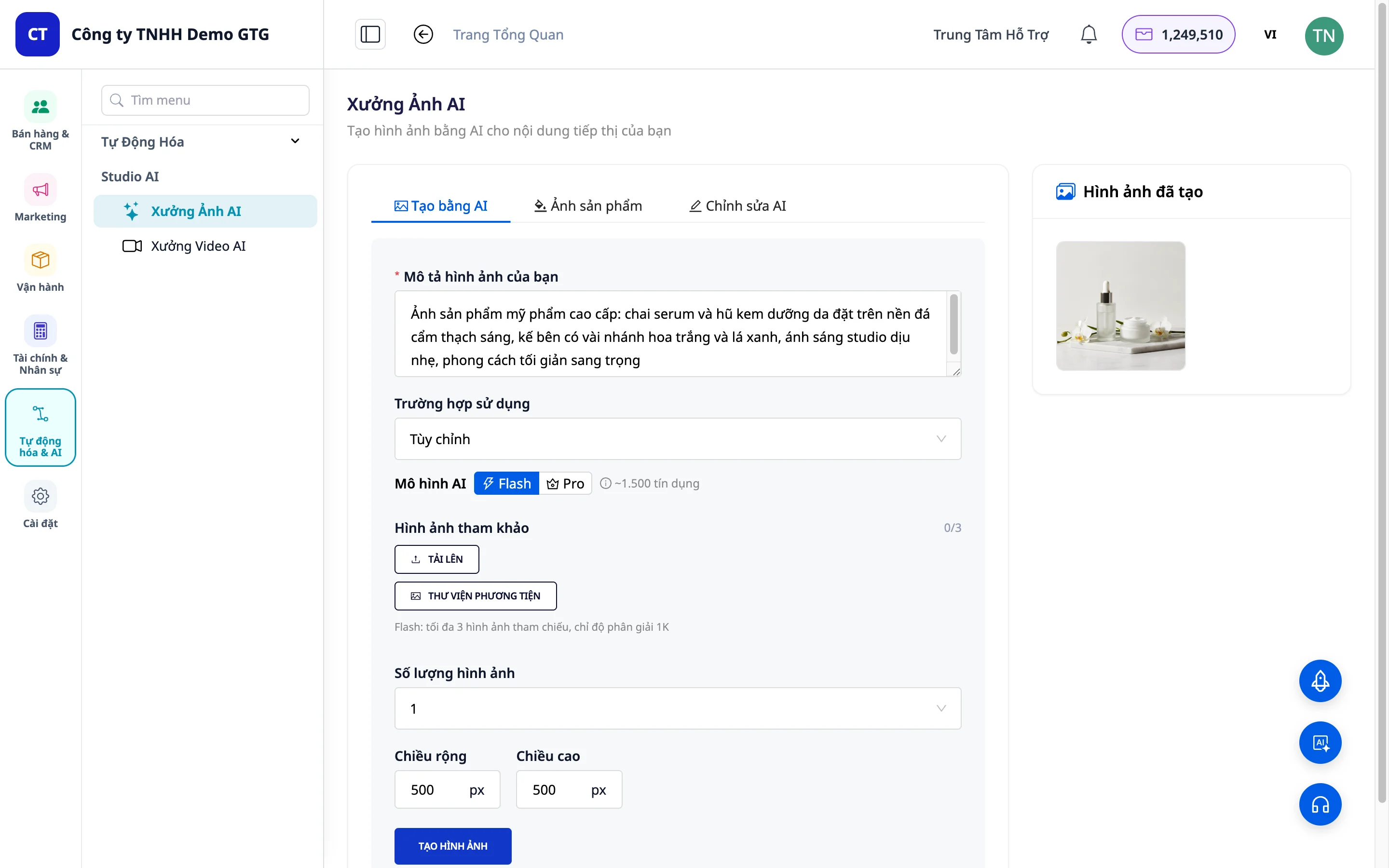
Pasos a seguir:
Paso 1: Navega a la sección "Crear con IA" en AI Image Studio
Paso 2: Elige el tamaño de imagen que deseas crear:
- Publicación de Facebook
- Publicación de LinkedIn
- Tamaño personalizado
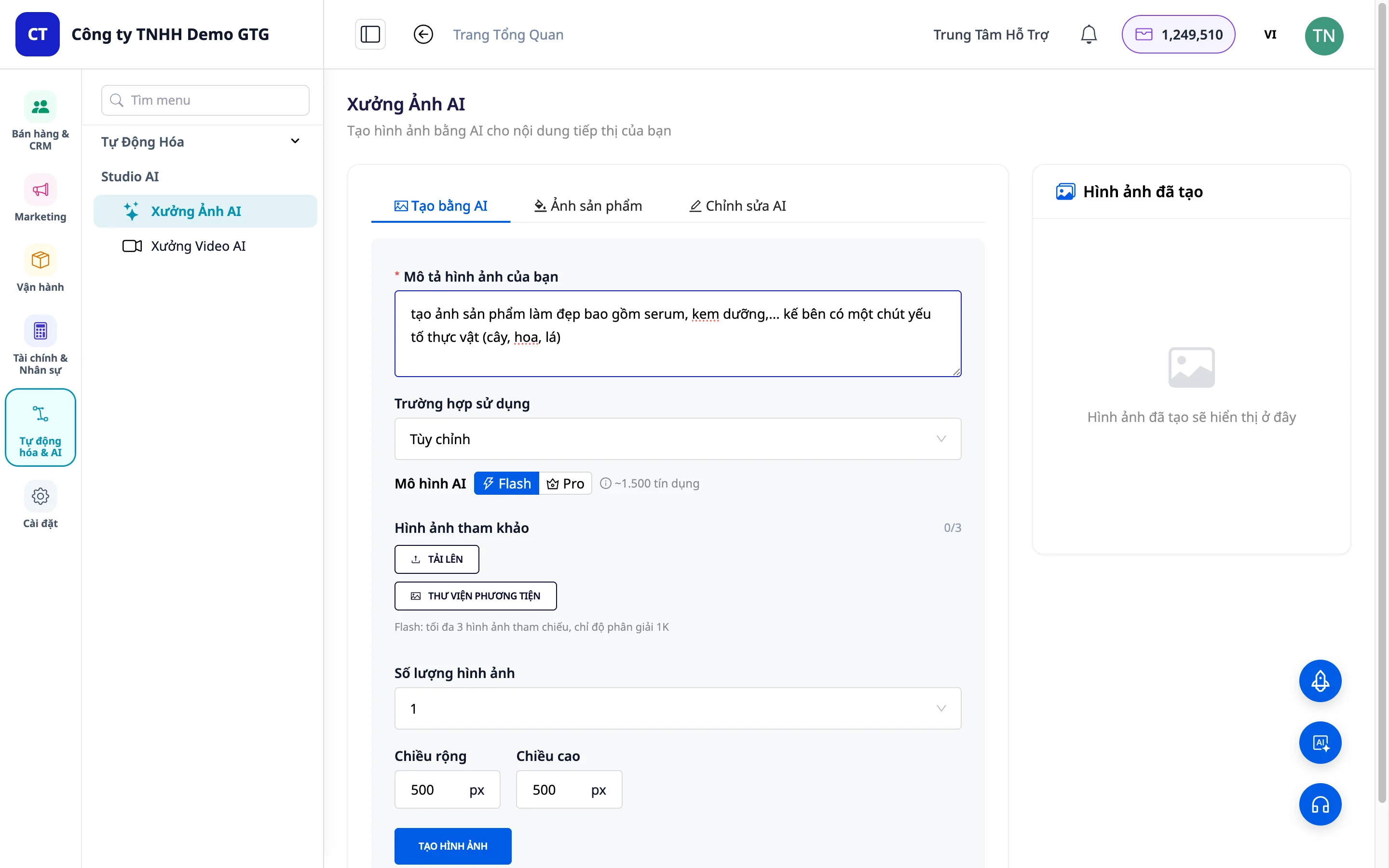
Paso 3: Sube la imagen de referencia al sistema - Haz clic en el botón "Imagen de referencia" - Selecciona la imagen de tu ordenador
Paso 4: Ajusta los parámetros: - Número de variantes de imagen: Elige cuántas imágenes deseas crear (normalmente 1) - Ancho y alto: Personaliza el tamaño de la imagen
Paso 5: Haz clic en el botón "Crear imagen" y espera a que la IA procese
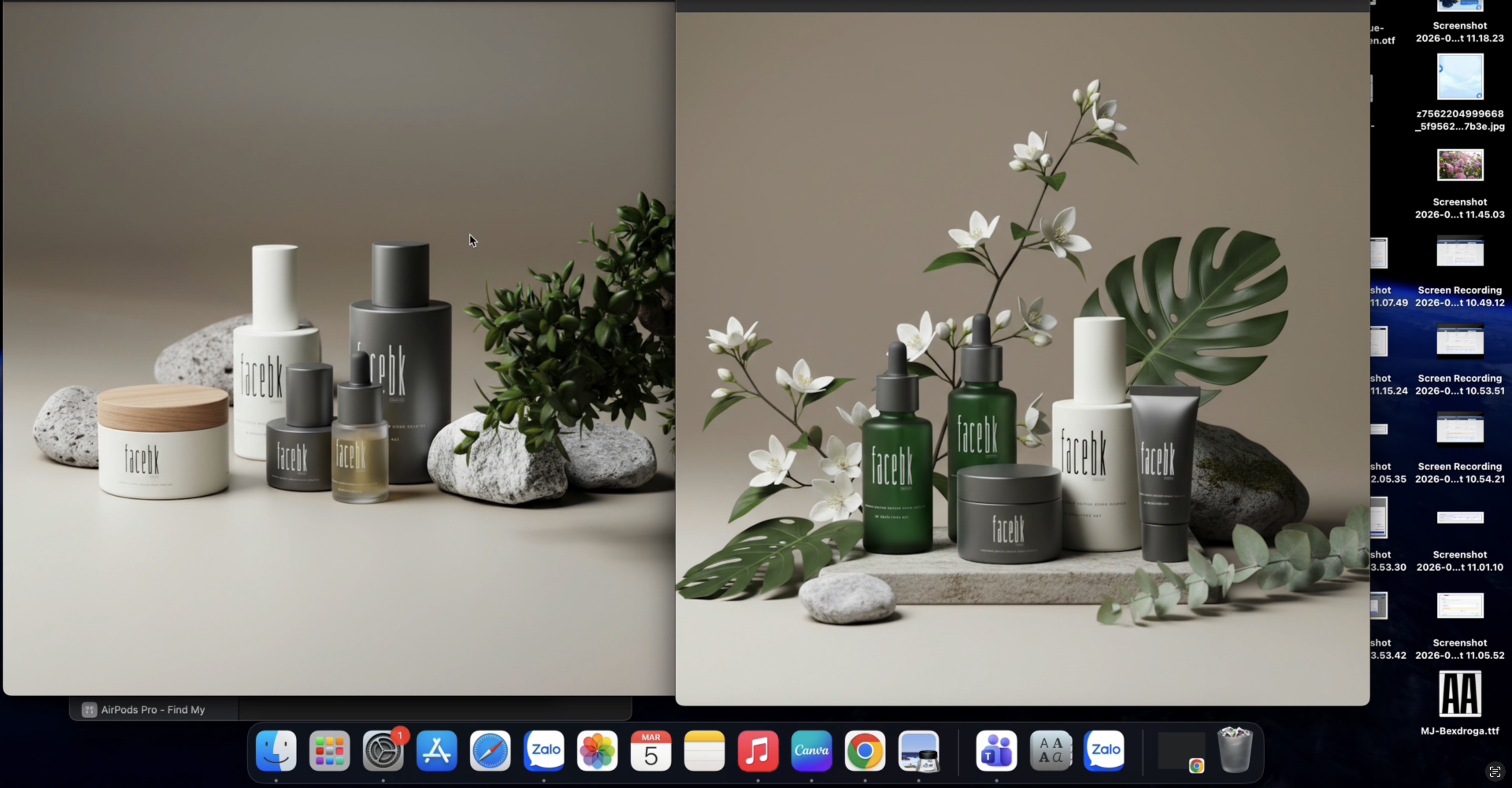
Paso 6: Compara y guarda los resultados - Compara la imagen original con la imagen generada por la IA - Selecciona "Guardar en Medios" para guardarla en la biblioteca - O "Descargar a mi ordenador" para guardarla en tu dispositivo
2. Prueba de producto (Virtual Try-on)
Esta función te ayuda a crear imágenes de productos con modelos y fondos profesionales sin necesidad de sesiones de fotos reales.
Paso 1: Cambia a la sección "Imágenes de producto"
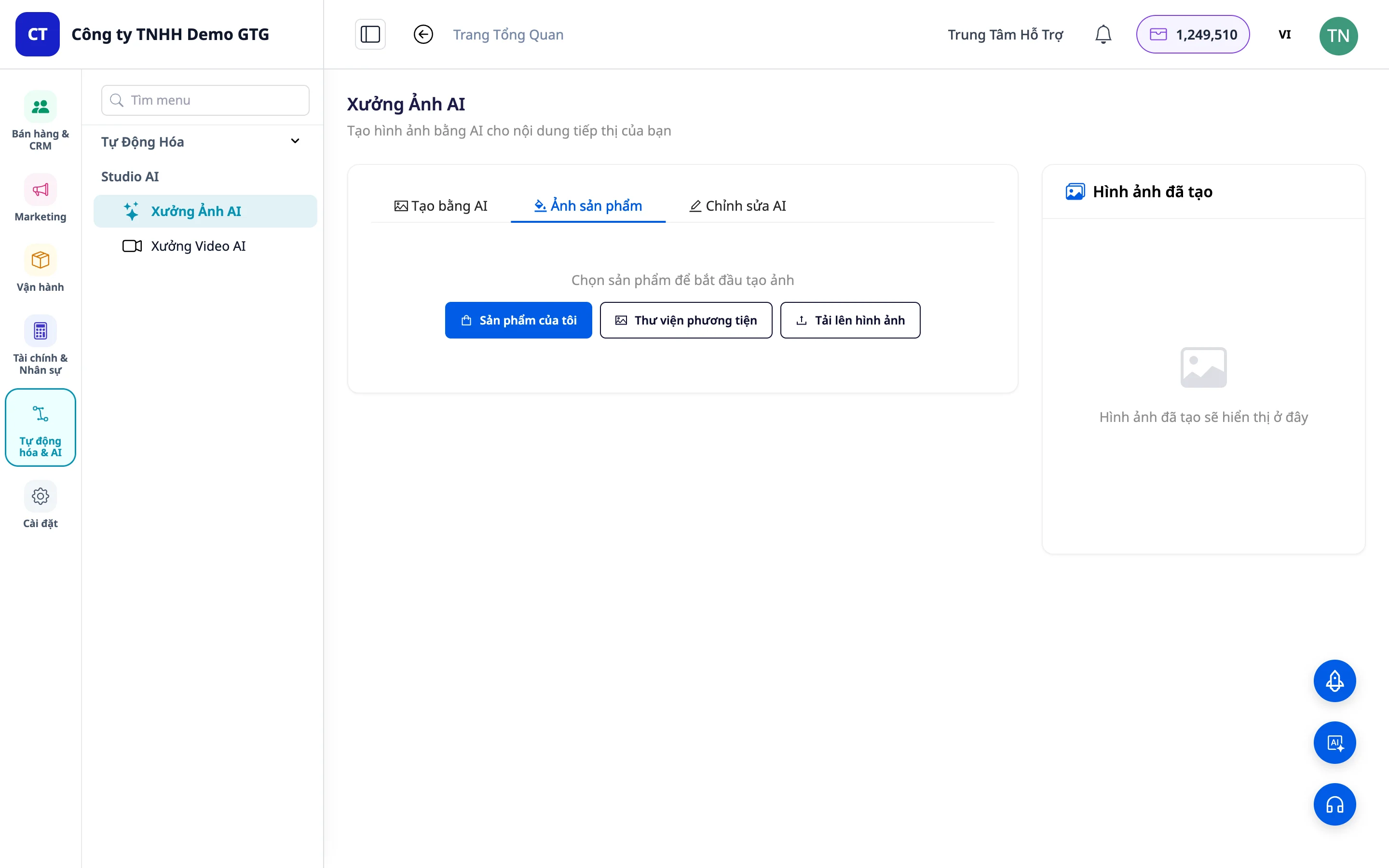
Paso 2: Sube la imagen del producto - Haz clic en "Cargar desde el ordenador" para subir una nueva imagen - O selecciona "Biblioteca" para usar una imagen guardada en Core Media
Paso 3: Elige el estilo y el fondo - Estilo de vida: Úsalo cuando ya tengas un modelo y solo quieras cambiar el fondo (estudio, interior, playa, etc.) - Prueba: Úsalo cuando solo tengas la imagen del producto y quieras que la IA cree un modelo vistiéndolo
Paso 4: Introduce una descripción para la IA (si es necesario) y haz clic en "Crear imagen"
Paso 5: Guarda el resultado en Medios o descárgalo en tu dispositivo
3. Cambiar el fondo del producto
Esta función te permite cambiar el fondo de una imagen de producto a diferentes estilos.
Pasos a seguir:
Paso 1: Sube la imagen del producto a la que deseas cambiar el fondo
Paso 2: Selecciona "Cambiar fondo"
Paso 3: Elige el estilo de fondo deseado (por ejemplo, fondo de mármol)
Paso 4: Visualiza el resultado y compáralo con la imagen original
4. Eliminar objetos no deseados
La función de eliminación inteligente te permite eliminar partes innecesarias de una imagen manteniendo su calidad.
Paso 1: Sube la imagen
Paso 2: Selecciona el objeto a eliminar (persona/texto/limpiar imagen)
Paso 3: Escribe una solicitud adicional para la IA para obtener un resultado más preciso (Opcional)
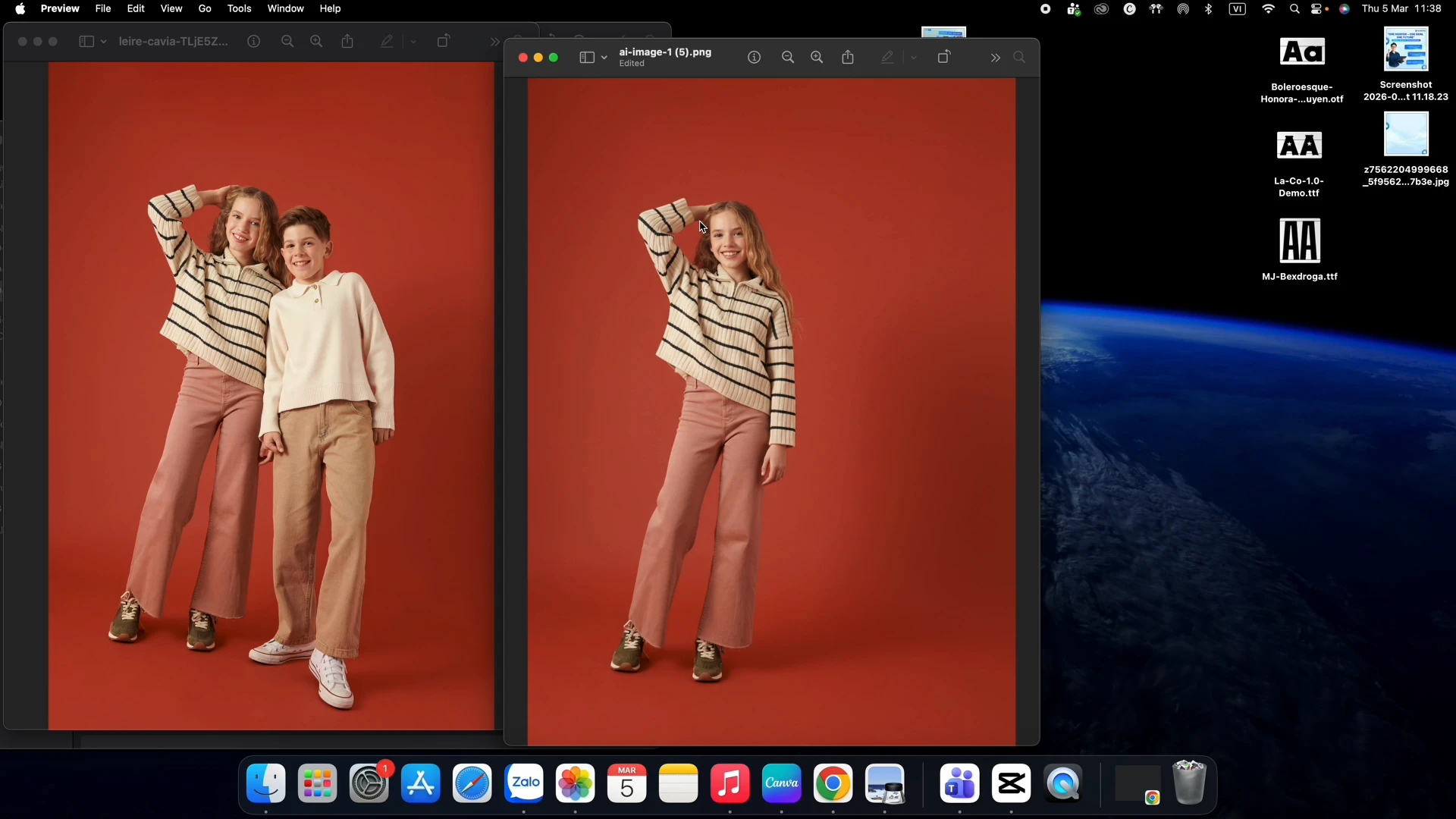
Paso 4: Revisa el resultado: la IA eliminará con precisión la zona marcada y mantendrá las partes restantes (ropa, cara, pelo, etc.)
5. Otras funciones de edición
AI Image Studio también ofrece funciones adicionales: - Cambio de estilo: Cambia el tono de color y el estilo de la imagen - Edición general: Mejora la calidad, ajusta el brillo y la saturación - Funciones de IA avanzadas: Amplía y complementa las funciones anteriores
Beneficios de uso
- Ahorro de tiempo y costes: No es necesario contratar fotógrafos, estudios o modelos profesionales
- Alta calidad de imagen: La IA crea imágenes profesionales, a menudo mejores que las originales
- Crea múltiples versiones rápidamente: Prueba fácilmente diferentes fondos y estilos
- Gestión centralizada: Almacena en Core Media para reutilizar
- Flexible y fácil de usar: Interfaz intuitiva, no se requieren habilidades de edición profesional
Notas importantes
- La calidad de la imagen de salida depende de la calidad de la imagen de entrada, por lo que se deben utilizar imágenes de alta resolución
- Algunas funciones pueden tardar varios minutos en procesarse, dependiendo de la complejidad
- Se recomienda guardar las imágenes en Core Media para facilitar su gestión y reutilización
- Para la función de eliminación de objetos, marca con precisión la zona a eliminar para obtener los mejores resultados
- Puedes crear varias versiones con la misma imagen original para seleccionar la mejor


