
AI Video Studio es una potente herramienta que te ayuda a crear vídeos promocionales de productos profesionales de forma totalmente automática. Con la ayuda de la IA, puedes crear personajes virtuales, escribir guiones y generar escenas en cuestión de minutos sin necesidad de tener conocimientos de edición de vídeo.
Esta herramienta es especialmente útil para tiendas de moda y negocios online que desean crear contenido de vídeo para TikTok, Reels o anuncios cortos de forma rápida y rentable.
Características principales
- Crear avatares de IA: Crea o sube una imagen de personaje para que actúe en el vídeo.
- Crear productos: Añade productos con imágenes y descripciones detalladas.
- Elegir estilo: Personaliza el estilo del vídeo (opcional).
- Generar guion automáticamente: La IA escribe el guion basándose en la información del producto.
- Generar escenas automáticamente: La IA crea escenas automáticamente basándose en el guion.
- Ajustar la duración: Soporta 15s (TikTok/Reels), 30s (anuncios cortos), 45s+.
- Ensamblar vídeo: Combina varias escenas en un vídeo completo.
- Editar vídeo: Editor con pistas de vídeo, voz en off, música y texto.
Guía de uso detallada
Parte 1: Creación de vídeo con IA
Paso 1: Crear personaje
Accede a la función AI Video Studio y empieza con la sección "Crear personaje".
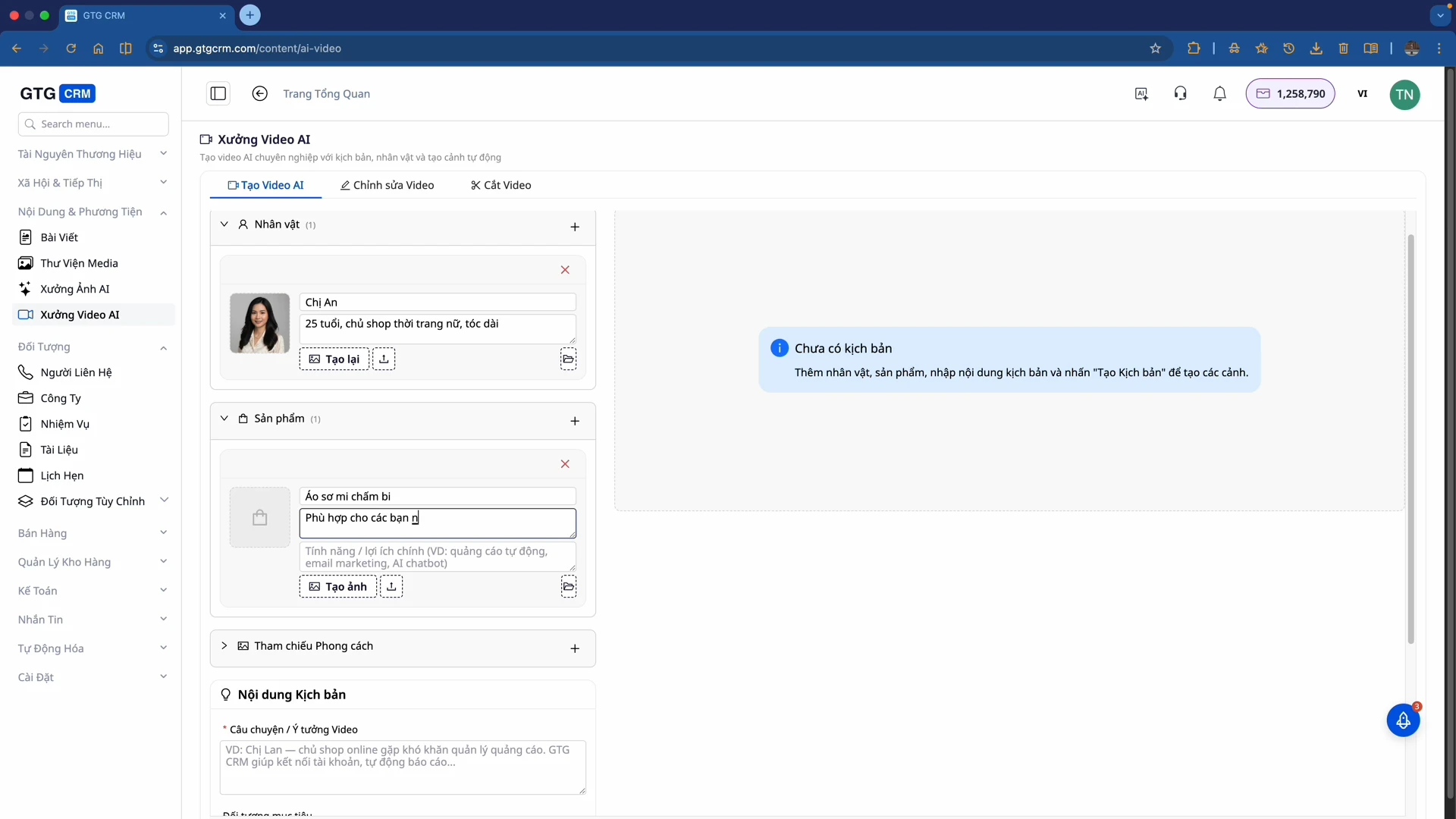
- Nombrar personaje: Por ejemplo, "Ana"
- Describir personaje: Introduce detalles como "Aproximadamente 25 años, dueña de una tienda de moda femenina, pelo largo".
- Subir imagen del personaje: Si ya tienes una imagen, súbela desde tu ordenador; si no, elige "Crear imagen" para que la IA genere automáticamente el personaje según la descripción.
Paso 2: Añadir producto
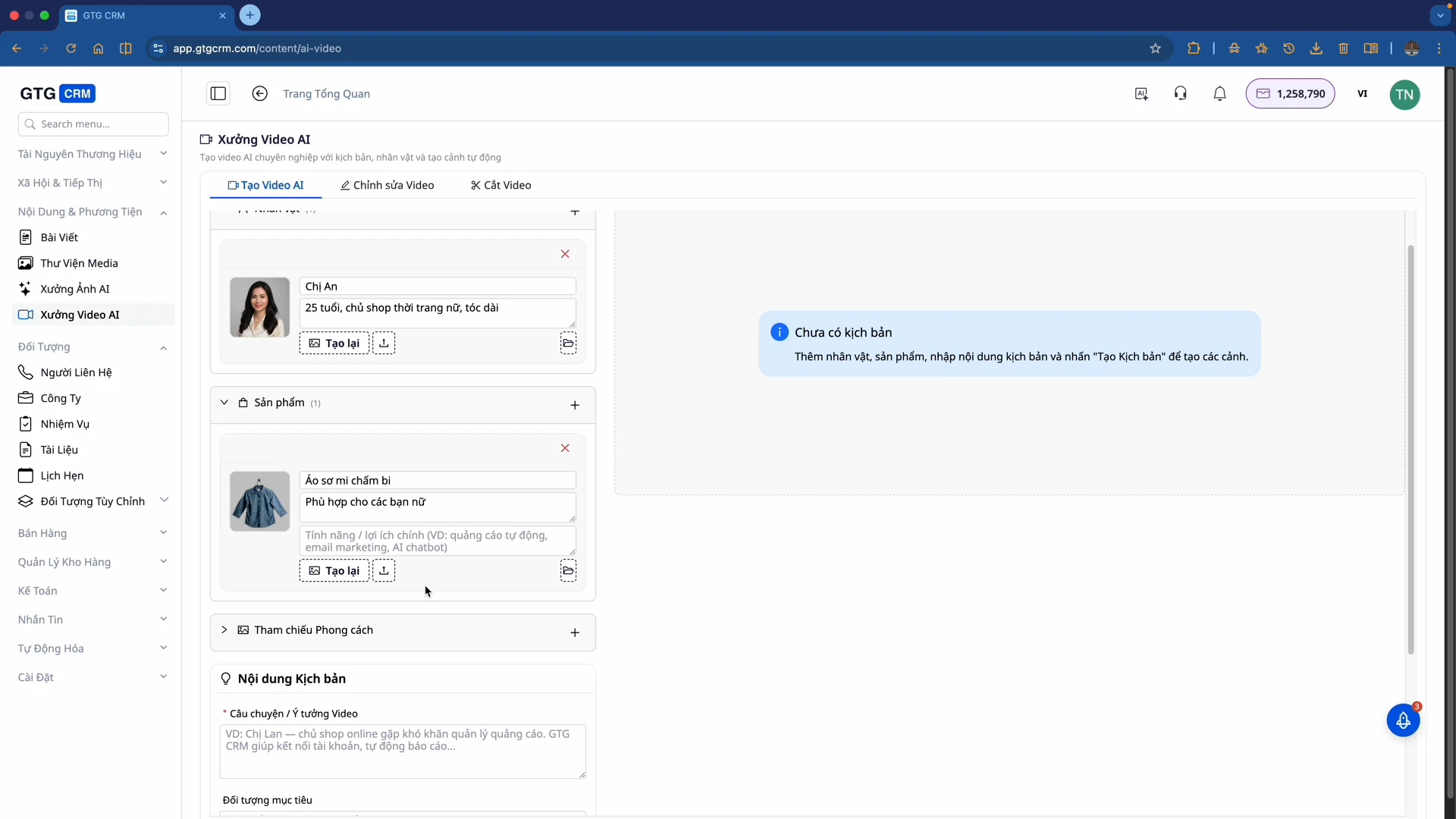
- Nombre del producto: Por ejemplo, "Camisa de lunares"
- Descripción del producto: "Adecuado para mujeres."
- Imagen del producto: Sube desde tu ordenador o crea una imagen con IA.
Paso 3: Elegir estilo (opcional)
Puedes elegir un estilo para el vídeo u omitir este paso si no es necesario.
Paso 4: Crear guion
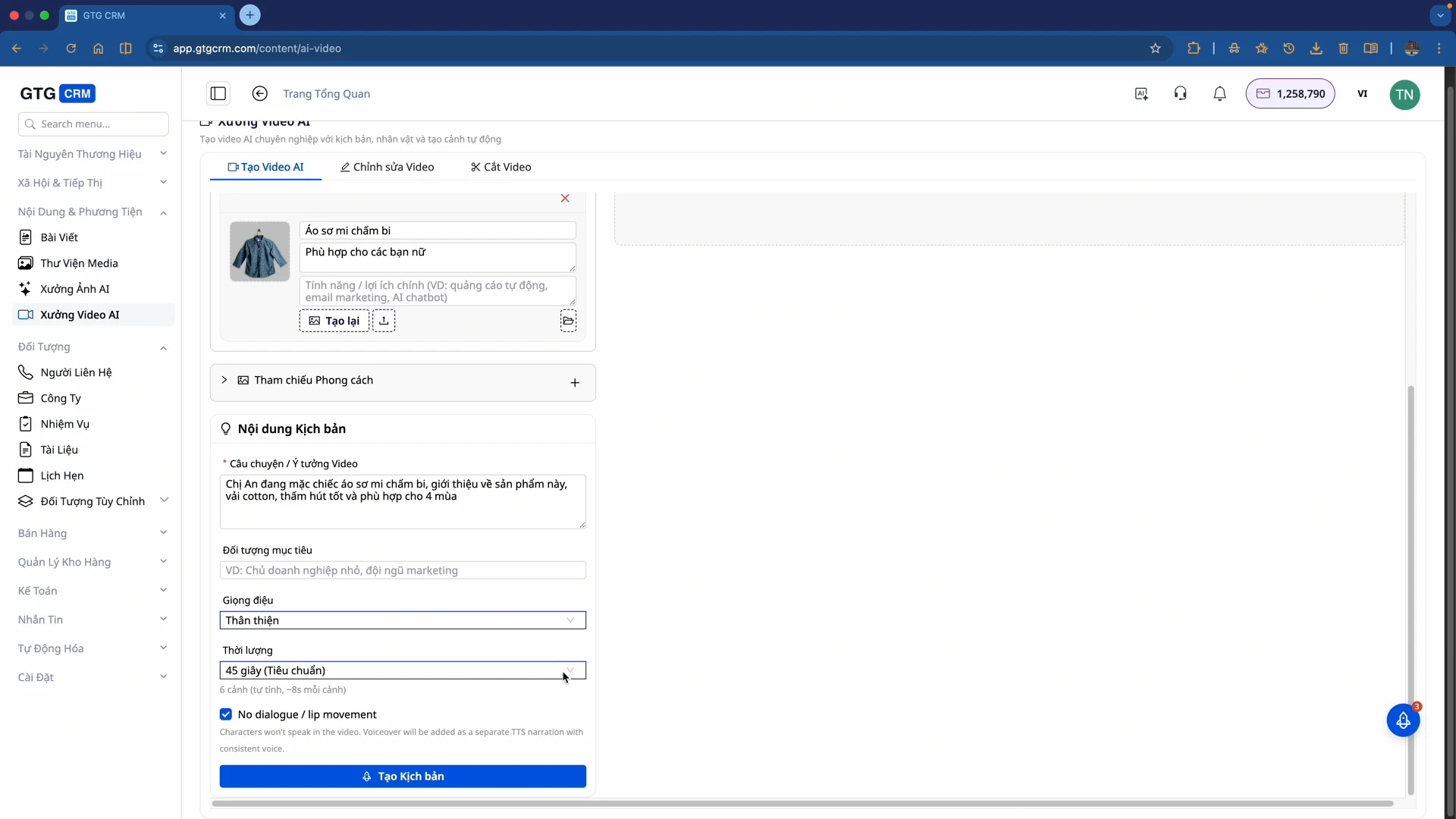
- Introduce la idea: Describe el contenido del vídeo que deseas, por ejemplo: "Ana lleva puesta una camisa de lunares, presentando este producto, de algodón, muy absorbente y apto para las 4 estaciones".
- Selecciona la duración: 15 segundos (TikTok/Reels), 30 segundos (anuncios cortos), 45 segundos o más (vídeo detallado).
- Haz clic en "Crear guion".
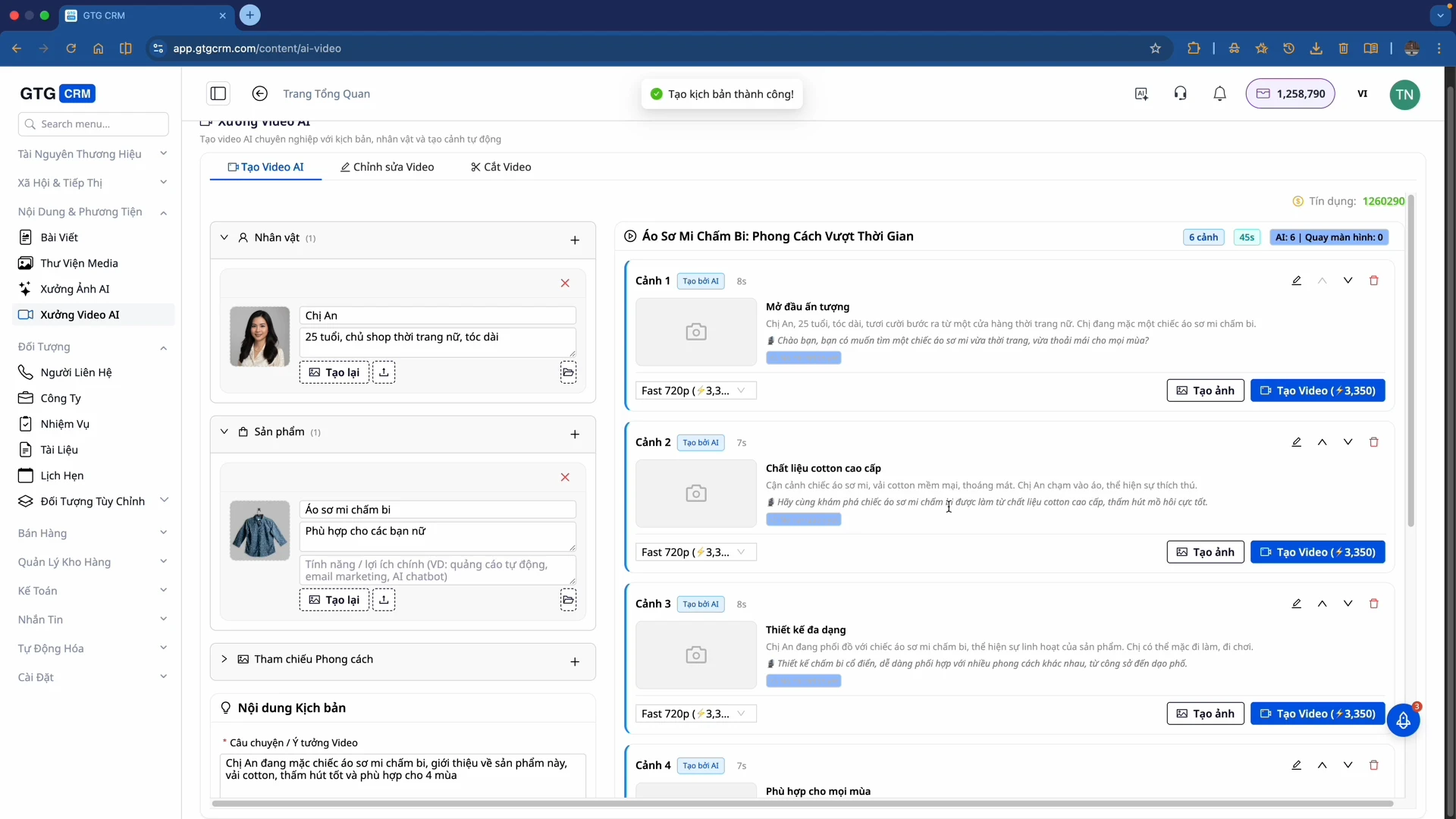
La IA generará un guion con varias escenas (normalmente 6). Cada escena tiene Audio (diálogo) y Descripción de la escena (detalles del ángulo de cámara y la acción).
Paso 5: Seleccionar y crear escenas
- Leer guion: Revisa las escenas sugeridas por la IA.
- Seleccionar escenas a crear: Marca las escenas deseadas.
- Haz clic en "Crear vídeo" para las escenas seleccionadas.
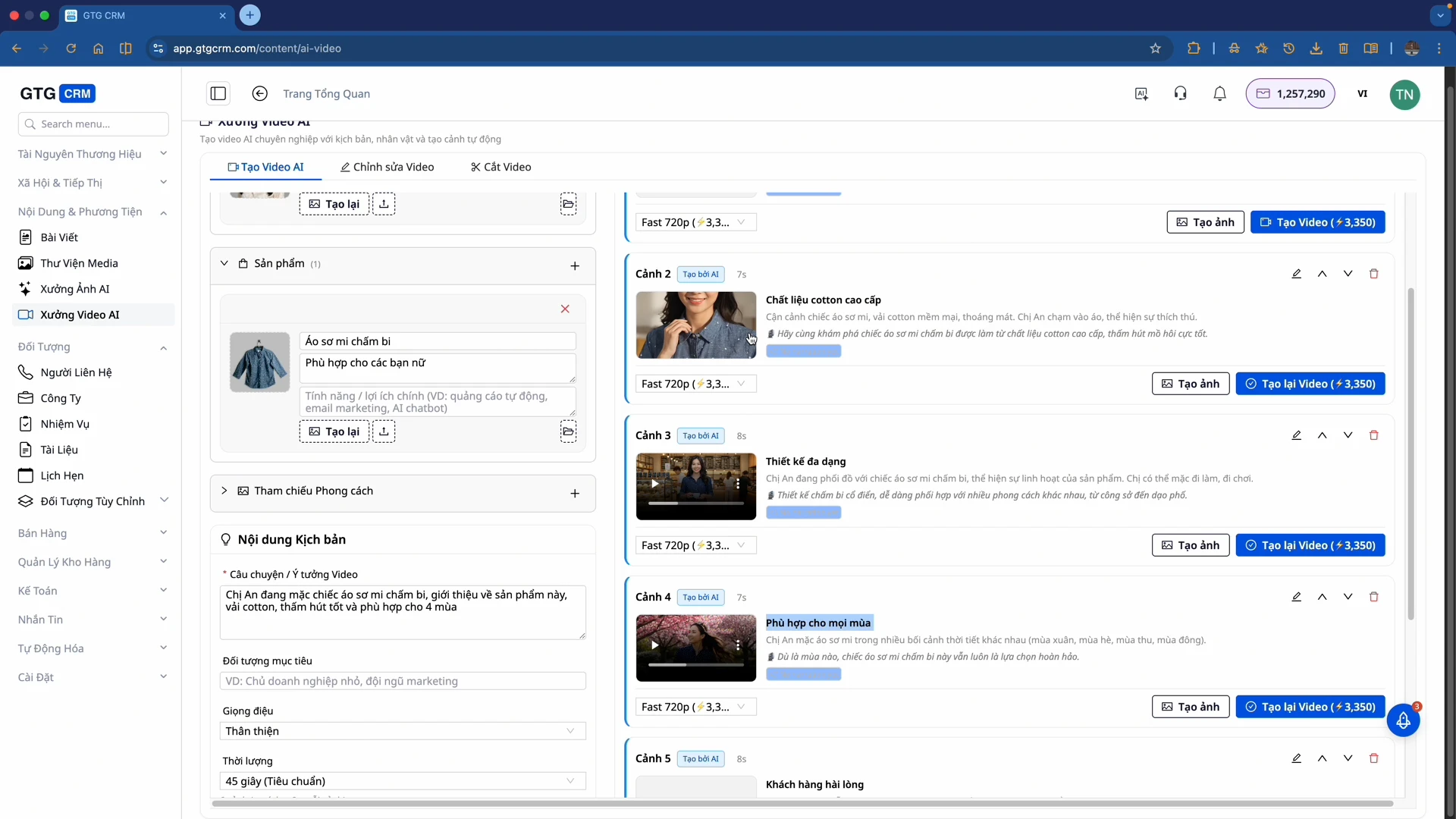
La IA comenzará a procesar y crear un vídeo para cada escena. Este proceso puede tardar unos minutos.
Paso 6: Vista previa y ensamblaje del vídeo
- Ver cada escena: Revisa las escenas creadas.
- Comprobar la calidad: La IA mantiene el rostro del personaje y el diseño del producto.
- Ensamblar vídeo: Desplázate hasta el final de la pantalla y haz clic en "Ensamblar vídeo".
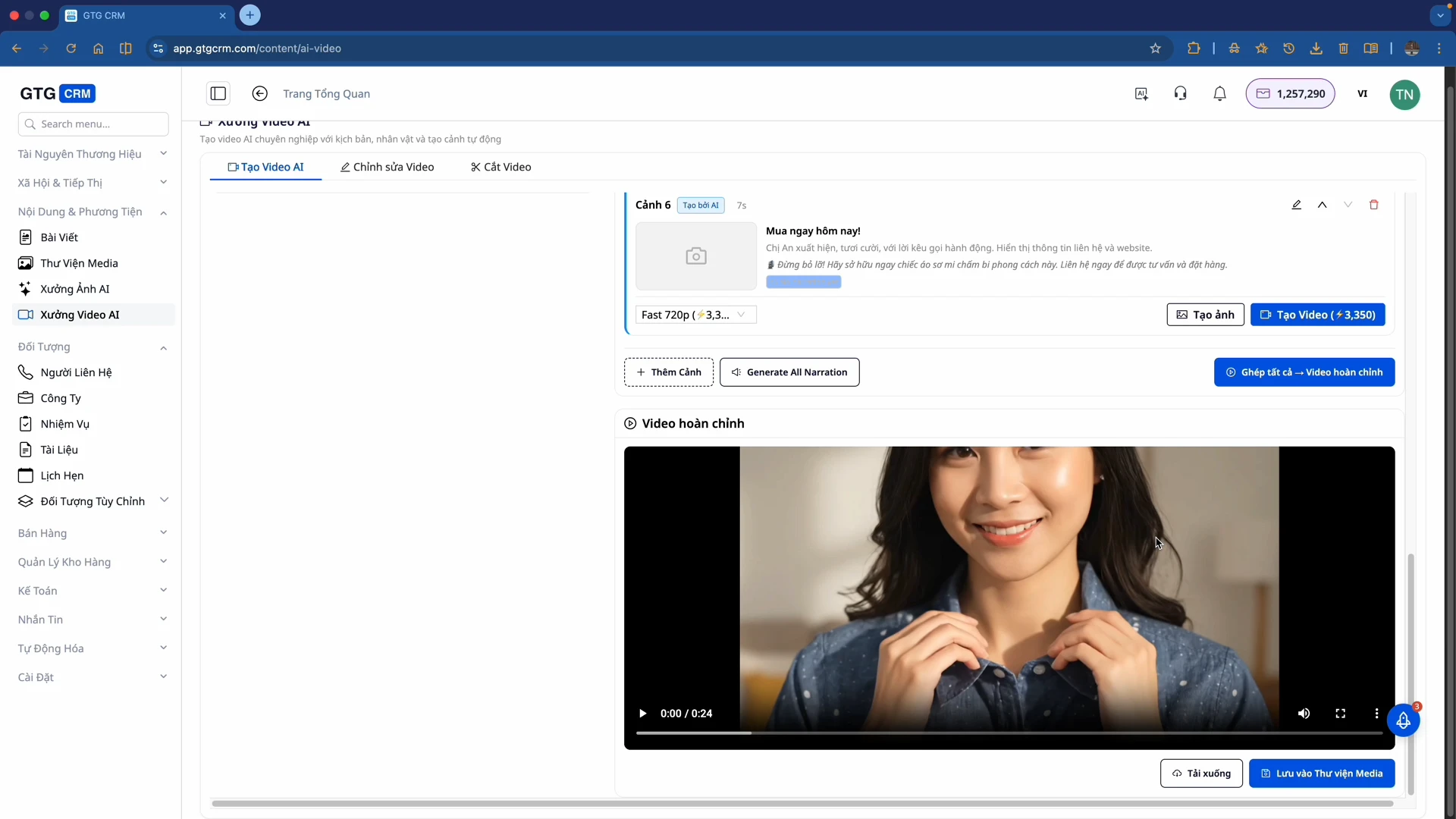
Guarda en la biblioteca multimedia o descárgalo en tu ordenador.
Parte 2: Edición de vídeo
AI Video Studio también proporciona un editor básico para editar vídeos.
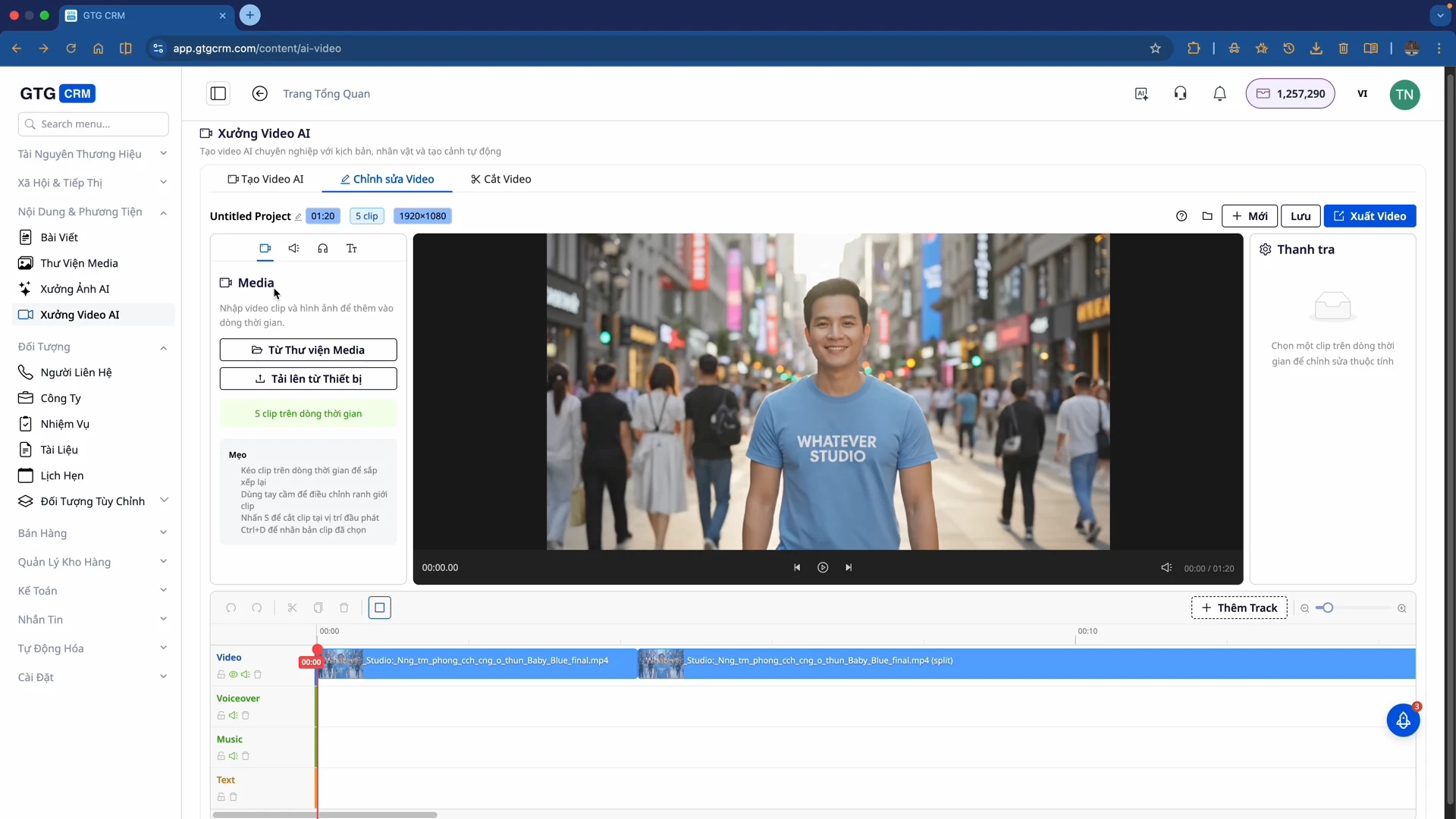
Paso 1: Subir vídeo al editor
- Desde la biblioteca multimedia: Selecciona un vídeo existente en GTG CRM.
- Desde el dispositivo: Súbelo directamente.
Paso 2: Familiarízate con las pistas
El editor tiene 4 tipos de pistas principales:
- Pista de vídeo: Vídeo principal.
- Pista de voz en off: Narración.
- Pista de música: Música de fondo.
- Pista de texto: Texto, subtítulos.
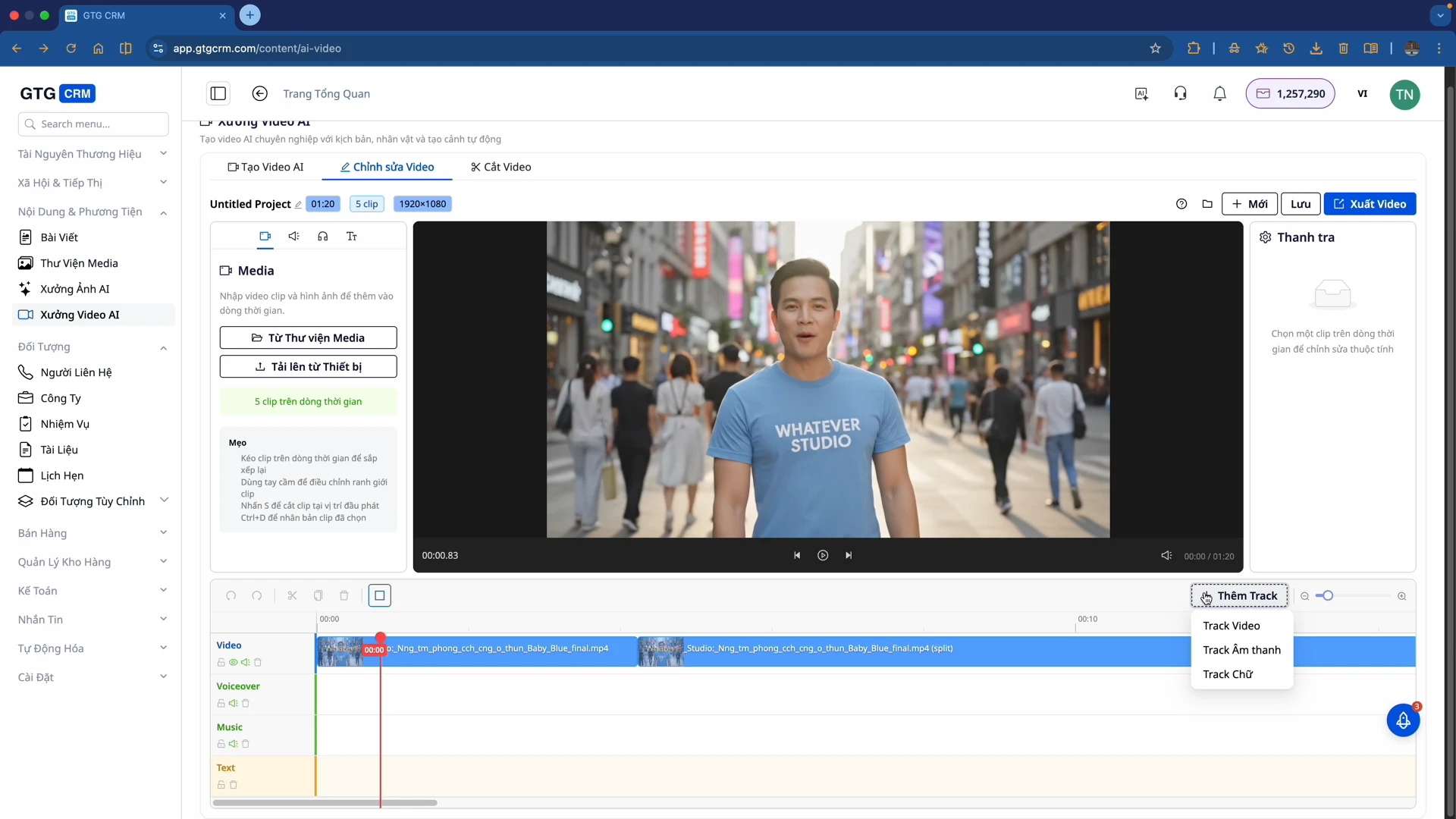
Paso 3: Añadir pista: Haz clic en el botón "Añadir pista" si deseas añadir una segunda, tercera... pista de texto.
Paso 4: Añadir texto y voz
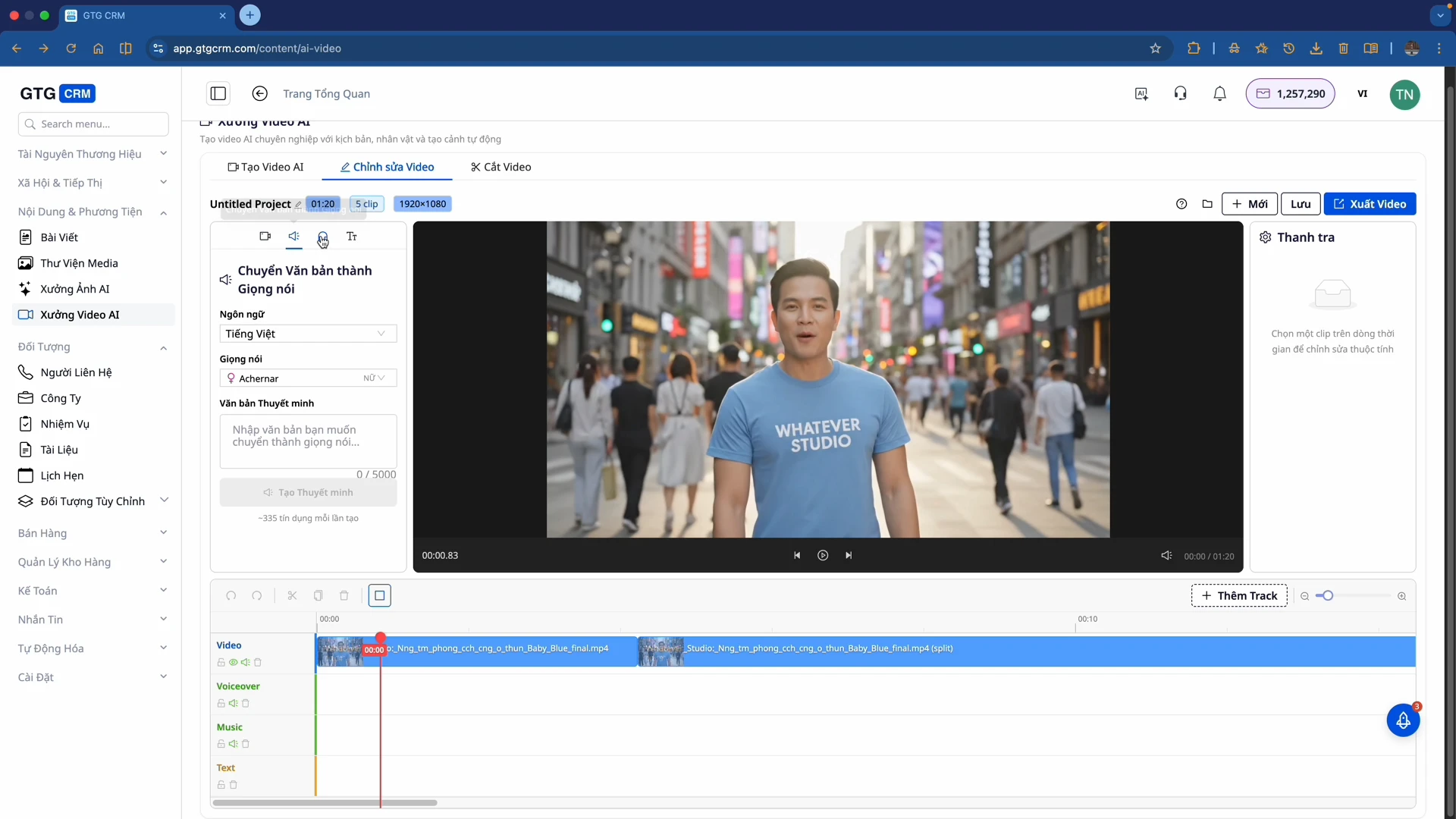
- Selecciona "Texto a Voz".
- Elige el idioma.
- Elige la voz.
- Escribe el texto: Introduce el contenido que deseas que se lea.
- La IA generará automáticamente la voz y la añadirá a la línea de tiempo.
Beneficios de uso
- Ahorro de tiempo: Crea vídeos profesionales en minutos en lugar de horas de rodaje y edición.
- Ahorro de costes: No necesitas contratar actores, camarógrafos ni editores de vídeo.
- Alta calidad: La IA mantiene el rostro del personaje y el diseño del producto.
- Optimizado para redes sociales: Soporta formatos adecuados para TikTok, Reels y Facebook.
- Flexibilidad: Crea fácilmente múltiples versiones de vídeo para el mismo producto.
Notas importantes
- Cuanto más detallada sea la descripción del personaje y el producto, más preciso será el vídeo generado por la IA.
- Selecciona la duración según tu propósito (15s para contenido viral, 45s+ para introducciones detalladas).
- Revisa siempre el guion generado por la IA antes de crear el vídeo.
- No es necesario crear todas las escenas, solo selecciona las mejores.
- Crea varias versiones y prueba cuál es la más efectiva.


