
¿Qué podrás hacer después de este tutorial?
Crear un servicio en el Catálogo → generar una cotización mixta (producto + servicio) → convertirla en contrato → completar la Parte B + hitos de aceptación → enviar el contrato (.docx) → cargar la versión firmada → emitir facturas por tramos → ver las entradas contables.
Preparativos previos
| # | Condición | ¿Por qué es necesario? |
|---|---|---|
| 1 | Iniciar sesión en GTG CRM, tener permisos de gestión de CRM (crear productos, servicios, cotizaciones, contratos). | Para ejecutar todo el flujo. |
| 2 | Haber configurado el Plan de Cuentas (CoA) + (para emitir facturas) el espacio de trabajo configurado para facturas/ERP. | Para que las facturas se registren en la contabilidad. |
| 3 | Un contacto/empresa para actuar como cliente (Parte B). | El contrato necesita una parte firmante. |
Paso 1 — Crear servicios en el Catálogo
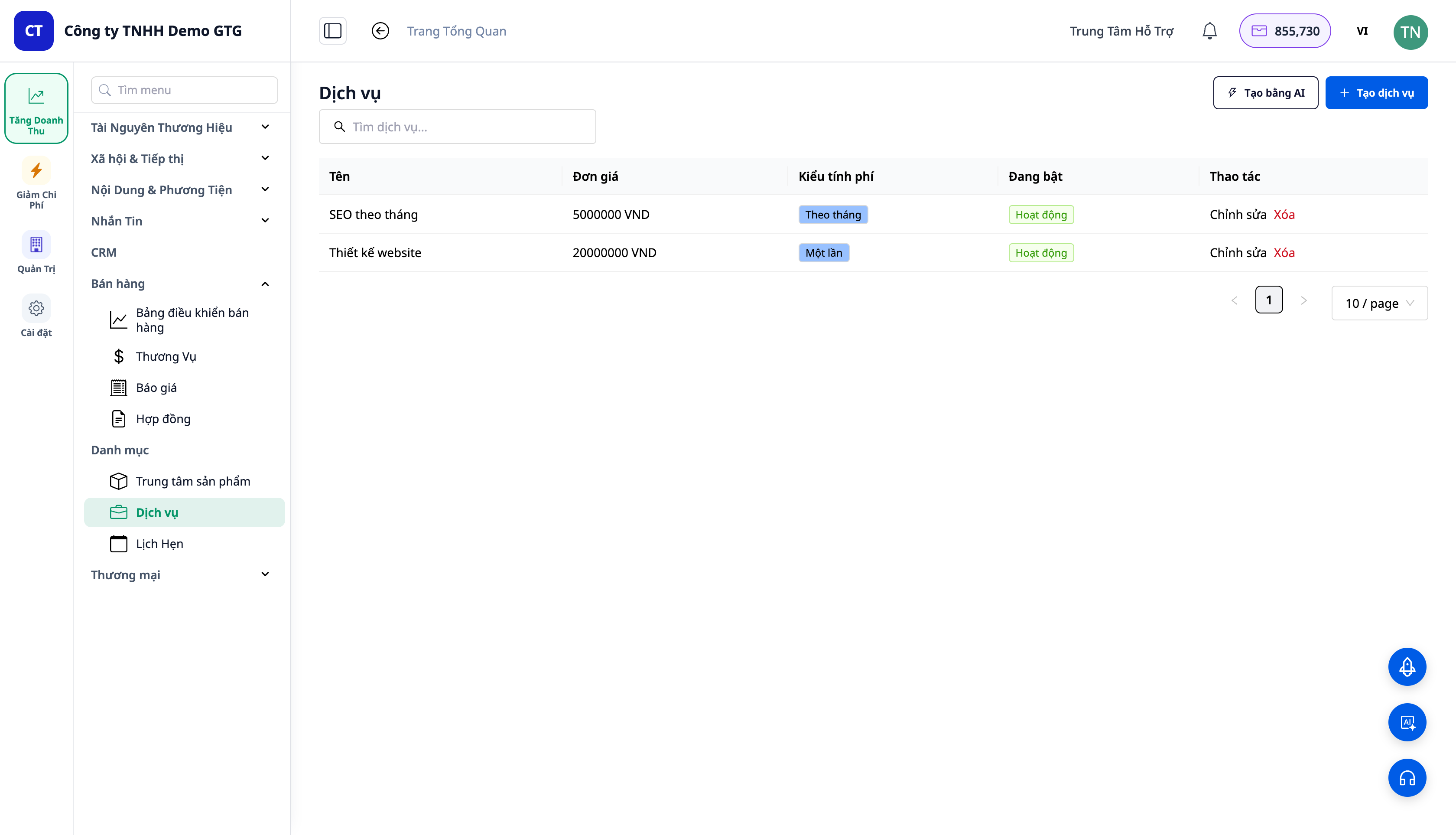
- Abrir CRM → Catálogo → Servicios → Crear.
- Crear "Diseño de sitio web" — precio
20,000,000, cargo Único. Guardar. Crear "SEO mensual" — precio5,000,000, Recurrente → mensual. Guardar.
✅ Resultado esperado: Los servicios aparecen en Catálogo ▸ Servicios; cada servicio tiene precio + ciclo de facturación. (Los productos aparecen en Catálogo ▸ Productos y también pueden tener cargos recurrentes).
Paso 2 — Generar cotización mixta (producto + servicio)
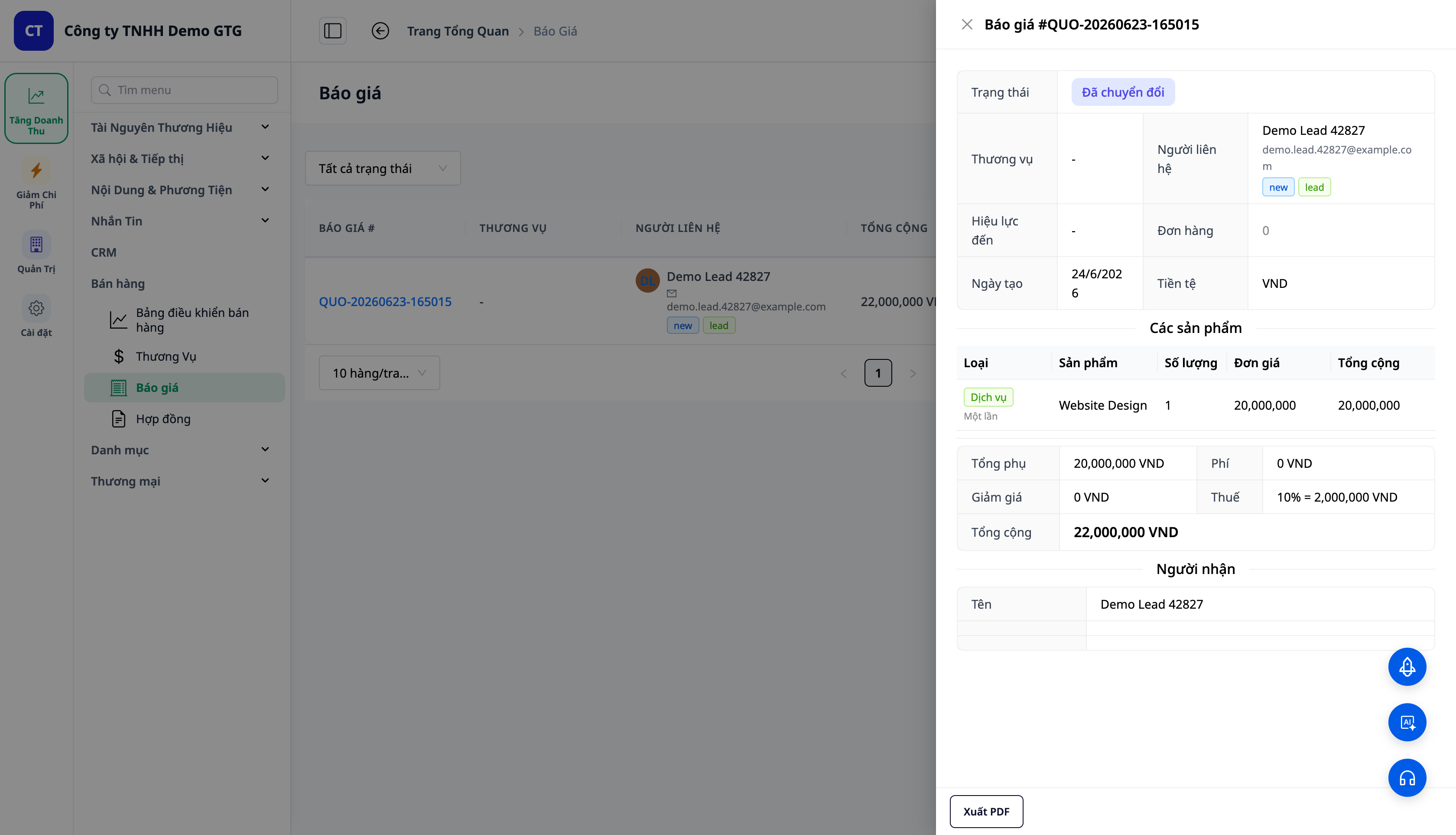
- Abrir CRM → Ventas → Cotizaciones → Crear, seleccionar un contacto.
- Línea 1: Tipo = Servicio → "Diseño de sitio web" (1). Línea 2: Tipo = Servicio → "SEO mensual" (1). Línea 3: Tipo = Producto → "Licencia de hosting" (cantidad 3).
- Guardar cotización → Enviar → marcar como Aceptada (BORRADOR → ENVIADO → ACEPTADO).
✅ Resultado esperado: Cada línea tiene una etiqueta de Tipo (Servicio = verde, Producto = azul); la línea de servicio muestra el ciclo. Suma total de todas las líneas. Al estar ACEPTADO, se muestra el botón Convertir a Contrato.
Paso 3 — Convertir cotización → Contrato
- Poner la cotización en estado Aceptada: abrir cotización → Marcar como Enviada → Marcar como Aceptada (confirmar).
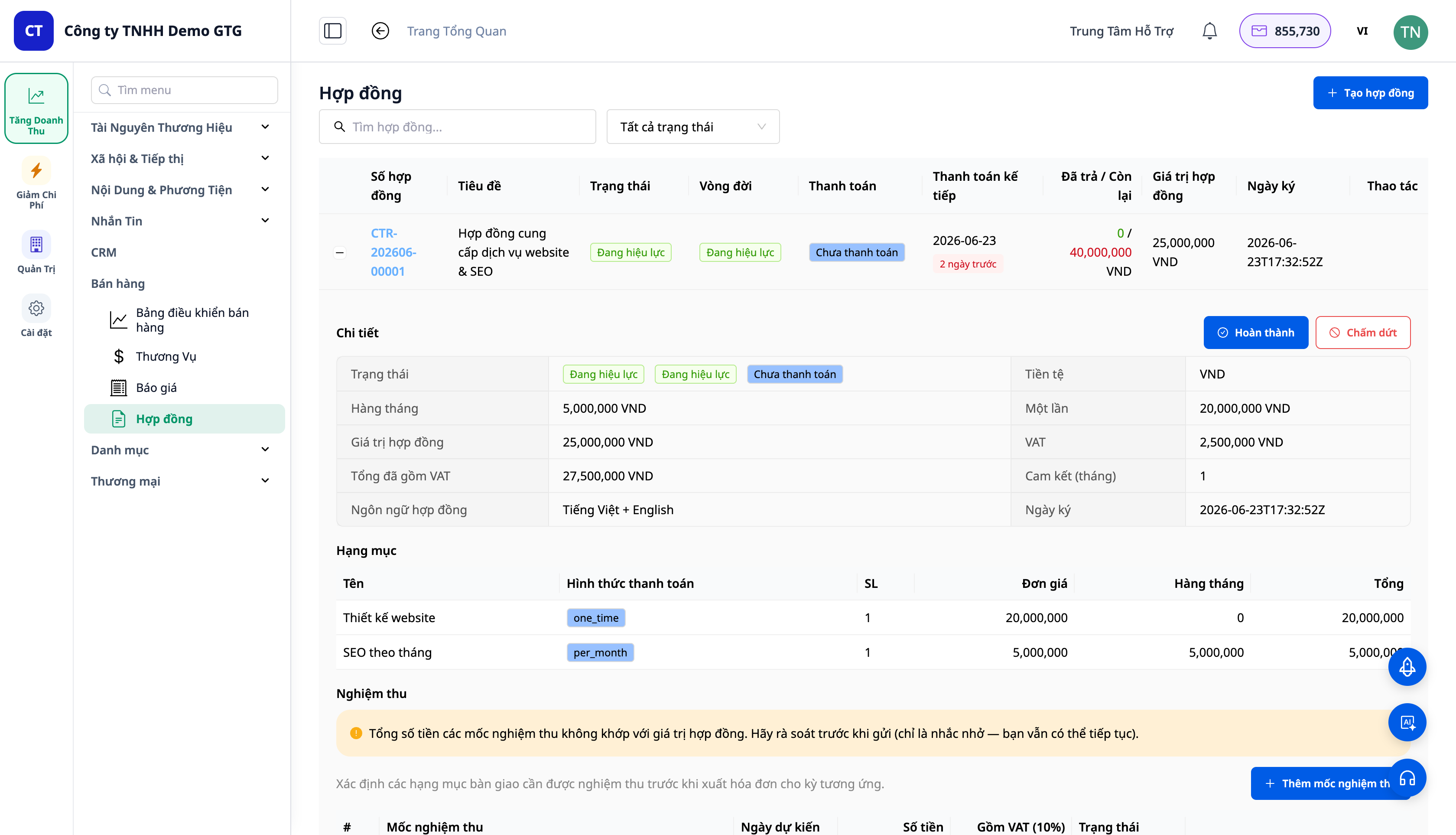
- En la línea de cotización Aceptada en la tabla de Cotizaciones, hacer clic en el icono Convertir a Contrato (el botón de acción en la línea — NO está dentro del panel de detalles; el panel solo tiene *Convertir a Pedido*). Abrir el contrato recién creado en Ventas → Contratos.
✅ Resultado esperado: Mensaje emergente/resultado con el número de contrato con formato CTR-AAAAMM-NNNNN. El contrato conserva el tipo/ciclo de cada línea; el total se divide en total único y total mensual + IVA. La cotización cambia a CONVERTIDO/ACEPTADO.
Paso 4 — Completar Parte B y hitos de aceptación
- En el contrato, abrir la sección Parte B (Party B) → seleccionar el contacto/empresa; la información (nombre legal, NIF, dirección, representante) se completa automáticamente cuando hay datos enriquecidos de la empresa.
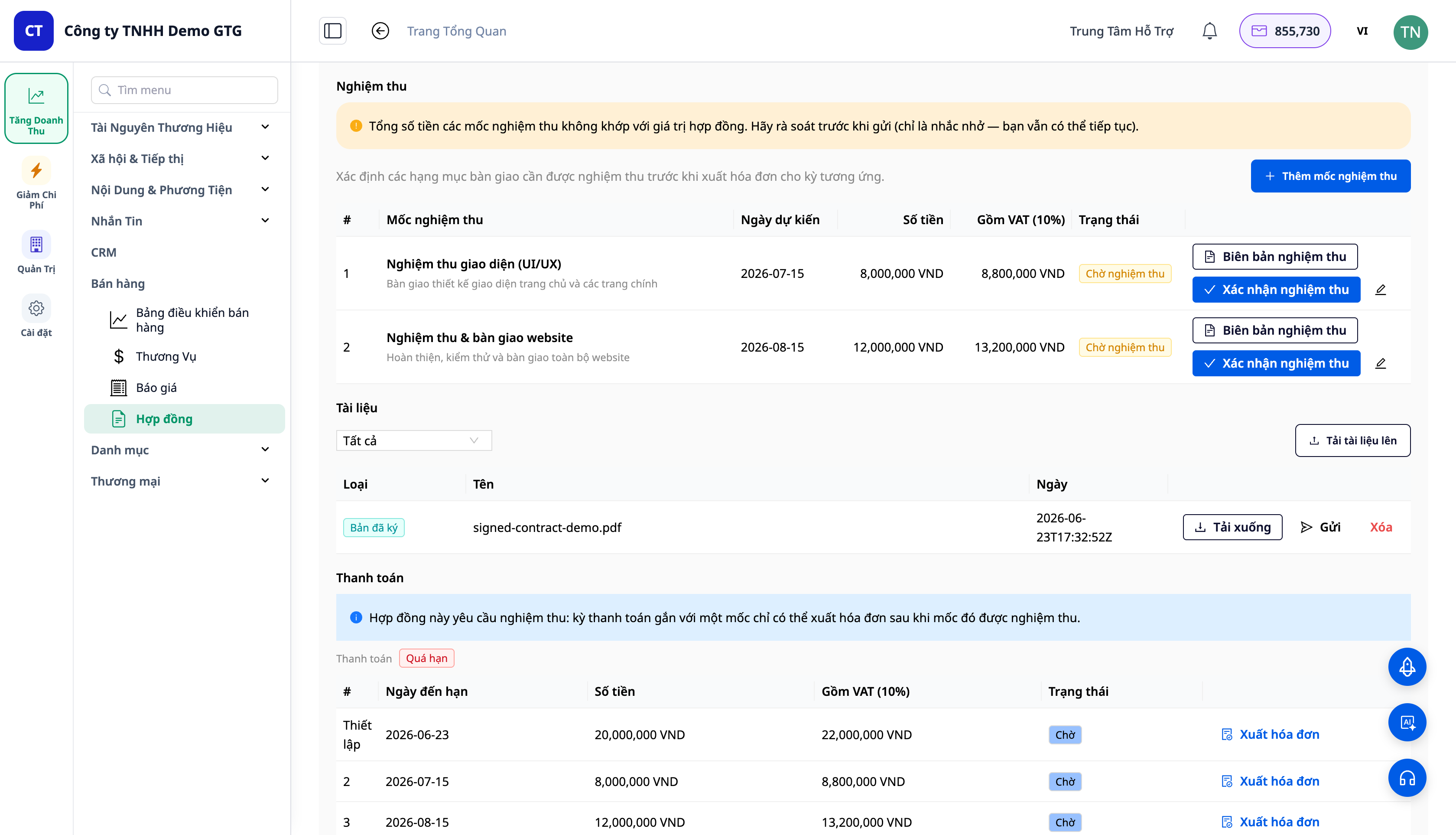
- Establecer hitos de aceptación (Nghiệm thu) para guiar el calendario de pagos; (opcional) activar el idioma dual.
✅ Resultado esperado: La Parte B se muestra en el contrato; los hitos de aceptación crean un calendario de pagos correspondiente.
Paso 5 — Enviar contrato al cliente (.docx)
- Abrir los detalles del contrato (hacer clic en el signo + / número de contrato para abrir el panel). En la sección Documentos (Tài liệu): hacer clic en Generar contrato para crear el archivo .docx, o usar Cargar documento para adjuntar el archivo del contrato. Una vez que hay un documento, cada documento tiene un botón Enviar / Descargar para enviarlo al cliente.
✅ Resultado esperado: El sistema genera/adjunta el documento del contrato; los botones Enviar (enviar por correo electrónico al cliente) y Descargar aparecen en la línea del documento en la sección Documentos.
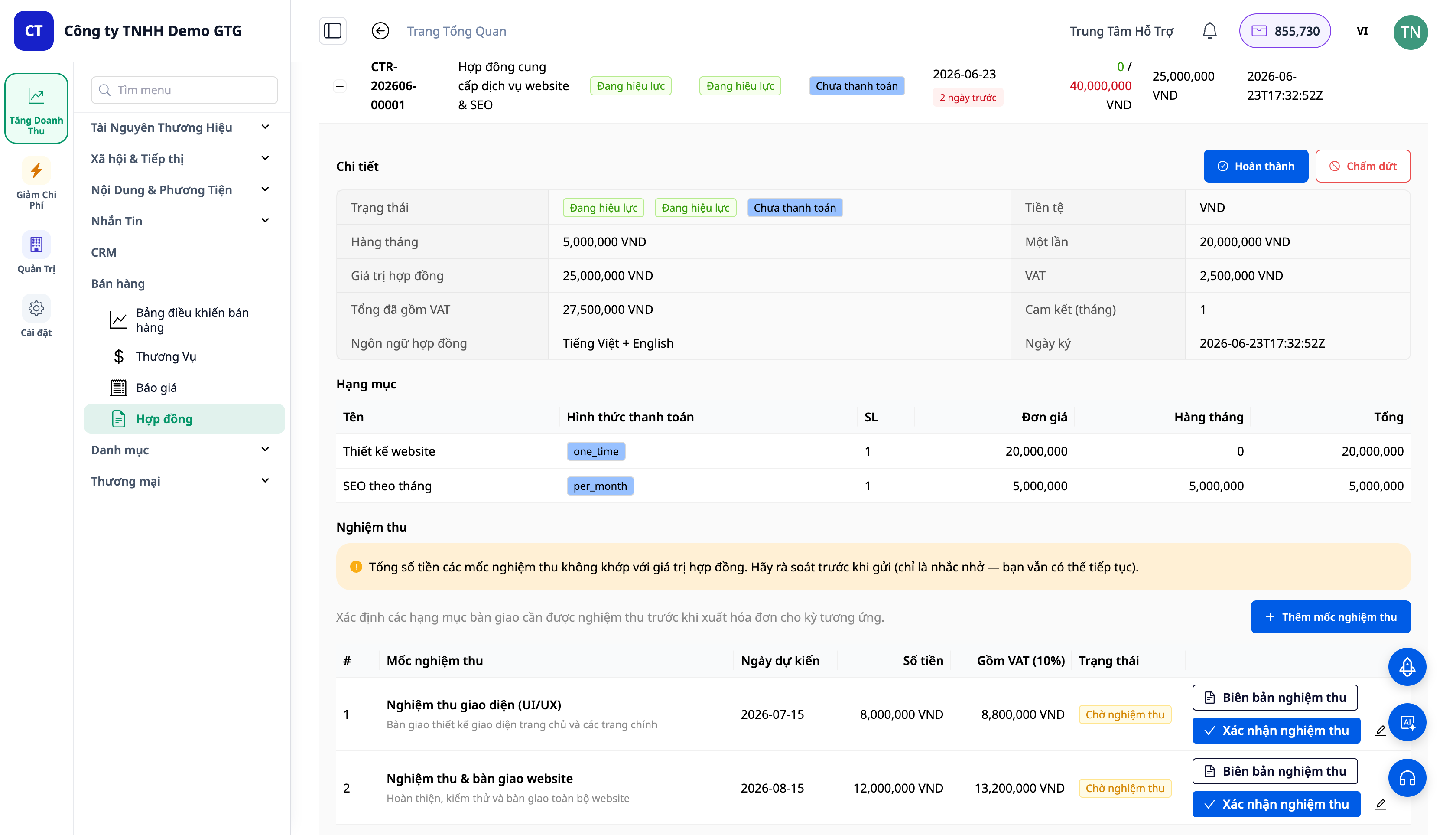
ℹ️ Nota: La sección Documentos del contrato tiene Generar contrato + Cargar documento; después de tener un documento, cada línea de documento muestra Enviar / Descargar. Completa la Parte B (Paso 4) antes de Generar contrato; si aún no tienes la Parte B, puedes usar Cargar documento para adjuntar el contrato.
Paso 6 — Cargar la versión firmada
- Después de que el cliente firme y devuelva el contrato, en la sección Documentos, hacer clic en Cargar documento → seleccionar el archivo (tipo Copia firmada) → confirmar. (Sugerencia justo debajo: *"Cargar el contrato firmado para activarlo."*)
✅ Resultado esperado: El archivo firmado se adjunta (Tipo Copia firmada) junto con la hora de firma; el contrato cambia automáticamente a ACTIVO/En curso y se completa Firmado en. Aparece la tabla Facturación (calendario de pagos) + el botón Emitir factura (aún no genera asientos contables).
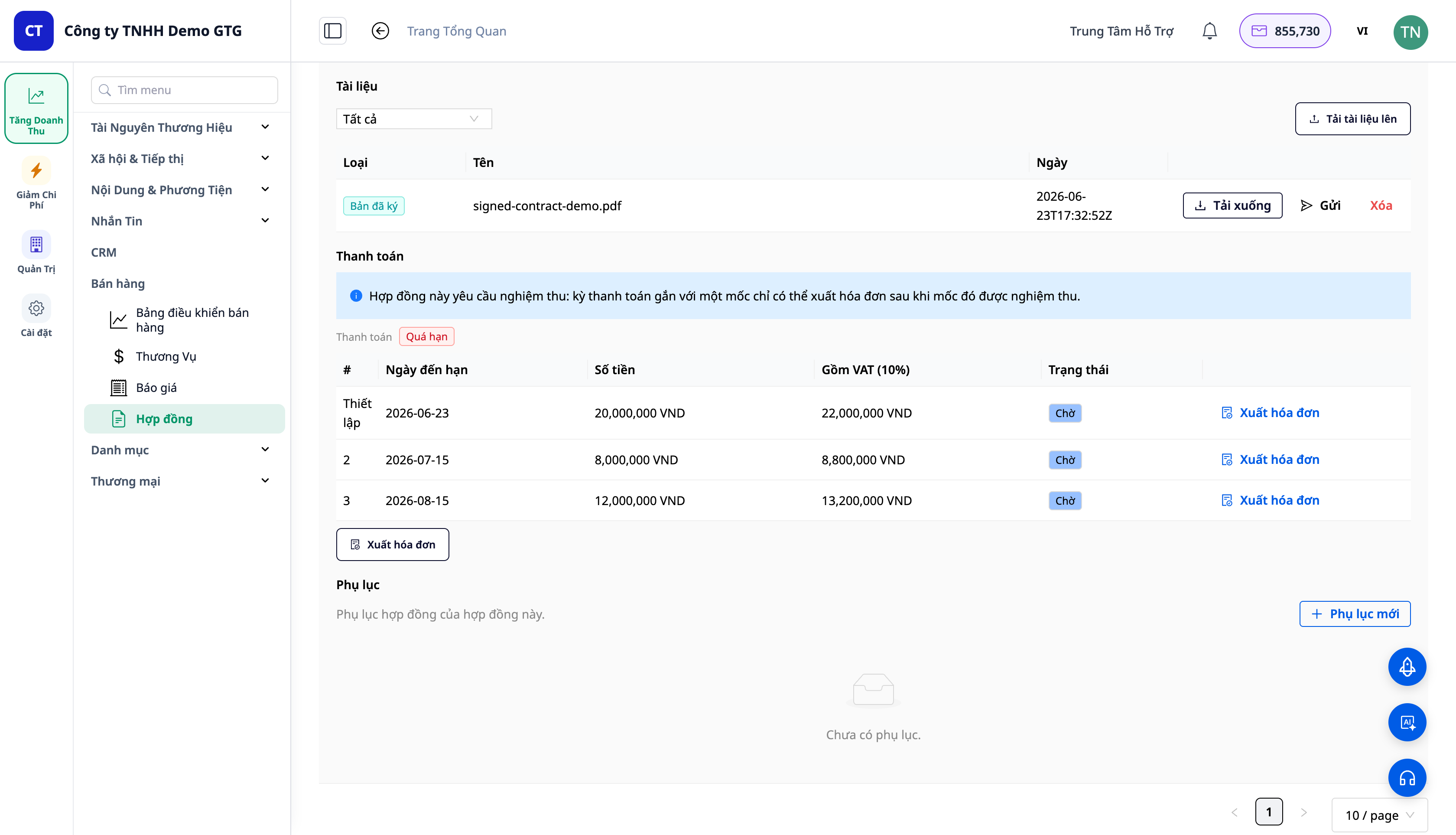
Paso 7 — Emitir facturas por tramos
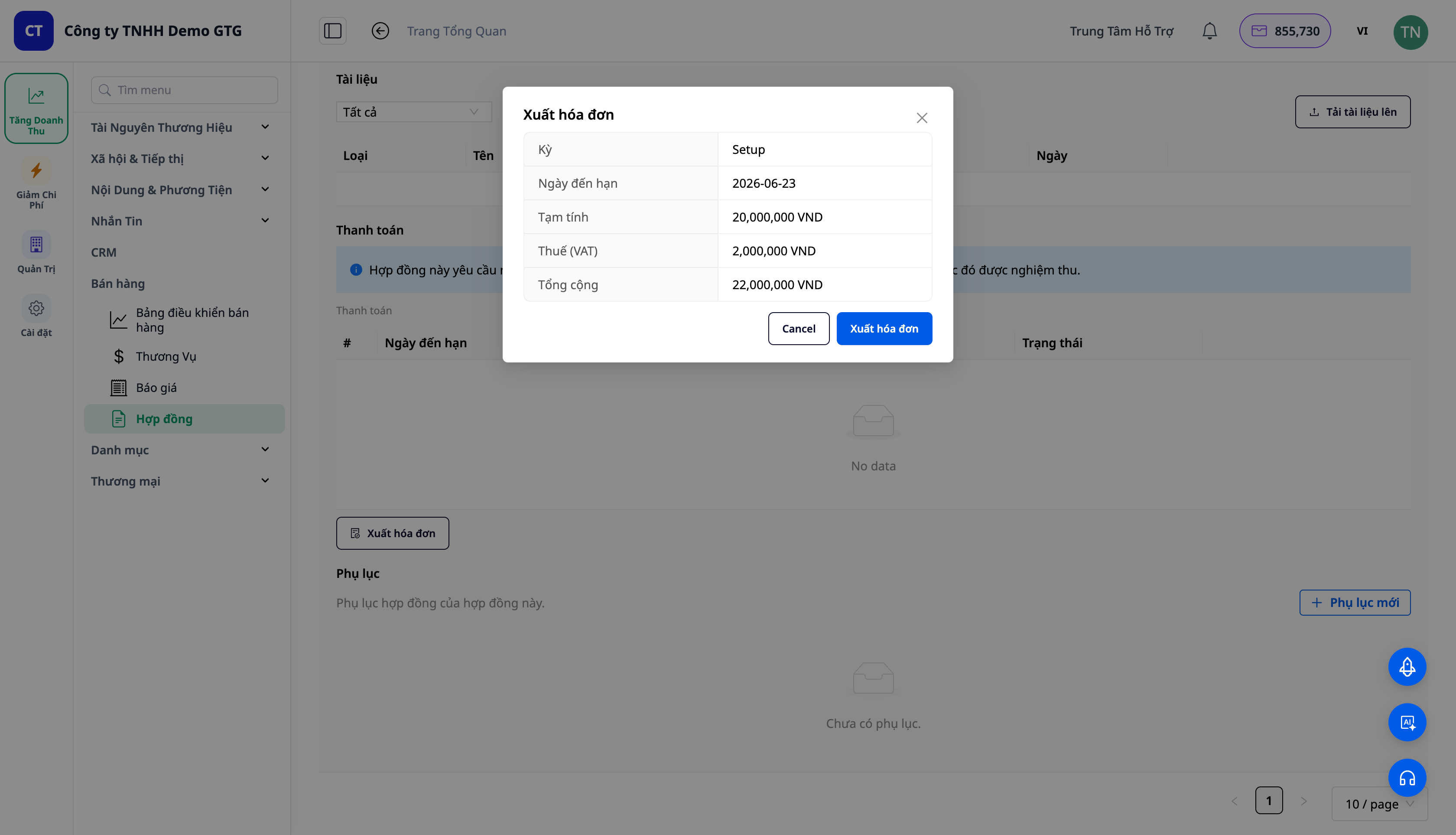
- En un contrato activo, en la tabla Facturación, hacer clic en Emitir factura en el tramo a facturar → se abre la ventana Emitir factura con 3 opciones: Emitir ahora / Guardar como borrador / Marcar como pagado ahora (con la nota: *"Emitir registra ingresos + cuentas por cobrar (AR). Marcar como pagado registra el cobro."*) → seleccionar y confirmar.
✅ Resultado esperado: Se emite la factura para el tramo de pago a través del flujo de ERP/facturación; el tramo se vincula a la factura emitida; el estado de pago se actualiza.
⚠️ Prerrequisito: La emisión de facturas requiere que el espacio de trabajo tenga configurada la facturación electrónica / conexión con el proveedor de impuestos. Si no está conectado, la ventana Emitir factura mostrará una vista previa pero el paso de emisión no se podrá realizar. Después de conectar la facturación electrónica, el tramo emitirá la factura y generará asientos contables automáticamente (Paso 8).
Paso 8 — Ver entradas contables
- Abrir Gestión (Management) → Contabilidad (Accounting) → Entradas de diario (Journal Entries).
✅ Resultado esperado: Cuando se emite una factura, se crea automáticamente un asiento contable equilibrado: Débito Cuentas por Cobrar (131) / Crédito Ingresos (511) / Crédito IVA (3331). Al registrar el pago: Débito Caja (111/112) / Crédito Cuentas por Cobrar (131).
ℹ️ Nota: El asiento contable de ingresos del contrato (Débito 131 / Crédito 511 / Crédito 3331) solo aparece después de que la factura se emita, es decir, después de que la facturación electrónica se haya conectado (ver Paso 7).
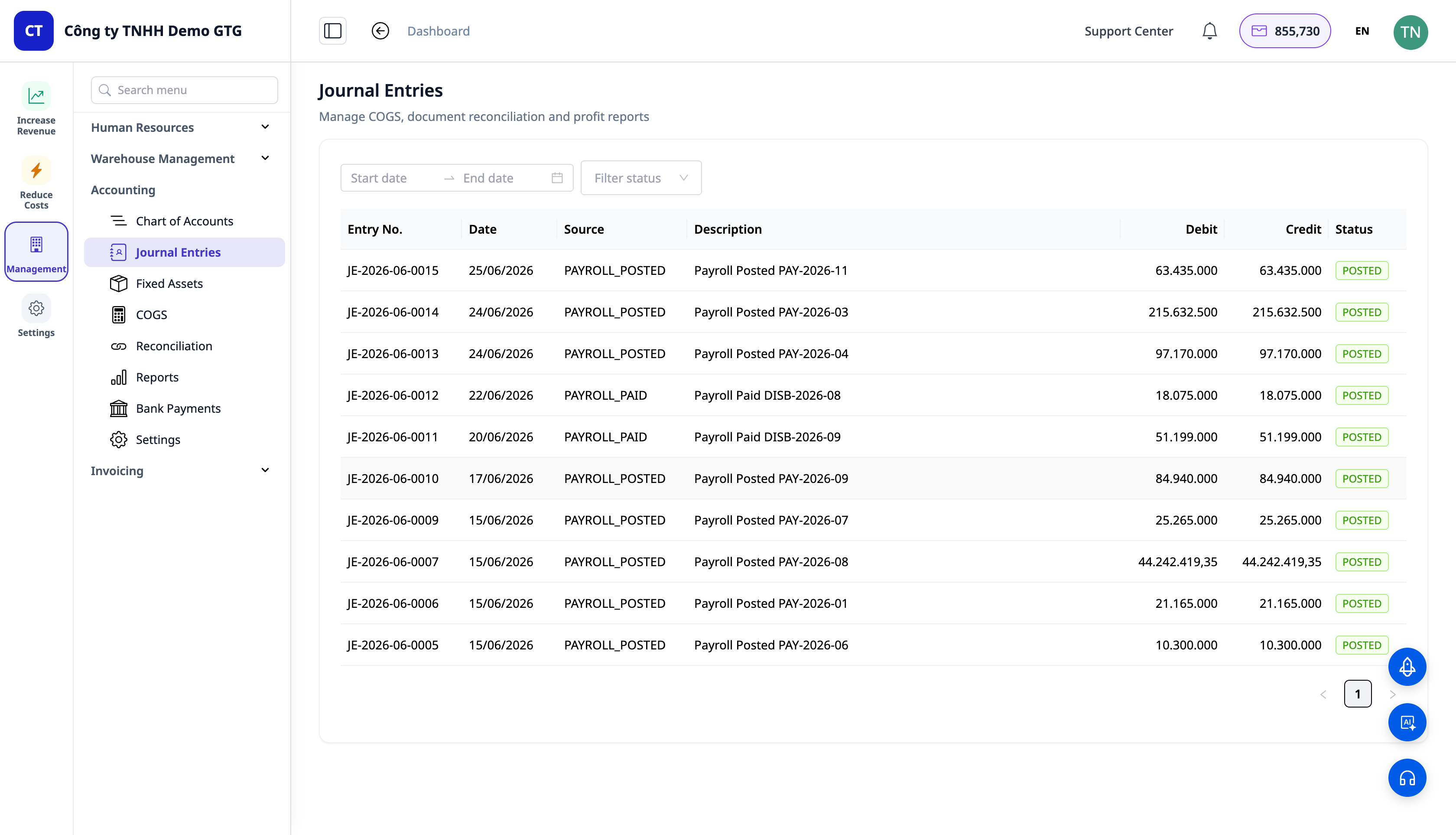
Tabla de referencia rápida de resultados esperados
| Acción | Resultado que verás |
|---|---|
| Crear servicio (Paso 1) | Servicio en Catálogo ▸ Servicios + precio + ciclo |
| Cotización mixta (Paso 2) | Etiqueta Tipo en cada línea; ACEPTADO → botón Convertir a Contrato |
| Convertir (Paso 3) | CTR-2026-... ; total dividido único / mensual; cotización CONVERTIDA |
| Parte B + hitos (Paso 4) | Parte B completada; calendario de pagos según hitos |
| Enviar (.docx) (Paso 5) | Correo electrónico .docx al cliente; ENVIADO |
| Cargar versión firmada (Paso 6) | Firmante + hora; FIRMADO → ACTIVO; crea calendario de pagos |
| Emitir factura (Paso 7) | Vista previa → confirmar → factura del tramo emitida |
| Libro mayor (Paso 8) | Asiento Débito 131/Crédito 511+3331; pago Débito 111/Crédito 131 |
Notas
- Cotización → Pedido solo copia las líneas de producto (los servicios pertenecen al contrato) — diseño correcto.
- Importar catálogo de productos admite cualquier formato de hoja de cálculo (IA mapea las columnas automáticamente); la importación de servicios es la siguiente característica en la hoja de ruta.
- IVA: si se deja el impuesto al 0%, el IVA según el país del espacio de trabajo (por ejemplo, 10% para VN) aún puede aplicarse desde el plan de precios — este es el comportamiento existente.

