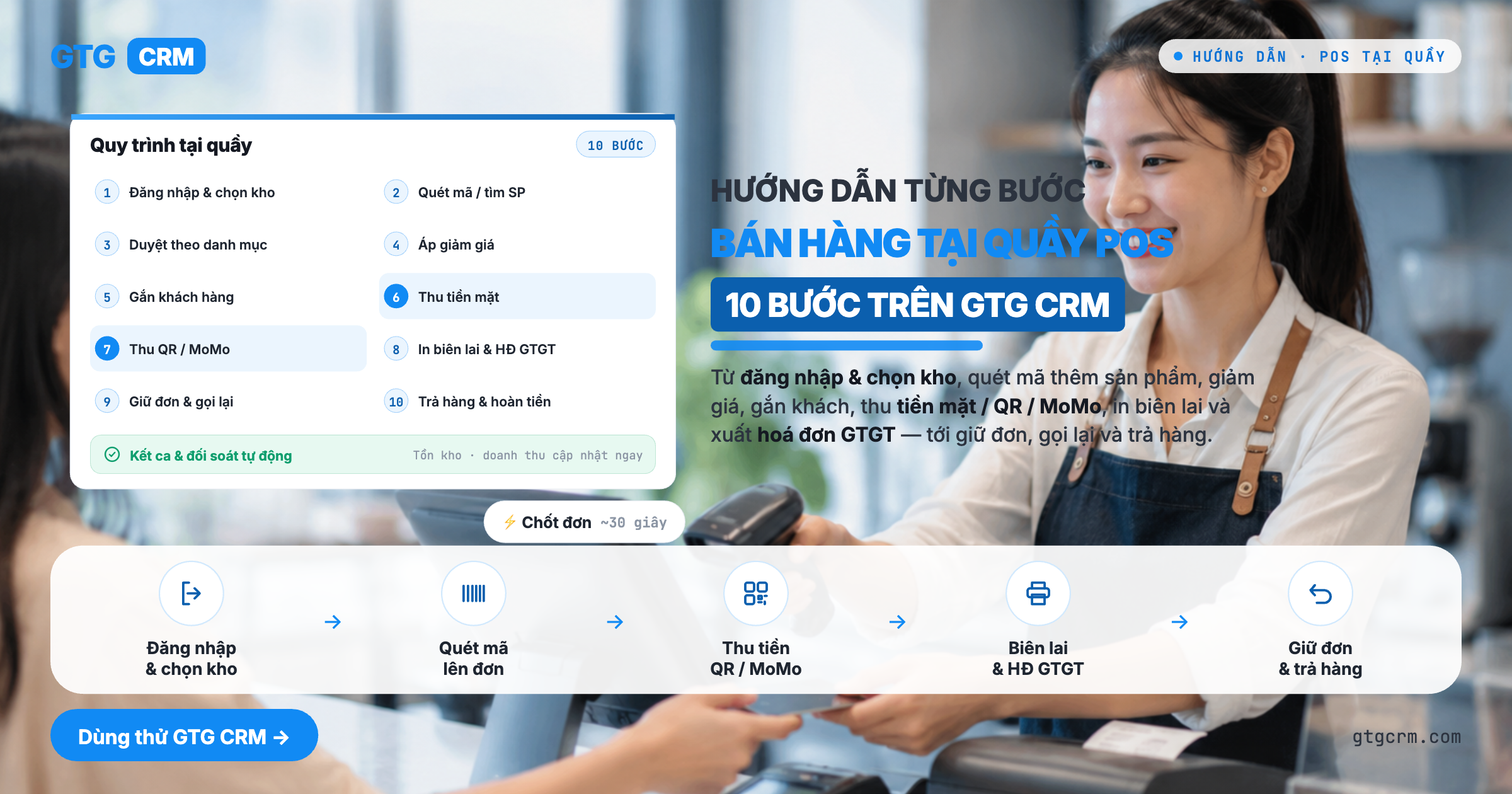
Qué podrás hacer después de esta guía
Inicia sesión en la pantalla de caja y selecciona el almacén de la tienda → añade productos al carrito (escanear / navegar / buscar) → aplica descuentos y asocia al cliente si hace falta → cobra en efectivo o por QR/MoMo → imprime el recibo y, opcionalmente, deja que el cliente recoja por su cuenta la factura VAT → retener el pedido/llamar de nuevo cuando sea necesario → y devolver productos y reembolsar correctamente según la contabilidad. Al final: podrás gestionar un turno completo de ventas en el mostrador, y todos los pedidos sincronizarán el inventario + los clientes con el sistema de ventas online.
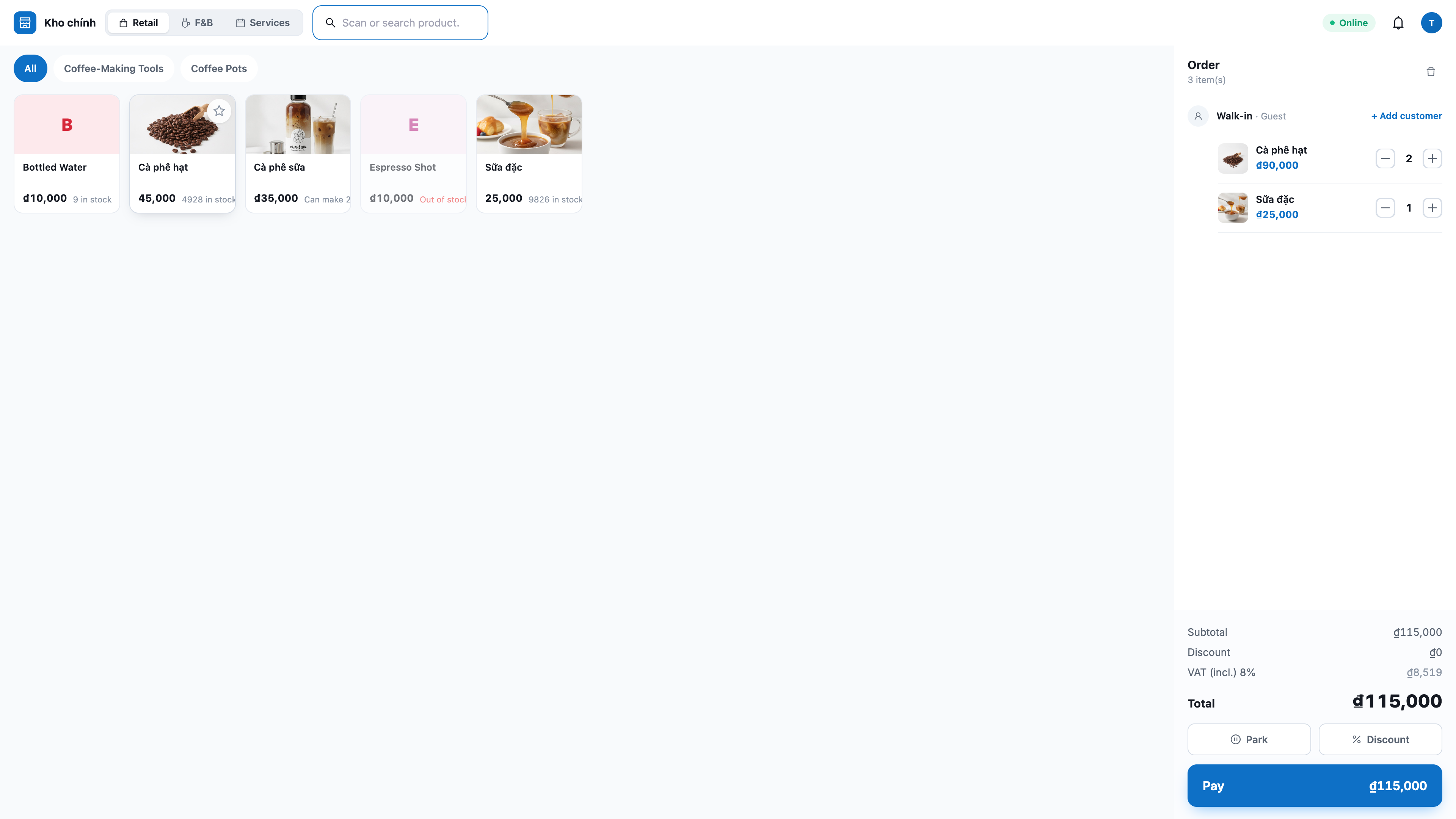
¿Aún no tienes una visión general? Consulta antes el artículo Ventas en el Mostrador (POS) para entender qué puede hacer el POS.
Preparación previa
1. Una cuenta de GTG CRM con permiso para Create POS sale (Venta en mostrador). — Sin este permiso no podrás completar el pedido en el mostrador.
2. El almacén de la tienda ya está creado en el sistema, y los productos tienen precio, código de barras (si se escanea) y stock en ese almacén. — El POS descuenta existencias del almacén de la tienda; para escanear se necesita un código de barras en el producto.
3. (Si cobras por QR/billetera) MoMo/VNPay ya están activados y configurados en la sección de pagos de la tienda online. — El POS comparte la configuración de pagos; solo muestra los métodos que ya están disponibles.
4. (Si haces devoluciones) La cuenta tiene permiso para devoluciones (más alto que el de cajero habitual). — Las devoluciones son una operación de reversión de pagos, así que requieren un permiso específico; si no lo tienes, el menú Returns estará oculto.
5. (Opcional) Una impresora térmica de 58mm/80mm conectada al equipo del mostrador. — Para imprimir recibos y abrir automáticamente el cajón de dinero.
Paso 1 — Inicia sesión en el POS y selecciona el almacén de la tienda
Abre el navegador en pos.gtgcrm.com en el equipo del mostrador e inicia sesión con tu cuenta de GTG CRM.
Si tienes varios workspaces/tiendas, elige la tienda correcta en la que vas a vender.
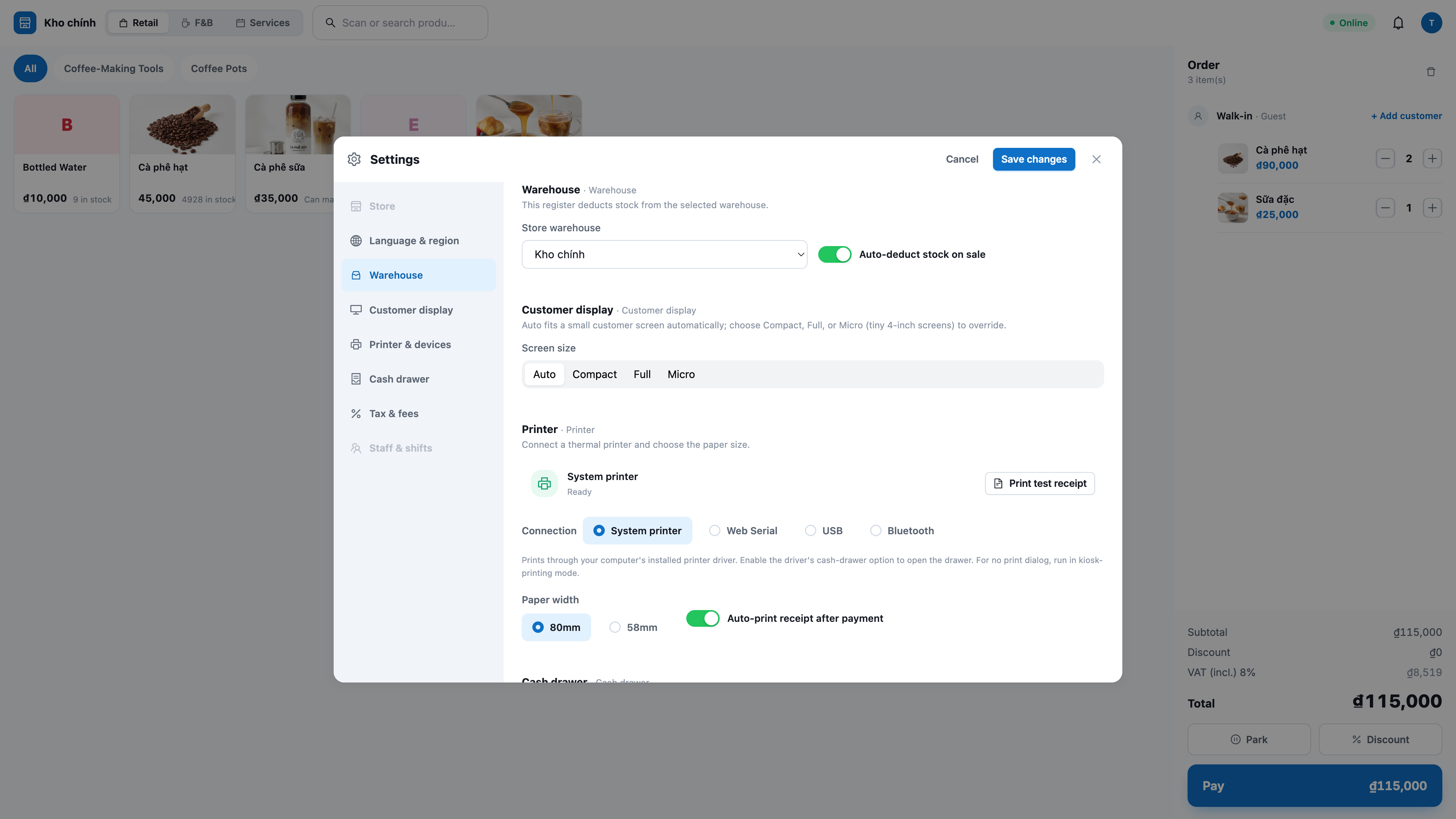
La primera vez: ve a Settings (Configuración) → selecciona almacén de la tienda (store warehouse).
✅ Resultado esperado: Aparece la pantalla del POS (sin interfaz de CRM), la barra superior muestra el nombre del almacén de la tienda y el nombre del cajero. La cuadrícula de productos aparece ya visible en el centro de la pantalla.
Paso 2 — Añade productos al carrito (escanear / navegar / buscar)
Escanea el código de barras con un lector USB (coloca el cursor en el campo de escaneo y luego escanea), o escribe el código y pulsa Enter.
O bien navega por la cuadrícula de productos: toca la tarjeta del producto para añadirlo; toca la pestaña de categoría para filtrar por grupo; desplázate hacia abajo para cargar más automáticamente.
O bien busca: escribe el nombre/código del producto en el campo de búsqueda y toca el resultado para añadirlo.
Ajusta la cantidad en el carrito: pulsa + / −, o toca directamente el número de cantidad para escribir un valor (por ejemplo 12); elimina la línea con el icono de papelera 🗑.
✅ Resultado esperado: El producto aparece en el carrito con el precio correcto; Total se actualiza al instante cada vez que añades/modificas/eliminas. Los productos sin stock aparecen atenuados y no se pueden añadir.
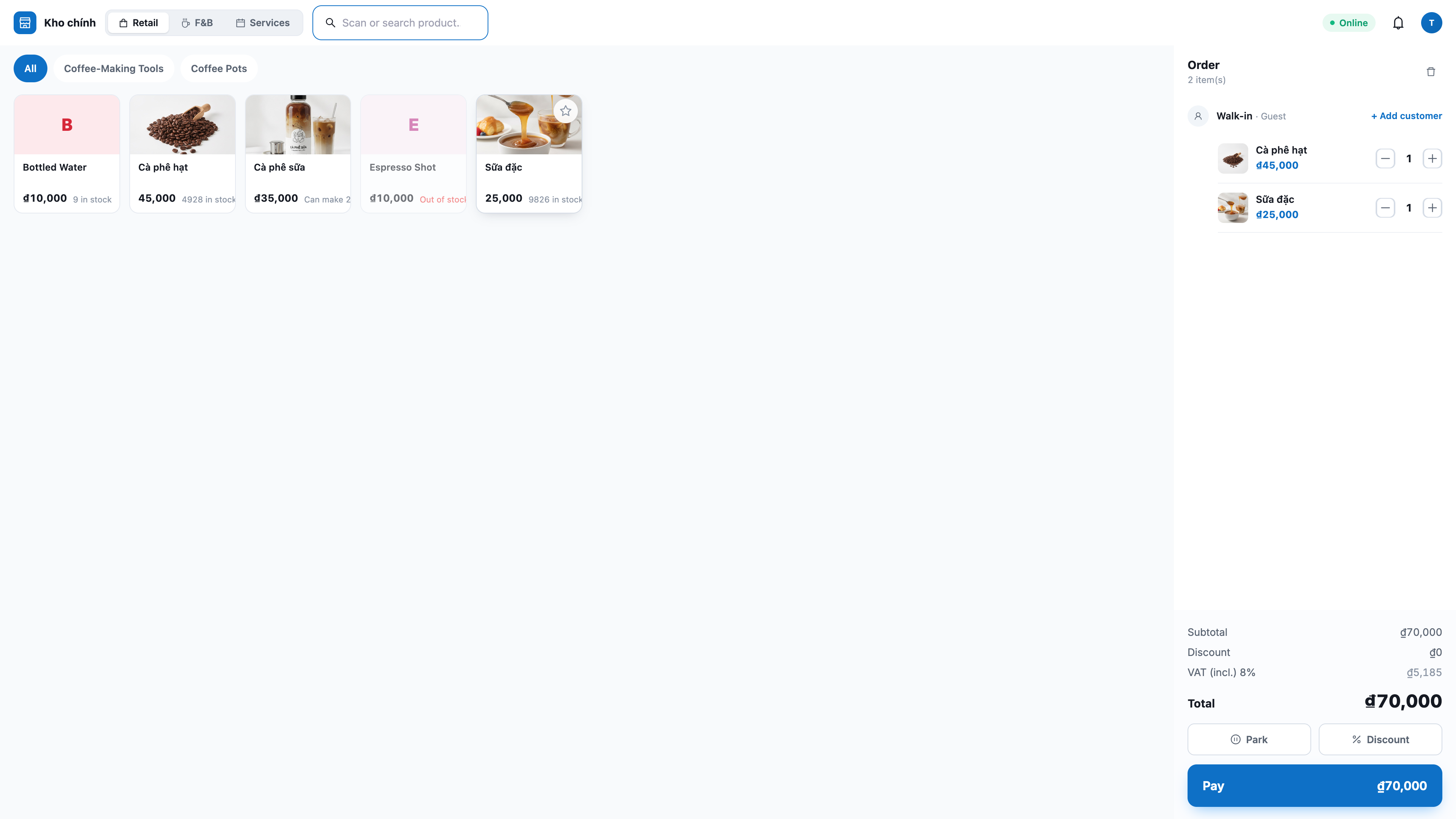
💡 Consejo: Si en el mostrador no hay lector, también puedes vender sin problema: simplemente toca el producto en la cuadrícula o búscalo por nombre.
Paso 3 — (Opcional) Aplicar un descuento
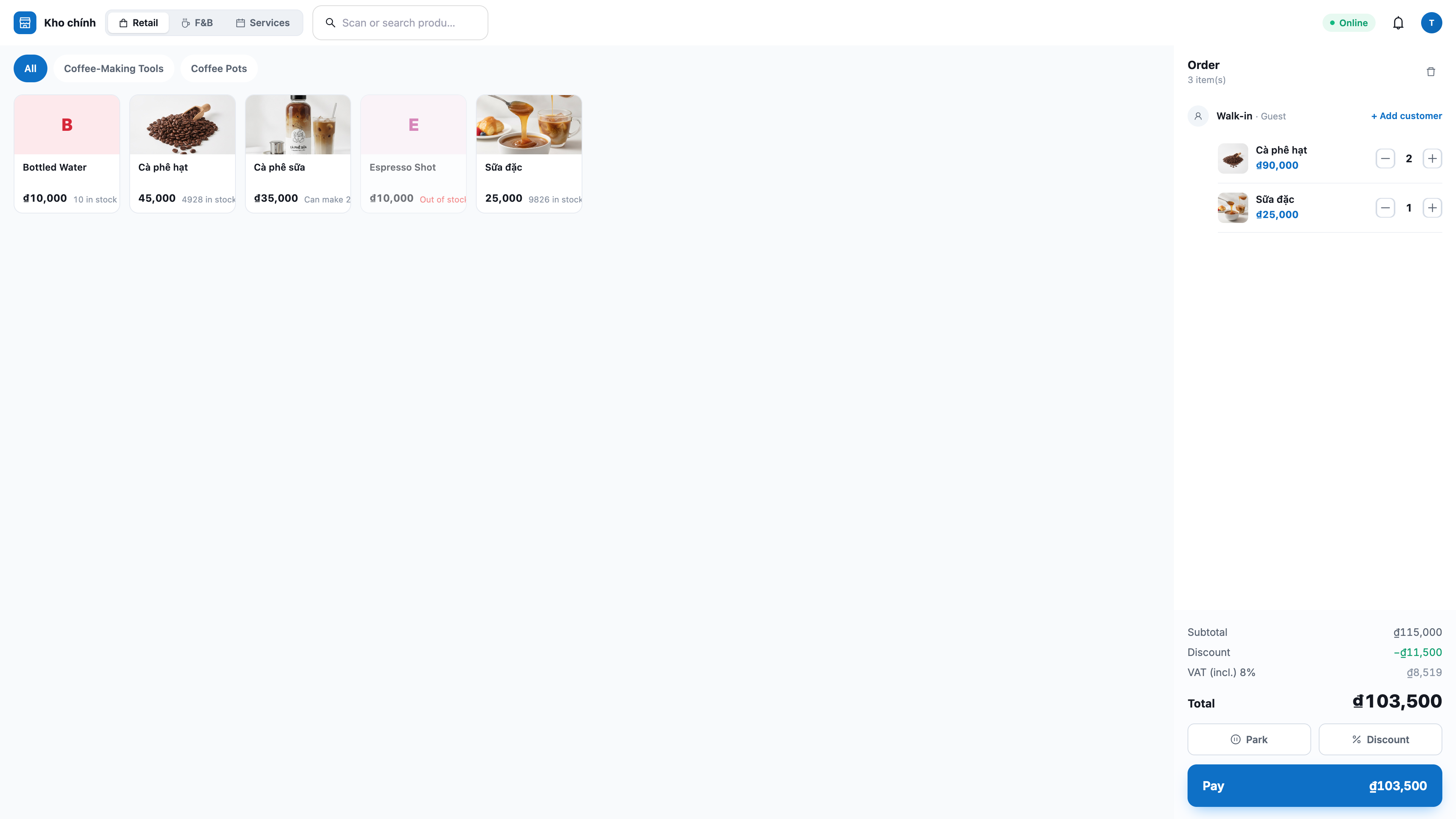
Descuento de una línea: toca el botón de descuento en la línea del producto y elige entre importe o porcentaje (%).
Descuento de todo el pedido: abre el campo de descuento del pedido e introduce un importe o porcentaje.
✅ Resultado esperado: El carrito muestra claramente las tres líneas Subtotal (Tạm tính) / Discount (Descuento) / Total (Total); el total se recalcula en el servidor. Si introduces un descuento superior al subtotal, el sistema lo rechaza y el total nunca será negativo.
Paso 4 — (Opcional) Vincular al cliente por número de teléfono
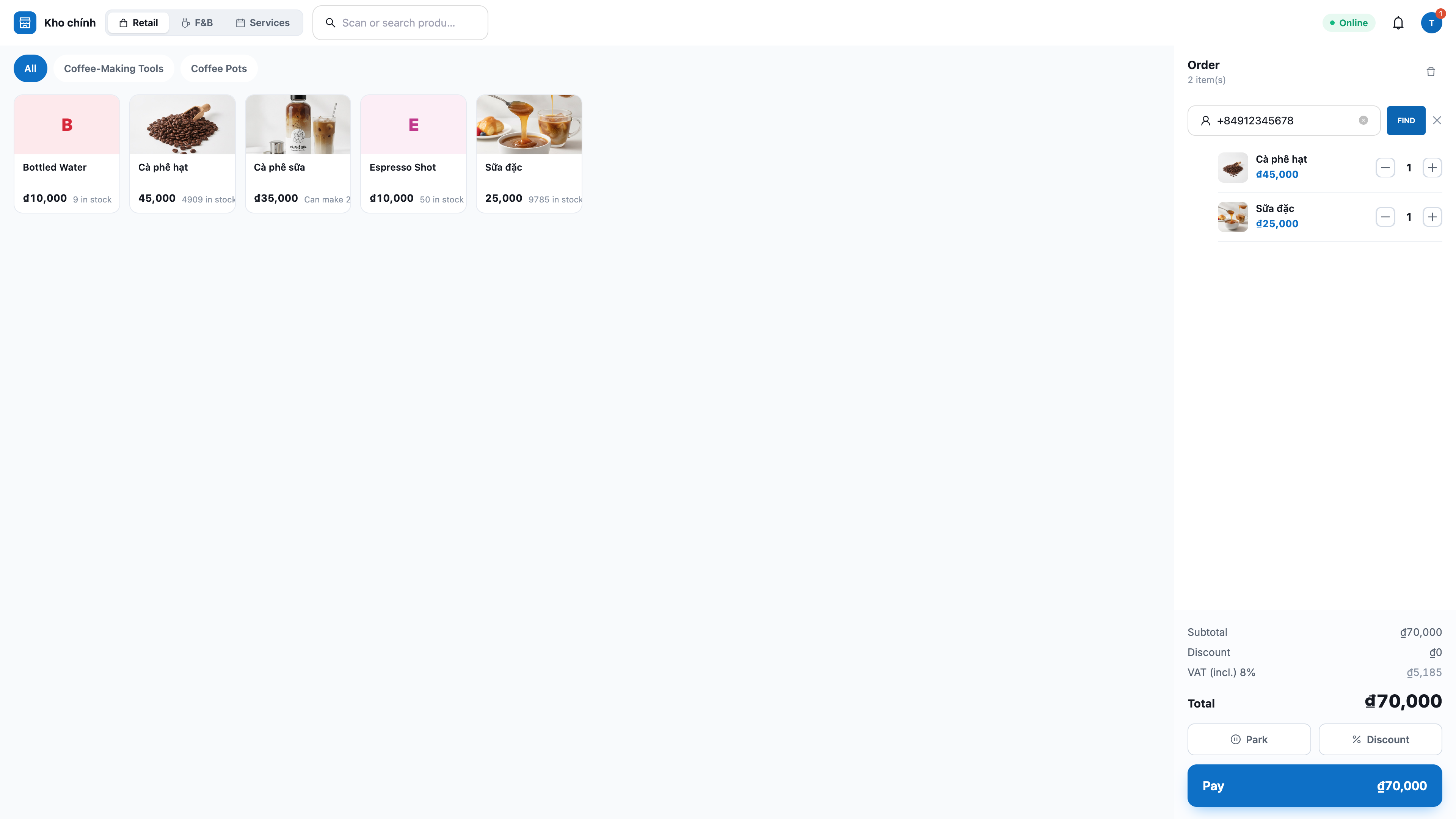
En el campo de cliente, escribe el número de teléfono del cliente.
✅ Resultado esperado: Si el número ya existe en el CRM, el nombre del contacto aparece en lugar de "Walk-in (Cliente ocasional)" y el pedido se vincula a ese cliente. Si no se ingresa ningún número, el pedido queda como cliente ocasional — se vende normalmente.
Paso 5 — Pago en efectivo
Haz clic en Pay (Pagar) → selecciona Cash (Efectivo).
Introduce el importe que entrega el cliente con el teclado numérico, o toca los botones de denominaciones rápidas (10K–500K), o Exact (Importe exacto).
Haz clic en Confirm (Confirmar).
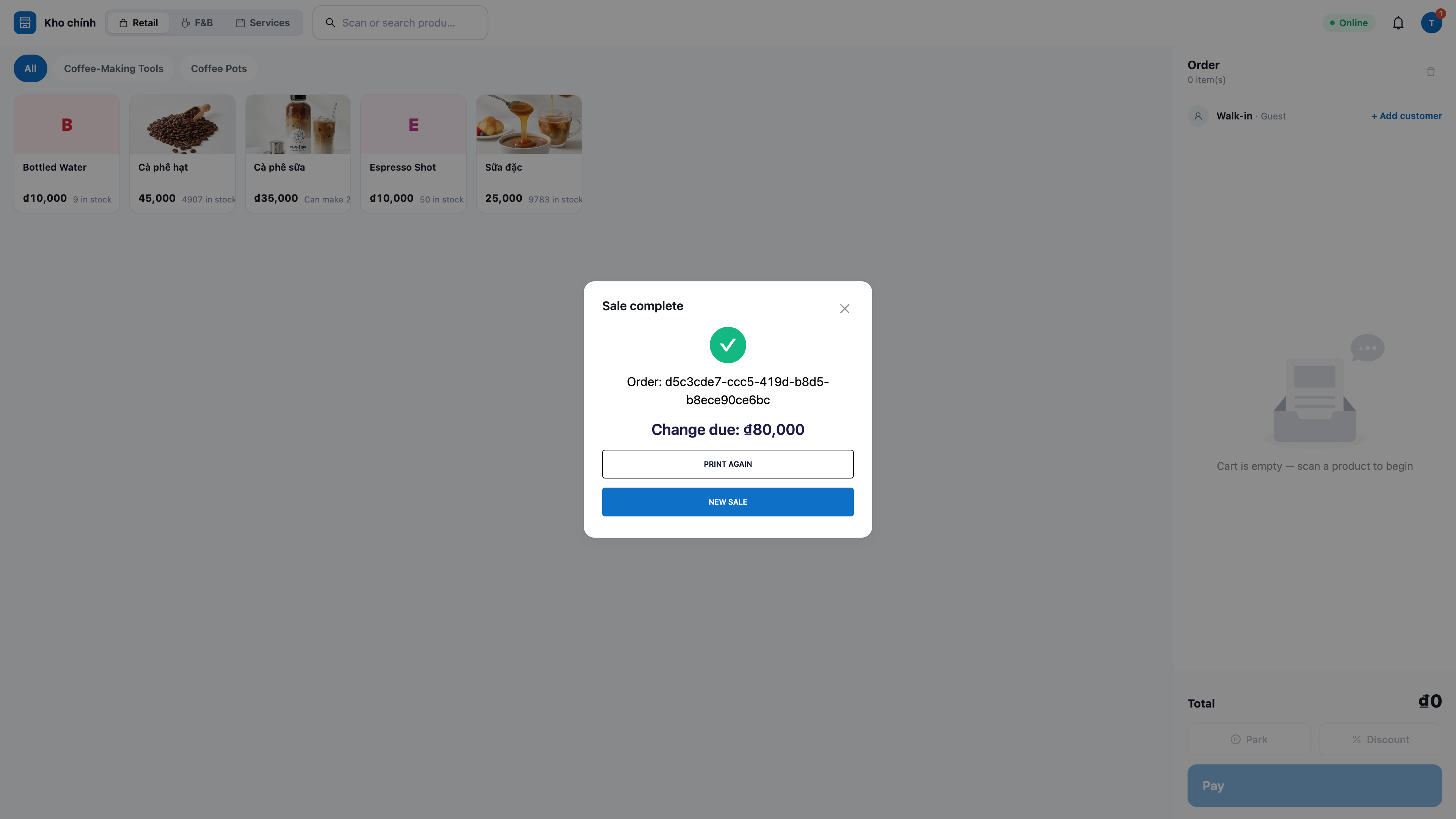
✅ Resultado esperado: La pantalla muestra Total / Tendered (Importe entregado) / Change (Cambio); después de confirmar, se crea el pedido (origen POS), se descuenta del inventario de inmediato, el carrito vuelve a estar vacío y el cursor regresa al campo de escaneo para el siguiente cliente.
ℹ️ Si se vende por encima del stock disponible, el sistema bloquea la operación e indica qué producto falta — no descuenta ninguna parte del inventario.
Paso 6 — Pago mediante QR bancario / billetera MoMo
Haz clic en Pay (Pagar) → selecciona MoMo o VNPay (solo aparece si ya lo has activado/configurado).
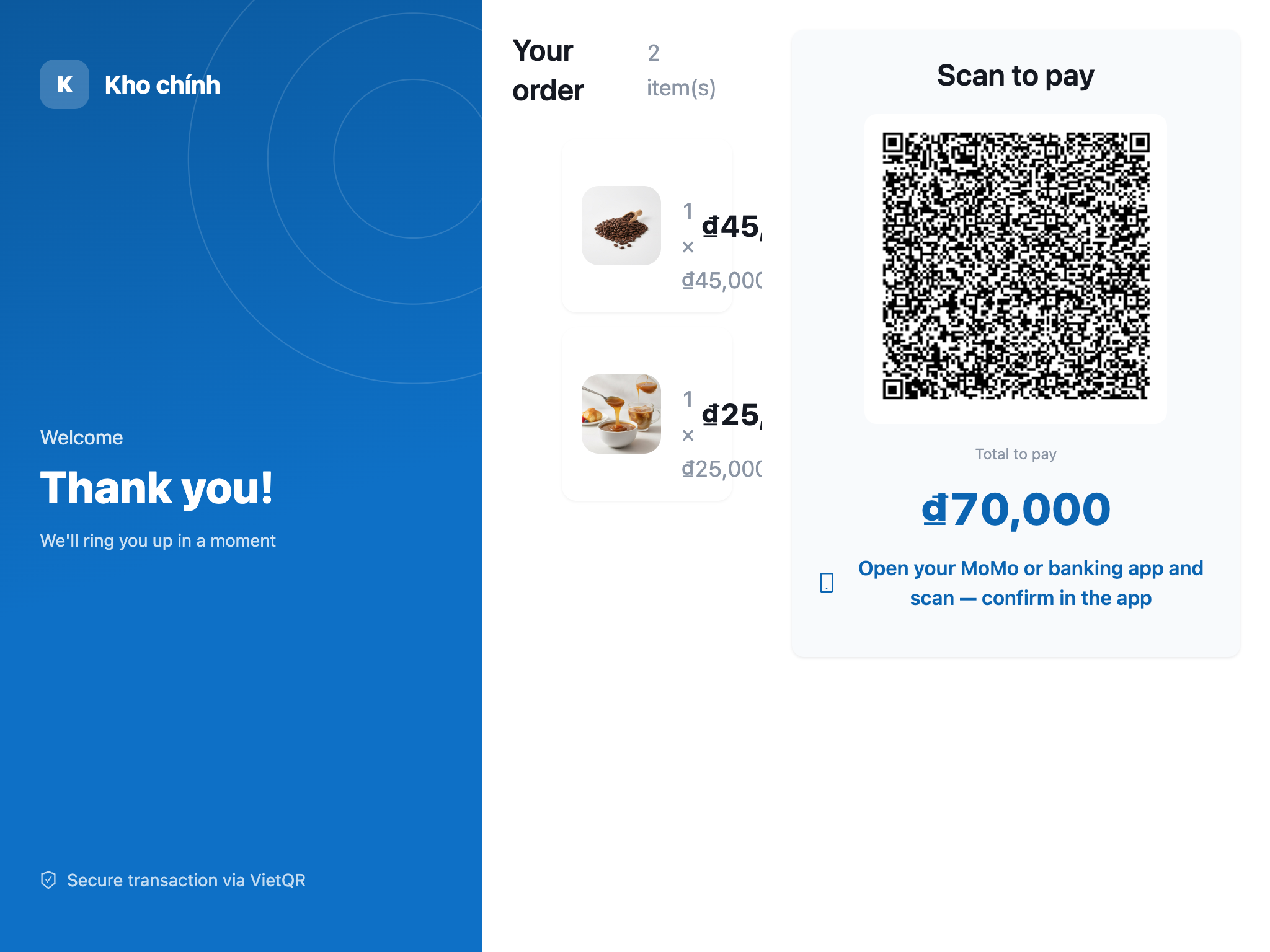
Haz clic para mostrar el QR de pago — el código QR se muestra en la pantalla secundaria orientada al cliente.
El cliente lo escanea para pagar: MoMo se escanea con la app de MoMo (no con la cámara del teléfono); VNPay abre la página QR de VNPay.
✅ Resultado esperado: Cuando entra el dinero, el pedido se completa automáticamente, el inventario se descuenta y se imprime el recibo; aparece una notificación "pago recibido" en la campana 🔔 de la barra POS. Si falla la creación del pago, el carrito se mantiene sin cambios para volver a intentarlo.
Paso 7 — Imprimir recibo y (opcionalmente) abrir el cajón de efectivo
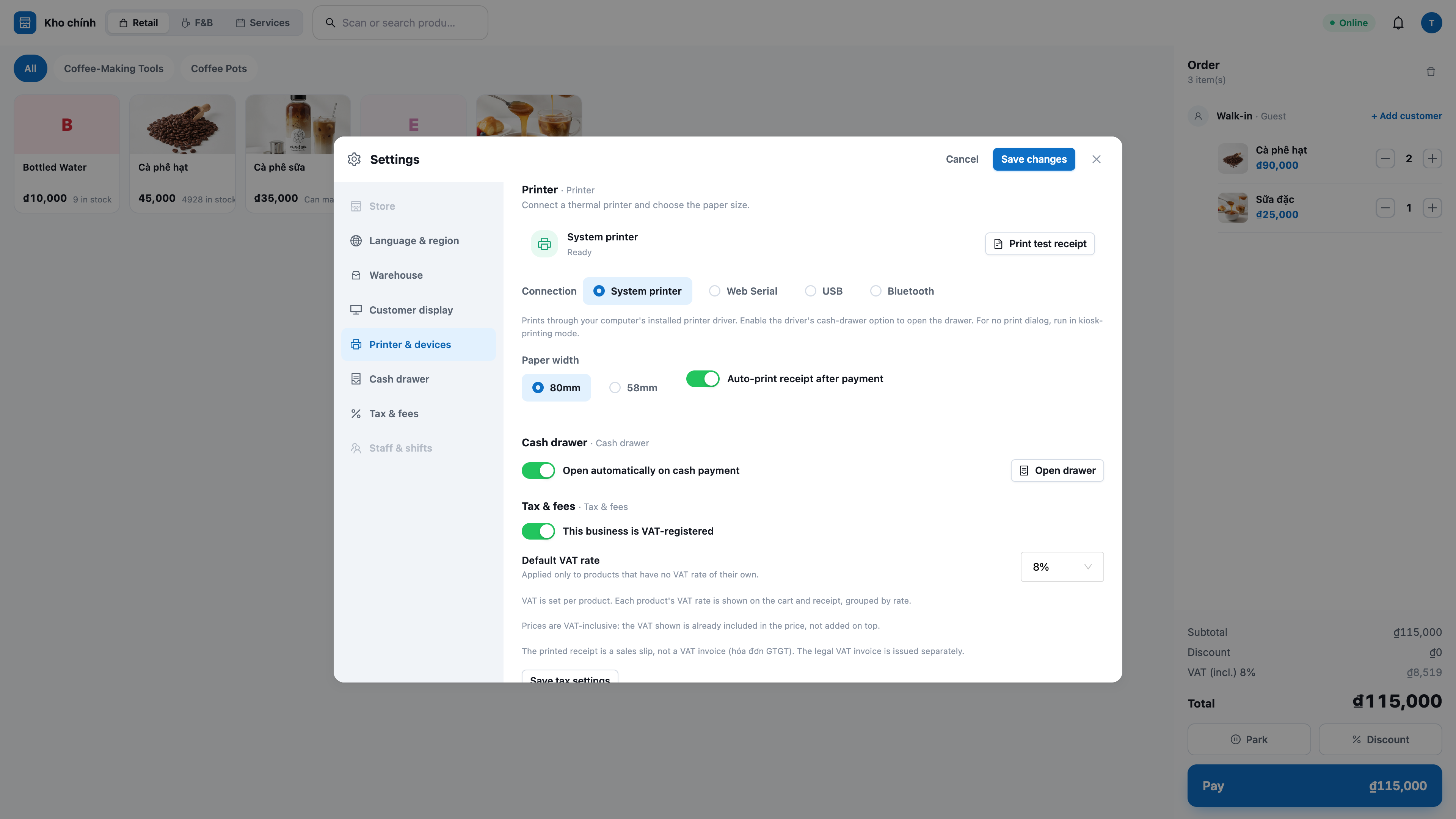
La primera vez en cada mostrador: ve a Settings → Printer (Impresora), elige la Connection (Conexión) adecuada (System printer / WebUSB / Web Serial), selecciona el tamaño de papel 58mm/80mm, activa/desactiva abrir el cajón al vender en efectivo, y luego Print test receipt (Imprimir recibo de prueba).
A partir de ahí, cada pedido completado imprime el recibo automáticamente (y abre el cajón en pedidos en efectivo si está activado).
¿Necesitas reimprimir? Haz clic en Print again (Imprimir de nuevo) en la pantalla del pedido recién vendido, o abre Recent sales (Ventas recientes) e imprime de nuevo cualquier pedido.
✅ Resultado esperado: El recibo se imprime correctamente en vietnamita (con acentos), con toda la información de la tienda, la lista de artículos, el total y el cambio; la reimpresión se marca como RE-PRINT. Si la impresora falla, el pedido igual se completa — solo aparece un aviso pequeño con un botón para reintentar.
Paso 8 — Factura IVA: ver el impuesto y dejar que el cliente obtenga su factura electrónica
Ver el impuesto incluido en el precio: el carrito y el recibo separan claramente la parte del IVA incluida en el precio, según el tipo impositivo de cada producto (por ejemplo, 8%, 10%) — el total no cambia.
Producto nuevo sin IVA: en una tienda que declara IVA, un producto recién creado al que el propietario aún no ha asignado IVA no se podrá vender. Al cobrar, la pantalla muestra “No se ha establecido la tasa impositiva para …. Pide al encargado que la configure en Productos y vuelve a intentarlo, o elimina este artículo para continuar.” Si eliminas ese artículo del pedido, los demás artículos aún se pueden vender. Los productos que ya existían antes siguen vendiéndose igual que siempre.
Activar/desactivar la declaración de IVA: si la tienda no declara o no quiere declarar IVA, desactívalo en Settings — el POS no mostrará ni registrará impuestos.
El cliente recoge por sí mismo la factura electrónica: si el cliente solicita una factura de IVA, completa los datos en su propio teléfono; el cajero no necesita volver a escribir el nombre, el número de identificación fiscal ni la dirección. En el recibo hay un código QR: el cliente lo escanea con su teléfono, abre la página Emitir factura de IVA, completa los datos del comprador y pulsa Emitir factura. La factura electrónica se emite a través del proveedor de facturas que ya hayas conectado.
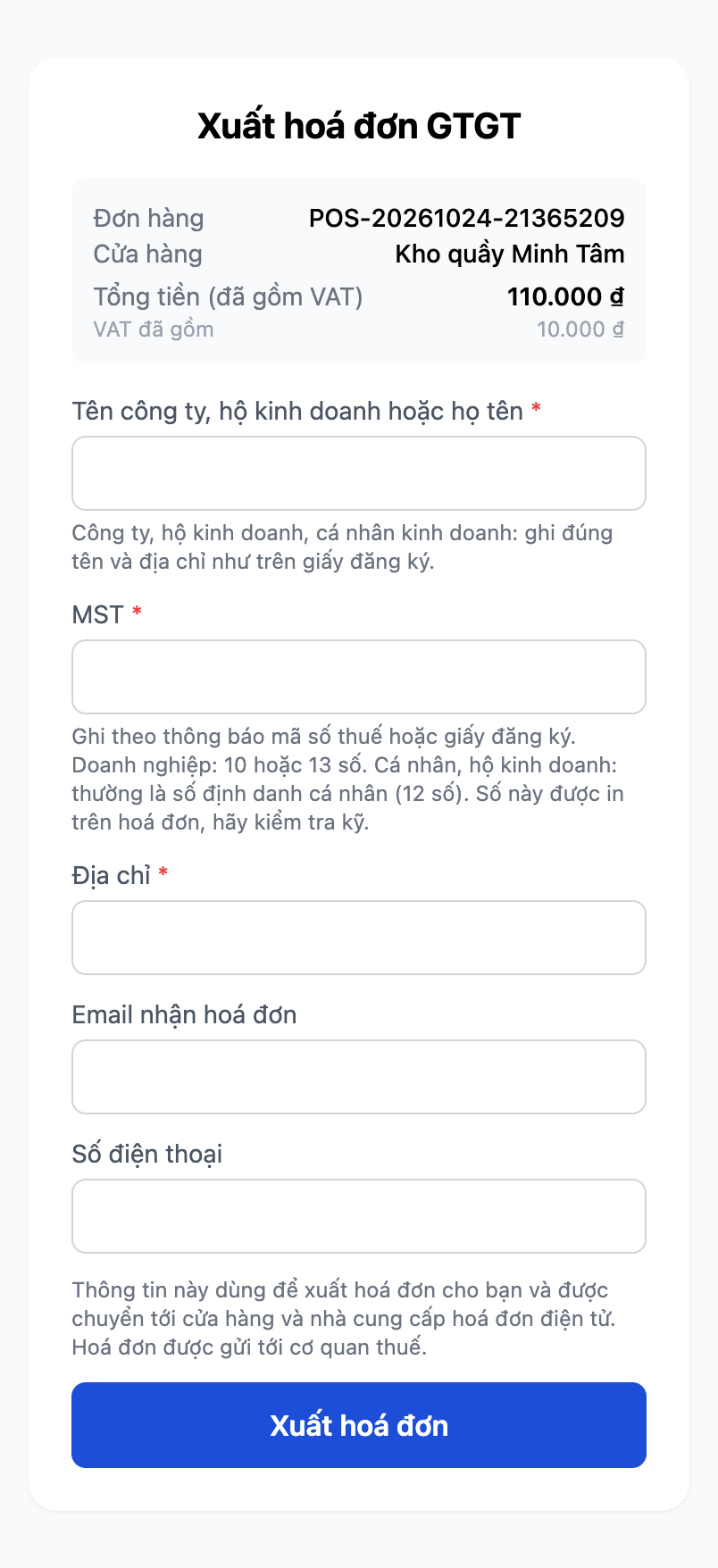
Página que ve el cliente al escanear el código QR del recibo, en su teléfono.
Las empresas, los negocios y las personas físicas con número de identificación fiscal pueden usar esta página. El cliente completa:
- Nombre de la empresa, negocio o nombre completo (obligatorio): la nota debajo recuerda a empresas, negocios y autónomos que indiquen el nombre y la dirección exactamente como figuran en el documento de registro.
- NIF (obligatorio): las empresas escriben el número de identificación fiscal de 10 dígitos, o de 13 dígitos si se trata de una sucursal. Los negocios y las personas físicas suelen escribir el número de identificación personal de 12 dígitos. La página recuerda al cliente que lo indique según el aviso del NIF o el documento de registro, y este número se imprimirá en la factura, por lo que debe comprobarse con cuidado.
- Dirección (obligatorio).
- Email para recibir la factura y Número de teléfono: no obligatorios.
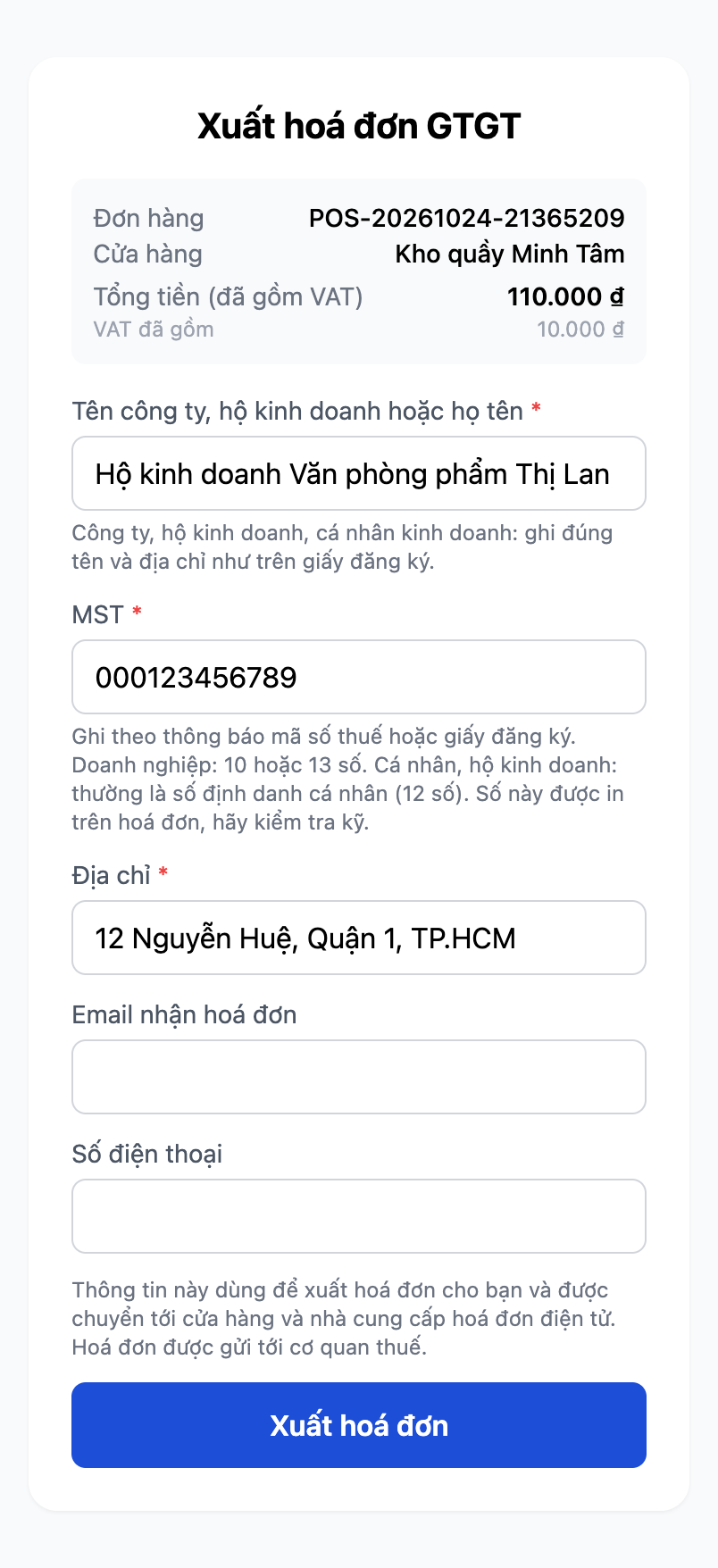
Un negocio introduce un número de identificación personal de 12 dígitos en el campo NIF (el número de la imagen es solo un ejemplo). La página acepta este número.
Encima del botón Emitir factura, la página indica claramente para qué se usará esta información y a quién se enviará.
La página solo comprueba que el NIF tenga 10, 12 o 13 dígitos, pero no verifica si ese número pertenece realmente al cliente. Si el cliente escribe un número con una longitud diferente (por ejemplo, 11 dígitos), la página muestra en rojo el mensaje No válido: NIF encima del botón Emitir factura, conserva todo lo que el cliente haya rellenado y no emite ninguna factura. Si el cliente se equivoca pero el número sigue teniendo 10, 12 o 13 dígitos, la página lo acepta igualmente. Un número de identificación personal de 12 dígitos escrito por error no será bloqueado por el proveedor de facturas, sino que se imprimirá en la factura, así que pide al cliente que vuelva a leer el número antes de enviar. Si faltan el nombre o la dirección, o si el nombre o la dirección superan el límite del proveedor de facturas, la página indicará claramente qué campo debe corregirse.
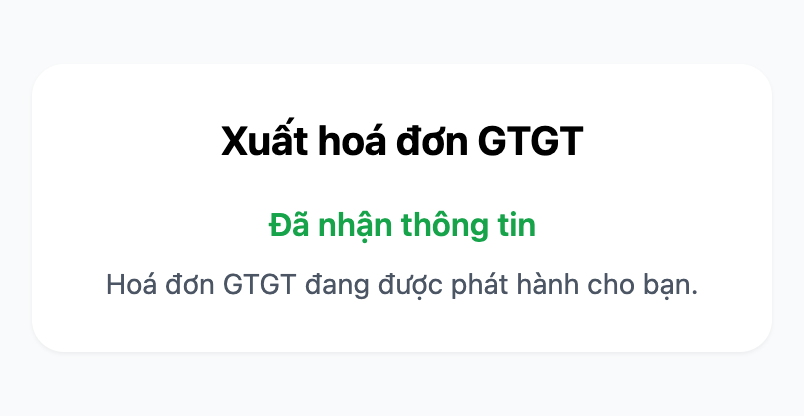
Después de enviar, el cliente verá Información recibida y el mensaje La factura de IVA se está emitiendo para usted.
Si no se puede emitir la factura. Si el cliente vuelve a escanear el código QR del recibo, verá la página que muestra No se puede emitir la factura. En algunos errores (NIF no válido, falta el nombre o la dirección del comprador), la página indica claramente el motivo, por ejemplo: El NIF del comprador no es válido. Compruébelo con el aviso del NIF o el documento de registro. En otros errores, y con algunos proveedores de facturas, la página solo informa de que el proveedor aún no ha recibido esta información y le indica al cliente: si al volver a enviarlo sigue sin funcionar, contacte con la tienda.
ℹ️ Nota: actualmente, al pulsar Reenviar no se puede cambiar la información de una factura aún no emitida. La página sigue indicando que se recibió, pero si el error está en la información que rellenó el cliente, esa factura no llegará a emitirse. Desde esta página el cliente no puede corregirlo por su cuenta, así que puede volver a consultar con la tienda.
Si la tienda no ha activado la emisión automática de facturas para este pedido. Cuando la tienda no está conectada o no ha activado la función de emisión automática de facturas electrónicas, el cliente que escanee el código QR verá un aviso claro "No disponible" — "La tienda no ha activado la emisión automática de facturas para este pedido. Puede intentarlo de nuevo o ponerse en contacto con la tienda." — en lugar de una promesa de una factura "en emisión" que nunca llega. El cliente puede volver a intentarlo más tarde, una vez que la tienda active la función, o ponerse en contacto directamente con la tienda para recibir ayuda.
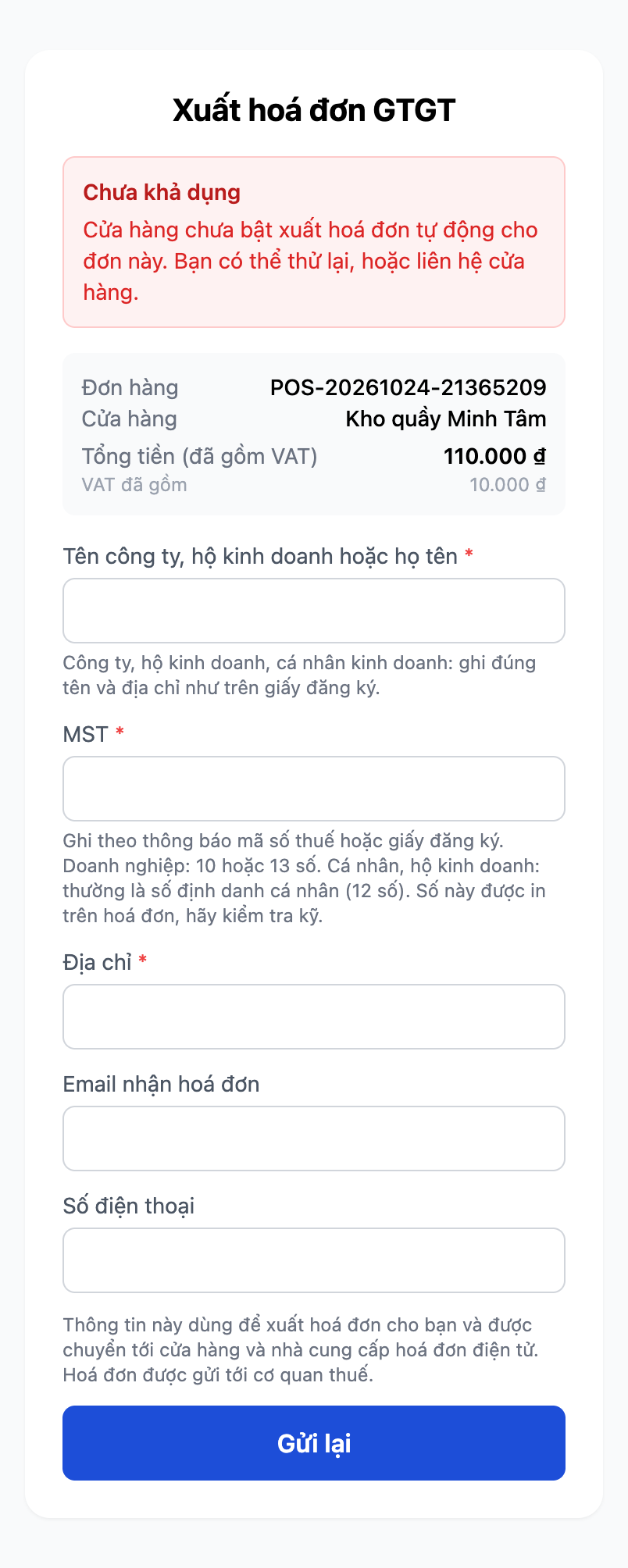
Pantalla que ve el cliente cuando la tienda no ha activado la emisión automática de facturas para este pedido: el cliente puede pulsar "Reenviar" para probar de nuevo en cuanto la tienda la active, o contactar con la tienda.
✅ Resultado esperado: El carrito/recibo muestra correctamente el IVA según cada tipo; el recibo incluye un código QR para que el cliente introduzca sus datos de facturación; cuando el cliente rellena nombre, NIF y dirección y envía, ve Información recibida y la línea La factura de IVA se está emitiendo para usted. Si un negocio introduce un número de identificación personal de 12 dígitos en el campo NIF, la página lo acepta.
ℹ️ La emisión de facturas electrónicas requiere que ya haya conectado un proveedor de facturación para la tienda. Si no está conectado, el recibo seguirá indicando claramente que todavía no es una factura de IVA válida.
Paso 9 — Guardar pedido (Park) y recuperarlo (Recall)
¿El cliente duda o ha olvidado la cartera? Pulse Park (Guardar pedido) para guardar el carrito actual.
Siga atendiendo al siguiente cliente con normalidad.
Abra la lista de pedidos guardados y pulse Recall (Recuperar) para restaurar el carrito anterior.
✅ Resultado esperado: Después de Park, el carrito queda vacío y aparece un elemento de pedido guardado (número de artículos + total + hora). Al usar Recall, el carrito restaura exactamente las líneas, cantidades, descuentos y cliente asociados; el pedido guardado permanece intacto incluso al recargar la página.
Paso 10 — Devoluciones y reembolsos
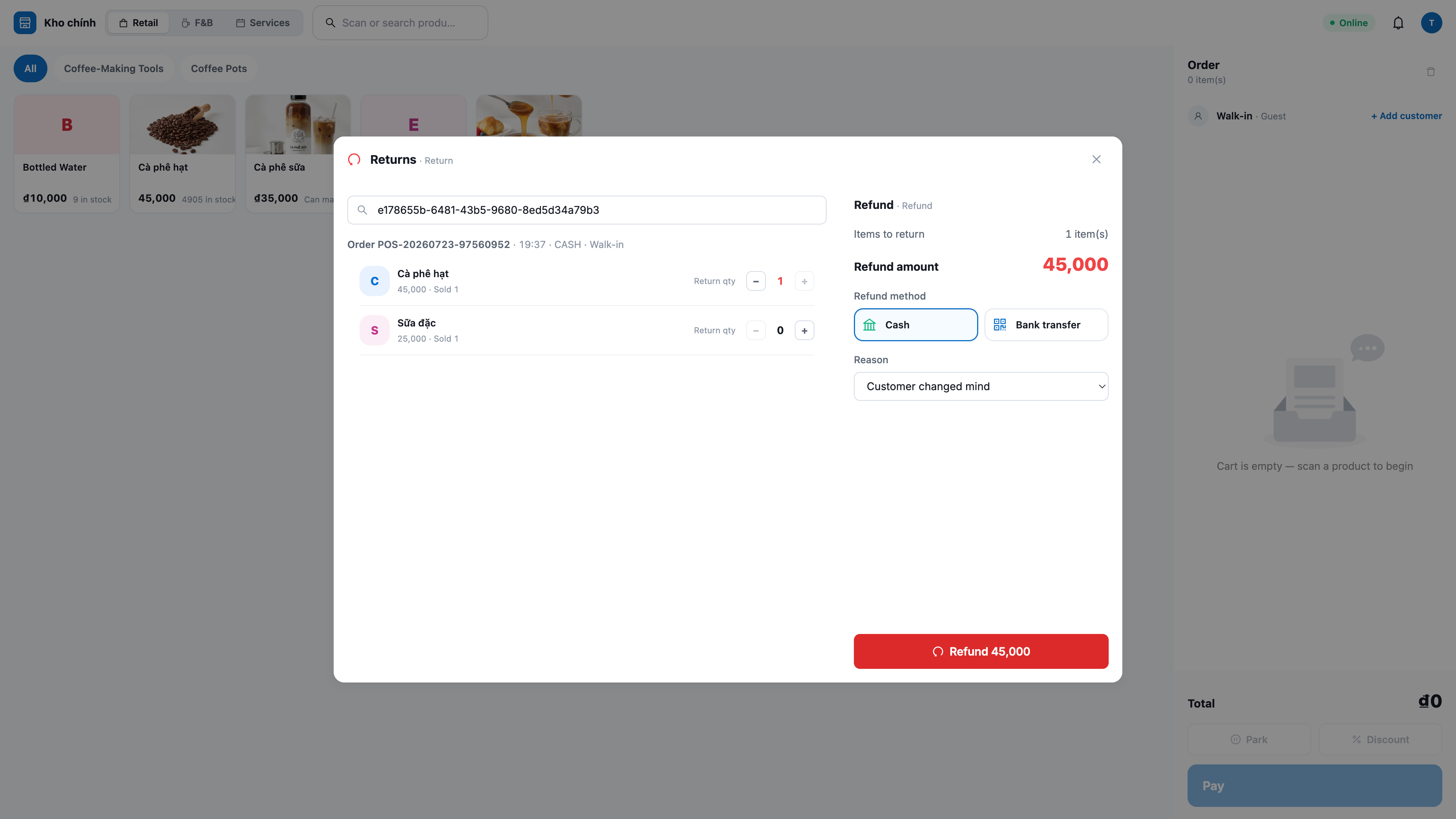
Abra el menú ⋯ en la barra de POS → Returns (Devoluciones) (solo aparece si tiene permiso para gestionar devoluciones).
Seleccione el pedido que desea devolver de la lista reciente (o introduzca el código del pedido) → Load (Cargar).
Introduzca la cantidad a devolver en la línea correspondiente, escriba el motivo y pulse Issue refund (Emitir reembolso).
✅ Resultado esperado: Aparece el aviso "Refund issued (Reembolso emitido): "; el artículo devuelto vuelve al inventario (puede reutilizarse); el pedido cambia al estado partially_returned/returned (devuelto parcialmente/devuelto); se registra un asiento inverso para cuadrar la contabilidad. Si se intenta devolver más de lo vendido, el sistema lo rechaza.
Paso 11 — Verificar el pedido POS y el historial de actividad 360° en el CRM
Abra el CRM (app.gtgcrm.com) → Orders (Pedidos): busque el pedido recién vendido, origen POS.
Si ya se ha asociado un cliente: abra ese contacto → pestaña Activity (Actividad).
Abra el menú Orders → Activities para ver el feed completo de pedidos en el mostrador.
✅ Resultado esperado: El pedido aparece con el origen POS, con el total correcto y sin dirección de envío; si se vincula un cliente, aparece una actividad "POS sale" en la línea de tiempo del cliente; todos los pedidos en mostrador aparecen en el feed Activities del menú Pedidos (filtrable por vendedor/fecha).
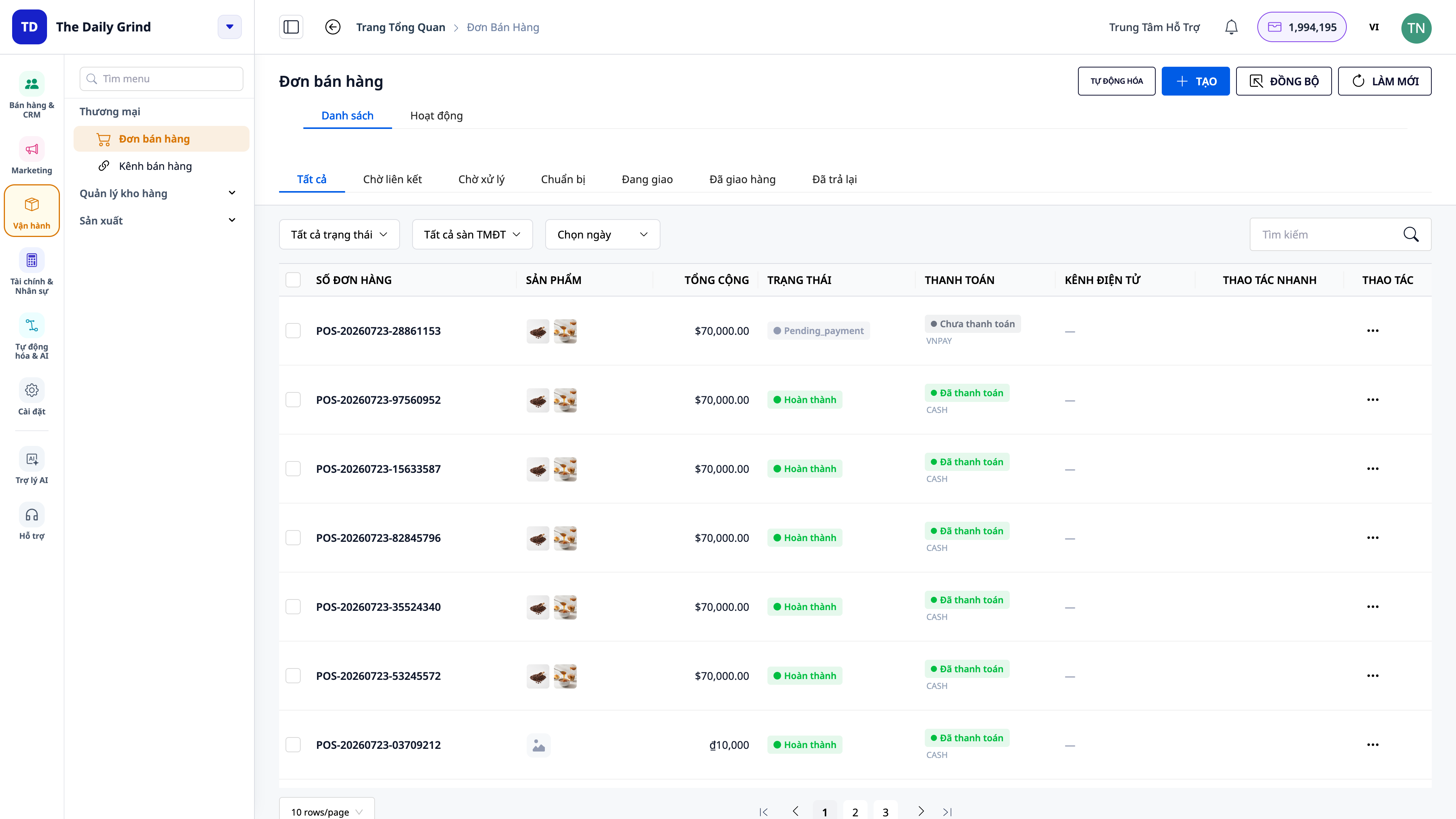
Tabla de referencia rápida de resultados esperados
Iniciar sesión en POS + elegir almacén — La pantalla POS muestra el nombre del almacén + el nombre del cajero, y la cuadrícula de productos ya aparece cargada
Escanear código / tocar producto — El producto se añade al carrito con el precio correcto; el total se actualiza al instante
Tocar cantidad — Teclado numérico para introducir la cantidad directamente
Aplicar descuento — Muestra Subtotal / Discount / Total; el servidor recalcula; no permite superar el subtotal
Vincular cliente por número de teléfono — Muestra el nombre del contacto en lugar de "Walk-in"
Cobro en efectivo + Confirm — Muestra el cambio; se crea el pedido (origen POS), se descuenta del inventario y el carrito se vacía de nuevo
Cobro por QR/MoMo — El cliente escanea y paga; el pedido se completa automáticamente; suena la notificación de "payment received"
Vender por encima del stock — Se bloquea, indica el nombre del producto sin stock y no descuenta inventario
Imprimir recibo / Reimprimir — Recibo en vietnamita claro; la reimpresión se marca como RE-PRINT
Ver IVA — Se separa claramente la parte del impuesto incluido por cada nivel
Park → Recall — El carrito se guarda y luego se restaura correctamente (incluso después de recargar la página)
Issue refund — Reembolso + devolución al inventario + asiento de reversión; bloquea devolver más de lo vendido
Comprobar en CRM — Pedido con origen POS + actividad 360° en el cliente y en el feed de Pedidos
Notas
Se necesita el permiso Create POS sale para completar el pedido; se necesita un permiso separado de devolución de mercancía para usar la sección Returns — si falta, contacta al administrador del workspace y vuelve a iniciar sesión para recibir los nuevos permisos.
POS descuenta inventario del almacén de la tienda seleccionado en Settings; cada caja guarda por separado la configuración de impresora / tamaño de papel / cajón de dinero.
QR MoMo debe escanearse con la app MoMo, no con la cámara del teléfono; solo las pasarelas de pago que hayas activado y configurado aparecerán en el mostrador.
Para emitir factura electrónica al cliente, debes haber conectado un proveedor de facturación; cuando no esté conectado, el recibo indicará claramente que todavía no es una factura de IVA válida.
La interfaz POS puede mostrar actualmente etiquetas en inglés (Pay, Confirm, Settings, Returns, Recent sales…) — esta guía incluye su significado en vietnamita para que puedas compararlas.
La recepción de mercancía y el inventario de la tienda se gestionan en la misma pantalla Warehouse — consulta la guía de Almacén & Inventario.